
Подключение с помощью Wi-Fi Direct (без беспроводного маршрутизатора)
Телевизор можно напрямую подключить к устройству, совместимому с Wi-Fi/Wi-Fi Direct (например, смартфону, компьютеру), которое также поддерживает функцию “DLNA Push-контроллера”. Содержимое устройства, например фотографии/музыку/видео, можно воспроизвести на телевизоре. При использовании этой функции не требуется беспроводной маршрутизатор (или точка доступа).
Шаги
- Нажмите кнопку HOME, а затем выберите [Установки].
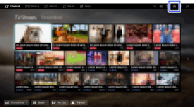
Если устройство не поддерживает Wi-Fi Direct, нажмите кнопку OPTIONS и выберите [Вручную].
Для получения дополнительной информации см. инструкции к устройству.
Если подключение не удалось установить
При отображении экрана ожидания для настроек Wi-Fi Direct нажмите кнопку OPTIONS, затем выберите [Вручную].
Если устройство поддерживает WPS, выберите [WPS (кнопка)]. В противном случае выберите [Другие способы] и следуйте инструкциям на экране для завершения настройки.
Подключение к другому устройству
Выполните вышеперечисленные шаги для подключения устройств. Можно одновременно подключить до 10 устройств. Чтобы подключить другое устройство, когда уже подключены 10 устройств, отключите ненужное устройство, затем подключите требуемое устройство.
Изменение имени телевизора, отображаемого на подключенном устройстве
Нажмите кнопку HOME, затем выберите [Установки] → [Сеть] → [Имя устройства].
Отображение списка подключенных устройств/отмена регистрации устройств
При отображении экрана ожидания для настроек Wi-Fi Direct нажмите кнопку OPTIONS, затем выберите [Показать список устр-в / Стереть]. Чтобы отменить регистрацию устройства, выберите в списке устройство, которое требуется удалить, затем нажмите кнопку (или нажмите тачпад на пульте ДУ с тачпадом). Затем на экране подтверждения выберите [Да]. Чтобы отменить регистрацию всех устройств, нажмите кнопку OPTIONS в списке, выберите [Удалить все], затем [Да] на экране подтверждения. Значки слева от списка обозначают следующее.
 (флажок): подключенные устройства
 (значок дисплея): устройства, совместимые с функцией Дублирование экрана
Отображение диалогового окна при попытке подключения устройства к телевизору
Активация этой функции позволяет избежать подключения ненужного устройства. При отображении экрана ожидания для настроек Wi-Fi Direct нажмите кнопку OPTIONS, затем выберите [Уведомление о регистрации]. Обратите внимание, что после отклонения запроса на регистрацию от устройства, это устройство не удастся подключить, пока оно не будет удалено из списка устройств. Чтобы подключить отклоненное устройство, нажмите кнопку OPTIONS, выберите [Показать список устр-в / Стереть], затем удалите отклоненное устройство. Затем выполните новое подключение к данному устройству.
Изменение настроек полосы (для специалистов)
Если телевизор не подключен к беспроводному маршрутизатору, вы можете выбрать беспроводную полосу для функции Wi-Fi Direct. При отображении экрана ожидания для настроек Wi-Fi Direct нажмите кнопку OPTIONS, затем выберите [Настройка диапазона]. [Авто]: обычно используется данная функция. Она позволяет автоматически выбрать соответствующую полосу для функции Wi-Fi Direct. [Авто (2.4GHz)]: используйте данный параметр при подключении устройств, которые поддерживают только 2,4 ГГц. Данный параметр поддерживает больше устройств, чем другие параметры. [Авто (5GHz)]: используйте данный параметр при подключении устройств, которые поддерживают только 5 ГГц. Данный параметр позволяет улучшить качество передачи видео. Обратите внимание, что при выборе данного параметра к телевизору будет невозможно подключить устройства, которые поддерживают только 2,4 ГГц. [Выберите канал]: используйте данный параметр для выбора определенного беспроводного канала. Обратите внимание, что если телевизор подключен к беспроводному маршрутизатору (точке доступа), вы не сможете изменить [Настройка диапазона].
Советы
- Для получения сведений о поддерживаемой на вашем устройстве беспроводной полосе см. руководство устройства.
- Полоса в 5 ГГц может не поддерживаться в зависимости от вашей страны/региона. Если полоса 5 ГГц не поддерживается, вы можете использовать только параметры [Авто] и [Выберите канал].
Примечания
- При подключении телевизора к беспроводному маршрутизатору (или точке доступа) с частотой 5 ГГц:
- — Подключение 5 ГГц будет отключено, если для параметра [Wi-Fi Direct] установлено значение [Вкл.].
- — Подключение будет восстановлено, если для параметра [Wi-Fi Direct] установлено значение [Выкл.].
- Полоса в 5 ГГц может не поддерживаться в зависимости от вашей страны/региона. Если полоса 5 ГГц не поддерживается, телевизор можно подключить только к беспроводному маршрутизатору (точке доступа) с помощью полосы 2,4 ГГц.
Почему мой телевизор Sony не подключается к Интернету?
Проверьте состояние сети, нажав ДОМОЙ> Настройки> Сеть> Настройки сети> Расширенные настройки> Просмотр статуса сети. Если ваш телевизор обнаруживает вашу сеть Wi-Fi, но не может подключиться, восстановить настройки Wi-Fi вашего телевизора по умолчанию, и попробуйте снова просканировать сигнал Wi-Fi. Убедитесь, что вы ввели правильный пароль.
Почему мой телевизор не подключается к Интернету? Попробуйте эти простые методы, чтобы подключить телевизор к WIFI:
Войдите в меню телевизора — НАСТРОЙКИ — ОБЩИЕ — СЕТЬ — СОСТОЯНИЕ СЕТИ и выберите СБРОС СЕТИ. Обновите прошивку телевизора до последней версии. Отключите все брандмауэры в качестве теста, чтобы убедиться, что это не вызывает проблем. Вернитесь к телевизору и попробуйте подключиться к WIFI.
Похожие страницы:Блог
Почему у меня не работает встроенный Chromecast?
Как мне отключить Chromecast от моей учетной записи Google?
Почему моя Windows 10 не подключается к Wi-Fi?
Что бесплатно поставляется с Apple TV?
Что мне делать, если мой смарт-телевизор не подключается к Wi-Fi?
Что делать, если ваш Smart TV не подключается
- Отключите все компоненты вашего смарт-телевизора и маршрутизатора на пять минут, чтобы перезагрузить систему. Подключите снова и попробуйте еще раз.
- Восстановите настройки Smart TV по умолчанию. Найдите свою сеть Wi-Fi и повторно введите пароль.
Что мне делать, если мой Wi-Fi подключен, но нет доступа к Интернету?
Исправить Wi-Fi подключен, но нет ошибки доступа в Интернет
- Перезагрузите устройство. .
- Проверьте индикаторы модема. .
- Интернет-провайдер не работает. .
- Антивирус или другое приложение для обеспечения безопасности. .
- Используйте встроенное средство устранения неполадок. .
- Сброс DNS. .
- Измените беспроводной режим на маршрутизаторе. .
- Получать IP и DNS автоматически.
Как мне сбросить настройки сети на моем телевизоре Sony?
ПРИМЕЧАНИЕ. Экран дисплея может отличаться в зависимости от модели или версии ОС.
- Включи телевизор.
- Нажмите кнопку HOME на пульте дистанционного управления.
- Выберите «Настройки».
- Следующие шаги будут зависеть от параметров меню вашего телевизора: Выберите «Настройки устройства» — «Сброс». .
- Выберите Сброс заводских данных.
- Выберите Стереть все. .
- Выберите «Да».
Как подключить телевизор к Интернету?
Как подключиться
- Найдите порт Ethernet на задней панели телевизора.
- Подключите кабель Ethernet от маршрутизатора к порту на телевизоре.
- Выберите «Меню» на пульте дистанционного управления телевизора и перейдите в «Настройки сети».
- Выберите параметр, чтобы включить проводной Интернет.
- Введите пароль Wi-Fi с помощью кнопок пульта ДУ.
Как мне сбросить настройки моей сети?настройки на моем телевизоре Sony Bravia?
ПРИМЕЧАНИЕ. Экран дисплея может отличаться в зависимости от модели или версии ОС.
- Включи телевизор.
- Нажмите кнопку HOME на пульте дистанционного управления.
- Выберите «Настройки».
- Следующие шаги будут зависеть от параметров меню вашего телевизора: Выберите «Настройки устройства» — «Сброс». .
- Выберите Сброс заводских данных.
- Выберите Стереть все. .
- Выберите «Да».
Как перезагрузить телевизор Sony Bravia?
Перезагрузите телевизор с помощью прилагаемого пульта дистанционного управления:
- Нажмите и удерживайте кнопку ПИТАНИЕ, пока на экране не отобразится выключение.
- Нажмите и удерживайте кнопку ПИТАНИЕ, пока не появится меню → выберите «Перезагрузить».
Как подключить Smart TV к Интернету по беспроводной сети?
1.
Вариант беспроводной связи — подключайтесь через домашний Wi-Fi
- Нажмите кнопку меню на пульте телевизора.
- Выберите параметр «Параметры сети», затем «Настройте беспроводное соединение».
- Выберите имя беспроводной сети для вашего домашнего Wi-Fi.
- Введите пароль Wi-Fi с помощью кнопки пульта дистанционного управления.
Как мне заставить мой телевизор принимать Wi-Fi?
Как подключить телевизор к сети с помощью беспроводного подключения
- Нажмите кнопку HOME на пульте дистанционного управления.
- Выберите «Настройки».
- Дальнейшие действия будут зависеть от параметров меню вашего телевизора: Выберите Сеть и Интернет — Простая настройка — Wi-Fi.…
- Выберите свою сеть Wi-Fi. .
- Следуйте инструкциям на экране, чтобы завершить настройку.
Как подключить Wi-Fi к телевизору?
Выберите «Беспроводная связь», «Настройка беспроводной сети» или «Беспроводная локальная сеть». Выберите доступный метод подключения, который вы хотите использовать для подключения телевизора к сети, а затем следуйте инструкциям на экране. Способ подключения может отличаться в зависимости от типа и настроек маршрутизатора.
Что означает «подключен, но нет интернета»?
Когда вы видите сообщения об ошибках, такие как «Подключен», «Нет доступа к Интернету или нет подключения, но нет Интернета на вашем компьютере», это означает, что ваш компьютер правильно подключен к маршрутизатору, но не может подключиться к Интернету.
Почему мой телефон подключен к Wi-Fi, но не подключен к Интернету?
Сбросить настройки сети Android.
Откройте приложение «Настройки» и перейдите в «Параметры сброса». Теперь нажмите на опцию «Сбросить Wi-Fi, мобильный телефон и Bluetooth». На следующей странице нажмите кнопку «Сбросить настройки» внизу. После сброса попробуйте подключиться к сети Wi-Fi и посмотрите, устранит ли это проблемы.
Почему мой телефон сообщает об отсутствии подключения к Интернету, когда у меня есть Wi-Fi?
Первое правило исправления, связанного с ИТ, — выключить и снова включить его, устраняет около 50 процентов проблем. Итак, если ваш телефон не подключается к Интернету, даже если он подключен к маршрутизатору Wi-Fi. Зайдите в настройки, выключите и снова включите Wi-Fi и посмотрите, решит ли это вашу проблему.
Как подключить телевизор к беспроводной сети?
Как подключить телевизор к сети с помощью беспроводного подключения
- Нажмите кнопку HOME на пульте дистанционного управления.
- Выберите «Настройки».
- Дальнейшие действия будут зависеть от параметров меню вашего телевизора: Выберите Сеть и Интернет — Простая настройка — Wi-Fi.…
- Выберите свою сеть Wi-Fi. .
- Следуйте инструкциям на экране, чтобы завершить настройку.
Является ли телевизор Sony Bravia Smart TV?
Смарт-телевизоры Sony Bravia предлагают некоторые из лучшие Android TV на рынке, но даже в лучших смарт-телевизорах может быть сложно ориентироваться. Android TV предлагает широкий спектр приложений и услуг с огромными библиотеками платного и бесплатного контента, а также игр, социальных сетей и богатого набора возможностей умного дома.
Почему в Sony Bravia TV нет сетевой опции?
Сообщение Нет сетевого подключения сейчас может появиться, если Вы выключаете и снова включаете телевизор во время потоковой передачи из Интернет-приложения или если ваш телевизор подключен к Интернету с помощью проводного (сетевого кабеля) соединения и на вашем телевизоре включена настройка IPv6.
Как подключить Smart TV к беспроводному Интернету?
Как подключить телевизор к сети с помощью беспроводного подключения
- Нажмите кнопку HOME на пульте дистанционного управления.
- Выберите «Настройки».
- Дальнейшие действия будут зависеть от параметров меню вашего телевизора: Выберите Сеть и Интернет — Простая настройка — Wi-Fi.…
- Выберите свою сеть Wi-Fi. .
- Следуйте инструкциям на экране, чтобы завершить настройку.
Что делать, если ваш смарт-телевизор не подключается к Wi-Fi?
Сбросьте настройки модема / роутера
- Отсоедините шнур питания от модема / роутера и подождите около 60 секунд.
- Подключите кабель питания к модему / маршрутизатору и убедитесь, что он включен.
- Подождите, пока устройство не завершит подключение к Интернету и вашей сети.
- Выполните диагностику сети. Android-телевизоры. LCD телевизоры.
Есть ли на телевизоре Sony Bravia кнопка сброса настроек?
Sony Bravia работает под управлением системы Android. Чтобы выполнить сброс к заводским настройкам, нажмите кнопку «Домой» на пульте дистанционного управления. … Удерживая одновременно кнопки «Питание» и «Вниз», снова подключите питание к розетке, удерживая кнопки в течение 30 секунд. Когда загорится зеленый светодиод, отпустите кнопки.
Где кнопка сброса на телевизоре Sony?
- На пульте дистанционного управления нажмите и удерживайте кнопку СТРЕЛКА ВВЕРХ.
- Удерживая нажатой кнопку СТРЕЛКА ВВЕРХ, нажмите и отпустите кнопку ПИТАНИЕ на телевизоре.
- В зависимости от модели на экране может мигать СБРОС.
Как я могу обновить свой телевизор Sony Bravia?
Шаги по обновлению программного обеспечения вашего телевизора
- Выберите «Настройки».
- Выберите Поддержка клиентов, Настройка или Поддержка продукта.
- Выберите «Обновление программного обеспечения».
- Выберите сеть. Пропустите этот шаг, если он недоступен.
- Выберите Да или ОК, чтобы установить обновление.
Можно ли подключить к Интернету не смарт-телевизор?
Чтобы подключить не-Smart TV к Wi-Fi, используйте потоковое устройство, кабель HDMI, проигрыватель Blu-Ray, игровая консоль или даже зеркалирование / трансляция экрана с другого устройства.
Как я могу искать в Интернете на своем телевизоре?
Запустите приложение интернет-браузера
- На пульте дистанционного управления нажмите кнопку HOME или MENU.
- Выберите Приложения или Приложения. Если значок Интернет-браузера не отображается, перейдите в раздел «Все приложения» или «Все приложения». .
- Выберите Интернет-браузер.
- Нажмите. кнопка.
- Чтобы выйти из браузера, нажмите кнопку MENU или HOME.
Могу ли я просматривать Интернет на своем Smart TV?
Smart TV ничем не отличается от обычного, но с двумя исключениями: Смарт-телевизоры могут выходить в Интернет через Wi-Fi и их можно улучшить с помощью приложений — как на смартфоне или планшете. … Традиционно для доступа к интернет-контенту необходимо было подключить компьютер или ноутбук к телевизору.
Подключаем телеприемник к сети Интернет
Сегодня доступ в интернет реализован на многих устройствах, и телевизор не стал исключением. Проще всего подключить к Сети новые модели телеприемников — в них есть встроенные модули Wi-Fi, а настройка интуитивно понятна. Впрочем, подключить интернет можно и на старых устройствах, используя кабельное соединение и специальные внешние смарт-приставки. Подробнее о различных способах выхода в Сеть через телевизор — в материале ниже.
Подключение в новых моделях телевизоров
- беспроводное подключение аппарата через Wi-Fi;
- подсоединение с использованием сетевого кабеля.
Причем второй вариант может быть реализован как с использованием маршрутизатора (роутера),так и без него.
Подключение через маршрутизатор
Некоторые модели телевизоров не оснащаются Wi-Fi приемником, но умеют выходить в сеть, или синхронизация им нужна для обновления прошивки. В этом случае они оснащаются разъемом RJ-45, а для подключения потребуется стандартный кабель LAN. Его можно попросить обжать в магазине компьютерной техники до необходимой длины, или купить уже готовый вариант. Один конец подключается в один из желтых выходов маршрутизатора. Второй необходимо вставить в аналогичный разъем на телевизоре (RJ-45).
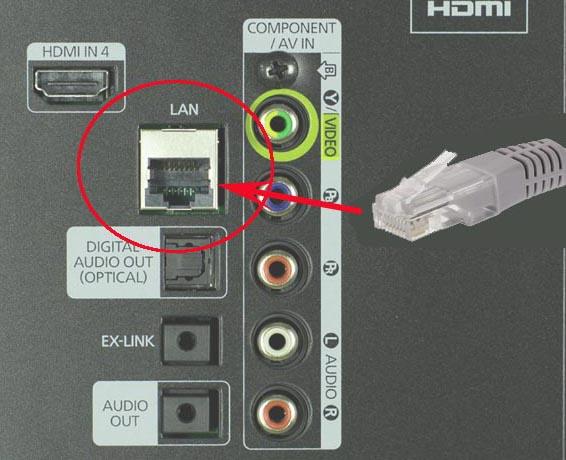
После соединения на экране появится окно с уведомлением о том, что произошло подключение к интернету. Оно пропадает самостоятельно, и никакие дополнительные настройки не требуются – можно сразу пользоваться SmartTV или обновлять прошивку.
Прямое подключение
Если роутер в доме не предусмотрен, и интернет нужен только на ТВ, то интернет-кабель, проложенный в квартиру провайдером, следует сразу вставить в телевизор по аналогии с тем, как это описано в предыдущем пункте.
В случае использования провайдером технологии динамических IP адресов синхронизация будет выполнена автоматически. Если же технология использует статический IP адрес, то после подключения придется открыть пункт «Сеть» в настройках ТВ и выбрать «Ручная настройка». Далее, прописываем параметры своего соединения – IP адрес и DNS. Эту информацию можно получить у провайдера или поискать в договоре на оказание услуг – как правило вместе с ним выдается лист с настройками.
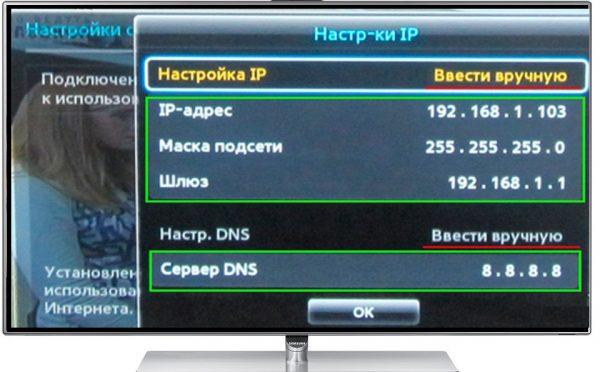
Важно! Если для соединения используется PPPoE, то весьма вероятно, что этот тип соединения напрямую работать не будет. В таком случае спасает покупка роутера. Подойдет даже самый бюджетный вариант, цена которого сегодня варьируется в пределах тысячи рублей.
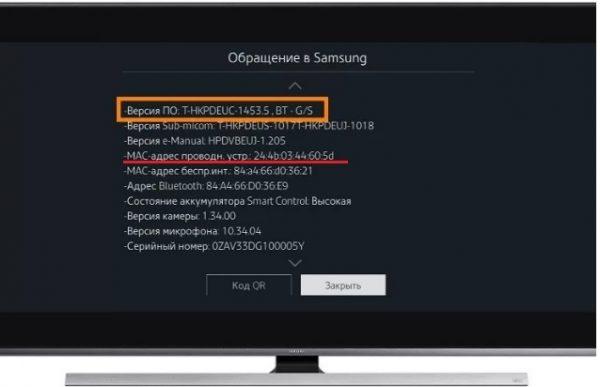
Некоторые провайдеры делают привязку соединения к MAC адресу устройства. В таком случае, имея в доме подключенный к интернету ПК, подключить к нему же телевизор не выйдет. Необходимо обратиться к провайдеру и попросить поменять привязанный MAC адрес на тот, который закреплен за ТВ. Для этого следует войти в его настройки и найти вкладку «поддержка устройства» или «информация о продукте». В перечне информации будет указан и MAC адрес. Переписываем его и сообщаем провайдеру, после смены адреса выполняем соединение по указанным выше способам.
Через Wi-Fi
Как подключить современный телевизор к интернету через кабель, было рассмотрено выше. Но это не единственный способ получить возможность пользоваться интернетом на ТВ. Можно обойтись и без прокладывания проводов по квартире, воспользовавшись беспроводным соединением. Для подключения телевизора к интернету (беспроводному) через маршрутизатор, от вас потребуется минимум действий, при условии, что в аппарате есть модуль Wi-Fi. Перед тем, как сделать настройку, вам потребуется подготовить информацию о названии вашей сети и вспомнить пароль к ней. Далее, взяв пульт ДУ в руки, при включенном аппарате, выполните следующее:
- Включите аппарат и перейдите в меню, нажав нужную кнопку.
- Далее в настройках нужно выбрать “Сеть” и “Настройка сети”.
- После этого выберите тип соединения, в данном случае – беспроводное.
- Аппарат начнет поиск Web-окружения, и через короткий промежуток времени выдаст его список (в нем будут отображаться, кроме вашей, сети соседей, если вы живете в многоквартирном доме).
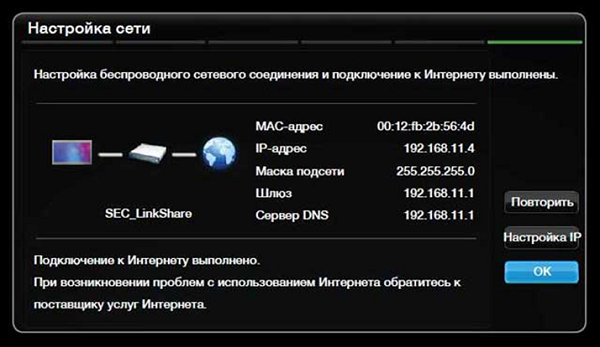
- Выберите свою сеть, и после нажатия кнопки “Ок” на пульте потребуется ввести пароль в соответствующую строку. Через мгновение появится окно с сообщением, что связь налажена и включение выполнено успешно. Если этого не произошло, узнайте, почему телевизор не подключается к Wi-Fi.
Если нет Wi-Fi модуля
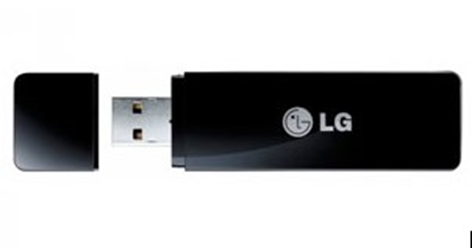
Как подключить телевизор без встроенного модуля к интернету через wifi, но с возможностью использования внешнего устройства? Все очень просто — потребуется приобрести Wi-Fi адаптер и подсоединить его к USB порту вашего телеприемника.
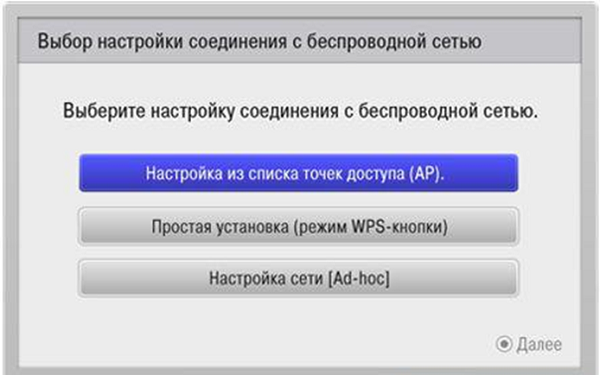
Далее, войдя в настройки, выберите “Сеть”, “Настройка сети: беспроводной” и нажмите клавишу ОК, расположенную на пульте. Вы увидите меню, в котором выбираем нужное соединение.
- “Настройка из списка точек доступа (AP)” – выбирается в случае, если у вас есть данные для авторизации и информация о названии вашей домашней сети.
- “Простая установка (режим WPS-кнопки)” – применяется, если в вашем роутере поддерживается возможность автоматической установки подключения к вайфай. Этот способ можно назвать самым простым, так как все, что от вас требуется – это выбрать данный пункт и нажать кнопку “WPS” (удерживая ее несколько секунд), находящуюся на роутере. Настройка произойдет в автоматическом режиме.
- “Настройка сети (Ad hoc)” предназначена, если вы хотите настроить соединение с вашим компьютером без выхода в Интернет, то есть локальное.
Настройки для Смарт ТВ
Как подключить интернет разными способами в телевизоре теперь понятно, но для полноценного использования возможностей Smart TV недостаточно лишь одного соединения с всемирной паутиной.
В телевизорах LG
Рекомендуется пройти регистрацию в магазине приложений LG. Без регистрации вы не сможете устанавливать необходимые приложения, не сможете пользоваться всем функционалом смарт ТВ. Процедура регистрации очень проста:
- первое, что необходимо сделать, это зайти в главное меню;
- в верхнем правом углу экрана будет расположена кнопка для входа в аккаунт – нажимаем на нее;
- в следующем окне можно ввести свои данные авторизации (если вы уже регистрировались) либо продолжить создание аккаунта на LG Apps – кнопка “Регистрация”;
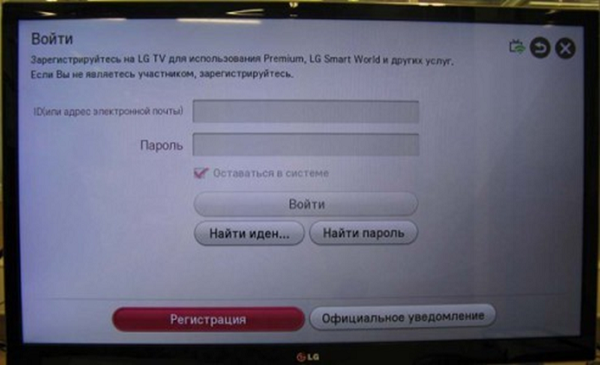
- далее требуется придумать пароль и ввести его вместе с адресом электронной почты в открывшуюся форму, после чего нажать на “Регистрация”;
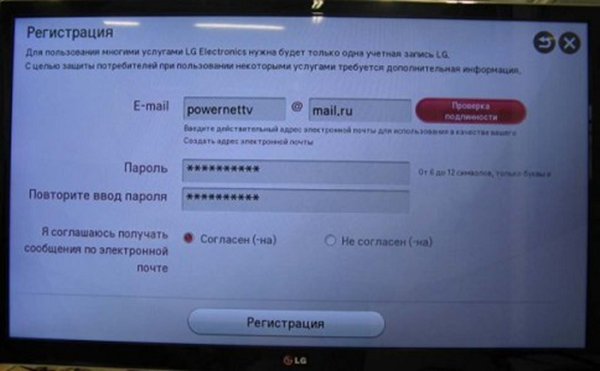
- после этого проверьте свою электронную почту с помощью смартфона или через компьютер и подтвердите создание профиля;
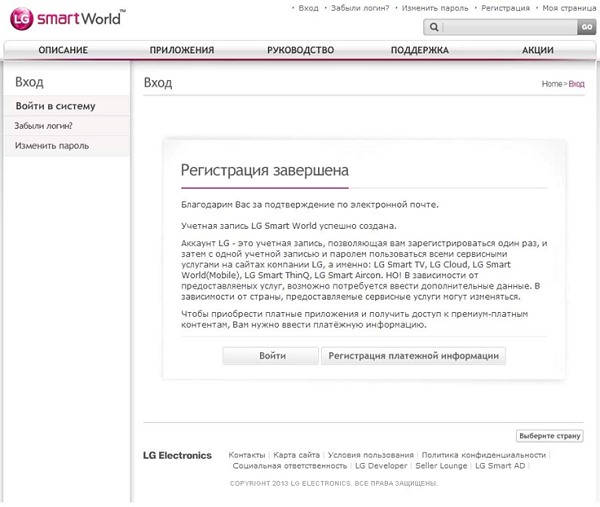
- для входа в свой аккаунт нажмите в верхнем углу “Войти”;
- введите данные регистрации, поставьте галочку возле “Оставаться в системе” (в следующий раз не будет появляться запрос на ввод данных);
- ответьте “Нет” в появившемся окошке, в котором просят ввести дополнительную информацию;
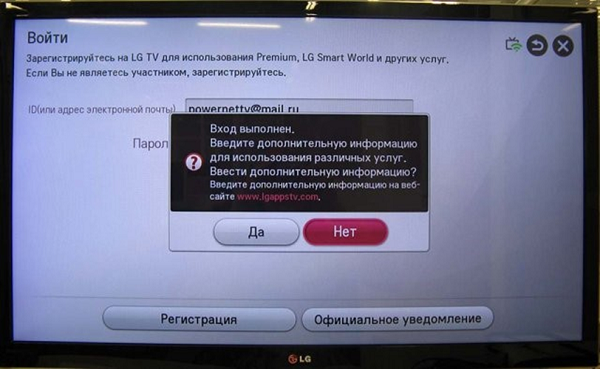
После этого ваш телеприемник можно считать полностью настроенным для просмотра фильмов, ТВ каналов, прослушивания радио. Теперь можно установить из магазина компании различные виджеты и программы, в том числе и игровые.
В Samsung Smart TV
Чтобы подключить интернет, кабельный или беспроводной, к телевизору Samsung, можно воспользоваться инструкцией для такого же аппарата LG. Шаги подключения и схема мало чем отличаются, разве что названием пунктов в меню (по смыслу легко догадаться о назначении кнопок). Но в настройке Смарт ТВ на телевизоре Самсунг есть некоторые отличия:
- после соединения с интернетом, попробуйте зайти в меню Smart Hub, нажав на пульте соответствующую кнопку;
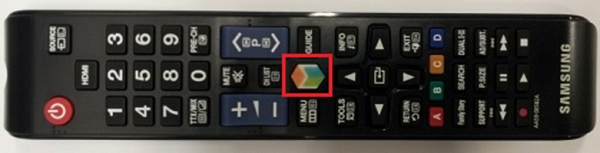
- для проверки на работоспособность интернета и Самсунг смарт тв, требуется запустить какое-либо приложение, например, YouTube.
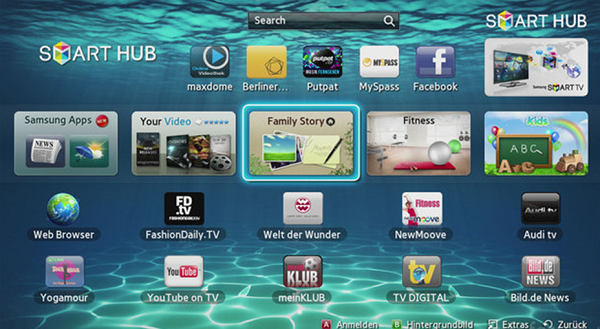
Если подключить телевизор Самсунг к интернету удалось, и все заработало, то можно расслабиться и заняться установкой разного рода приложений из Samsung Apps, и получать удовольствие от просмотра видео и интернет ТВ.
В SONY BRAVIA
Вся процедура подключения для телика SONY BRAVIA (Сони Бравиа) аналогична описанной выше для других марок аппаратов. Но подключение смарт тв к интернету и настройка Smart-функций несколько отличается от рассмотренных.
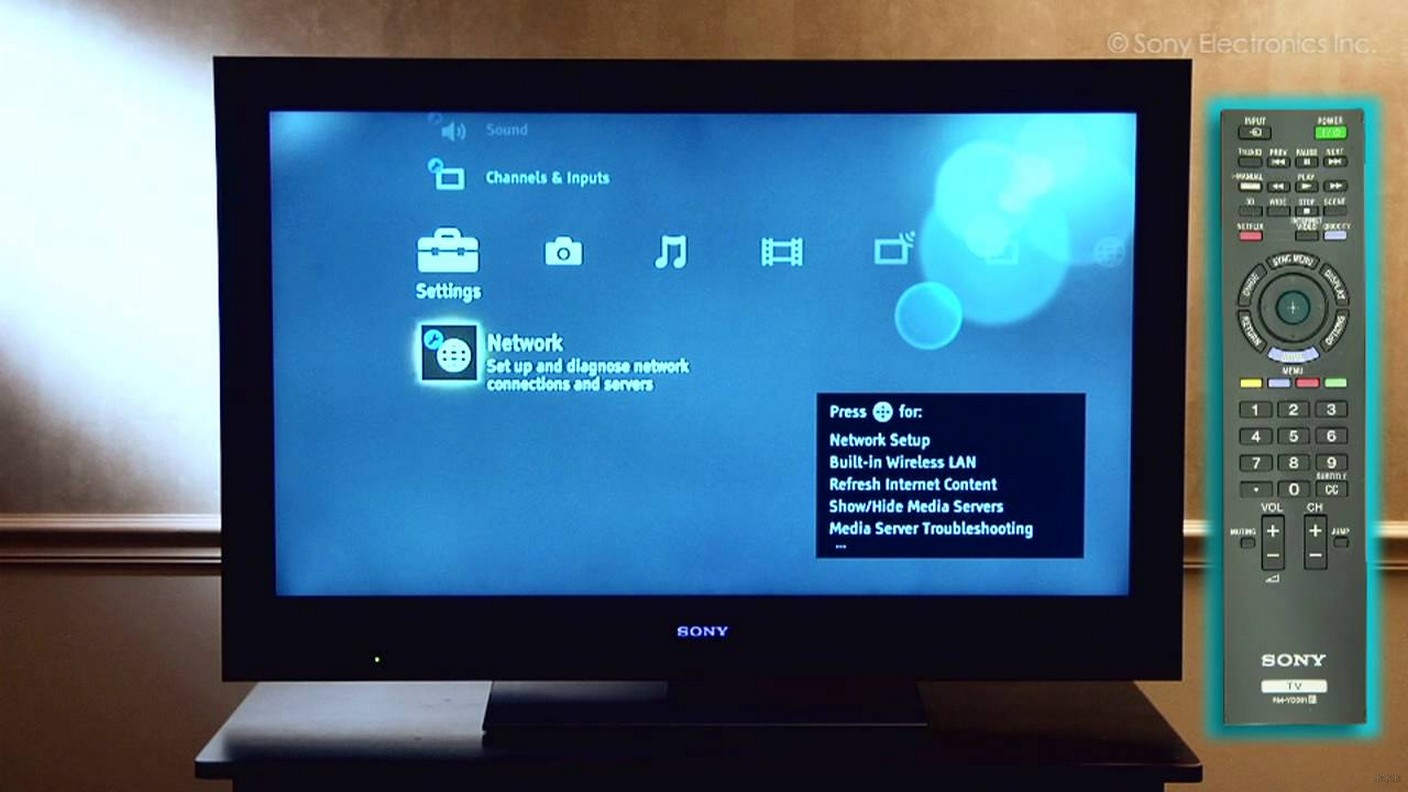
- Для начала, нажмите клавишу на пульте с надписью “Home”.
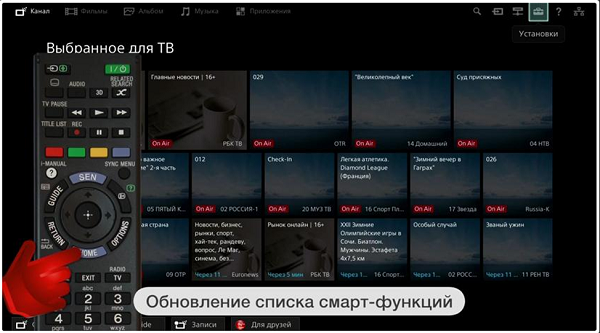
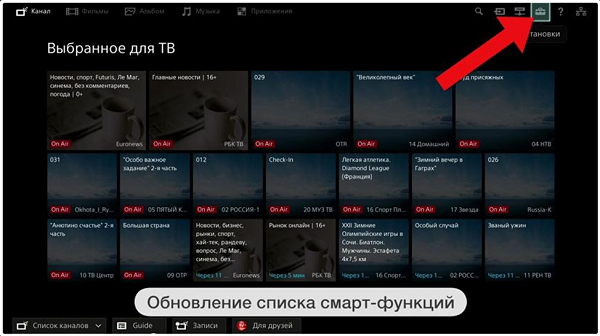
- Нажмите на кнопку с изображением чемодана в углу окна и перейдите в меню “Установки”.
- В этом окне следует выбрать пункт “Сеть”.
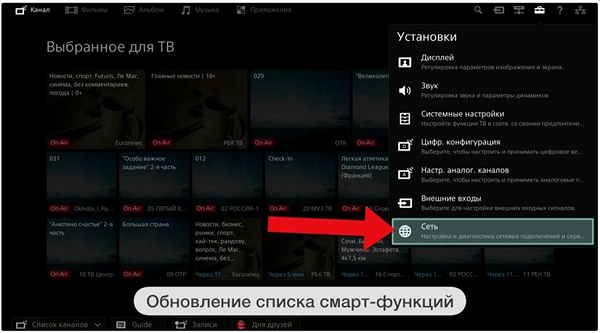
- Теперь нажимаем на “Обновить интернет содержимое”.
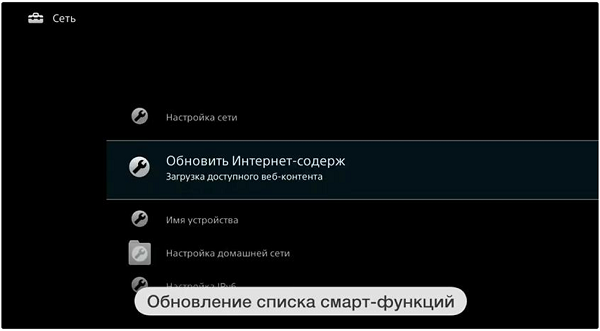
- Начнется соединение с сервером Sony Entertainment Network для настройки сервисов, которые на данный момент доступны.
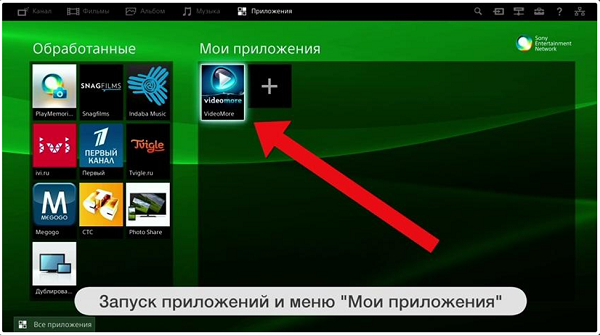
- После окончания настойки, Бравиа выведет сообщение с рекомендацией вернуться в главное меню нажатием кнопки “Home”. Но вам нужно проигнорировать это предложение и нажать на кнопку “SEN”, после чего вы увидите список каналов с видео и перечень приложений, как иностранных, так и русскоязычных.
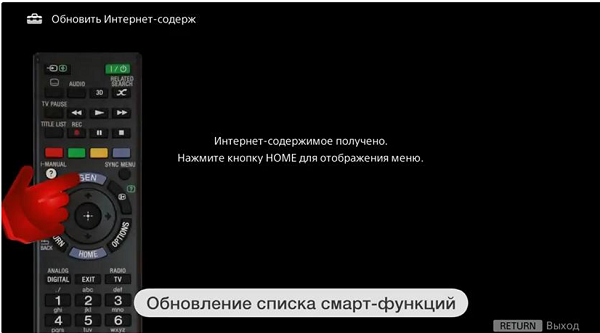
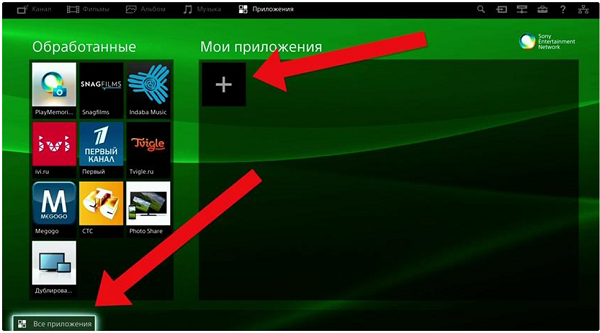
- Аппарату Сони может потребоваться некоторое время, чтобы произвести обновление. Нажав на знак “+” или “Все приложения”, вы увидите весь список.
- Определившись с выбором контента, нажмите “Открыть”, после чего начнется трансляция.
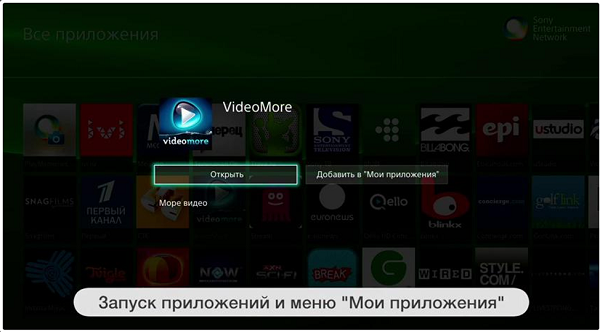
- Понравившийся телеканал можно добавить в список быстрого доступа, нажав на “Добавить в мои приложения”. Список появляется изначально, при нажатии на клавишу “SEN”.
Подключение к старым моделям телевизоров
Обладателям старых моделей телеприемников не стоит расстраиваться: подключить его к интернету вполне реально. Лучшим решением станет приобретение специальной смарт-приставки, работающей на ОС Android, которая подключается к обычному телевизору через разъемы HDMI или AV (тюльпаны). Подсоединить приставку очень просто – все делается в точности так, как если бы вы хотели подключить ТВ тюнер.
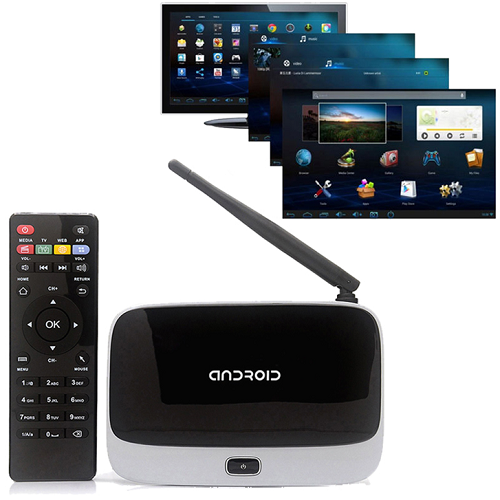
По сути, это тот же самый планшет, только вместо экрана в нем используется телевизор. Подключив его к аппарату, вы теперь сможете смотреть интернет телевидение, просматривать видео с сайтов, то есть делать все, что можно делать на планшете. Все настройки осуществляются в меню приставки. Порядок действий отличается в зависимости о модели и прописан в инструкции по эксплуатации.
Совет! Можно подсоединить к приставке полноценную клавиатуру и мышку для удобной навигации и для комфортного серфинга по страницам на просторах всемирной паутины.
Как на телевизоре Sony выйти в интернет через Wi-Fi: наш метод

Некоторые модели телевизоров SONY имеют функцию, которая позволяет выходить в интернет, используя беспроводное подключение. Есть несколько методов, каждый из которых подробно рассмотрен далее.
О чем нужно знать?
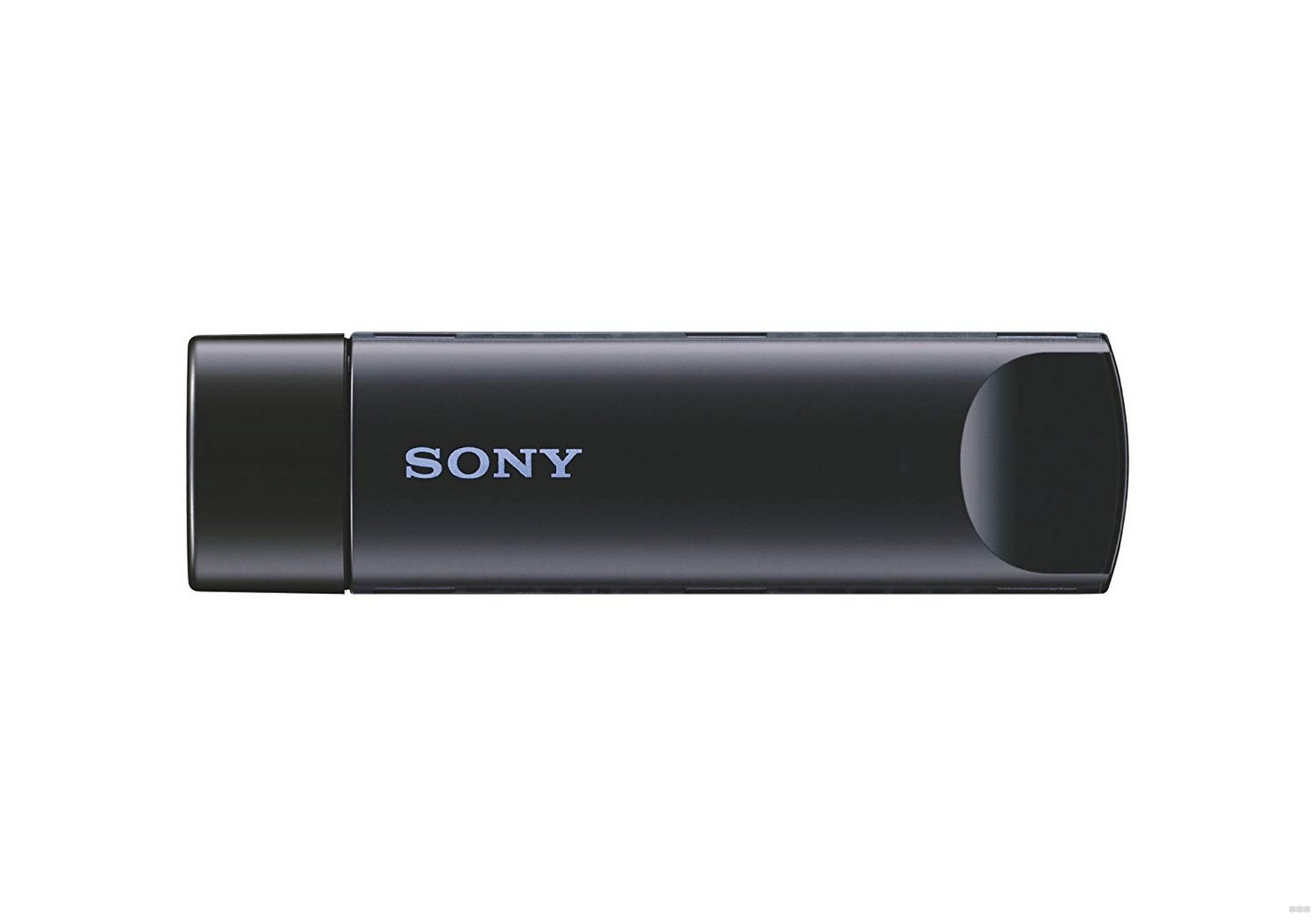
Сетевой адаптер позволяет выходить в интернет без проводов телевизорам SONY BRAVIA HDTV. Он может быть интегрирован или подсоединяется к ТВ через USB-вход. С помощью опции WPS (Wi-Fi Protected Setup – безопасная настройка Wi-Fi) приемник подключают к домашней сети.
Встроенный адаптер помогает подключить телевизор Сони к Вай-Фай без установки дополнительного оборудования. С помощью этой опции удается без проблем получить доступ к интернету и пользоваться всеми возможностями и сервисами Смарт ТВ.
Справка! От модели ТВ зависит наличие адаптера в комплектации. Либо он есть, либо приобретают отдельно. Для Sony подойдет только модель UWA BR100.
Всё о функции Смарт ТВ тут:
Обнаружение и активация Wi-Fi Direct
А начнем мы, пожалуй, с беспроводного подключения ПК или мобильного гаджета к телевизору. Здесь нам пригодится технология Wi-Fi Direct. Есть три типа телевизора SONY. В каждом свой способ поиска функции.
Меню TV-1
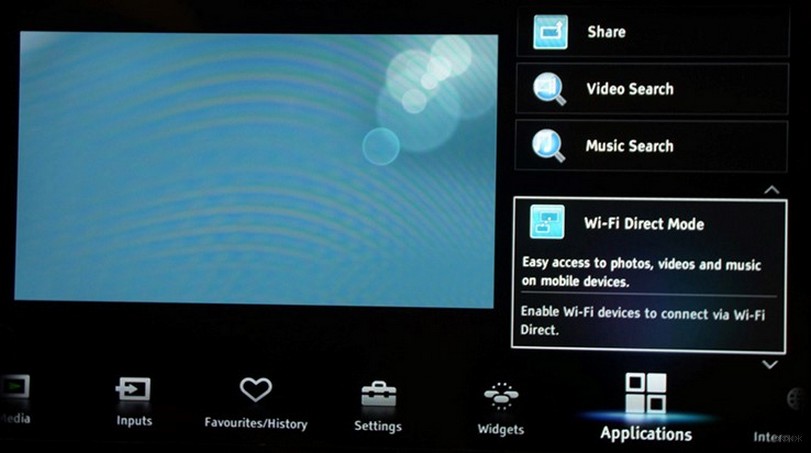
- На пульте дистанционного управления (ДУ) нажать кнопку «Home» (MENU).
- Перейти в раздел «Приложения».
- Выбрать «Режим Wi-Fi Direct».
Меню TV-2
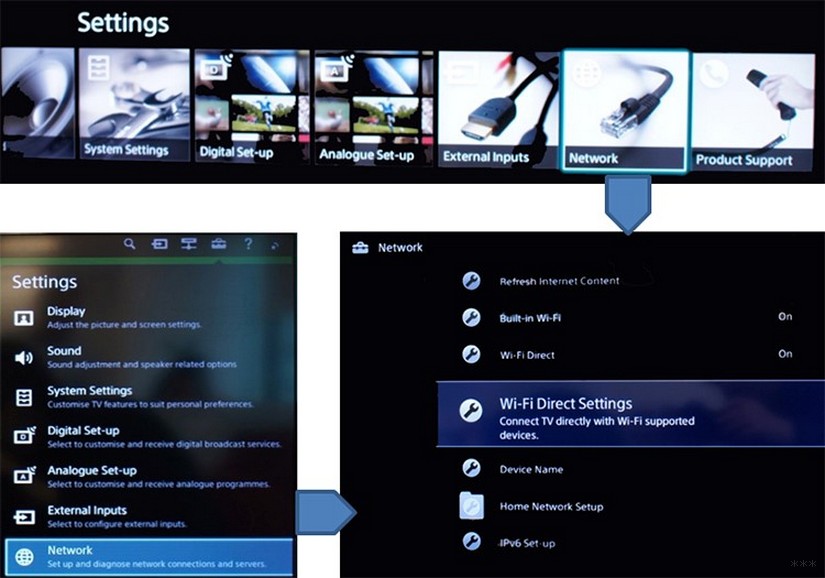
- кнопка «Home» (MENU);
- перейти в «Настройки», потом «Сеть»;
- разделы «Встроенный Wi-Fi» и «Wi-Fi Direct» включены;
- после перейти в «Настройки Wi-Fi Direct».
Меню TV-3
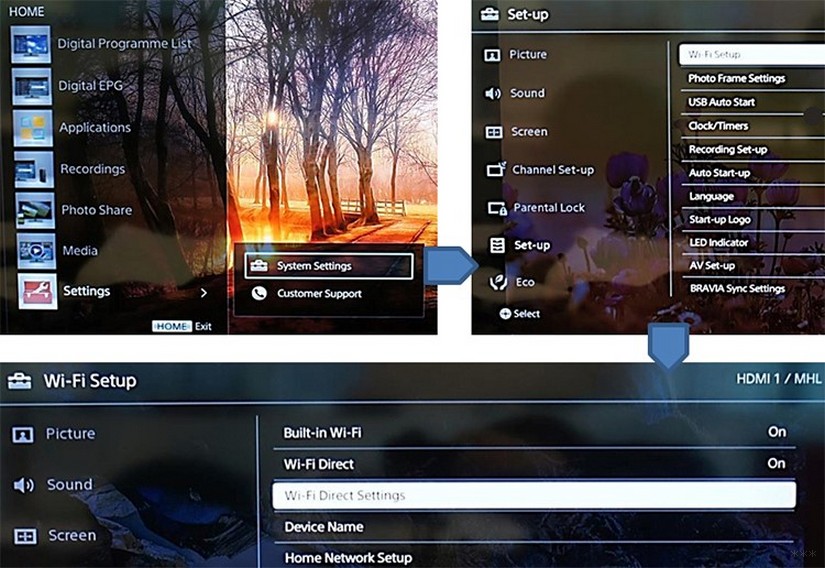
- Кнопка «Home» (MENU).
- Раздел «Системные настройки», потом «Настройка Wi-Fi».
- Включите «Встроенный Wi-Fi» и «Wi-Fi Direct»;
- Зайдите на вкладку «Настройки Wi-Fi Direct».
Теперь нужно выполнить запуск:
- нажать клавишу «Options»;
- выбрать способ «Вручную»;
- нажать кнопку «Другие методы»;
- появится SSID и ключ WPA.
Справка! Опция доступна не на всех устройствах, которые совместимы с Wi-Fi Direct. Для получения дополнительных сведений обращайтесь к руководству пользователя смартфона, планшета или ПК.
Видео-руководство по работе с Wi-Fi Direct смотрите в следующем ролике:
Подключение гаджетов и демонстрация экрана
Для подключения ПК к телевизору делаем так:
- кликнуть на ярлык «Сеть»;
- выбрать SSID, который предоставляет ТВ SONY BRAVIA;
- ввести ключ WPA;
- подтвердить действия и дожидаться соединения.
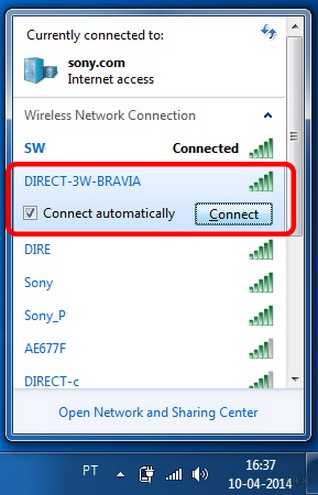
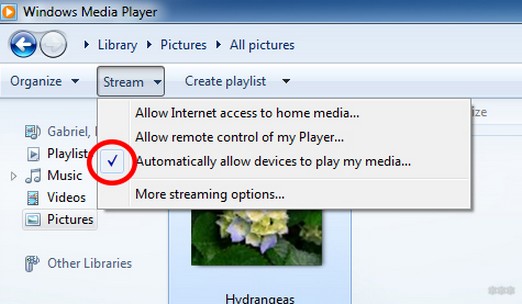
Для трансляции экрана следует пользоваться программой Windows Media Player. Для демонстрации файлов нужно:
- запустить программу;
- активировать опцию «Автоматически разрешать устройствам воспроизводить мультимедиа…», которая находится в разделе «Поток»;
- нажать клавишу Play и выбрать нужное изображение;
- кликните правой клавишей мыши и выберите «Воспроизводить на» -> «BRAVIA».
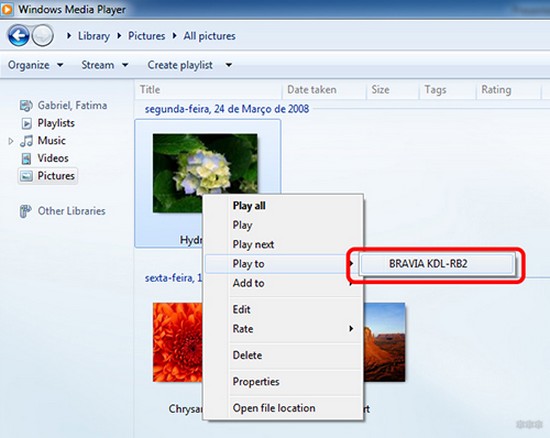
Для демонстрации слайдшоу необходимо на папке с файлами нажать правой кнопкой мыши и выбрать «Воспроизводить на» -> «Bravia».
Владельцам смартфонов на базе Android нужно сделать 4 простых шага для подключения к ТВ:
- Перейти в раздел настроек мобильного устройства и активировать беспроводной модуль.
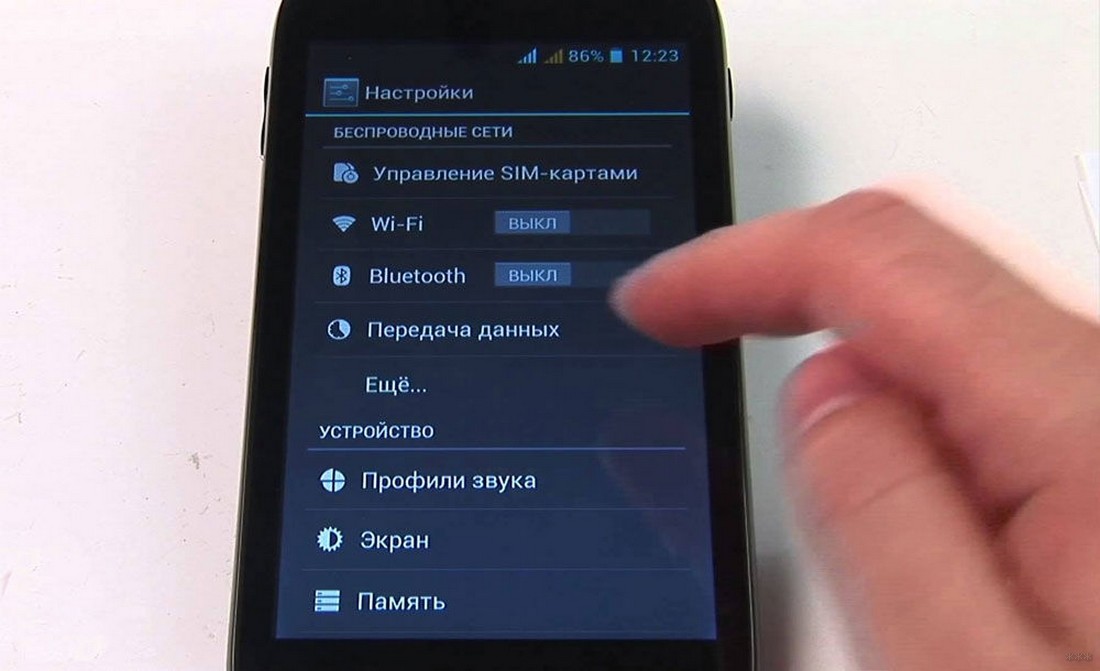
- Выбрать SSID ТВ SONY.
- Ввести ключ WPA, который отображается на мониторе телевизора.
- Нажать клавишу «Соединить».
Для демонстрации изображения нужно нажать на значок, который указан на фото:

Далее действуйте согласно этому плану:
- Найдите свой телеприемник.
- Подождите, пока начнется трансляция.
Для владельцев планшетов процесс сопряжения выглядит следующим образом:
- перейти в раздел «Настройки» на гаджете и включить Wi-Fi.
- выбрать SSID, который выдает ТВ.
- активировать ключ WPA, который отображается на экране BRAVIA.
- нажать кнопку «Соединить».
Далее настраиваем трансляцию экрана планшета на ТВ SONY. Для этого нужно:
- выбрать тот же значок, который указан на изображении вверху;
- выбрать ТВ в появившемся списке;
- дождаться начала передачи.
Настройка беспроводной сети
Как настроить Вай-Фай на телевизоре Сони? Важно знать несколько основных моментов:
- используйте проводную наладку (Wired Setup);
- поддерживается только адаптер UWA-BR100;
- опция дает доступ к интернету, а настройка зависит от типа сети и роутера.
Варианты наладки
Есть три способа, как подключить телевизор Сони к Вай-Фай:
- через клавишу WPS;
- ввод pin-кода;
- используя SSID и сетевой ключ.
Подробнее о каждом способе подключения SONY BRAVIA к Wi-Fi:
- Клавиша WPS. Сопряжение с помощью WPS упрощает процедуры настройки и сводит манипуляцию к минимуму. Нужно найти WPS на роутере. Последующие действия выглядят так:
- нажать клавишу HOME на пульте ДУ;
- перейти в раздел «Настройки»;
- выбрать «Настройки сети»;
- перейти на «Беспроводная настройка»;
- выбрать WPS (кнопка);
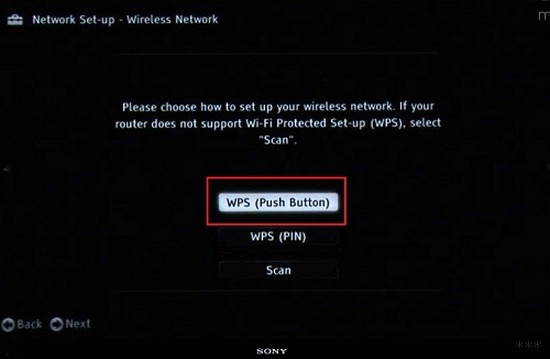
- далее система предложит нажать WPS на роутере.
Не все модели маршрутизаторов оснащены этой функцией. Поэтому, если кнопку вы не найдете, придется подключаться вручную – вводя имя сети и пароль от нее.
- Ввод PIN-кода. Нужно выполнить такие же манипуляции, как и при подключении через кнопку WPS. Только вместо кнопки выбрать WPS (PIN) для использования кода. В дальнейшем нужно следовать указаниям системы.
- С помощью SSID и пароля. SSID – это название беспроводной сети. Для подключения узнайте ее имя и сетевой ключ (пароль). Как только получили эти сведения и выполнили первые 4 шага, нужно нажать кнопку «Сканировать». После выбрать нужную сеть из поиска и следовать требованиям.
После подключения Сони Бравиа к Вай-Фай рекомендуется обновить список приложений. На ПДУ выбираем Home, далее «Установки» и «Сеть». Кликаем по второму пункту «Обновить интернет-содержимое/загрузка доступного веб-контента».
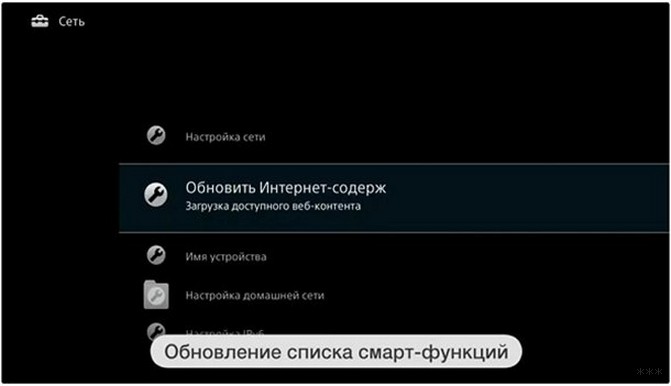
После окончания обновления снова нажимаем Home на пульте. Мы увидим раздел «Обработанные», где будут все установленные приложения. Кликаем по «Все приложения» и «Добавить в мои приложения». Все.
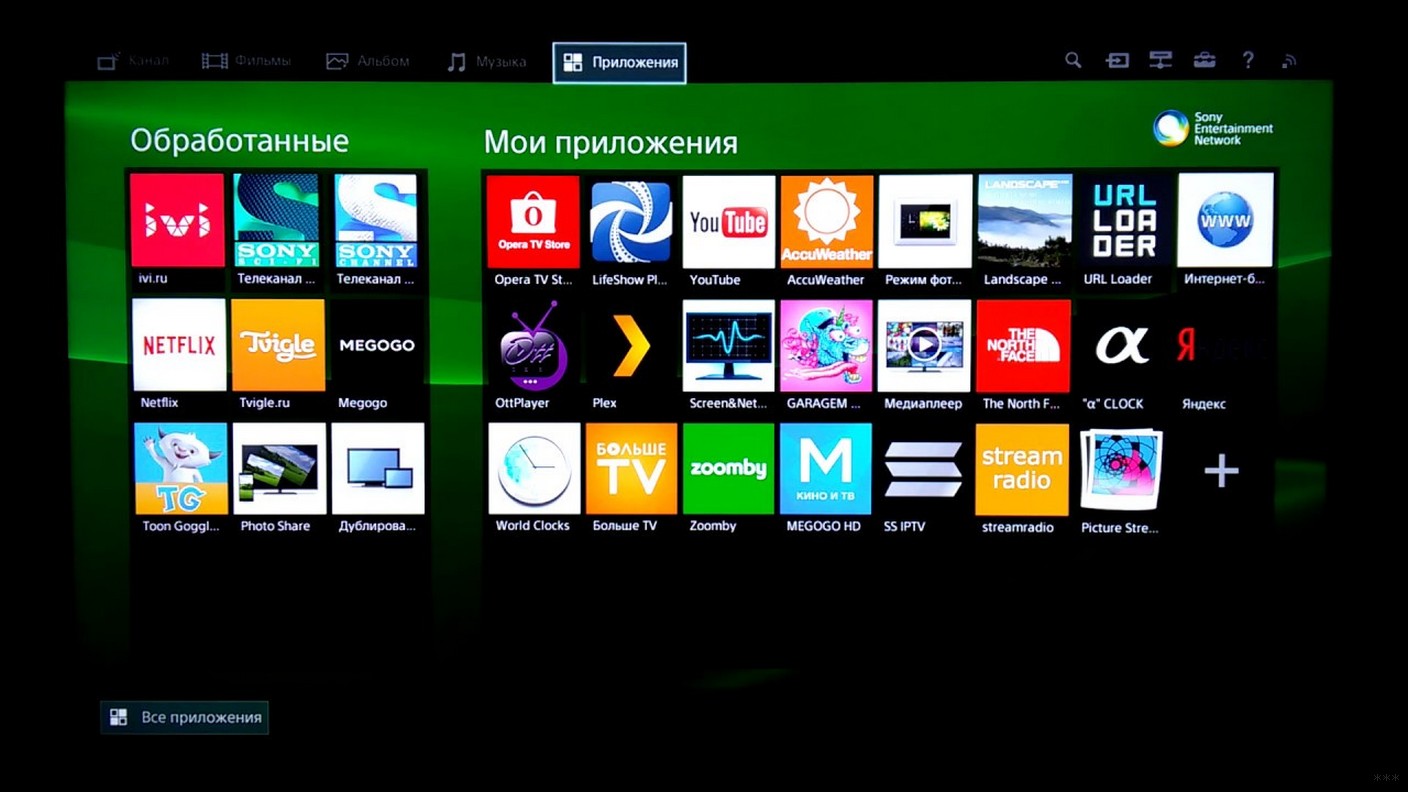
В инструкции к телевизору Sony можно найти полное руководство для подключения к Wi-Fi. Просмотрите ее, если что-то не получилось, или напишите нам!
Проводное подключение
Хоть тема у нас про Wi-Fi, все же напишу, как подключить Сони Бравиа к интернету с помощью подсоединения к роутеру патч-кордом. Берем сетевой кабель, один конец – в LAN порт маршрутизатора, второй – в соответствующий разъем на ТВ.
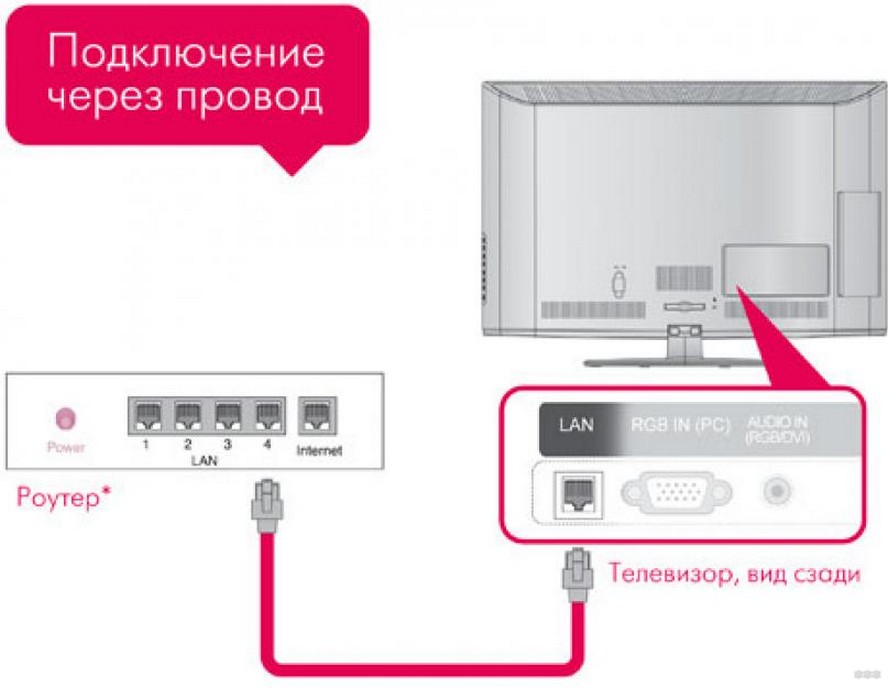
Возможно, на телеприемнике есть порт для прямого подключения кабеля провайдера. Но я не советую такой способ, так как приемник может не распознать тип подключения, и у вас ничего не получится. Через роутер надежнее и наверняка.
- На пульте ТВ нажимаем Home.
- Выбираем «Сеть», далее «Настройка сети».
- Нам нужен проводной тип настройки.
- Далее выбираем «Авто» и ждем подключения.
Теперь можно наслаждаться функциями и сервисами Смарт ТВ в полной мере.
Как управлять со смартфона или планшета?
Процедура состоит из 4-х шагов:
- Убедитесь в том, что оба девайса активны. Устройства должны быть подключены к одной беспроводной сети.
- Скачайте и запустите приложение Video & TV SideView: Remote на смартфон или планшет.
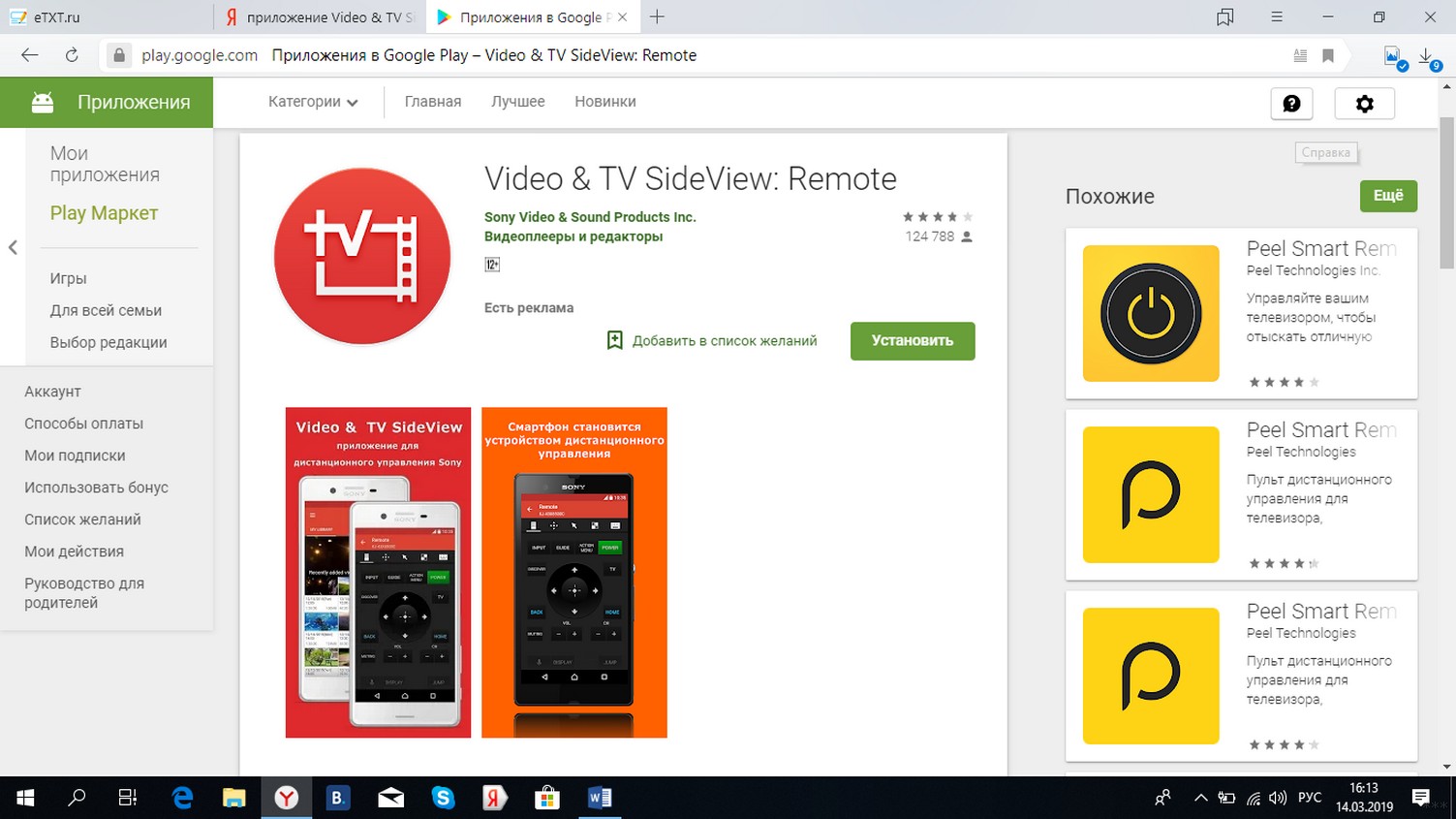
- Выберите кнопку «Подключиться к ТВ» в меню программы.
- После поиска всех доступных устройств выберите свой приемник и следуйте указаниям.
Для владельцев iPhone существенной разницы нет. Скачайте это же приложение и проделайте все те же манипуляции.
Процедура настройки беспроводной сети на телевизоре SONY в действительности не такая сложная, если грамотно во всем разобраться. Наши инструкции помогут безопасно выполнить подключение. Пользуйтесь на здоровье!