
Как отправить заметки Android на другой Android
Одна из лучших вещей в том, чтобы иметь Android телефон ты можешь взять ноты и сохраните их в приложении в качестве напоминания или для отслеживания своих мыслей/идей, расписаний и многого другого.
Теперь вы, возможно, купили новый телефон и планируете перенести свои файлы, включая заметки, чтобы отслеживать расписание. Или вы хотите иметь дополнительную копию на другом устройстве для резервное копирование и безопасность файлов.
Независимо от ваших причин, мы здесь, чтобы помочь! Мы перечислили различные способы передачи заметок между двумя телефонами Android. Проверь их!
Меню:
- Решение 1: Перенос заметок через приложение Google Keep.
- Решение 2: Передача заметок через Samsung Smart Switch
- Решение 3: Передача заметок через iTransGo
Решение 1. Перенос заметок через приложение Google Keep
Приложение Google Keep — это служба создания заметок, входящая в состав бесплатного веб-пакета редакторов Google Docs. Это приложение позволяет синхронизировать ваши заметки с другими Программы Google Workspace например Документы Google и календарь Google. Он работает на любом телефоне Android, если он подключен к активной учетной записи Google.
Шаг 1: Скачать Приложение Google Keep на вашем Android.
Шаг 2: запустите приложение и войдите в систему. Вы увидите уведомление о том, что синхронизация отключена, и возможность ее включить. Включите «Включите синхронизацию»В правом верхнем углу интерфейса.
Примечание: Если вы не видите уведомление, выполните следующие действия. Открытым Настройки на телефоне и зайдите в учетные записи или синхронизируйте. Нажмите на «Google», А затем имя учетной записи, нажмите на нее. Нажать на Синхронизация аккаунта а затем включите переключатель Keep Notes.
Шаг 3: повторите действия на другом телефоне Android. Войдите в ту же учетную запись Google, а затем вы сможете загрузить файлы синхронизации, включая ваши заметки.
Решение 2. Перенос заметок через приложение Samsung Smart Switch.
Приложение Samsung Smart Switch это приложение исключительно для Samsung устройства. Он передает данные, фотографии, важные файлы и т. д. Чтобы перенести файл с устройства Samsung на другое устройство Samsung, просто следуйте инструкциям.
Примечание: В приложении Samsung Smart Switch есть два метода передачи файлов и заметок. Первый — «Беспроводной сети», А второй -«через кабель».
Шаг 1: Установить Приложение Samsung Smart Switch на обоих телефонах и запустите приложение Smart Switch на обоих телефонах.
Шаг 2: расположите телефоны рядом друг с другом. В пределах 3-4 дюймов. Нажмите «Отправить данные” на исходном телефоне. Нажмите кнопку «Получить данные»На целевом телефоне. Нажмите «Беспроводной сети»На исходном телефоне.
Шаг 3: Нажмите «Беспроводной сети»На целевом телефоне Android, затем выберите файлы и заметки для передачи и нажмите«Отправить».
Шаг 4: Нажмите «Получаете»На вашем новом телефоне Android, и данные будут перенесены. Затем нажмите «Готово«На новом телефоне и»Закрыть«на старом телефоне.
Шаг 1: установите и запустите приложение Smart Switch на обоих телефонах. Подключите кабель micro USB к обоим телефонам. Нажмите «Отправить данные»На исходном телефоне.
Шаг 2: Нажмите «Получить данные»На целевом телефоне. Нажмите «Кабель»На обоих телефонах, затем выберите файлы и заметки для передачи и нажмите«Отправить».
Шаг 3: Нажмите «Получаете”На целевом телефоне Android, и данные будут перенесены. Затем нажмите «Готово«На целевом телефоне и»Закрыть«на исходном телефоне.
Решение 3. Перенос заметок через iTransGo
iTransGo может помочь вам легко перенести заметки с исходного телефона на целевой телефон. С помощью процесса передачи всего в один клик вы можете передать свои заметки всего за минуту.
Это мобильное сервисное решение с полным набором инструментов, которое поможет вам перенести все ваши заметки из исходный телефон до целевой телефон.
Как перенести заметки с телефона на телефон
Мы часто оставляем много записей в заметках на телефоне, и при смене устройства можем столкнуться с необходимостью перенести заметки с телефона на телефон. О том, как это сделать – в нашем сегодняшнем материале.
Способы переноса
Независимо от версии вашего устройства или операционной системы и ее типа вариантов решения вопроса несколько.
Во-первых, практически любой современный смартфон предлагает своему владельцу много встроенных инструментов для переноса данных. В случае с Xiaomi это Mi Cloud или утилиты от Google для Андроида. У iPhone для этого также есть свои разработки.
Во-вторых, осуществить перенос можно ручным методом. Достаточно просто подключить телефон к компьютеру и независимо от ОС вы сможете просмотреть файлы устройства. Причем зачастую распределены они по папкам с интуитивно понятными названиями, а потому задача не займет много времени.
В-третьих, использовать можно сторонний софт.
Перенос заметок для Android-устройств
Рассмотрим сразу несколько общих вариантов для Андроида, после чего обсудим отдельные способы переноса для разных операционных систем.
Резервное копирование от Google
Обратите внимание, что для его работы потребуется версия Android не ниже 7.1.
Также потребуется иметь учетную запись в сервисах Google, устойчивое интернет-соединение и место на серверах гугла. Последнее гарантировано самой компанией, но с ограничением в 15 бесплатных гигабайт. Дальше нужно платить.
Сам процесс передачи информации довольно простой. Переходим в «Настройки», далее в «Аккаунты», нажимаем «Добавить аккаунт» и там выбираем учетную запись от Google. Проходим авторизацию.
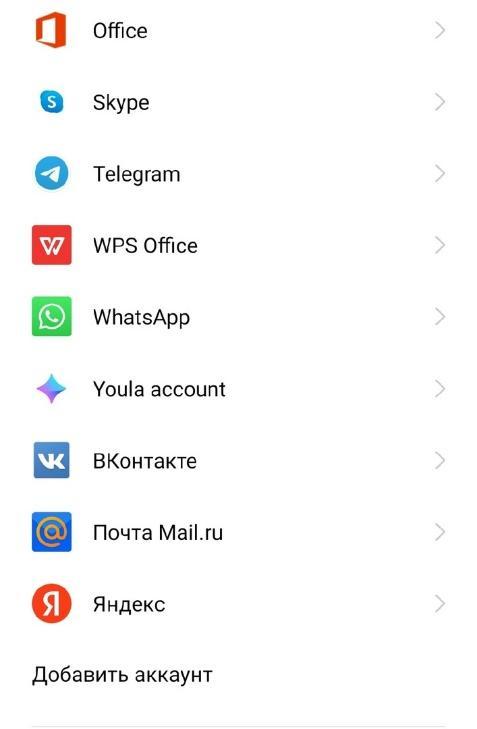
Дальше вновь переходим в настройки, но чуть ниже аккаунтов находим «Восстановление и сброс», включаем резервное копирование данных.
Там же выбираем пункт «Аккаунт для резервирования» и в качестве такового выбираем добавленный недавно аккаунт от Google. Также рекомендуем выбрать «Автовосстановление» на новом телефоне, иначе система не сможет восстановить данные.
Все, теперь раз в день Google будет собирать необходимую информацию с приложений на свои сервера и как только вы смените устройство, то после авторизации в учетной записи система сама предложит импортировать данные.
Наглядных примеров очень много как в самом Google Play, так и просто в интернете. Наиболее ярким представителем таких приложений является CloneIT, разберем принцип его использования:
1. Установите приложение сразу на оба устройства, после чего со стороны каждого телефона выберите роль получателя или передающего.
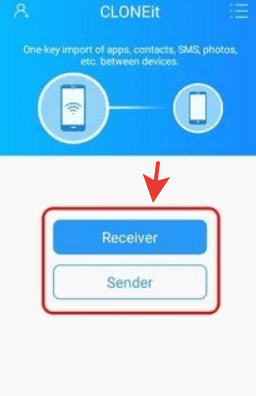
2. Выберите переносимые данные. В нашем случае в качестве них выступают заметки.
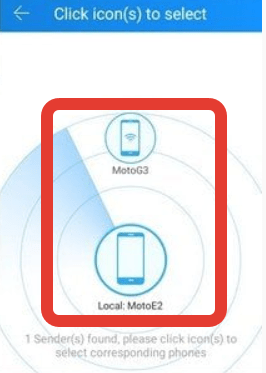
3. Соедините устройства между собой. Сделать это проще всего через одну сеть wi-fi. Подключите телефоны к одному роутеру и можно инициировать передачу.
Перенос заметок для Xiaomi–устройств
Для прошивок Xiaomi MIUI при включенном резервном копировании большинство данных сохраняются автоматически по мере работы устройства.
Для переноса заметок достаточно войти в настройки смартфона, там выбрать раздел «Дополнительно» — «Восстановление и сброс» — «Локальный бэкап» — «Бэкап». Следом указываем, какие именно данные хотим сохранить. Системная утилита дает очень много возможностей и потому при желании перенести можно даже пароли от wi-fi и журналы звонков.
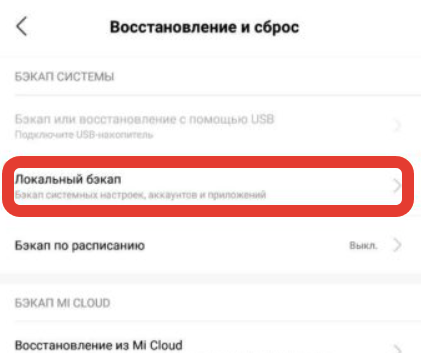
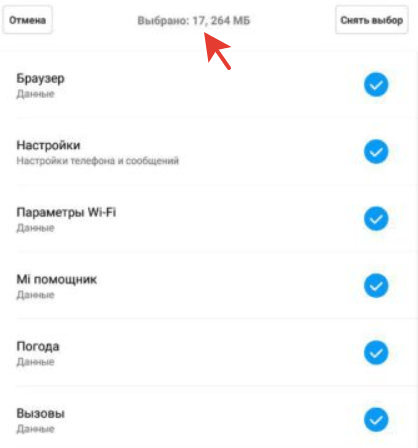
По окончании копирования в памяти телефона появится папка Miui, где будут находиться все бэкапы. Оттуда рекомендуем перенести их на облачный сервер Xiaomi, откуда любой телефон сможет воспользоваться ими. Дополнительно также стоит выставить постоянное расписание для создания новых резервных копий. Это позволит перенести на новый телефон самый свежий бэкап.
Перенос заметок для Samsung-устройств
Здесь на помощь приходит приложение Samsung Smart Switch. Для использования запустите его на первом телефоне, после чего на втором устройстве зайдите в настройки и выберите там «Учетные записи и архивация».
Следующим шагом выберите SmartSwitch. Прикладываем телефоны друг к другу и на устройстве-отправителе выбираем «Отправить данные», удобнее делать это по беспроводной сети.
Дальше система сама предложит выбрать необходимые для отправки данные. Добавляем к списку заметки и нажимаем «Отправить». Теперь смотрим в телефон, принимающий данные, подтверждаем отправку и ждем завершение процедуры.
При желании обмен данными можно выполнять даже между картами памяти. Для этого в качестве места хранения резервной копии нужно заранее выбрать соответствующий носитель, а потом вставить его в новый телефон и проделать те же самые процедуры, что мы описывали выше.
Единственное, после перехода в SmartSwitch нажмите «Восстановить» и следуйте инструкциям на экране смартфона.
Перенос заметок для Huawei-устройств
Здесь можно воспользоваться стандартными возможностями Android или сторонними приложениями. В качестве второго варианта рекомендуем попробовать Phone Clone. Скачать приложение можно через Google Play.
После его запуска как на первом, так и на втором устройстве необходимо выбрать роль – получение или отправка данных:
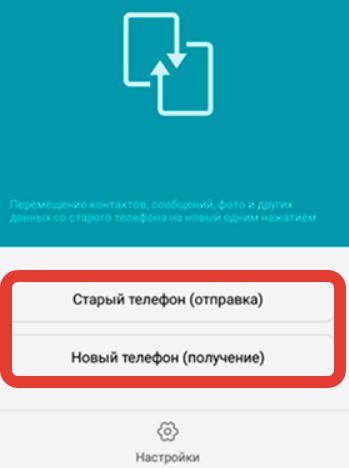
Следующим шагом автоматически будет создана сеть, которая свяжет два телефона между собой и начнет отправку данных.
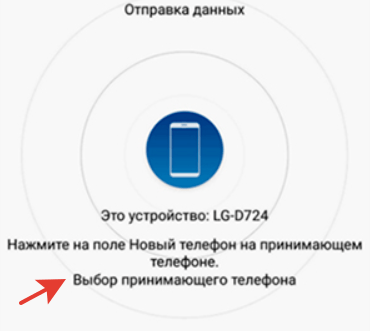
Выбираем «Заметки» в качестве данных для передачи, ожидаем завершения процедуры и получаем желаемый результат.
Перенос заметок для Honor-устройств
Для переноса заметок через Honor-устройства удобнее всего воспользоваться Honor Share. Сделать это можно путем перехода в настройки, нажатием на «Другие соединения» и подключением «Honor Share»:
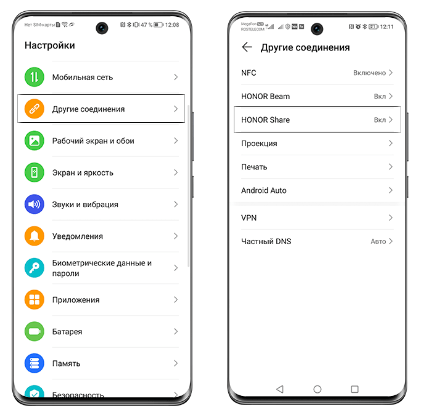
Делаем аналогичные действия как на первом, так и на втором устройстве. Затем выбираем любым удобным способом файл для передачи, выбираем «Отправить» и в качестве способа передачи нажимаем на Honor Share.
Далее определяемся, какой телефон получит эти данные и на втором смартфоне принимаем передачу. Ожидаем завершения процесса и все – заметки успешно экспортированы.
Перенос заметок для iPhone
Для переноса заметок на устройства от Apple рекомендуем использовать официальную утилиту «Перенос на iOS». Установить его можно в официальном магазине компании. Далее запускаем его, включаем wifi-сеть на обоих устройствах и выбираем, что именно требуется сделать:
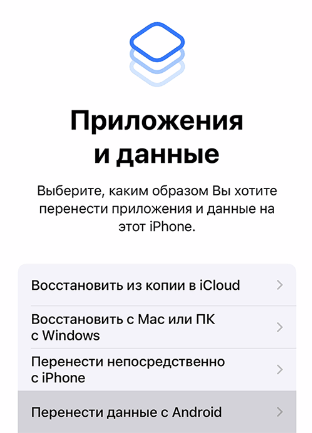
Мы рассмотрим вариант с переносом с Android-телефона, где тоже должно быть установлено аналогичное приложение. Дальше устройства нужно подключить между собой, что делается с помощью специального кода, который отправляется на один из телефонов.
Затем создается временная сеть wi-fi, к которой нужно подключить оба устройства, выбрать содержимое для переноса и ожидать завершение процесса. При желании переносить можно даже огромные объемы информации, вплоть до приложений, если таковые можно установить App Store.
По завершении передачи следуйте указаниям на экране телефона и все – заметки успешно перешли на новое устройство.
Перенос заметок на компьютер
Здесь опять же можно воспользоваться стандартной синхронизацией данных между телефоном и компьютером через аккаунт Google. Нужно просто пройти авторизацию и все.
Если такой вариант не подходит вам, то рекомендуем попробовать полноценный экспорт данных со смартфона. Для примера предлагаем утилиту FairNote.
Через нее довольно удобно можно создавать заметки и впоследствии экспортировать их в нужный формат. Открываем приложение, выбираем заметку.
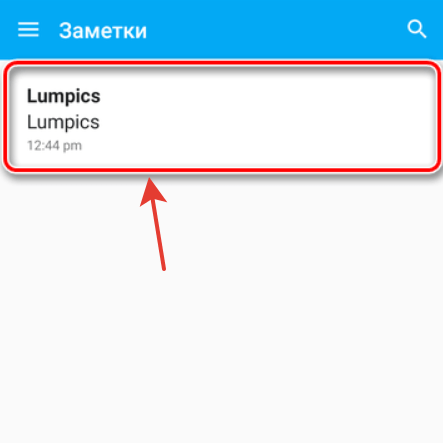
Дальше нажимаем на три точки в правом верхнем углу утилиты, где выбираем «Экспорт в txt файл», после чего приложение сообщит, куда был помещен созданный файлик. При желании им можно сразу же поделиться нажатием на соответствующую кнопку:
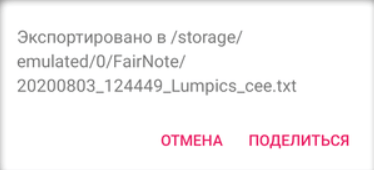
Отправить файл можно через сеть, например, с помощью специальных файлообменников. Еще один способ – использовать специальные карты памяти или адаптеры для них, которые довольно удобно вставляются как в ноутбуки, так и в специальные разъемы в системном блоке компьютера:
Если ни один из вариантов не подходит, то проще всего осуществить передачу напрямую. Сделать это можно путем подключения USB-кабеля к телефону и ПК.
Через несколько секунд после этого смартфон спросит пользователя, для чего именно было выполнено подключение. Выбираем «Передача файлов» и находим в разделе «Компьютер» на ПК «портативное устройство»:
Делаем по нему два клика и через проводник находим необходимый файл с заметками, переносим его на рабочий стол и все – процедура завершена.
Как перенести заметки с Android на другое устройство
Заметки, по сути, — это электронный блокнот, в который удобно делать записи при необходимости. Бумажную версию не всегда можно взять с собой, а вот электронная — постоянно в телефоне. Вы можете хранить там самые важные записи или цитаты, напоминания, списки. Давайте узнаем, как перенести заметки с Андроида при переходе на новое устройство?
Как перенести заметки с Андроида на Андроид
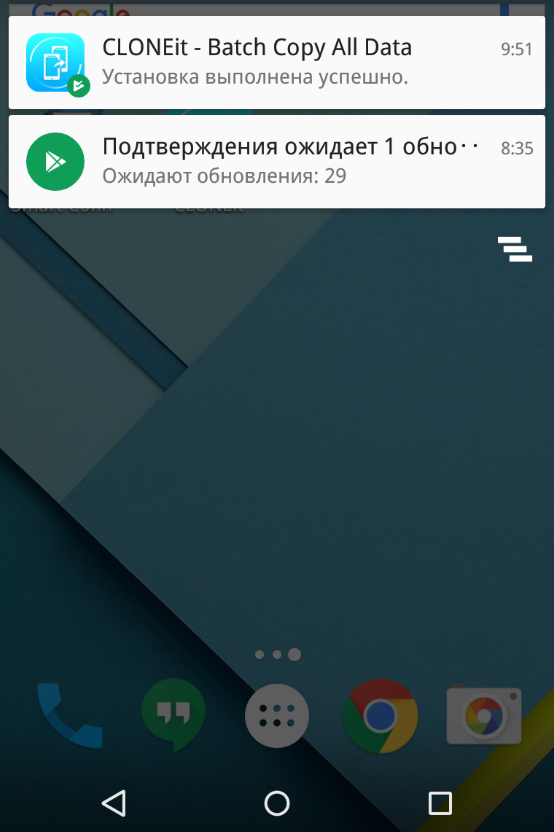
Для целей транспортировки используйте программу CLONEit. Она способна переносить 12 типов данных, включая заметки, календари и некоторые системные настройки.
Чтобы ей воспользоваться, должен быть активный Wi-Fi:
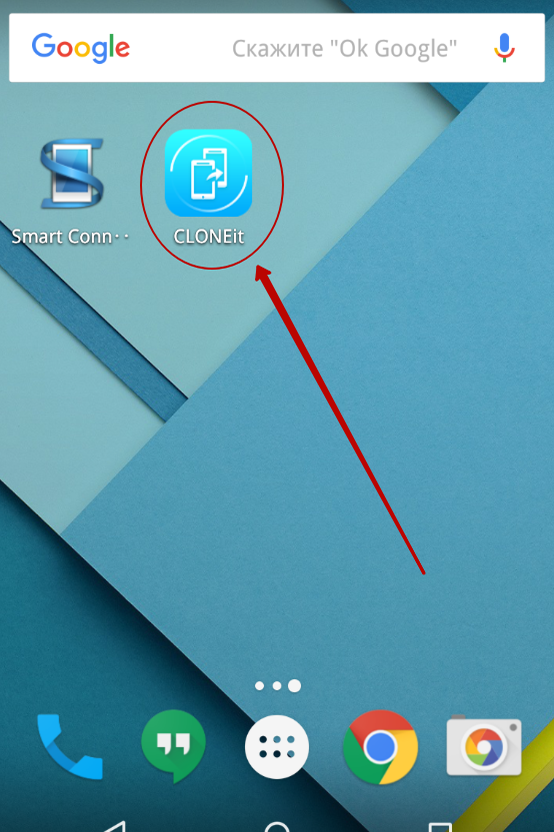
- Установите на оба устройства
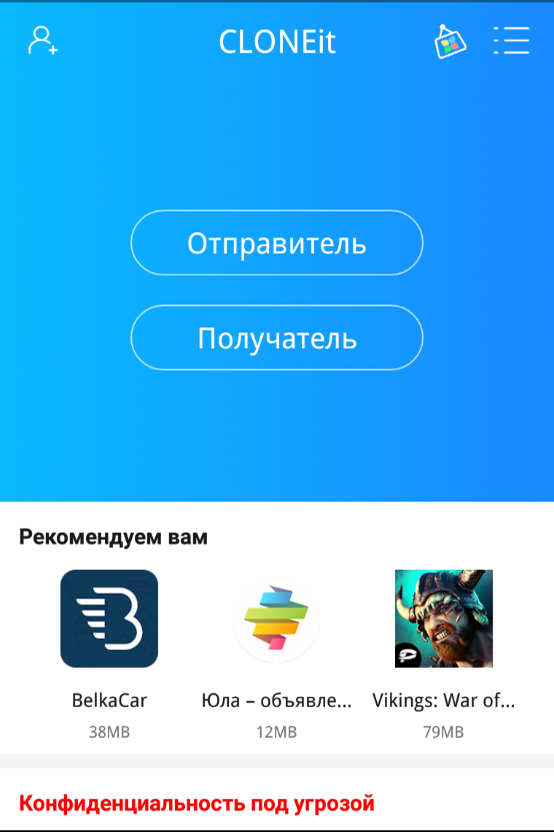
- На двух гаджетах запустите её
- Укажите, какое из устройств передаёт, а какое — получает
У вас получилось перенести заметки с Андроида?
Синхронизация данных приложения Заметки телефона или планшета с Облаком
Перейдите в Настройки > Вход в аккаунт HUAWEI > Облако и включите функцию синхронизации для приложения Заметки . Данные приложения Заметки будут синхронизированы с Облаком. Когда функция синхронизации с Облаком включена, изменения данных приложения Заметки на телефоне или планшете будут синхронизированы с Облаком, чтобы данные на телефоне или планшете и в Облаке всегда совпадали.
Синхронизация данных приложения Заметки с Облаком осуществляется через мобильную сеть или при подключении к сети Wi-Fi.