
Практическое руководство: принудительно перезагрузите iPhone 12, войдите в режим восстановления, режим DFU
За исключением iPhone SE, каждый iPhone, который Apple продает сегодня, оснащен дисплеем «от края до края», лишенным физической кнопки «Домой». Если вы выполняете обновление с устройства с кнопкой «Домой», этот курс повышения квалификации поможет вам узнать, как принудительно перезагрузить iPhone 12, перейти в режим восстановления, режим DFU и т. Д. Подробности смотрите в нашем практическом видео-руководстве внутри.
Начиная
Это руководство будет работать для всех новых выпусков iPhone 12, включая iPhone 12 Pro, а также грядущие iPhone 12 mini и iPhone 12 Pro Max. Впредь, когда я использую термин iPhone 12, я имею в виду все модели iPhone 12.
Вам необходимо ознакомиться с кнопками на вашем iPhone, чтобы выполнять любую из следующих функций. На левой стороне iPhone есть две кнопки регулировки громкости, а также боковая кнопка на противоположной стороне.
Поскольку на современном оборудовании iPhone отсутствует кнопка «Домой», боковая кнопка вместе с кнопками регулировки громкости играет важную роль, когда дело доходит до принудительного сброса, перехода в режим восстановления, режима DFU и т. Д.
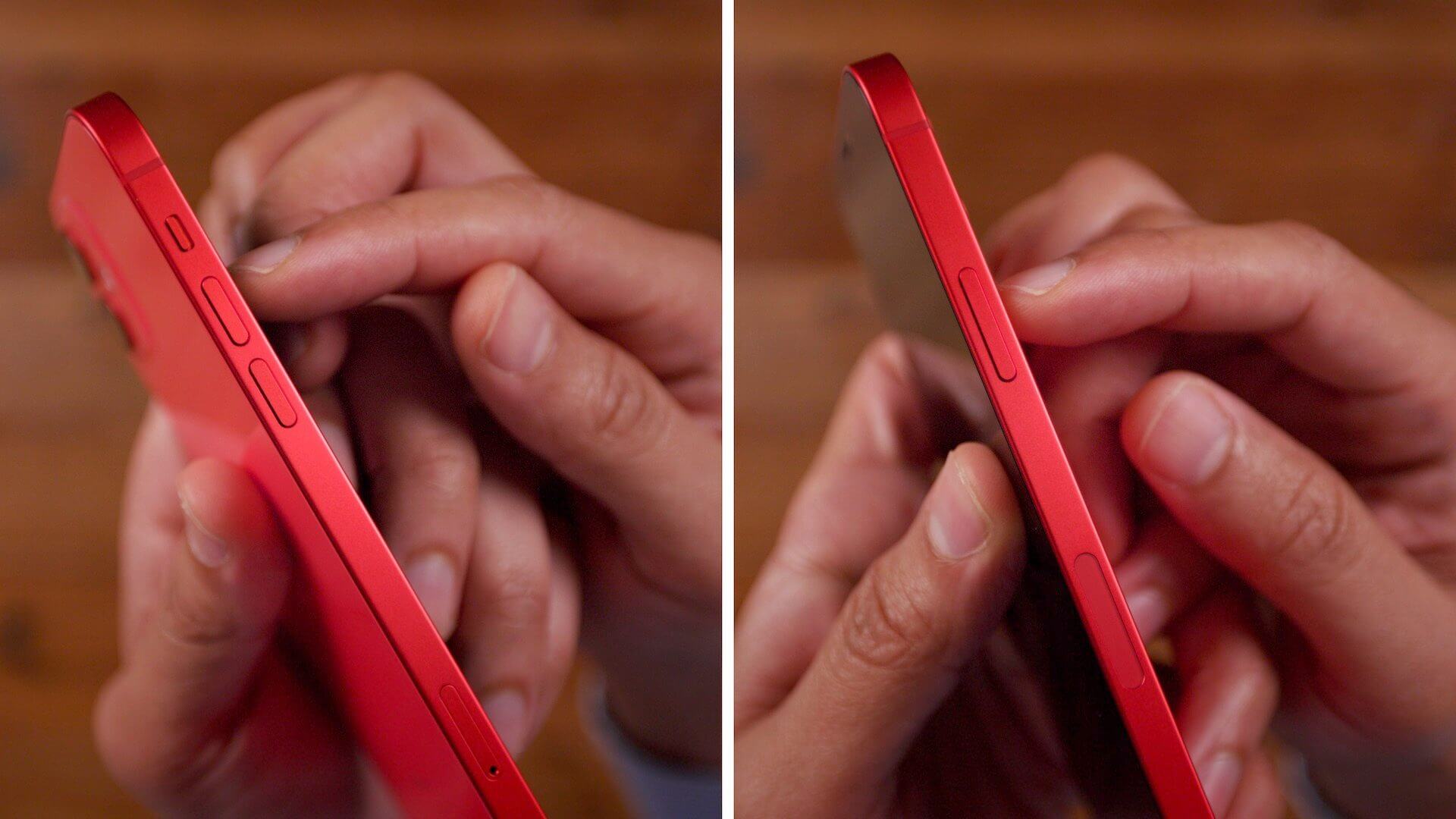
iPhone 12 Кнопки громкости и боковая кнопка
Видео прохождение
Особая благодарность TenorShare — создателю ReiBoot — за спонсирование на YouTube. Получите скидку 10 долларов с кодом купона 9to5mac.
Подпишитесь на 9to5mac на YouTube, чтобы увидеть больше видео
Как выключить iPhone 12
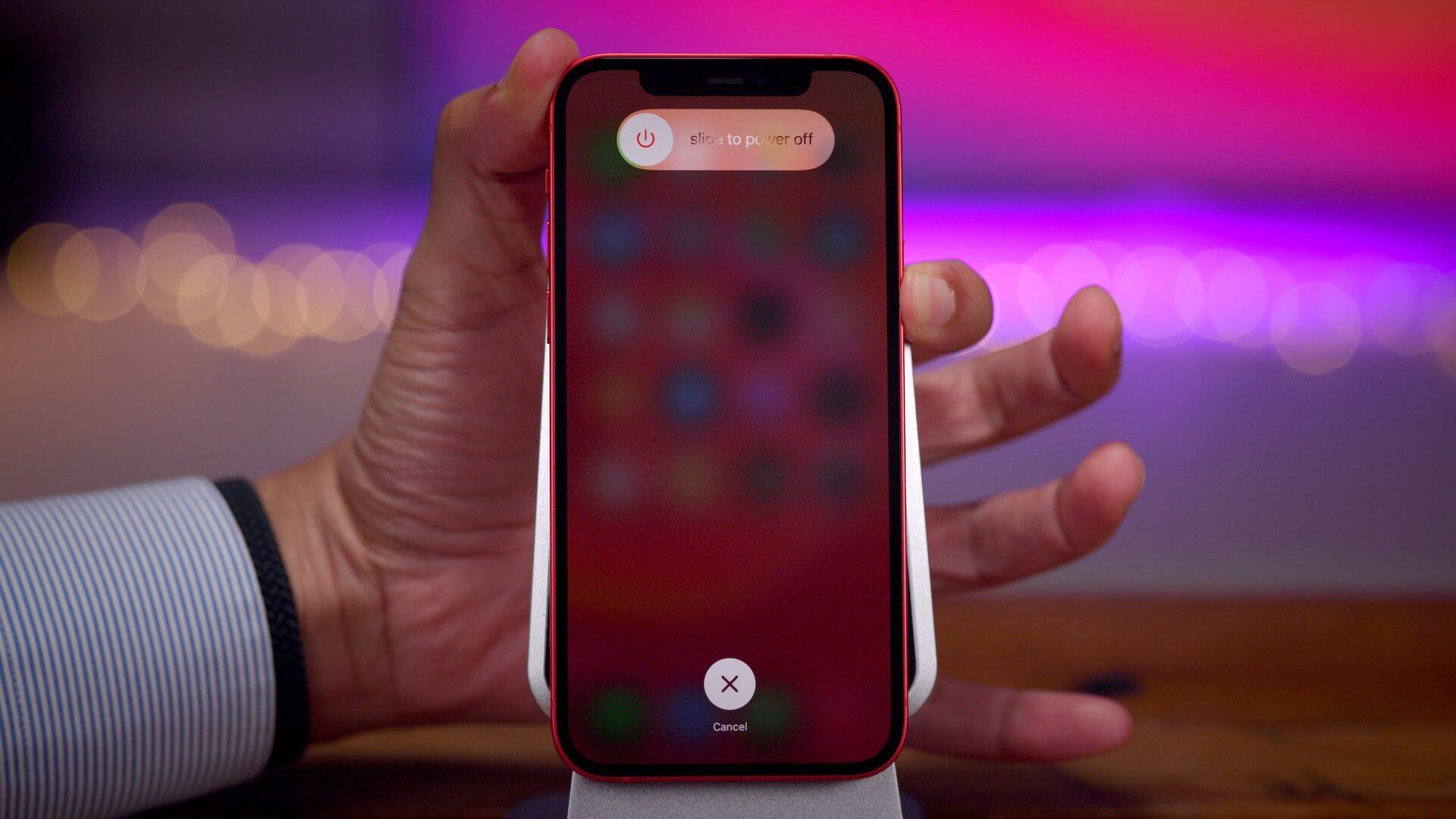
Выключить iPhone 12 можно несколькими способами. Самый простой способ выключить iPhone 12 — удерживать боковую кнопку вместе с одной из кнопок регулировки громкости до тех пор, пока в верхней части экрана не появится ползунок выключения. Оттуда просто сдвиньте, чтобы выключить iPhone.
Вы также можете перейти в «Настройки» → «Общие», прокрутить страницу вниз и нажать кнопку «Завершение работы». Это приведет к тому, что ползунок отключения питания появится в верхней части экрана.
Как включить iPhone 12
Чтобы включить резервное копирование iPhone 12, нажмите и удерживайте боковую кнопку, пока на экране не появится логотип Apple. Если это не сработает, возможно, ваш iPhone необходимо зарядить. Если у вашего iPhone черный экран и боковая кнопка не работает, это может быть связано с тем, что ваш iPhone 12 находится в режиме DFU. См. Руководство по выходу из режима DFU ниже.
Как принудительно перезагрузить iPhone 12
Чтобы принудительно перезагрузить iPhone 12, быстро выполните следующие действия:
Шаг 1: Нажмите кнопку увеличения громкости и отпустите.
Шаг 2: Нажмите кнопку уменьшения громкости и отпустите.
Шаг 3: Нажмите и удерживайте боковую кнопку, пока не увидите черный экран.
Ваш iPhone 12 перезагрузится и автоматически загрузится обратно на экран блокировки.
Как перевести iPhone 12 в режим восстановления
Шаг 1. Подключите iPhone к компьютеру с помощью кабеля Lightning-USB. Если вы впервые подключаете iPhone к этому компьютеру, вам нужно будет нажать кнопку «Доверять», которая появляется в появившемся диалоговом окне «Доверять этому компьютеру». Затем вам нужно будет ввести свой пароль на вашем iPhone, чтобы подтвердить соединение.
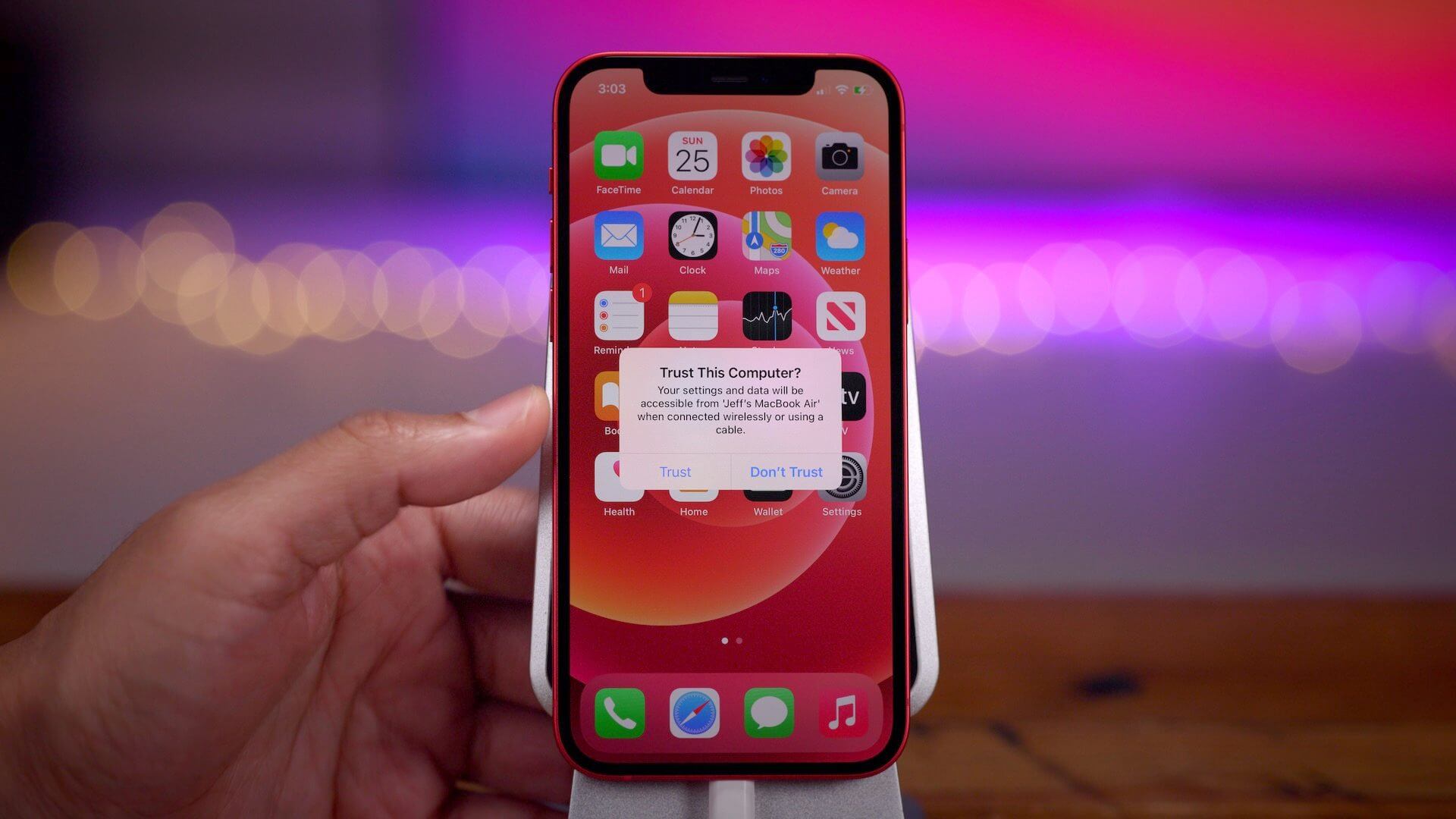
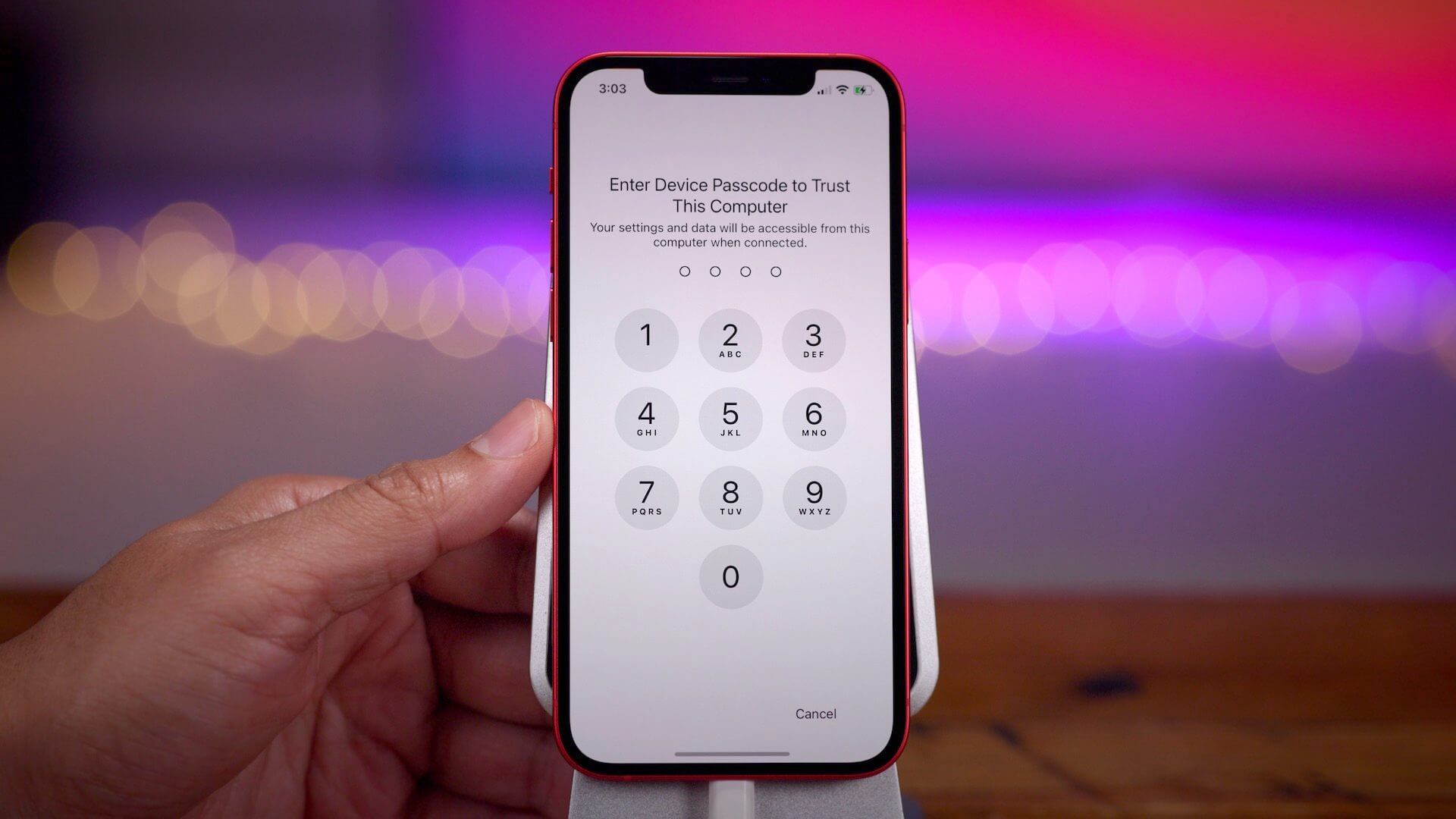
Затем быстро выполните следующие действия:
Шаг 2: Нажмите кнопку увеличения громкости и отпустите.
Шаг 3: Нажмите кнопку уменьшения громкости и отпустите.
Шаг 4: Нажмите и продолжайте удерживать боковую кнопку, пока на экране не появится диалоговое окно подключения к компьютеру.
Если вы подключены к Mac, вы должны увидеть окно Finder, подтверждающее, что ваш iPhone 12 был переведен в режим восстановления. Оттуда у вас есть возможность обновить или восстановить iOS.
Как выйти из режима восстановления на iPhone 12
Чтобы выйти из режима восстановления, нажмите и удерживайте боковую кнопку, пока диалоговое окно подключения к компьютеру не исчезнет. Ваш iPhone должен автоматически загрузиться обратно на экран блокировки.
Как перевести iPhone 12 в режим DFU
Шаг 1. Подключите iPhone к компьютеру с помощью кабеля Lightning-USB. Если вы впервые подключаете iPhone к этому компьютеру, вам нужно будет нажать кнопку «Доверять», которая появляется в появившемся диалоговом окне «Доверять этому компьютеру». Затем вам нужно будет ввести свой пароль на вашем iPhone, чтобы подтвердить соединение.
Затем быстро выполните следующие действия:
Шаг 2: Нажмите кнопку увеличения громкости и отпустите.
Шаг 3: Нажмите кнопку уменьшения громкости и отпустите.
Шаг 4: Нажмите и удерживайте боковую кнопку в течение 10 секунд.
Шаг 5: Удерживая боковую кнопку, нажмите и удерживайте кнопку уменьшения громкости в течение 5 секунд.
Шаг 6: Отпустите боковую кнопку и продолжайте удерживать кнопку уменьшения громкости еще 10 секунд.
Когда вы успешно войдете в режим DFU, ваш iPhone должен оставаться на черном экране. Если вы видите логотип Apple, значит, что-то пошло не так, и вам нужно попробовать еще раз.
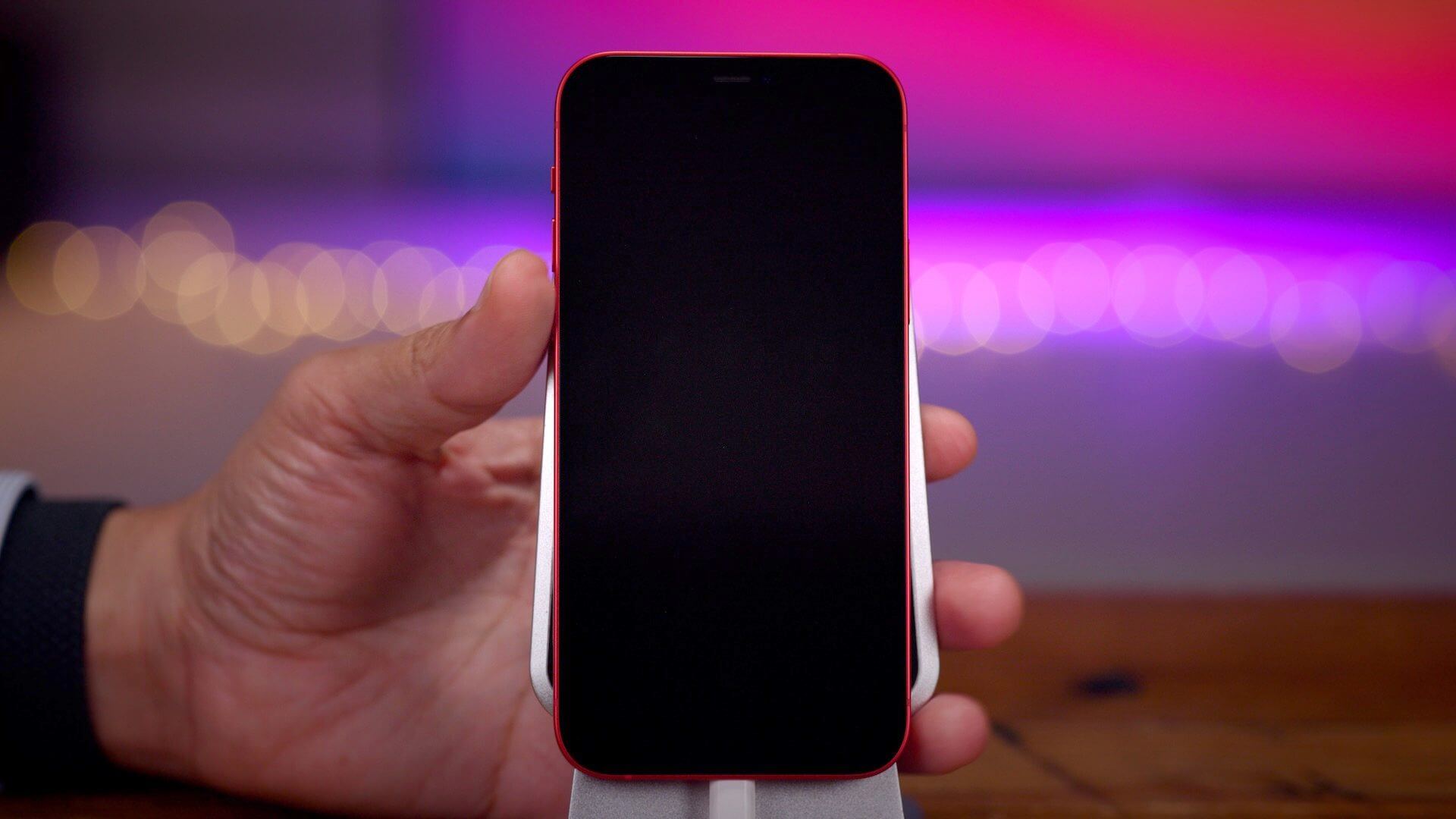
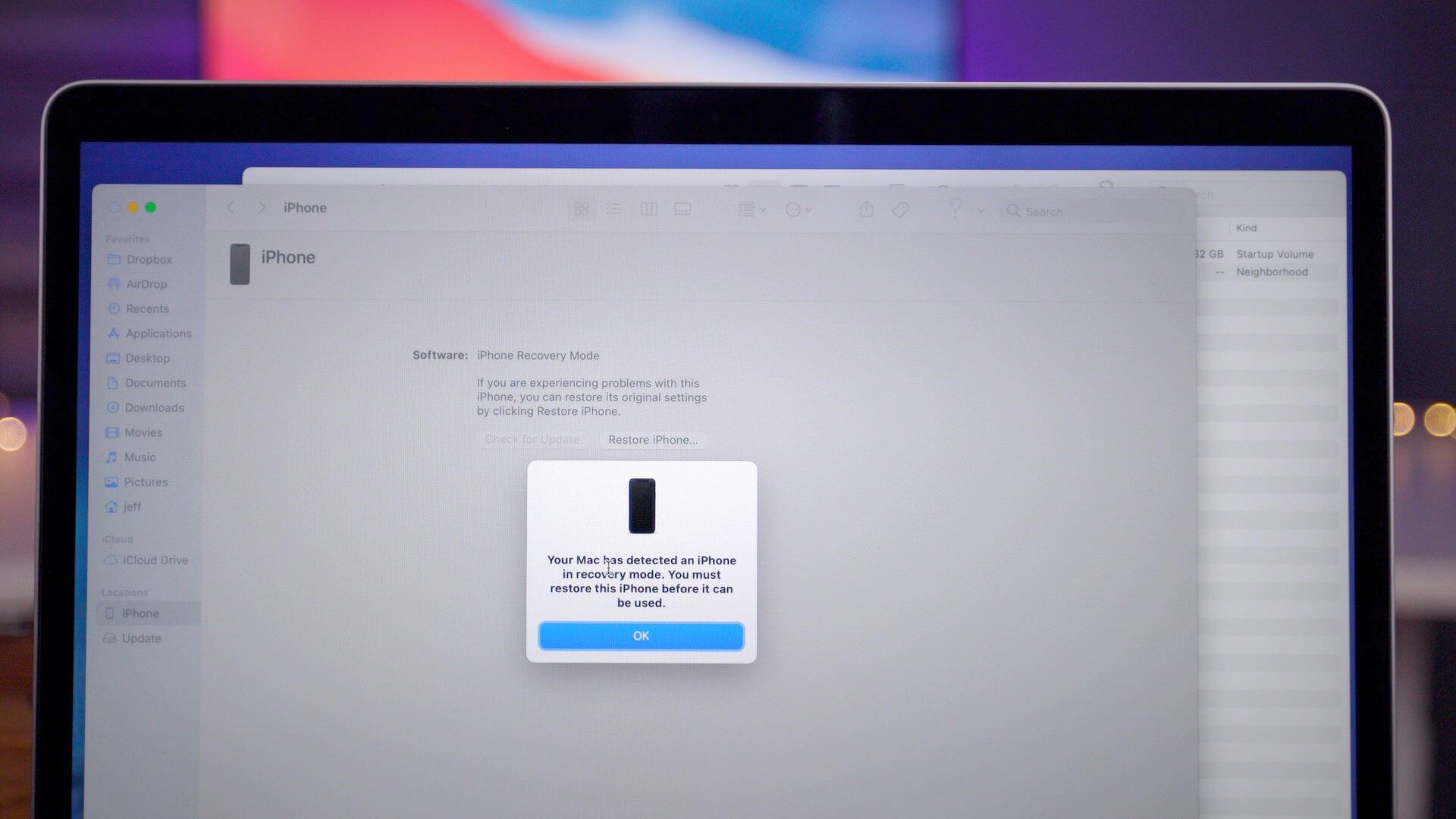
Если вы подключены к Mac, Finder должен подтвердить, что вы вошли в режим восстановления. Вместо опции «Обновить iOS» вы должны видеть только опцию «Восстановить», что является еще одним признаком того, что вы успешно вошли в режим DFU.
Как выйти из режима DFU на iPhone 12
Выход из режима DFU немного сложнее, чем выход из обычного режима восстановления:
Шаг 1: Нажмите кнопку увеличения громкости и отпустите.
Шаг 2: Нажмите кнопку уменьшения громкости и отпустите.
Шаг 3: Нажмите и продолжайте удерживать боковую кнопку, пока не увидите логотип Apple. Ваш iPhone должен вернуться к экрану блокировки.
Как временно отключить Face ID на iPhone 12
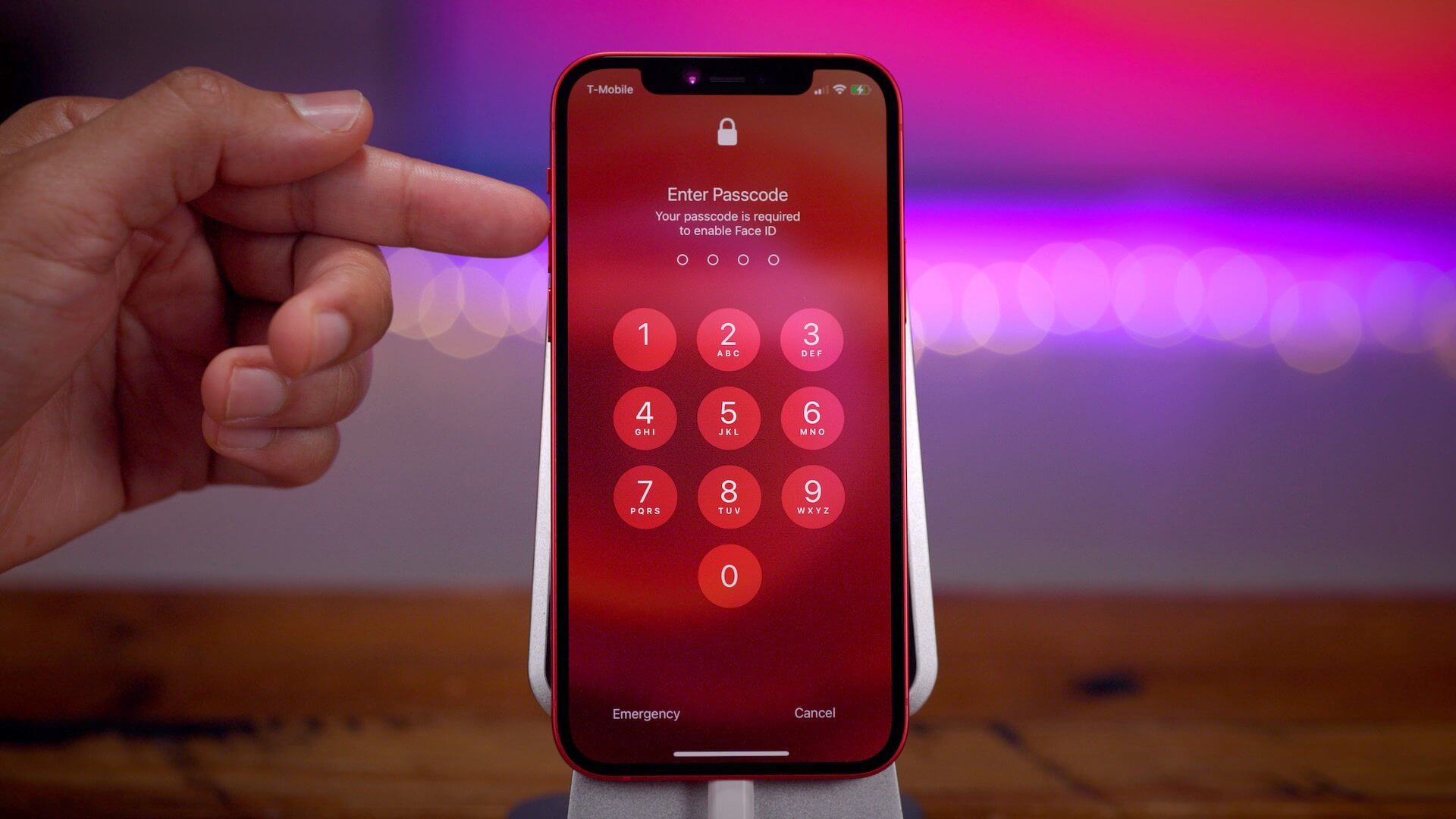
Чтобы временно отключить FaceID на iPhone 12, нажмите и удерживайте любую из кнопок громкости вместе с боковой кнопкой, пока не появится слайдер для отключения питания. Нажмите кнопку «X» в нижней части экрана, чтобы вернуться на экран блокировки, и вы увидите сообщение о том, что для включения Face ID требуется ваш пароль. После ввода пароля устройства Face ID будет автоматически повторно активирован.
Как использовать Emergency SOS на iPhone 12
Предупреждение: активация Emergency SOS приведет к обращению в аварийные службы. Пожалуйста, используйте эту функцию только в случае реальной опасности.
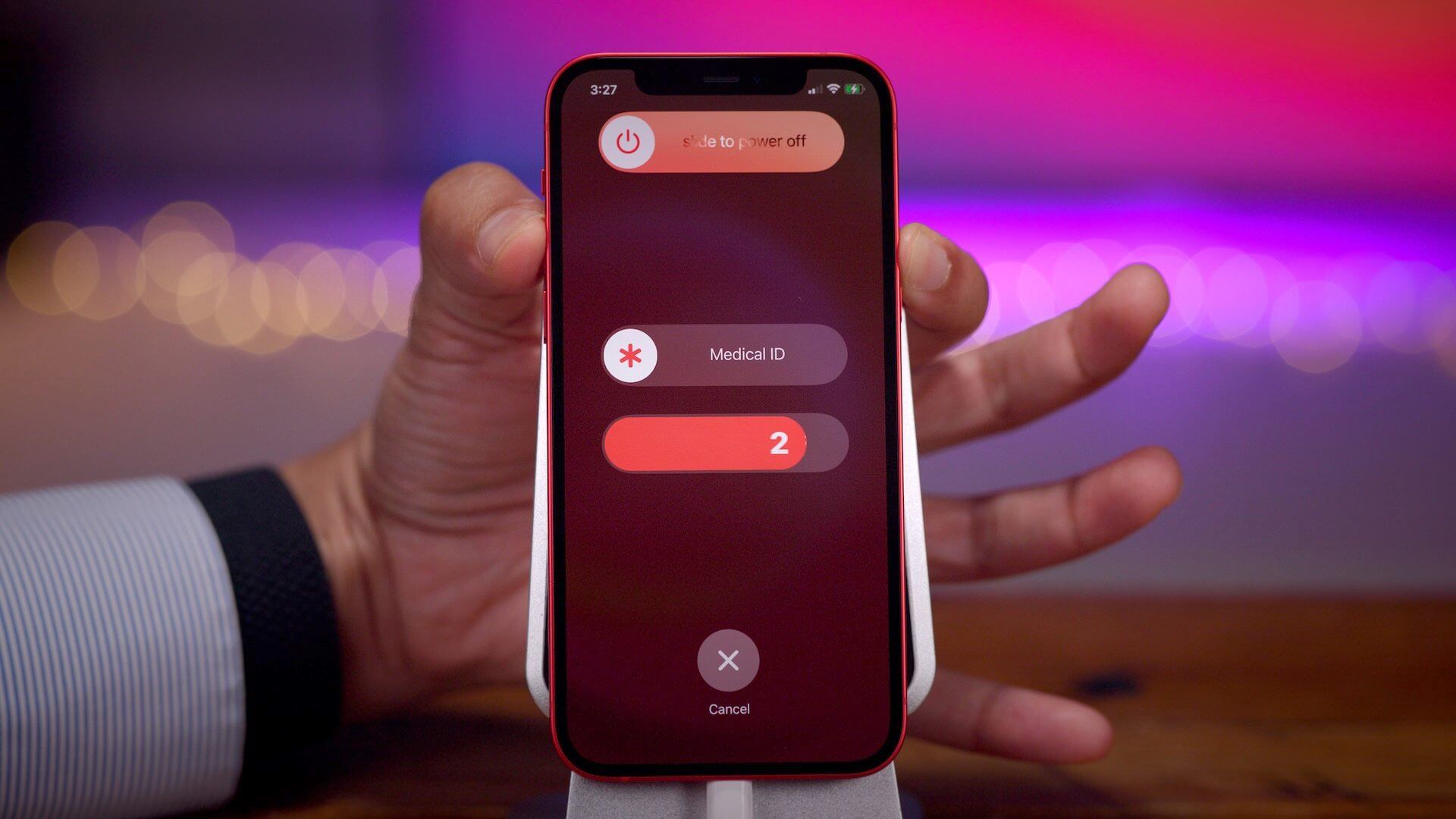
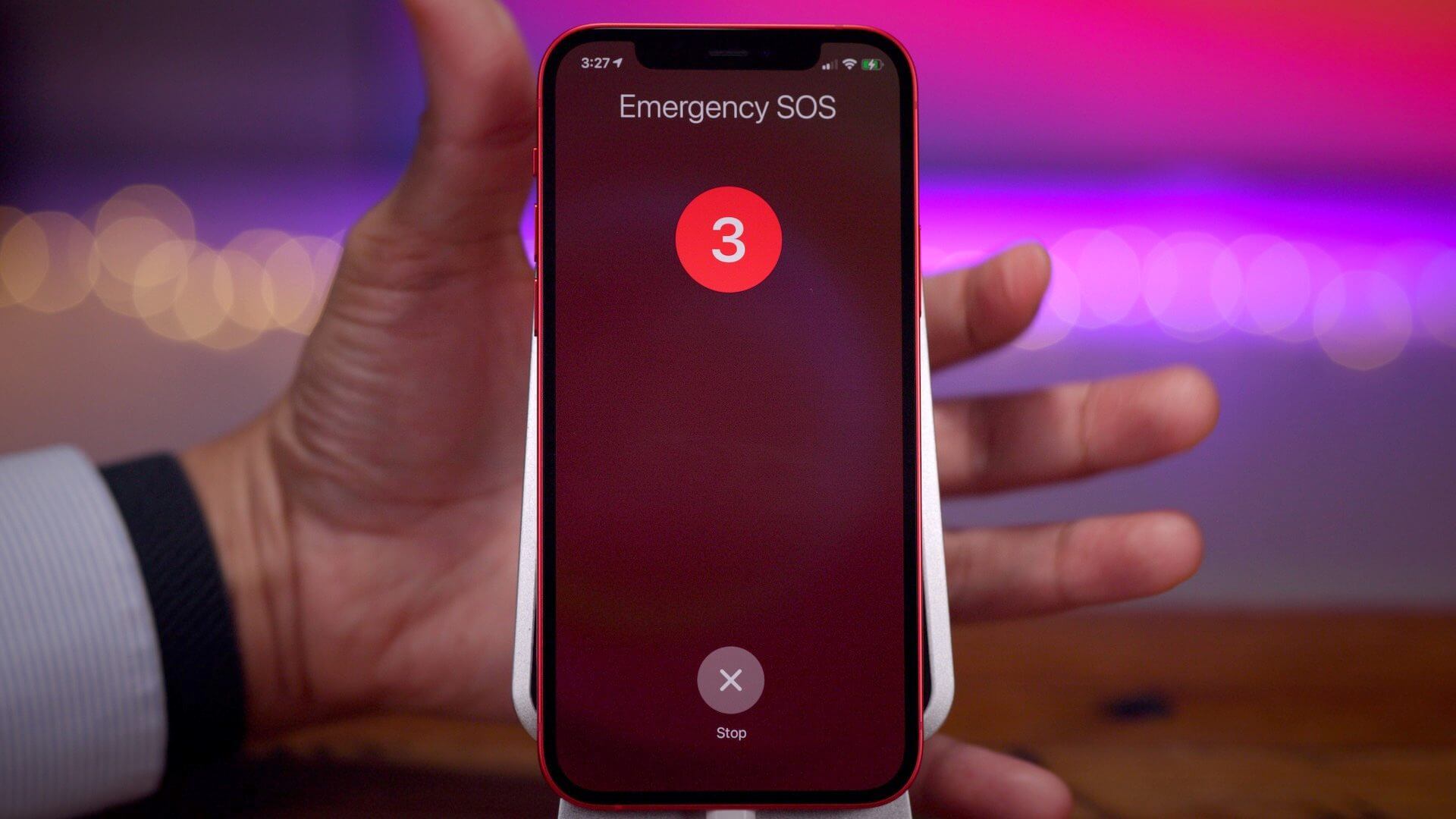
Есть три способа вызвать Emergency SOS на iPhone 12:
Нажмите и удерживайте одну из кнопок громкости вместе с боковой кнопкой и удерживайте каждую кнопку, чтобы вызвать экстренный сигнал SOS. Нажмите и удерживайте одну из кнопок громкости вместе с боковой кнопкой, пока не появится ползунок выключения питания. Используйте ползунок Emergency SOS, чтобы активировать Emergency SOS. Перейдите в «Настройки» → «Экстренный вызов SOS» и включите переключатель «Вызов боковой кнопкой». Это позволит вам вызвать Emergency SOS, быстро нажав боковую кнопку 5 раз.
Если вы обновляете iPhone с помощью кнопки «Домой», например iPhone 7 или iPhone 8, или даже iPhone SE второго поколения, то методы для выполнения всех вышеупомянутых функций немного отличаются от тех, которые вы можете привыкнуть.
Хотя вам может никогда не понадобиться использовать режим восстановления, а использование режима DFU еще более маловероятно, каждый должен знать, как принудительно перезагрузить свой iPhone. Принудительный перезапуск удобен в тех редких случаях, когда ваш iPhone сильно зависает или вообще не отвечает. Если вы воспользуетесь только одним советом из этого руководства, определенно должно быть, как принудительно перезапустить.
Как перевести iPhone в режим DFU (обновлено для iPhone 13, SE 2022 г.)
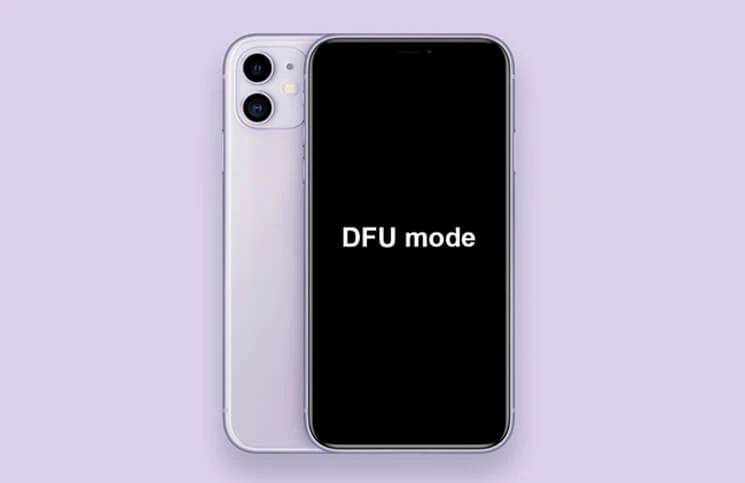
DFU расшифровывается как «Обновление прошивки устройства». Это последнее возможное решение для устранения серьезных проблем на вашем устройстве iOS или iPadOS. Вы можете перевести свой iPhone в режим DFU, когда он отказывается включаться/выключаться, застревает на логотипе Apple, зависает на экране или перестает отвечать на запросы. Таким образом, режим DFU — это самый высокий уровень восстановления, который вы можете выполнить на своем устройстве. Давайте проверим это!
- Сделайте резервную копию вашего устройства на компьютере или в iCloud (если возможно)
- DFU Restore также обновит ваше устройство до последней применимой версии iOS или iPadOS.
- Не пытайтесь восстановить DFU, если ваше устройство повреждено водой. Это может принести больше вреда, чем пользы!
- Если на вашем Mac установлена macOS Catalina или Big Sur, используйте Finder . Если вы используете более раннюю версию macOS или ПК с Windows, используйте iTunes .
Как перевести iPhone 13, 12, 11, X и iPhone SE 2022 в режим DFU
Флагманские iPhone, такие как iPhone 13, 12, 11 и серии X, имеют Face ID. Другие, в том числе новейший iPhone SE 2022 и iPhone 8, 8 Plus, не имеют кнопку «Домой». Тем не менее, процесс входа в режим DFU на этих устройствах одинаков. Вот:
- Подключите ваш iPhone к Mac или ПК с помощью кабеля Lightning-USB.
- Нажмите, а затем отпустите кнопку увеличения громкости .
- Сразу же нажмите и отпустите кнопку уменьшения громкости .
- Теперь нажмите и удерживайте боковую кнопку в течение 10 секунд.
Экран станет черным. - Продолжайте удерживать боковую кнопку, а затем нажмите кнопку уменьшения громкости в течение 5 секунд.
- Через 5 секунд отпустите боковую кнопку, но продолжайте удерживать кнопку уменьшения громкости.
- Продолжайте нажимать кнопку уменьшения громкости еще 10 секунд.
И все это, пока экран вашего iPhone черный. - Отпустите кнопку уменьшения громкости после того, как в Finder или iTunes появится всплывающее окно с сообщением «Ваш Mac обнаружил iPhone в режиме восстановления». Вы должны восстановить этот iPhone, прежде чем его можно будет использовать».
- Теперь нажмите « ОК » во всплывающем окне и нажмите «Восстановить iPhone» .
Примечание . Если вы видите логотип Apple или ваш iPhone перезагружается, это означает, что один из шагов был выполнен неправильно. В таком случае внимательно прочитайте и повторите процесс.
Как войти в режим DFU на iPhone 7 и 7 Plus
- Подключите iPhone 7 к Mac или ПК с помощью кабеля Lightning-USB.
- Нажмите и удерживайте кнопку включения/выключения на правой стороне iPhone в течение 3 секунд.
- Теперь нажмите и удерживайте кнопку уменьшения громкости на левой стороне вашего iPhone, все еще удерживая кнопку включения / выключения.
- Убедитесь, что обе кнопки удерживаются нажатыми в течение 10 секунд.
Примечание. Если на экране появится логотип Apple, вам придется перезапустить процесс. Не держите их слишком долго. - Теперь отпустите кнопку включения / выключения, но продолжайте удерживать кнопку уменьшения громкости около 5 секунд.
Примечание. Если на экране появится уведомление о подключении к компьютеру , вам потребуется начать заново. Убедитесь, что не держите его слишком долго. - Ваш iPhone теперь будет в режиме DFU. Экран будет черным. Вы получите предупреждение от iTunes или Finder о том, что он обнаружил ваш iPhone. Нажмите «Восстановить iPhone» .
Как войти в режим DFU на iPhone 6s и более ранних версиях
- Подключите свой iPhone 6s, SE 1-го поколения или более ранней модели к компьютеру.
- Нажмите и удерживайте правую кнопку включения/выключения в течение 3 секунд.
- Затем, все еще нажимая кнопку включения/выключения, нажмите и удерживайте кнопку «Домой» на передней панели устройства.
- Продолжайте удерживать обе кнопки в течение 10 секунд. При необходимости используйте часы.
Примечание . Если вы будете удерживать их слишком долго, вы увидите логотип Apple. Это означает, что вы потерпели неудачу и вам придется начать с первого шага снова. - Сразу после истечения 10 секунд отпустите кнопку включения/выключения, но продолжайте удерживать кнопку «Домой» в течение следующих 5 секунд.
Примечание . Если на экране появится экран «Подключи к компьютеру», вам потребуется запустить его снова. Убедитесь, что не держите его слишком долго. - После того, как вы правильно выполните шаг 5, экран вашего iPhone останется черным. Это означает, что ваш iPhone теперь находится в режиме DFU.
- iTunes или Finder также отобразят всплывающее окно. Нажмите «Восстановить iPhone», чтобы продолжить.
Как перевести iPad с Face ID в режим DFU
Процесс входа в режим DFU на iPad с Face ID аналогичен iPhone с Face ID и iPhone 8/SE 2020. Вот краткий обзор.
- Подключите свой iPad с Face ID к Mac или ПК.
- Нажмите и удерживайте кнопку питания в верхней части iPad в течение 3 секунд.
- Продолжайте удерживать кнопку питания. Затем нажмите и удерживайте кнопку уменьшения громкости с правой стороны iPad.
- Продолжайте удерживать обе кнопки в течение 10 секунд. При необходимости используйте часы.
Примечание . Если вы видите логотип Apple, это означает, что вы держите его слишком долго. В таком случае вам придется начать процесс заново. - Теперь отпустите верхнюю кнопку питания, но продолжайте удерживать кнопку уменьшения громкости в течение следующих 5 секунд.
- Если экран iPad остается черным, а вы видите всплывающее окно в iTunes или Finder, это означает, что вы успешно вошли в режим DFU.
Как перевести iPad с кнопкой «Домой» в режим DFU
Процесс перевода iPad с кнопкой «Домой» в режим DFU аналогичен iPhone 6s и более ранним версиям. Взглянем.
- Подключите iPad к Mac или ПК с помощью кабеля Lightning-USB.
- Нажмите и удерживайте верхнюю кнопку питания в течение 3 секунд.
- Затем, удерживая кнопку питания, нажмите и удерживайте кнопку «Домой» на передней панели iPad.
Продолжайте удерживать обе кнопки в течение 10 секунд. При необходимости используйте часы.
Примечание . Если вы будете удерживать их слишком долго, вы увидите логотип Apple. Это означает, что вы потерпели неудачу и вам придется начать с первого шага снова. - Сразу после 10 секунд отпустите верхнюю кнопку питания, но продолжайте удерживать кнопку «Домой» в течение следующих 5 секунд.
Примечание . Если появится экран «Подключение к компьютеру», вам потребуется запустить его снова. Убедитесь, что не держите его слишком долго. - После того, как вы правильно выполните шаг 5, экран вашего iPad останется черным. Это означает, что ваше устройство теперь находится в режиме DFU.
iTunes или Finder также отобразят всплывающее окно. Нажмите «Восстановить iPhone», чтобы продолжить.
Как выйти из режима DFU на любом iPhone или iPad
Если вы передумали и хотите выйти из режима DFU на полпути, вот как выйти из режима DFU на iPhone и iPad.
Чтобы выйти из режима DFU на iPhone 13, 12, SE 2022, SE 2020, iPhone 11, серии X и iPad с Face ID : нажмите и отпустите кнопку увеличения громкости. Сразу же нажмите и отпустите кнопку уменьшения громкости. Наконец, нажмите и удерживайте кнопку питания/боковую кнопку (верхняя кнопка для iPad), пока на экране не появится логотип Apple.
Чтобы выйти из режима DFU на iPhone 7 и 7 Plus : одновременно нажмите и удерживайте боковую кнопку питания и кнопку уменьшения громкости. Оставьте обе кнопки, когда увидите логотип Apple на экране.
Чтобы выйти из режима DFU на iPhone 6s и более ранних версиях или iPad с кнопкой «Домой» : одновременно нажмите и удерживайте кнопку «Домой» на передней панели устройства и боковую кнопку питания (верхнюю кнопку для iPad). Оставьте кнопки, когда увидите логотип Apple.
Короче говоря, используйте принудительный перезапуск , чтобы выйти из режима DFU на любом iPhone или iPad.
Вот как вы можете войти в режим DFU на своем iPhone или iPad. Просто помните, что если вы видите логотип кабеля молнии и логотип MacBook на своем iPhone, это означает, что вы находитесь не в режиме DFU, а в режиме восстановления .
Это другое. В режиме DFU у вас есть только один вариант — «Восстановить iPhone» . В режиме восстановления вы увидите две опции: « Обновить iPhone » и «Восстановить iPhone» . Если обновление работает для вас и решает вашу проблему, то нет необходимости в восстановлении DFU. Наслаждайтесь своим работающим устройством!
Как перевести iPhone 12 в режим DFU и другие крутые трюки
Первый iPhone 12 Они уже достигают пользователей, однако сейчас самое время начать с резервного копирования, восстановления и новостей на уровне программного обеспечения, которые, хотя они и редки в iOS, также присутствуют. Вот почему мы снова пришли из Actualidad iPhone, чтобы помочь вам.
Мы хотим показать вам некоторые хитрости вашего нового iPhone 12, вы можете легко активировать режим DFU и режим восстановления с помощью этих инструкций. Откажитесь от обращения в службу технической поддержки и узнайте, как можно самостоятельно восстановить свой iPhone 12 без особых сложностей, вам понадобится только компьютер и наша помощь.
По этому поводу мы решили сопроводить это учебник видео, которое, несомненно, пригодится, чтобы упростить и ускорить работу. Вот почему мы рекомендуем вам взглянуть и увидеть, как работают эти простые шаги, о которых мы поговорим ниже, и, кстати, вы можете подписаться и предложить нам лайк, чтобы помочь нам продолжать развивать наш канал, разработанный, чтобы всегда помогать вам .
- 1 Различные способы выключить iPhone 12
- 2 Принудительно перезагрузите iPhone
- 3 Переведите iPhone 12 в режим восстановления
- 4 Переведите iPhone 12 в режим DFU
Различные способы выключить iPhone 12
Как ни странно, особенно если вы зашли с устройства с кнопкой «Домой», есть пользователи, которые находят серьезный камень преткновения при выключении своего iPhone. Допустим, Apple тоже не упрощает задачу. Начнем с самого быстрого, и именно сочетание физических кнопок позволит нам выключить iPhone как можно быстрее.
Для этого вам нужно просто следовать следующая комбинация кнопок: Громкость +> Громкость -> Кнопка питания. После того, как вы сделаете эту комбинацию кнопок, появится ползунок выключения. Просто теперь перемещаем ползунок экрана слева направо и телефон легко выключится, сделав экран черным.

Однако, несмотря на то, что многие об этом не знают, у нас есть очень интересная альтернатива выключению устройства, для которой не требуются какие-либо физические кнопки, и это, что любопытно, находится в разделе настроек нашего iPhone. ИЭто кажется мне довольно странным ходом Apple, особенно если учесть, что «самое простое» — это выключить iPhone нажатием кнопки Power.
Как бы то ни, Если вы перейдете в «Настройки»> «Общие» и прокрутите до последних опций, вы найдете возможность выключить iPhone. без необходимости касаться единственной физической кнопки.
Принудительно перезагрузите iPhone
Перезапуск, даже если он не самый обычный, иногда это необходимо и на вашем iPhone, почему мы собираемся это отрицать. Если вы обнаружите, что расход заряда батареи выше, чем обычно, или приложение работает нестабильно, перезапуск всегда является хорошим вариантом.
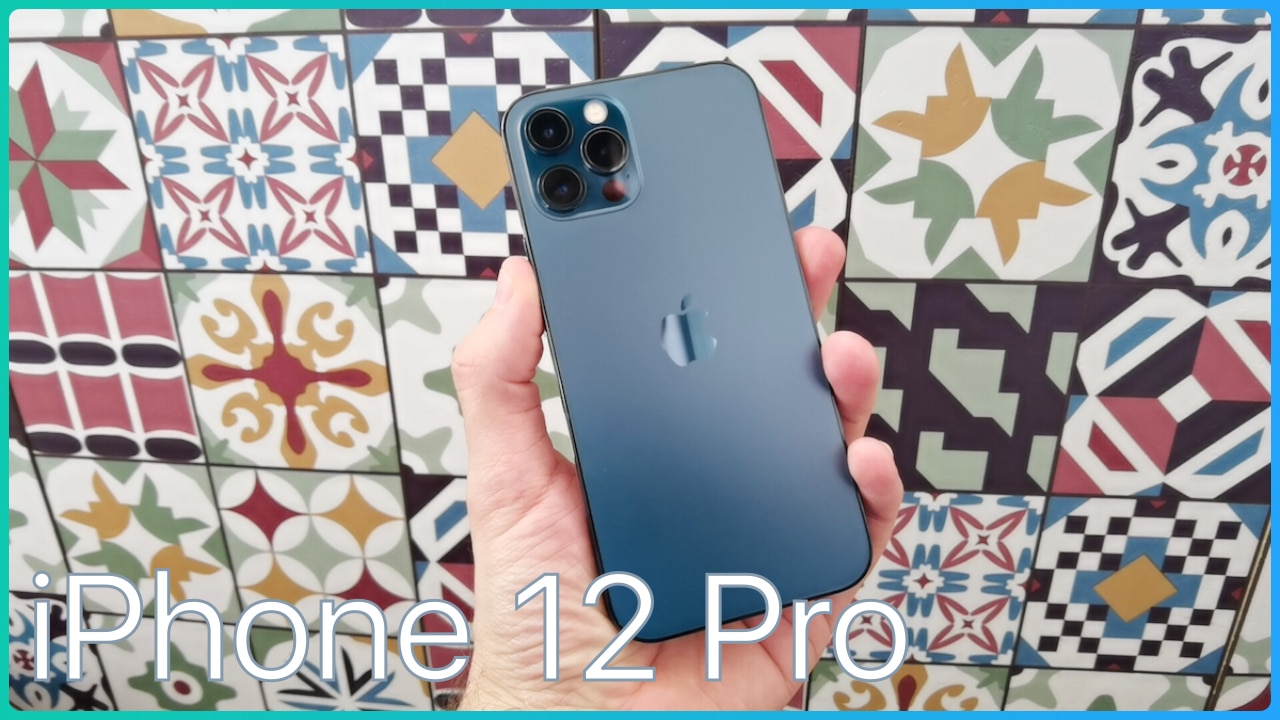
Теме статьи:
iPhone 12 Pro: действительно ли оно того стоит? Распаковка и первые впечатления
Фактически, мы могли бы даже сказать, что нет ничего плохого в том, чтобы время от времени перезагружать устройство для улучшения общей производительности, поскольку таким образом мы освобождаем оперативную память и устраняем некоторые фоновые операции, которые могут отрицательно повлиять на производительность iPhone.
Однако не зацикливайтесь на перезагрузке, используйте ее только тогда, когда вы считаете это необходимым, и не создавайте шаблоны перезагрузки, если вы не можете найти для этого причину, поскольку постоянное включение и выключение устройства может негативно повлиять на его работу. аккумулятор.
А пока мы расскажем, как легко принудительно перезагрузить iPhone: Нажмите VOL +> Нажмите VOL-> Нажмите кнопку питания и удерживайте ее, пока экран не станет черным и снова не появится логотип Apple. означает, что iPhone вот-вот включится. Помните, что в случае сбоя перезапуск всегда является первым вариантом.
Переведите iPhone 12 в режим восстановления
Режим восстановления или режим восстановления Это система, которую Apple применяет к iPhone в случае возникновения серьезных проблем с операционной системой, и которая позволит нам легко и быстро переустановить ее, а также восстановить ее резервную копию.
Короче говоря, это идеальный способ для нас подключить его к нашему Mac или ПК, если у нас есть проблемы более серьезного характера, такие как ошибки, которые невозможно исправить, когда мы уже попробовали наш первый вариант, который, как мы уже сказали раньше всегда принудительно перезагружать.

Перевести iPhone в режим восстановления очень просто, вам просто нужно сделать следующее:
- Сначала мы подключаем наш iPhone кабелем к Mac или ПК, пока он его не обнаружит.
- Нажмите Volume +
- Объем печати —
- Мы нажимаем кнопку питания и удерживаем ее, пока iPhone не выключится, а через несколько секунд появится логотип подключения кабеля, который будет означать, что мы сделали это успешно.
Для выхода из режима восстановления Нам просто нужно отсоединить кабель Lightning от iPhone и нажимать кнопку питания, пока не появится логотип Apple и не включится нормально.
Переведите iPhone 12 в режим DFU
Режим DFU Это наш последний вариант восстановления или восстановления устройства, когда у нас возникают серьезные проблемы с операционной системой или с ее производительностью. Единственная альтернатива после того, как мы запустили режим DFU, — это полностью переустановить iOS.
Я рекомендую вам что вы скачали последнюю версию iOS перед совместим с каким-то надежным веб-сайтом, например www.ipsw.me и, таким образом, сэкономить как можно больше времени при переустановке операционной системы, поскольку управление устройством в режиме DFU может быть сложным.

Вот шаги, которые вы должны выполнить и принять к сведению, потому что это подходит только для самых опытных:
- Подключите iPhone к ПК или Mac с помощью кабеля и убедитесь, что он его идентифицировал.
- Нажмите Volume +
- Объем прессы-
- Удерживайте кнопку питания в течение 10 секунд.
- Продолжая нажимать кнопку питания, нажмите кнопку громкости- пять секунд.
- Отпустите кнопку питания и удерживайте кнопку громкости еще десять секунд.
Это настолько «просто», что вы можете перевести свое устройство в режим DFU. И чтобы выйти из этого режима, вам просто нужно нажать и удерживать кнопку питания, пока яблоко не появится снова.
Содержание статьи соответствует нашим принципам редакционная этика. Чтобы сообщить об ошибке, нажмите здесь.
Полный путь к статье: Новости iPhone » iPhone » Как перевести iPhone 12 в режим DFU и другие крутые трюки
Будьте первым, чтобы комментировать
Как перевести iPhone 12 и iPhone 12 Pro Max в режим восстановления или режим DFU
Нужно ввести новый iPhone 12, iPhone 12 Pro или iPhone 12 Pro Max в режим восстановления? А может не знаете, что вообще это значит? Ниже мы расскажем всё о режиме восстановления iPhone 12.

Режим восстановления и режим DFU помогают, когда ваш iPhone по какой-то причине перестаёт включаться. Процесс активации режимов восстановления отличается от процесса на старых моделях с кнопкой Home.
Сначала стоит рассказать о том, что вообще такое режим восстановления и режим DFU. Важно знать разницу между ними.
Режим DFU
DFU – сокращение от Device Firmware Update (обновление прошивки устройства). Это специальный режим, который позволяет подключить iPhone к программе iTunes на Mac или ПК, не вызывая процесса iBoot. Поскольку способ обходит iBoot, режим DFU можно использовать для обновления iOS, отката и даже перезагрузки устройств с привязанным джейлбрейком. Когда iPhone находится в режиме DFU, его экран полностью чёрный.
Режим восстановления
В отличие от режима DFU, режим восстановления вызывает процесс iBoot. Процесс проверяет, чтобы пользователь устанавливал прошивку, которая либо соответствует, либо новее нынешней. Когда iPhone в режиме восстановления, на экране будет значок подключения к iTunes. Это единственный способ отличить режим восстановления от DFU.

Как перевести iPhone 12 или iPhone 12 Pro Max в режим восстановления
Шаг 1: Для начала обновите iTunes до последней доступной версии. Если программа сейчас открыта, закройте её. Если у вас macOS Catalina или Big Sur, не беспокойтесь насчёт iTunes.
Шаг 2: Подключите свой iPhone 12 или iPhone 12 Pro к Mac или ПК. Начните доверять компьютеру, если подключаетесь впервые.
Шаг 3: Сделайте жёсткий перезапуск своего iPhone 12, пока он подключен к компьютеру.
Шаг 4: В iTunes будет предложено Восстановить или Обновить iPhone 12 или iPhone 12 Pro. В macOS Catalina или Big Sur откроется новое окно Finder с таким же предложением.
Если вы выберите «Обновить», смартфон будет обновлён до последней доступной версии iOS без потери данных. Если вы выберите «Восстановить», все данные с вашего iPhone будут удалены.
Чтобы выйти из режима восстановления, отключите свой iPhone 12 или iPhone 12 Pro от компьютера и включите его как обычно.
Как ввести iPhone 12 или iPhone 12 Pro в режим DFU
Чаще всего этот режим используется на iPhone для отката до более низкой версии iOS.
Шаг 1: Подключите свой iPhone к компьютеру и откройте iTunes.
Шаг 2: На устройстве нажмите кнопку Увеличения громкости, затем сразу кнопку Уменьшения громкости, после чего зажмите Боковую кнопку, пока экран вашего iPhone 12 не станет чёрным.
Шаг 3: Продолжая удерживать Боковую кнопку одновременно зажмите кнопку Уменьшения громкости на 5 секунд.
Шаг 4: Отпустите Боковую кнопку, но продолжайте держать кнопку Уменьшения громкости.
Шаг 5: Через несколько секунд ваш компьютер обнаружит iPhone 12 в режиме DFU.
Вы увидите сообщение с предложением обновить смартфон. Если оно не появилось, то вы сделали что-то не так.
Вот как выйти из режима DFU:
Шаг 1: Нажмите кнопку Увеличения громкости.
Шаг 2: Нажмите кнопку Уменьшения громкости.
Шаг 3: Зажмите Боковую кнопку, пока на экране не появится логотип Apple.