
Как подключить Samsung Galaxy Buds к разным устройствам
Узнайте, как использовать наушники Galaxy Buds с любым устройством, из этого подробного руководства.
Galaxy Buds предназначены не только для сопряжения с устройствами Samsung. Они также могут работать с любым устройством, например с другими устройствами Android и iOS, ПК, телевизором и смарт-часами.
Однако, некоторые пользователи находят подключение Galaxy Buds к некоторым устройствам сложным, особенно с учетом ограниченной совместимости, предлагаемой приложением Buds.
К счастью, вы также можете подключить свои Galaxy Buds к любому устройству вручную через настройки Bluetooth. Читайте дальше, пока мы расскажем вам обо всех способах подключения Galaxy Buds к любому устройству ниже!
Как перевести Galaxy Buds в режим сопряжения
Процесс настройки Galaxy Buds особенно удобен для устройств Samsung. Это все благодаря автоматической всплывающей подсказке, которая позволяет вам соединить наушники одним касанием.
Однако, если вы хотите использовать Galaxy Buds с устройствами, отличными от Samsung (или если это всплывающее окно не работает), вам нужно переключить их в режим сопряжения. Это сделает Galaxy Buds доступным для обнаружения, что позволит вам вручную установить соединение между двумя устройствами.
Это может быть достигнуто двумя способами:
Через зарядный чехол
- Если наушники Galaxy Buds вынуты из чехла для зарядки, поместите их обратно в чехол. Возвращаем Galaxy Buds Live обратно в корпус
- Закройте корпус и подождите 5-6 секунд.
 Чехол для зарядки Galaxy Buds
 - Откройте крышку корпуса, и ваши Galaxy Buds должны войти в режим сопряжения Bluetooth.
 Откройте чехол Galaxy Buds, чтобы войти в режим сопряжения.
Через сенсорные датчики
Если вы подключили их к другому устройству и хотите подключиться к другому, вам нужно включить режим сопряжения вручную. Вот как это сделать:

- Вставьте наушники в уши.
- Удерживайте сенсорные датчики обоих наушников около 10 секунд.
- Подождите, пока не услышите медленные последовательные звуковые сигналы, подтверждающие, что ваши наушники находятся в режиме сопряжения. Удерживая датчик Galaxy Buds
Как подключить Galaxy Buds к устройствам Android
Samsung Galaxy Buds можно легко подключить к устройствам Android и Apple. Это можно сделать двумя способами: через приложение Galaxy Wearable или подключение вручную.
Давайте обсудим эти варианты более подробно.
Как подключить Galaxy Buds к Android через приложение Galaxy Wearable
Приложение Galaxy Wearable предоставляет пользователям интегрированную платформу для подключения и управления своими наушниками, часами и браслетом Samsung. Это приложение также позволяет вам управлять наушниками на большинстве устройств Android, хотя некоторые особенности ограничены только устройствами Samsung.
Чтобы подключиться к устройству Android с помощью приложения, выполните следующие действия:
- Загрузите приложение Galaxy Wearable с веб-сайта Google Play магазин.
 Установите приложение Galaxy Wearable
 - Включите Bluetooth на вашем Android-устройстве.
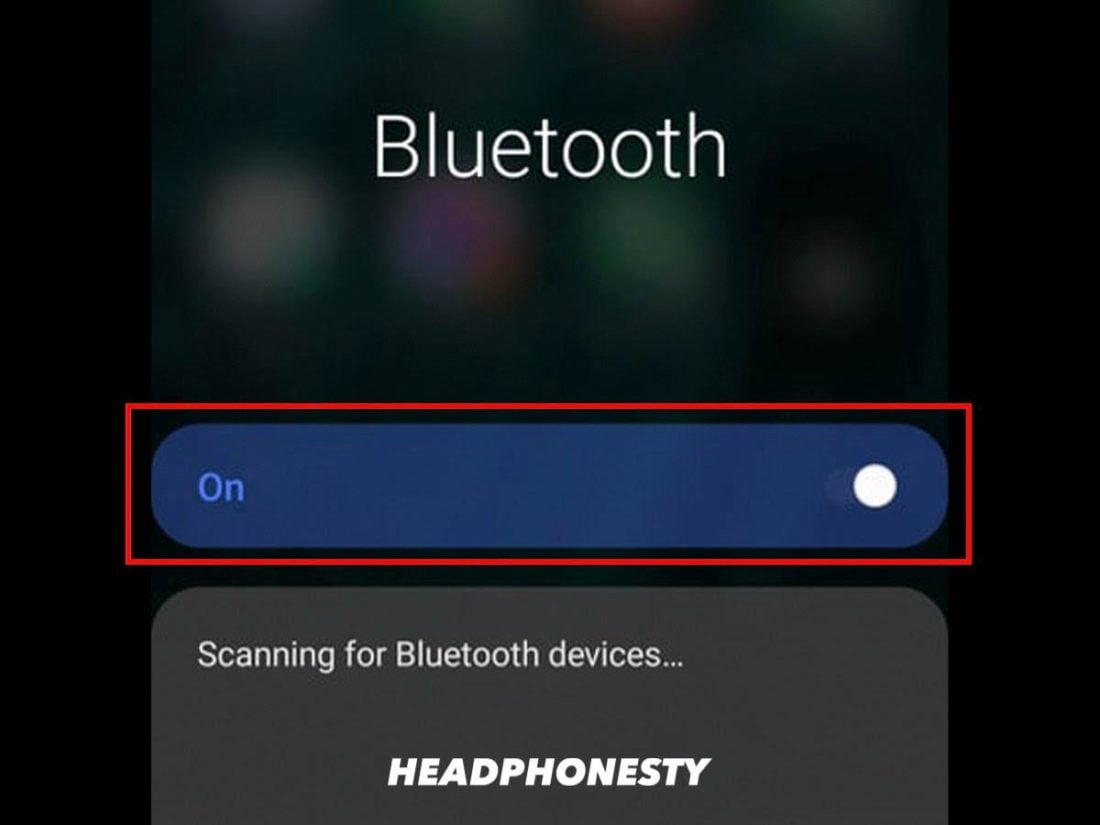 Включение Bluetooth
 - Откройте чехол для зарядки наушников, чтобы войти в режим сопряжения. Затем нажмите «Подключиться» во всплывающем окне, которое появится на вашем устройстве.
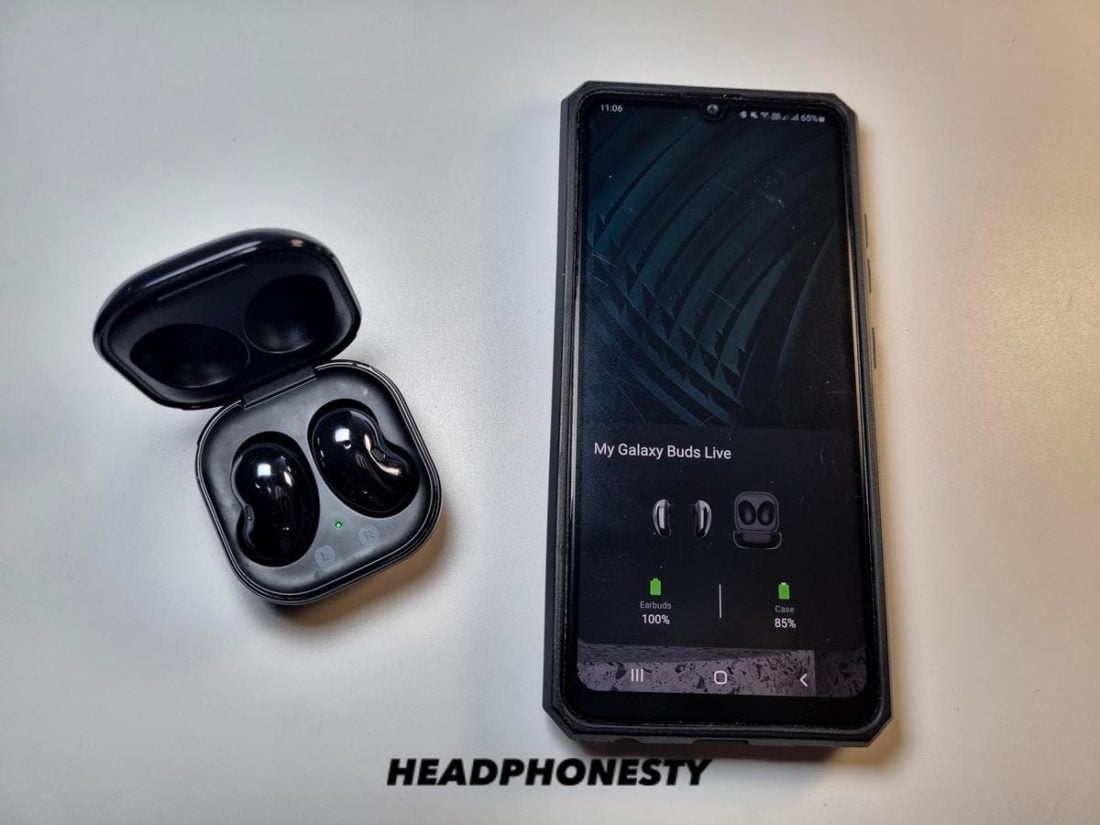 Всплывающее окно с автоматическим подключением
 - Если всплывающего окна нет, запустите приложение Galaxy Wearable и выберите свои наушники Galaxy Buds.
 Сопряжение наушников Galaxy Buds через приложение Wearable
 - Нажмите OK, чтобы начать сопряжение.
 Подтвердите сопряжение через приложение Galaxy Wearable.
Вы также можете вручную отключить наушники через приложение Wearable, коснувшись меню (☰) и выбрав «Отключить».

Отключение наушников через носимое приложение
Приведенные выше шаги сопряжения работают, только если вы не подключили какое-либо другое устройство к приложению Galaxy Wearable. Если вы уже это сделали, вы можете подключиться к своим наушникам Galaxy Buds, выбрав «Добавить новое устройство» в меню приложения (☰).
Как подключить Galaxy Buds к Android вручную
Если приложение Wearable не работает для вас или вы просто не хотите загружать приложение, чтобы сэкономить место в хранилище, вы также можете подключить свои Galaxy Buds напрямую к устройству Android.
- Включите режим сопряжения для ваших Galaxy Buds.
- Откройте настройки Bluetooth на устройстве Android и включите его.
 Включение Android Bluetooth
 - Подождите, пока ваш телефон обнаружит Galaxy Buds. Затем коснитесь имени наушников Galaxy Buds, чтобы начать сопряжение.
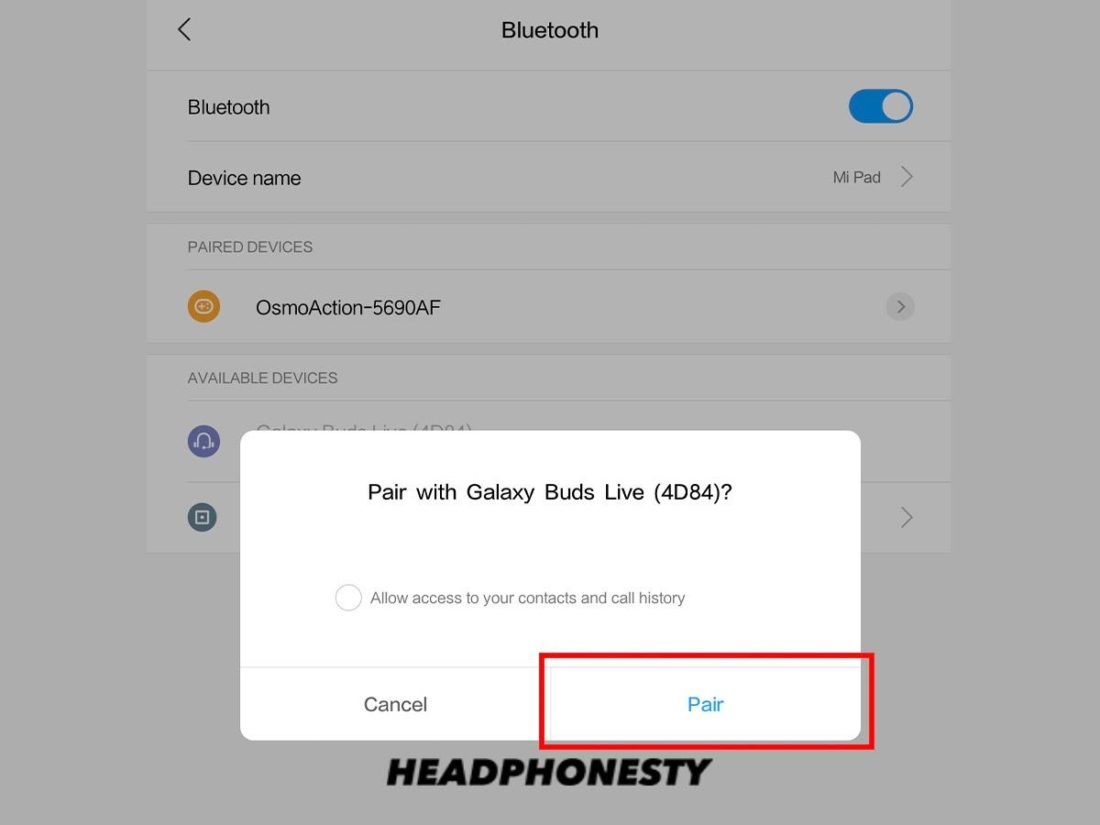 Сопряжение Galaxy Buds вручную
Как подключить Galaxy Buds к iPhone
Если вы среди более 1 миллиона человек используют iPhoneвам может быть интересно, будет ли сложно подключить к нему ваши Galaxy Buds.
Хорошая новость заключается в том, что это не так уж и сложно, независимо от того, подключаетесь ли вы вручную или через приложение Samsung Galaxy Buds. Давайте поговорим о каждом методе ниже.
Как подключить Galaxy Buds к iPhone через приложение Samsung Galaxy Buds
Приложение Galaxy Buds — это проприетарное программное обеспечение для устройств iOS, которое не только обеспечивает более плавное подключение, но также обеспечивает доступ к другим функциям, таким как «Найти наушники», доступ к состоянию батареи, использование ANC с совместимыми наушниками и многое другое.
Если вы впервые используете приложение Samsung Galaxy, выполните следующие действия:
К сожалению, приложение поддерживает только Galaxy Buds+ и Galaxy Buds Live и работает только на устройствах Apple с iOS 10 и выше. Люди с другими моделями Galaxy Buds могут полагаться только на процесс подключения вручную.
- Открой Приложение Samsung Galaxy Buds и коснитесь «Начать».
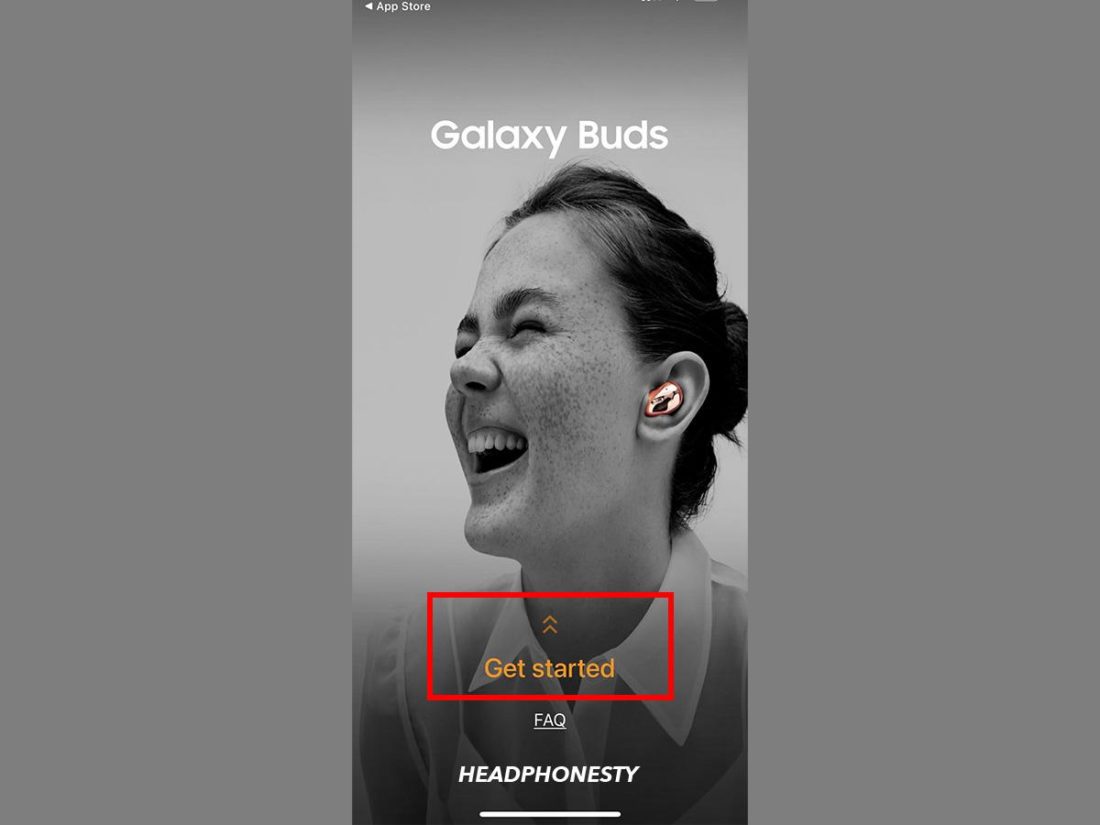 Запуск приложения Galaxy Buds
 - Переведите наушники в режим сопряжения.
 Переключение Galaxy Buds в режим сопряжения
 - Выберите свои Galaxy Buds из списка устройств в экранном меню и дождитесь завершения настройки сопряжения. Иногда появляется всплывающее окно с вопросом, хотите ли вы «отправить диагностическую информацию». Это поможет вам выявить потенциальные проблемы с наушниками, если в этом возникнет необходимость. Выберите «Согласен», если хотите использовать эту функцию.
 Выбор модели Galaxy Buds в интерфейсе приложения
Как подключить Galaxy Buds к iPhone вручную
Любой пользователь может вручную подключить свои Galaxy Buds к своему iPhone. Вот как:

- Переключите Galaxy Buds в режим сопряжения.
- Включите Bluetooth на вашем iPhone, выбрав «Настройки» > «Bluetooth» и нажав на зеленый переключатель. Включение Bluetooth на iPhone
- Подождите, пока имя ваших наушников не появится на доступных устройствах Bluetooth, затем нажмите, чтобы начать сопряжение.
Как подключить Galaxy Buds к ноутбуку или ПК с Windows
Хотя приложение Wearable App доступно только для мобильных устройств, вы по-прежнему можете подключать Samsung Galaxy Buds к ноутбукам и ПК. Процесс будет очень похож на сопряжение с другими устройствами Bluetooth.
Вот как подключить Galaxy Buds к ноутбукам и ПК:
- Переключите Galaxy Buds в режим сопряжения.
- На ПК или ноутбуке с Windows перейдите в меню «Настройки» (или нажмите клавишу Windows + I) и выберите «Устройство» > «Bluetooth и другие устройства».
 Переход к настройкам Windows Bluetooth
 - Нажмите «Добавить Bluetooth или другие устройства» > «Bluetooth» и подождите, пока ваш компьютер найдет ваши Galaxy Buds.
 Добавление устройства Bluetooth через меню «Настройки» в Windows.
 - Как только они станут видны, нажмите на их имя, и все будет готово.
 Подождите, пока появятся наушники, и нажмите на них, чтобы подтвердить сопряжение.
Как подключить Galaxy Buds к Mac
Подобно подключению Galaxy Buds к ПК или ноутбуку с Windows, вы также можете так же быстро подключить наушники к устройствам Mac. Вот полные инструкции по сопряжению Galaxy Buds с устройствами Mac:
- Сделайте наушники Galaxy Buds доступными для обнаружения, включив режим сопряжения. На всякий случай отключите их от любого устройства, прежде чем начинать связывать их с Mac.
- Перейдите в «Системные настройки», затем нажмите «Bluetooth».
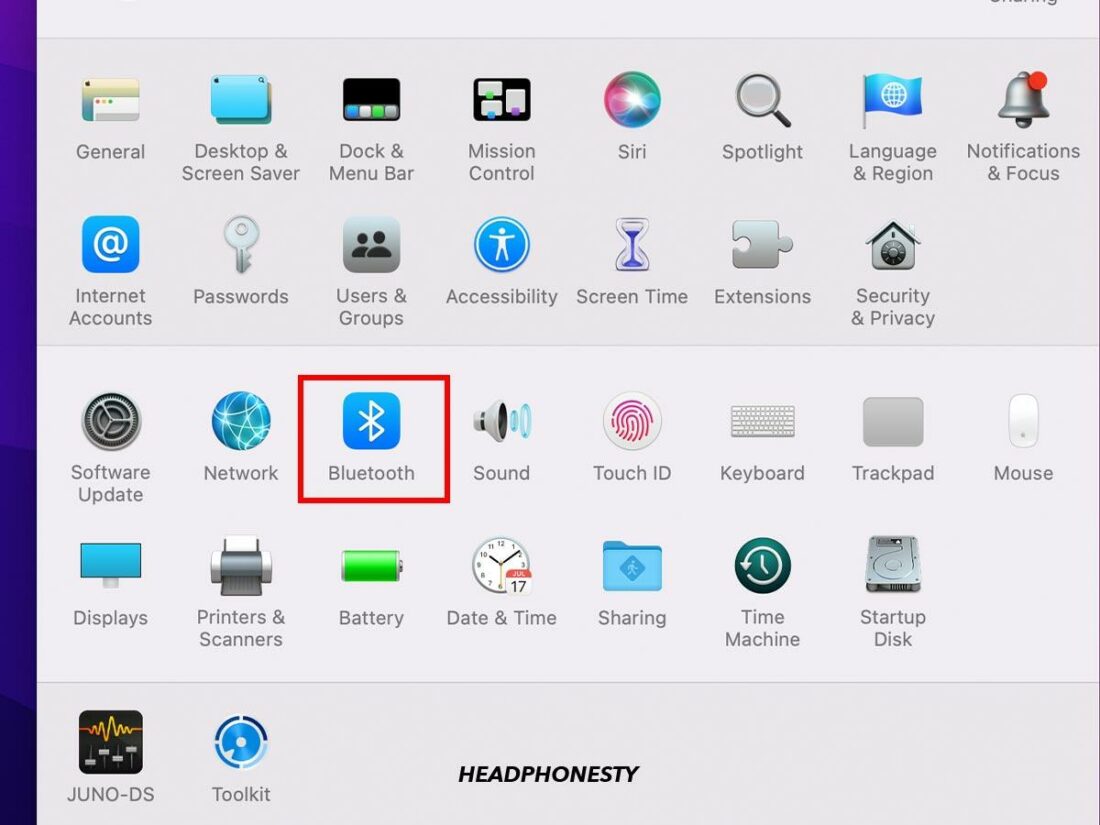 Выберите Bluetooth в настройках системы.
 - Найдите Galaxy Buds в разделе «Устройства поблизости», затем нажмите «Подключиться».
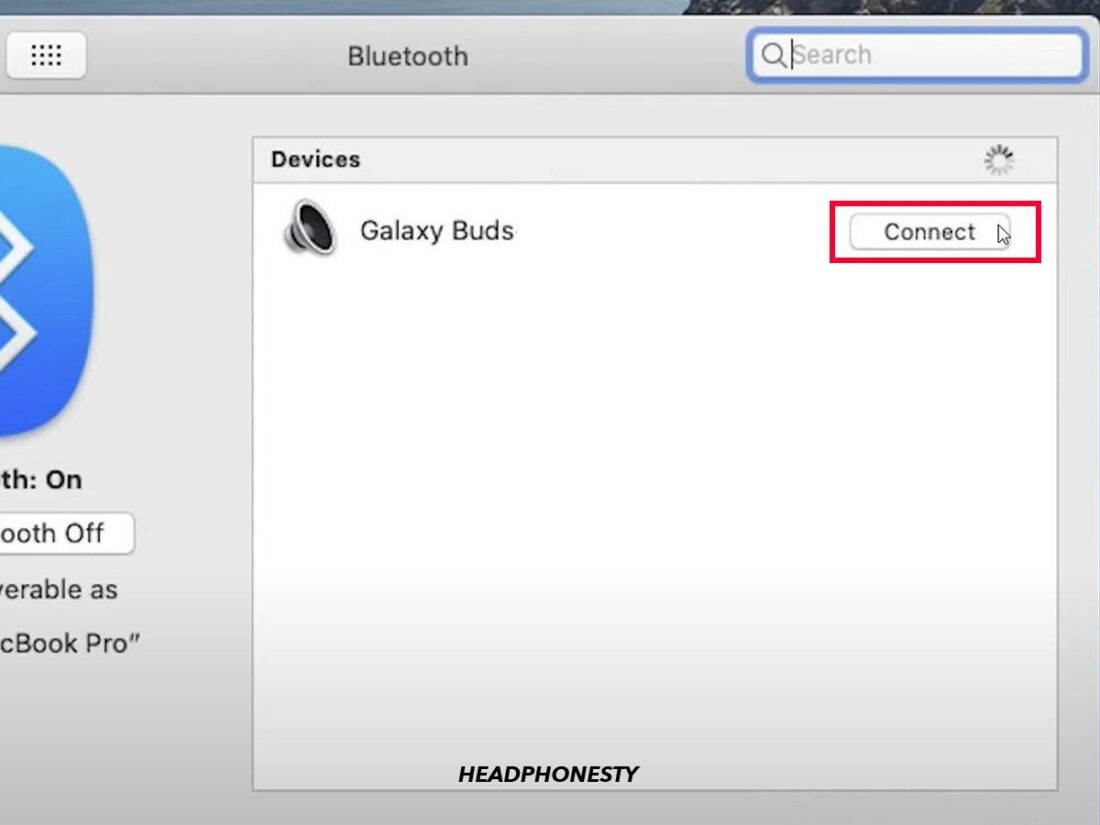 Подключение Galaxy Buds к ПК
Как подключить Galaxy Buds к телевизору
Вся линейка Samsung Galaxy Buds также может подключаться к Smart TV от Samsung и других брендов.
- Вставьте свои Galaxy Buds в режим сопряжения.
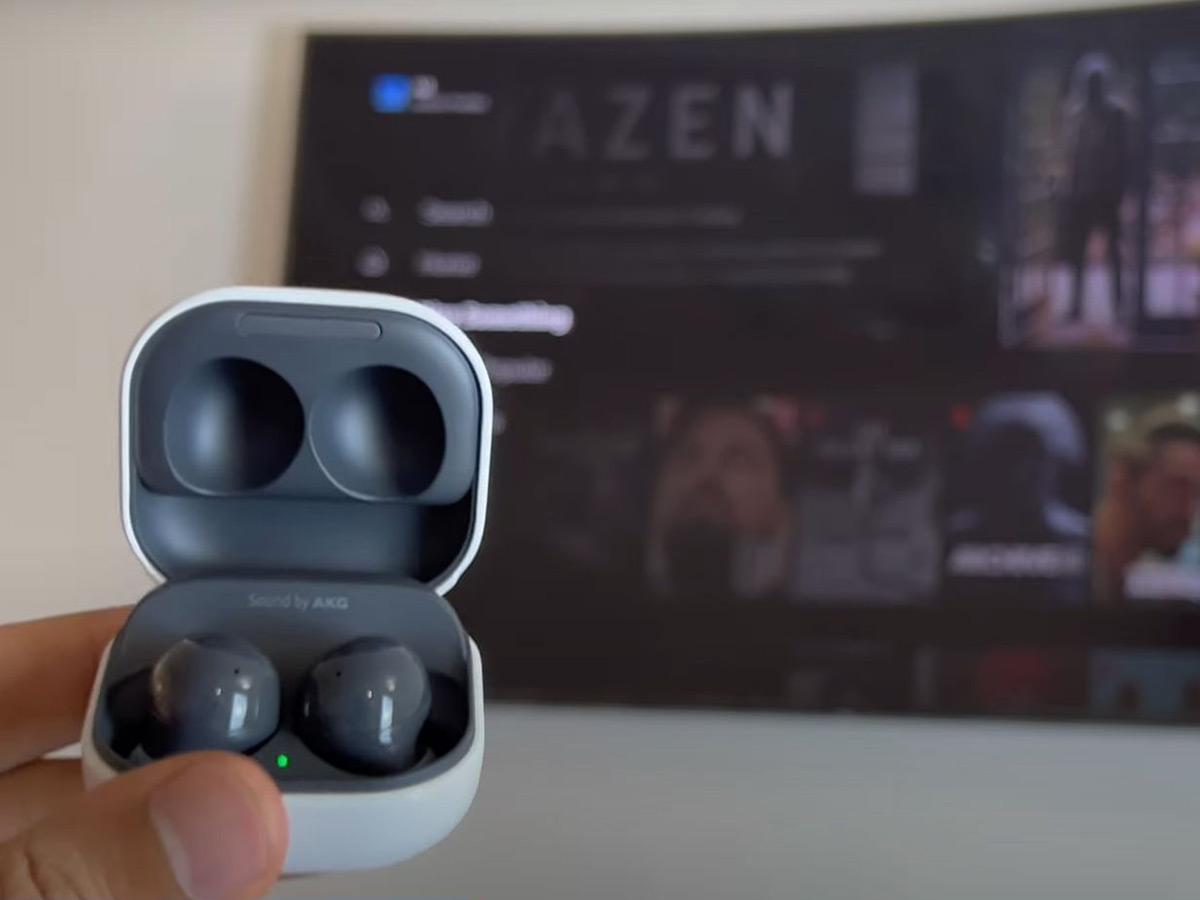 Переведите наушники Galaxy Buds в режим сопряжения. (От: Ютуб/Технология 786)
 - На телевизоре Samsung перейдите в «Домой» или «Меню». Затем нажмите «Настройки». Если вы используете другой бренд для своего Smart TV, ознакомьтесь с протоколами вашего производителя для получения подробных инструкций о том, как связать их с наушниками Bluetooth.
 Выберите значок настроек. (От: Youtube/Tech 786)
 - Если вы используете телевизоры Samsung Smart TV 2017, 2018 или 2019 года, перейдите в раздел «Звук» > «Вывод звука» > «Список динамиков Bluetooth». Для более поздних телевизоров Samsung Smart TV перейдите непосредственно к «Вывод звука», затем «Список динамиков Bluetooth».
 Выберите Список динамиков Bluetooth. (От: Youtube/Tech 786)
 - Выберите свои наушники Galaxy Buds, чтобы завершить сопряжение.
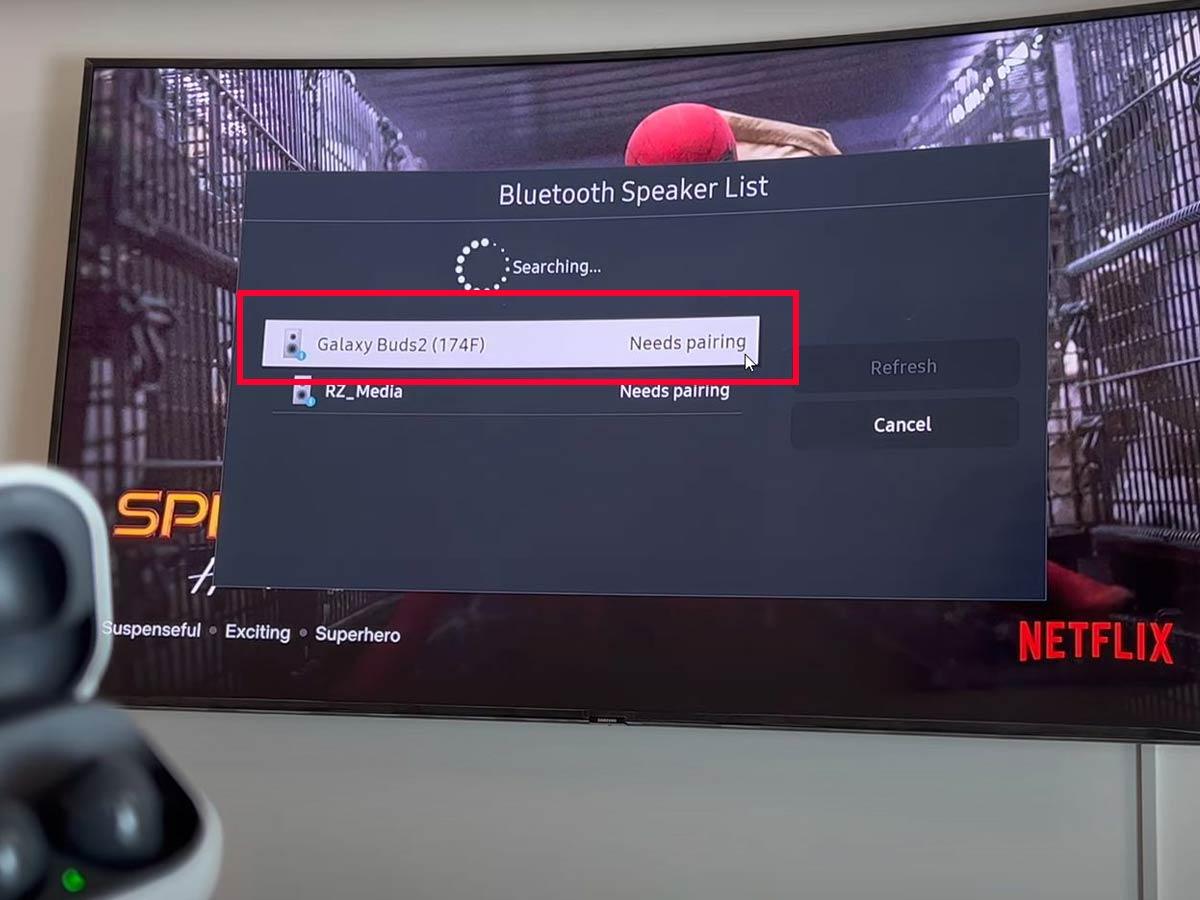 Выберите свои Galaxy Buds из списка. (От: Youtube/Tech 786)
Как подключить Galaxy Buds к часам Samsung
Вы также можете подключить свои Galaxy Buds к часам Samsung Watch для дополнительного удобства в дороге.
Вот что вам нужно сделать:
- На часах Samsung перейдите в «Настройки».
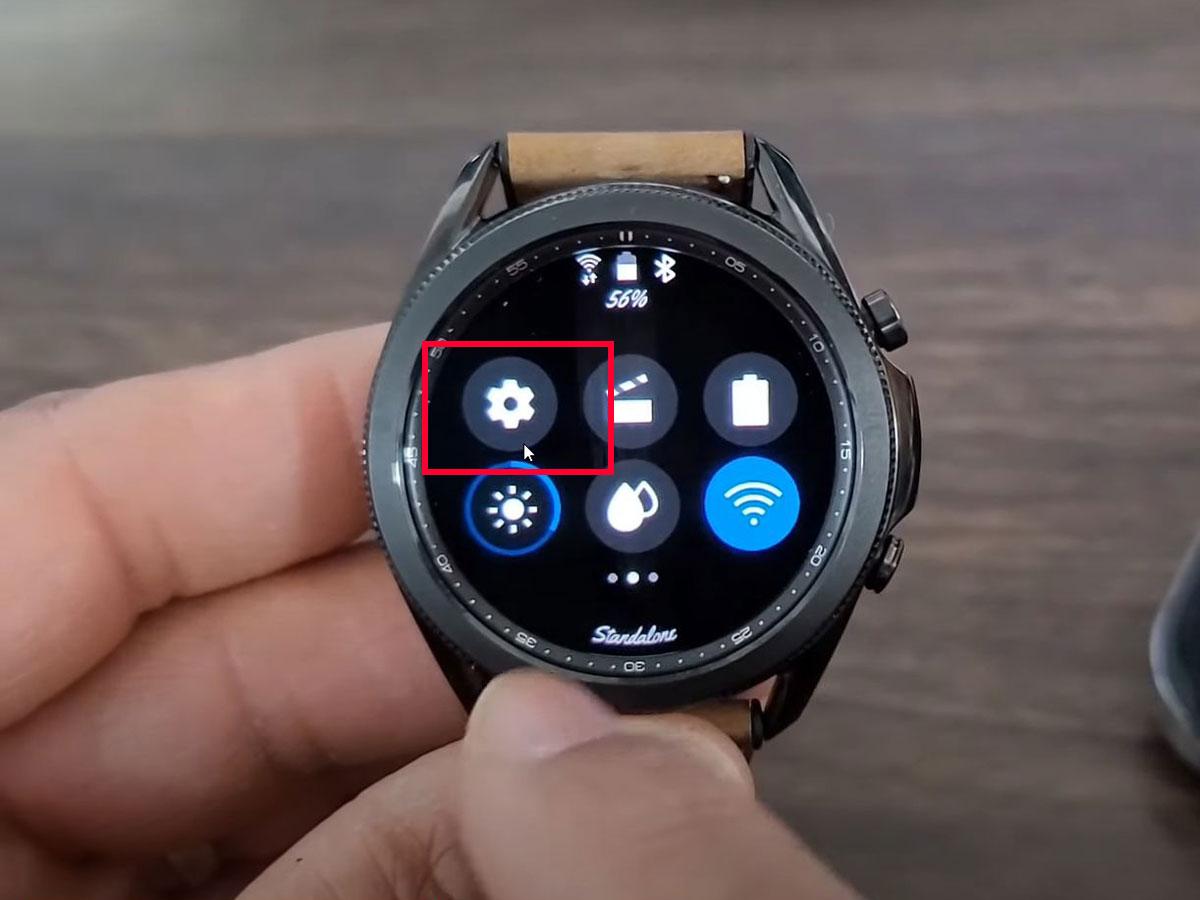 Выберите значок настроек. (От: Ютуб/Мир Гека, основанный на технологиях)
 - Нажмите «Подключения», затем «Bluetooth».
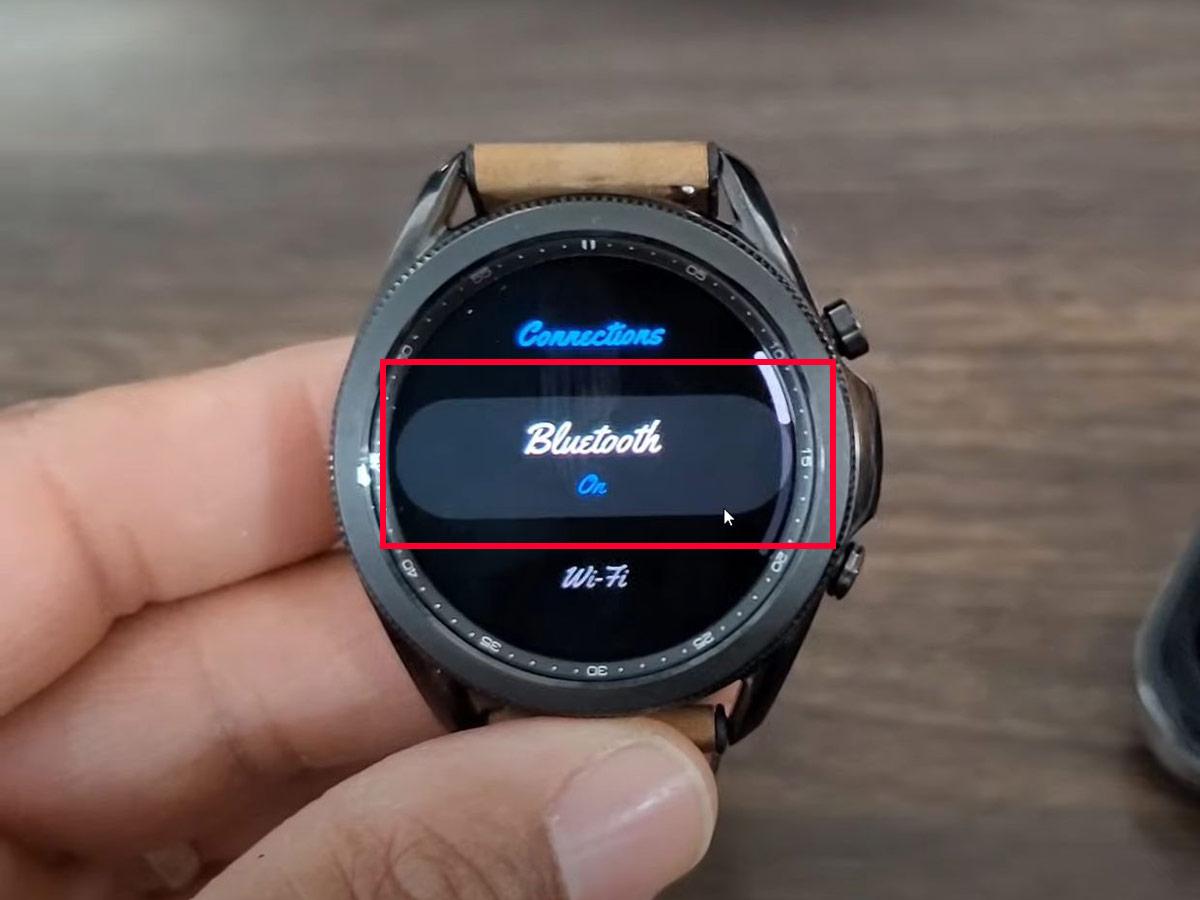 Выберите Bluetooth. (От: Youtube/Huck’s World Powered By Tech)
 - Включите Bluetooth, затем переведите наушники Galaxy Buds в режим сопряжения.
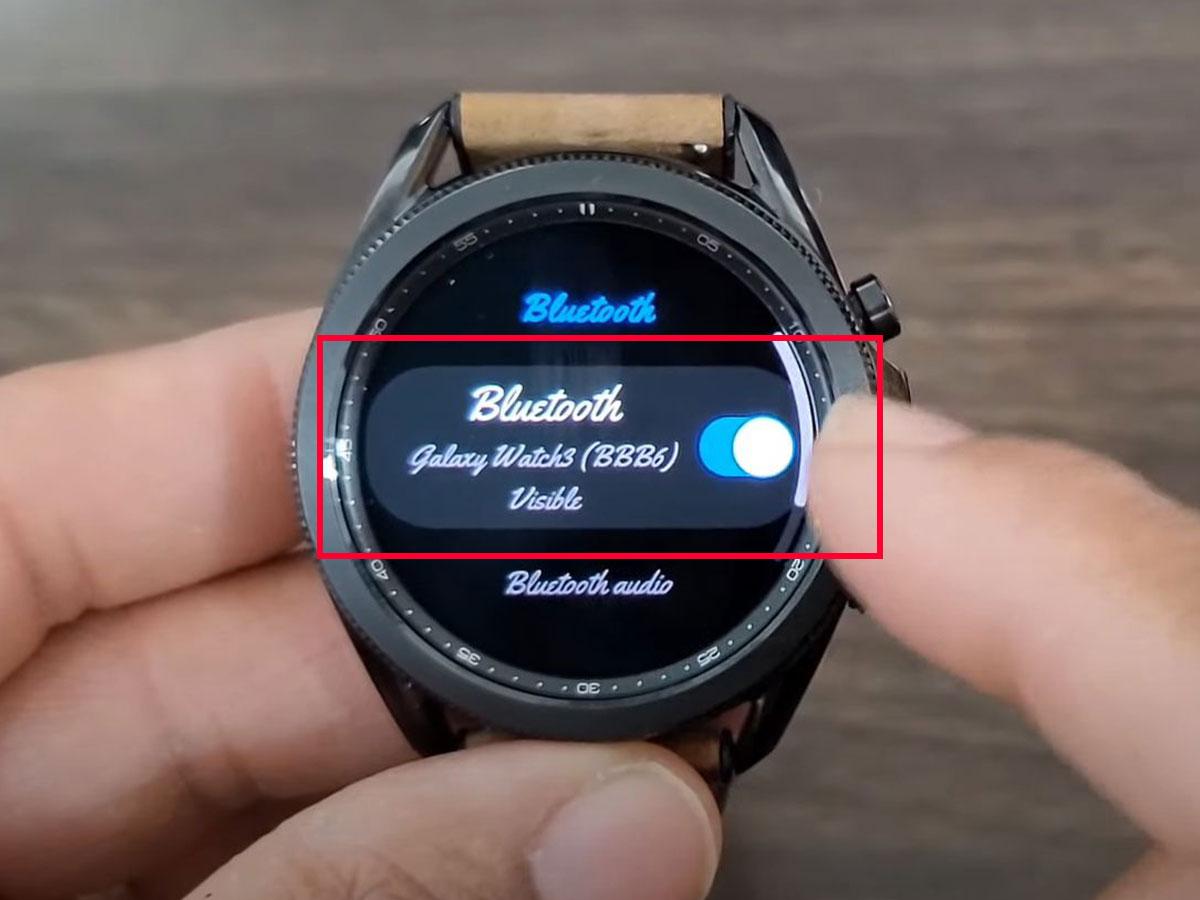 Включите тумблер Bluetooth. (От: Youtube/Huck’s World Powered By Tech)
 - После этого перейдите к аудио Bluetooth или гарнитуре Bluetooth. Подождите, пока часы обнаружат наушники, затем коснитесь имени наушников Galaxy Buds, чтобы подключиться.
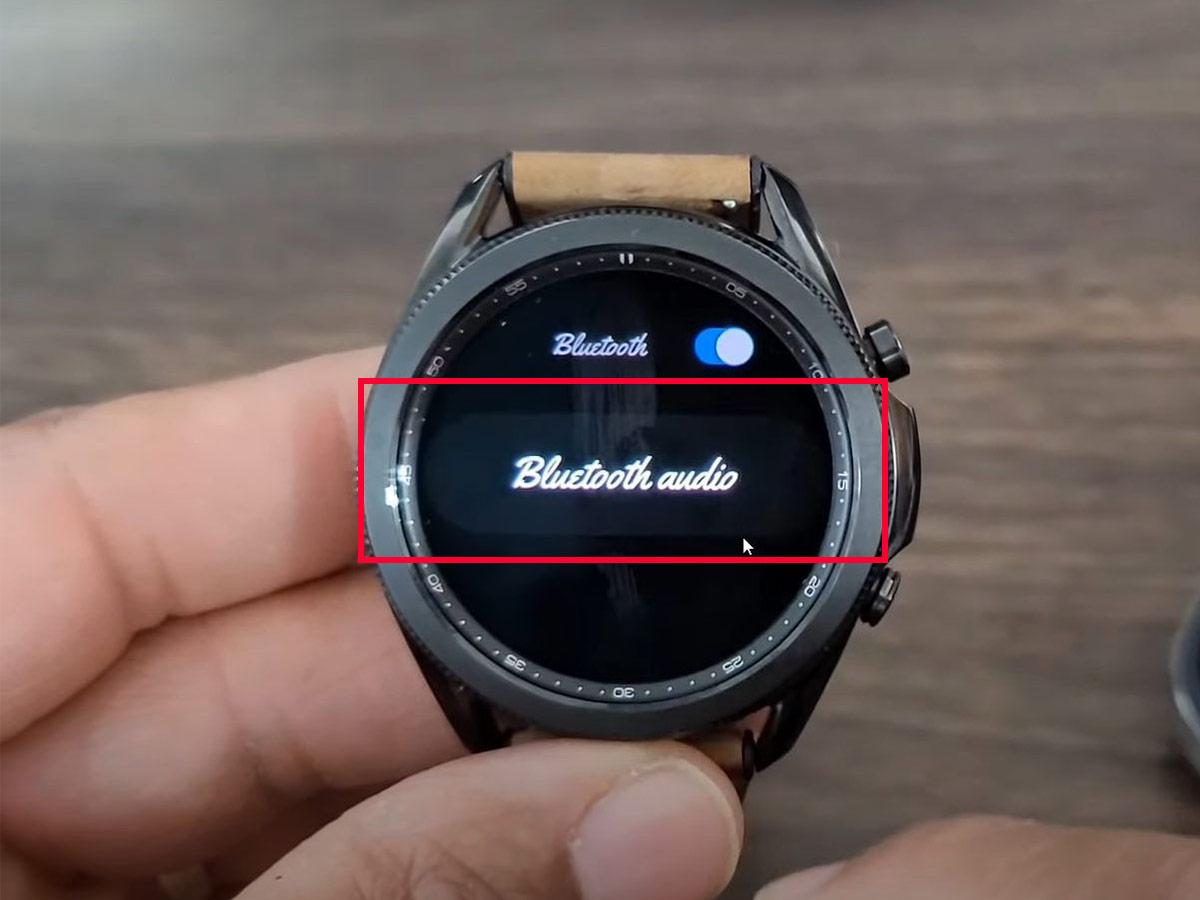 Выберите Bluetooth-аудио. (От: Youtube/Huck’s World Powered By Tech)
Чтобы использовать Galaxy Buds для приема звонков и управления музыкой, коснитесь значка «Настройки» рядом с названием наушников. Затем убедитесь, что звонок и звук мультимедиа включены.
Часто задаваемые вопросы о подключении Samsung Galaxy Buds
Чего ожидать при подключении Galaxy Buds к несовместимым устройствам
Хотя вы можете подключать свои Galaxy Buds к различным устройствам, это не означает, что вы получите все функции, которые доступны только при подключении Samsung. Давайте посмотрим, какие функции не будут работать ниже:
- Плавное переключение: автоматически переключайте аудиовход ваших наушников между двумя устройствами Samsung.
- 360 Audio: иммерсивный аудиопрофиль, который доступен только для устройств с последней версией One UI (собственный Android от Samsung).
- Buds Together: это позволяет вам соединить два комплекта Galaxy Buds для прослушивания одной и той же музыки. Это похоже на функцию Apple, которая позволяет вам подключить два комплекта AirPods к одному телефону.
- Игровой режим: звук Bluetooth часто имеет небольшую задержку, что приводит к задержке звука. Игровой режим уменьшает задержку звука в обмен на более высокий расход заряда батареи.
- Bixby Voice Assistant: вы не сможете использовать собственный голосовой помощник Samsung со стандартным соединением Bluetooth. К счастью, вы все еще можете использовать Google, Alexa или Siri, настроив сенсорный ввод.
- Автоматическое сопряжение: наушники Galaxy Buds автоматически инициируют последовательность сопряжения с телефоном Samsung, когда вы открываете чехол. Телефоны других производителей требуют сопряжения вручную.
Как отключить Galaxy Buds?
Существуют различные способы отключения Galaxy Buds от подключенного устройства:
- Использование чехла для зарядки: снимите наушники Galaxy Buds и поместите их в чехол для зарядки. Как только вы закроете крышку, соединение наушников с вашим устройством будет автоматически разорвано, что приведет к их отключению.
- Использование приложения Galaxy Wearable: перейдите в меню в приложении Galaxy Wearable и коснитесь «Отключить».
- Отключение наушников от устройства вручную. Перейдите в настройки Bluetooth вашего устройства, затем коснитесь значка «Настройки» рядом с названием наушников Galaxy Buds. Выберите Разорвать пару.
Могу ли я подключить Galaxy Buds к двум устройствам одновременно?
Интересной особенностью Galaxy Buds является их возможность одновременного подключения к двум устройствам. Это означает, что вам не нужно сбрасывать или отключать наушники Galaxy Buds от вашего устройства, прежде чем подключать их к другому.
Чтобы подключить наушники к другому устройству, выполните следующие действия:
- Включите Bluetooth на устройстве, которое вы будете связывать с наушниками.
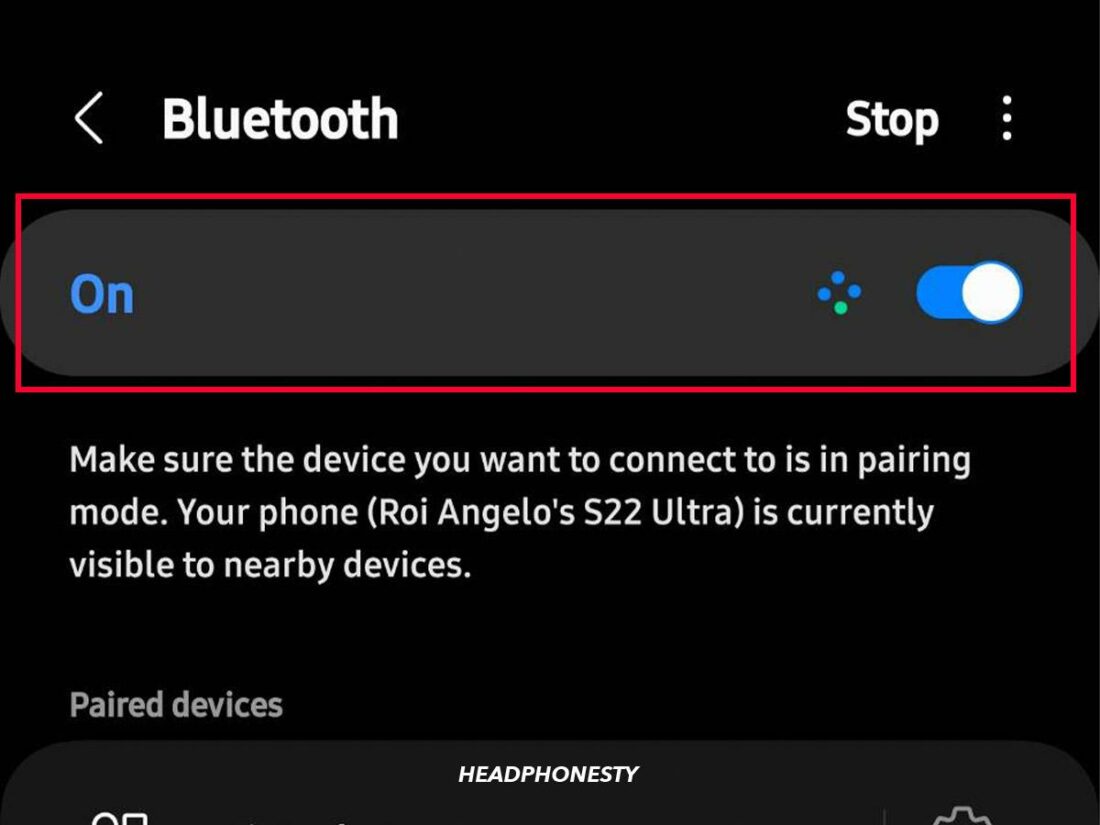 Включите тумблер Bluetooth
 - Вставьте наушники Galaxy Buds в уши. Затем удерживайте сенсорные панели обоих наушников в течение нескольких секунд, пока не услышите постоянный звук, означающий, что они находятся в режиме сопряжения.
- Перейдите в настройки Bluetooth вашего устройства и выберите Galaxy Buds, чтобы завершить сопряжение. Кроме того, вы можете использовать приложение Galaxy Wearable, перейти в меню и нажать «Добавить новое устройство». Если у вас возникли проблемы с сопряжением Galaxy Buds со вторым устройством, отключитесь от первого и повторите попытку.
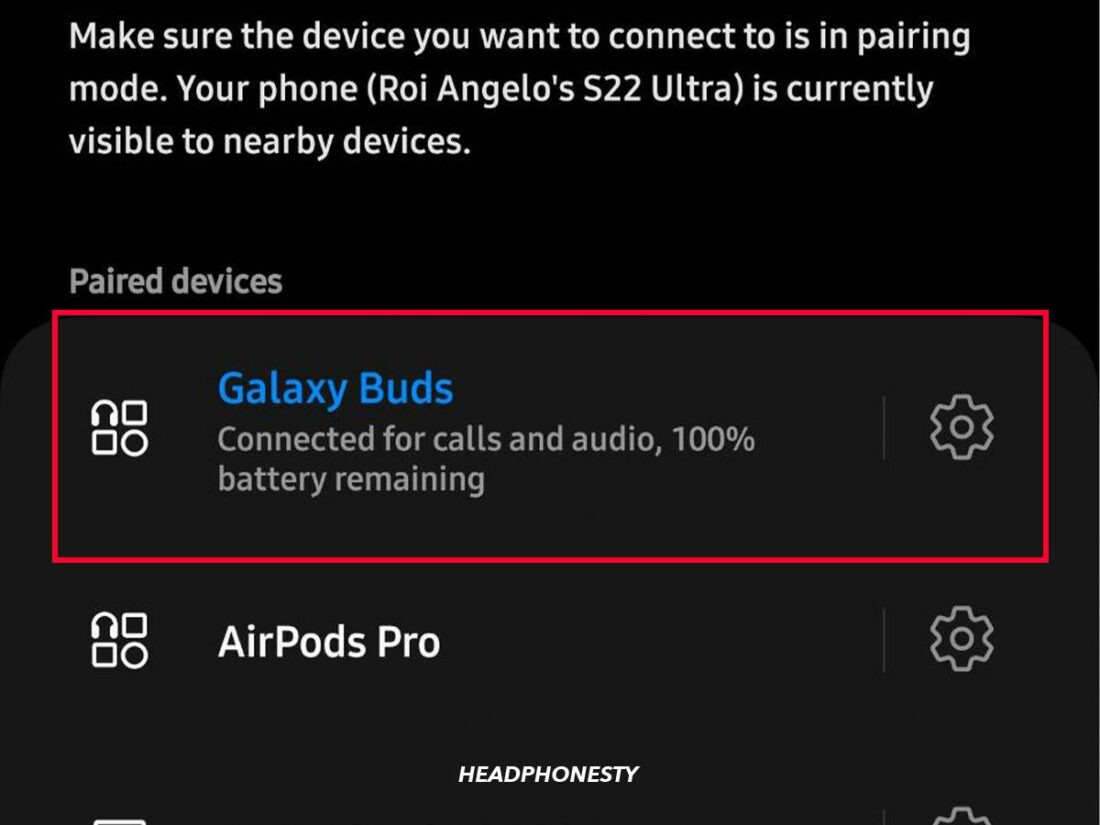 Коснитесь названия наушников Galaxy, которые вы хотите соединить.
С Galaxy Buds вы также можете быстро и легко переключаться между подключенными устройствами. Вот как:
- Отключитесь от текущего устройства, зайдя в настройки Bluetooth и коснувшись имени Galaxy Buds.
 Нажмите на устройство, которое хотите отключить.
 - Затем откройте настройки Bluetooth на другом устройстве. Нажмите на название наушников, чтобы подключиться.
 Нажмите на имя другого наушника, который вы хотите соединить.
Однако переключать соединения между устройствами, зарегистрированными в одной и той же учетной записи Samsung, еще проще. Это связано с тем, что информация о сопряжении Galaxy Buds синхронизируется на этих устройствах через учетную запись Samsung.
Чтобы подключиться к предпочитаемому устройству Samsung, перейдите в его настройки Bluetooth, затем выберите Galaxy Buds. Ваши Galaxy Buds будут мгновенно подключены к вашему новому устройству!
функция автоматического переключения — еще одна отличная функция для Galaxy Buds, сопряженная с двумя устройствами, использующими одну и ту же учетную запись Samsung. Эта функция автоматически передает соединение ваших наушников Galaxy Buds на ваш телефон, когда вы получаете вызов, что позволяет вам немедленно принимать звонки.
Почему мои наушники Galaxy Buds не подключаются?
Несколько факторов могут помешать правильному сопряжению или подключению наушников Galaxy Buds.
Например, если в ваших наушниках Galaxy Buds разрядится аккумулятор, они не смогут подключиться к какому-либо устройству, пока не будут заряжены. Если ваше устройство находится слишком далеко от Galaxy Buds, они также не будут правильно сопряжены.
Кроме того, если оставить наушники вне футляра более чем на 3 минуты, они не смогут соединиться.
Проблемы с Bluetooth также могут привести к тому, что ваше устройство временно не сможет обнаружить наушники Galaxy Buds. В этих случаях простого сброса настроек Galaxy Buds должно быть достаточно, чтобы решить проблему.
Поместите оба наушника в футляр, чтобы сбросить или перезапустить наушники Galaxy Buds. Затем закройте крышку примерно на 7 секунд, прежде чем снимать наушники и подключать их к устройству.
Однако более серьезные сбои, такие как программные ошибки, могут потребовать более сильного сброса. Когда это произойдет, вы можете рассмотреть возможность сброса настроек до заводских, чтобы устранить неправильные настройки. Это также сотрет другие ваши настройки, поэтому относитесь к этому как к крайней мере.
Для этого выполните следующие действия:
- Поместите оба наушника в чехол для зарядки.
 Поместите оба наушника в чехол для зарядки.
 - Держите крышку футляра открытой, когда держите его рядом с устройством.
 Держите крышку кейса открытой.
 - Запустите приложение Galaxy Wearable или Samsung Galaxy Buds на своем устройстве.
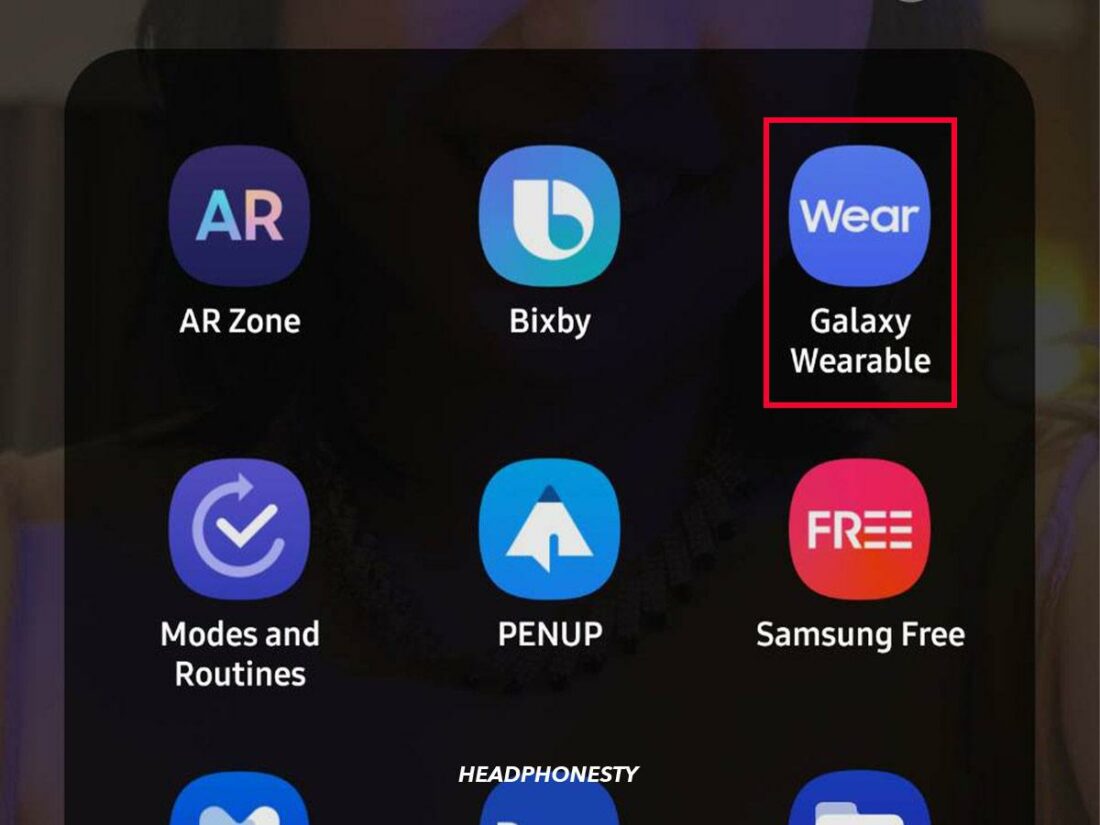 Откройте приложение Galaxy Wearable.
 - Прокрутите вниз до раздела «О наушниках».
 Выберите О наушниках.
 - Нажмите «Сброс», затем подтвердите «Сброс» во всплывающем окне.
 Нажмите кнопку «Сброс».
Если наушники Galaxy Buds по-прежнему не подключаются, попробуйте другие решения с помощью нашего руководства по устранению неполадок для устранения проблем с подключением Galaxy Buds.
Заключение
Samsung Galaxy Buds предлагают портативность и превосходное качество звука, а также другие удобные функции, такие как одновременное сопряжение.
Итак, мы надеемся, что это руководство научило вас максимально эффективно использовать наушники Galaxy Buds. С помощью этого руководства вы наверняка сможете подключить свои Galaxy Buds ко всем видам устройств (включая Smart TV!).
Помогло ли это руководство вам ориентироваться в новых наушниках Galaxy Buds? Думаете, мы упустили потенциальные устройства для подключения наушников? Дайте нам знать об этом в комментариях!
Galaxy Buds как подключить к телефону беспроводные наушники
Беспроводные наушники составили конкуренция аксессуарам от Apple почти сразу после выхода. Их большим преимуществом является то, что их можно подключить не только к технике Самсунг. Они совместимы с планшетами и телефонами Android. В этом обзоре рассказано как подключить Galaxy Buds к телефону, компьютеру и к нескольким гаджетам с одной учетной записью одновременно.
При правильном подключении аудиоустройство позволяет не только прослушивать любимые композиции, но и управлять входящими и исходящими вызовами. Достаточно будет задать в настройках кнопки управления. Использовать для этого можно специальные программы или настройки смартфона.
Установка Galaxy Wearable позволяет получить функцию эквалайзера. Его можно настроить самому или выбрать из предложений системы.
Подключение Bluetooth-наушников к телефону
- Открыть футляр и дождаться уведомления на экране мобильного телефона.
- Проверить уровень заряда. Зарядить, если он низкий. Это может влиять на качество звука и стабильность работы. Заряжать их по возможности лучше до 100% и ждать полной разрядки. Это сэкономит жизнь батареи.
- Нажать на экране кнопку «Подключиться»
- Вставить наушники в уши и зажать сенсорные кнопки Galaxy Buds на 3 секунд, для их включения.
Характеристики и внешний вид
- белый
- синий
- черный
- красный
- Зарядное USB-устройство.
- Дополнительные амбушюры.
- Инструкция по эксплуатации.
- Гарантийный талон.
- Футляр для наушников.
- включать и выключать его,
- изменять уровень громкости,
- управлять звонками,
- использовать голосовой помощник.
Приложение Galaxy Wearable
Это программа, которая помогает контролировать подключенные к телефону устройства и управлять ими. Установить ее можно с помощью Play Market или Google Store.
Приложение для Samsung Galaxy Buds поддерживается на версии Андроид выше 5.0. Также на телефоне должно быть больше 1,5 ГБ оперативной памяти. С его помощью можно управлять сопряжением и настраивать его вручную, если не происходит автоматического подключения. Для этого надо будет зайти в настройки телефона и обновить список видимых устройств. Также стоит проверить отмечается ли смартфон как видимый.
Приложения для наушников позволяет заблокировать сенсорную панель девайса. Для этого надо запустить Galaxy Wearable, зайти в настройки и переместить флажок в нужное положение во вкладке «Сенсорная панель». Там же можно задать настройки кнопок, настроить голосовой помощник и функции вызова.
Сопряжение с мобильными устройствами
Galaxy Buds+ подойдут пользователям Samsung, Apple, а также для обладателей других телефонов с операционной системой Android. Алгоритм подключения для каждой ОС похож, но для каждого телефона есть свои нюансы синхронизации.
Сопряжение с устройствами Samsung
- Поднять крышку футляра и дождаться сообщения на дисплее Samsung.
- Нажать кнопку «Подключиться».
- Выполнить рекомендации на экране мобильного телефона.
- Надеть buds и зажать сенсор.
Подключение к устройствам на Android
Пользователю потребуется Galaxy Wearable. Установить его можно из PlayMarket. Требования для него написаны выше. После установки потребуется запустить приложение для Андроид, открыть футляр с наушниками, дождаться уведомления на экране смартфона и следовать его инструкциям по подключению.
По умолчанию программа для наушников будет на английском языке. Изменить его на родной язык можно во вкладке «Настройки».
Bluetooth в телефоне должен быть включен. Перед подключением стоит проверить заряд аккумулятора наушников.
Если подключение не происходит автоматически, то пользователю потребуется выбрать Samsung Galaxy Buds вручную в списке видимых Bluetooth устройств.
Сопряжение с устройствами iOS
Беспроводные наушники Самсунг имеют возможность синхронизации с техникой компании Apple (ipad, iPhone, Mac). Для этого предусмотрена программа Galaxy Buds+. Она есть в AppStore и доступна для пользователей айфона седьмого поколения и выше. Необходимо проверить чтобы айфон был обновлен до версии не ниже iOS 10.0.
После установки потребуется перейти в «Настройки Bluetooth» телефона, выбрать вкладку «Другие устройства» и найти Galaxy Buds+ в списке.
Когда футляр будет открыт, наушники сами подключатся к телефону. Далее потребуется запустить программу Galaxy Wearable и выполнить все рекомендации приложения.
Сопряжение с несколькими устройствами одновременно
- Выбрать «Настройки» во вкладке уведомлений.
- Перейти в «Подключения» и нажать «Bluetooth».
- В списке найти и выбрать наушники, которые синхронизированы с учетной записью.
Способ №1
Для этого следует на мобильном устройстве, на которое пользователь переключает Galaxy Buds, зайти в «Настройки», найти вкладку «Подключения» и «Bluetooth», а затем выбрать нужный гаджет. Например, если у пользователя Galaxy Buds pro, то их и надо выбирать из списка.
После этого переподключение будет завершено. От предыдущего устройства наушники отключаться автоматически.
Способ №2
- Зайти в панель быстрого доступа. По умолчанию это свайп сверху вниз на экране смартфона.
- Перейти в «Мультимедиа». После этого откроется список видимых устройств.
- Выбрать необходимую модель.
- Провести пальцем сверху вниз на главном экране и выбрать «Устройства».
- В открывшемся списке выбрать нужный девайс.
Сброс настроек при любых проблемах с Galaxy Buds
- Зайти в приложение и перейти в «Настройки».
- Выбрать «Общие»
- Перейти в раздел «О наушниках»
- Найти нужное устройство и нажать «Сброс»
Как подключить наушники Galaxy Buds к Windows 10
Samsung Galaxy Buds можно подключить к ПК или ноутбуку. Для этого достаточно, чтобы на компьютере был Bluetooth. Это намного удобнее, чем покупать для них отдельные наушники.
Чтобы подключиться потребуется открыть в панели управления настройки Bluetooth, выбрать из списка модель наушников Samsung и нажать «Подключить». Девайсы могут не отображаться, тогда надо обновить список или выбрать команду «Добавление Bluetooth или другого устройства». Система найдет наушники и можно будет подключать их.
Как подключить Galaxy Buds к ноутбуку на MacOS
- Включить Bluetooth и войти в его настройки.
- Открыть футляр наушников.
- Выбрать нужное устройство.
- Нажать кнопку «Создать пару»
Заключение
Аудиостройства Samsung удобны тем, что подходят почти под любую операционную систему телефона и могут быть подключены к ПК или ноутбуку. Подключение с помощью приложения позволяет делать переключения быстро и без затрат времени.
Это намного удобней, чем наушники, которые используются только для одного устройства. Это помогает экономить деньги и не искать дополнительные гаджеты, если потребуется переключиться на другой девайс.
Главное помнить, что Galaxy Buds стоит покупать в специализированных магазинах, чтобы консультант мог посоветовать, какая модель подойдет для телефона пользователя.
Не стоит забывать — для увеличения срока службы наушников за ними следует ухаживать. Время от времени очищать от ушной серы и протирать контакты, чтобы избежать их окисления.
Как связать Samsung Galaxy Buds 2 с вашим устройством

Samsung только что выпустила новый Бутоны галактики 2 в Unpacked, новейших настоящих беспроводных наушниках от технологического гиганта. Благодаря динамическим двусторонним динамикам и трем уровням управления окружающим звуком, это лишь некоторые из лучшие беспроводные наушники там. Если вы недавно приобрели Galaxy Buds 2 со своим новым Galaxy Z Flip 3 или Galaxy Z Fold 3, пришло время объединить их в пары. В этой статье мы расскажем, как связать ваш Galaxy Buds 2 со всеми вашими любимыми устройствами.

Ваши наушники могут подключаться к устройствам Bluetooth для потоковой передачи музыки или совершения звонков. Вы получите наилучшие впечатления от использования приложения Galaxy Wearable на телефоне или планшете, потому что у вас будет полный контроль над своей музыкой. Некоторые функции не появятся в приложении, если вы не подключили наушники хотя бы один раз.
Подключите Galaxy Buds 2 к телефону Android с помощью приложения Galaxy Wearable
Сопряжение наушников с телефоном или планшетом с Галактика Носимая приложение практически не требует усилий. Вот шаги:
- Чтобы подключить новую пару, перейдите к приложению Galaxy Wearable и откройте его, а затем нажмите Начать. Поместите наушники в зарядный футляр, закройте крышку на пять-шесть секунд, а затем снова откройте футляр.
- Когда ваше устройство будет обнаружено, выберите его, после чего начнется сопряжение и настройка.
- Когда появится всплывающее сообщение, коснитесь OK для подтверждения сопряжения.
- Если вы хотите отключить наушники от телефона или планшета вручную, откройте приложение Galaxy Wearable, коснитесь Меню (три горизонтальные линии), а затем выберите Отключить (значок может выглядеть как цепочка). При появлении запроса коснитесь Отключить для подтверждения.
Эти шаги подключения работают только в том случае, если это первое устройство, которое вы подключаете к приложению Galaxy Wearable. Если вы хотите подключить дополнительное устройство, откройте Galaxy Wearable, коснитесь Меню (три горизонтальные линии), а затем коснитесь Добавить новое устройство. Убедитесь, что ваши наушники находятся в режиме сопряжения, вставив их в уши и удерживая обе сенсорные панели в течение нескольких секунд. Затем выберите их из списка доступных устройств.
Если вы уже подключили наушники к телефону или планшету, просто откройте чехол для зарядки, чтобы снова подключить их.
Подключите Galaxy Buds 2 к iPhone, ПК или другому устройству с помощью Bluetooth.
У вас есть iPhone, другой Android, компьютер, часы или любое устройство, которое не поддерживает приложение Galaxy Wearable? Не беспокойтесь, вы можете использовать наушники Samsung, как и другие наушники Bluetooth. Просто выполните следующие действия:
- Поместите наушники в зарядный футляр и закройте крышку. Подождите пять-шесть секунд, а затем откройте футляр.
- Наушники автоматически перейдут в режим сопряжения по Bluetooth.
- Если они уже подключены к другому устройству, вставьте их в уши и удерживайте обе сенсорные панели в течение нескольких секунд, пока они не войдут в режим сопряжения.
- Перейдите к настройкам Bluetooth вашего устройства, а затем выберите наушники из списка доступных устройств.
Примечание. Некоторые устройства, особенно не протестированные или не одобренные Bluetooth SIG, могут быть несовместимы с наушниками.
Подключите Galaxy Buds 2 к умным часам Samsung
Подключение наушников Samsung к умным часам позволит вам управлять звонками и слушать музыку на часах, где бы вы ни находились. Чтобы выполнить сопряжение с часами, выполните следующие действия:
- На часах перейдите к Настройки.
- Проведите пальцем до и коснитесь Подключения, и затем нажмите Блютуз.
- Убедитесь, что переключатель Bluetooth включен. Если ваши наушники не были сопряжены с другим устройством, просто откройте чехол, чтобы перевести их в режим сопряжения. Если они уже подключены к другому устройству, вставьте их в уши и удерживайте обе сенсорные панели в течение нескольких секунд, пока они не войдут в режим сопряжения.
- Нажмите BT аудио or Гарнитура BT, а затем выберите нужные наушники.
- Нажмите Настройки рядом с наушниками, а затем убедитесь, что звук вызова и звук мультимедиа включены.
Примечание. Аудиовыход для разговоров по телефону на наушниках доступен только в моделях часов LTE. Если переключатель для звука вызова и звука мультимедиа выключен, вы не услышите звук на наушниках, и они могут отключиться от часов.

Это почти все, что нужно сделать. Сопряжение ваших новых Galaxy Buds 2 невероятно просто, независимо от того, с каким устройством вы их решите использовать. Если вы планируете использовать Buds 2 в тренажерном зале, подумайте о том, чтобы взять защитный чехол. Если вам нужен новый телефон Samsung для сопряжения наушников, ознакомьтесь с Galaxy Z Fold 3 и Galaxy Z Flip 3 по ссылкам ниже.
Бутоны галактики 2

-
Galaxy Buds 2 — это новейшая версия настоящих беспроводных наушников Samsung. С более легкой конструкцией и улучшенным звуком, это лучшие наушники Buds. Идеально подходит для использования со смартфоном Galaxy.
Galaxy z flip 3

-
Galaxy Z Flip 3 — новейшая версия компактного складного смартфона Samsung. Благодаря большему защитному экрану и повышенной прочности это лучший Flip на сегодняшний день.
Galaxy z fold 3

-
Galaxy Z Fold 3 — новейшая версия флагманской складной модели Samsung. С поддержкой S-pen и улучшенной надежностью это лучшая модель Fold.
Похожие посты:
- Обзор Samsung Galaxy Watch 4: часы, основанные на обещаниях
- Обзор Samsung Galaxy Note 10 Lite: демократизация работы с S Pen
- Обзор Samsung Galaxy S20 +: стандартный носитель для флагмана Android
- Обзор Google Pixel Buds Pro: теперь с шумоподавлением
- Это лучшие беспроводные наушники, которые вы можете купить по любой цене!
- Обзор Samsung Galaxy Note 20 Ultra: для тех, кто идет впереди
- Советы и хитрости Apple Watch: раскрыты скрытые секреты watchOS
- Обзор Samsung Galaxy Buds +: лучшие бутоны Samsung пока
- Советы и рекомендации по Google Nest Hello: максимально эффективно используйте дверной видеозвонок Nest
- Amazon Echo Buds (2-го поколения) исправляет все, что не так с бутонами 1-го поколения
Первичная боковая панель
популярные посты
- фиксированный Windows Ошибка обновления 0x80244022 на Windows 10
- Как рассчитать CAGR в Excel
- Как исправить ошибку Android «Политика безопасности запрещает использование камеры»
- Outlook в Интернете — используйте режим «Доска» в календаре, чтобы улучшить свои навыки управления временем
- Общий доступ к принтеру не работает в Windows 11/10
- Где найти листья мальвы в Хогвартс Наследие
- Как изменения в реестре вступают в силу немедленно без перезапуска
- Как извлечь и установить файлы tar.gz в Ubuntu
- 3 способа отключить GetApps на телефонах Xiaomi, Redmi и Poco под управлением MIUI
- 7 лучших приложений для бесплатного просмотра аниме
- Лучшие программы просмотра изображений 11 для Ubuntu и других Linux
- Не удается получить доступ к Wi-Fi на VirtualBox? Попробуйте эти методы
- Как установить драйверы Nvidia на Linux Mint [Руководство для начинающих]
- Исправление Microsoft Security Essentials Windows Ошибка обновления 0x80248014
- Новейшая функция Microsoft Edge? Покупки в Microsoft Edge
- Полное руководство по Google Таблицам
- 17 классных идей проекта Arduino для энтузиастов своими руками
Как подключить Galaxy Buds к компьютеру
Galaxy Buds — популярный гаджет, который сегодня можно совместить с любым стационарным, переносным устройством, если узнать, как подключить Galaxy Buds к компьютеру. Однако перед подключением надо изучить ряд особенностей процедуры для ОС.
Наушники Galaxy Buds
Galaxy Buds является серией внутриканальных Bluetooth гарнитур от Samsung. Первую модель организаторы выпустили в марте 2019 года. Они включаются в список лучших устройств, по версии потребителей, из-за высокого качества сборки, повышенной чувствительности, отличной передачи голосов, длительной автономности и возможности подключения к приборам с разной ОС.
Можно ли подключить к ПК?
Galaxy Buds относятся к моделям без проводов, с помощью которых возможно прослушивать аудиофайлы, отвечать на ряд входящих вызовов после подключения к ПК даже при выполнении ряда других задач. Их разрешено использовать с мобильным телефоном и персональным компьютером. Процедура подключения будет зависеть от вида ОС.
Как подключить?
Galaxy Buds разрешено подсоединить к персональному устройству, работающему на операционной системе Windows. Вначале надо подключить беспроводной гаджет. Потом кликнуть пусковое меню компьютера, отыскать блютус строчку. Зайдя в раздел перенастроек системы, надо в перечне отыскать гарнитуру и подсоединиться к ней.
Возникла проблема при подключении Galaxy Buds к телефону? Изучите эту статью.
Как подключить наушники к Windows 7?
- Вначале нужно включить наушники, убедиться в поддержке ПК блютус.
- Потом следует включить Bluetooth соединение на ПК и сделать его видимым для всех пользователей.
- Затем необходимо выбрать Пуск, Устройства и Принтеры, добавить устройство.
- Останется выбрать появившуюся гарнитуру и зажать Далее.
- Пройти процедуру подключения, высветившуюся в меню.
Как подключить Galaxy Buds к устройствам на Windows 10?
- раскрыть кейс музыкальной гарнитуры;
- перейти в главное меню персонального компьютера или лэптопа;
- перейти в раздел Bluetooth;
- в представленном перечне кликнуть на Galaxy Buds.
Как подключить к MacOS
- Вначале надо переподключить Bluetooth на панели ноутбука.
- Раскрыть раздел с настройками Bluetooth, кейс с беспроводной гарнитурой и выбрать перечень доступных гаджетов для соединения по Bluetooth.
- Потом нужно нажать «Создать пару» и использовать гаджеты по назначению: прослушивать музыку, аудиофайлы и прочее.
Как подключить Samsung Buds к ноутбуку
Вначале надо включить Bluetooth на ноутбуке, открыть его настройки. Вторым шагом следует открыть кейс Galaxy Buds, а далее в настройках Bluetooth выбрать их среди раскрытого перечня гаджетов. Нажать «Создать пару», начать музыкальное прослушивание.
Как подключить Galaxy Buds Pro/Live к компьютеру
Чтобы Galaxy Buds Live/Pro работали через стационарный компьютер или переносной лэптоп, надо раскрыть кейс с беспроводной гарнитурой. Зайти в главное меню, раскрыть раздел Bluetooth. В появившемся реестре доступных для подключения приборов выбрать Galaxy Buds Live/Pro.
Причины отсутствия беспроводных наушников на компьютере
- Проверить уровень заряда гарнитуры. Следует полностью зарядить батарею до первого использования или при отсутствии их длительного применения. Для заряда необходимо 30 минут. Подзарядку необходимо делать вместе с чехлом, в котором они находятся. Заряд не пойдет, если наушники не будут вставлены в свои гнезда или кейс не будет правильно закрыт.
Обратите внимание! Не рекомендуется подзаряжать наушники от ПК или лептопа. Они подзаряжаются медленнее и разряжаются быстрее, чем от сети. - Посмотреть соединение Bluetooth к Galaxy Buds и ряду другой техники. Если наушники не находятся на ПК, надо закрыть чехол, открыть и вновь попробовать переподключиться, или убедиться в том, что гарнитура находится в зоне досягаемости оборудования (не более 10 метров). Промежуток зависит от места окружения эксплуатации оборудования.
В случае если амбушюры не включают режим сопряжения спустя три минуты, он отключается автоматически. Тогда нужно положить гарнитуру назад в кейс, перезагрузить, открыть и попробовать процедуру подключения заново. Также можно самостоятельно войти в сопряжение сенсорной панели, придерживая клавишу внизу. - Изучить наличие препятствий на пути к подключению по Bluetooth. Стабильному подсоединению могут помешать стенки с электрооборудованием. В такой ситуации необходимо перезагрузить устройство, попробовать переключиться заново.
- Проверить обновления программного обеспечения на гарнитуре и компьютере. Обновления компьютера, как правило, загружаются автоматически. Об этом система оповещает пользователя всплывающими окнами. Если уведомления не поступало, можно перейти в «диск: С» системы и посмотреть папку загрузок. Далее отсортировать файлы по дате.
Для обновления ПО наушников необходимо скачать, запустить сервис Galaxy Wearable на смартфоне, нажать Обновить ПО, загрузить, установить апдейты. Автоматически загрузить обновления с помощью интернета. Последний файл обновления находится в уведомлениях в приложении. - Проверить необходимость перезагрузки гарнитуры. Если после приведенных выше шагов для решения проблемы пользователь еще испытывает трудности по подключению, можно сбросить загрузку гарнитуры и перезагрузить ее. Для этого надо вставить амбушюры в слот зарядки, закрыть кейс и подержать кнопку перезагрузки. Спустя 10 секунд останется извлечь амбушюры из футляра.
Что делать, если перестал работать микрофон на наушниках Windows 10
Заключение
В результате, подсоединить Galaxy Buds к ПК можно в любой момент. Они работают с программным обеспечением Manager Windows 7 и 10. Главное — действовать по инструкции от производителя. В случае появления ошибок, требуется загрузить обновления, перезагрузить гарнитуру и выполнить другие шаги.