
Настройка клавиатуры Magic Keyboard, мыши Magic Mouse или трекпада Magic Trackpad для работы с компьютером Mac
Если беспроводное устройство ввода входило в комплект поставки нового компьютера Mac, просто включите его для начала работы. В противном случае выполните следующие действия, чтобы настроить его.
Клавиатура Magic Keyboard, клавиатура Magic Keyboard с Touch ID, мышь Magic Mouse и трекпад Magic Trackpad могут взаимодействовать с компьютером Mac по Bluetooth, если они включены и объединены в пару с этим компьютером. Если устройство входило в комплект поставки вашего нового компьютера Mac, оно уже должно быть объединено в пару с этим компьютером Mac и подключится автоматически при включении устройства. Устройство включено, если под выключателем видно зеленую полоску.
Если устройство поставлялось отдельно или его необходимо настроить заново, выполните следующие действия.
Настройка клавиатуры Magic Keyboard, мыши Magic Mouse или трекпада Magic Trackpad
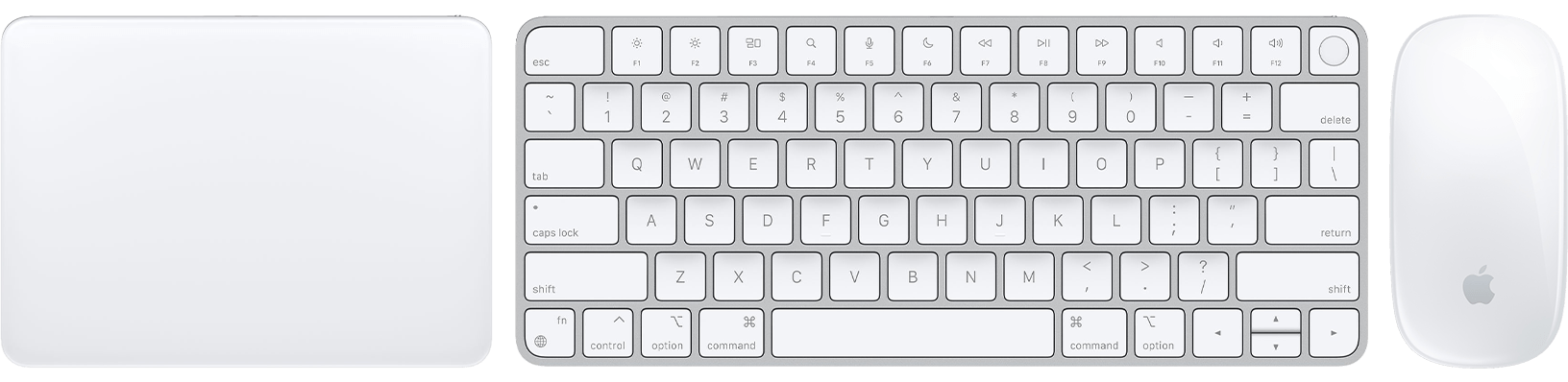
- Для подключения беспроводного устройства к компьютеру Mac воспользуйтесь одним из следующих кабелей:
- кабелем USB-C/Lightning,
- кабелем Lightning-USB.
Если не удается подключить кабель из-за отсутствия порта Lightning, следуйте инструкциям в следующем разделе.
- Включите устройство. Под выключателем должна быть видна зеленая полоска.
- Устройство использует подключение USB для зарядки аккумулятора и автоматического создания пары с компьютером Mac. Чтобы проверить уровень заряда аккумулятора и убедиться, что устройство объединено в пару, перейдите в меню Apple > «Системные настройки» и нажмите «Bluetooth». Устройство должно появиться в списке устройств Bluetooth.
- Отсоедините устройство, чтобы пользоваться им без проводов.
Настройка более ранних моделей беспроводных устройств ввода Apple
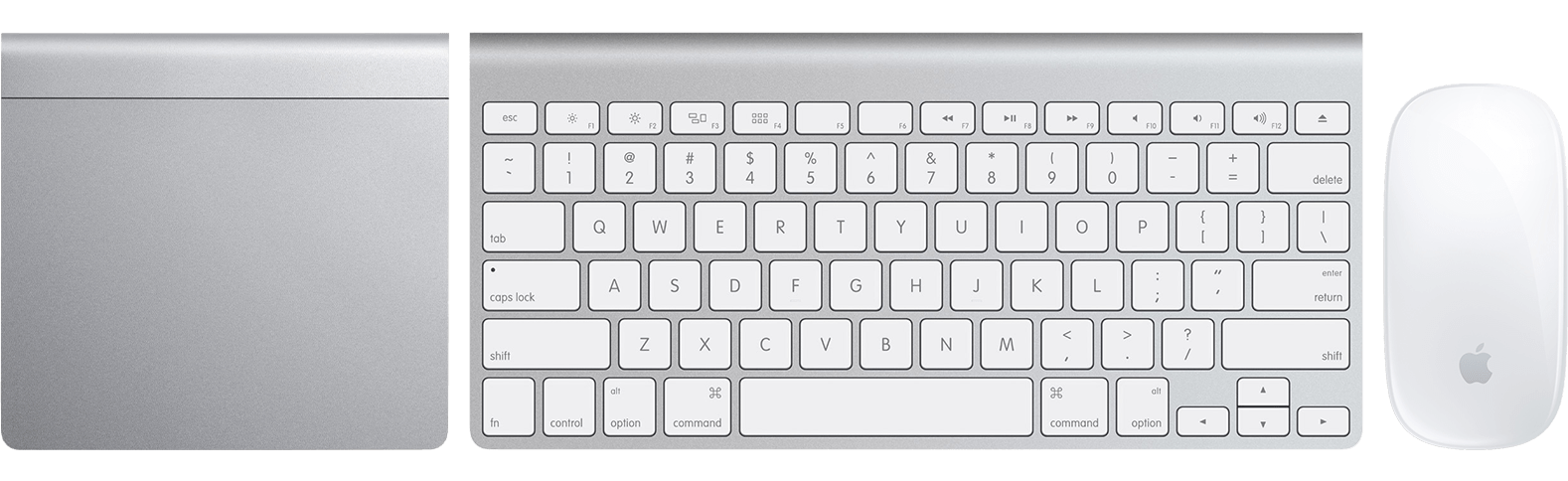
В более ранних моделях беспроводных устройств ввода Apple нет порта Lightning. Для их настройки потребуется проводная или беспроводная мышь либо трекпад, уже подключенные к компьютеру Mac. Если у вас ноутбук, во время настройки можно использовать его встроенный трекпад.
- Включите устройство. Светодиодный индикатор устройства должен начать мигать, показывая, что устройство можно обнаружить и оно готово к созданию пары.
- Если светодиодный индикатор не загорается, возможно, необходимо заменить элементы питания устройства.
- Если светодиодный индикатор загорается на короткое время, но не мигает, возможно, устройство подключено к другому компьютеру Mac, который находится поблизости. На этом компьютере Mac перейдите в меню Apple > «Системные настройки» и нажмите «Bluetooth». Нажмите кнопку «Показать детали»
 , затем — «Забыть это устройство». Либо наведите указатель на имя устройства и нажмите кнопку удаления
  . После удаления устройства выключите его и снова включите.
- Перейдите в меню Apple > «Системные настройки» и нажмите «Bluetooth».
- Когда устройство появится в окне настроек Bluetooth, нажмите «Подключить».
- Если будет предложено ввести код-пароль, введите его на настраиваемой клавиатуре. Затем нажмите клавишу «Ввод» на той же клавиатуре.
Проблемы с подключением клавиатуры Magic Keyboard, мыши Magic Mouse или трекпада Magic Trackpad к компьютеру Mac
Выполните следующие действия, чтобы устранить проблемы с аксессуарами Magic.
Выключите и включите устройство
Переключатель мыши Magic Mouse расположен на нижней панели устройства, а клавиатуры Magic Keyboard и трекпада Magic Trackpad — на задней панели устройств. Передвиньте переключатель, чтобы выключить устройство (зеленый цвет не виден), затем передвиньте переключатель обратно, чтобы включить устройство (зеленый цвет станет виден).
Более ранние модели беспроводных клавиатур Apple и трекпадов Magic Trackpad оснащены кнопкой питания на правой стороне. Удерживайте кнопку до тех пор, пока не погаснет зеленый светодиодный индикатор в верхней части устройства, затем нажмите ее еще раз, пока зеленый светодиодный индикатор не загорится, чтобы включить устройство.
Убедитесь, что включена передача по Bluetooth
С помощью встроенного трекпада ноутбука Mac или мыши USB откройте меню Apple > «Системные настройки» и выберите Bluetooth. Убедитесь, что функция Bluetooth включена.
Если у вас нет мыши USB, но подключена клавиатура, нажмите клавиши Command-Пробел, введите в поле поиска Spotlight запрос «Обмен файлами по Bluetooth», нажмите клавишу «Ввод», а затем снова нажмите клавишу «Ввод» для включения функции Bluetooth.
Если вам так и не удалось включить Bluetooth, перезапустите компьютер, а затем снова попробуйте включить эту функцию.
Подключите кабель Lightning
Подключите беспроводной аксессуар к компьютеру Mac с помощью кабеля Lightning-USB или USB-C/Lightning, подождите одну минуту, затем отсоедините кабель. В результате этих действий аксессуар будет объединен в пару с компьютером Mac и начнется зарядка встроенного аккумулятора. Чтобы проверить уровень заряда аксессуара, в строке меню нажмите значок «Пункт управления» , а затем выберите Bluetooth.
Более ранние модели не используют кабель Lightning для зарядки, но в них есть заменяемые батареи. Узнайте, как объединить эти устройства в пару с компьютером Mac.
Убедитесь в отсутствии помех беспроводному сигналу
Если ваш аксессуар не поддерживает беспроводное подключение, возможно наличие помех от других беспроводных устройств. Узнайте, как устранить проблемы с Wi-Fi и Bluetooth, вызванные помехами беспроводной связи.
MacBook не видит мышь
Чтобы устранить неполадки с беспроводной мышью, клавиатурой или трекпадом Apple выполните следующие действия.
Убедитесь, что мышь, клавиатура или трекпад включены
Беспроводные мыши Magic Mouse и Magic Mouse 2 оснащены передвижным переключателем, который находится на нижней панели устройства. Сдвиньте переключатель, чтобы включить устройство. Если на Magic Mouse загорелся зеленый индикатор, то мышь включена. На мыши Magic Mouse 2й модели под переключателем будет видна зеленая метка.
Клавиатура Magic Keyboard с цифровой панелью и трекпад Magic Trackpad 2 оснащены передвижным переключателем, который находится на боковой панели. Сдвиньте переключатель, чтобы включить устройство. Если устройство включилось, то станет видна зеленая метка. Кнопка питания на более ранних моделях Apple Wireless Keyboard расположена на правой стороне устройства. При нажатии этой кнопки рядом с ней на верхней панели устройства загорается зеленый светодиодный индикатор.
Если устройства включены, то они отображаются на компьютере Mac как подключенные в разделе Bluetooth программы «Системные настройки» и в меню Bluetooth в строке меню. Если устройство не отображается, убедитесь, что оно заряжено, замените батареи, а проверьте синхронизировано ли устройство с компьютером Mac.
Убедитесь, что устройства заряжены
Magic Mouse 2, Magic Keyboard, Magic Keyboard с цифровой панелью и Magic Trackpad 2 оснащены встроенными аккумуляторами. Устройства можно заряжать как от сети, так и подключая их к компьютеру Mac или адаптеру питания USB с помощью кабеля Lightning-USB. Более быстрая зарядка происходит при включении устройства при подсоединении кабеля Lightning-USB.
Для проверка уровня зарядки батареи устройств, достаточно нажать значок Bluetooth в строке меню и выбрать необходимое устройство. При низком уровне заряда батареи рекомендуется перезарядить устройство. Если устройство не отображается совсем, убедитесь, что оно включено.
Выключите и включите устройство.
Если компьютер Mac не распознает беспроводную мышь, клавиатуру или трекпад Apple после выполнения перечисленных выше действий, рекомендуем выключить устройство, подождать 10-15 секунд, включить его и проверить синхронизацию устройств.
Устраним ошибку подключения мыши к MacBook за 30 минут!
Беспроводная мышь или клавиатура периодически перестает отвечать
Если мышь или клавиатура периодически перестает отвечать, то попробуйте выполнить следующие действия:
Нажмите кнопку или клавишу
- Нажмите кнопку мыши или трекпада или клавишу клавиатуры для повторного подключения устройства к компьютеру Mac.
Убедитесь в отсутствии помех передачи сигнала между устройствами
- Беспроводные сети, которые работают на частоте 2,4 ГГц, могут создавать помехи. Рекомендуется переместить станции радиотелефонов, микроволновые печи и другие устройства, работающие на частоте 2,4 ГГц, подальше от компьютера Mac.
- Беспроводные устройства рекомендуется размещать на расстоянии 10 метров от компьютера Mac.
- Не рекомендуется помещать металлические предметы между беспроводным устройством и компьютером Mac.
Убедитесь, что беспроводное устройство настроено
Сведения о создании пары между Magic Mouse 2, Magic Keyboard, Magic Keyboard с цифровой панелью, Magic Trackpad 2 и более ранними моделями беспроводных устройств Apple и компьютером Mac см. в этой статье.
Убедитесь, что Bluetooth включен
Выберите меню Apple () > «Системные настройки». Затем выберите Bluetooth и проверьте, включена ли функция Bluetooth.
Подробнее об определении состояния Bluetooth см. в таблице. Если значок Bluetooth не отображается или Bluetooth выключен, перезагрузите компьютер и попробуйте включить Bluetooth повторно.
| Значок меню Bluetooth | Статус Bluetooth |
| Bluetooth включен, но устройства, подключенные к компьютеру Mac, отсутствуют. См. раздел Убедитесь, что беспроводная мышь, клавиатура или трекпад включены в этой статье. | |
| Bluetooth включен, и подключено не менее одного беспроводного устройства. | |
| Если значок мигает, то по крайней мере у одного беспроводного устройства разряжена батарея. Кликните на значок Bluetooth, чтобы определить это устройство, затем зарядите аккумулятор или замените батареи. | |
| Bluetooth выключен. Кликните на значок Bluetooth и выберите «Включить Bluetooth» | |
| Модуль Bluetooth находится в режиме оффлайн или недоступен. Требуется перезагрузка компьютера Mac. Если статус Bluetooth не изменяется, отключите все устройства USB и перезагрузите компьютер Mac снова. |
Доверьте ремонт MacBook профессионалам
Если Ваш MacBook не видит мышь, заполните форму ниже и наши сервисные инженеры устранят проблему за 30 минут в вашем присутствии.
Стоимость ремонта составит от 900 руб. в зависимости от характера неисправности и модели Макбука.
Указатель мыши или трекпада плохо перемещается
Устройства Apple Wireless Mouse, Magic Mouse и Magic Mouse 2 можно использовать на большинстве типах поверхностей. При появлении проблем с перемещением курсора попробуйте выполнить следующие действия.
- Зайдите в меню Apple () > «Системные настройки» > «Мышь». Установите ползунок «Скорость перемещения» и настройте скорость перемещения указателя мыши.
- Попробуйте использовать коврик, чтобы проверить, улучшится ли скорость перемещения.
- Переверните мышь и проверьте датчик. Аккуратно очистите датчик при наличии пыли или других типов загрязнения.
- При наличии других беспроводных устройств Bluetooth, попробуйте выключить их, чтобы проверить, поможет ли это устранить проблему.
Клавиш клавиатуры не отвечают
Для проверки работоспособности и корректного отклика клавиш клавиатуры можно воспользоваться предустановленной программой «Клавиатура».
- Зайдите в основное меню Apple () > «Системные настройки» > «Язык и регион».
- Выберите «Настройки клавиатуры».
- Открываем «Источники ввода».
- Убедитесь, что используемый язык клавиатуры есть в списке, если нужный язык отсутствует, то щелкните
 и выберите из списка языков.
 - Выбираем пункт «Показывать меню ввода в строке меню».
- Переходим на вкладку «Клавиатура»и выбираем пункт «Показывать панели «Клавиатура» и «Символы» в строке меню».
- Далее выбираем пункт «Показать клавиатуру» в меню ввода
 в строке меню. На экране должно отобразится приложение «Клавиатура».
 - Нажимаем любую клавишу клавиатуры, которая не работает, и смотрим, выделена ли нажатая кнопка в программе. Если она выделена, то клавиша работает правильно.
При включенной функций кнопок мыши, некоторые кнопки могут не реагировать. Чтобы отключить кнопки мыши выполните следующее:
- В MacOS X 10.8 или более поздней версии заходим в меню Apple > «Системные настройки». Выбираем «Универсальный доступ» > «Мышь и трекпад». Снимаем флажок «Включить кнопки мыши».
- В MacOS X 10.7.5 или более ранней версии заходим в меню Apple > «Системные настройки» > «Универсальный доступ» и выбираем вкладку «Мышь и трекпад». Ставим «Выкл.» рядом с пунктом «Кнопки мыши».
Если проблемы с кнопками не исчезли, то попробуйте запустить компьютер Mac в однопользовательском режиме, чтобы исключить проблемы с программным обеспечением.
Как подключить мышку Apple к ноутбуку Windows
Многие пользователи ноутбуков на Windows задумывались о том, можно ли подключить мышку Apple к компьютеру с операционной системой от Microsoft. Ранее это было невозможно из-за несовместимости систем и разных протоколов подключения. Однако, современные ноутбуки Windows оснащены Bluetooth-модулями, что позволяет подключать различные устройства, включая мышки Apple с помощью него.
Перед началом процесса подключения мыши к Windows ноутбуку необходимо убедиться, что на компьютере включен Bluetooth-модуль. Для этого откройте «Панель управления», перейдите в раздел «Устройства и принтеры» и проверьте наличие Bluetooth-адаптера. Если его нет, то, вероятно, компьютер не поддерживает Bluetooth или модуль отключен. В таком случае, необходимо установить драйверы для Bluetooth.
Подключение мышки Apple требует активации режима Bluetooth на ноутбуке Windows и синхронизации устройств.
После проверки наличия Bluetooth-модуля, необходимо включить его на ноутбуке Windows. Для этого откройте «Панель управления», перейдите в раздел «Сеть и интернет» и выберите «Bluetooth». Убедитесь, что включен режим Bluetooth и ноутбук виден другим устройствам. Если режим Bluetooth неактивен, активируйте его, нажав на соответствующую кнопку.
После активации Bluetooth на ноутбуке Windows, возьмите мышку Apple и зажмите кнопку включения на задней панели. Дождитесь, пока светодиодный индикатор начнет мигать, что означает, что мышка готова для подключения. Затем на ноутбуке найдите иконку Bluetooth в трее и щелкните по ней правой кнопкой мыши. В контекстном меню выберите «Добавить устройство» и дождитесь, пока Windows обнаружит доступные устройства.
Подготовка к подключению мышки Apple к ноутбуку Windows
Перед тем, как начать процесс подключения мышки Apple к ноутбуку с операционной системой Windows, вам понадобится выполнить несколько подготовительных шагов.
1. Убедитесь, что мышка полностью заряжена или у нее достаточно заряда, чтобы работать без подзарядки в течение нескольких часов.
2. Включите Bluetooth на вашем ноутбуке Windows. Обычно это можно сделать, открыв панель управления и найдя раздел «Bluetooth». Если в вашем ноутбуке нет встроенного модуля Bluetooth, вам понадобится USB-адаптер Bluetooth.
3. Удостоверьтесь, что ваш ноутбук обновлен до последней версии операционной системы Windows.
4. Проверьте, что ваша мышка Apple совместима с Windows. Хотя большинство моделей мышек Apple полностью совместимы с Windows, некоторые более старые модели могут иметь ограниченную функциональность.
5. Подготовьте кабель Lightning или зарядное устройство для вашей мышки Apple. Если у вас есть старая модель мышки с портом USB, возьмите подходящий кабель или переходник.
| Модель мышки Apple | Совместимость со Windows |
|---|---|
| Apple Magic Mouse | Полнофункциональна |
| Apple Magic Mouse 2 | Полнофункциональна |
| Apple Magic Mouse 2 с портом USB | Ограниченная функциональность |
| Apple Magic Trackpad | Полнофункциональна |
Следуя этой пошаговой инструкции и подготовившись заранее, вы сможете успешно подключить вашу мышку Apple к ноутбуку Windows и наслаждаться ее функционалом.