
Как выбрать мышку для Mac
Десять лет я пользовался исключительно трекпадами, но полгода назад перешел на мышь. В этой заметке я расскажу, чем мышь лучше трекпада и на что обращать внимание при её выборе.
Влад Гороховский
1 июля 2020 г. • 9 min read
Десять лет я пользовался исключительно трекпадами, но полгода назад перешел на мышь. В этой заметке я расскажу, чем мышь лучше трекпада и на что обращать внимание при её выборе.
Для начала приведу несколько утверждений, которые помогут вам понять мою позицию относительно мышек для Mac. Надеюсь, они снимут дополнительные вопросы ��

- Я не агитирую за мышки, а просто рассказываю свою логику выбора мышки для замены Trackpad;
- В идеале мышь должна делать все то, чем я привык пользоваться на тачпаде. Минимум — это переключение между рабочими столами и горизонтальный скрол;
- Мышь я использую с MacBook и хакинтошем стационарно, поэтому тип подключения и размер манипулятора не важны;
- Я готов потратиться на дополнительный софт, который понадобится для настройки;
- Magic Mouse для меня — ��, и об этом ниже.
1. У мышки много кнопок и наклонное колесико прокрутки
Кнопки на мыши в разы удобнее шорткатов на клавиатуре — они всегда под рукой и их никогда не нужно искать. Чтобы их нажимать, нужно двигать только пальцами. А чтобы нажать шоркать на клавиатуре — всем запястьем.
Когда у мышки есть дополнительные кнопки, ими можно продублировать важные функции трекпада. Для меня это:
- Переключение между полноэкранными приложениями и рабочими столами;
- Горизонтальный скрол;
- Зум картинок и контента внутри разных приложений;
- Вызов Launchpad.
Переключаться между рабочими столами удобно при помощи колесика прокрутки с функцией наклона влево/вправо. К моему удивлению далеко не все модели мышек имеют наклоняющееся колесико. Иногда наклон есть, но очень жесткий.
Многокнопочные мышки, как правило, игровые. Больше всего кнопок в мышках для игр в жанрах FPS и MMO.
У G502 пять программируемых кнопок без учета «левой», «правой» и колесика. Мне хватило впритык, чтобы эмулировать все привычные жесты трекпада.

2. Никакого Bluetooth
У маководов предвзятое отношение к проводным мышкам. Но это скорее предрассудки. Проводная мышка никогда не засыпает и всегда готова к работе. Она легче и дешевле беспроводных аналогов, её не нужно заряжать.
Bluetooth мышки удобны, но меня напрягают короткий лаг в момент выхода манипулятора из сна. Такой лаг есть у Magic Mouse и Trackpad. Если ими долго не пользоваться, то устройствам понадобится время, чтобы проснуться и переподключиться к компьютеру.
Обычно задержка небольшая — до секунды. Но меня она напрягает, так как я часто отхожу от компьютера и мышь успевает заснуть. Я уже не говорю о периодических «отвалах» мыши. У сторонних мышей это происходит все же чаще, чем с Magic Mouse.
Проводная мышь надежнее, если вам есть у вас стационарное рабочее место.
Альтернативный вариант — использовать мышь с собственным приемником, который вставляется в USB. У Logitech большинство мышке идут как раз с таким адаптером. Увы, для подключения к USB-C придется использовать переходник.


Также я заметил, что в случае с Bluetooth соединением скорость «общения» мышки с Mac сильно падет. В случае с моей текущей мышкой Logitech G604 мышь передает данные на компьютер 125 раз в секунду, что видно в настройках самой мыши. Но при использовании собственного передатчика скорость «общения» увеличивается до 1000 раз.
Конечно, это отражается на точности позиционирования. Я хорошо это ощутил в том же Sketch, при работе с мелкими шрифтами или линиями толщиной в пиксель.

800 DPI — золотой стандарт в киберспорте при разрешении FullHD. Кто-то играет на 400, а кто-то на 1200. Этого достаточно, чтоб ставить хедшоты малышам в CS:GO.
Но macOS ведет себя с параметром DPI иначе. Для работы с двумя мониторами (1440p и 1880p) я использую чувствительность в 3000 DPI, при этом чувствительность мыши в системных настройках снизил на минимум. Этот трюк убрал ускорение мыши в macOS, а по ощущениям мышь работает на Windows’овских 800 DPI.
Чувствительность современных мышей стартует 6000 DPI. Поэтому о DPI можно не париться. И при прочих равных на маркетинговые уловки а-ля 16000 DPI вестись не стоит.
Фирменный софт — так себе, нужно ставить дополнительный
В игровых мышках стоят самые точные сенсоры, много кнопок, есть RGB-подсветка и даже вибрация.
Чтобы все это настроить, нужно поставить «фирменный» софт от производителя мыши. Под Mac практически никто не играет, поэтому такой софт под Mac выглядит тяп-ляп. Хотя и работает.
Чтобы довести мышь до ума, понадобятся дополнительные программы. Таким софтом можно настроить горизонтальную и вертикальную прокрутку в macOS. Также повесить макросы на кнопки, которые могут срабатывать по-разному, в зависимости от приложения. И такие программы стоят денег.
Увы, но полностью отказаться от родного софта не получится. Как я уже говорил, него настраивается DPI мышки, подсветка, а также калибруется сенсор под конкретные коврики и поверхности.

Почему мне не нравится Magic Mouse 2
Несколько лет назад я пытался перейти на Magic Mouse первого поколения. Не получилось. Претензии классические: победа дизайна над здравым смыслом и эргономикой. А также дряблый сенсор.
Специально для этого поста я купил Magic Mouse 2, чтобы освежить свои впечатления. Давайте по пунктам.
Неудобная форма и большой вес
Мышь не удобно поднимать, а мне частенько хочется это сделать, когда работаю с двумя мониторами. Предполагаю, что с маленькими экранами MacBook и iMac такой проблемы нет.

Жесты хуже, чем на трекпаде
Мне удобно пользоваться только прокруткой. Для остальных жестов площадь мышки слишком маленькая. Это как будто обычный трекпад MacBook Pro сжали до размера спичечного коробка.
Чтобы мышь не двигалась во время жестов, её приходится удерживать пальцами. Извините, но я не акробат, чтобы держать и одновременно чертить жесты одной рукой. После обычного трекпада Magic Mouse кажется инструментом пыток.
Дряблый сенсор
По интернету ходит слух, что в обоих поколениях Magic Mouse сенсор в 1300 DPI. Но точной информации нигде нет.
У второго поколения мышек сенсор все же получше. При быстром перемещении мышки туда-сюда курсор коррелируется с движениями руки. В первой Magic Mouse он начинал хаотично прыгать по экрану.
Но баг с точностью позиционирования не пропал. При медленном движении мышки курсор ведет себя как и положено лазерной мышке — дребезжит и двигается рывками. Сначала я хотел это заснять на видео, но дребезжание настолько минимально, что отсутствие плавности визуально заметить практически невозможно. Это можно только почувствовать, пересев с точной мыши.
Вообще, такое ощущение, что между мышкой и курсором есть посредник — какой-то неуклюжий AI, который пытается фильтровать данные сенсора и предугадывать ваши действия. Это очень сильно раздражает, так как я просто ожидаю, что курсор будет повторять мои движения рукой.

Кроме всего прочего мне не нравится ускорение Magic Mouse. Это когда курсор перемещается быстрее, если мышь двигается быстро. И наоборот — замедляется, если вы делаете что-то медленно.
macOS включает ускорение для всех манипуляторов и его невозможно отключить через настройки. Все, что можно сделать, это отрегулировать чувствительность.
Я пытался отключить ускорение терминальной командой, но у меня этот трюк не работает.
defaults write -g com.apple.mouse.scaling -1
С мышкой Logitech G502 и G604 я вышел из ситуации через понижение системной чувствительности мыши до минимума и увеличении DPI до 3000 в настройках Logitech софта. В этом случае ускорение не ощущается.
Плохое скольжение
У Magic Mouse 2 твердые ножки, чтобы ею можно было пользоваться на любой поверхности. Конечно же, на разных поверхностях MM скользит по-разному. Но почему-то именно на ковриках для мышки она скользит плохо. Это также сказывается на точности позиционирования курсора.
Что стоит на моем Mac в 2022 году
Это традиционная статья, где я рассказываю о всех приложениях установленных на своём личном Mac. В этом году в список попали 58 приложений.
29 дек. 2021 г. 10 min read
Как выбрать внешний монитор для MacBook и не пожалеть о покупке
Расскажу, почему изображение на внешнем мониторе MacBook бываем мелким, крупным и мутным. И как выбирать монитор, чтобы этого избежать.
31 авг. 2020 г. 6 min read

Audio Hijack: запись звонков Zoom, Skype и Telegram
У программы отличный слоган, который объясняет всю её суть — «если ваш Mac может это воспроизвести, мы можем это записать». Поэтому Audio Hijack записывает не только звонки, но и все звуки из любых приложений на вашем Mac: iTunes Music, Spotify, VK, YouTube и т.д.
Как включить Bluetooth на Mac без клавиатуры и мышки
На компьютерах Apple (в частности iMac) порой возникает потребность активировать Bluetooth, не имея под рукой клавиатуру или мышь. Например, при подключенной USB-клавиатуры надо включить Bluetooth, чтобы заработала Magic Mouse. Или еще ситуация: в наличии только беспроводные аксессуары, Bluetooth на iMac выключен, и как их подключить — непонятно. К счастью, и для первого и для второго случая выход есть.
Сперва разберем ситуацию, когда у вас есть проводная клавиатура, и вы хотите подключить Magic Mouse. Благо есть Spotlight — вызовите его сочетанием клавиш Ctrl + Пробел, а затем введите в строку поиска «Обмен файлами по Bluetooth». Нажмите Enter, после чего выберите «Включить Bluetooth».
Как активировать Bluetooth при помощи мыши для подключения Magic Keyboard, разбирать, с вашего позволения, не будем — с этим справится даже далекий от OS X пользователь.
А вот другая ситуация часто вызывает вопросы: что, если Bluetooth на Mac выключен, а у вас только беспроводные аксессуары, которые каким-то образом надо «подружить» с компьютером? На этот случай Apple разработала специальный алгоритм.
— Убедитесь, что Bluetooth на клавиатуре и мыши включен, аксессуары работают и имеют достаточный уровень заряда;
— Отключите все устройства от компьютера, включая USB-кабели, флешки, жесткие диски — в общем, оставьте только кабель питания;
— Перезагрузите Mac, используя кнопку включения на компьютере;
— Если ваши аксессуары включены и находятся в радиусе действия Bluetooth, мастер настройки подключения запустится автоматически. Если этого не произошло, проверьте, включены ли они.
Иногда мастер настройки Bluetooth работает некорректно даже при выполнении всех условий. В этом случае лучше подключить проводную клавиатуру или мышь и выполнить настройку вручную.
Как подключить беспроводную мышь к Macbook?

Беспроводная мышь для macbook отличается полным отсутствием настроек в системе. У большего количества мышек, подключенных к Mac, будут функционировать только несколько главных кнопок и колесо прокрутки. Утилита – продвинутый «драйвер» для USB и Bluetooth мышек и поддерживает множество действующих манипуляторов. С помощью приложения можно настроить 3 основных клавиши и до 13 разных кнопок на мыши.
После загрузки приложение окажется в настройках macOS. Там же и будут настройки программы. Для каждой кнопки подсоединенного манипулятора можно подобрать необходимое событие. Клавиша будет задействовать системное действие, эмулировать определенный шорткат или переводить фокус на нужную программу. Вы можете создавать профили настроек и быстро использовать их для любой подсоединенной мыши. Можно отдельно настроить чувствительность колеса прокрутки. Также у пользователя появляется возможность создавать свои наборы клавиш как с использованием кнопок клавиатуры, так и с применением только кнопок на беспроводной мыши для macbook pro.
Обязательно ли использовать мышь от Apple?

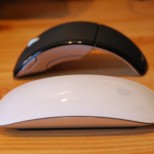
Нет, вы не обязаны пользоваться мышью именно от Apple. Любая USB мышь будет прекрасно работать с вашим Mac. Просто подключите ее к USB разъему вашего Mac и пользуйтесь. Наравне с USB мышью вы можете пользоваться любой Bluetooth мышью сторонних производителей. Это касается стандартных USB мышей с двумя кнопками и скролингом, если он есть. Такая мышь будет работать у вас так, как вы привыкли в Windows.
Нет, вы не обязаны пользоваться мышью именно от Apple. Любая USB мышь будет прекрасно работать с вашим Mac. Просто подключите ее к USB разъему вашего Mac и пользуйтесь. Наравне с USB мышью вы можете пользоваться любой Bluetooth мышью сторонних производителей. Это касается стандартных USB мышей с двумя кнопками и скролингом, если он есть. Такая мышь будет работать у вас так, как вы привыкли в Windows.

Что касается игровых и прочих навороченных мышей то тут стоит смотреть по ситуации, многие производители делают универсальные драйвера для своих девайсов. У мышей Apple традиционно была только одна кнопка, но обычные мыши поддерживаются OS X в течение многих лет. Идея, что вы должны использовать разработанную Apple мышь, является мифом.