
Как поставить, изменить и удалить аву в Discord с телефона
Дискорд – мессенджер, который нацелен на создание аудиочатов, или видеоконференций между участниками. После прохождения процедуры регистрации пользователи могут выбирать каналы в зависимости от интересов, и общаться на регулярной основе. Функционал программы помогает оптимизировать процесс общения, чтобы пользователи могли работать без проблем и задержек.
Пользователи могут применять функционал программы после прохождения процедуры регистрации. Помимо основополагающих опций и инструментов по общение между участниками, и созданию каналов, пользователи могут управлять настройками в зависимости от предпочтений и условий. Например, пользователи могут менять аватарку персональной страницы в мессенджере, чтобы посторонние пользователи могли идентифицировать участника.
Как изменить аву в Дискорде?
Пользователи могут менять аватарку персональной страницы в мессенджере Дискорда. При этом, управлять настройками можно при помощи персонального компьютера, или мобильного устройства в зависимости от выбранного варианта пользования.
Перед тем, как проводить управление настройками, следует загрузить программ на устройство. Для мобильного устройства можно использовать варианты пользования с помощью мобильного приложения или мобильного варианта официального сайта. Для пользования мобильным вариантом официального сайта, следует войти на сайт, и устройство автоматическим характером переведет на мобильный вариант. Для пользования мобильным приложением следует скачать при помощи интернет-маркета, который установлен на устройстве.
С персонального компьютера пользователи могут применять официальный сайт.
С компьютера
Когда пользователь заводит персональную страницу в мессенджере Дискорд, по умолчанию на странице установлена автарка в виде фотоаппарата в черно-белом варианте. Пользователи могут сделать страницу оригинальной, установив аватарку с понравившимся изображением. При этом, в качестве аватара моно выбрать любое изображение, поскольку ограничений по вопросу нет.
Пользователи могут поставить аватар при помощи персонального компьютера. Для этого следует:
Войти на официальный сайт программы, который можно найти в интернете с использованием браузера.
В программе следует просмотреть меню, которое расположено в нижней области экрана с левой стороны. Необходимо выбрать значок с изображением шестеренки.
При переходе в настройки следует выбрать вариант для управление учетной записи.
В разделе меню необходимо нажать на изображение, и выбрать вариант с изменением аватара. При этом, пользователь может изменить стандартный вариант от платформы, или выбранную картинку.
Пользователю необходимо выбрать изображение, которое сохранено на персональном компьютере. При этом, картинка может быть скачена из интернета, или загружена идентичным вариантом.
После того, как изображение установлено, следует сохранить результаты, и просмотреть персональную страницу, чтобы подтвердить изменения.
С телефона
Пользователи могут управлять настройками при помощи мобильного устройства. Оптимальным вариантом, которые поддерживает доступные опции и инструменты, считается мобильное приложение. Инструкция изменения аватара при помощи мобильного приложения:
Вначале следует войти в мобильное приложение. Если данные сохранены, то вход произойдет автоматически. Если вход производится в первый раз, то следует вначале авторизоваться.
При заходе в мобильное приложение, следует просмотреть меню, которое расположенное в левой области снизу. В меню следует наджать на кнопку с изображением шестеренки, чтобы открыть настройки.
В настройках необходимо выбрать управление учетной записи.
В разделе меню следует выбрать изображение, и назвать на вариант изменить. Картинку можно выбрать из вариантов, которые сохранены на смартфоне.
При сохранении изображения, аватар поменяется, и будет отображаться на персональной странице.
Где взять аватарку?
Пользователи могут устанавливать изображение, которое предварительно сохранено на устройстве. Если изменения производятся при помощи мобильного устройства, то изображение должно быть сохранено в памяти смартфона. Если изменения происходят при помощи персонального компьютера, то изображение должно быть сохранено на нем. Пользователи могут скачивать изображения из интернета, или делать фотографии. При этом, на картинке может быть фотография пользователя, или постороннее изображения.
Ошибка при частой смене картинки
В мессенджере установлен лимит, которые устанавливает требования, что менять аватар можно не чаще 3 раз за один час. Если пользователь нарушил правило, то сервис может наложить временную блокировку, или запрещает поменять картинку на установленный период времени.
Как изменить аватар в Дискорде?
Среди всего многообразия мессенджеров, Discord считается одним из самых лучших приложения для передачи текстовых и голосовых сообщений.
Как и в любой другой программе, в Discord, для идентификации пользователя, используются так называемые аватарки – картинка, которую человек самостоятельно ставит на свой профиль. В данном обзоре мы рассмотрим, как поменять аватарку в Дискорде или установить её.
Установка аватарки в Discord
Установить либо поменять аватарку в Discord несложно, а вся процедура занимает буквально несколько минут.
Для справки! Минимальный размер фотографии, изображения для Discord составляет 128х128 пикселей.
Чтобы изменить аватар в Дискорде, необходимо поэтапно выполнить следующие действия:
- Для начала нам нужно зайти в сам мессенжер.
- После этого проходим регистрацию и входим в систему, введя логин и пароль. Если у вас нет еще учетной записи, и вы только скачали программу, то необходимо создать свою учетную запись, нажав кнопку «Зарегистрироваться».


- Далее нам необходимо попасть в пользовательские настройки. Нажимаем значок шестерни в левом нижнем углу.

- Теперь переходим во вкладку «Моя учетная запись».

- На самой учетной записи справа кликаем по кнопке «Изменить».

- После этого кликаем по иконке аватарки и переходим к выбору нового фото либо картинки.

- Дальше система Discord выведет вас к данным вашего персонального устройства. После выбора изображения нажимаем кнопку «Открыть».

- Остается только сохранить изменения, нажав соответствующую кнопку «Сохранить».

Как видно, изменить аватарку в Discord не так-то уж и сложно. Буквально 3-4 минуты и изображение на вашем профиле будет изменено.
Можно, конечно, сделать gif аватарку в Discord. Правда, для этого потребуется скачать соответствующий софт для приложения, именуемый Better Discord. Благодаря ему можно не только поставить гифку на аватар, но и в значительной степени расширить возможности своего мессенджера. Более подробно об данной софте мы рассказывали в одном из наших предыдущих обзорах.
Теперь вы знаете, как изменить аву в Дискорде. Надеемся, предоставленных данных будет достаточно, для того, чтобы вы смогли успешно произвести изменение аватар для Discord.
Подытожим
И в завершении публикации хотелось бы добавить следующее: Discord — многофункциональная программа, простота использования и качество работы которой просто.
И если вы выбрали для общения именно этот продукт, то поверьте, вы ни разу об этом не пожалеете!
Как поменять аватарку в Дискорде и поставить новую картинку?

Как поменять аватарку в Дискорде, если возникло желание персонализировать профиль и убрать стандартное изображение? Хорошо, что в мессенджере можно поставить любое изображение – не придется выбирать из встроенного каталога. Просто заранее скачайте понравившуюся картинку (или сделайте ее сами).
Как сменить фото профиля?
Перед тем, как сменить аватарку в Дискорде, подумаем, есть ли строгие требования, которых нужно придерживаться? Правила, о которых стоит помнить?
Столкнулись с проблемами при скачивании Дискорда? Решение уже здесь
- Рекомендуемый размер – 128х128 пикселей
- Выбирайте только статичные изображения, анимация в бесплатной версии не поддерживается (доступна только для подписчиков Нитро)
- Вы не сможете изменить положение картинки, перевернуть ее, растянуть углы – это делается автоматически при загрузке
Теперь вы готовы поменять фото в Дискорде! Большинство пользователей отдают предпочтение настольной версии, поэтому с нее и начнем:
- Откройте мессенджер (десктопное приложение или веб-версию);

- При необходимости авторизуйтесь;
- Нажмите на кнопку настроек пользователя – шестеренка находится снизу слева.

А теперь у вас сразу несколько рабочих способов, как поменять аву в Дискорд на новую! По умолчанию стоит иконка игрового джойстика на определенном фоне (его вы тоже можете отредактировать). Давайте начинать?

1. В первой вкладке «Учетная запись» есть кнопка «Редактировать профиль» . Можно нажать на нее, чтобы сменить аву в Дискорде. Вы будете автоматически переброшены в меню редактирования.

2. Через панель слева вы можете переключиться на вторую вкладку «Профиль пользователя» . Здесь вы найдете значок «Смена аватара» , на который стоит нажать, чтобы открыть меню выбора фото.
3. В разделе «Профиль пользователя» есть старая иконка – наведите на нее курсор, появится кнопка «Изменить аву в Дискорде» .

Какой бы вариант вы не выбрали, итог один – система откроет Проводник, вы сможете перейти к нужной папке и выбрать заранее заготовленный вариант.
Несколько слов о баннере – вы можете поменять цвет (но не картинку, это платная опция). В разделе «Profile colour» нажмите на значок «Пользовательские» и найдите подходящий цвет на палитре. Согласитесь, гораздо лучше, когда баннер и ава гармонируют по цветовой гамме?
Мобильная версия
В этой части обзора поговорим о том, как поменять аватарку в Дискорде на телефоне. Это проще, чем вам может показаться! Если вам надоела старая картинка или системное изображение, заранее загрузите в медиатеку мобильного устройства новый вариант. А теперь поехали!
- Откройте приложение и нажмите на значок профиля на нижней панели справа;

- Появится ваша личная страница – наверху кружок с изображением;
- Нажмите на него, чтобы открыть профиль пользователя;

- Еще раз тапните по круглому фото, чтобы появилось небольшое меню.
Вот как изменить аватарку в Дискорде с телефона – нет ничего проще. Если ранее вы загружали снимок, можно нажать на кнопку «Удалить» , чтобы вернуться к системному изображению. Делаете это впервые? Тогда жмите на кнопку «Смена…» и выбирайте подходящую картинку в памяти устройства!
Чтобы поменять цвет баннера и дополнить загруженную фотографию, нажмите на верхнюю цветную полосу. Не промахнетесь, она занимают всю панель за круглым фото. Жмите на «Banner Colour» и выбирайте свой цвет из открывшейся палитры. Не забудьте сохранить внесенные изменения!
Какие лимиты существуют?
А как часто можно менять аватарку в Дискорде, есть ли определенные лимиты? Строгих правил в этом вопросе нет – ничего не сказано в гайдах службы поддержки, никакого официального ограничения не существует. Тем не менее, злоупотреблять возможностью персонализировать профиль не стоит.
Случайно заблокировали пользователя на сервисе Дискорд? Не отчаивайтесь и скорее читайте, как разбанить его по ссылке
Если вы увидели сообщение «Вы слишком часто меняете свой аватар» в Дискорде, просто немного подождите. Значит, вы переборщили с загрузкой изображений и сделали это минимум три раза за час. Такого лучше избегать!
Переживать не нужно, блокировка опции временная. Никаких серьезных последствий не бойтесь, просто наберитесь терпения. Через пару часов функционал восстановится – теперь будьте аккуратнее и меняйте аватары не так часто.
Попробуйте уже сейчас разобраться, как изменить аватарку в Дискорде – уверены, у вас есть парочка картинок, которые давно хотелось использовать в профиле! Поэкспериментируйте и выберите самый классный вариант, чтобы нравилось вам и всем друзьям.
Добавление и смена аватарок в Discord
Пока еще преимущественное большинство пользователей общается в Discord при помощи программы на компьютере, поскольку все взаимодействие чаще всего происходит при прохождении игр. Поэтому мы рассмотрим данную версию мессенджера в первую очередь, поговорив как о смене аватара учетной записи, так и значка созданного сервера.
Изменение аватара личного профиля
Привлечь внимание к своему профилю во время общения на сервере и обозначить его индивидуальность поможет уникальная аватарка, которую можно без проблем загрузить в пару кликов. Давайте рассмотрим то, как происходит добавление изображения и выбор его миниатюры.
- Откройте Дискорд и на панели управления учетной записи нажмите по значку шестеренки.
- Меню с настройками сразу откроется в необходимом разделе — «Моя учетная запись», где кликните по кнопке «Загрузить аватар», если заставка еще отсутствует, или по кнопке для его смены при наличии изображения.
- Появится окно «Проводника», в котором найдите нужное изображение в поддерживаемом формате и дважды кликните по нему для открытия.
- Отредактируйте картинку в плане ее обрезки и масштаба. Как только все действия будут завершены, щелкните по «Отправить», подтвердив тем самым добавление нового аватара.
- Ознакомьтесь с тем, как теперь выглядит профиль.
- При необходимости всегда можно вызвать контекстное меню с действиями, удалить текущую заставку либо изменить ее.
- Перед выходом из текущего раздела с параметрами не забудьте нажать на «Сохранить изменения», чтобы они не были сброшены автоматически.
- Вы заметите, что оставленные ранее сообщения отображаются еще со старым аватаром, но все новые уже будут с установленной только что картинкой.
Теперь вы знаете, как происходит добавление значка для личного профиля. Возвращайтесь в рассмотренное меню в любой момент, если понадобится снова редактировать карточку.
Добавление значка для сервера
Второй вид аватарок в Discord — значки для сервера, создателем или администратором которого вы являетесь, поскольку только при наличии соответствующих прав можно вносить подобные изменения. Принцип установки карточки для сервера похож на предыдущий, но имеет свои особенности.
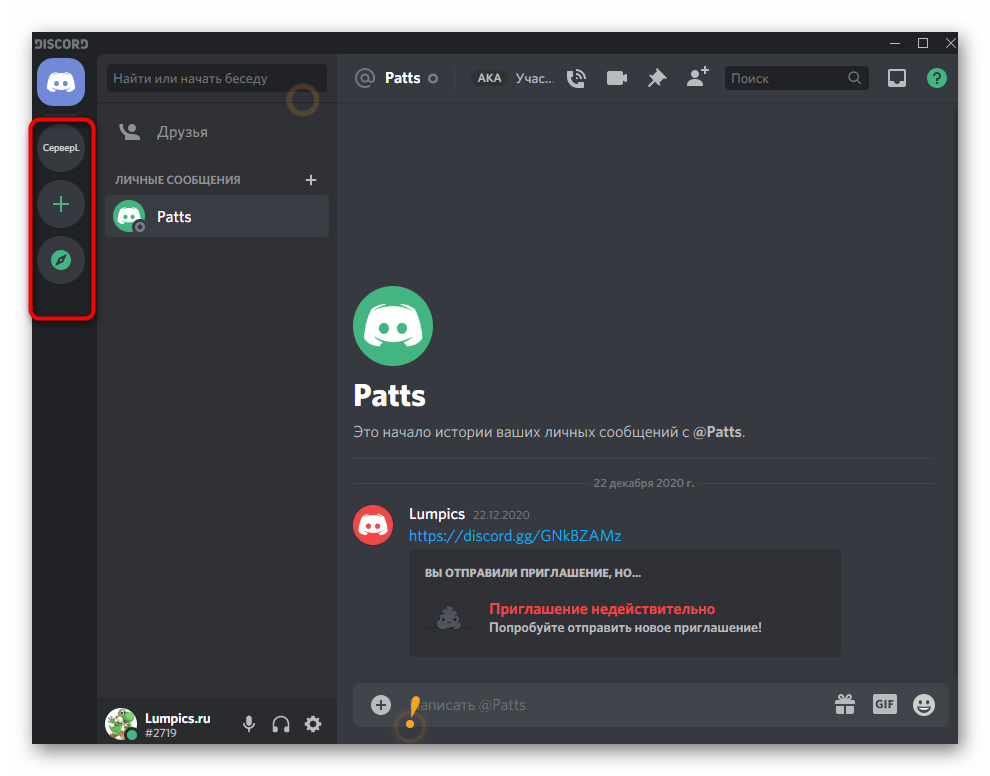
- Используйте панель навигации слева, чтобы открыть требуемый сервер для просмотра. Предварительно убедитесь в том, что вы авторизовались в той учетной записи, у которой есть права для внесения изменений.
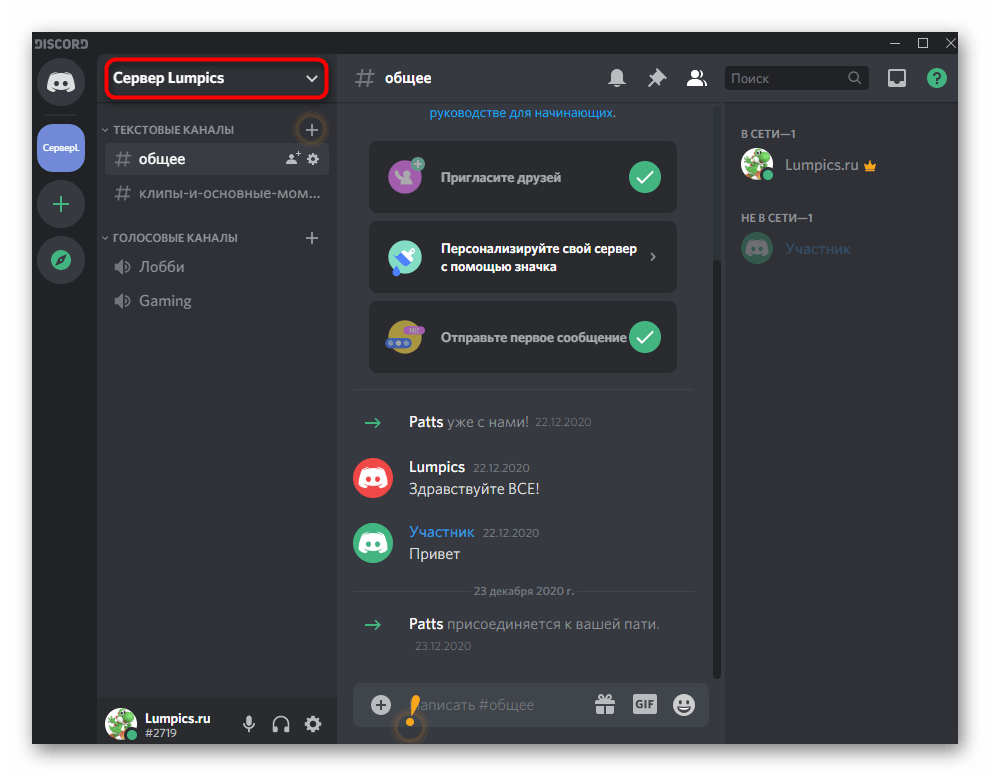
- Нажмите по названию сервера для открытия его меню.
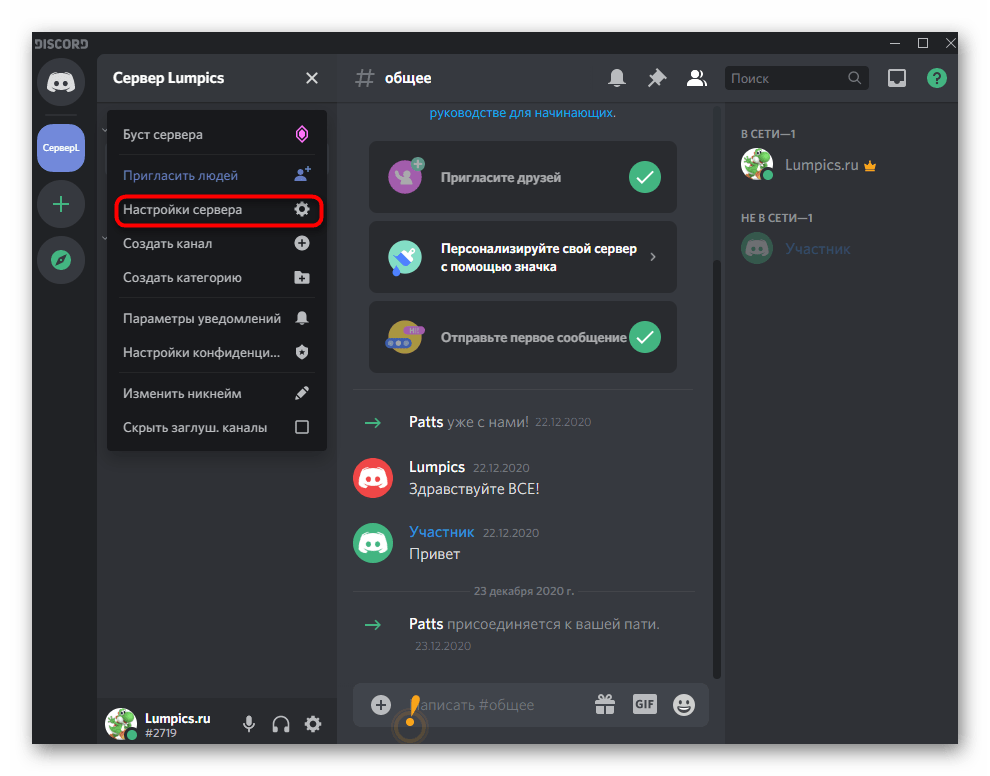
- Перейдите в «Настройки сервера».
- В разделе «Обзор», который открывается автоматически, щелкните по «Загрузить изображение» или текущему значку для его замены.
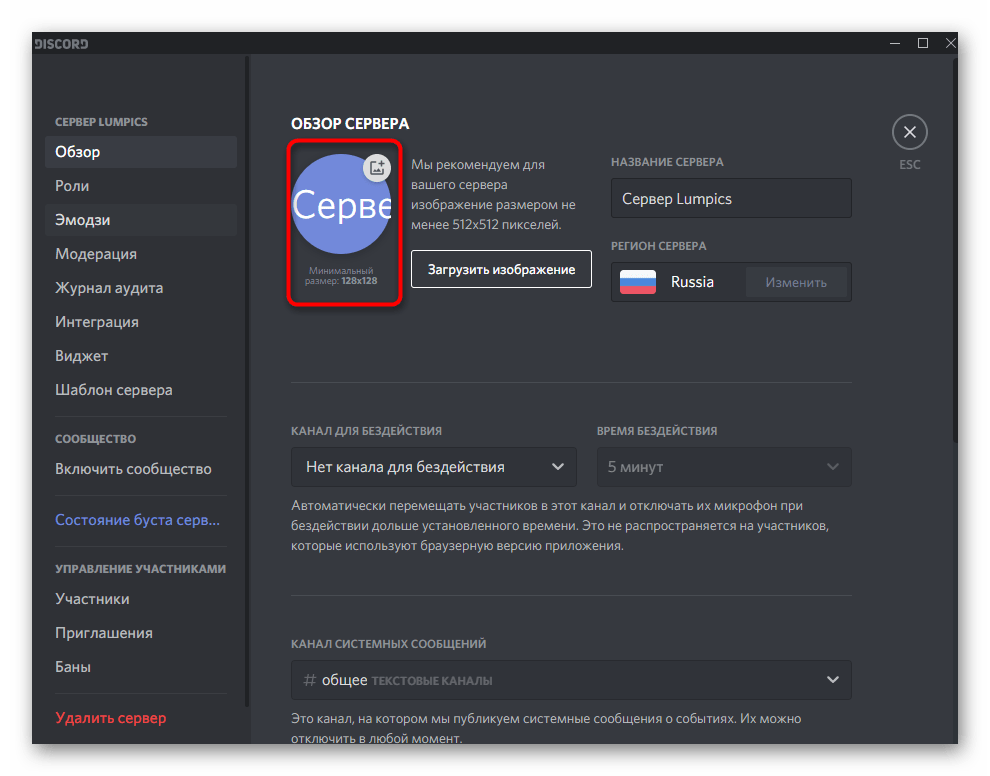
- Откроется окно «Проводника», где найдите новую картинку и дважды кликните по ней левой кнопкой мыши.
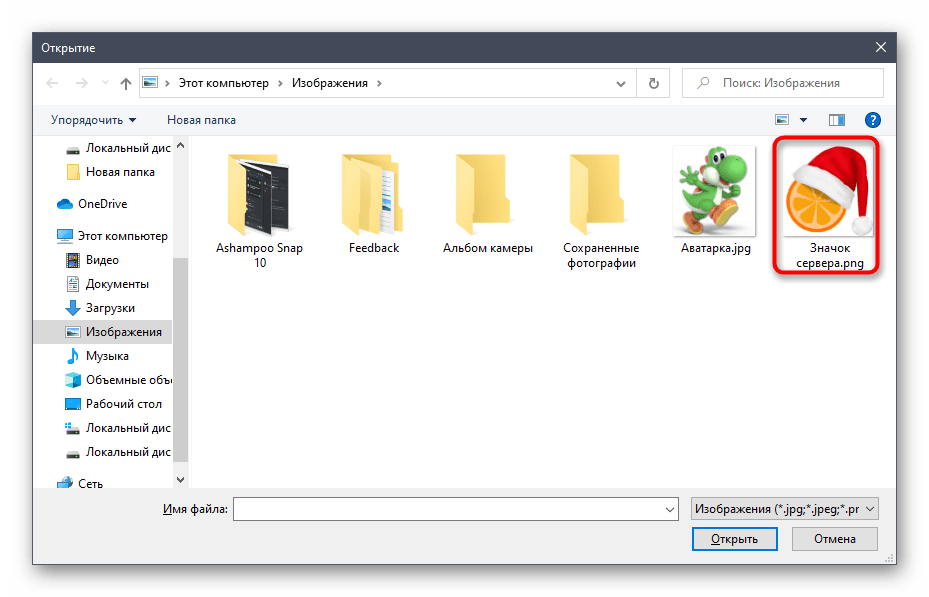
- Настройте ее масштаб, чтобы подходящая часть вмещалась в видимый круг.

- Проверьте отображение новой картинки. Если вместо прозрачного фона виден сиреневый, не переживайте — при выходе из данного меню прозрачный фон вернется.
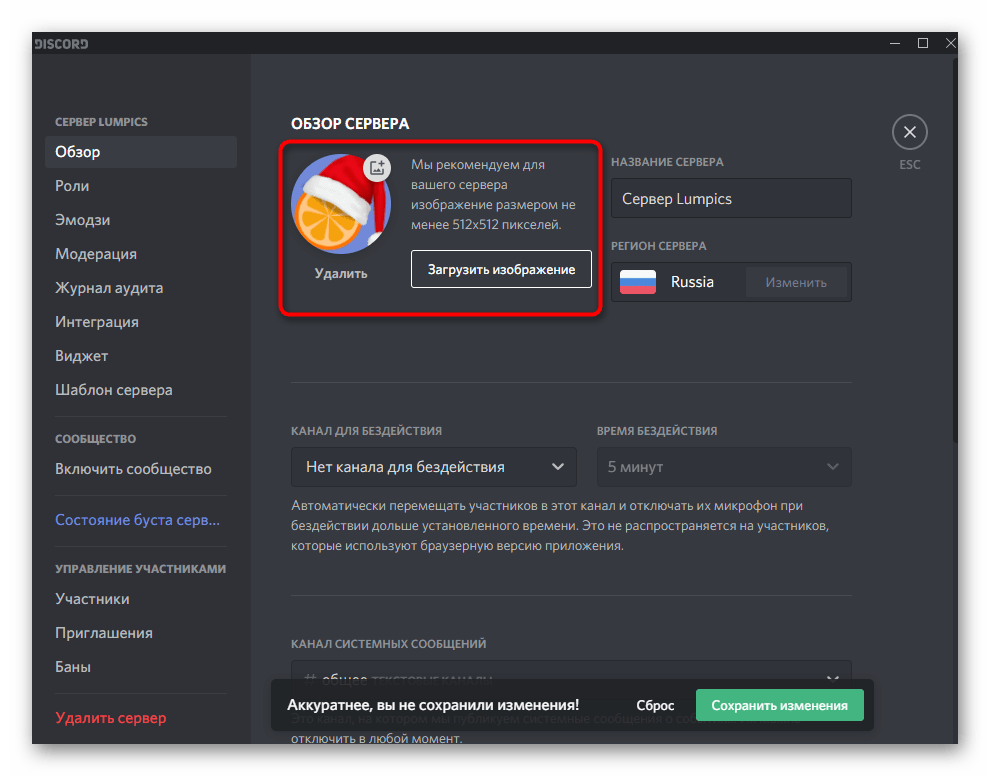
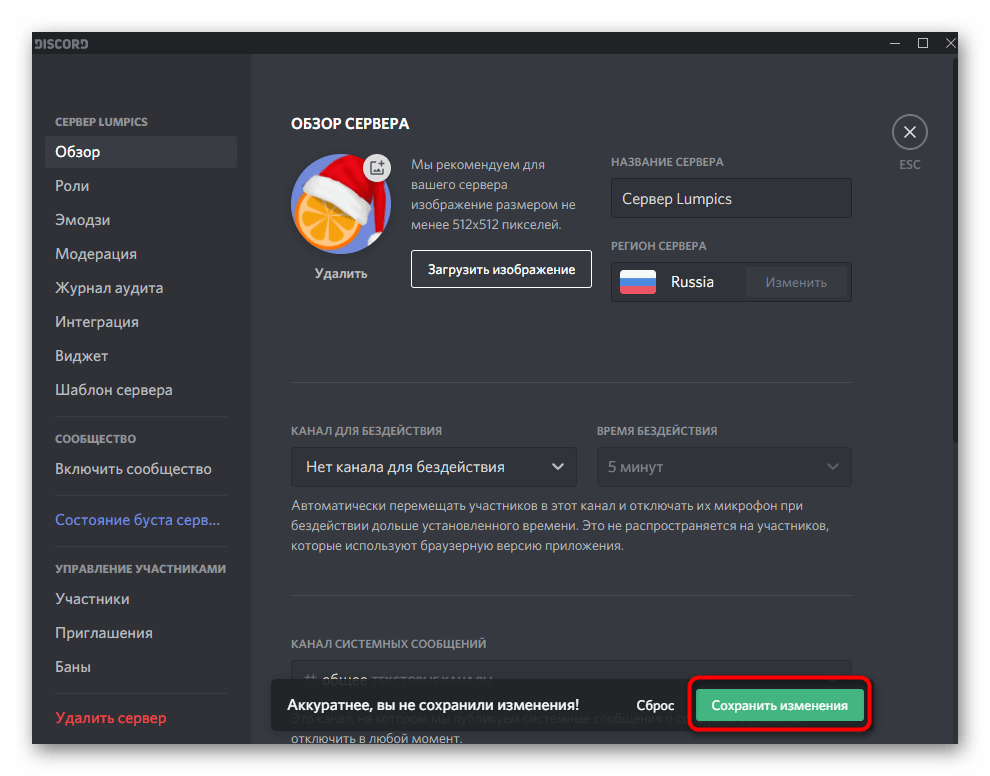
- Не забудьте нажать на «Сохранить изменения».
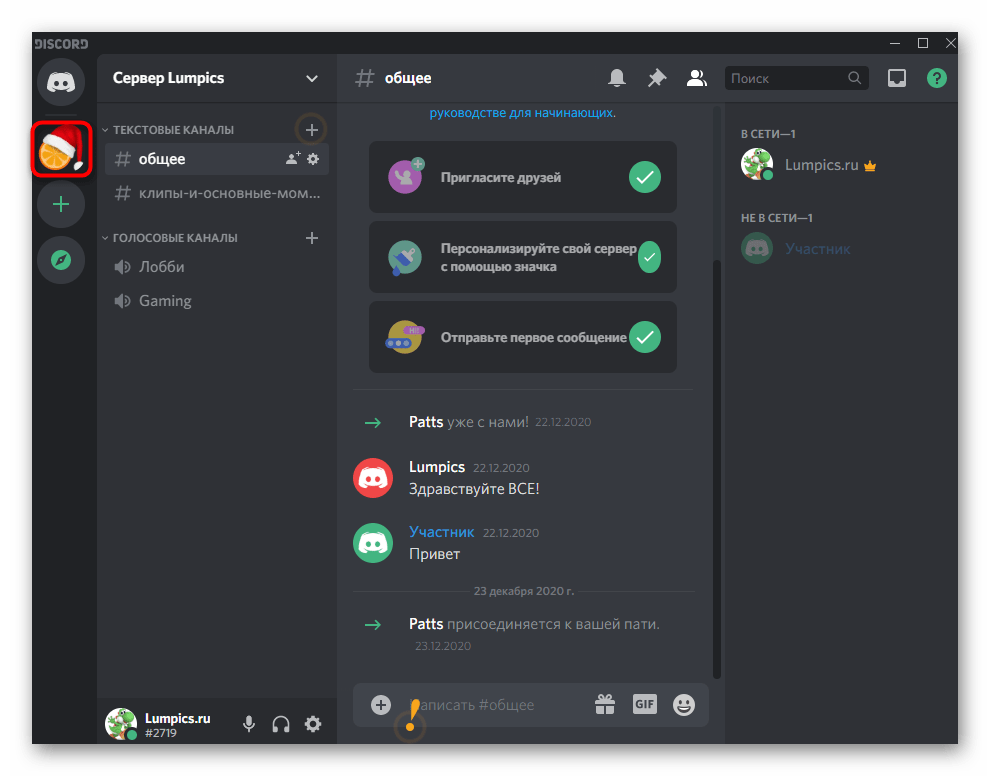
- Посмотрите на новый значок своего сервера и проверьте корректность его отображения.
Вариант 2: Мобильное приложение
Рассмотрим выполнение все тех же действий, но уже в мобильном приложении Discord на устройствах под управлением iOS или Android. Принцип добавления картинок как аватарок меняется только из-за некоторых различный в меню, но сложнее от этого не становится.
Изменение аватара личного профиля
Начнем с учетной записи профиля и главного изображения. В этом случае у вас тоже не будет никаких ограничений и менять аватарку можно сколько угодно раз, выполняя ту же самую последовательность.
- Запустите приложение и нажмите по значку своего профиля на панели внизу.
- Появится список возможных действий, среди которых отыщите «Моя учетная запись».
- Нажмите по текущей аватарке для ее изменения на другую.
- Разрешите Дискорду доступ к фронтальной камере, чтобы иметь возможность сделать фото в реальном времени.
- Дополнительно разрешите доступ и к мультимедиа, если хотите выбрать заранее загруженное изображение.
- Появится список приложений, доступных для поиска подходящей картинки.
- Найдите среди всех файлов подходящий значок и выберите его.
- Ожидайте завершения загрузки в приложение, что займет пару секунд.
- Оставьте карточку в текущем состоянии или используйте функцию «Обрезать».
- Появится окно редактора, где можно перевернуть фото, использовать пропорциональную или пользовательскую обрезку.
- Ознакомьтесь с полученным результатом и тапните по значку дискеты, чтобы сохранить изменения перед выходом из данного меню.
Добавление значка для сервера
Осталось разобраться только с тем, как добавить значок для сервера в мобильном приложении Discord, если вы вдруг решили заняться администрированием и настройкой со своего смартфона или планшета. В выполнении этой задачи тоже нет ничего трудного.
- Откройте главную панель приложения и нажмите по значку своего сервера для перехода.
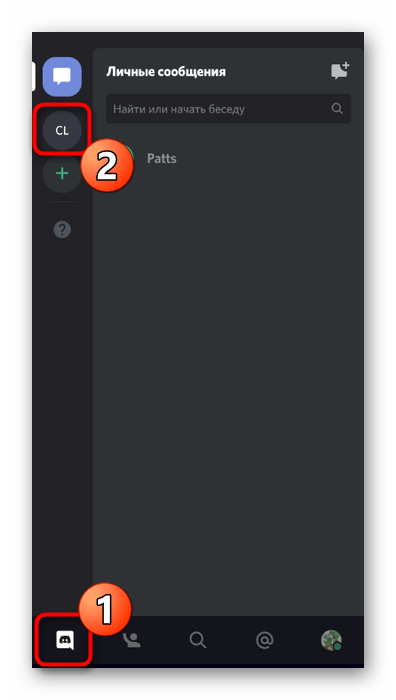
- Там тапните по названию, открыв тем самым меню управления.
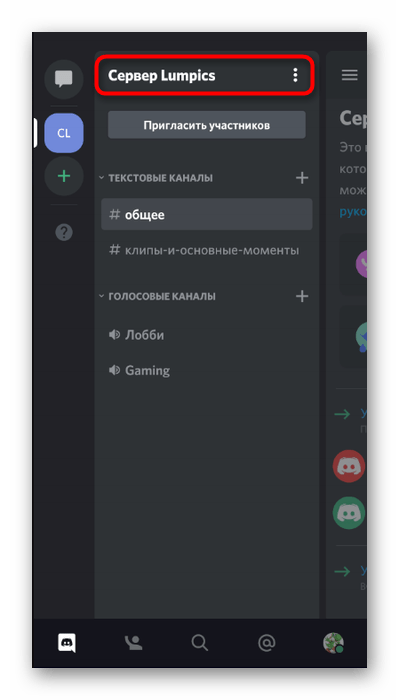
- Перейдите в «Настройки».
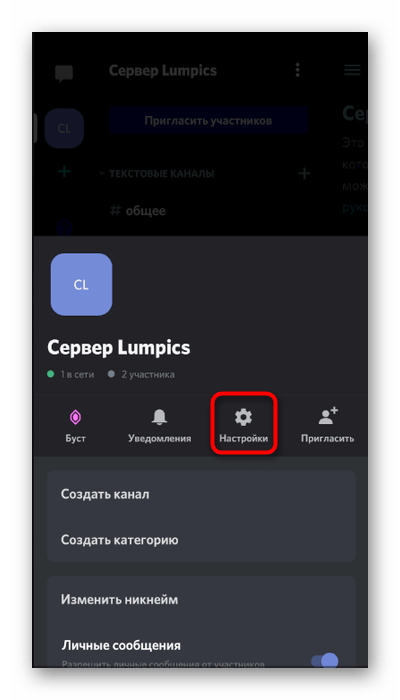
- Откройте раздел «Обзор».
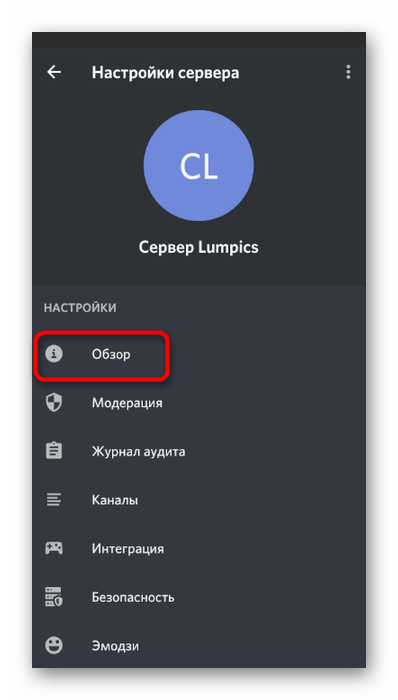
- Нажмите по текущему значку сервера для его изменения.

- Предоставьте приложению необходимые разрешения и выберите способ загрузки фото.
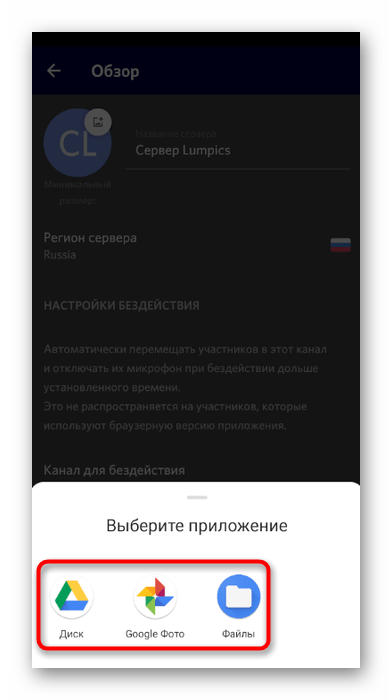
- При обзоре найдите подходящее изображение и загрузите его.

- Используйте упомянутую ранее функцию обрезки перед сохранением.

- Ознакомьтесь с результатом, примените изменения и покиньте текущее меню.
