
Как изменить имя и аватар MacBook
Имя и картинка профиля придают MacBook индивидуальность и позволяют безошибочно найти его в списке устройств при использовании АirDrop и Найти мой Mac. Как изменить имя и изображение MacBook, а также где они будут отображаться, читай в нашей инструкции.
Как изменить имя MacBook
-
Не стоит путать имя MacBook с именем учетной записи. Первое отображается при передаче файлов через AirDrop и поиска девайса через приложение Найти мой Mac.
- Открой Настройки → Общий доступ
- В строке Имя компьютера назови Mac как захочется
Как изменить изображение MacBook
-
Установленная картинка будет отображаться при входе в учетную запись, а также пользователям, которые передают файлы на MacBook через AirDrop. Есть нюанс: если человек добавил тебя в контакты и поставил другое изображение, при отправке данных он будет наблюдать именно его.
- Открой Настройки → Пользователи и группы
- Нажми на круглую рамку с аватаркой
- В появившемся окне сфотографируйся на iSight камеру, выбери изображение из стандартных либо добавь из Finder, для этого нужно закрыть окошко и перетащить на рамку нужную картинку
Как изменить имя учетной записи
В OS X есть имя и полное имя. Они используются для входа в учетную запись, названия папки пользователя и при аутентификации для совершения определенных действий на MacBook (если ты администратор).
- Сними защиту изменений. Нажми на замок в левом нижнем углу и введи пароль администратора
- В том же разделе Пользователи и группы в левой колонке нажми правой кнопкой трекпада на профиль, имя которого хочешь поменять. В контекстном меню открой пункт Дополнительные параметры
- В появившемся окне введи имя профиля в строке Учетная запись и полное имя в соответствующее поле. Другие пункты не трогай, их изменение может навредить MacBook. После настройки нужных параметров, нажми ОК и перезагрузи компьютер.
Как отобразить свое имя в строке меню (menu bar) ?
-
Для быстрого переключения между учетными записями и просто для красоты можно отобразить свое имя в строке меню OS X.
- В пункте настроек Пользователи и группы открой меню Параметры входа. Если все пункты неактивны, сними запрет на изменения (нажми на замок в левом нижнем углу окна)
- В меню отметь галочкой пункт Показывать меню быстрого переключения пользователей и выбери в списке отображение имени
Теги: MacBook, OS X, uipservice, пароль, фото
Добавить комментарий Отменить ответ
Этот сайт использует Akismet для борьбы со спамом. Узнайте, как обрабатываются ваши данные комментариев.
Надоела одна и та же картинка при загрузке Mac. Вот как изменить стартовый экран
В закладки
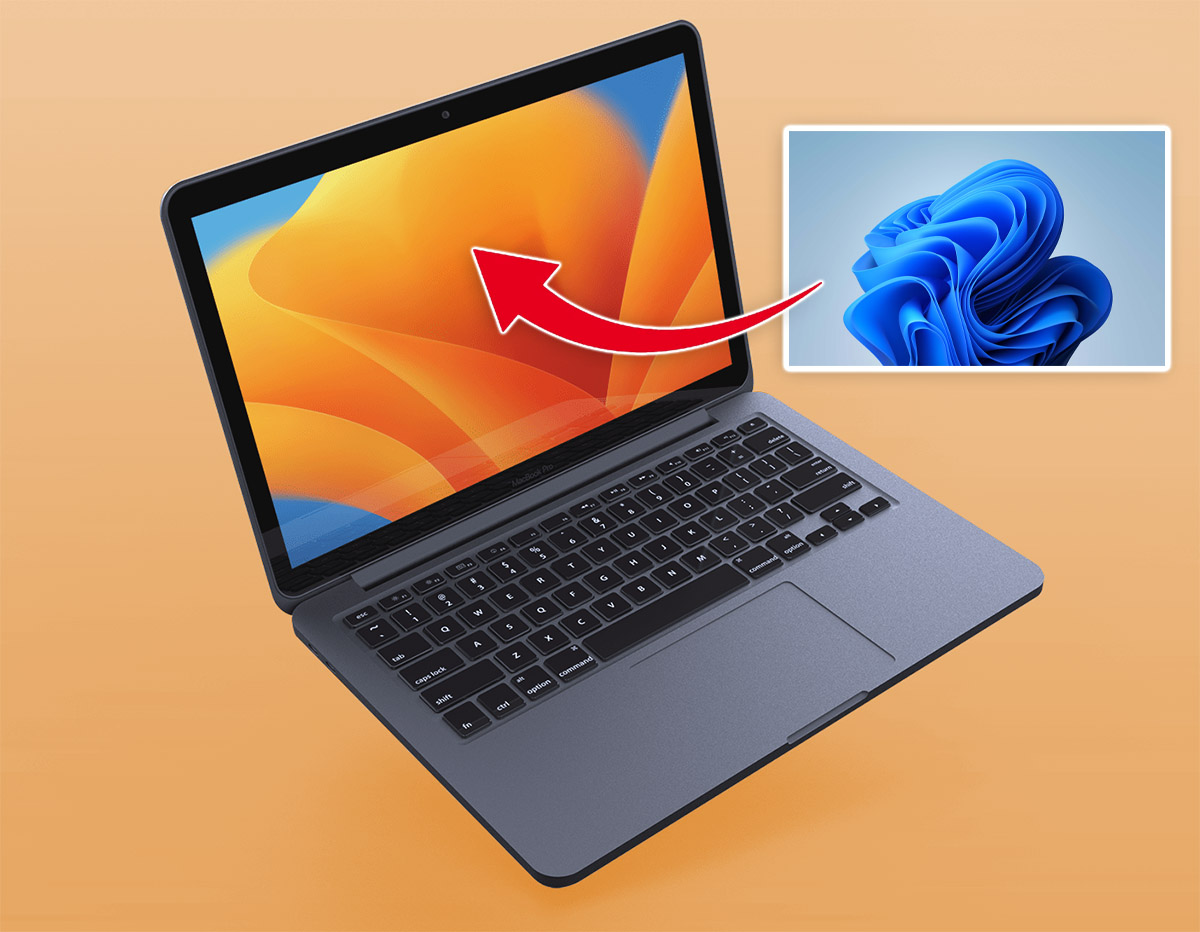
Купертиновцы предлагают разные параметры кастомизации и изменения внешнего вида macOS. Пользователи могут выбрать статическую или динамическую картинку для рабочего стола, но вот изменить внешний вид загрузочного экрана в настройках невозможно.
Система будет всегда использовать стандартные обои из установленной версии macOS. А ведь экран загрузки, блокировки или смены пользователя мы видим чаще чем рабочий стол компьютера.
Сейчас расскажем, как сменить надоевшее за долгое время фоновое изображение экрана загрузки.
�� Спасибо re:Store за полезную информацию. ��
Как изменить фоновое изображение загрузочного экрана macOS
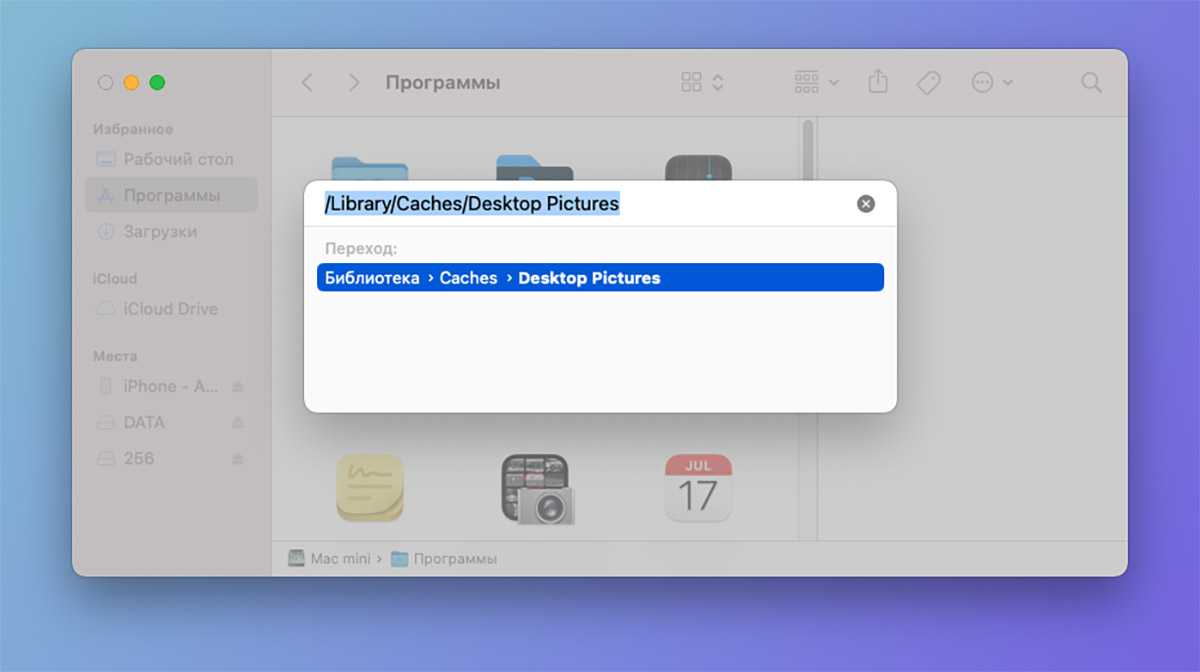
1. В строке меню Finder выберите пункт Переход — Переход к папке.
2. В открывшемся окне введите путь: /Library/Caches/Desktop Pictures и нажмите кнопку Ввод.
3. По указанному пути найдёте папку с названием из цифр и букв (это UUID вашего пользователя macOS), а в ней файл lockscreen.png.
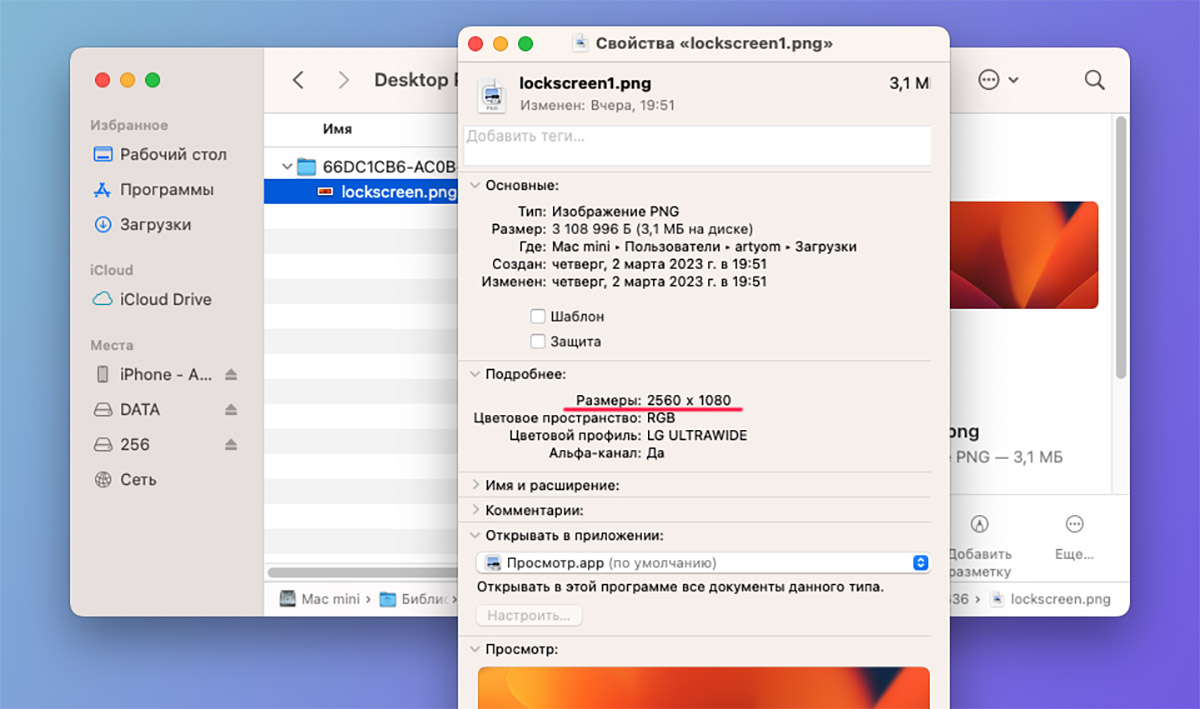
4. Скопируйте файл в любую другую папку на компьютере, например, в папку Загрузки.
5. Откройте свойства файла через контекстное меню или сочетание клавиш Command + I. В разделе Подробнее увидите точное разрешение картинки.
6. Найдите картинку, которую хотите использовать вместо стандартной. Она должна иметь такое же разрешение, название и формат *.png.
Изменить размер имеющегося изображения можно в любом графическом редакторе или на сайте iloveimg.com, поменять расширение файла можно стандартными средствами macOS.
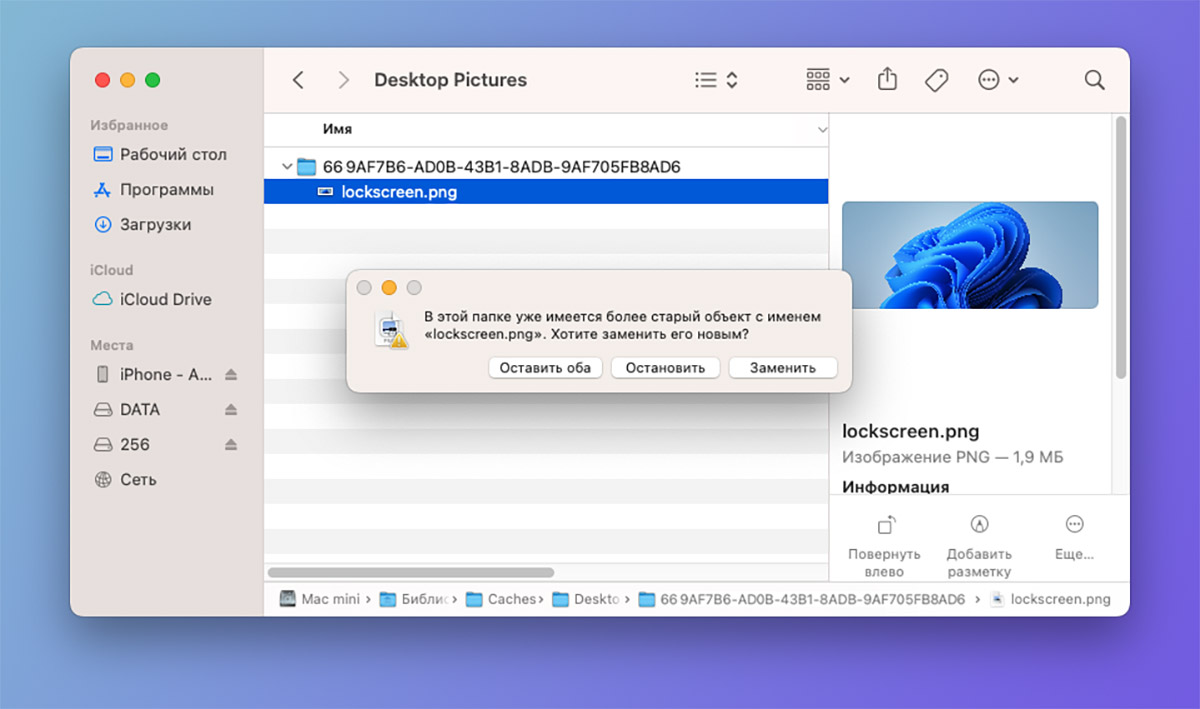
7. Замените стандартную картинку в открытой ранее папке новым файлом lockscreen.png и перезагрузите Mac.
8. Если хотите, чтобы обои изменились и на экране блокировки/выбора пользователя, то придется установить эту же картинку в качестве фонового изображения рабочего стола.
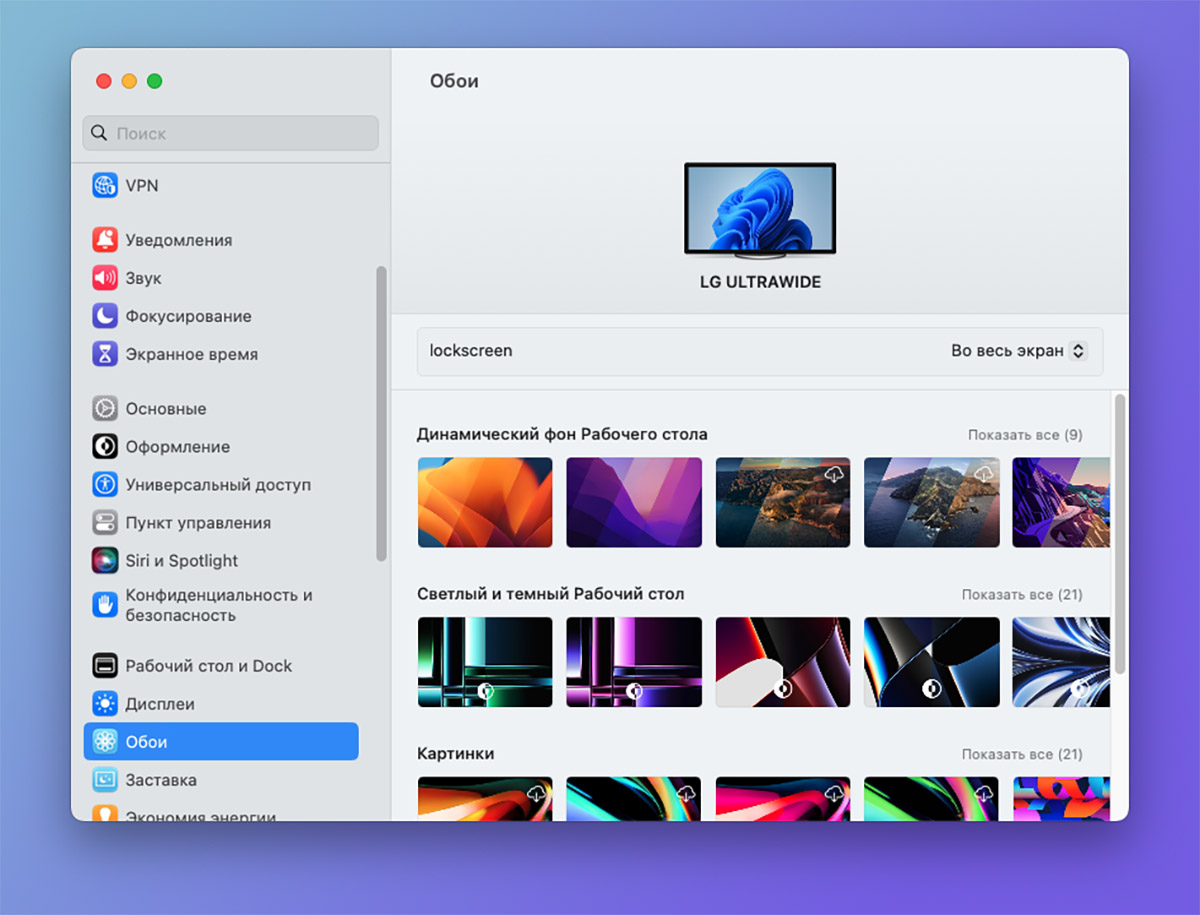
Для этого откройте Системные настройки — Обои и перенесите картинку на окно предпросмотра.
Теперь вы знаете, как заменить фоновое изображение не только на рабочем столе, но и в любом системном окне macOS.
(15 голосов, общий рейтинг: 4.60 из 5)
�� Хочешь ещё? Читай больше в Telegram
�� Ищешь ответ на вопрос? Приходи на Форум
Купертиновцы предлагают разные параметры кастомизации и изменения внешнего вида macOS. Пользователи могут выбрать статическую или динамическую картинку для рабочего стола, но вот изменить внешний вид загрузочного экрана в настройках невозможно. Система будет всегда использовать стандартные обои из установленной версии macOS. А ведь экран загрузки, блокировки или смены пользователя мы видим чаще чем рабочий стол компьютера.
Артём Суровцев
Люблю технологии и все, что с ними связано. Верю, что величайшие открытия человечества еще впереди!
Как поменять аватарку в Steam?
Изменить аватарку в Стиме – дело двух минут. Гораздо дольше пользователь выбирает, какое изображение поставить на аватар, чем, собственно, ставит его. Ведь аватар – это, своего рода, визитная карточка, ведь друзья вас будут узнавать по нему. Так давайте рассмотрим, как поставить аватар в Steam.
Как изменить аватарку в Стиме?
На самом деле это совершенно несложно.
- Для начала зайдите в свой аккаунт в Стим и наведите курсор мыши на ваш ник.
- Появится выпадающее меню, где необходимо выбрать пункт «Профиль».
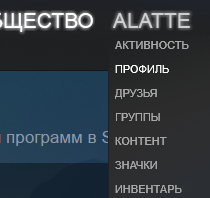
- Теперь вы видите свой профиль. Здесь вы можете просмотреть вашу статистику, а также изменить данные о себе. Нажмите на кнопку «Редактировать профиль».
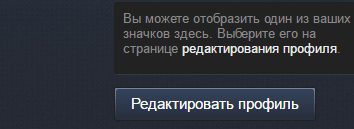
- Немного пролистайте вниз и найдите пункт «Аватар». Нажмите на кнопку загрузить и выберите изображение, которое вы хотите поставить.
Если у вас не получается загрузить собственное изображение, то подберите формат картинки равный 184х184 пикселей.
Аналогичным способом вы можете установить аватарку через аккаунт на сайте Steam. Теперь, когда вы поставили новую аватарку, ваши друзья смогут узнавать вас по ней. Играйте с удовольствием и удобством. Успехов вам!
На примере Windows 7 рассказываем, как открыть папку с картинками для аккаунта и сменить изображение учетной записи пользователя
Установив Windows 7 на свой персональный компьютер, можно расположить на рабочем столе другую фоновую картинку, заменить иконки ярлыков значками из скачанных пакетов, выбрать иные схемы сопровождающих события звуков и так далее. Все эти операции именуются персонализацией операционной системы. И среди них можно обнаружить функцию, с помощью которой стандартная картинка аккаунта заменяется созданным или скачанным вами изображением. А ниже рассказано о том, как ею воспользоваться для украшения интерфейса.
Как открыть папку с коллекцией изображений для профиля
Спойлер для опытных пользователей. Папка с аватарками для учётных записей Windows находится здесь: C:\ProgramData\Microsoft\User Account Pictures\Default Pictures
Хранящая нужные изображения директория принадлежит системному типу объектов, поэтому скрыта от неопытных пользователей. Чтобы сделать ее видимой и попасть туда, нажмите инициирующую открытие меню Пуск кнопку с логотипом Windows. А затем среди его пунктов отыщите тот, который запускает Панель управления.

Когда на дисплее появится упомянутая панель, нажмите пункт, предоставляющий возможность смены Параметров папок.

В этом окне переключитесь на вкладку Вид и в блоке с дополнительными параметрами найдите пункт Скрытые файлы и папки. Там нужно точку переключателя перевести на опцию, которая показывает спрятанные от посторонних взглядов директории, разделы и файлы.

Теперь все скрытые Windows 7 директории будут видны в проводнике и менеджере файлов. Чтобы зайти в папку с картинками для учетки, откройте сначала системный Проводник. Это можно сделать через поисковую строку из меню Пуск, где пишется запрос explorer и в списке результатов выбирается строка с идентичным названием.

На экране Проводника выберите системный диск (раздел, куда сохранены системные файлы, благодаря которым операционная система способна функционировать в нормальном режиме). В большинстве случаев он помечен буквой C.

Дальше зайдите в каталог Program Data. В ней располагаются инсталляционные файлы, сведения, зарезервированные копии и настройки софта.

Там должна находиться директория под названием Microsoft, куда вам также необходимо попасть с помощью двойного клика мышью.

В нем существует каталог, которому разработчики из корпорации Microsoft присвоили название User Account Pictures. Там будет текущее изображение для украшающего учетную запись значка.

Если зайти в обнаруживающуюся в этой директории папку Default Pictures, можно увидеть коллекцию картинок. Они пригодные для применения к профилю. Также изображения вы сможете добавить туда самостоятельно, сохранив их в файлах с расширением .bmp и достигающим 128х128 точек размером.

Как присвоить учетной записи другое изображение
Когда вы добавили собственноручно созданную или скачанную из интернета картинку .bmp в папку Default Pictures, можно сделать так, чтобы она отображалась в верхней правой части меню Пуск, на экране смены пользователя и экране блокировки. С этой целью щелкните правой клавишей мыши на незаполненном ярлыками участке рабочего стола и выберите из контекстного меню пункт Персонализация.

Когда отобразится окно для изменения тем, скринсейверов, фоновых рисунков рабочего стола и остальных элементов интерфейса Windows 7, выберите пункт, который предоставляет доступ к выбору изображения учётной записи.

В следующем окне появится перечень доступных картинок. Отметьте понравившийся объект однократным щелчком мыши и кликните кнопку, запускающую команду изменения выбранного рисунка.

Если все этапы пройдены без ошибок, выбранное изображение будет отображаться при входа в Windows и при открытии меню Пуск.