
Как центрировать все по вертикали CSS
Нужно отцентровать весь текст с кнопкой по вертикали. Пробовал много способов, но так ничего не получилось.
body < background: #cc3354; color: #ffffff; font-family: 'PT Sans', sans-serif; >h1 < font-size: 36pt; margin-bottom: -15px; >.parent < margin-left: auto; margin-right: auto; padding: 10px; max-width: 1000px; >.child < padding: 10px; margin: 10px; height: 40px; >button < border-color: #ffffff; font-size: 20pt; text-align: center; border-radius: 20px; background: #cc3354; padding: 10; border: 2px solid #ffffff; height: 42px; width: 140px; >a:link < color: #ffffff; text-decoration: none; >a:visited < color: #ffffff; text-decoration: none; >a:hover < color: #ffffff; text-decoration: none; >a:active < color: #ffffff; text-decoration: none; >.button-size < width:100%; >.button-location
Внимание Внимание
Русский писатель, философ и общественный деятель XIX века Владимир Одоевский в незаконченном утопическом романе «4338-й год», написанном в 1837 году, похоже, первым предсказал появление современных блогов и интернета: в тексте романа есть строки: «между знакомыми домами устроены магнетические телеграфы, посредством которых живущие на далёком расстоянии общаются друг с другом».
Код почему-то не работает в Stack Overflow. Скорее всего из-за Google Fonts. Запускайте код отдельно.
HTML\CSS → Отцентрировать блок по горизонтали и вертикали
Горизонтальное и вертикальное выравнивание блока распространенная задача. Опишу наиболее простые и частоипользуемые способы.
Отцентировать по горизонтали
Способ 1
Через margin: auto; , задав ширину < ширины родителя.
.center < margin: auto; width: 50%; >
Способ 2
Через margin: auto; display: table; . Преимущество второго способа — ширина таблицы может быть динамической.
.center < margin: auto; display: table; >
Отцентировать по вертикали
Способ 1
Пользуясь особенностями таблиц можно легко отцентровать по вертикали и горизонтали блок произвольной ширины и высоты.
div class="vcenter">Content here
div> .vcenter < display: table; >.vcenter p < display: table-cell; text-align: center; vertical-align: middle; margin: 0 auto; >
div class="vcenter">Content herediv> .vcenter < display: table-cell; text-align: center; vertical-align: middle; margin: 0 auto; >
Но при этом варианте родительский блок получит табличный алгоритм вычисления ширины (иметь ширину содержимого), а это не всегда желательно. Чтобы растянуть блок, нужно указать ширину явно, например width: 300px . В данном примере указать в процентах не получится, т.к. ячейка есть, а родительской таблицы — нет.
Способ 2
Второй вариант вертикального выравнивания базурется на использовании трансформаций:
main < position: relative; > main div < position: absolute; top: 50%; left: 50%; transform: translate(-50%, -50%); > Content centered vertically
Способ 3
Использовать возможности flexbox:
div class=«vcenter»>Centered content with flexboxdiv> .vcenter
Если центруемых элементов в контейнере будет несколько, то они онтцентрируются по вертикали и горизонтали и будут располагаться рядом.
Способ 4
Можно задать контейнеру раскладку флексбокса, а дочернему флекс-элементу margin: auto :
div class=«container»>div class=«message»>Centered textdiv>div> .container < display: flex; >.message
В этом случае элемент уменьшит свой размер под содержимое и отцентруется по вертикали и горизонтали. Если элементов будет несколько, то между ними будут равномерные отступы (похожие на justify-content: space-around).
Как отцентрировать блок в css по вертикали
3 способа вертикального выравнивания блока по центру
У верстальщиков часто возникает ситуация, когда необходимо сделать элементу вертикальное выравнивание — расположить в центре экрана по оси Y. По умолчанию любые элементы на странице имеют верхнее-левое позиционирование.
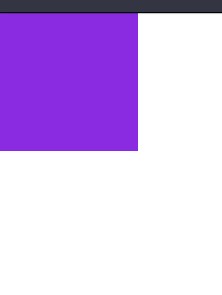
При верстке макетов, верстальщик первым делом столкнется с темой центрирования элементов на странице. И если с горизонтальным выравниванием мы уже разобрались в этой статье, то сейчас рассмотрим все актуальные способы вертикального выравнивания.
Мы видим, что фиолетовый блок прижат к верхнему краю браузера. Расположим наш блок в центре по отношению к браузеру, который и будет выступать его родителем.
1) Свойство position (древний метод)
Если мы блок размещаем относительно браузера, то такое позиционирование называется абсолютным. Кажется логичным, что для вертикального центрирования будет достаточно поставить свойство top:50% и на этом все. При таком подходе не учитываются размеры самого блока, в центре окажется только верхняя его граница, а не сам блок.
Нужно сместить блок вверх на половину его собственной высоты, для этого в значении top пишем функцию calc и вычисляем нужную высоту. Отнимем от 50% половину высоты блока.
position: absolute;
left:0;
right:0;
margin: 0 auto; /* горизонтальное выравнивание */
top:calc(50%-50px); /* высота блока известна */
>
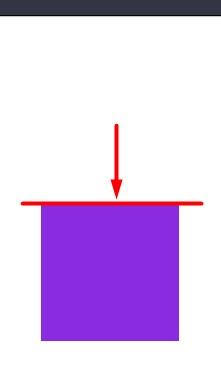
Вычисление через функцию calc работает когда известна высота блока. Но что делать, если высота неизвестна — внутри блока будет текст. Нам поможет свойство transform со значением translate, которое по оси Y сместит блок наполовину своей высоты. -50%. По оси X все останется как есть, если указать нулевое значение.
2) Свойство flexbox (самый используемый метод)
Как растянуть по вертикали блок с неизвестной высотой, таким образом чтобы текст всегда оставался в центре по вертикали? Для этого зададим для родителя гибкий контейнер с несколькими флексовыми свойствами и теперь как бы мы не растягивали браузер, текст всегда будет оставаться в центре.
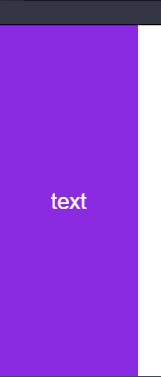
Как быть в случае, когда блок имеет конкретную высоту (120 пикселей), а текст должен находится в центре блока? Нужно применить связку flexbox + position.
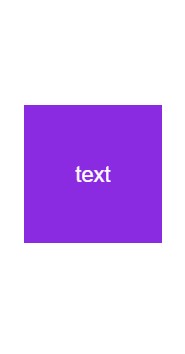
3) Свойство grid (современный метод)
Еще один современный способ выравнивания — это grid, который в целом похож на flexbox способ с неизвестной высотой. При верстке макетов, вы чаще всего будете верстать блоки с неизвестной высотой.

Копирование материалов разрешается только с указанием автора (Михаил Русаков) и индексируемой прямой ссылкой на сайт (http://myrusakov.ru)!
Добавляйтесь ко мне в друзья ВКонтакте: http://vk.com/myrusakov.
Если Вы хотите дать оценку мне и моей работе, то напишите её в моей группе: http://vk.com/rusakovmy.
Если Вы не хотите пропустить новые материалы на сайте,
то Вы можете подписаться на обновления: Подписаться на обновления
Если у Вас остались какие-либо вопросы, либо у Вас есть желание высказаться по поводу этой статьи, то Вы можете оставить свой комментарий внизу страницы.
Порекомендуйте эту статью друзьям:
Если Вам понравился сайт, то разместите ссылку на него (у себя на сайте, на форуме, в контакте):
Она выглядит вот так:
Комментарии ( 0 ):
Для добавления комментариев надо войти в систему.
Если Вы ещё не зарегистрированы на сайте, то сначала зарегистрируйтесь.
Абсолютное центрирование по горизонтали и вертикали в CSS
От автора: Все мы встречали margin: 0 auto; для выполнения горизонтального центрирования, но margin: auto; отказывался работать для вертикального… до сих пор! На самом деле абсолютное центрирование требует всего лишь объявленной высоты и этих стилей:
Я – не первопроходец этого метода (хотя и осмелился назвать его Absolute Centering), и, может быть, это обычная техника, однако большая часть статей о вертикальном центрировании никогда о нем не упоминают и я нигде не видел его до тех пор, пока не порылся в разделе комментариев одной статьи.

Практический курс по верстке адаптивного сайта с нуля!
Изучите курс и узнайте, как верстать современные сайты на HTML5 и CSS3
В ней Саймон (Simon) связал с ним jsFiddle, чем отмел все прочие способы (тот же метод упоминался в комментариях Приитом (Priit)). При дальнейших исследованиях мне пришлось применять очень специфические ключевые слова, чтобы отыскать несколько других источников этого метода. Никогда до того не пользовавшийся данной техникой, я протестировал ее и обнаружил, насколько абсолютное центрирование потрясающе в самом деле.
ПРЕИМУЩЕСТВА:
Кроссбраузерность (включая IE8-10)
Не требуется специальной разметки, минимум стилей
Адаптивно работает с процентными соотношениями и min-/max-
Один класс для центрирования любого контента
Центрирование вне зависимости от отступа (без box-sizing!)
Блокам можно легко менять размер
Отлично работает с изображениями
ПРЕДУПРЕЖДЕНИЕ:
Нужно заявлять высоту
Рекомендуется установка overflow: auto для предотвращения переливания содержимого
Не работает в Windows Phone
БРАУЗЕРНАЯ СОВМЕСТИМОСТЬ:
Chrome, Firefox, Safari, Mobile Safari, IE8-10.
Метод абсолютного центрирования тестировался и безупречно работает в последних версиях Chrome, Firefox, Safari, Mobile Safari и даже IE8-10.
Пояснение
После изучения спецификаций и документации вот как я понимаю принцип работы Absolute Centering:
В нормальном потоке содержимого margin: auto; равен ’0′ для верха и низа. W3.org: Если ‘margin-top’ или ‘margin-bottom’ установлены на ‘auto’, их используемое значение равно 0.
position: absolute; выводит блок из обычного потока содержимого, отображая остальной контент так, как будто этого блока тут не было. Developer.mozilla.org: …абсолютно позиционированный элемент вынимается из потока и, таким образом, не занимает пространства
Установка top: 0; left: 0; bottom: 0; right: 0; задает браузеру новый ограничивающий прямоугольник для блока. На этом этапе блок заполнит все доступное пространство в своем офсетном родительском элементе, который является телом body или контейнером position: relative;. Developer.mozilla.org: Для абсолютно позиционированных элементов свойства top, right, bottom и left определяют офсеты от края содержащего блока элемента (относительно которого позиционирован элемент).
Назначение блоку width или height препятствует занятию блоком всего доступного пространства и заставляет браузер посчитать margin: auto на основе нового ограничивающего прямоугольника. Developer.mozilla.org: Поле [абсолютно позиционированного] элемента затем располагается внутри этих офсетов.
Так как блок позиционирован абсолютно и, следовательно, вне нормального потока, браузер назначает подходящие значения margin-top и margin-bottom, центрируя элемент в ранее определенных границах.
W3.org: Если ни одно из трех [top, bottom, height] не установлено на ‘auto’: если и ‘margin-top’, и ‘margin-bottom’ стоят на ‘auto’, решите уравнение с тем дополнительным ограничивающим условием, что два поля получают равные значения. Иначе говоря: отцентрируйте блок по вертикали
Похоже, Absolute Centering – это предназначенное применение margin: auto; согласно спецификации и, следовательно, должно работать во всех браузерах, подчиняющихся стандартам.
TL;DR: Абсолютно позиционированные элементы не отображаются в нормальном потоке, поэтому margin: auto; центрирует по вертикали внутри границ, установленных top: 0; left: 0; bottom: 0; right: 0;.
Вертикальное выравнивание элементов с помощью CSS
Проблема вертикального центрирования элементов в CSS имеет ряд готовых решений. Выбор способа выравнивания в каждом отдельном случае зависит от типа, размеров, позиционирования элементов и других заданных им свойств.
Ниже представлены популярные у верстальщиков приемы выравнивания по вертикали. Показывается, как они работают, и для каких случаев наиболее подходит каждый из них.
Вот два элемента div:
Каждый из способов будет применен для выравнивания внутреннего блока по центру наружного.
line-height для одной строки
Когда родитель занимает одну строку текста и высота потомка известна, можно применить свойство line-height. Значение свойства должно быть равным высоте внешнего блока. Это работает только для одной строки, поэтому потомку полезно добавить overflow: hidden и запрет переноса строки white-space: nowrap.
Не получится воспользоваться процентной записью line-height=100%, потому что 100% в этом случае — высота шрифта.
Способ применим только при известной высоте внешнего блока.
Таблица с vertical-align
Для вертикального выравнивания элементов как нельзя лучше подходит таблица. Чтобы не нарушать семантику, табличные элементы лучше создавать средствами CSS. Положением содержимого ячейки управляет vertical-align. В таблицах работают четыре значения этого свойства:
• baseline — по умолчанию;
• bottom — содержимое внизу ячейки;
• middle — содержимое посередине ячейки;
• top — содержимое вверху ячейки.
В первом примере внешним блоком становится одинокая ячейка таблицы.
Способ хорош тем, что работает для элементов без заданной высоты, но в некоторых случаях его использованию мешает тот факт, что внешний блок, как любая ячейка таблицы, по ширине подстраивается под свое содержимое, а растянуть его можно только задав ширину для width явно. Для ячейки без таблицы проценты работают неадекватно.
Этот недостаток исправляется обертыванием ячейки в родителя со свойством display:table. Этому элементу размер можно задать в процентах. Окончательно код будет выглядеть так:
Position: absolute + отрицательный margin
Способ применяется, когда известна высота внутреннего элемента. Для внешнего блока она может быть неизвестной. Родителю задается относительное позиционирование, а потомку внутри него абсолютное.
Значение свойства top, равное 50%, заставляет вложенный элемент расположиться верхним краем посередине внешнего блока. Остается поднять его отрицательным margin-top на половину собственной высоты, чтобы он встал точно по центру вертикали.
Недостаток этого способа в необходимости знать высоту потомка.
Выравнивание в строке с vertical-align
Выравнивание строчных и строчно-блочных элементов, включая изображения и иконки, в окружающем их тексте осуществляется свойством vertical-align. В отличие от таблицы, в этом случае работает весь набор его значений, указанных в спецификации.
При известной высоте родителя этим свойством можно воспользоваться для центрирования многострочного текста.
Для внешнего блока прописывается центрирование одной строки.
Значение line-height для внутреннего блока переопределяется на normal или на любую требуемую величину. Ему же задается выравнивание vertical-align: middle и преобразование в строчно-блочный тип — display: inline-block.
Недостаток способа — надо знать высоту родителя.
Выравнивание с помощью transform
Функция translateY свойства transform позволяет отцентрировать внутренний блок с неизвестной высотой. Для этого родитель должен быть спозиционирован относительно, а потомок — абсолютно.
Свойство top со значением 50% опускает внутренний блок так, что его верхний край располагается посередине родителя. Значение translateY: -50%, поднимает элемент на половину его собственной высоты и тем самым совмещает вертикальные центры блоков.
Недостаток приема в ограниченной поддержке функций transform браузером IE.
Выравнивание через псевдоэлемент
Способ работает, когда высота неизвестна ни для первого, ни для второго блока. Внутрь родителя с помощью before или after добавляется строчный псевдоэлемент inline-block. Высота добавленного элемента должна равняться высоте родителя — height: 100%. Вертикальное выравнивание содержимого задается посредством vertical-align: middle.
С помощью vertical-align: middle относительно этого псевдоэлемента выравнивается внутренний блок. Так как родитель и потомок имеют одинаковую высоту, внутренний элемент, выравниваясь по вертикали с псевдоэлементом, центрируется также и с внешним блоком.
Универсальный способ. Не работает если внутреннему блоку задано абсолютное позиционирование.
Flexbox
Самый новый и простой способ выравнивания элементов по вертикали. Flexbox позволяет расставлять элементы Web-страницы как угодно. Чтобы выровнять блок по центру, достаточно родителю прописать display: flex, а потомку margin: auto.
Flexbox работает только в современных браузерах.
Выбор способа
Какой техникой вертикального выравнивания воспользоваться зависит от задачи и тех, ограничений, которые могут присутствовать в каком конкретном случае.
Высота элементов неизвестна
В этой ситуации можно воспользоваться одним из четырех универсальных способов:
1. Таблица. Родителем становится ячейка таблицы, созданная в HTML или через display-table/display-cell. Этому элементу-родителю присваивается vertical-align: middle.
2. Псевдоэлемент. Для внешнего блока создается строчно-блочный псевдоэлемент с width=100% и vertical-align: middle. Потомку прописываются display: inline-block и vertical-align: middle. Способ не работает только когда внутреннему блоку задано абсолютное позиционирование.
3. Transform. Родитель получает position: relative. Потомку присваивается position: absolute, top: 50% и transform: translateY(-50%);
4. Flexbox. Внешнему блоку ставится display: flex, внутреннему — margin: auto.
Известна только высота потомка
Внешний блок позиционируется относительно; внутреннему элементу прописываются абсолютное позиционирование, top: 50% и margin-top, равный половине его высоты.
Одна строка в блоке с известной высотой
Внешнему блоку задается свойство line-height со значением, равным его высоте.
Высота внешнего блока известна, а внутреннего элемента – нет.
Родителю ставится line-height равный его высоте. У потомка значение line-height переопределяется на normal или на любую требуемую величину, и задаются ему display: inline-block и vertical-align: middle.
Как выровнять элемент по вертикали внутри блочного элемента
Постановка задачи: необходимо задать вертикальное выравнивание для inline или inline-block элементов внутри блочного элемента.
Подходы к решению задачи. Существуют различные способы, рассмотрим основные из них:
1. Представить блочный элемент как ячейку таблицы ( display: table-cell ).
2. IE6-7: метод expression.
3. Приравнивание межстрочного интервала (свойство line-height ) и высоты блока (для однострочных элементов).
4. Позиционирование при помощи внешнего блока ( position:absolute ).
Ну а подведя итоги, рассмотрим еще один метод:
5. Выравнивание с помощью свойства vertical-align.
display: table-cell
Для вертикального выравнивания применяется свойство display: table-cell родительскому блоку, которое заставляет элемент эмулировать ячейку таблицы. Ему же задается высота и vertical-align: middle :
- Простота;
- Выравнивает как одну, так и несколько строк.
- Не работает в IE7 и ниже;
- Без дополнительных конструкций сложно манипулировать горизонтальным положением внешнего блока;
- Не всем нравится сам факт использования display: table-cell .
IE6-7: метод expression
Т.к. предыдущий способ не работает в IE6-7, то надо исправить эту неприятность.
Expression — короткие куски JS кода, которые помещаются в файл стилей, выполняются один раз и работают только в IE. Expression невалидны. Добавляем к предыдущему примеру в файлы стилей для IE6 и 7 такой кусок кода:
Рассматривать достоинства и недостатки смысла тут нет, т.к. достоинств нет, кроме того, что этот способ дополняет первый в IE6-7, но т.к. эти браузеры уже устарели, на них можно закрыть глаза.
line-height
Для выравнивания одной строки текста можно использовать одинаковые значения высоты и межстрочного интервала для блока-родителя. Подходит для кнопок, пунктов меню и т.д.
- Простота;
- Кроссбраузерность.
- Подходит только для однострочных элементов;
- Позволяет выравнивать только по центру.
position и отрицательный margin вверх
Элемент можно выровнять по вертикали, задав ему фиксированную высоту и применив position: absolute и отрицательный margin-top , равный половине высоты выравниваемого элемента. Родительскому блоку должен быть присвоен position: relative :
- Кроссбраузерность;
- Выравнивать элементы можно как по центру, так и в любом другом положении.
- Трудоемко при большом количестве элементов;
- Сложно управлять;
- Необходимо знать и фиксировать высоту элемента;
- В некоторых браузерах абсолютное позиционирование может вызвать снижение производительности.
Итог по популярным методам
Как видно, данные методы не являются универсальными – каждый из них имеет пусть и небольшие, но недостатки. Наиболее универсальным оказывается метод display: table-cell , но он мне никогда не нравился, к тому же мы очень долго не отказывались от поддержки IE6-7. Поэтому появилась необходимость поработать над чем-то более универсальным. Рассмотрим Выравнивание при помощи vertical-align .
Выравнивание при помощи vertical-align
Как известно, свойство vertical-align не работает для блочных элементов, поэтому применять это свойства для них бесполезно. Однако, данное свойство прекрасно работает для inline и inline-block элементов. Если мы попробуем применить данное свойство для элементов внутри блочного элемента, то мы получим следующую картину:
Как видно, элементы выравниваются относительно строки, а не всего блока, что нам не подходит. Попробуем тогда внутрь блока добавить элемент (т.к. для inline элемента высоту задать нельзя, то элемент должен быть inline-block ) с высотой равной высоте внешнего блока. Добавляем (на картинке ниже показан серой линией) и получаем:
Зададим для всех элементов vertical-align:middle .
Что ж, одну строку мы таким образом отцентрировали. А что, если надо несколько строк? И тут проблем нет. Надо лишь для текстовых элементов задать display:inline-block :
Если нам не важна совместимость со старыми версиями IE, то элемент мы можем удалить, а его стили заменить на:
Похожие публикации:
- Как сделать кнопку посередине css
- Как сделать круглую кнопку в css
- Как сделать меню навигации css
- Как сделать обводку текста в html css
Как отцентровать элемент css
Если вы знакомы с flexbox, вы уже столкнулись с тем, как гибкие элементы могут быть правильно выровнены внутри контейнера flex. Эти свойства выравнивания, которые мы впервые встретили в спецификации flexbox, были перенесены в новую спецификацию под названием Box Alignment Level 3. Эта спецификация содержит подробную информацию о том, как выравнивание должно работать во всех различных методах компоновки.
Каждый метод макета, который реализует выравнивание ящиков, будет иметь некоторые отличия из-за того, что каждый метод имеет разные функции и ограничения (и унаследованное поведение), что делает невозможным выравнивание точно таким же образом по всем направлениям. Спецификация Box Alignment содержит подробную информацию для каждого метода, однако вы были бы разочарованы, если бы попытались выполнить выравнивание по многим методам прямо сейчас, поскольку поддержка браузера ещё не существует. Там, где у нас есть поддержка браузера для свойств выравнивания и распределения пространства из спецификации Box Alignment, в grid макета.
В этом руководстве представлены демонстрации того, как работает выравнивание ячеек в макете. Вы увидите много общего в том, как эти свойства и ценности работают в flexbox. Из-за того, что сетка двумерна и однобочечна, существует несколько небольших различий, за которыми вы должны следить. Поэтому мы начнём с рассмотрения двух осей, с которыми мы сталкиваемся при выравнивании объектов в сетке.
Две оси grid layout
При работе с раскладкой сетки у вас есть две оси для выравнивания объектов — оси блока или столбца, оси inline или строки. Ось блока — это ось, на которой блоки выложены в макете блока. Если у вас есть два абзаца на вашей странице, они отображаются один под другим, поэтому в этом направлении мы описываем ось блока. В спецификации CSS Grid Layout она называется осью столбца, так как это ось, по которой выполняются наши дорожки столбцов.

Внутренняя ось (inline axis) проходит по оси блока, это направление, в котором выполняется регулярный поток строк. В спецификации CSS Grid Layout его иногда называют осью строки, являющейся осью, по которой идут наши дорожки.

Мы можем выровнять содержимое внутри областей сетки и сетка отслеживает себя на этих двух осях.
Выравнивание элементов на блоке или столбце по оси
Элементы управления align-self и align-items на оси блока. Когда мы используем эти свойства, мы меняем выравнивание элемента в области сетки, которую вы поместили.
В следующем примере у меня есть четыре области сетки внутри моей сетки. Я могу использовать свойство align-items в контейнере сетки, чтобы выровнять элементы, используя одно из следующих значений:
- auto
- normal
- start
- end
- center
- stretch
- baseline
- first baseline
- last baseline
Имейте в виду, что после установки align-self: start высота каждого дочернего будет определяться содержимым . Это противоречит полностью отсутствию выравнивания и в этом случае высота каждого растягивается, чтобы заполнить его область сетки.
Свойство align-items устанавливает свойство align-self для всех дочерних элементов сетки. Это означает, что вы можете установить свойство индивидуально, используя align-self по элементу сетки.
В следующем примере я использую свойство align-self , чтобы продемонстрировать различные значения выравнивания. В первой области отображается поведение по умолчанию для выравнивания, которое должно растягиваться. Второй элемент имеет значение самоограничения start , третий end и четвёртый center .
Элементы с внутренним соотношением сторон
Спецификация указывает, что поведение по умолчанию в align-self должно растягиваться, за исключением элементов, которые имеют внутреннее соотношение сторон, в этом случае они ведут себя как start . Причиной этого является то, что если элементы с соотношением сторон настроены на растяжение, это значение по умолчанию будет искажать их.
Это поведение было уточнено в спецификации, при этом браузеры ещё не реализовали правильное поведение. Пока это не произойдёт, вы можете убедиться, что элементы не растягиваются, например изображения, которые являются прямыми дочерними элементами сетки, путём установки align-self и justify-self (en-US) start . Это будет имитировать правильное поведение после его реализации.
Justifying Items on the Inline or Row Axis
Поскольку align-items и align-self обрабатывают выравнивание элементов на оси блока, justify-items и justify-self (en-US) выполнить ту же работу на оси inline или row. Значения, которые вы можете выбрать, такие же, как для align-self .
- auto
- normal
- start
- end
- center
- stretch
- baseline
- first baseline
- last baseline
Вы можете увидеть тот же пример, что и для align-items ниже. На этот раз мы применяем свойство justify-self (en-US).
Опять же, значение по умолчанию stretch , за исключением элементов с внутренним соотношением сторон. Это означает, что по умолчанию элементы сетки будут покрывать их площадь сетки, если вы не измените её, установив выравнивание. Первый элемент в примере демонстрирует это выравнивание по умолчанию:
Как и align-self и align-items , вы можете применить justify-items к контейнеру сетки, чтобы установить значение justify-self (en-US) для всех элементов.
Свойства justify-self (en-US) и justify-items не реализованы в flexbox. Это связано с одномерным характером flexbox и может быть несколько элементов вдоль оси, что делает невозможным оправдание одного элемента. Чтобы выровнять элементы вдоль основной, встроенной оси в flexbox, вы используете свойство justify-content .
Center an item in the area
Объединив свойства align и justify, мы можем легко центрировать элемент внутри области сетки.
Aligning the grid tracks on the block, or column, axis
Если у вас есть ситуация, когда ваши дорожки сетки используют область, которая меньше, чем контейнер сетки, вы можете выровнять трассы сетки самостоятельно внутри контейнера. И снова это работает на блочной и встроенной осях с align-content выравниванием дорожек на оси блока и justify-content , выполняющим выравнивание по встроенной оси. Значения для align-content и justify-content :
- normal
- start
- end
- center
- stretch
- space-around
- space-between
- space-evenly
- baseline
- first baseline
- last baseline
В приведённом ниже примере у меня есть контейнер сетки размером 500 пикселей на 500 пикселей. Я определил 3 строки и столбцы, каждый из 100 пикселей с 10-пиксельным жёлобом. Это означает, что внутри контейнера сетки есть пространство как в блочном, так и в линейном направлениях.
Свойство align-content применяется к контейнеру сетки, поскольку оно работает на всей сетке. Поведение по умолчанию в макете сетки start , поэтому наши дорожки сетки находятся в верхнем левом углу сетки, выровнены по отношению к стартовым линиям сетки:
Если я добавлю align-conten в мой контейнер со значением end , все треки перейдут в конечную строку контейнера сетки в размерности блока:
Мы также можем использовать значения для этого свойства, которые могут быть знакомы с flexbox; значения пространственного распределения space-between , space-around и space-evenly . Если мы обновим align-content до space-between , вы увидите как выглядят элементы на нашем пространстве grid:
Стоит отметить, что использование этих значений пространственного распределения может привести к увеличению элементов в вашей сетке. Если элемент охватывает более одной дорожки сетки, так как дополнительное пространство добавляется между дорожками, этот предмет должен стать большим, чтобы поглотить пространство. Мы всегда работаем в строгой сетке. Поэтому, если вы решите использовать эти значения, убедитесь, что содержимое ваших треков может справиться с дополнительным пространством или что вы использовали свойства выравнивания для элементов, чтобы заставить их перемещаться в начало, а не растягиваться.
В приведённом ниже изображении я поместил сетку с align-content , со значением start рядом с сеткой, когда значение align-content имеет значение space-between . Вы можете видеть, как элементы 1 и 2, которые охватывают два ряда дорожек, взяты на дополнительной высоте, поскольку они получают дополнительное пространство, добавленное к промежутку между этими двумя дорожками:

Justifying the grid tracks on the row axis
На оси inline мы можем использовать justify-content для выполнения того же типа выравнивания, что мы использовали align-content для оси блока.
Используя тот же пример, я устанавливаю justify-content space-around . Это снова вызывает дорожки, которые охватывают более одного столбца, чтобы получить дополнительное пространство:
Alignment and auto margins
Другой способ выравнивания элементов внутри их области — использовать автоматические поля. Если вы когда-либо центрировали ваш макет в окне просмотра, установив правое и левое поле блока контейнера в auto , вы знаете, что автоматическая маржа поглощает все доступное пространство. Установив маржу в auto с обеих сторон, она выдвигает блок в середину, так как оба поля пытаются взять все пространство.
В следующем примере я дал элементу 1 левое поле auto . Вы можете увидеть, как содержимое теперь переместится в правую часть области, поскольку автоматическая маржа занимает оставшееся пространство после того, как было назначено место для содержимого этого элемента:
Вы можете видеть, как элемент выравнивается с помощью Firefox Grid Highlighter:

Alignment and Writing Modes
Во всех этих примерах я работал на английском языке, который является языком слева направо. Это означает, что наши стартовые линии находятся сверху и слева от нашей сетки, когда мы думаем в физических направлениях.
CSS Grid Layout и спецификация Box Alignment предназначены для работы с режимами записи в CSS. Это означает, что если вы работаете с языком справа налево, например на арабском языке, начало сетки будет верхним и правым, поэтому значение по умолчанию для justify-content: start будет состоять в том, что треки сетки начинаются с правой стороны сетки.
Однако, если вы устанавливаете автоматические поля, используя margin-right или margin-left , или абсолютно позиционирующий элемент, используя top , right , bottom and left смещения, вы не будете соблюдать режимы записи. В следующем руководстве мы рассмотрим это взаимодействие между компоновкой сетки CSS, выравниванием ящиков и режимами записи. Это будет важно понимать, если вы разрабатываете сайты, которые затем отображаются на нескольких языках, или если вы хотите смешивать языки или режимы записи в дизайне.
Выравнивание блока HTML (вертикально и горизонтально)
Центровка элемента — одна из типовых задач в верстке. Решать её можно по разному, рассмотрим некоторые способы.
Горизонтальная центровка.
С центровкой текста все ясно:
HTML tag center
Раньше встречалось использование тега , который является валидным только в transitional doctype. Считается, что его использование аналогично действию text-align: center. Однако это не так. Им можно центрировать не только текст, но и контейнер вроде div.
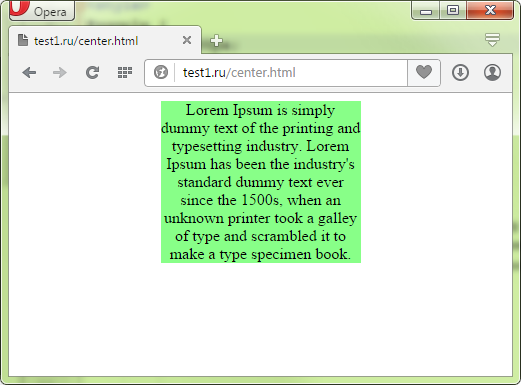
Здесь я отцентрировал по горизонтали с помощью контейнер с фиксированной шириной. При этом, если убрать и дописать в стили прилегание текста по центру, то эффекта центровки контейнера мы не получим. Обратите внимание, что на рисунке не только сам контейнер центрован, но и текст в нем также центрован.
Центрирование в CSS с помощью Flexbox
Центрирование элементов на странице, особенно вертикальное центрирование, в прошлом было сложно сделать с CSS, и нам приходилось делать ряд хаков. К счастью, Flexbox все упрощает, и теперь мы можем сосредоточить нашу энергию проектирования на проблемах более высокого уровня.
Ниже приведено очень простое руководство по центрированию элементов с использованием Flexbox.
Горизонтальное центрирование
Начнем с div, который содержит два абзаца, которые мы хотим центрировать по горизонтали на одной оси. Это так же просто, как использование свойства justify-content со значением центра на контейнере:
Вертикальное центрирование
Flexbox действительно мощный инструмент, когда нам также нужно центрировать элементы по вертикали. Вот наш пример, но с гибкими элементами также центрированы по вертикали:
Вертикальное центрирование на всей странице
Если вы хотите поместить элемент по центру страницы, это может быть немного сложнее, потому что элементы не имеющие высоты и ширины будут располагаться только по вертикали в соответствии с высотой их контейнера. Это означает, что сам контейнер должен быть такой же высоты, как и сама страница. Это достаточно просто сделать, используя 100vh — 100% высоты окна просмотра.
HTML\CSS → Отцентрировать блок по горизонтали и вертикали
Горизонтальное и вертикальное выравнивание блока распространенная задача. Опишу наиболее простые и частоипользуемые способы.
Отцентировать по горизонтали
Способ 1
Через margin: auto; , задав ширину < ширины родителя.
Способ 2
Через margin: auto; display: table; . Преимущество второго способа — ширина таблицы может быть динамической.
Отцентировать по вертикали
Способ 1
Пользуясь особенностями таблиц можно легко отцентровать по вертикали и горизонтали блок произвольной ширины и высоты.
Но при этом варианте родительский блок получит табличный алгоритм вычисления ширины (иметь ширину содержимого), а это не всегда желательно. Чтобы растянуть блок, нужно указать ширину явно, например width: 300px . В данном примере указать в процентах не получится, т.к. ячейка есть, а родительской таблицы — нет.
Способ 2
Второй вариант вертикального выравнивания базурется на использовании трансформаций:
Способ 3
Использовать возможности flexbox:
Если центруемых элементов в контейнере будет несколько, то они онтцентрируются по вертикали и горизонтали и будут располагаться рядом.
Способ 4
Можно задать контейнеру раскладку флексбокса, а дочернему флекс-элементу margin: auto :
В этом случае элемент уменьшит свой размер под содержимое и отцентруется по вертикали и горизонтали. Если элементов будет несколько, то между ними будут равномерные отступы (похожие на justify-content: space-around).
Похожие публикации:
- Как убрать рамку input css
- Как очистить окно вывода в pascal abc
- Как перезагрузить наушники xiaomi mi true wireless earbuds basic 2
- Что такое float в css