
Как добавить или удалить циферблаты на Apple Watch
Новые лица и сложности, появившиеся в watchOS 7, могут вызвать у пользователей Apple Watch зависть и желание попробовать обновление, но на данный момент еще доступно довольно много дизайнов циферблатов. Вот как можно изменить циферблат часов на Apple Watch.
Apple предлагает широкий выбор циферблатов для часов Apple Watch, каждый из которых может быть настроен по-разному, с различными цветами и разным макетом. Для подавляющего большинства лиц есть возможность добавлять элементы из значительного числа сложностей, что позволяет пользователям дополнительно персонализировать свой дисплей Apple Watch в соответствии с их потребностями.
На входящие часы iOS 7 добавлен новый циферблат Chronograph Pro со встроенным тахеометром, в то время как грань «Фото» добавляет фильтры, а грань X-Large вносит множество сложностей. Это также позволит людям делиться своими часами с другими людьми или загружать предустановленные схемы осложнений через веб-сайты, социальные сети и даже в App Store.
Большое разнообразие граней и конфигураций, а также возможность по желанию переключаться между лицами означает необходимость уточнения того, какие циферблаты появляются на Apple Watch. Например, не каждый, кто владеет Apple Watch, хочет иметь возможность использовать циферблат Toy Story, даже случайно.
Вот как управлять коллекцией циферблатов ваших Apple Watch.
Как добавить циферблат в Apple Watch через iPhone

На вашем iPhone запустите приложение Watch. Нажмите на вкладку Галерея лиц. Прокрутите список Face Gallery и выберите циферблат, который вы хотите добавить. Внесите какие-либо уточнения в выбранный вами циферблат, например, цветовую схему или усложнения. Они могут быть отредактированы позже из самого Apple Watch. Нажмите кнопку Добавить.
Добавление циферблата к Apple Watch через приложение iPhone Watch.
Выбранный циферблат будет включен и отображен на Apple Watch вскоре после нажатия Добавить.
Как добавить циферблат в Apple Watch через Apple Watch

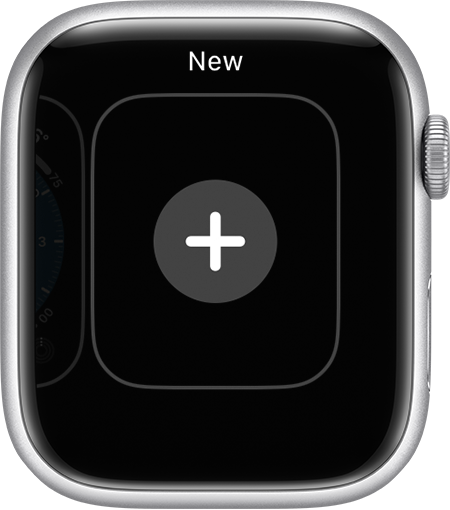
Принудительное касание экрана, чтобы открыть галерею циферблата. Проведите пальцем по горизонтали, чтобы достичь лица, помеченного как Новое с серым символом плюса. Нажмите Новое лицо. Проведите пальцем по вертикали или используйте цифровую корону, чтобы найти нужный циферблат. Нажмите на нужный циферблат.
Добавление нового циферблата на Apple Watch.
Выбранное лицо будет сразу же доступно для просмотра на Apple Watch, и впоследствии его можно будет настроить.
Как убрать циферблат через iPhone

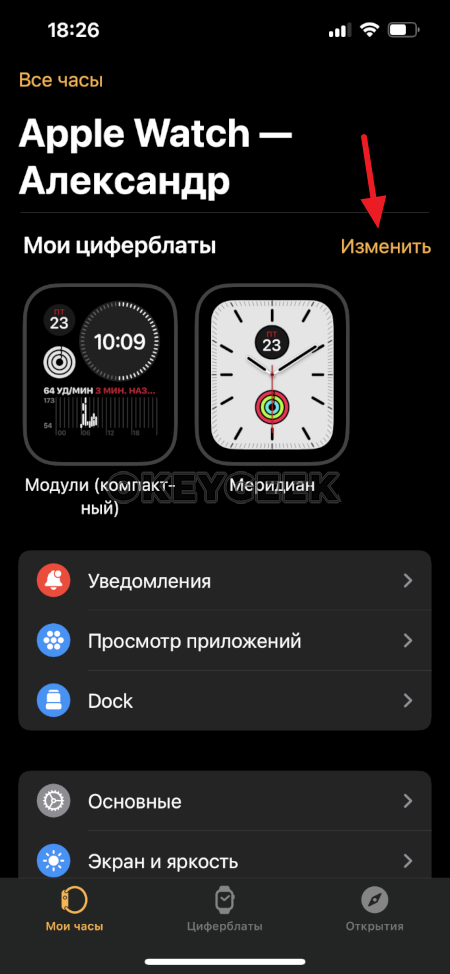
На вашем iPhone запустите приложение Watch. На вкладке «Мои часы» выберите ссылку «Изменить» рядом с «Моими лицами». Коснитесь знака «минус» рядом с циферблатом, который вы хотите удалить. Нажмите Удалить
Есть два способа удаления циферблатов через iPhone.
Фактически есть два способа сделать это, причем первый способ не только проще, но и более полезен, если несколько граней должны быть удалены в быстрой последовательности.
На вашем iPhone запустите приложение Watch. На вкладке «Мои часы» выберите ссылку «Изменить» рядом с «Моими лицами». Коснитесь знака «минус» рядом с циферблатом, который вы хотите удалить. Нажмите Удалить
Как удалить циферблат через Apple Watch

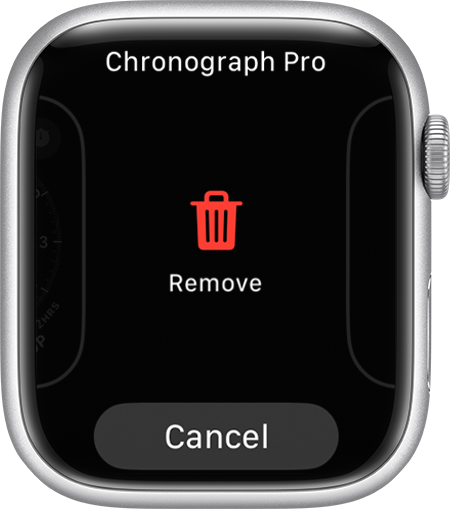
Принудительное касание экрана, чтобы открыть галерею циферблата. Проведите пальцем по горизонтали, чтобы найти циферблат для удаления. Проведите вверх. Нажмите Удалить.
Для удаления циферблата на Apple Watch необходимо нажать, провести пальцем вверх и нажать.
Лицо будет немедленно удалено из галереи. Если текущим циферблатом является тот, который удаляется, вместо него будет выбран и использован другой из списка.
В обоих случаях удаления с помощью Apple Watch или iPhone удаление удаляет только эту конкретную конфигурацию циферблата, а не все версии. Например, если один и тот же циферблат используется с двумя различными наборами сложностей для разных задач, одно можно удалить, не затрагивая другое.
Изменение циферблата на Apple Watch
Узнайте, как выбирать различные дизайны, настраивать цвета и добавлять информацию на циферблат с расширениями.
Переключение между циферблатами на Apple Watch
- Если на Apple Watch не отображается циферблат, нажмите и удерживайте колесико Digital Crown, пока он не появится.
- Смахните влево или вправо от края к краю циферблата, чтобы просмотреть циферблаты, добавленные в ваш набор циферблатов.
- Перестаньте смахивать, когда дойдете до нужного циферблата.
Некоторые циферблаты доступны не во всех странах и регионах. Циферблаты Hermes доступны только на часах Hermes. Начиная с watchOS 9, циферблаты Nike доступны на всех часах, за исключением часов Hermes.

Настройка циферблата на Apple Watch
- Если на Apple Watch не отображается циферблат, нажмите и удерживайте колесико Digital Crown, пока он не появится.
- Нажмите на дисплей и удерживайте нажатие.
- Смахните влево или вправо, чтобы выбрать циферблат, затем нажмите «Изменить».
- Смахните влево или вправо, чтобы выбрать элемент затем поверните Digital Crown, чтобы изменить его. Например, можно изменить цвет второй стрелки или выбрать другие отметки на циферблате.
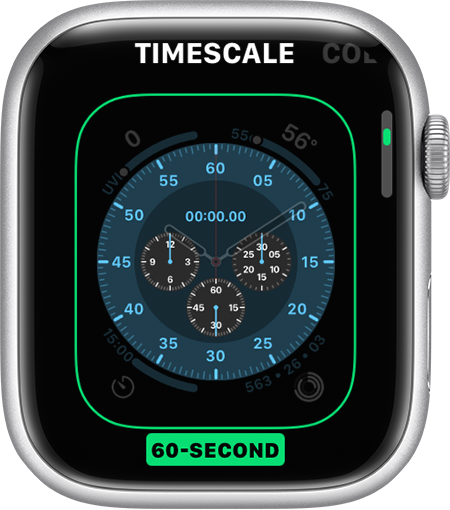
- Смахните до конца влево, чтобы изменить расширения, которые можно использовать для проверки погоды, вашей активности или информации из других установленных приложений. Нажмите расширение, чтобы выбрать его, затем поверните колесико Digital Crown, чтобы увидеть доступные настройки расширения. Нажмите нужное расширение, чтобы выбрать его.
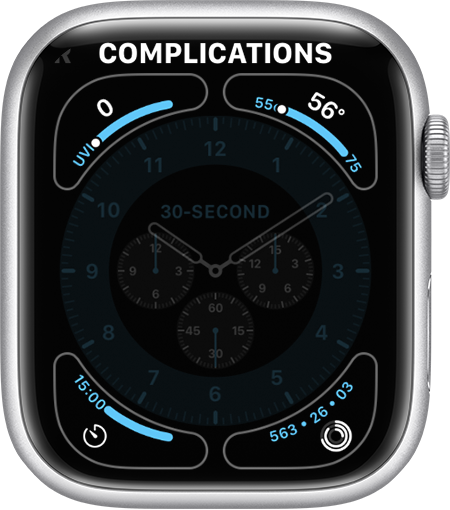
- По завершении нажмите колесико Digital Crown, чтобы сохранить изменения.
- Нажмите циферблат, чтобы задать его в качестве текущего.
Добавление циферблата в набор доступных циферблатов
- Если на Apple Watch не отображается циферблат, нажмите и удерживайте колесико Digital Crown, пока он не появится.
- Нажмите на дисплей и удерживайте нажатие, смахните до конца вправо, а затем нажмите кнопку добавления .
- Поворачивайте колесико Digital Crown, чтобы просмотреть все циферблаты.
- Выбрав понравившийся циферблат, нажмите «Добавить». Если у циферблата нет параметров настройки, он сразу становится текущим. В противном случае можно смахнуть и настроить доступные параметры, такие как цвета и расширения.
- Дважды нажмите колесико Digital Crown, чтобы перейти к только что добавленному циферблату.
Удаление циферблата с Apple Watch
- Перейдите к текущему циферблату, а затем нажмите на дисплей и удерживайте нажатие.
- Смахните влево или вправо до циферблата, который требуется удалить.
- Смахните вверх и нажмите «Удалить».
Дополнительная информация
В watchOS 7 и более поздних версиях можно делиться циферблатами с другими.
Узнайте о настройках времени Apple Watch, в том числе о том, как настроить на устройстве 24-часовой формат и установить на циферблате более позднее время.
Как создать циферблат на Apple Watch и установить новый

Apple Watch — аксессуар, который дает возможность проявить свою индивидуальность, настроив нужным образом циферблат. Выбранный на часах циферблат должен быть: красив, функционален и полезен. Каждый пользователь может самостоятельно подобрать циферблат под себя на Apple Watch. В этой статье мы расскажем, как создать новый циферблат на часах Apple, установить его и способы быстро переключать циферблаты между собой.
Оглавление: 1. Как создать новый циферблат в Apple Watch 2. Как менять циферблаты на Apple Watch 3. Как установить сторонние циферблаты на Apple Watch
Как создать новый циферблат в Apple Watch
Чтобы создать и использовать новый циферблат в Apple Watch, потребуется iPhone. Создавать новые циферблаты только с часов невозможно.
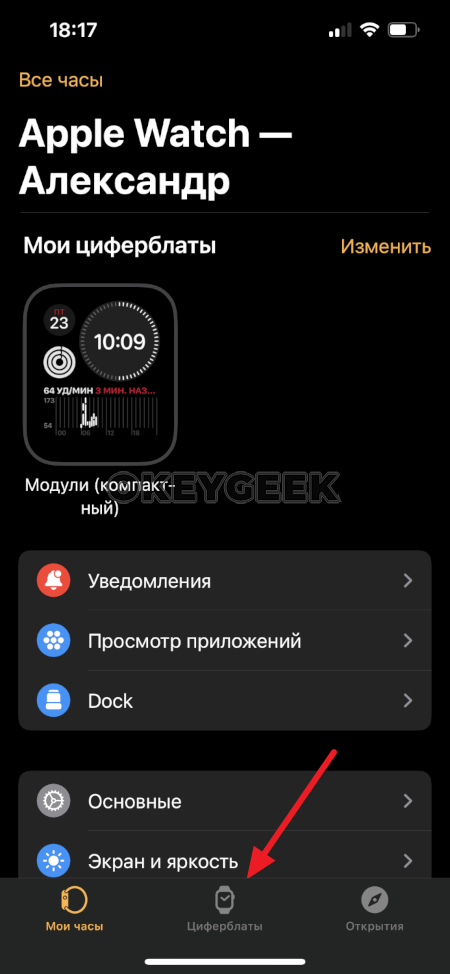
На iPhone откройте приложение Watch, которое позволяет настраивать умные часы от Apple. Далее внизу переключитесь на раздел “Циферблаты”.
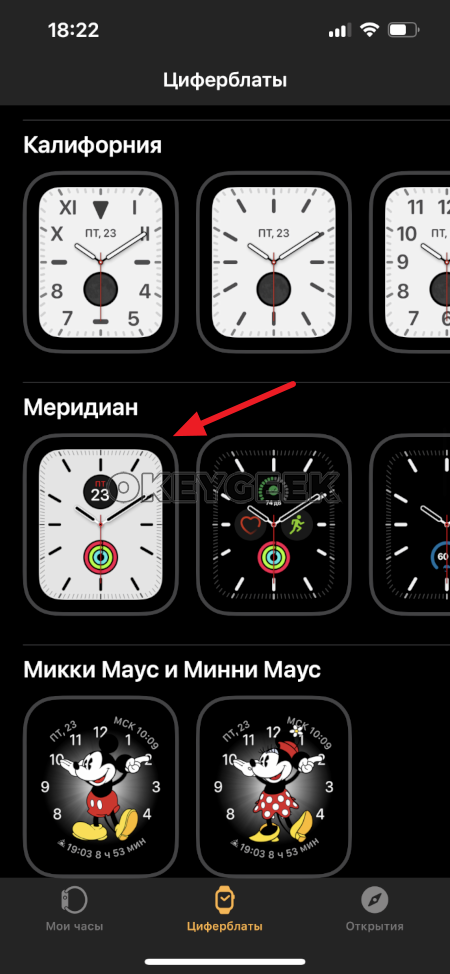
Отобразится список доступных циферблатов Apple. Стоит сказать, что всего на Apple Watch предлагается более 50 различных циферблатов, при этом каждый из них, в той или иной степени, можно кастомизировать под себя. Это позволяет пользователям создать действительно уникальный циферблат, который не будет похож ни на один другой.
Выберите любой понравившийся циферблат в списке доступных.
После этого вы окажетесь в настройке этого циферблата. Здесь можно поменять цвет, выбрать отдельные расширения (дата, активность, будильник и прочие). Когда настройка циферблата будет завершена, и его результат в превью-просмотре наверху вас устроит, нажмите “Добавить” около названия этого циферблата.
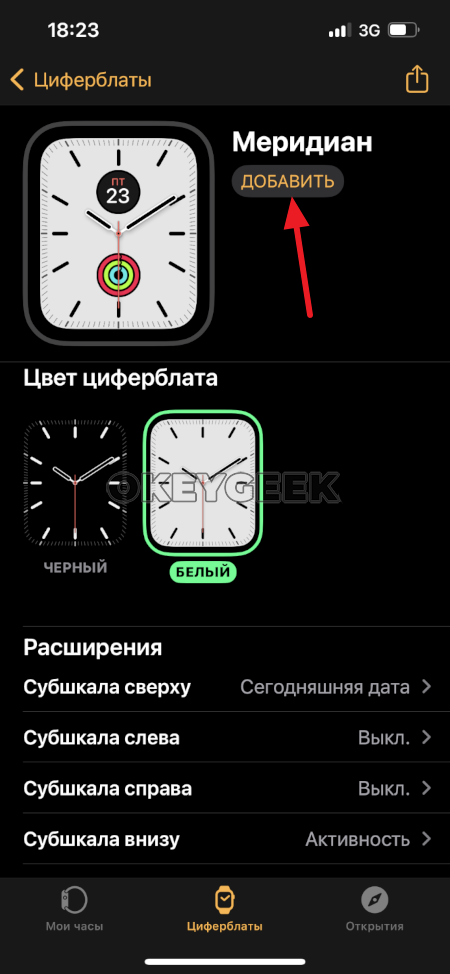
Все, теперь новый циферблат добавлен, вы его сразу увидите на часах.
Как менять циферблаты на Apple Watch
Создав циферблаты по описанному выше сценарию, их можно менять между собой прямо на часах. Пользователь может создать необходимое ему количество циферблатов, после чего они все будут доступны для выбора на часах.
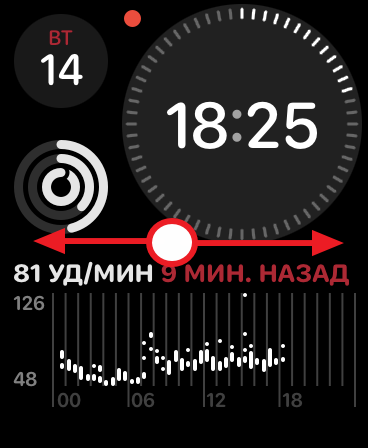
Чтобы на часах сменить один циферблат на другой, сделайте свайп по экрану влево или вправо (в зависимости от расположения циферблата относительно текущего). Один циферблат будет заменен другим.
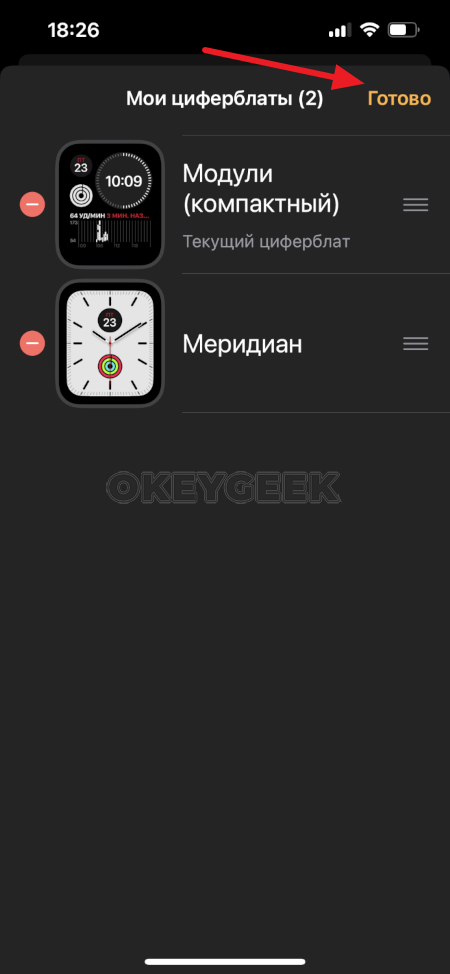
Отметим, что в приложении Watch можно удобно настроить, в каком порядке циферблаты будут следовать друг за другом. Для этого на iPhone в приложении Watch в разделе “Мои часы” нажмите “Изменить” около списка циферблатов.
Здесь можно перетасовать циферблаты нужным образом, просто переместив их друг относительно друга. Когда сортировка циферблатов будет завершена, нажмите “Готово” в правом верхнем углу.
Как установить сторонние циферблаты на Apple Watch
Многие пользователи Apple Watch ищут варианты скачать и установить циферблаты, которые не предлагаются самой компанией Apple. Такой возможности нет.
Способ максимально кастомизировать свой циферблат, чтобы он не был похож на другие — это установка собственной фотографии. Если вы хотите создать циферблат со своим фото, можно использовать циферблат “Портреты”, если фотография сделана в портрете. А если хочется установить любое фото или любое изображение, можно использовать циферблат “Фото”.
Обратим внимание, что не обязательно устанавливать одну фотографию. На одном циферблате можно использовать целый альбом или динамическую смену фото из всей библиотеки.
Как установить другой циферблат на Apple Watch
Одна из главных новых функций watchOS 7 заключается в возможности загружать циферблаты на Apple Watch от друзей или других пользователей. Это открыло двери для новых приложений, подобных тому, о котором я расскажу в этой статье. Buddywatch, вероятно, является одним из лучших приложений, чтобы делиться циферблатами Apple Watch, и оно позволит вам настраивать ваши часы так, как никогда раньше, и поставить другой циферблат на Apple Watch. Причем большинство циферблатов доступны бесплатно, можно менять их хоть каждый день.
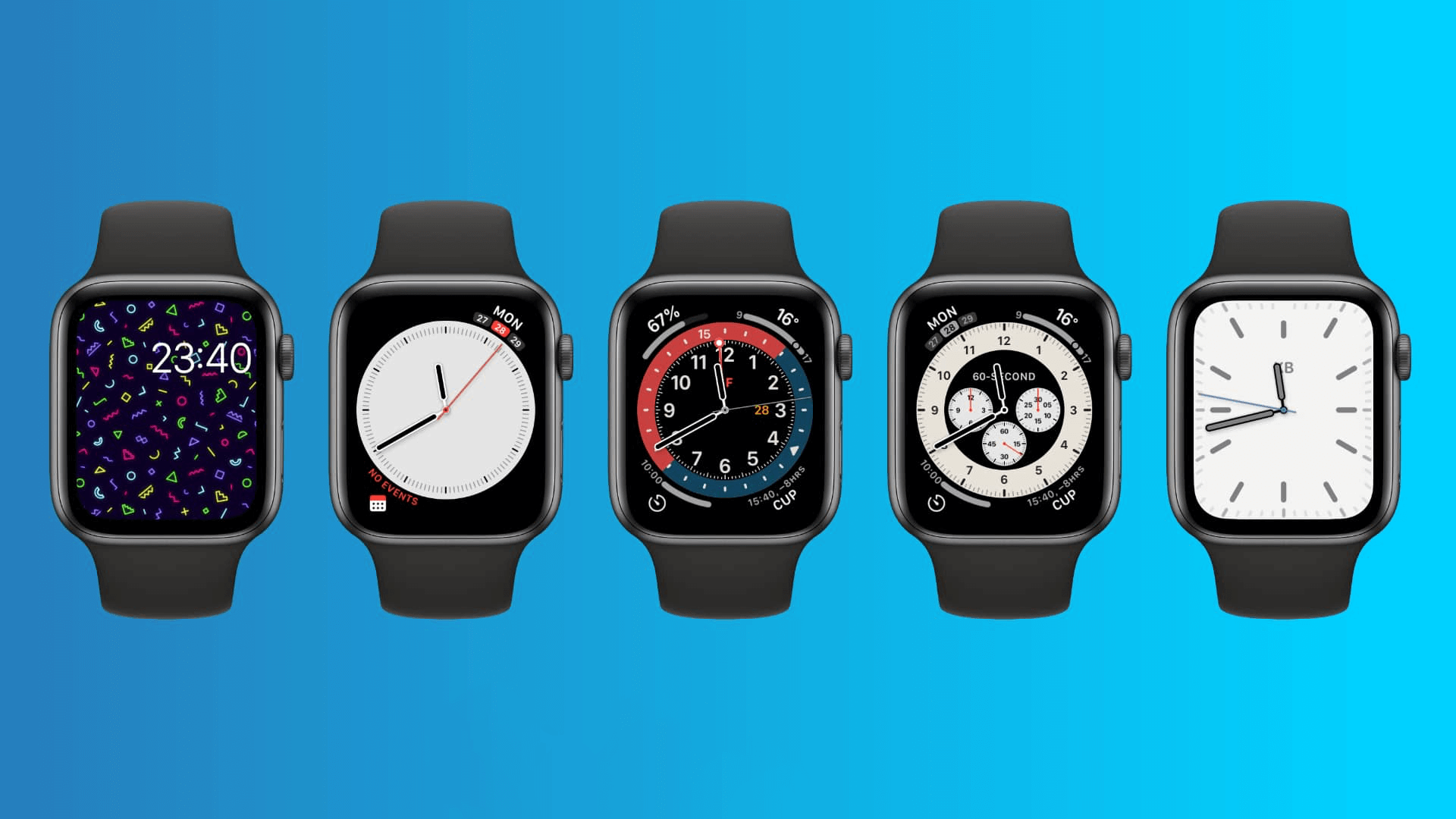
Вы сможете скачать эти и многие другие циферблаты
Что такое Buddywatch
Это приложение из App Store, которое вышло вскоре после выхода бета-версии watchOS 7. В декабре разработчики сообщили, что приложение скачали 5 миллионов пользователей, что является рекордным показателем, учитывая, что далеко не все знают об этом приложении.
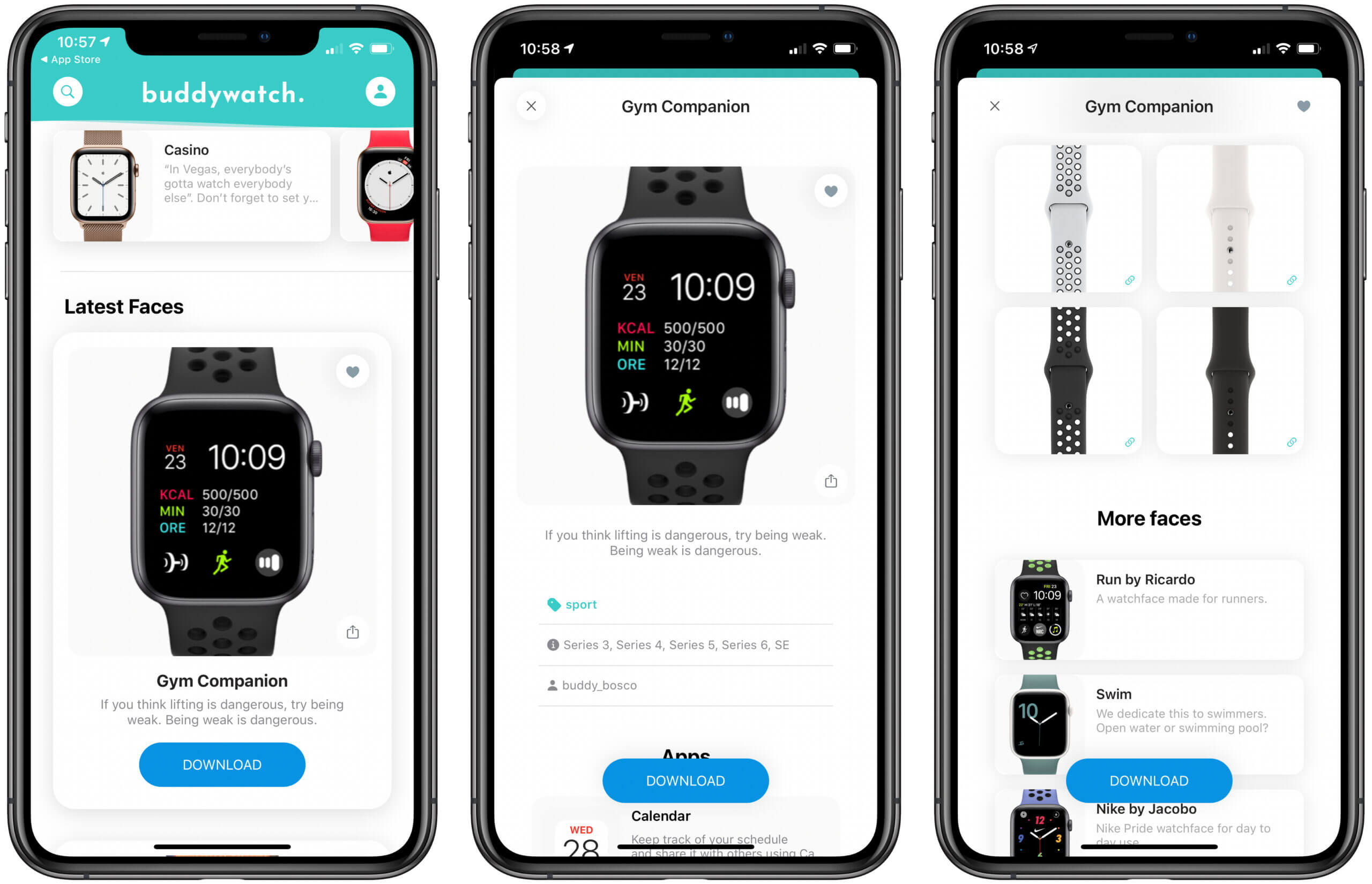
Здесь очень много циферблатов на любой вкус
На 99% это бесплатное приложение. Большинство циферблатов можно скачать просто так, их публикуют других пользователи, которые делятся своими наработками. Единственные встроенные покупки в Buddywatch — это наборы кастомных иконок, которые вообще не обязательно покупать.
Как установить сторонний циферблат на Apple Watch
Сделать это не сложнее, чем поменять обои на айфоне. Скачайте Buddywatch, просмотрите циферблаты и выберите тот, который нравится.
После этого выполните следующие действия:
- Нажмите Download;
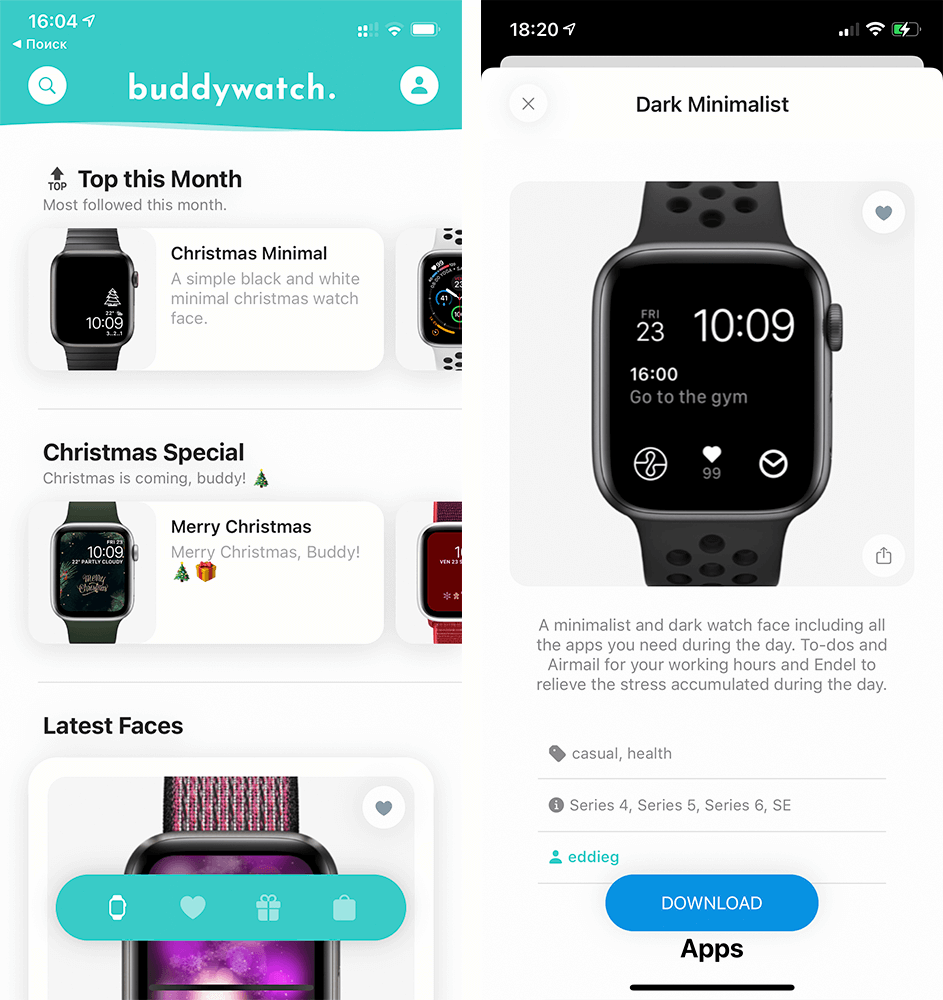
Внизу можно посмотреть, с какими часами совместим циферблат
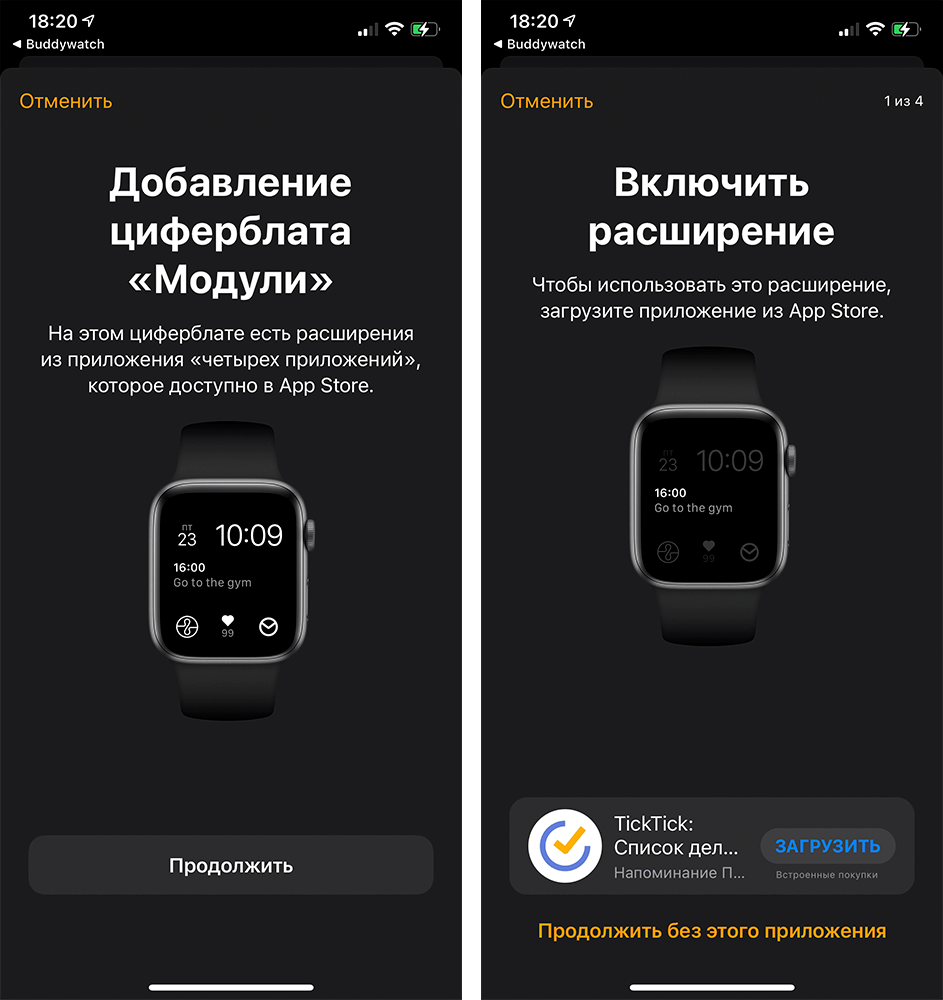
Можно устанавливать или не устанавливать приложения по вашему желанию
В итоге можно либо полностью воссоздать загруженный циферблат, установив нужные приложения, либо слегка изменить его, как, например, сделал я. Вместо того, чтобы загружать программы, которые мне не нужны, я оставил тему из циферблата и подстроил под нее обычные приложения — пульс, таймер, кольца активности и другие. Получилось круто и минималистично.
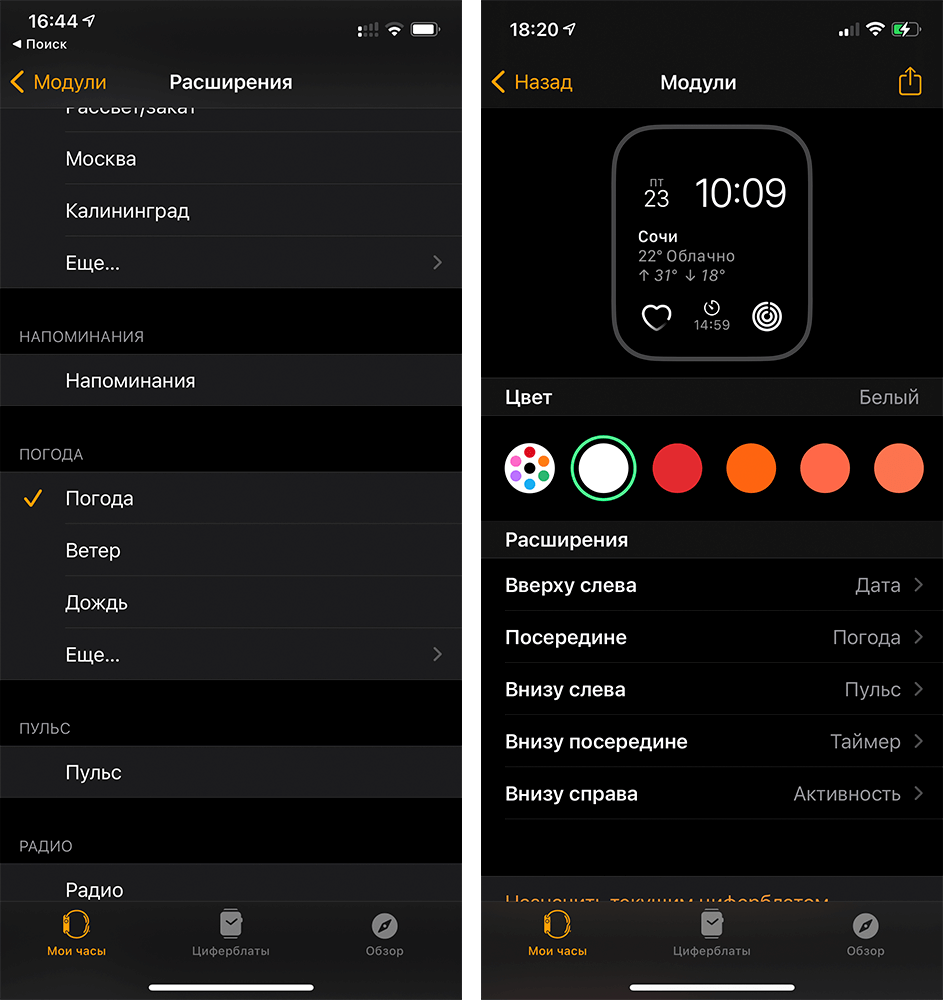
Я оставил стандартные приложения, но воспользовался темной темой
Циферблаты, которые доступны в этом приложении, на самом деле те же, которые в watchOS есть изначально, но они персонализированы таким образом, что часто их просто не узнать. Было бы идеально, если бы пользователи могли создать собственные циферблаты в своем уникальном стиле, но, к сожалению, это невозможно из-за ограничений самого программного обеспечения. Если однажды это изменится, очень вероятно, что в Buddywatch появится такая возможность.
Так и циферблат HERMES можно будет сделать!
Системные требования Buddywatch
Чтобы воспользоваться всеми преимуществами этого приложения, необходимо иметь iPhone и Apple Watch определенных моделей или новее. Вам понадобится watchOS 7 или более поздняя версия этой ОС на своих часах. То есть приложение работает на следующих устройствах:
- Apple Watch Series 3;
- Apple Watch Series 4;
- Apple Watch Series 5;
- Apple Watch Series 6;
- Apple Watch SE;
Следует отметить, что некоторые циферблаты несовместимы с Apple Watch Series 3 из-за соотношения сторон экрана, однако большинство являются универсальными.
Каталог доступных циферблатов еженедельно расширяется, пользователи загружают десятки, а то и сотни новых циферблатов на любой вкус. Вы также можете поделиться своими оригинальными циферблатами, авторизовавшись в приложении — например, с помощью функции «Войти с Apple». Кстати, ссылки на свои циферблаты также можно скидывать в наш чат в Telegram.
А какими приложениями с циферблатами пользуетесь вы? Расскажите в комментариях.