
Обработка
Обработки — это прикладные объекты конфигурации. Они предназначены для выполнения различных действий над информацией.
Например, с их помощью можно выполнять удаление из системы устаревших данных, импорт информации из других систем и многое другое. Характер выполняемых в этом случае действий отражает название объекта конфигурации — Обработка, так как в результате информация, хранящаяся в системе, претерпевает какие-либо изменения.
Обработка может содержать одну или несколько форм, с помощью которых, при необходимости, можно организовать ввод каких-либо параметров, влияющих на ход алгоритма. Вывод результатов выполнения алгоритма на экран и принтер осуществляется с помощью конструктора запроса с обработкой результата.
Основное отличие обработки от отчета заключается в том, что отчет может использовать схему компоновки данных. В остальном обработка не отличается от отчета.
0 1 2 3 4 5 6 7 8 9
A B C D E F G H I J K L M N O P Q R S T U V W X Y Z
А Б В Г Д Е Ж З И Й К Л М Н О П Р С Т У Ф Х Ц Ч Ш Щ Ъ Ы Ь Э Ю Я
- Платформа
- Средства быстрой разработки бизнес-приложений
- Среда быстрой разработки
- Объекты конфигурации
- WS-ссылка
- Web-сервис
- XDTO пакет
- Бизнес-процессы
- Бот
- Внешний источник данных
- Документы
- Журнал документов
- Задача
- Команда
- Константа
- Критерий отбора
- Нумератор
- Обработка
- Общий реквизит
- Отчет
- Параметр сеанса
- Параметр функциональной опции
- План видов расчета
- План видов характеристик
- План обмена
- План счетов
- Подписка на событие
- Подсистемы
- Последовательность
- Регистр бухгалтерии
- Регистр накопления
- Регистр расчета
- Регистр сведений
- Регламентное задание
- Роль
- Справочники
- Функциональная опция
- Хранилище настроек
- Язык
Новости
Новая редакция интернет-курса Разработка мобильных приложений в системе «1С:Предприятие 8.3» 02.11.2023 10:47:00
Как запускать и работать с обработками в 1С:Документооборот 3.0
1С:Документооборот поддерживает три варианта запуска документа в обработку:
1. Автоматический – запуск обработки настраивается на определенное событие, например, после регистрации входящего документа. Как только карточка документа будет зарегистрирована, система автоматически запустит обработку.
2. Интерактивный – полуавтоматический способ, который предусматривает уведомление пользователя о запуске документа в обработку, если произошло определенное событие. Например, при создании документа. Как только карточка документа будет создана и записана, система автоматически предложит запустить обработку.
3. Ручной – предполагает запуск обработки вручную.
Обработка документа настраивается ответственным за НСИ или администратором. Так как правила обработки можно настроить в разных разрезах, пользователь, начав обработку, инициирует её по заранее определенному маршруту, свойственному для данного документа.
Если в настройках обработки не запрещено изменять действия или этапы действий, то есть возможность изменить или удалить исполнителей. Однако не всех, а только тех, у кого нет пометки «Защищенный пользователь». Для изменения также доступны порядок и сроки выполнения.
В ходе обработки запускаются действия, в рамках которых исполнители получают задачи. Например, задача согласования договора (рис.1).
Рисунок 1 – Карточка действия «Согласование договора»
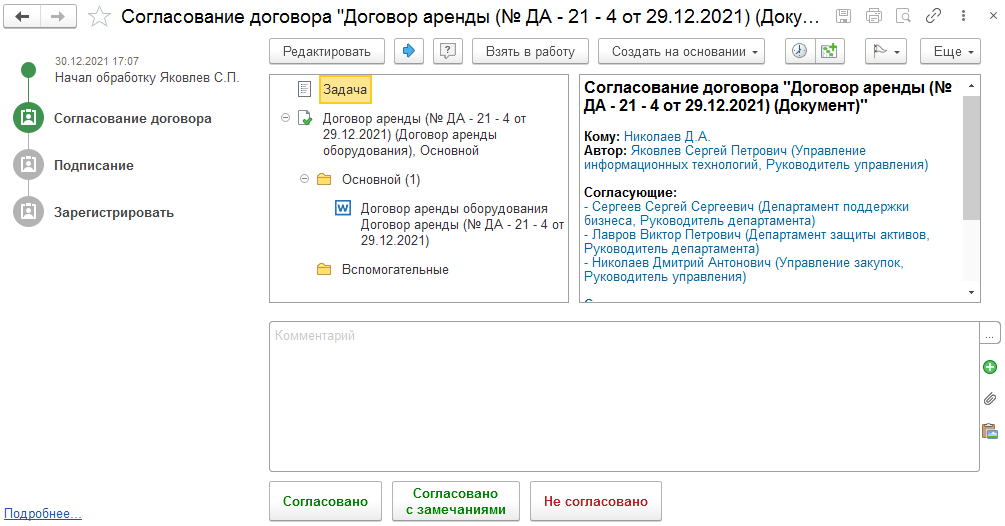
Рисунок 2 – Карточка задачи «Согласование договора»
В карточке задаче можно видеть всю цепочку действий с момента запуска. Цепочка действий может менять цвет в зависимости от результата выполнения (например, зеленый – согласовано, красный – не согласовано).
В сравнении с предыдущей редакцией документооборота задачам теперь можно присвоить регистрационный номер, что значительно повысит увеличит ориентир среди имеющихся задач (рис.2).
Обработки 1С
В этой статье мы узнаем, что такое обработки в платформе 1С 8.3 и для каких целей они нужны. Научимся создавать обработки в качестве объектов метаданных конфигурации 1С, научимся создавать внешние обработки, создавать формы обработок, добавлять обработки в подсистемы и давать права на обработки пользователям, а также узнаем, как открыть внешнюю обработку в 1С.
В платформе 1С, помимо объектов конфигурации, которые так или иначе связаны ведением учета (например, Справочники – для хранения однотипной информации, Документы – для отображения событий), существует объект, который напрямую не связан с ведением учета, и с помощью которого можно осуществлять различные вспомогательные действия (групповая обработка справочников и документов, загрузка – выгрузка информации и т.д.). Этот объект – Обработка. Обработки могут быть как объекты какой-то конфигурации, а также внешние – в этом случае сама обработка будет храниться где-то на жестком диске, её можно будет открыть в пользовательском клиенте 1С предприятия, и выполнить нужные действия.
Создать обработку 1С
Для того, чтобы создать обработку, в конфигураторе 1С в дереве метаданных необходимо выделить ветку Обработки, вызвать контекстное меню и выполнить команду «Добавить».

После выполнения этой команды, будет создана пустая обработка, которая появится в дереве метаданных в соответствующей ветке, а также откроется окно менеджера обработки.

Обработка создана, и вы можете с ней работать: задать имя обработки, синоним и т.д.
Создать внешнюю обработку 1С
Для того, чтобы создать внешнюю обработку, нужно или выполнить команду «Новый» по пути «Главное меню» — «Файл».

Или нажать на кнопку «Новый» в меню «Стандартная».

После откроется окно «Выбор вида документа», в котором необходимо выбрать «Внешняя обработка».

Откроется окно менеджера внешней обработки, и вы можете проделать с ней все нужные операции.

После того, как внешняя обработка создана, её желательно сохранить на жестком диске (и делать это периодически во время работы с ней в конфигураторе). Для того, чтобы сохранить внешнюю обработку необходимо или нажать на кнопку «Сохранить» меню «Стандартная».

Или выполнить команду «Сохранить» по пути: «Главное меню» — «Файл».

Или просто нажать сочетание клавиш Ctrl + S.
После этих действий откроется окно, в котором можно выбрать каталог, где будет храниться эта внешняя обработка, а также ввести название файла.

После сохранения, у внешней обработки сверху будет прописан путь к ней.

Замечу, что файлы всех внешних обработок имеют расширение epf.
Добавить внешнюю обработку 1С
Иногда возникают задачи добавить внешнюю обработку в конфигурацию 1С. Чтобы это сделать, необходимо выделить ветку «Обработки» дерева метаданных конфигурации, вызвать контекстное меню и выполнить в нем команду «Вставить внешнюю обработку, отчет…».

В открывшемся окне необходимо выбрать нужную обработку.

После, обработка появится в дереве.

Сохранить обработку 1С в файл
Может возникнуть обратная задача: сохранить обработку из какой-то конфигурации в файл, т.е. сделать внешнюю обработку из простой обработки.
Делается это достаточно просто: нужно выделить обработку в дереве конфигурации, вызвать контекстное меню и выполнить команду «Сохранить как внешнюю обработку, отчет…»

Откроется окно «Сохранить как», в котором нужно выбрать месторасположение обработки, а также, если это необходимо, изменить название.
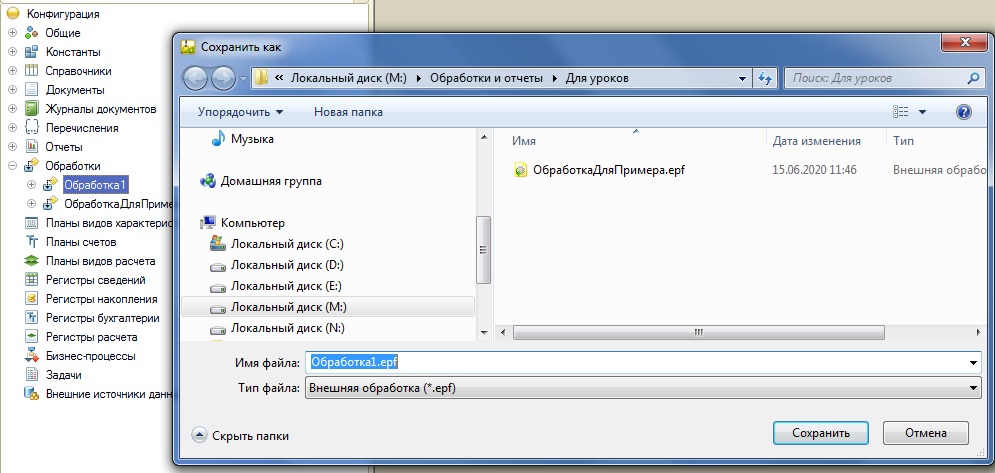
Подсистема обработки 1С
Обработку, которую мы создали в дереве метаданных можно включить в любую подсистему, тогда у нас появится возможность отобразить её в пользовательском интерфейсе. Для того, чтобы включить обработку в подсистему, необходимо зайти на закладку «Подсистемы» менеджера обработки и поставить флаг напротив нужной подсистемы.
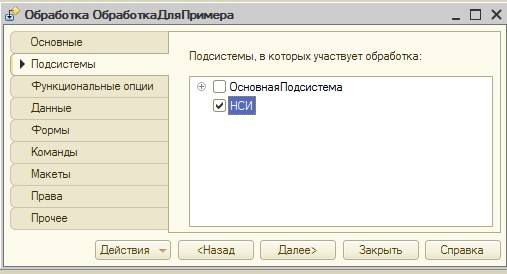
Можно включить в подсистему другим способом. Необходимо выделить нужную обработку, вызвать контекстное меню и выполнить в этом меню команду «Дополнительно».
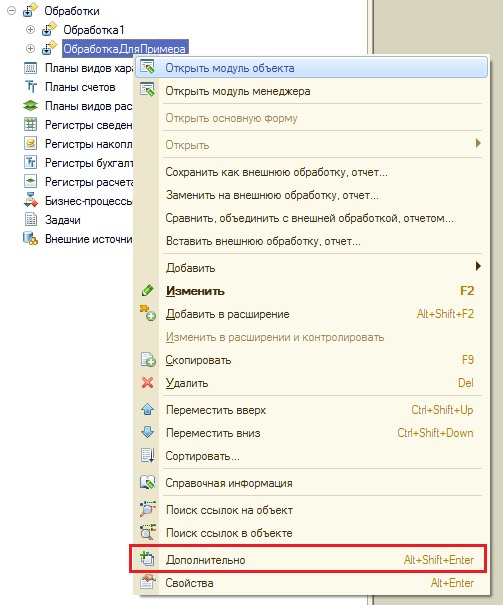
В правой части рабочего стола откроется окно «Дополнительно», в котором на закладке «Подсистемы» можно привязать эту обработку к нужной подсистеме, установив флаг рядом с подсистемой.

После того, как мы поставим флажки, то обработка включится в состав подсистемы.

Но, если мы попробуем её найти в пользовательском клиенте, то ни чего не найдем. Также, её не будет в командном интерфейсе подсистемы.

Причина этому – отсутствие основной формы обработки.
Основная форма обработки 1С
Для того, чтобы обработка появилась в командном интерфейсе, необходимо создать основную форму обработки.
Для этого, нужно в менеджере обработки перейти на вкладку «Формы», в которой нажать на кнопку «Добавить». После, откроется конструктор формы обработки, в котором можно ввести название новой обработки, её синоним, и самое главное установить флаг «Назначить форму основной».
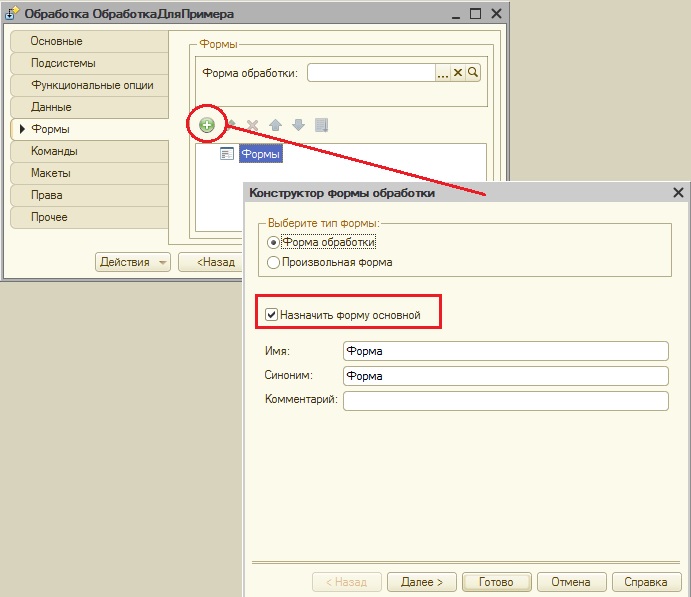
Если вы нажмете на кнопку «Далее», то можете выбрать какие реквизиты обработки будут включены на форму, а если нажать на кнопку «Готово», то форма будет создана без реквизитов.

После этого, обработка появится в командном интерфейсе подсистемы.

Замечу, что основная форма обработки указана в свойстве обработки «Основная форма», если мы это свойство очистим.
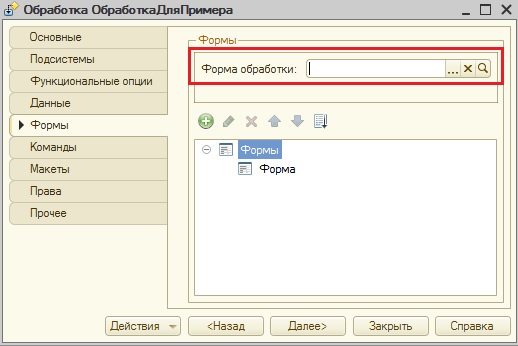
То даже при наличии формы, обработка не будет отображаться в командном интерфейсе подсистемы.

Права на обработку 1С
Чтобы пользователь мог работать с обработкой, ему нужно дать права на неё. Для этого, необходимо у соответствующей роли для обработки установить права Использовать и Просмотр.
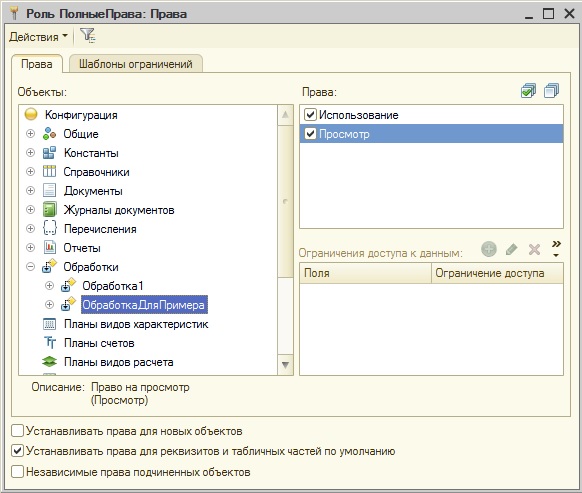
Если вы установите только право Использовать, то пользователь не сможет видеть обработку в интерфейсе. Он сможет только обращаться в ней посредством программного кода.
Если Вы внедряете обработку в какую-то типовую конфигурацию, то лучше для этого создать отдельную роль, а не изменять текущую. Тогда у вас будет меньше проблем с обновлением в будущем.
Открыть обработку 1с
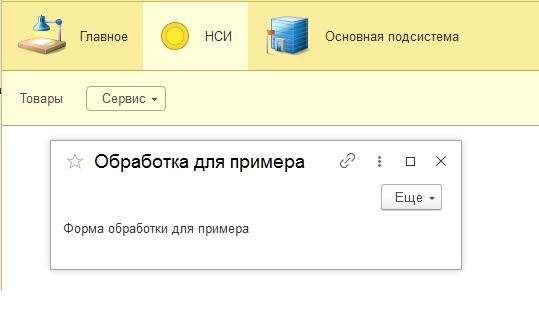
Для того, чтобы открыть обработку 1С в пользовательском клиенте «1С: Предприятия», необходимо, чтобы она была добавлена в командный интерфейс нужной подсистемы, а также на обработку были даны пользователю соответствующие права. Если всё это сделано, то обработка появится в меню «Сервис» подсистемы, в которую её добавили.
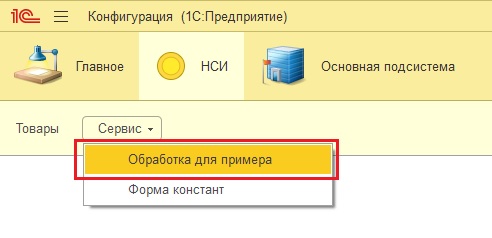
И при выполнении команды с именем обработки будет открыта форма обработки.

Я немного изменил управляемую форму обработки, добавив надпись.
Управляемая форма открылась в независимом окне, если мы хотим, чтобы она открылась поверх окон, то нужно у основной формы обработки установить в свойство «Режим открытия окна» или значение «Блокировать весь интерфейс», или значение «Блокировать окно владельца».

После таких настроек, обработка будет открываться по верх окон.
Открыть внешнюю обработку 1С
Если вы хотите открыть внешнюю обработку 1С, то следует выполнить команду «Открыть», которая находится по пути «Сервис и настройки» — «Файл» (для версии платформы начиная с 8.3.15).

В окне «Открыть» необходимо найти и выбрать нужную вам обработку.

После выйдет предупреждение безопасности, если вы знаете, что это за обработка, то нажимаете кнопку «Да».

Форма внешней обработки открылась.

Замечу, что в моем случае открылась форма обработки в отдельном окне, потому что, во-первых, я создал основную форму внешней обработки, а во-вторых, установил у основной формы в свойство «Режим открытия окна» значение блокировать окно владельца.

Чтобы пользователь мог открывать внешние обработки, ему необходимо установить право «Интерактивное открытие внешних обработок».

Другие статьи по конфигурированию в 1С:
Более подробно и основательно начальные вопросы программирования в 1С есть вы можете изучить в
Книга «Программировать в 1С за 11 шагов»
Изучайте программирование в 1С в месте с моей книгой «Программировать в 1С за 11 шагов»

Книга написана понятным и простым языком — для новичка.
- Книга посылается на электронную почту в формате PDF. Можно открыть на любом устройстве!
- Научитесь понимать архитектуру 1С;
- Станете писать код на языке 1С;
- Освоите основные приемы программирования;
- Закрепите полученные знания при помощи задачника.
О том как разрабатывать под управляемым приложением 1С, читайте в книге Книга «Основы разработки в 1С: Такси»
Отличное пособие по разработке в управляемом приложении 1С, как для начинающих разработчиков, так и для опытных программистов.

- Очень доступный и понятный язык изложения
- Книга посылается на электронную почту в формате PDF. Можно открыть на любом устройстве!
- Поймете идеологию управляемого приложения 1С
- Узнаете, как разрабатывать управляемое приложение;
- Научитесь разрабатывать управляемые формы 1С;
- Сможете работать с основными и нужными элементами управляемых форм
- Программирование под управляемым приложением станет понятным
Промо-код на скидку в 15% — 48PVXHeYu
Эти книги, плюс книга по программированию оперативного учета имеются в едином комплекте: комплект книг по разработке в 1С.
Только для читателей моего блога,
промо-код на скидку в 300 рублей на весь комплект: blog
Если Вам понравился этот урок, был полезен или помог решить какую-нибудь проблему, то Вы можете поддержать мой проект, перечислив любую сумму.
можно оплатить вручную:
Яндекс.Деньги — 410012882996301
Web Money — R955262494655
Вступайте в мои группы:
Обработки 1С
В конфигурациях 1С существуют различные объекты, связанные с управлением учётом.
Объекты — это элементы, из которых состоит 1С, например:
- «Справочники». При помощи данного объекта вы можете хранить внутри программного продукта различную однотипную информацию;
- «Документы». Данный объект позволяет фиксировать различные события и операции;
- «Константы». Данный объект предназначен для хранения значений, которые редко подвергаются изменениям;
- «Журналы документов». Эти средства помогают группировать связанные по смыслу документы, к примеру: журнал «Складские Ордера» может объединять приходные и расходные ордера;
- «Перечисления». Содержат в себе перечень данных, которые не меняются, например «Статусы заказов клиентов»;
- «Регистры накопления» и «Регистры сведений». Содержат в себе различные данные, необходимые для учета, часто заполняются из движений документов. Например, «Товары на складах».
Но кроме вышеперечисленных объектов существует один немаловажный объект, связанный с ведением учёта. Это объект обработки 1С.
Обработка информации в 1С в основном выполняется штатными механизмами, но иногда их может быть недостаточно, для таких случаев разработчиками платформы предусмотрена возможность внесения правок без нарушения функциональности программы с помощью расширения или посредством типового механизма внешних дополнительных обработок.
Как создать обработку 1С внутри конфигурации
Создание 1С обработки происходит следующим образом: в конфигуратор 1С из списка необходимо выбрать «Обработки» и нажать «Добавить».
После выполнения вышеописанных действий в 1С создаётся пустая страница обработки. Заполните все нужные поля. После этого обработка 1 С будет создана и готова к работе.
Добавление внешней обработки к типовой конфигурации 1С посредством типового механизма
Рассмотрим пример добавления внешней обработки 1С по заполнению справочника номенклатуры из Excel.
Для начала перейдём в раздел «Администрирование» → «Печатные формы, отчёты и обработки».
Проверьте, установлен ли на платформе признак использования внешних печатных форм, отчётов и обработок в дополнении к предусмотренными в программе и перейдите по ссылке «Дополнительные отчёты и обработки»:
В открывшемся разделе необходимо нажать на кнопку «Создать».