
Как разблокировать макет главного экрана на телефоне Samsung
2. На открывшейся странице, нужно нажать на кнопку «Настройки», в правом нижнем углу.
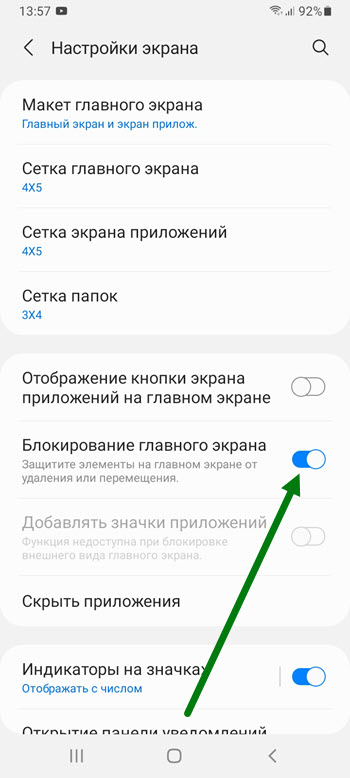
3. Остаётся найти соответствующий пункт, и отключить его.
Способ второй
1. Удерживая иконку некоторое время, после пытаемся произвести с ней любое действие, например передвинуть.
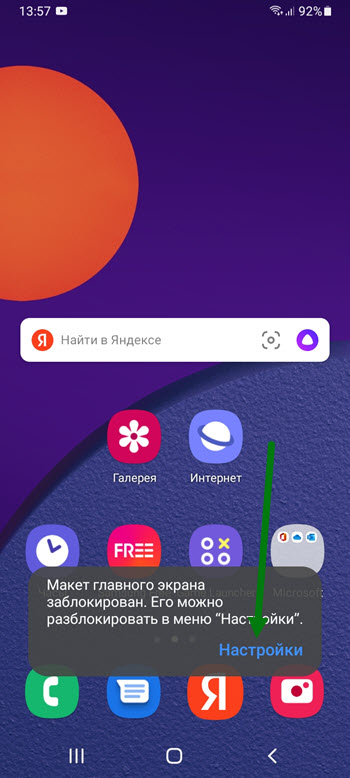
В открывшемся окне, жмём на кнопку «Настройки».
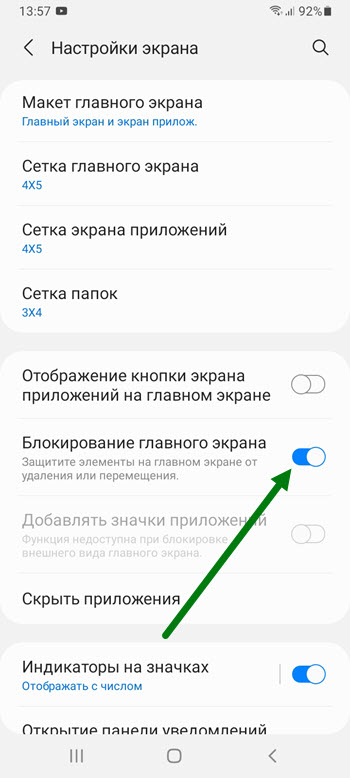
2. Перед нами сразу открылась нужная страница, остаётся деактивировать соответствующий пункт.
- ВКонтакте
- Telegram
- Одноклассники
Стиль рабочего экрана заблокирован. Что делать
Несмотря на то что нас читают в основном продвинутые пользователи Android, квалификация которых зачастую позволяет поправлять даже авторов, разбираться в мобильной ОС от Google досконально могут лишь единицы. Поэтому нет ничего удивительного, что время от времени многие из нас сталкиваются с теми или иными проблемами в работе своих смартфонов, сути которых совершенно не понимают. В таких случаях единственным спасением становится чужой опыт. Хорошо, что теперь за ним не нужно ходить в Google, потому что все есть на AndroidInsider.ru.
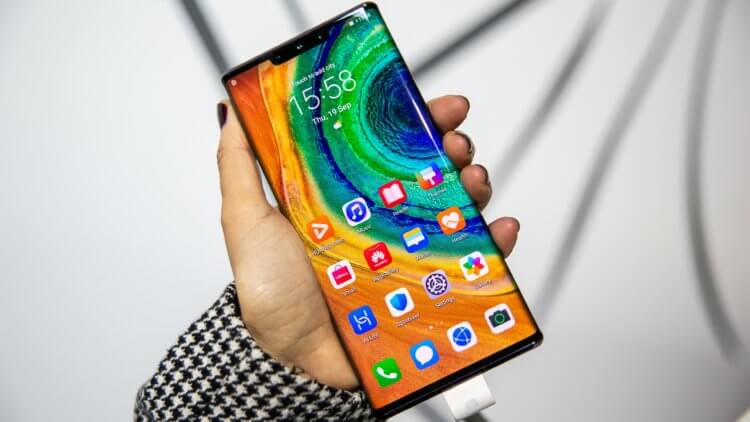
Стиль рабочего экрана заблокирован? Ничего страшного, это поправимо
Если вы пользуетесь смартфонами Huawei или Honor, не исключено, что вы могли видеть системное предупреждение о блокировке стиля рабочего экрана. Что оно означает, понять обычно довольно сложно. Ведь недостаток всех системных оповещений, которые появляются в нижней части экрана, состоят в том, что по ним нельзя кликнуть, а значит, нельзя и разобраться с их происхождением и сутью. На мой взгляд, это довольно странно, потому что куда логичнее было бы просто дать пользователю кликнуть на уведомление и перейти к нужной надстройке, чтобы отключить её.
Не перетаскиваются значки на рабочем столе
Уведомление «Стиль рабочего экрана заблокирован» означает запрет на любое изменение рабочего стола. То есть вы не можете ни изменить местоположение иконок, ни добавить ярлык на уже существующее приложение, ни включить или отключить виджет. Впрочем, исправить всё куда проще, чем кажется:
- Перейдите в «Настройки» и откройте «Рабочий экран и обои»;
- В открывшемся окне выберите вкладку «Настройки экрана»;
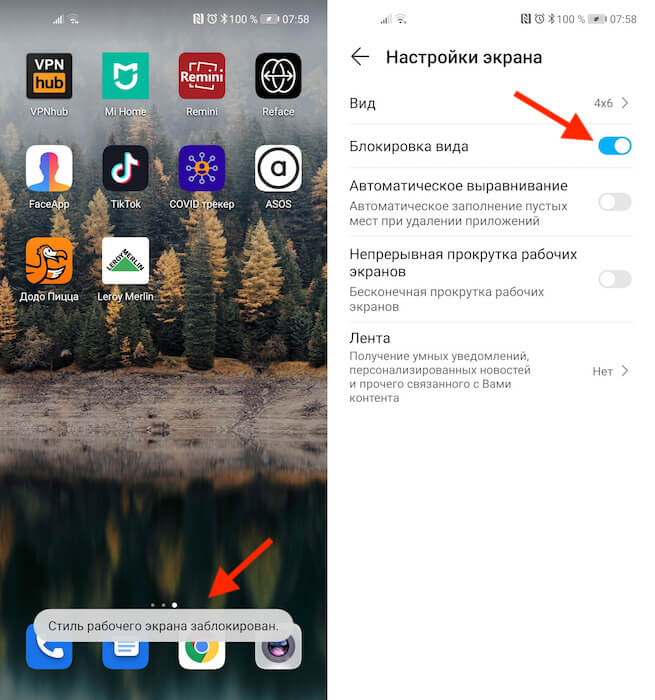
Отключить блокировку рабочего экрана можно в настройках
- Здесь отыщите параметр «Блокировка вида» и отключите его;
- Вернитесь на рабочий стол и попробуйте изменить его состав.
Что касается самого стиля рабочего экрана, то у вас есть возможность не только заблокировать или разблокировать его, но и изменить на другой. По умолчанию все смартфоны Huawei и Honor используют стиль «приложения на рабочем экране». Однако вы можете включить стиль «приложения на экране приложений». Звучит малопонятно, согласен, поэтому лучше попробовать:
- Перейдите в «Настройки» и откройте «Рабочий экран и обои»;
- В открывшемся окне выберите вкладку «Стиль рабочего экрана»;
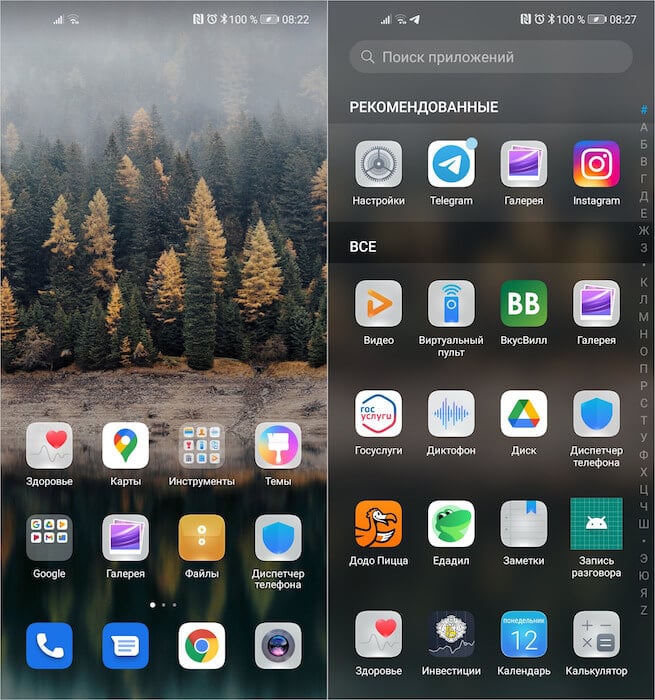
Слева — как было, справа — как стало
- Установите галочку напротив параметра «Экран приложений»;
- Вернитесь на рабочий стол и проверьте, как вам нравится больше.
Как запретить перенос значков на рабочем столе
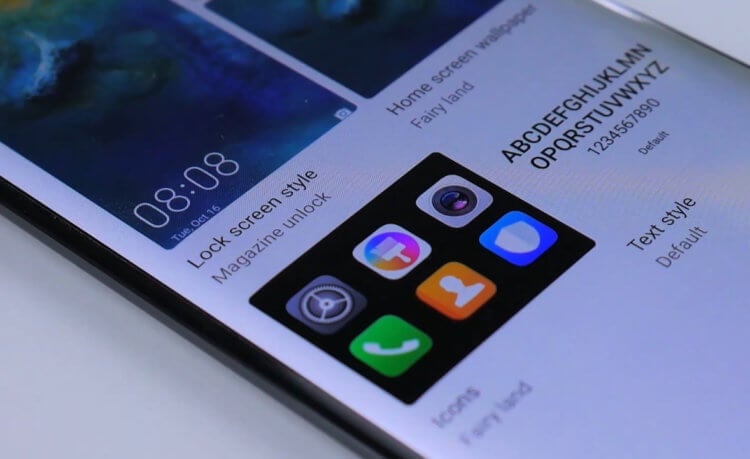
Рабочий стол на смартфонах Huawei можно изменить и установить ограничения по вашим предпочтениям
По факту блокировка стиля нужна для того, чтобы не дать посторонним как-либо повлиять на содержимое рабочего стола вашего смартфона. Например, если вы даёте свой смартфон ребёнку, который скорее всего не очень щепетильно относится к программному составляющему аппаратов своих родителей, это может быть очень полезный ограничительный механизм. Просто включите его и смело давайте устройство в руки своему чаду – удалить что-то или переместить без вашего ведома оно всё равно не сможет.
Правда, нужно понимать, что блокировка стиля – это ни разу не панацея. Ведь, запретив изменение рабочего стола, вы не запрещаете выполнение других потенциально опасных манипуляций. Например, ничто не мешает завладевшему вашим смартфоном человеку залезть в незащищённые паролями приложения, прочесть переписку, просмотреть фотографии и вообще сделать много чего ещё. Поэтому не полагайтесь только на блокировку стиля, а используйте блокировку чувствительных приложений паролем или биометрией.

Теги
- Новичкам в Android
- Смартфоны Honor
- Смартфоны Huawei
Наши соцсети
Новости, статьи и анонсы публикаций
Свободное общение и обсуждение материалов
Лонгриды для вас

Приложением WhatsApp без преувеличения пользуются сотни миллионов людей и, несмотря на все недостатки, в плане популярности он продолжает обгонять Telegram. Кажется, что мессенджер установлен буквально на каждом смартфоне. Но как найти человека в Ватсапе, чтобы написать ему сообщение? Сегодня подробно разберем все способы поиска даже на тот случай, если у вас нет номера желаемого собеседника.
Одним из сходств Андроид ТВ и мобильной версии операционки является возможность обновить приложение на телевизоре. Разработчики регулярно выпускают апдейты с исправлением ошибок, улучшениями внешнего вида и новыми функциями, но из-за перегруженности интерфейса установить обновление программы на Android TV не так уж просто. Более того, многие пользователи и вовсе не знают о том, что есть такая возможность, а есть сложность с программами, скачанными не из Google Play. Объясняем, как обновлять приложения на Андроид ТВ разными способами и нужно ли вообще это делать.

Обычно люди пользуются смартфоном и компьютером для решения разных задач, совершенно не задумываясь о том, для чего нужно подключать одно устройство к другому. Как правило, первое необходимо для коммуникации, а второе — для работы. Из-за этого кажется, что между ними нет ничего общего. Но в действительности все совершенно иначе. Разберемся, зачем подключать телефон к компьютеру, рассмотрев самые разные сценарии: от банальных до весьма необычных.
Как разблокировать главный экран самсунг галакси

Samsung Galaxy
Опубликовано 18.12.2019 Обновлено 13.03.2022
Привет! На связи сайт info-effect.ru. Сегодня вы узнаете, как разблокировать главный экран на телефоне самсунг галакси. Многие наверняка сталкивались с такой проблемой, при попытке что-то удалить или переместить с главного экрана, появляется уведомление: Макет главного экрана заблокирован. Как отключить такую блокировку? Всё очень просто и быстро. Смотри инструкцию далее и пиши комментарии, если есть вопросы. Погнали!
Смотрите, есть два пути, чтобы отключить данный параметр.
1 путь. Откройте главный экран и нажмите по любому пустому месту и удерживайте.

Затем внизу справа нажмите на вкладку Настройки экрана.

2 путь. На главном экране найдите значок Настройки и нажмите на него.

Нажмите здесь на вкладку Дисплей.

Далее, нажмите на вкладку Главный экран.

Заключение. 1 и 2 путь приведёт вас к параметру Блокирование главного экрана. Данный параметр должен быть отключен, тогда ваша проблема будет решена.

Остались вопросы? Напиши комментарий! Удачи!
Добавить комментарий Отменить ответ
Кожамурат 21.12.2019
Телефон Галакси А10 s купил новый и сразу же тут купил чехол книжку для телефона, теперь не могу включить телефон с ВКЛ. боковой кнопки перед использованием, до этого J2 прайме ВКЛ была на лицевой панели и все было отлично. Теперь муки при включении этого А10 s, хоть выкени на помойку и так ВОПРОС -как по другому можно управлять с лицевой стороны панели, только не надо предлагать отпечаток пальца и лица?
Admin автор 21.12.2019
Если на экране нет кнопки для включения, никак, чехол поменять.
V 28.08.2020
Я не могу нажать на эту кнопку. Что мне делать?
Admin автор 29.08.2020
Какую кнопку?
V 11.09.2020
Блокировка главного экрана
Admin автор 11.09.2020
Какой у вас вопрос?
Марина 04.09.2020
Спасибо большое, помогла в настройке Самсунга.
Елена 11.09.2020
Спасибо. Помогли!
Лена 22.11.2020
Спасибо. Полезная информация. Нашла ответ на свойвопрос.
Ирина 29.04.2021
Спасибо большое!справилась с проблемой с помощью ваших советов.
El’za 11.06.2021
Больше спасибо вам
Анастасия 23.06.2021
Здравствуйте, я не могу нажать на кнопку «блокирование главного экрана» просто не нажимается, а под кнопкой написано «функция не доступна при блокировке внешнего вида главного экрана» как это решить?
Айка 31.08.2021
Огромнре спасибо. Так просто и доступно. Благодарю.
Марина 19.10.2021
Спасибо вам огромное!
Все получилось!��
Варвара 29.06.2022
Все правильно,у меня получилось.
Магамед 18.07.2022
Здравствуйте, я не могу нажать на кнопку «блокирование главного экрана» просто не нажимается, а под кнопкой написано «функция не доступна при блокировке внешнего вида главного экрана» как это решить?
3 совета, как разблокировать макет главного экрана Samsung

Вы с нетерпением ждете способа заблокировать или разблокировать макет домашнего экрана Samsung ? Вы недоумеваете, сможете ли вы так легко заблокировать или разблокировать главный экран, не вызывая дополнительных проблем для устройства?
Если ваш ответ да, то продолжайте читать. Когда наше устройство начинает вести себя неадекватно, мы все понимаем, что не в состоянии использовать его в достаточной мере. Точно так же, когда значки случайно удалены, мы тоже сталкиваемся с трудностями, и, к сожалению, нам нужно снова заниматься процессом загрузки.
Если вы хотите разблокировать макет главного экрана на Samsung и не знаете, как это сделать, не беспокойтесь, потому что мы поделимся всеми методами, которые помогут вам сделать это легко. После применения этих методов обычная проблема с блокировкой или разблокировкой главного экрана будет решена. Давайте начнем!
- Часть 1. Почему важно заблокировать макет главного экрана на устройстве Samsung?
- Часть 2: Учебное пособие по блокировке и разблокировке макета главного экрана на Samsung
- Часть 3: Часть 3: Бонусный совет: удалите экран блокировки Android без потери данных
Часть 1. Почему важно заблокировать макет главного экрана на устройстве Samsung?
Некоторые пользователи считают, что нет необходимости блокировать макет домашнего экрана. Но нужно понимать, что необходимость есть, потому что если его не заблокировать, то будет открываться ненужная вкладка, а иногда могут добавляться или удаляться иконки. Наряду с этим, к основным причинам, способствующим макету экрана блокировки, относятся:
- Чтобы избежать случайного перемещения или удаления значков.
- Чтобы случайно не позвонить кому-то.
- Держите детали в секрете, потому что вы никогда не знаете, когда кто-то попытается получить доступ к вашему устройству.
- Никаких изменений на главном экране не произойдет.
- Иконки будут добавляться только при загрузке любого нового приложения.
Примечание. Рекомендуется заблокировать макет главного экрана Samsung, чтобы устройство не открывало ненужные приложения и не делало значки статичными. Пока вы не добавите новое приложение на свое устройство, значки не появятся. Ваша система не будет рассматривать ненужную загрузку, пока вы не дадите для этого какую-либо команду.
Часть 2: Учебное пособие по блокировке и разблокировке макета главного экрана на Samsung
В этом разделе вы узнаете, как заблокировать и разблокировать макет главного экрана на Samsung . Мы делимся лучшими методами, которые помогут вам сделать это легко. Методы, которые могут упростить задачу, следующие:
Способ 1: как разблокировать макет главного экрана прямо с главного экрана
Основной метод — заблокировать/разблокировать макет главного экрана непосредственно с главного экрана. Да, вы правильно прочитали. Главный экран также предлагает опцию, с помощью которой пользователь может напрямую заблокировать экран. Шаги следующие:
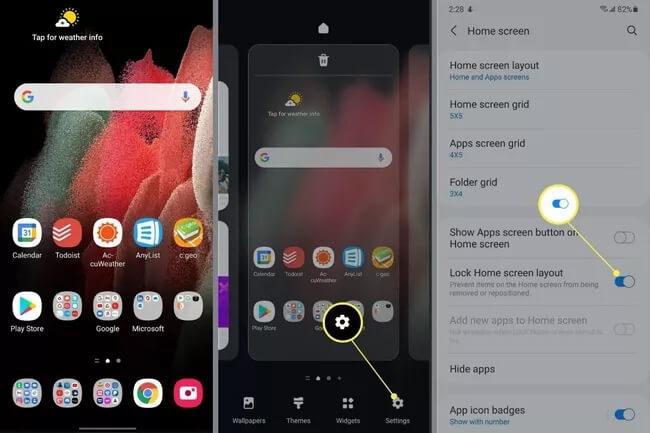
Шаг 1: Сделайте «долгое нажатие в течение следующих 3 секунд на пустом главном экране».
Шаг 2: Появится значок настроек главного экрана. Нажмите на нее, чтобы продолжить.
Шаг 3: Включите и выключите функцию «Блокировка макета главного экрана». Это помогает заблокировать макет экрана.
Способ 2: как разблокировать макет главного экрана через настройки
Меню настроек в устройствах Samsung заполнено множеством опций, и через настройки пользователь может легко заблокировать/разблокировать макет главного экрана . Шаги для этого метода включают в себя:
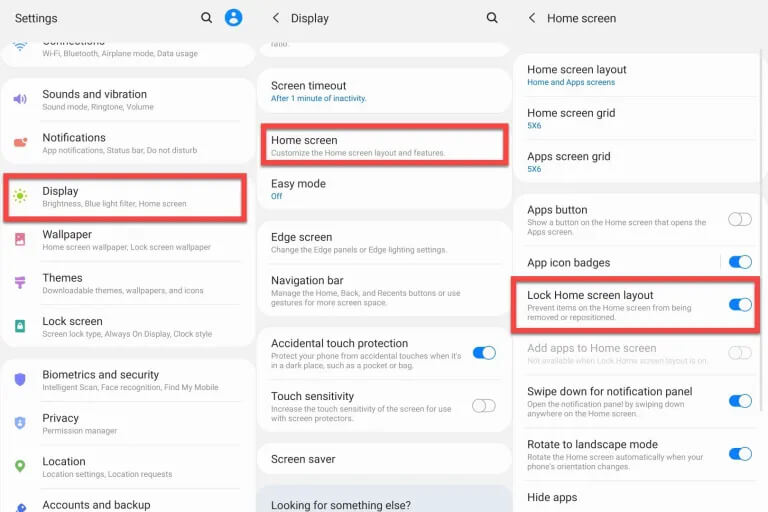
Шаг 1. Откройте окно уведомлений, сдвинув окно вниз и щелкнув значок «Настройки» в верхней части экрана.
Шаг 2: Прокрутите меню вниз и нажмите «Дисплей», а в открывшемся меню нажмите «Главный экран».
Шаг 3: Включите параметр «Блокировка макета главного экрана», чтобы заблокировать главный экран.
Способ 3: как разблокировать главный экран
Если вы с нетерпением ждете разблокировки домашнего экрана, процесс будет противоположен тому, что вы сделали для блокировки макета. Как вы сделали с блокировкой домашнего макета, таким же образом можно сделать и разблокировку. Необходимо выполнить следующие шаги:
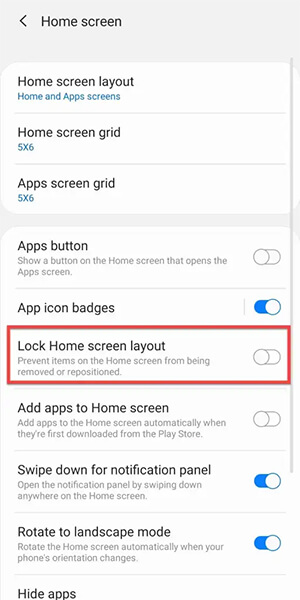
Шаг 1: Откройте приложение «Настройки» и перейдите к «Дисплей».
Шаг 2: Нажмите «Главный экран» и выберите «Заблокировать макет главного экрана».
Шаг 3: Отключите его, чтобы разблокировать экран.
Часть 3: Бонусный совет: удалите экран блокировки Android без потери данных
Если вы застряли между ними, и ни один метод не помогает вам удалить экран блокировки Android , и вы хотите удалить его без потери данных, рассмотрите возможность использования Dr. Fone — Разблокировка экрана (Android) инструмент.
Этот инструмент специально разработан для тех, кто сталкивается с распространенными проблемами устройств и хочет исправить их без потери данных. Интерфейс очень прост и помогает пользователям легко выполнять задачи.

Dr.Fone — Разблокировка экрана (Android)
Удалите 4 типа блокировки экрана Android без потери данных
- Он может удалить 4 типа блокировки экрана — графический ключ, PIN-код, пароль и отпечатки пальцев.
- Только убрать экран блокировки, без потери данных вообще.
- Никаких технических знаний не требуется, каждый может справиться с этим.
- Нет необходимости устанавливать какие-либо сторонние приложения.
- Работайте с сериями Samsung Galaxy S/Note/Tab и LG G2, G3, G4 и т. д.
Доступно на: Windows Mac
3981454 человека скачали его


Шаги по использованию Dr.Fone – Разблокировка экрана (Android):
Простые шаги, которые необходимо выполнить для использования Dr.Fone — Разблокировка экрана (Android), следующие:
Шаг 1: Запустите «Dr. Fone-Screen Unlock» на вашем Windows / Mac .
Шаг 2: Установите соединение между телефоном Android и системой с помощью кабеля Lightning.
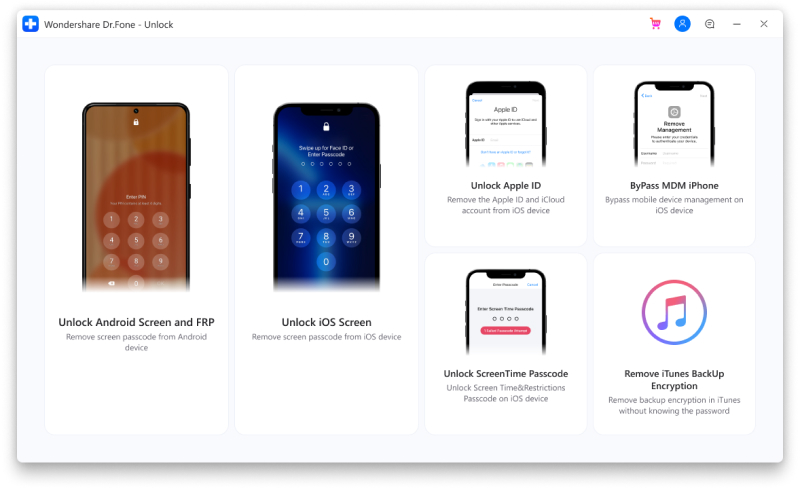
Шаг 3: Откройте инструмент и выберите опцию «Разблокировка экрана» среди всех доступных инструментов.

Шаг 4: Нажмите «Разблокировать экран Android» в программе.
Шаг 5: Выберите «модель устройства», поскольку она доступна для разных телефонов, и убедитесь, что вы правильно выбираете модель устройства, название устройства и марку.
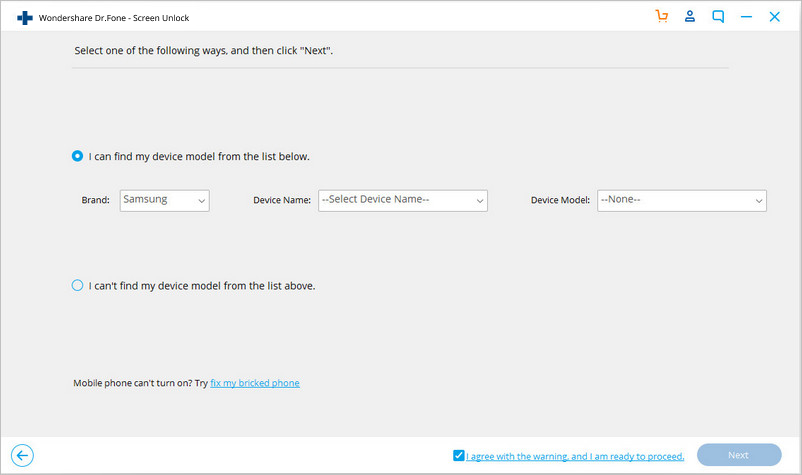
Шаг 6: Войдите в режим загрузки, следуя инструкциям на экране.
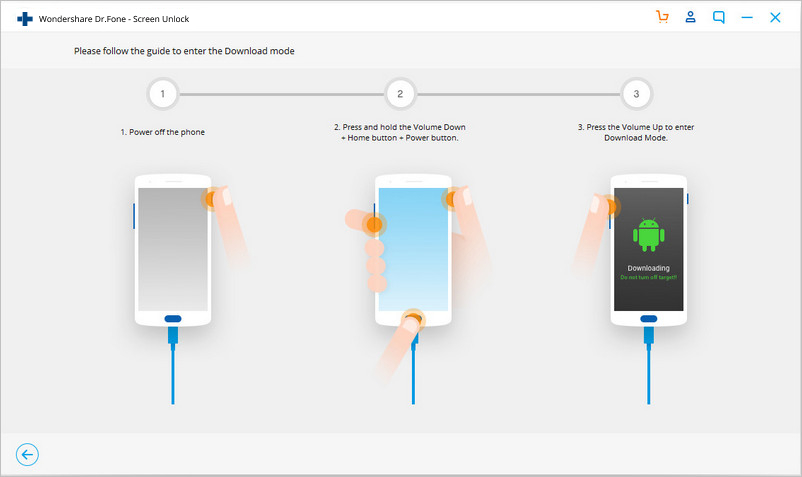
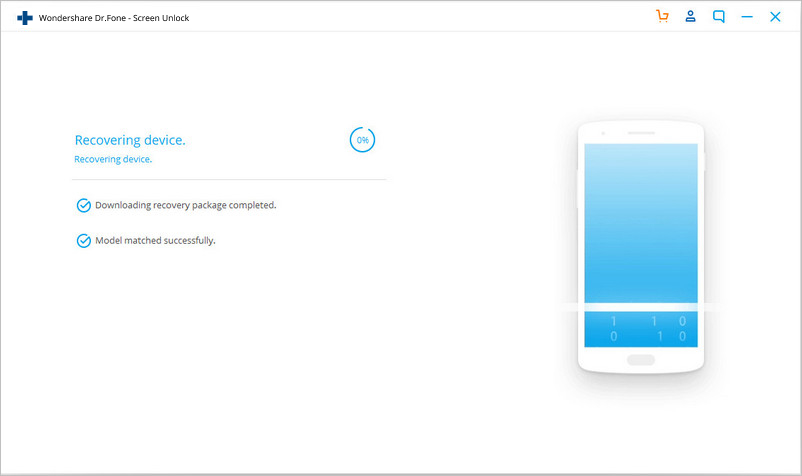
Шаг 7: Когда устройство переходит в режим загрузки, процесс загрузки пакета инициируется и ожидает его установки.
Шаг 8: Нажмите кнопку «Удалить сейчас», чтобы удалить экран блокировки Android без потери данных.
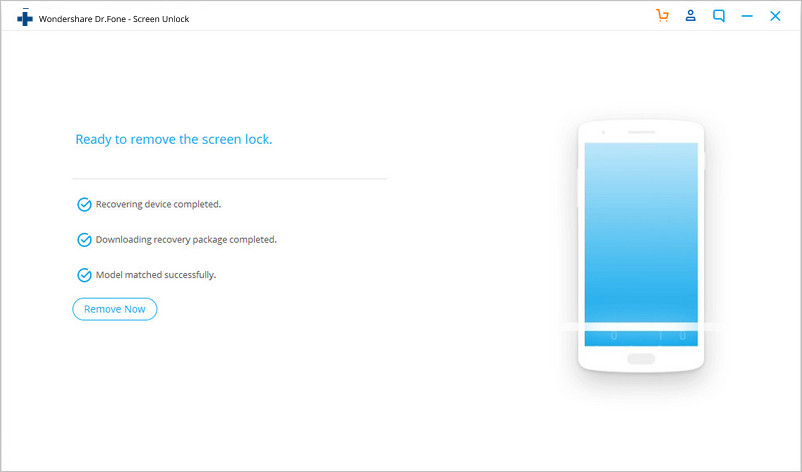
Шаг 9: После завершения процесса на экране появится всплывающее окно.
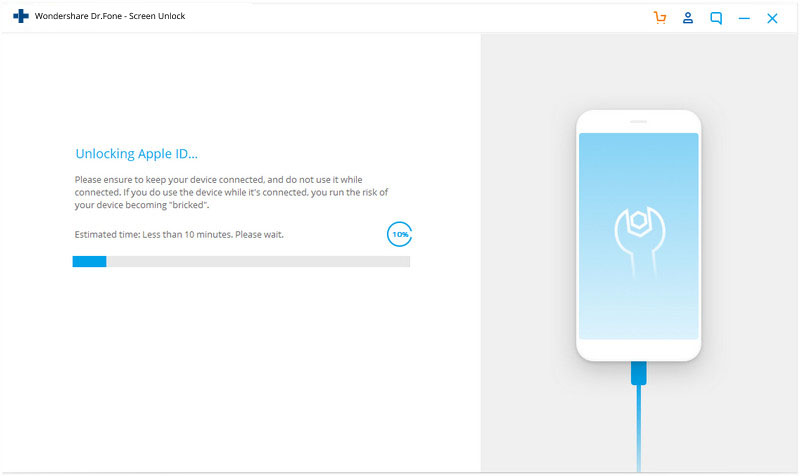
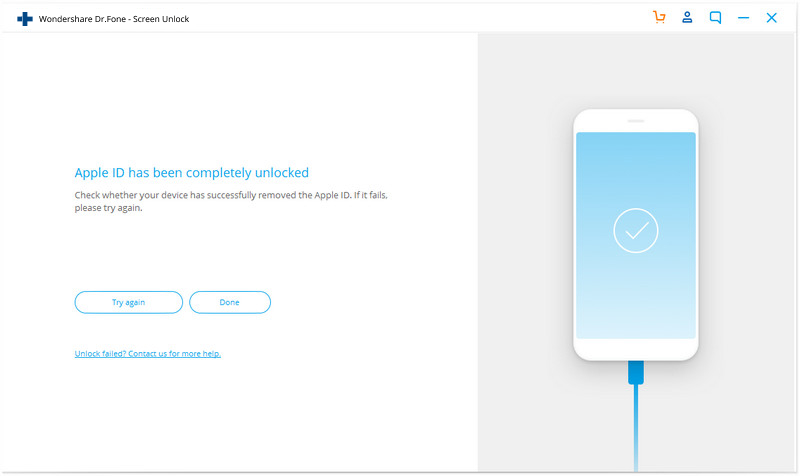
Шаг 5: Когда Apple ID будет успешно разблокирован, в следующем окне будет указано, что вы должны проверить, разблокирован ли ваш Apple ID.
Вывод
Несомненно, прямо сейчас несколько процессов и сторонних инструментов помогают решить проблемы с телефоном Android. Мы предлагаем вам использовать инструмент Dr. Fone — Screen Unlock, потому что он имеет простой интерфейс и позволяет решить все проблемы, связанные с вашим устройством Android. После внедрения инструмента все основные проблемы будут устранены, и вы сможете без проблем использовать свое устройство! Если вы хотите разблокировать макет домашнего экрана Samsung, вам не о чем беспокоиться, потому что этот процесс очень прост.