
Как разблокировать Mac с помощью Apple Watch?
Каждый раз вводить пароль в Mac — утомительно. Особенно если это приходится делать чуть ли не каждые 5 минут. Но теперь есть возможность использовать Apple Watch, чтобы автоматически разблокировать девайс. Например, работая за своим Mac он блокируется каждый раз, когда вы отходите от него, вам придется неоднократно вводить пароль в течение всего дня. Но на этот случай есть вариант попроще. Используйте Apple Watch для автоматической разблокировки Mac.
Важно: и ваш Mac, и Apple Watch должны быть авторизованы в iCloud с использованием одного и того же Apple ID, чтобы они могли взаимодействовать между собой.
Как настроить автоматическую разблокировку?
Действуйте согласно инструкциям Apple, когда будет предложено активировать функцию.
- Перейдите к своему Mac и откройте меню в левом верхнем углу экрана.
- Перейдите в системные настройки
- Нажмите Безопасность и конфиденциальность.
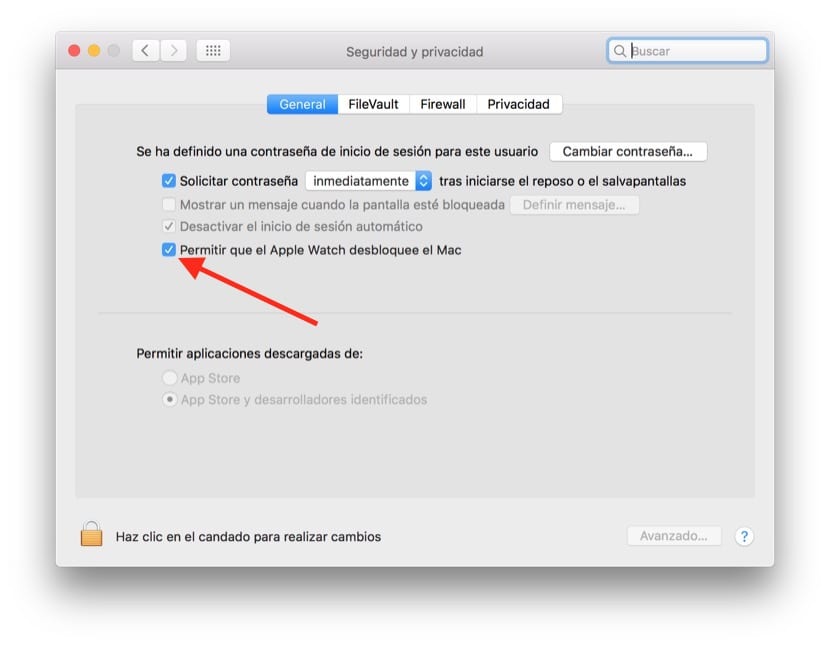
- Перейдите к разделу «Общие» и нажмите «Разрешить Apple Watch разблокировать Mac».
Как и в случае с функциями Touch ID, вам все равно придется вводить пароль при первом входе в систему после включения, перезапуска или выхода из Mac. Но после этого Apple Watch смогут автоматически входить в систему.
Авторазблокировка компьютера Mac с помощью часов Apple Watch
Если вы носите часы Apple Watch, компьютер Mac может распознавать ваше приближение и выполнять автоматический вход. Вы также можете использовать часы Apple Watch для подтверждения других запросов на ввод пароля администратора.

Функция «Авторазблокировка» срабатывает, когда на вас надеты разблокированные часы и когда вы находитесь поблизости от компьютера Mac. При необходимости поднесите часы еще ближе к компьютеру.
Вход в систему с помощью Apple Watch
При первом входе в систему после включения, перезапуска компьютера Mac или выхода из системы пароль необходимо ввести вручную. А потом часы Apple Watch будут выполнять вход автоматически. Если вы носите Apple Watch, то для начала работы достаточно вывести компьютер Mac из режима сна, и вход будет выполнен автоматически без ввода пароля.
Подтверждение запросов на ввод пароля с помощью Apple Watch

Часы Apple Watch можно также использовать для подтверждения запросов на ввод пароля администратора. Это работает каждый раз, когда вам нужно ввести пароль Mac, например при просмотре паролей в настройках Safari, просмотре заблокированной заметки или подтверждении установки приложения. Когда компьютер Mac попросит вас подтвердить действие с помощью Apple Watch либо ввести пароль, просто дважды нажмите боковую кнопку на Apple Watch. Пароль введется автоматически, и вам не придется вводить его вручную.
Настройка функции «Авторазблокировка»
- На компьютере Mac и Apple Watch включены функции Wi-Fi и Bluetooth.
- На компьютере Mac и Apple Watch выполнен вход с использованием одного и того же идентификатора Apple ID, защищенного с помощью двухфакторной аутентификации.
- На часах Apple Watch используется код-пароль.
Если на компьютере Mac используется macOS Ventura или более поздняя версия, сделайте следующее.
- Перейдите в меню Apple > «Системные настройки».
- В боковом меню выберите «Touch ID и код-пароль» (или «Пароль для входа» в зависимости от модели компьютера Mac).
- В разделе Apple Watch справа включите параметр для Apple Watch.
Если на компьютере Mac используется более ранняя версия macOS, сделайте следующее.
- Выберите меню Apple > «Системные настройки».
- Нажмите «Защита и безопасность».
- Выберите «Использовать Apple Watch для разблокировки приложений и своего Mac» или «Разрешить Apple Watch разблокировать Mac».
Если требуется помощь
Если у вас возникли трудности с автоматической разблокировкой, отключите и снова включите функцию разблокировки.
- На компьютере Mac откройте меню «Системные настройки» и отключите параметр Apple Watch, как описано в предыдущем разделе.
- Перезапустите компьютер Mac.
- Снова включите параметр Apple Watch.
Если это не сработает, установите последние обновления macOS и обновления watchOS. Убедитесь также, что на компьютере Mac не используется общий доступ к интернет-подключению или общий доступ к экрану, которые по умолчанию отключены.
Разблокируй Mac с помощью Apple Watch. Что для этого нужно

В закладки
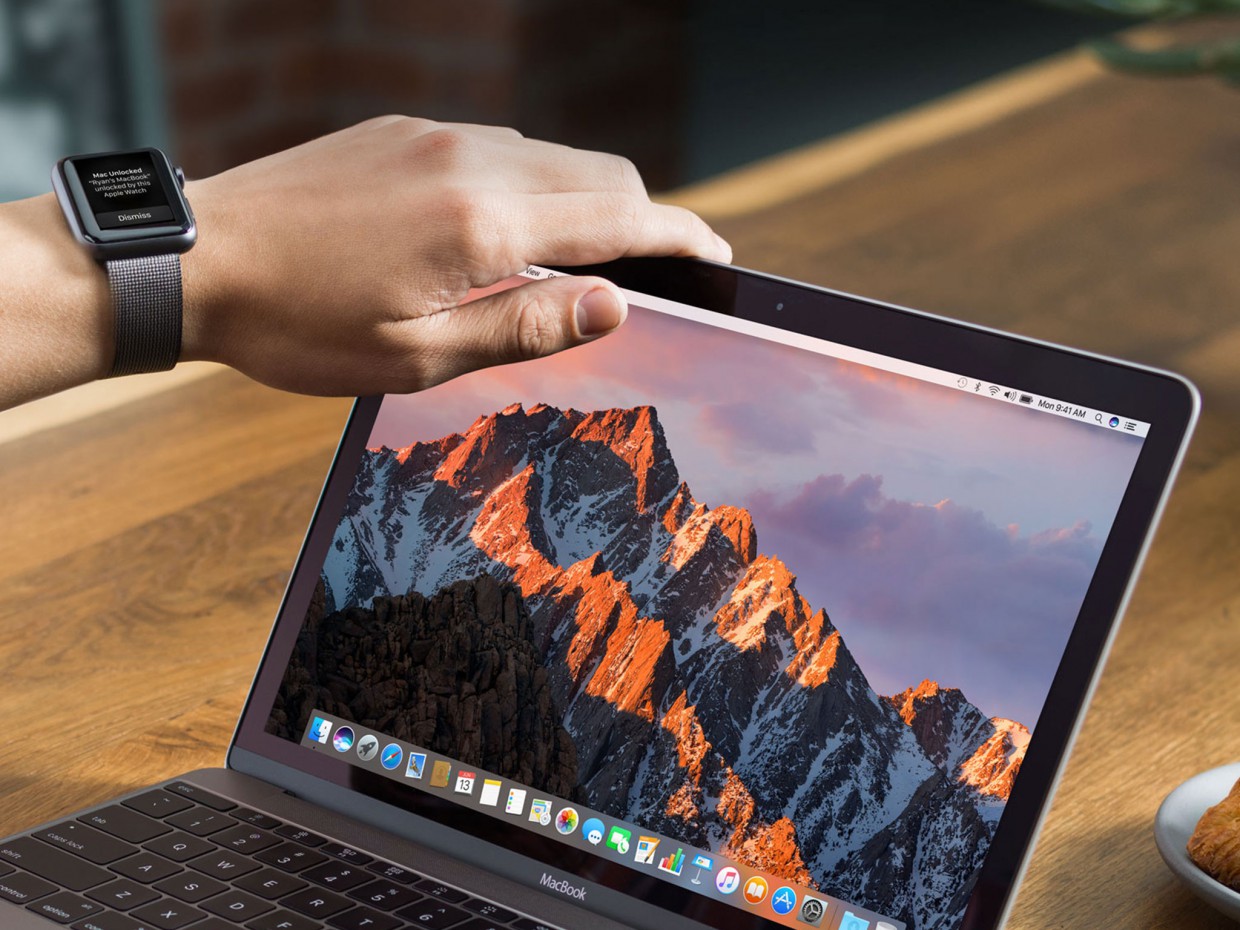
Функция автоматической авторизации в macOS Sierra стала одной из самых ожидаемых фишек операционной системы. Она позволяет разблокировать Mac, имея лишь Apple Watch на руке.
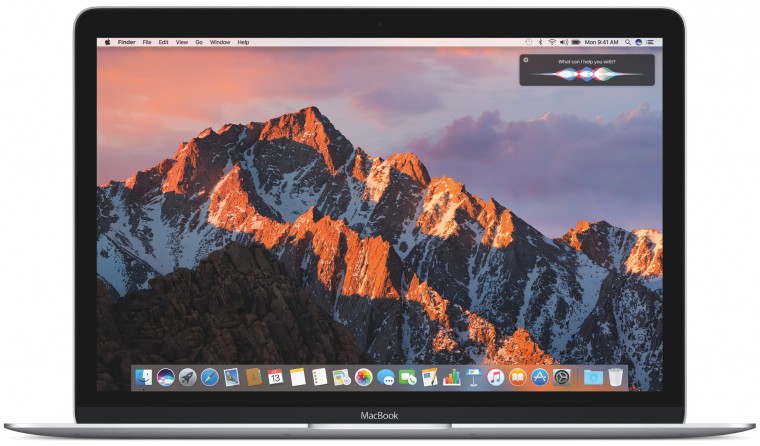
Авторизация возможна лишь в том случае, когда яблочные смарт-часы находятся на руке и обязательно защищены код-паролем.
Итак, что же нам потребуется
Важно: для работы этой фишки необходимо включить двухфакторную аутентификацию. Сделать это можно в личном кабинете Apple ID или в «Настройках» -> «iCloud» -> «Учётная запись» -> «Безопасность».
Как включить такую авторизацию
Шаг 1. Установите watchOS 3.0 на свои смарт-часы.
Шаг 2. Зайдите в «Настройки» -> «Защита и безопасность» -> «Основные» и поставьте галочку напротив опции «Разблокировать Mac с помощью Apple Watch».
Шаг 3. Введите пароль от ноутбука.
Шаг 4. Закройте крышку Macbook, наденьте Apple Watch и открывайте крышку.
…
PROFIT!
Поздравляю, теперь ваш Мак может разблокироваться с помощью Apple Watch.
Вот, как это должно выглядеть:
(4 голосов, общий рейтинг: 3.75 из 5)
�� Хочешь ещё? Читай больше в Telegram
�� Ищешь ответ на вопрос? Приходи на Форум
4 простых шага. Функция автоматической авторизации в macOS Sierra стала одной из самых ожидаемых фишек операционной системы. Она позволяет разблокировать Mac, имея лишь Apple Watch на руке. Авторизация возможна лишь в том случае, когда яблочные смарт-часы находятся на руке и обязательно защищены код-паролем. Итак, что же нам потребуется Apple Watch, защищённые паролем Любой Mac под.
Артём Баусов
Главный по новостям, кликбейту и опечаткам. Люблю электротехнику и занимаюсь огненной магией. Telegram: @TemaBausov
Как разблокировать Mac с помощью Apple Watch
Это одна из самых интересных новинок macOS Sierra, возможность разблокировать сеанс с любого Mac с помощью Apple Watch без необходимости вводить пароль пользователя. Однако эта функция доступна не на всех компьютерах, и для ее активации необходимо выполнить ряд требований. Мы шаг за шагом объясним, как вы можете настроить свои компьютеры Mac с помощью macOS Sierra, чтобы ваши Apple Watch отвечали за идентификацию вас при входе в систему., а также мы не только показываем это со снимками, но вы можете увидеть всю процедуру и то, как она работает, в пояснительном видео.
- 1 Минимальные требования
- 2 Активировать автоматическую разблокировку
- 3 Как работает автоматическая разблокировка
Минимальные требования
Это самый важный момент, поскольку, если требования не будут выполнены, вы даже не сможете активировать опцию, потому что она не появится в меню настроек. Самое главное — иметь необходимое оборудование, но вам также необходимо иметь соответствующее программное обеспечение и настроить безопасность своей учетной записи Apple на высший уровень.

Если говорить об оборудовании, которое требуется Apple есть компьютер с 2013 года. Так что даже компьютеры 2012 года, уже оснащенные Bluetooth 4.0, не включены в эту новинку. Год выпуска компьютера можно узнать в > Об этом Mac. Очевидно, что вам также понадобятся Apple Watch и iPhone. Хотя телефон Apple априори не участвует в процедуре, Apple Watch необходимо, чтобы «работали». Убедившись, что наше оборудование совместимо, мы должны соответствовать требованиям к программному обеспечению: macOS Sierra, iOS 10 и watchOS 3, то есть последним версиям, доступным для наших Mac, iPhone и Apple Watch.
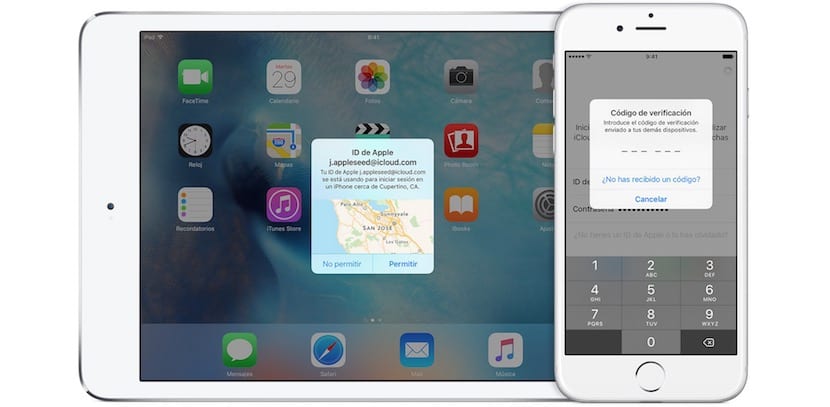
Мы подошли к одному из самых важных моментов и почти единственному, который требует нашего вмешательства: двухфакторной аутентификации.. Не путать с двухэтапной аутентификацией, это не одно и то же. Это важное требование, чтобы наша учетная запись Apple была защищена с помощью этого типа безопасности, чтобы иметь возможность использовать автоматическую разблокировку Sierra с нашими Apple Watch. Чтобы проверить это, мы должны войти в нашу учетную запись Apple, что мы легко можем сделать с нашего iPhone.
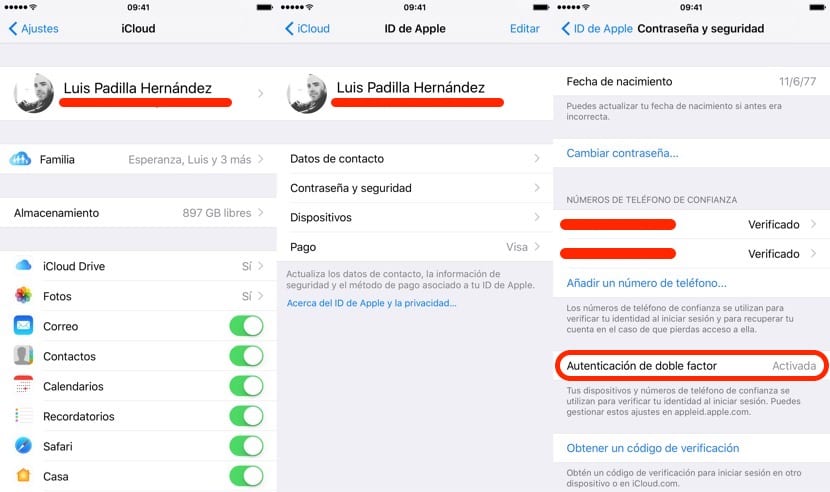
Чтобы проверить, активирована ли у вас двухфакторная аутентификация, вы должны получить доступ к меню настроек вашего iPhone, и в iCloud нажмите на свою учетную запись, войдите в меню «Пароль и безопасность» и проверьте, активирована ли опция, как показано на изображении. Если это не так, вам нужно будет активировать его в своем аккаунте., который мы прекрасно объяснили в этом руководстве, к которому вы можете получить доступ из ссылку.
Активировать автоматическую разблокировку
Если мы уже преодолели все вышеперечисленное, то, что у нас осталось, очень просто, потому что это только вопрос активации опции в настройках системы. Мы заходим на панель «Системные настройки» и входим в меню «Безопасность и конфиденциальность», где мы увидим искомую опцию в средней части окна. Он должен казаться деактивированным, и нажатие на него активирует его. Если нам это не кажется, значит, мы не выполняем все требования, о которых я говорил ранее, поэтому проверяйте их один за другим. чтобы убедиться, что все правильно.
Как работает автоматическая разблокировка
Автоматическая разблокировка с помощью Apple Watch не имеет особого научного обоснования, поскольку все происходит без нашего вмешательства. Мы должны убедиться, что наши Apple Watch правильно размещены, разблокированы и каждый раз, когда мы хотим активировать сеанс нашего Mac, часы будут отвечать за ввод пароля для нас, автоматически открывая наш рабочий стол.
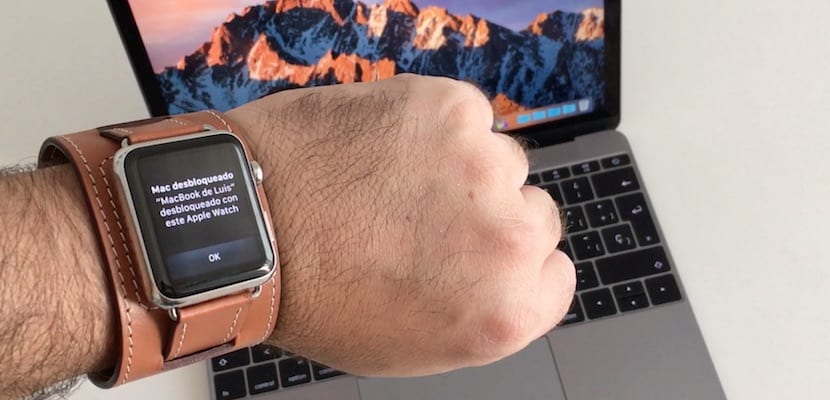
В первый раз, когда мы откроем сеанс после перезапуска, нам нужно будет ввести свой пароль пользователя, но после этого в этом больше не будет необходимости. Каждый раз, когда мы разблокируем экран или поднимаем крышку ноутбука Нам нужно будет только подождать секунду для активации сеанса, и мы получим уведомление на наших Apple Watch. Это означает, что он использовался для разблокировки Mac. Это одна из тех мелочей, которым не придается особого значения, но которые значительно упрощают наши повседневные задачи.
Содержание статьи соответствует нашим принципам редакционная этика. Чтобы сообщить об ошибке, нажмите здесь.
Полный путь к статье: Новости iPhone » iPhone » Учебники и руководства » Как разблокировать Mac с помощью Apple Watch
10 комментариев, оставьте свой
Оставьте свой комментарий Отменить ответ

Cristian сказал
тому назад 7 лет
У меня iMac конца 2013 года, у меня все правильно настроено и активировано, iMac блокирую, пытаюсь разблокировать с помощью яблочных часов и выходит разблокировка с помощью яблочных часов, поверните загрузочное колесо на 2-3 секунды и у меня ничего не выходит ввести пароль. опять же вот почему? Я не знаю, что может пойти не так .
Луис Падилья сказал
тому назад 7 лет
Попробуйте перезагрузить устройства. Если он это обнаруживает, правда в том, что все должно быть в порядке
Cristian сказал
тому назад 7 лет
Я уже пробовал, imac я выключаю каждую ночь, и часы я выключаю и включаю, и я сделал принудительный перезапуск, дав обе кнопки одновременно и ничего, я читал в другом месте пару людей что то же самое происходит с ними, крути колесо и выхожу ставить пароль, может быть какой то программный сбой? Не знаю, что еще попробовать ..
Луис Падилья сказал
тому назад 7 лет
Вы можете попробовать закрыть iCloud на Mac и снова включить его, чтобы увидеть, решена ли эта проблема.
Cristian сказал
тому назад 7 лет
Я уже все перепробовал, закрыл iCloud, удалил и снова поставил проверку двойного фактора, я отключил часы Apple от iphone и снова подключил их, и ничего, у меня разблокировка с помощью Apple Watch .. .2 секунды, и он удаляется, и я могу поставить пароль. Не знаю, что попробовать .
Фрэн сказал
тому назад 7 лет
потому что у меня нет возможности в системных настройках разблокировать Mac с помощью Apple Watch?
Луис Падилья сказал
тому назад 7 лет
Убедитесь, что вы соответствуете всем требованиям
Изабель Хименес (@Isah___________) сказал
тому назад 7 лет
У меня тоже не получается, а у меня Mac Air начала 2014 года.
Серхио сказал
тому назад 7 лет
У меня 15-дюймовый MacBook Pro с сетчаткой, и то же самое происходит с Кристианом. Я перезагружаю устройства, и ничего не работает, и я не могу активировать универсальный буфер обмена ..
Давид сказал
тому назад 7 лет
У меня iMac с конца 2013 года, и эта опция не отображается при наличии системы. У меня до сих пор нет Apple Watch, на следующей неделе прибудет модель 2. Поэтому она и не появляется? должен определить, что у вас есть Apple Watch поблизости, чтобы появилась опция?
(У меня iMac с Mac OS sierra, iPhone с iOS 10 и двухэтапной аутентификацией)