
Как сохранить видео в Sony Vegas Pro?
Не могу найти где и как сохранить именно видео из сони вегаса, а не проект?? Если что, у меня версия Sony Vegas 12. Заранее спасибо!
Лучший ответ
Если нет такой функции (Прочесть как) сделайте следующие (Файл — Визуализировать как — Дальше выбираем имя — формат Sony AVC/MVC (.mp4/.mp3) — Render) Спасибо за внимание!
- ответить
Sony Vegas – программа для монтирования видео, наложение аудио потока на видео ряд и много других функций. Но нас интересует вопрос как же сохранить видео мосле монтирования.
При обычном сохранении через Файл Сохранить или Сохранить как… программа просто сохранит проект нашего ролика, но нам нужно сохранить уже готовый смонтированный фильм в нужном нам формате.
В видео монтаже есть понятие рендеринг или просчет конечного видео. Это именно то что нам нужно.
Первым делом берем ролик который нам нужно переделать, а потом сохранить. Это можно сделать двумя способами:
- Открыть меню Файл , выбрать пункт Открыть и выбрать нужное вам видео;
- Перетащить видео в окно для монтирования;
Визу под экранами с видео вы найдете «Линию времени» (Timeline). В ней вы можете маркерами выделить нужную вам часть видео, либо весь ролик. Для того, чтобы сохранить весь фильм целиком, нужно дважды нажать левой кнопки мыши по пустому пространству в Таймлайне, это выделит весь проект.
После этого переходим в Файл Просчитать как… (Если английский язык то Render as), в появившемся окошке указываем все как на картинке ниже:
Затем нажимаем кнопку Custom и делаем настройки видео и аудио. Здесь мы сможем настроить важные параметры связанные с кодеками в зависимости от того, какой именно кодек установлен на ваш компьютер. Кодек нам поможет уменьшить размер полученного видео и сохранить качество, а также размеры изображения. Нажав кнопку Configure , вы сможете более точно настроить параметры кодирования видео (скорость кадров, качество, размер и др.) в зависимости от ваших потребностей.
После манипуляций с видео переходим на вкладку аудио, здесь очень важно, чтобы стояла галочка «Include audio», в противном случае ваше видео сохранится (отрендериться) без аудио потока.
После всех манипуляций нажимаем кнопку ОК и жмем судьбоносную кнопку Save . В зависимости от размера видео, время рендеринга вашего ролика может быть разным, в том числе и очень большим.
Если вы часто будете пользоваться одними и теме же настройками кодека, то их можно будет сохранить и в последствии просто выбирать сохраненный ранее набор настроек.
Самый простой способ конвертировать MXF-видео в Sony Vegas
MXF Это новый разработанный формат видео контейнера для профессионального цифрового видео и аудио, определенный набором стандартов SMPTE. Этот видеоформат создан специально для цифровых видеокамер HD. Растет число профессиональных инструментов для редактирования видео, которые могут работать с файлами MXF, включая Avid и Sony Vegas. Но некоторые люди считают, что им неудобно импортировать сюжеты MXF в Sony Vegas для редактирования.
Поскольку этот формат является относительно новым, многим видеоредакторам не хватает встроенной поддержки или он только начинает добавлять поддержку для этого типа файлов. Поэтому видеокамеры MXF, такие как пользователи Canon XF305, часто сталкиваются с проблемами тех или иных файлов .MXF. Чтобы решить проблемы, эта статья покажет вам, как конвертировать файл MXF в Sony Vegas.
Что мы должны сделать, чтобы успешно загрузить записи Canon XF305 в Sony Vegas? Это довольно просто, лучший способ позволить Sony Vegas работать с файлами MXF — конвертировать эти файлы в форматы, совместимые с Vegas, такие как WMV и MOV ранее. На самом деле, вам просто нужен конвертер MXF в Sony Vegas, который позволяет беспрепятственно импортировать записи MXF в Sony Vegas для редактирования. Я рекомендую Aiseesoft MXF Converter, который предлагает различные форматы вывода, и вы можете выбрать наиболее подходящий для вашего Вегаса.
Aiseesoft Конвертер MXF профессиональный конвертер MXF, который поможет вам конвертировать видео MXF, TS, MTS, M2TS, TRP, TP в другие популярные форматы, такие как MP4, MKV, WMV, AVI, H.264 / MPEG-4 AVC, FLV, WAV, 3GP, DivX, ВОБ, ASF и HD видео и т. д.
Aiseesoft MXF Converter — это также многофункциональное программное обеспечение для редактирования видео, содержащее функции обрезки видео, обрезки области воспроизведения видео, добавления водяных знаков к видео, объединения видеоклипов и т. Д. Теперь позвольте мне показать вам, как работать с Aiseesoft MXF Converter шаг за шагом:
Шаг 1 Скачайте и установите MXF Converter
С помощью кнопки загрузки выше вы можете легко загрузить и установить это программное обеспечение для конвертации MXF в Sony Vegas на свой компьютер. Aiseesoft Конвертер MXF это профессиональный конвертер MXF.
Шаг 2 Загрузить MXF видео
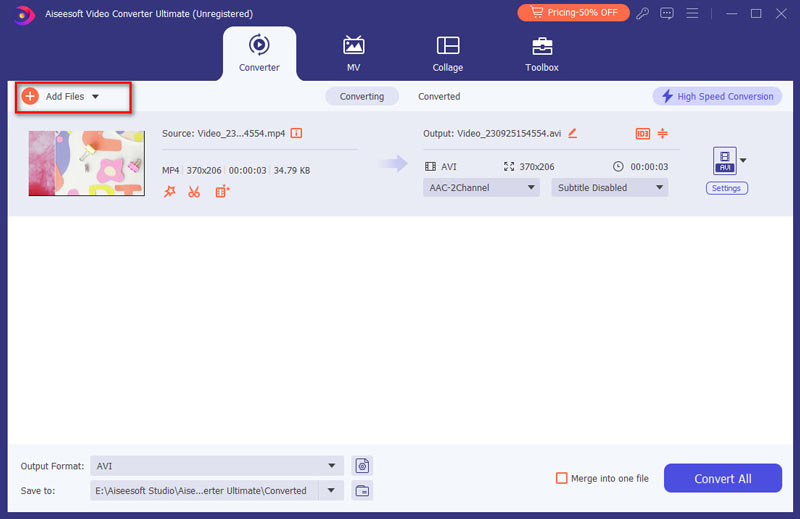
Нажмите кнопку «Добавить файлы» в строке меню, чтобы импортировать локальное видео MXF в этот видео конвертер. Этот конвертер MXF поддерживает MXF, TS, MTS, M2TS, TRP, TP. Кроме того, вы можете добавить папки с файлами для одновременного ввода нескольких видео. Он отлично поддерживает любой часто используемый формат видео / auido. Так что вы также можете добавлять видео в других форматах.
Шаг 3 Настройка видеоэффекта
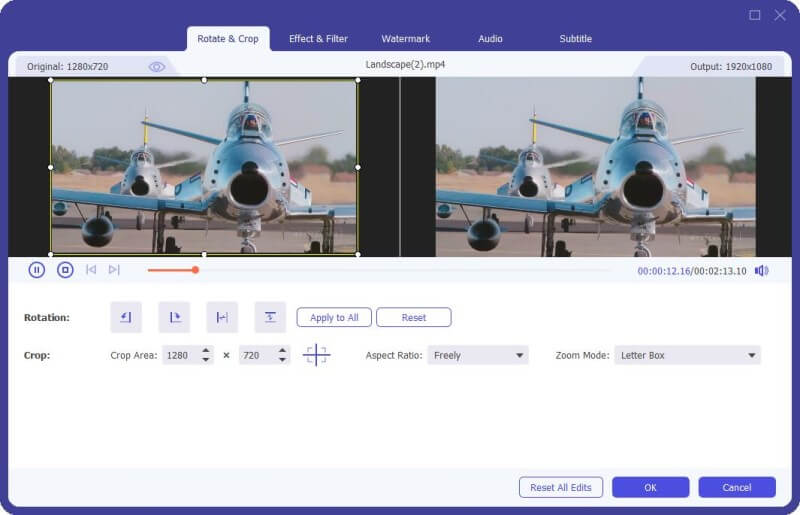
Этот MXF-конвертер также обладает мощными функциями редактирования видео, такими как поворот, обрезка, обрезка, объединение, настройка эффектов, добавление 3D-эффектов и водяных знаков, а также многое другое.
Вы можете нажать кнопку «Редактировать», чтобы войти в интерфейс «Редактировать».
Шаг 4 Выберите профиль
Выберите правильный формат выходного видео из раскрывающегося списка профиля. Также вы можете определить папку назначения для сохранения выходного видеофайла.
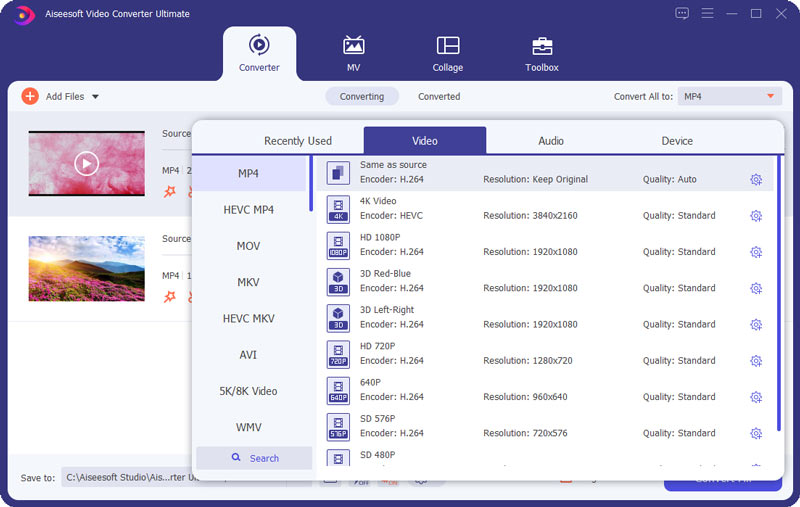
После всех этих настроек вы можете нажать кнопку «Конвертировать все», чтобы начать преобразование из формата MXF в поддерживаемый Sony Vegas формат.
Вы можете проверить видео ниже, чтобы увидеть, как конвертировать MXF в Sony Vegas:

Прочитав этот пост, вы можете легко конвертировать MXF в поддерживаемый Sony Vegas формат видео, такой как MP4. С помощью рекомендованного видео конвертера вы также можете выполнить некоторые основные действия по редактированию исходного файла MXF. Если у вас все еще есть вопросы, вы можете оставить нам сообщение.
Что вы думаете об этом посте.
Рейтинг: 4.8 / 5 (на основе голосов 196)
18 декабря 2020 г. 09:22 / Обновлено Дженни Райан в Конвертировать видео
Более Чтение

Оставьте свой комментарий и присоединяйтесь к нашему обсуждению
Главная Конвертировать видео Конвертировать MXF видео в Sony Vegas

Авторские права © 2023 Aiseesoft Studio. Все права защищены.
Как сделать формат mp4 в сони вегас
SONY Vegas Pro
Вопросы и ответы по «SONY Vegas Pro»
Вопрос и ответы были вам полезны?

Да

Нет
Попробуйте также:

Похожие вопросы :
- Не могу ничего перетащить в программу SONY Vegas Pro. (Ответов: 5)
- как сохранить проэкт в формате MPEG-2? (Ответов: 5)
- Не один из файлов отправленных в вегас про не будет воспроизведен (Ответов: 1)
- Форматы записи и редактирования (Ответов: 4)
- рендер в формат wmv (Ответов: 1)
- Vegas не распознает звуковую дорожку (Ответов: 1)
- Не открывается файл скаченный с Youtube (Ответов: 2)
- Зависает при предпросмотре видео формата AVI (Ответов: 1)
- Что делать если не рендерит .mp4? (Ответов: 0)
Как сделать формат mp4 в сони вегас
Привет, друзья! В данной статье я покажу азы работы с программой Sony Vegas Pro 13. Мы научимся настраивать проект и сохранять видео без существенной потери качества. Настройки, которые мы рассмотрим ниже идеально подходят для загрузки видео на хостинг ютуб и прочие сайты видео-хостинги.
Итак, первым делом окроем сам редактор Сони Вегас Про.
Далее переходим в «Файл» — «Сохранить как. » и сохраняем наш проект.
Лучше всего сохранять проект в отдельную папку с видео и другими материалами, чтобы не потерять в будущем пути к этим файлам.
Теперь снова переходим в «Файл» и щелкаем ЛКМ по пункту «Свойства. » для настройки нашего проекта.
В появившемся окне щелкаем ЛКМ по специальному значку «Совпадающие настройки мультимедиа для видео«, который находиться в правой части этого окна и выбираем видео для нашего проекта.
Таким образом свойства видео (ширина, высота, частота кадров и др.) перенесутся в наш проект.
В этом же окне в выпадающем списке под названием «Визуализация с полным разрешением» выбираем параметр «Наилучшее«, в «Типа размытия движения» выбираем «Гауссово«, в «Метод устранения чересстрочной развёртки» выбираем пункт «Отсутствует«. Результат смотрем на скриншоте:
Теперь, когда наш проект настроен импортируем видео в редактор, для этого на панели иструментов щелкаем по значку «Импортировать мультимедиа. » и загружаем видео.
Теперь остается отредактировать наше видео по своему желанию. Единственное, что необходимо отметить на этом моменте это то, что в переключателях необходимо отключить ресэмплирование. Это нужно для того, чтобы видео не сохранялось «дерганным».
Все готово. Переходим в «Файл» — «Визуализировать как. «. В разделе «Output Format» находим вкладку «Sony AVC/MVC (*.mp4; *.m2ts; *.avc)» и выбираем любой параметр после чего щелкаем по кнопке «Customize Template. «.
Появиться окно с параметрами, его необходимо настроить согласно скриншота:
- Формат видео: AVC
- Размер кадра: Высокая четкость
- Сведения: Высокое
- Энтропическое кодирование: CABAC
- Частота кадров: как у нашего видео (60)
- Порядок полей: Отсутствует
- Соотношение сторон: 1,000
- Битрейт: Ставим самый высокий, чтобы на видео было меньше пикселей
- Количество слоев: 8
В этом же окне в нижней вкладке «Проект» в «Количество отрисовки видео» выбираем пункт «использовать параметры проекта«. Далее нажимаем «Ок«, выбираем папку для сохранения видео и щелкаем по кнопке «Render«. На этом все, видео будет сохраняться какое то время, длительность будет зависеть от мощности вашего компьютера.