
Размещение объекта вдоль кривой
Поделитесь кто-нибуть плагином Oberon Fit Objects To Path!
Или может кто посоветует как это можно сделать по другому?
Заранее спасибо!
#2 OFFLINE vv92

- Пол: Мужчина
- Город: Н.Новгород
- Из:Н.Новгород
Отправлено 24 Ноябрь 2008 — 12:31
Можно попробовать создать шрифт из ваших объектоов и положить по кривой. Здесь лежат макросы к Corel, но у меня не хотят работать даже бесплатные.
Знаю технику безопасности как свои три пальца.Эксперт — это существо, которое перестало мыслить, ибо оно знает!В мире еще много граблей, на которые не ступала нога человека.
Пожалуйста! Исправляйте мои глупые ошибки (но оставьте мои умные ошибки)!
#3  OFFLINE 3D-BiG
- Пол: Мужчина
- Город: Ареал обитания — вся страна, но обычно встречаюсь в Новосибирске.
- Интересы: Полежать на диване, пофлудить на форуме.
- Из:СССР
Отправлено 24 Ноябрь 2008 — 14:07
Спасибо vv92 за ссылку: уже подключил себе TangentToCircle.gms — работает как миленький под 13 версией. Есть еще интересные халявские плюшки.
Лужу, паяю, станки ЧПУ починяю.
Еще частенько здесь болтаю: Телеграм сообщество ЧПУшников: t.me/cncunion
#4 OFFLINE Onix
- Пол: Мужчина
- Город: Узбекистан
Отправлено 24 Ноябрь 2008 — 23:04

Спасибо за ответ! Я так и делал нашел готовый шрифт, с кружками и размещал их по контуру, так думаю сами понимаете для чего )))! Просто подумал может есть что нибуть по легче этого гемороя !
#5 OFFLINE Sherak

- Пол: Мужчина
- Город: Братск, Россия
Отправлено 25 Ноябрь 2008 — 06:40
Если объекты одинаковые, то нет ничего проще — рисуем первый объект в начале линии, дублируем его в конец линии. Потом между двумя этими объектами делаем перетекание (Interactive Blend Tool). В меню этого тула выбираем Patch properties и жамкаем New Patch. Корявой стрелкой выбираем путь по которому побегут наши объекты. Расстояние правда придется подобрать экспериментально путем уменьшения или увеличения количества промежуточных объектов.
WBR, Anatoly
#6 OFFLINE 3D-BiG
- Пол: Мужчина
- Город: Ареал обитания — вся страна, но обычно встречаюсь в Новосибирске.
- Интересы: Полежать на диване, пофлудить на форуме.
- Из:СССР
Отправлено 25 Ноябрь 2008 — 11:14
Если край как надо разместить по кривой произвольные векторные объекты, а не одинаковые и не текст, то можно воспользоваться не очевидным, несколько нудным, но работающим алгоритмом (им баловался в свое время, когда занимался полиграфией, да иногда он меня выручал и при подготовке файлов для гравировки).
Картинку с этим алгоритмом и кореловский файл (версии 13), где его можно поизучать в менеджере объектов весь процесс — прилагаю .
Прикрепленные изображения
Прикрепленные файлы
- произвольные_объекты_по_пути_сложно__но_возможно.rar11,43К 950 скачиваний
Сообщение отредактировал 3D-BiG: 25 Ноябрь 2008 — 11:16
Лужу, паяю, станки ЧПУ починяю.
Еще частенько здесь болтаю: Телеграм сообщество ЧПУшников: t.me/cncunion
#7 OFFLINE Sherak
- Пол: Мужчина
- Город: Братск, Россия
Отправлено 26 Ноябрь 2008 — 06:28
Ндааа. Алгоритмик еще тот. Но вот в голове выстроился алгоритм размещения разных объектов попроще — размещаем по моему способу закрашенные цветом кружочечки как нам надо и в каком надо количестве, разъединяем, разгруппировываем, а затем выбираем с шифтом объект вместе с кружком на чье место нужно поместить объект и алигнуем (к примеру, жмем кнопки [C], [E] — алигновка по центру по обоим координатам). После чего останется удалить наши кружочки-маркеры.
WBR, Anatoly
#8 OFFLINE Дм.Ушaкoв

Отправлено 14 Декабрь 2008 — 08:32
затем выбираем с шифтом объект вместе с кружком на чье место нужно поместить объект и алигнуем (к примеру, жмем кнопки [C], [E] — алигновка по центру по обоим координатам).
Просто тащи мышкой объекты на кружочки-маркеры с включенной привязкой к объектам. быстрей и проще.
ЗЫ.
«Шрифтование по Бигу» лучше чем «алигнование по Шераку» тогда, когда надо еще и поворачивать каждый объект вдоль нормали кривой.
#9 OFFLINE fleshget
- Город: Dnepr_sity
Отправлено 23 Май 2009 — 20:05
Уже с пол года как просили — но лучьше поздно чем никогда:
вот плугин корелу, который именно это и умеет делать.
#10 OFFLINE Sherak
- Пол: Мужчина
- Город: Братск, Россия
Отправлено 24 Май 2009 — 05:59
Как сделать объекты вдоль пути в coreldraw
Эффект Blend (Перетекание) позволяет плавно проследить перетекание одного объекта в другой через серию промежуточных форм Этот эффект также позволяет создавать перетекание между объектами вдоль заданной траектории (Рис 8.6)
Вы можете создавать перетекание между объектами с различной шириной контура, а также между открытой кривой с замкнутым объектом
Когда вы создаете эффект Blend (Перетекание), генерируемые объекты становятся динамически связанной группой. Если вы создали перетекание и редактируете начальный и конечный объекты, то промежуточные формы немедленно трансформируются и отражают изменения Это особенно заметно, когда вы вращаете, масштабируете, наклоняете объект или изменяете цвета начального и конечного объектов

Рис. 8.6. Пример перетекания

Эффект Blend (Перетекание) можно создать двумя способами- с помощью вспомогательного окна Blend (Перетекание) (Рис. 8.7), а также с помощью инструмента Blend (Перетекание), расположенного на панели инструментов.
Чтобы создать эффект Blend (Перетекание), выполните следующие действия
Выделите два объекта, для которых хотите создать эффект перетекания

Выберите команду меню Effects ♦ Blend (Эффекты ♦ Перетекание) На экране появится вспомогательное окно Blend (Перетекание) (Рис. 8.9).
В появившемся окне нажмите кнопку Blend Steps (промежуточные объекты)
В верхнем поле вспомогательного окна введите число промежуточных объектов. Чем больше это число, тем более плавным будет переход между формами объектов и атрибутами заливок.
Щелкните мышью на кнопке Apply (Применить). Между объектами будут созданы промежуточные формы.
Чтобы создать перетекание объектов вдоль траектории,
выполните следующие действия. Создайте перетекание между двумя объектами. Выделите перетекание, щелкнув мышью на любом из входящих в перетекание объектов

Вспомогательное окно Blend (Перетекание)
Щелкните мышью на кнопке  Path (Траектория) во вспомогательном окне Blend (Перетекание) Появится меню кнопки.
В появившемся меню выберите команду New Path (Новая траектория). Указатель мыши примет вид  . Щелкните мышью на траектории, вдоль которой вы хотите расположить промежуточные объекты, и нажмите кнопку Apply (Применить). При этом в свитке Blend (Перетекание) появятся два новых флажка.
Установите флажок Blend along full path (По всему пути), если вы хотите, чтобы перетекание распространялось по всей длине траектории, или флажок Rotate All Objects (Повернуть все объекты), чтобы вращать промежуточные объекты вдоль кривой траектории.
Наклон траектории определяет параметры вращения. Например, если объект находится на горизонтальной части траектории, вращение не применяется. Если траектория в конкретной точке вертикальна, то объект поворачивается на 90 градусов.
При использовании траектории для эффекта перетекания появляется возможность задать расстояние между промежуточными объектами.
Сбросьте флажок Blend along full path (По всему пути), чтобы сделать доступной позицию Fixed Spacing (Фиксированный интервал) в верхней части вспомогательного окна
Установите переключатель в позицию Fixed Spacing (Фиксированный интервал).
Введите значение интервала в поле ввода, расположенное ниже переключателя. Нажмите кнопку Apply (Применить), чтобы применить изменения (Рис 8 8).

Рис. 8.8. Пример создания перетекания по заданной траектории
Перетекание между двумя объектами вдоль траектории вызывает перемещение начального и конечного объектов (называемых «контрольными» объектами) к ближайшей к ним точке на траектории. Обычно эта точка является центром вращения каждого объекта, который размещается на пути. Центры вращения, как правило, совпадают с центрами объектов до тех пор, пока вы не переместите эти объекты. Перетекание формируется между двумя объектами и следует за ходом траектории.
Если вы перемещаете центр вращения начального или конечного объекта перетекания вдоль траектории, перетекание перерисовывается по-разному, потому что объект всегда перемещается таким образом, что центр вращения совпадает с точкой на траектории. Поэтому если вы значительно переместите один из центров вращения объектов в сторону от контура этого объекта, то может оказаться, что результирующее перетекание заметно смещается от траектории.
Сгруппированные объекты могут также использоваться в качестве начального и конечного объектов перетекания. А одна и та же траектория может использоваться для нескольких перетеканий.
Как только вы создали перетекание объектов вдоль траектории, вы можете редактировать узлы траектории с помощью инструмента  Shape Tool (Форма).
С помощью кнопки  Path (Траектория) вы можете управлять траекторией.
При этом сохраняется возможность использовать команду New Path (Новая траектория), чтбы выбрать новую траекторию Команда Show Path (Выделить траекторию) предназначена для выделения траектории, а команда Detach From Path (Отделить от траектории) позволяет отделить перетекание от траектории.
как создать хитрую линию
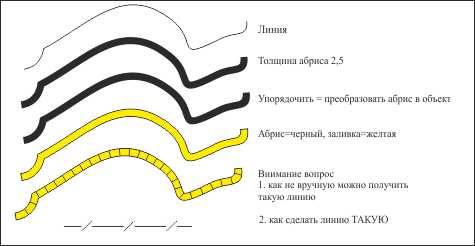
как получить результаты на картинке (интересует полуавтоматический режим, а не ручками полоски в разных слоях)
Solowejka / 16.12.2012, 07:13

Дальнейшее детальное рассмотрение способа создания штриховой линии с окантовкой с применением аэрозольной кисти не оставляет никаких шансов в смысле конкурентоспособности никаким другим способам, так как будет исключена операция комбинирования контуров, описанная ранее, и достигается интерактивная полная редактируемость всех параметров линии: скважности (шага) штрихов, толщины зазоров, толщины штрихов (то есть для любых толщин линии).
Итак, сначала создайте аэрозольную кисть (как, было подробно описано выше), в виде вертикального штриха длиной 1 мм и толщиной 0,25 мм.
Примените созданную кисть к нужной опорной линии.

Создайте два дубля опорной линии, переместите их в структуре слоёв ниже опорной линии. Задайте одной из копий нужные цвет и толщину

Задайте второй копии нужные цвет и толщину
Редактируйте в окошке «Размер объектов» длину штрихов под нужную толщину линии. Например: толщина жёлтой линии —3 мм, а длина штриха в аэрозольной кисти была 1 мм. Устанавливайте в указанном окошке значение 300 %. 
Редактируйте толщину зазоров так: выделите в диспетчере объектов опорную линию и просто установите нужное значение в окошке «Толщина абриса».
На двух рисунках ниже показано изменение толщины зазоров при значениях абриса 0,25 и 0,5 мм. 


Редактируйте толщину кантов простым изменением толщины абриса нижележащей копии линии.
При необходимости отредактировать положение линии удалите копии опорной линии. Выделите в диспетчере объектов опорную линию и и редактируйте её как нужно. Затем сделайте снова два дубля опорной линии, поместите их ниже опорной и задайте нужные цвет и толщину.
MBK / 16.12.2012, 12:30
При необходимости отредактировать положение линии удалите копии опорной линии. Выделите в диспетчере объектов опорную линию и и редактируйте её как нужно. Затем сделайте снова два дубля опорной линии, поместите их ниже опорной и задайте нужные цвет и толщину.
Ну вы же сами видите сколько лишних телодвижений надо делать, а при моем способе всего навсего хватаешь за узел и тянешь куда надо! Я уж не говорю о безумном количестве шагов и подгонок при создании самой линии.
Вдобавок, как я уже говорил, данный способ годится только для данного примера (поперечные штрихи на желтой линии) Попробуйте создать (раз уж вы про карты заговорили) таким образом чередующиеся черные и белые полоски (железную дорогу) или хотя бы штрихпунктир из примера 2 — ужасно неудобно, а моим способом — в два счета.
А вообще, я готовлю макрос, который будет размножать текстуру вдоль кривой двумя кликами мыши, похлеще всякого OAK будет. 😉
Solowejka / 16.12.2012, 21:52
МВК, Не надо называть безумным количеством подгонок показанные возможности интерактивного редактирования линии.
Создание штриховой линии с наклонными штрихами
Способ основан на использовании аэрозольной кисти, включает операцию комбинирования контуров. В результате получается нередактируемая кривая.
Предварительно необходимо создать аэрозольную кисть, из наклонного штриха, расположенного поверх прямоугольника с габаритами наклонного штртха.
Прямоугольнику задайте какой-нибудь специфический цвет, чтобы потом легко можно было выделить все прямоугольники автоматически.

1 Примените созданную кисть к опорной кривой, установите нужную величину шага, также отметьте в опциях вращение вдоль пути
2. Разъедините группу кисти с опорной кривой, полученную группу разгруппируйте полностью. Теперь надо выделить все прямоугольнички под наклонными штрихами.
Воспользуйтесь для этого Мастером поиска:
Правка —Поиск и замена —Поиск объектов —Начать новый поиск —Далее —Заливки —Однородный цвет —Далее —Специфический цвет заливки —В раскрывающейся палитре нажмите «Другой» и в открывшемся окне «Выбор цвета» установите параметры цвета прямоугольника 
Нажмите «ОК»—Далее —Готово —В открывшемся окне «Поиск» нажмите «Найти все» 
3. Закройте окно «Поиск» и выполните команду «Объединить объекты»
Выделите в Диспетчере объектов все штрихи и также выполните команду «Объединить объекты».
Теперь выделите опорную кривую и переведите из абриса в объекты.
Выделите опорную кривую и объединённый объект—прямоугольники.
Выполните команду «Передние минус задние». 
В заключение хочется отметить, что в силу специфики задачи не представлялось сделать это какими-то иными способами. Пусть вас не пугают возгласы оппонентов типа «неимоверное количество телодвижений», на самом деле всё делается за несколько минут.
Нередактируемость линии — это тоже не конец всего. Всегда можно использовать опорную кривую для редактирования и создания новой линии.
Если кто-либо предложит более рациональные варианты, пожалуйста. Всегда рады познакомиться с передовым опытом .
MBK / 16.12.2012, 22:25
Если кто-либо предложит более рациональные варианты, пожалуйста.
Более рациональный и быстрый вариант я предложил в самом первом своем сообщении:
1) Создаем паттерн — желтый прямоугольник в случае (1) или два штриха горизонтальный и наклонный в случае (2)
2) Определяем длину нужной кривой, к примеру, макросом CurveInfo
3) Копируем паттерн на нужную длину в горизонтальном положении
4) Выбираем инструмент «растягивающаяся кисть» (крайняя левая кнопка с двумя треугольничками) и назначаем размноженный паттерн кистью (кнопка с дискеткой справа от выпадающего меню с кистями), при этом его превьюшка появляется в меню
5) Назначаем кривой полученную кисть.
Данный способ универсален для любого паттерна и формирует одну связную редактируемую кривую.
К тому же, повторяю, когда макрос доделаю, для проведения данной операции, необходимо будет всего навсего кликнуть на паттерне и кривой. 😉
adda84 / 17.12.2012, 12:52
#5 +еще шаг = абрис черный, тогда ОК
#13 А промежуток
#14 как задать этой кисти прямоугольник, у меня «дискета» не появляется при его выделении. а чтоб выделить всю цепочку, приходится тыкать с шифтом
Текст по кругу не получается
Здравствуйте. Казалось бы, не сложно сделать текст по кругу. Но у меня это не получается. Делаю окружность, набираю текст, захожу в меню «текст»/ «текст вдоль пути». Появляеться стрелочки (с буквой А и кривой линий под ней), навожу на круг, жму. А он пишет:
«Обьект выбран не верно
повторить попытку!?»
В чем причина, помогите?
Sserfer
Забанен
Сообщения 354 Реакции 68
Ответ: Текст по кругу не получается
Тремор не иначе Неточно навели или объект закрыт другим объектом или эффектом. С тенями например то же самое происходит. Очень сложно бывает попасть в объект для копирования свойств.
splxgf
12 лет на форуме
Сообщения 7 728 Реакции 3 416
Ответ: Текст по кругу не получается
Делаю окружность, набираю текст, захожу в меню «текст»/ «текст вдоль пути». Появляеться стрелочки (с буквой А и кривой линий под ней), навожу на круг, жму.
Можно сразу выбрать текст и путь, а затем выбрать команду текст вдоль пути. Иногда помогает.
Развернуть подпись
90% респондентов уверены, что их IQ выше среднего.
cycloech
Участник
Топикстартер
Сообщения 4 Реакции 0
Ответ: Текст по кругу не получается
спасибо, получилось.
но теперь не могу повернуть его должним образом. меню, для этого не полностью отображаеться.
где его открыть?
splxgf
12 лет на форуме
Сообщения 7 728 Реакции 3 416
Ответ: Текст по кругу не получается
но теперь не могу повернуть его должним образом. меню, для этого не полностью отображаеться.
где его открыть?
Обычно панели свойств достаточно (под главным меню), ну еще инструментики указатель и форма (чуть ниже указателя). Ну а поворот можно сделать стандартным для корела способом.
Развернуть подпись
90% респондентов уверены, что их IQ выше среднего.
cycloech
Участник
Топикстартер
Сообщения 4 Реакции 0
Ответ: Текст по кругу не получается
нет, мне его не хватает.
представте круг, мне нужно написать текст снаружи его. и что бы одно слово было сверху, второе снизу (и чтобы оно не было перевернуто, т.е. смотрело вверх, как обычный текст.)
Я смотрел урок, там все понятно. Но одного из свойств у меня на панели не отображается ( с помощью него можно выбрать расположение текста (под кривой или над ней)). Вот где его можно включить?
splxgf
12 лет на форуме
Сообщения 7 728 Реакции 3 416
Ответ: Текст по кругу не получается
нет, мне его не хватает.
представте круг, мне нужно написать текст снаружи его. и что бы одно слово было сверху, второе снизу (и чтобы оно не было перевернуто, т.е. смотрело вверх, как обычный текст.)
Я смотрел урок, там все понятно. Но одного из свойств у меня на панели не отображается ( с помощью него можно выбрать расположение текста (под кривой или над ней)). Вот где его можно включить?
Над или под все прекрасно делается мышкой и указателем, если текст нужно располагать по-разному, то делается два текста. Пишется второй текст, с Ctrl выделяется опорная кривая и затем с Shift текст и опять запускается вдоль пути.
А вообще RTFM.