
opacity
CSS-свойство opacity устанавливает непрозрачность элемента. Непрозрачность — это степень, в которой содержимое скрывается за элементом, является противоположностью прозрачности.
Интерактивный пример
opacity применяется к элементу в целом, включая его содержимое, даже если значение не наследуется дочерними элементами. Таким образом, элемент и его потомки имеют одинаковую непрозрачность относительно фона элемента, даже если они имеют различную непрозрачность относительно друг друга.
Использование opacity со значением, отличным от 1 , помещает элемент в новый контекст наложения (en-US) .
background: rgba(0, 0, 0, 0.4);
Синтаксис
Значения
-
-
: число в пределах от 0.0 до 1.0 , включительно, или проценты в пределах от 0% до 100% , включительно, представляет непрозрачность канала (т.е. значение его альфа-канала). Любое значение вне интервала, хотя и является валидным, округляется до ближайшего предела в диапазоне. Значение Действие 0 Элемент полностью прозрачен (он становится невидимым). Любое число строго между 0 и 1 Элемент полупрозрачный (т.е. содержимое элемента можно увидеть). 1 (значение по умолчанию) Элемент полностью непрозрачный (видимый).
Формальный синтаксис
Примеры
Базовый пример
div background-color: yellow; > .light opacity: 0.2; /* Едва видимый текст на фоне */ > .medium opacity: 0.5; /* Видимость текста более чёткая на фоне */ > .heavy opacity: 0.9; /* Видимость текста очень чёткая на фоне */ >div class="light">You can barely see this.div> div class="medium">This is easier to see.div> div class="heavy">This is very easy to see.div>
Различная непрозрачность с :hover
img.opacity opacity: 1; filter: alpha(opacity=100); /* IE8 и ниже */ zoom: 1; /* Триггеры "hasLayout" в IE 7 и ниже */ > img.opacity:hover opacity: 0.5; filter: alpha(opacity=50); zoom: 1; >img src="https://developer.mozilla.org/mdn-social-share.png" alt="MDN logo" width="128" height="146" class="opacity" />Проблемы доступности
Если непрозрачность текста регулируется, важно убедиться, что коэффициент контрастности между цветом текста и фоном, на котором размещён текст, достаточно высок, чтобы люди, испытывающие проблемы со слабым зрением, могли читать содержимое страницы.
Коэффициент цветовой контрастности определяется путём сравнения яркости текста с откорректированной непрозрачностью и значением цвета фона. Чтобы соответствовать действующим Рекомендациям по доступности веб-контента (WCAG), для текстового содержимого требуется соотношение 4.5:1 и 3:1 для более крупного текста, такого как заголовки. Большой текст определяется как 18.66px и жирный или крупнее, или 24px или выше.
- WebAIM: Color Contrast Checker
- MDN Understanding WCAG, Guideline 1.4 explanations (en-US)
- Understanding Success Criterion 1.4.3 | W3C Understanding WCAG 2.0
Спецификации
Specification CSS Color Module Level 4
# transparencyНачальное значение 1 Применяется к все элементы Наследуется нет Проценты map to the range [0,1] Обработка значения Тоже, что и указанное значение, после обрезки number до диапозона [0.0, 1.0]. Animation type by computed value type Поддержка браузерами
BCD tables only load in the browser
Смотрите также
Found a content problem with this page?
- Edit the page on GitHub.
- Report the content issue.
- View the source on GitHub.
This page was last modified on 7 авг. 2023 г. by MDN contributors.
Your blueprint for a better internet.
Изменение прозрачности объектов в Keynote на Mac
Увеличивая или уменьшая прозрачность объектов, можно добиться интересных эффектов. Например, если разместить более прозрачный объект поверх другого, нижний объект будет виден сквозь верхний.
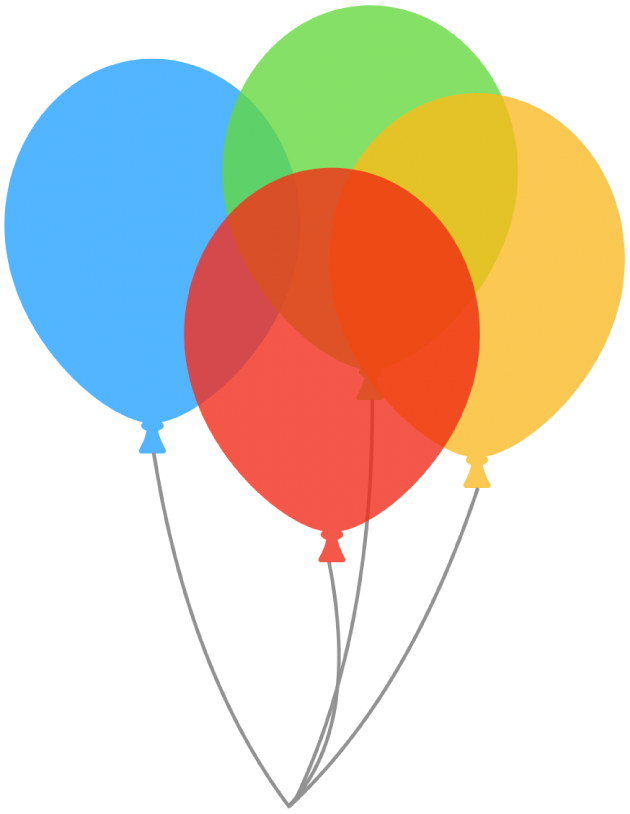

- Нажатием выберите изображение, фигуру, текстовый блок, линию, стрелку, рисунок, 3D-объект или видео либо выберите несколько объектов. Если выбран текстовый блок, изменение применяется ко всему содержимому текстового блока, включая текст и цвет фона.
- Для рисунка нажмите вкладку «Рисунок» в боковой панели «Формат» , затем перетяните бегунок «Непрозрачность». Для других объектов нажмите вкладку «Стиль» в боковой панели «Формат», затем перетяните бегунок «Непрозрачность». Можно также ввести значение в текстовом поле рядом с бегунком или выбрать его с помощью стрелок, расположенных около поля.
Прозрачность и режимы наложения
Узнайте, как работать с прозрачностью и режимами наложения в Illustrator.
Прозрачность настолько естественна для программы Illustrator, что ее можно добавить в иллюстрацию, даже не заметив этого.
Добавление прозрачности в иллюстрацию
Чтобы добавить прозрачность в иллюстрацию, выполните любое из следующих действий:
- Уменьшите степень непрозрачности объектов, чтобы изображения, расположенные ниже, стали видимыми.
- Используйте непрозрачные маски, чтобы создавать различные варианты прозрачности.
- Используйте режим наложения, чтобы изменять характер взаимодействия цветов перекрывающихся объектов.
- Применяйте градиенты и сетчатые объекты с прозрачными элементами.
- Применяйте эффекты или графические стили, содержащие прозрачные элементы, например тени.
- Импортируйте файлы Adobe Photoshop, содержащие прозрачные элементы.
Обзор палитры «Прозрачность»
Палитра Прозрачность ( Окно > Прозрачность ) используется для указания параметров непрозрачности и режима наложения объектов, для создания непрозрачных масок или маскировки участка одного объекта перекрывающим участком прозрачного объекта.
Попробуйте в приложении
Измените непрозрачность или режимы наложения объектов за несколько простых шагов.Отображение всех параметров в палитре «Прозрачность»
Выберите команду Показать параметры в меню палитры.
Отображение миниатюры выделенного объекта в палитре «Прозрачность»
Выберите команду Показать миниатюру в меню палитры. Или выберите двойной треугольник на вкладке палитры, чтобы просмотреть по кругу различные размеры отображения.
Просмотр прозрачности в иллюстрации
Важно знать об использовании прозрачности в иллюстрации, поскольку при печати и сохранении иллюстрации необходимо задать некоторые дополнительные параметры. Чтобы просмотреть прозрачность в иллюстрации, отобразите сетку с рисунком «в шахматную клетку», служащую фоном для прозрачных участков иллюстрации.
Выберите команду Просмотр > Показать сетку прозрачности .
(Необязательно) Выберите Файл > Параметры документа и настройте параметры сетки прозрачности.
Примечание.Можно также изменить цвет монтажной области, чтобы имитировать вид иллюстрации при печати на цветной бумаге.
Изменение непрозрачности иллюстрации
Можно изменить непрозрачность отдельного объекта, непрозрачность всех объектов в группе или слое либо непрозрачность заливки или обводки объекта.
Выберите объект или группу (или отметьте слой на палитре Слои ).
Если необходимо изменить непрозрачность заливки или обводки, выделите объект, затем выберите заливку или обводку в палитре Оформление .
Задайте значение для параметра Непрозрачность на палитре Прозрачность или панели Управление .
Примечание.Чтобы выделить все объекты с одинаковой непрозрачностью, выделите один из объектов с нужной прозрачностью или отмените выделение всех объектов и введите значение непрозрачности в палитре Прозрачность . Нажмите Выделение > По общему признаку > Непрозрачность .
Если выделить несколько объектов в слое и изменить настройки непрозрачности, прозрачность перекрывающихся участков выделенных объектов изменится относительно других объектов и будет показано суммарное значение непрозрачности. В то же время, если выбрать целевой слой или группу и изменить настройки непрозрачности, объекты в слое или группе рассматриваются как единый объект. Только объекты, расположенные вне и ниже слоя или группы, видимы сквозь прозрачные объекты. Если объект перемещается в слой или группу, к нему применяются настройки непрозрачности слоя или группы, при перемещении из слоя или группы наружу объект не сохраняет параметров непрозрачности.

Создание группы частичной прозрачности
В группе частичной прозрачности одни элементы группы не просматриваются через другие.

В палитре «Слои» выберите целевую группу или слой, которые необходимо преобразовать в группу частичной прозрачности.
В палитре «Прозрачность» выберите «Маскировать в группе». Если этот параметр не отображается, выберите пункт «Показать параметры» в меню палитры.
При выборе параметра «Маскировать в группе» можно задать одно из трех состояний: «включено» (флажок установлен), «выключено» (флажок не установлен) и «нейтрально» (квадрат, перечеркнутый линией). Используйте значение «нейтрально», если необходимо сгруппировать иллюстрацию, не оказывая влияния на параметры частичной прозрачности, определяемые включением слоя или группы. Используйте значение «выключено», если необходимо гарантировать, что слой или группа прозрачных объектов не будет маскировать друг друга.
Использование непрозрачных масок для создания прозрачности
Используйте непрозрачную маску и маскирующий объект для изменения прозрачности иллюстрации. Непрозрачная маска (которую также называют рисунком-маской) представляет собой фигуру, сквозь которую просматриваются другие объекты. Маскирующий объект определяет, какие из участков являются прозрачными, а также степень прозрачности. В качестве маскирующего объекта можно использовать любой цветной объект или растровое изображение. Illustrator применяет эквиваленты цветов маскирующего объекта в градациях серого для определения степеней непрозрачности маски. На тех участках, где непрозрачная маска окрашена белым, иллюстрация просматривается полностью. На тех участках, где непрозрачная маска окрашена черным, иллюстрация полностью скрыта. Оттенки серого в маске соответствуют различным степеням прозрачности в иллюстрации.

A. Объекты, лежащие ниже B. Рисунок непрозрачной маски C. Маскирующий объект с заливкой градиентом от белого к черному D. Объект «В» перемещен над «Б» и маскирует часть «Б»
При создании непрозрачной маски миниатюра маскирующего объекта отображается в палитре «Прозрачность» справа от миниатюры рисунка-маски. (Если эти миниатюры не отображаются, выберите в меню палитры пункт «Показать миниатюры».) По умолчанию рисунок-маска и маскирующий объект связаны (что показано связью между миниатюрами в палитре). При перемещении рисунка-маски маскирующий объект перемещается вместе с ним. Но при перемещении маскирующего объекта рисунок-маска остается на месте. Можно отсоединить маску в палитре «Прозрачность», чтобы закрепить ее на месте и перемещать рисунок-маску независимо от нее.

Можно перемещать маски между программами Photoshop и Illustrator. Непрозрачные маски в программе Illustrator преобразуются в слои-маски в Photoshop и наоборот.
Примечание.
Невозможно перейти в режим изоляции из режима редактирования маски и наоборот.
Видеоролик с инструкцией по работе с непрозрачными масками см. по адресу Использование непрозрачных масок.
Blender, прозрачность в редактировании

Здравствуйте,
такой вопрос: как убрать прозрачность объекта во время редактирования?
обычно переключалась между прозрач/непрозрач модом с помощью Alt Z, но сейчас переключение ничего не меняет — в любом случае видно все точки объекта, хотя режим СолидГолосование за лучший ответ
Я уверен, что за это отвечает кнопка, отмеченная на скриншоте. Но у вас она по какой-то причине не активирована, при этом объект прозрачен. Попробуйте понажимать на неё, возможно, это баг. Хотя наверняка вам это уже не надо.
Екатерина СидороваЗнаток (298) 2 года назад
Здравствуйте, спасибо за ответ,
Да, уже решила проблему)
Оказалось такой баг с прозрачностью возникает при редактировании в режиме ортогоналей (в режиме перспективы такого нет),
И надо подкрутить start/end в настройках view, чтобы немного улучшить ситуациюТы просто на русской раскладке щелкал) поэтому и не переключалось)
Похожие вопросы
-