
Notepad++
Notepad++ — популярный редактор для текстовых файлов, который является великолепной альтернативой встроенному стандартному блокноту. Как правило, эту программу используют не только обычные пользователи, но и многие веб-мастера.
Если сравнить его даже с платными версиями конкурентов, легкость и скорость работы все-таки убедят вас скачать Notepad++ бесплатно для Windows 7, Windows 10, 8.1, XP, 2003 и Vista.
Русская версия имеет хорошо понятный интерфейс, что облегчает пользование.
Программа имеет открытый исходный код, как и OpenOffice.org, к примеру. Располагается на Scintilla, написан на C++ с использованием STL и Windows API.
Блокнот или Нотепад++?
Стандартный Блокнот, который предлагает нам операционная система, уступает Нотепад++ по многим параметрам. Поговорим о том, какие же функции их отличают, и что может стать для вас полезным.
- Программа Notepad++ на русском языке.
- Подсветка синтаксиса разных языков программирования и разметки (Java, JavaScript, HTML, CSS, PHP, Perl, C, C++ и пр.).
- Текстовый редактор Notepad++ поддерживает 100 форматов документов.
- Сравнение файлов через режим «Compare», который можно запустить в верхней панели «Плагины».
- Горячие клавиши для Edit with Notepad++.
- Интересная и полезная функция автозавершения набираемых слов/функций.
- Регулярные выражения для замены и поиска.
- Макросы: запись и воспроизведение.
- Конвертация кодировок ANSI, UTF-8, UCS-2.
- Notepad++ Portable версия.
- Закладки, которые можно разместить в определенном месте кода.
- Встроенный плагин NppFTP для переноса написанного на сервер.
Нотепад++
Стоит отдельно выделить такую функцию, как создание дополнительных параллельных окон для одновременной работы с несколькими документами. Вы можете создавать их для собственного удобства, не перегружая операционную систему новыми задачами.
Блоковое выделение текста позволит отметить одновременно несколько мест посредством Ctrl.
Обратите внимание на то, что основной пакет перечисленных функций может быть дополнен через плагины и внешние модули (компиляторы и препроцессоры).
Вы можете прямо сейчас установить последнюю версию для планшета/телефона/ноутбука/компьютера. Установка займет у вас всего несколько минут.
| Официальный сайт | Notepad++ |
| Поддерживаемые версии | Windows 7, 10, 8, XP, Vista |
| Лицензия | Бесплатно |
| Русский язык | Есть |
| Обновлено | 2023-11-19 |
| Количество загрузок | 23205 |
Самые популярные программы
- uTorrent 3.5.5 Build 46348
- Adobe Flash Player 32.0.0.465
- WinRAR 6.21
- Google Chrome 111.0.5563.65
- DriverPack Solution 17.11.108
- Яндекс.Браузер 23.1.5
- Opera 96.0.4693.80
- Adobe Reader 2023.003.20244
- DirectX 9.29.1974 & 11
- Windows Movie Maker 2.6.4038.0
Последние обновленные программы
 Google Chrome 111.0.5563.65
 OBS Studio 29.0.2
 AnyDesk 7.1.8
 DirectX 9.29.1974 & 11
 Mail.Ru Агент 10.0.31883
 DriverPack Solution 17.11.108
 Download Master 6.27.1.1699
 Opera 96.0.4693.80
 RaidCall 8.2.0
- Viber 19.6.0.0
Как установить Блокнот с вкладками в стабильной версии Windows 11
Microsoft представила вкладочный интерфейс Блокнота в Windows 11 несколько дней назад. Данный функционал пока доступен на канале Dev программы предварительной оценки Windows, но вам не обязательно ждать, пока он будет добавлен на стабильный канал — достаточно загрузить новую версию приложения.
Вкладке в Блокноте будут полезны тем, кто работает с несколькими текстовыми документами одновременно.

Примечание: если вы используете Блокнот в учебных или рабочих целях, то использовать предварительную версию приложения не рекомендуется. Если вам нужен именно вкладочный интерфейс, то можете использовать сторонние приложения.
Установка Блокнота с вкладками в стабильной версии Windows 11
Чтобы установить новую версию Блокнота с вкладками в стабильной версии Windows 11, проделайте следующие шаги:
- Перейдите на страницу https://store.rg-adguard.net/
- В выпадающем меню слева выберите ProductId
- В большое текстовое поле введите: 9MSMLRH6LZF3 (Данный код относится к URL-адресу, связанному со списком Блокнота Windows в Магазине Microsoft).
- В последнем раскрывающемся меню выберите Fast и нажмите кнопку с галочкой.
- Подождите, пока будут сгенерированы ссылки. Прокрутите вниз до конца страницы. Нас интересует установщик с именем Microsoft.WindowsNotepad_11.2212.33.0_neutral_~_8wekyb3d8bbwe.msixbundle и размером около 11,68 МБ. Вы также можете скачать этот файл в zip-архиве напрямую с нашего сайта: здесь.

- При запуске файла, Windows спросит, хотите ли вы обновить текущую версию Блокнота. Нажмите кнопку Обновить, чтобы продолжить установку. Для установки необходима программа Установщик приложения из Microsoft Store.

Все готово! Теперь вы можете использовать вкладки в Блокноте в Windows 11.
Примечание: Если вы попытаетесь удалить Блокнот и повторно загрузить его из Microsoft Store, то можете столкнуться с проблемой — Windows будет использовать предварительную версию. Стабильная версия Блокнота Windows — 11.2210.5.0. Вы можете сохранить копию его установщика все с того же сайта, выбрав сборку канала RP. Размер его файла составляет примерно 10,6 МБ. Вы также можете скачать этот файл в zip-архиве напрямую с нашего сайта: здесь. Эту версию можно использовать в качестве резервной копии, или если у вас возникли какие-либо ошибки в новой версии, или вы просто хотите отменить изменение и дождаться официального релиза. Просто запустите программу установки и нажмите кнопку переустановки во всплывающем окне.
Аналогичным способом можно загрузить обновленное приложение «Ножницы» с функцией записи видео.
Конечно, вкладки в Блокноте — это удобно, но в целом, функциональность текстового редактора довольна ограничена. Если вам нужны дополнительные функции, вы можете протестировать NotePad ++, CudaText и другие сторонние решения. Если для работы требуется функциональный редактор кода, то можете остановить свой выбор на VSCodium, который идентичен VSCode от Microsoft, но не включает модуль телеметрии.
Если вас смущает медленная работа вкладок в Проводнике, то реализация вкладок в Блокноте вас приятно удивит — все работает плавно и быстро, потому что Microsoft фактически переписала приложение с нуля.
Скачать Notepad++ Бесплатно для Windows
Улучшенная версия блокнота от Виндовс, которая поддерживает мультивкладочность, имеет в наличии несколько полезных плагинов, а также способна запомнить последовательность ваших действий и воспроизвести их.
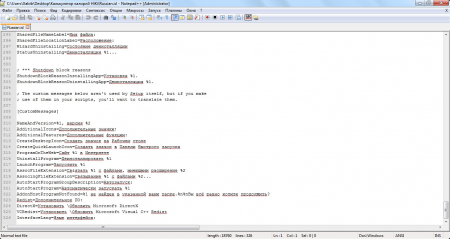
Если вы пользовались стандартным Блокнотом от Windows, то должны знать, что это крайне малофункциональная программа. Вспомнить хотя бы то, что в нем невозможно было открыть несколько документов сразу. Эта и другие проблемы были решены в Нотепад++.
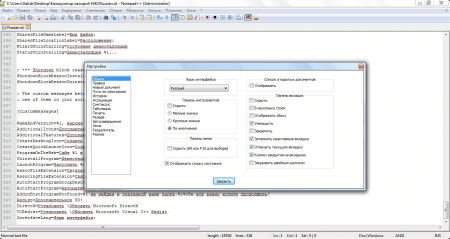
Данный софт способен открывать столько вкладок, сколько вам потребуется. Кроме того написанный текст можно масштабировать и изменять его кодировку. Хотелось бы обратить ваше внимание на функцию записи действий. Программа запоминает, что вы делаете в ней и какой текст вводите, а потом по вашему требованию воспроизводит все сама. Программисты оценят высокие показатели скорости работы при, мягко говоря, скромных размерах ПО.
Подойдет Notepad++ для Windows XP, 7, 8 и 10.
Возможности:
- просмотр текстовых файлов с возможностью последующего их редактирования;
- позволяет записывать ваши действия, а потом повторять их нажатием одной кнопки, тем самым избавляя вас от монотонной работы;
- открывает файлы в отдельных вкладках;
- преобразует текст в выбранную вами кодировку;
- распознает некоторые языки программирования;
- масштабирование текста;
- различные плагины, например, конвертер текста в ASCII-код.
Достоинства:
- русский язык интерфейса;
- возможна ручная настройка «горячих клавиш»;
- каждая строка пронумерована, что позволяет лучше ориентироваться в программном коде;
- скачать программу Нотепад++ можно бесплатно.
Над чем стоит поработать:
- отсутствует проверка наличия орфографических ошибок на русском языке.
Если брать в сравнение существующие просмотрщики, то Нотепад уверенно занимает лидирующие позиции. Добился он этого благодаря хорошей функциональности и русскому языку интерфейса.
Как открыть и создать блокнот на Windows 10 или Windows 11

Друзья, приветствую вас на портале WiFiGid! В этой статье я покажу вам как можно открыть блокнот на Windows 10 и Windows 11, и мы даже создадим блокнот на рабочем столе (да, все что применяю сам, то и будет здесь без всякой воды). Устраивает? Тогда по рукам и приступаем к активным действиям. Только классные понятные пошаговые инструкции с картинками.
Способ 1 – Создаем на рабочем столе
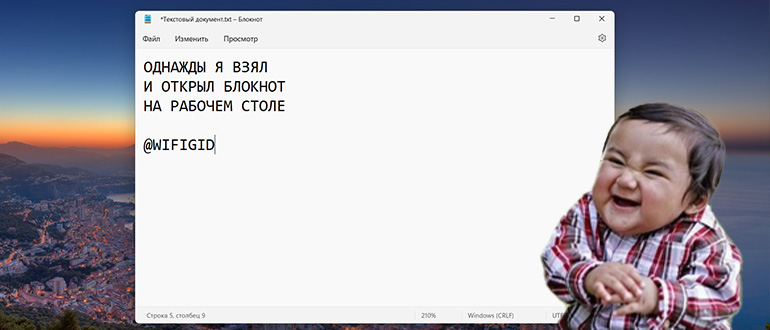
Можно было бы начать с классических способов, но их я активно не использую. Лично мне нравится сразу создавать текстовый файл на рабочем столе и спокойно открывать его блокнотом. И вам рекомендую делать точно так же, т.к. это намного быстрее.
Я показываю, как создать блокнот на рабочем столе, вы же можете использовать у себя абсолютно любую папку.
- Щелкаем правой кнопкой мыши по любому свободному месту на рабочем столе. В выпавшем контекстном меню находим пункт «Создать», наводим на него, а в следующем списке выбираем «Текстовый файл».
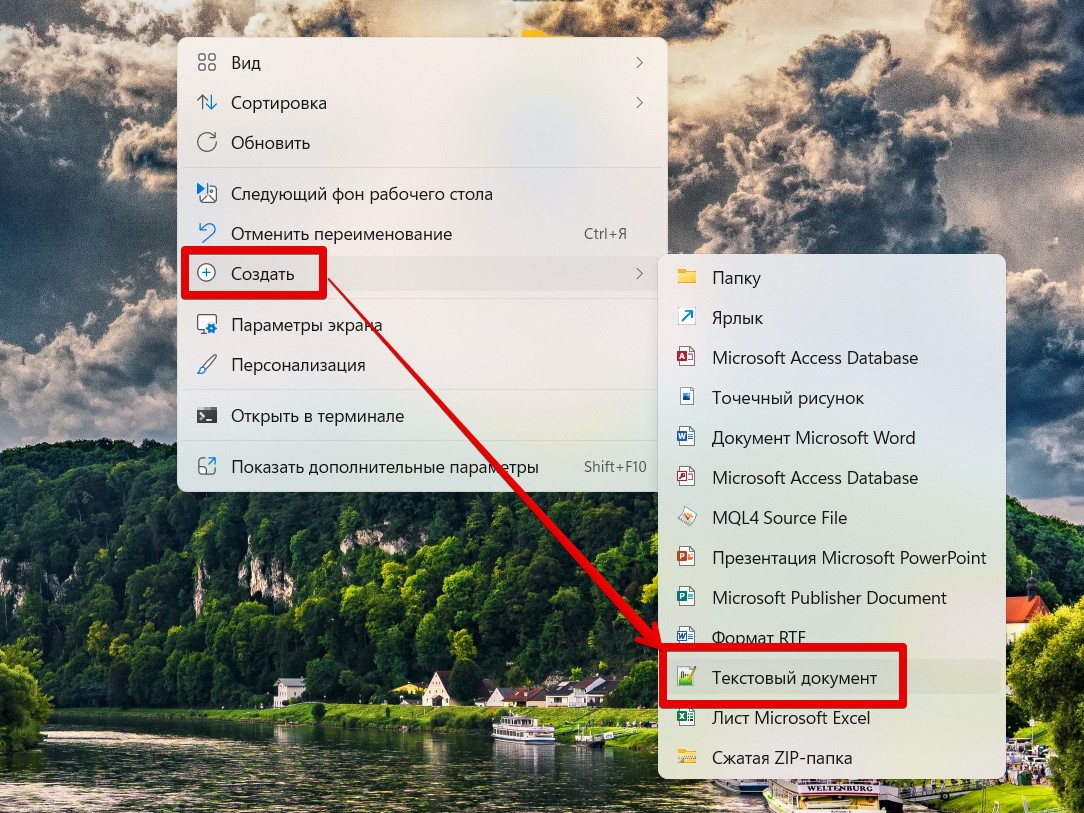
- Появится созданный файл, для которого мы можем задать нужное вам имя (если файл временный, я иногда ничего не прописываю, а сразу перехожу к его открытию).
- Открываем файл (просто двойным щелчком) – у вас должен открыться тот самый блокнот.
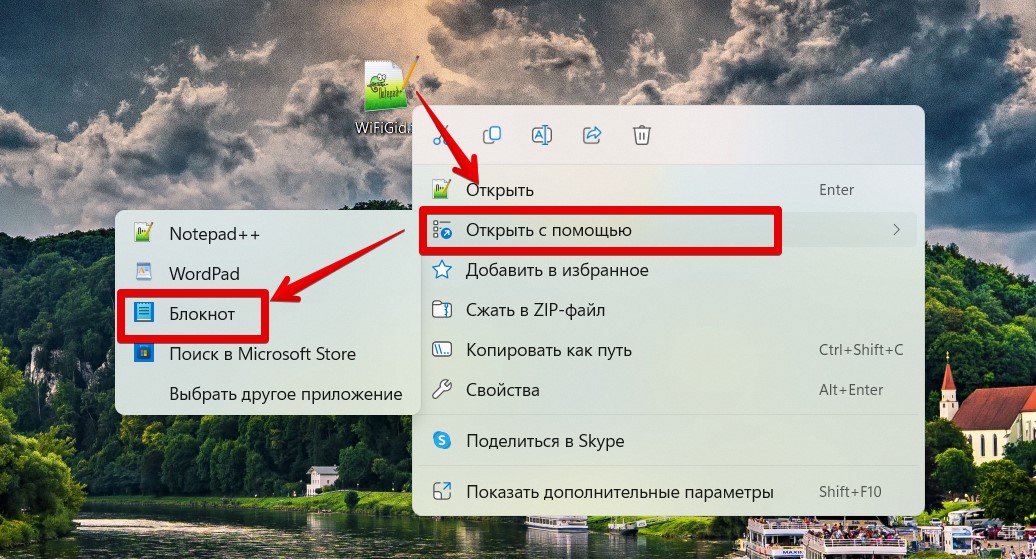
Возможно, вы заметили, что у меня вместо блокнота используется Notepad++. Это просто расширенная версия блокнота, вас скорее всего устроит и стандартный. Если вдруг текстовый файл открывается не через блокнот, то щелкаем по нему правой кнопкой мыши – «Открыть с помощью…» и выбираем именно блокнот в списке доступных программ.
Способ 2 – Поиск Windows
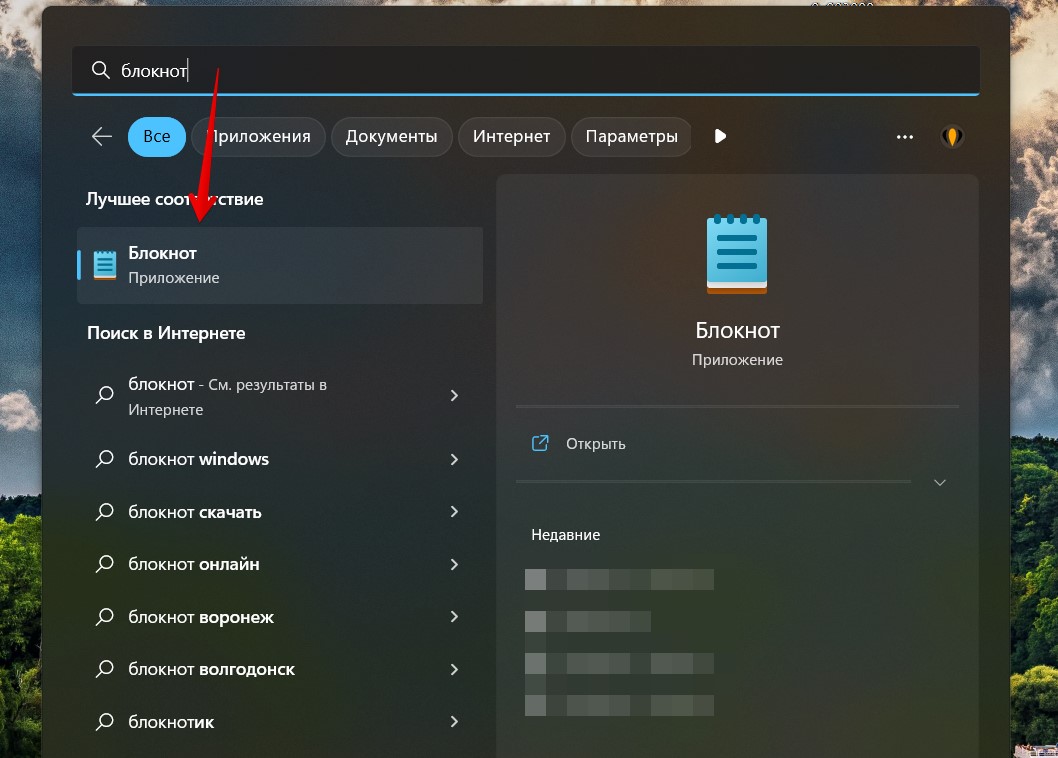
Переходим к стандартным методам. Самый простой – воспользоваться встроенным поиском Windows и просто прописать туда «Блокнот».
Способ 3 – Команда
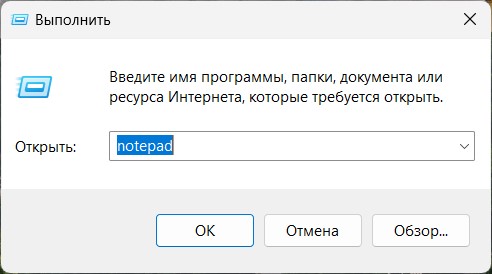
Еще один универсальный способ для продвинутых. Просто используем команду:
Команду можно прописать в любом из следующих мест:
- Командная строка, Терминал, Windows PowerShell.
- Утилита «Выполнить» (запускается через + R ).
- Запуск через «Диспетчер задач».
Используйте любой известный для вас способ, этот раздел здесь больше для продвинутых пользователей.
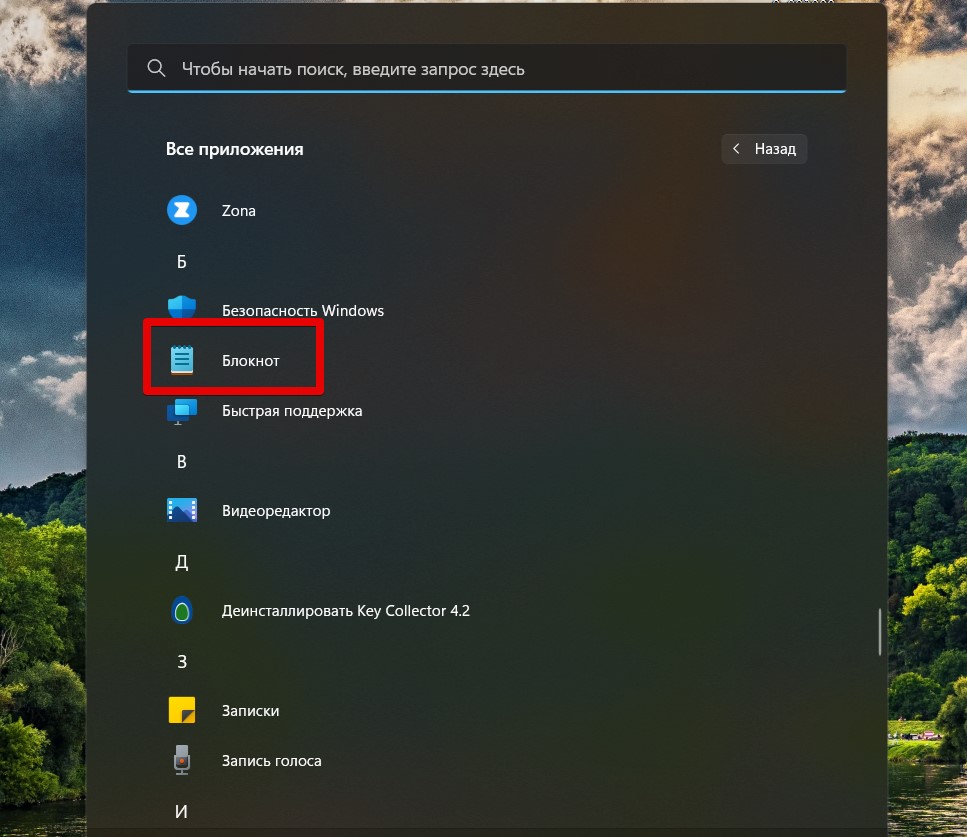
Способ 4 – Меню «Пуск»
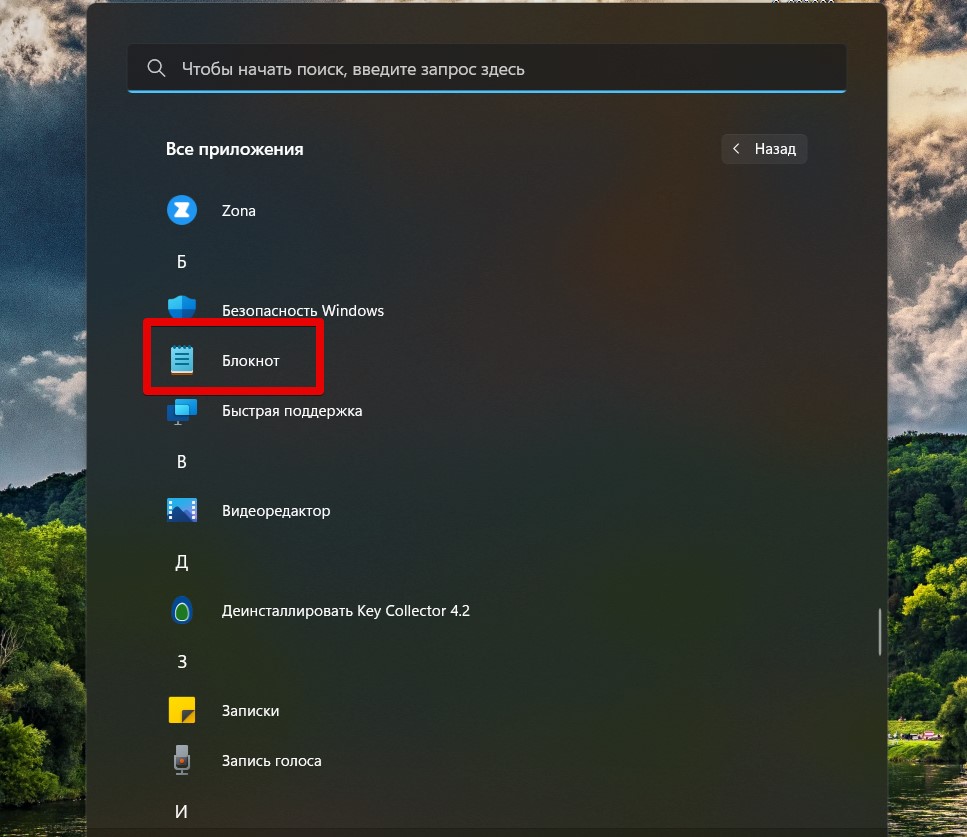
Все реже и реже пользуюсь меню программ в Пуске, т.к. способы выше работают гораздо быстрее. Но кому-то будет удобнее найти блокнот в Windows «по старинке». Просто открываем меню «Пуск» и перебираем разные варианты. Обычно Блокнот находится в папке «Стандартные», но у вас все может быть по другому.
Способ 5 – Запуск файла
Конечно, если блокнот можно запустить, то он где-то лежит в вашей Windows. Правильный путь, где находится блокнот:
Т.е. можете перейти по этому пути у себя на компьютере и там найти файл запуска Блокнота.