
Как сканировать документы на телефоне xiaomi
Многим владельцам аппаратов Xiaomi, Redmi и Poco известно, что стандартное приложение Камера в фирменной оболочке MIUI, также известное как MIUI Camera, обладает множеством интересных и полезных функций, одной из которых является возможность сканирования документов с помощью смартфона Xiaomi.
На самом деле в этом деле сложного ничего нет — при необходимости сканирования документов на смартфонах Xiaomi, Redmi или Poco необходимо запустить стоковое приложение камеры (MIUI Camera), в горизонтальном меню в нижней части экрана выбрать пункт Ещё и активировать режим Документы .
Затем нужно сфокусировать камеру на сканируемом документе и нажать на спуск, после чего программные алгоритмы камеры выполнят все необходимые действия заодно предложив пользователю применить один из фильтров — оригинальное изображение, черно-белое или улучшенное.
После сканирования документа с помощью камеры Xiaomi, он будет сохранен в стандартной Галерее, где его можно просмотреть, поделиться им в мессенджерах, прикрепить к электронному письму или даже преобразовать в формат PDF — для этого внизу жмем по иконке Поделиться , выбираем Печать , а в выборе принтера выбираем Сохранить как PDF .
P.S. Другие инструкции по настройке смартфонов Xiaomi, Redmi, Poco и фирменной оболочки MIUI можно найти на нашем сайте в разделе FAQ .
Порой возникает необходимость сфотографировать либо отсканировать документы через настройки камеры Xiaomi, можно выбрать режим AI. Соответствующая иконка находится в верхней части экрана. О ее активности свидетельствует изменение цвета с белого на голубой.

При наведении фотокамеры на текст опция «Фото документа» включается автоматически: иконка будет называться «Т». Изображение получается четким и отлично читаемым.
Сканер документов Xiaomi
Еще одна встроенная функция, которая востребована для сканирования документов на Сяоми. Предусмотрена возможность кадрирования фото, сохранения в нужном формате и даже распознавания текстовой информации. Это программа «Сканер», которая также используется для считывания QR-кода.
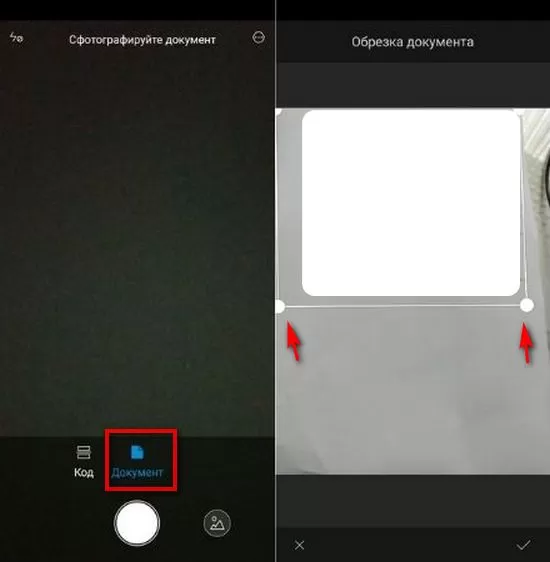
После получения фото документ можно обрезать по своему усмотрению, для чего перетягиваются четыре опорные точки. Есть опция выбора монохромного режима, если речь идет о цветном файле.
Режим распознавания текста на Xiaomi, к сожалению, для русского языка не доступен. Она актуальна для китайского, английского, французского и ряда других языков.
Google Lens
Приложение также называется «Объектив» и находится в папке с программами от Google. В нижней части экрана появится несколько вариантов работы с утилитой, одним из которых будет «Текст». Выбираем его, нажимаем на кнопку затвора и выбираем ту часть текстовой информации, которая нужна.
Снизу появится всплывающее окно. Пролистываем подсказки до тех пор, пока не появится опция «Копировать текст». Вставляем его в заранее открытые документы Xiaomi.
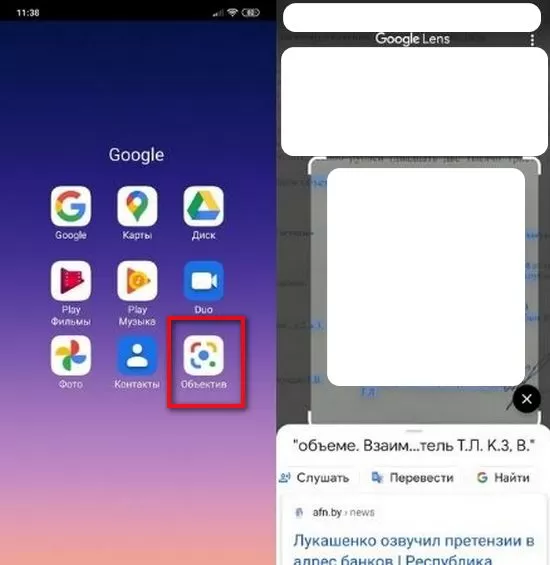
Программа позволяет выбирать как весь текст, так и отдельные его слова.
Какой способ выбрать, решать вам в зависимости от тех задач, которые стоят перед вами.
Приложения для фото- и видеозахвата на смартфонах Xiaomi постоянно развиваются в лучшую сторону. Здесь вы найдете различные фильтры, ряд настроек или интересные видеоэффекты, о которых мы тоже писали в обзоре на Xiaomi Mi 11. Но знаете ли вы, что с помощью этого приложения вы можете легко и эффективно сканировать документы?
В этом руководстве мы рассмотрим, как оцифровать ваши документы и какие возможности предлагает эта функция.
Простое сканирование документов
В трудные времена пандемий большинство учреждений стараются работать онлайн. Конечно, вам также нужно было отправить кому-нибудь отсканированный документ, счет-фактуру или подписанный договор. У многих нет дома сканера, поэтому они выбирают самый простой вариант – сделать снимок на смартфон.
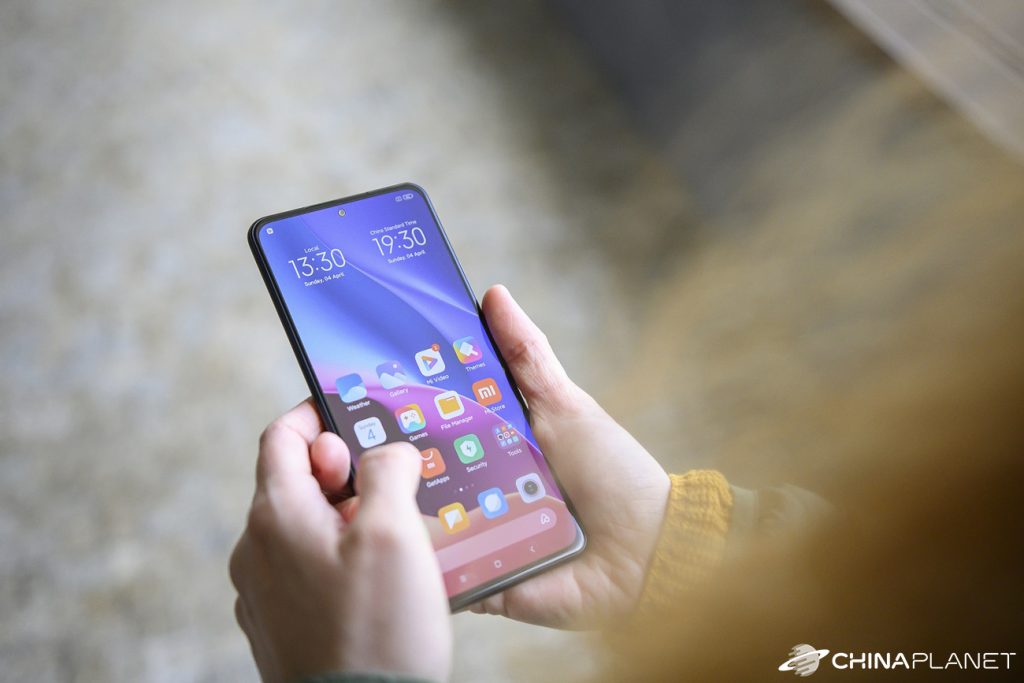
Более честные будут обрезать такую фотографию так, чтобы она содержала только сам документ, и, возможно, сохранят ее в формате PDF. Мы посмотрим, как само приложение камеры может помочь нам сканировать документы в MIUI. Непосредственно из этого приложения вы можете удобно оцифровать различные листы, документы или счета-фактуры, которые автоматически обрезаются или конвертируются в черно-белые с помощью искусственного интеллекта.
Каким образом?
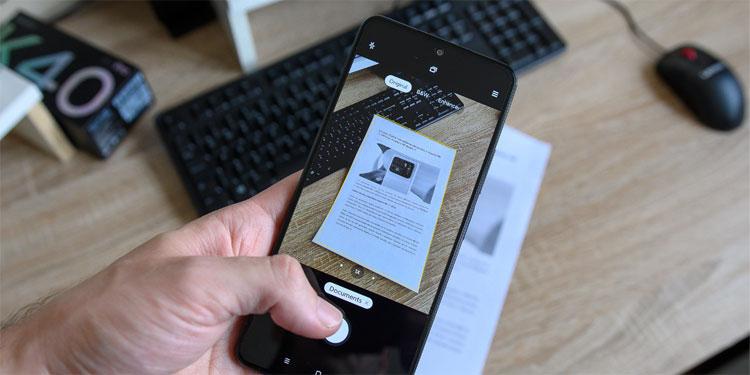
Весь процесс очень прост. Просто откройте приложение камеры, которое встроено в каждый смартфон MIUI. Затем выберите вариант более (Подробнее) в меню камеры, и там вы увидите пункт Документы и (Документы). Мы проделали эту процедуру на смартфоне Redmi K40 Pro.


Тогда все, что вам нужно сделать, это сосредоточиться на любом документе и сфотографировать его. В этот момент приложение автоматически обрезает захваченный документ и сохраняет только эту обрезку. Это избавляет от необходимости вручную обрезать лишние части фотографии.


Есть также варианты съемки в черно-белом режиме или с фильтром для улучшения отсканированного документа. Эти фильтры можно применять во время фотосъемки, а также позже в галерее.
Вы также можете сохранить отсканированный документ непосредственно в формате PDF в приложении галереи. Вы можете найти эту опцию, нажав на более (Подробнее) в фотогалерее.


Также есть интересная особенность оцифровка документов. Эта опция находится в центре верхней части экрана в режиме съемки документа. Приложение предложит вам сфотографировать первую, а затем вторую страницу документа, которая будет сохранена на одной стороне. Вы можете легко распечатать сохраненный таким образом документ. Вы можете использовать его, если, например, кому-то понадобится от вас ID-карта.
Распознать текст из отсканированного документа
Вам даже не нужно устанавливать какие-либо приложения для обнаружения текста в захваченном документе. Эта функция содержится в самом приложении галереи.
- Перейдите в галерею и выберите отсканированный документ.
- Выберите вариант более(Подробнее), а затем элемент Распознавание текста (Распознать текст)
Приложению требуется некоторое время, но после выполнения этих шагов оно может распознать текст на изображении, который затем можно скопировать, отредактировать или даже сохранить в приложении для заметок. В распознанном тексте могут быть обнаружены незначительные ошибки, но эта функция по-прежнему хороша и очень полезна. Просто скопируйте распознанный текст с фотографии, и вы сможете отправить его кому-нибудь по электронной почте или с помощью другого приложения.


Вам нравятся подобные уроки? Если это так, вы можете смело писать нам свои наблюдения ниже в обсуждении под статьей. Смотреть наша группа в фейсбуке а также портал Xiaomi Planet, чтобы узнать больше.
Все мы умеем делать фотографии на телефоне Xiaomi (Redmi), но можно ли сделать скан документов?
Или сделать фотографию документов и потом обрезать её автоматически по границам, чтобы получился скан, который можно отправить партнёру по бизнесу или в государственный орган.
Обрадую вас, на Xiaomi есть два способа это сделать:
- С помощью приложения Камера
- С помощью приложения Сканер
Принципиально методы почти не различаются между собой, ведь нам нужно в обоих случаях сделать фото, а потом программа автоматически распознает границы документа и обрежет фотографию так, чтобы мы получили готовый документ без необходимости дальнейшего редактирования.
Однако, алгоритмы у программ «Сканер» и «Камера» немного различаются, как различаются и постэффекты, которые мы может наложить на результат перед отправкой.
Давайте рассмотрим оба варианта и вы самостоятельно выберете тот, который вам больше понравился.
Содержание:
- Скан на камеру
- Скан в приложении сканер
Как сделать скан на камеру Xiaomi
Я буду показывать на примере смартфона Mi 9 SE работающим на MIUI 12.5. Пишу я это по той причине, что в более новых версиях программного обеспечения могут быть различия с тем, что продемонстрирую я. Не пугайтесь, принцип останется тот же, достаточно понять, где искать нужные настройки и вы сможете сделать это на любой версии прошивки телефона Xiaomi.
Запускаем приложение «Камера» . 
Сразу переходим в режим выбора типа съёмки, который называется «Ещё» . Ищем тип «Документы» . 
Наводим объектив на документы и нажимаем кнопку «Съёмка» , она круглая в нижней части экрана. 
После этого запустится алгоритм распознавания и вам покажут то, что принял за документ смартфон. Если он слегка ошибся в определении границ, передвиньте ползунки так, чтобы внутри них был только лист бумаги и ничего лишнего, после чего нажмите на иконку «Галочка» , которая подтверждает ваш выбор.
В галерею будет сохранён только результат распознавания. Это удобно, во-первых, такой файл занимает гораздо меньше памяти, а во вторых даже на превью во время листания ленты в галерее вам будет виден весь скан.
Теперь вы можете отправить готовый скан куда и кому угодно любым удобным вам способом.
Вернуться к содержанию
Как сделать скан в приложении «Сканер» на Xiaomi
Если вам нужен скан и ничего больше, то рекомендую пользоваться именно «Сканером» , потому что он был разработан специально для этих целей.
Запустите «Сканер» . 
Выберите тип съёмки «Документ» , наведите камеру на лист бумаги, скан которого хотите получить. Когда лист полностью поместится на экран, нажмите на белый круг. 
Приложение распознает документ, покажет вам границы, если они чуть-чуть не совпадают, передвиньте их по вашему вкусу, после чего нажмите на иконку «Галочка» . 
Всё готово и сохранёно , можно передать его целевому лицу. 
Вернуться к содержанию
Об авторе: MiMaster
Привет, меня зовут Тимур. Я с детства увлекался компьютерами и IT-Индустрией, мне это нравится, это моя страсть. Последние несколько лет глубоко увлёкся компанией Xiaomi: идеологией, техникой и уникальным подходом к взрывному росту бизнеса. Владею многими гаджетами Xiaomi и делюсь опытом их использования, но главное – решением проблем и казусов, возникающих при неожиданных обстоятельствах, на страницах сайта mi-check.ru
Как мы знаем, стоковое приложение камеры в оболочке MIUI, также известное как MIUI Camera, имеет множество функций и возможностей, одной из которых является возможность сканирования документов.
Ничего сложного здесь нет – для сканирования документов на смартфоне Xiaomi, Redmi или Poco нужно запустить стандартное приложение камеры, в нижнем горизонтальном меню нажать на пункт Ещё и выбрать режим Документы.
Далее нужно сфокусировать камеру на необходимом документе и нажать на спуск, после чего программное обеспечение камеры сделает все необходимое попутно предложив применить один из фильтров — оригинальное изображение, черно-белое или улучшение.

После сканирования документа с помощью камеры Xiaomi, Redmi или Poco, он будет сохранен в Галерее, откуда им можно будет поделиться, прикрепить к электронному письму или преобразовать в формат PDF, для чего внизу жмем по иконке Поделиться, выбираем Печать, а в выборе принтера выбираем сохранить как PDF.
P.S. Другие инструкции по настройке смартфонов Xiaomi, Redmi, Poco и фирменной оболочки MIUI можно найти на нашем сайте в этом разделе.
Как сканировать документы на андроиде xiaomi
Как сканировать документы на смартфоне Xiaomi и сохранить их в PDF?

Многим владельцам аппаратов Xiaomi, Redmi и Poco известно, что стандартное приложение Камера в фирменной оболочке MIUI, также известное как MIUI Camera, обладает множеством интересных и полезных функций, одной из которых является возможность сканирования документов с помощью смартфона Xiaomi.
На самом деле в этом деле сложного ничего нет — при необходимости сканирования документов на смартфонах Xiaomi, Redmi или Poco необходимо запустить стоковое приложение камеры (MIUI Camera), в горизонтальном меню в нижней части экрана выбрать пункт Ещё и активировать режим Документы.
Затем нужно сфокусировать камеру на сканируемом документе и нажать на спуск, после чего программные алгоритмы камеры выполнят все необходимые действия заодно предложив пользователю применить один из фильтров — оригинальное изображение, черно-белое или улучшенное.

После сканирования документа с помощью камеры Xiaomi, он будет сохранен в стандартной Галерее, где его можно просмотреть, поделиться им в мессенджерах, прикрепить к электронному письму или даже преобразовать в формат PDF — для этого внизу жмем по иконке Поделиться, выбираем Печать, а в выборе принтера выбираем Сохранить как PDF.
Как сделать скан на телефоне Xiaomi

В наше время все больше людей используют свои мобильные телефоны в качестве универсального инструмента для работы и повседневной жизни. Среди многих полезных функций, которые предлагают мобильные устройства, есть и возможность сканировать документы. В этой статье мы рассмотрим, как использовать сканер на телефоне Xiaomi, чтобы быстро и легко отсканировать документы.
Как пользоваться сканером на телефоне Xiaomi
Прежде всего, убедитесь, что у вас есть телефон Xiaomi с функцией сканирования. В большинстве телефонов Xiaomi, таких как Redmi Note 9 Pro, Redmi Note 8 Pro, Redmi 9A и других, есть встроенный сканер, который позволяет быстро сканировать документы.
Для использования сканера на телефоне Xiaomi необходимо выполнить несколько простых шагов:
- Откройте камеру телефона.
- Настройте камеру так, чтобы она была на одном уровне с документом, который вы хотите отсканировать.
- Нажмите на кнопку «Сканер» или «Сканировать» на экране камеры.
- Приложение начнет сканировать документ автоматически. Держите камеру неподвижно, пока сканирование не будет завершено.
- После того, как сканирование завершено, вы можете просмотреть отсканированный документ в галерее телефона или отправить его по электронной почте, сохранить в облаке и так далее.
При использовании сканера на телефоне Xiaomi необходимо помнить о нескольких важных моментах. Во-первых, убедитесь, что камера находится на достаточном расстоянии от документа, чтобы изображение было четким и не слишком искаженным. Во-вторых, убедитесь, что в комнате достаточно света, чтобы изображение было ярким и четким.

Как отсканировать документ на телефоне Xiaomi
Отсканировать документ на телефоне Xiaomi очень просто. Следуйте этим простым инструкциям, чтобы быстро и легко отсканировать любой документ на своем телефоне Xiaomi:
- Откройте камеру телефона.
- Настройте камеру так, чтобы она была на одном уровне с документом, который вы хотите отсканировать.
- Нажмите на кнопку «Сканер» или «Сканировать» на экране камеры.
- Наведите камеру на документ и убедитесь, что он находится в фокусе. При этом держите телефон неподвижно.
- Как только приложение начнет сканирование, документ будет автоматически обрезан и сохранен как изображение.
- После того, как сканирование завершено, вы можете просмотреть отсканированный документ в галерее телефона или отправить его по электронной почте, сохранить в облаке и так далее.
Важно заметить, что приложение сканера может отличаться в зависимости от модели телефона Xiaomi. В некоторых моделях приложение сканера может быть уже установлено по умолчанию, а в других случаях вам может потребоваться загрузить его из магазина приложений.

Как улучшить качество сканирования на телефоне Xiaomi
Чтобы получить наилучший результат при сканировании документов на телефоне Xiaomi, следуйте этим советам:
- Убедитесь, что у вас достаточно света. Избыток света может вызвать избыточную яркость и нехватку контрастности, а недостаток света может вызвать шумы и темные пятна на изображении.
- Расположите документ на ровной поверхности. Это поможет избежать искажения изображения и улучшит качество сканирования.
- Используйте режим HDR. Режим HDR (High Dynamic Range) позволяет сохранить детали как в ярких, так и в темных областях изображения. Это поможет создать более четкое и детальное изображение.
- Используйте функцию автофокуса. Автофокус позволяет сконцентрироваться на центральной части изображения и обеспечить более четкое изображение.
- Используйте опцию «Серый цвет». Опция «Серый цвет» позволяет создать черно-белое изображение, которое часто более четкое и читаемое, особенно при сканировании текстовых документов.

Вывод
Итак, использование сканера на телефоне Xiaomi — это легко и удобно. Следуйте этим инструкциям и советам, чтобы быстро и легко отсканировать любые документы на своем телефоне Xiaomi. Не забудьте убедиться, что вы используете наилучший режим для сканирования вашего конкретного документа и что изображение является четким и ярким. Это поможет сохранить качество и читаемость сканированного документа.
Кроме того, при сканировании конфиденциальных документов, таких как договоры или личные данные, убедитесь, что вы сохраняете сканированные изображения в безопасном месте и не делитесь ими с неподходящими людьми.
В целом, использование сканера на телефоне Xiaomi — это простой и удобный способ быстро и легко сканировать документы, когда вам это нужно. Независимо от того, работаете ли вы из дома или находитесь в пути, вы можете быстро отсканировать документы и отправить их по электронной почте, сохранить в облаке или распечатать.
Использование сканера на телефоне Xiaomi — это еще один способ, как мобильные устройства делают нашу жизнь более удобной и эффективной. Если вы еще не пробовали сканировать документы на своем телефоне Xiaomi, попробуйте это прямо сейчас и убедитесь, насколько просто это делать!
Как сделать скан документов на Xiaomi (Redmi)
Все мы умеем делать фотографии на телефоне Xiaomi (Redmi), но можно ли сделать скан документов?
Или сделать фотографию документов и потом обрезать её автоматически по границам, чтобы получился скан, который можно отправить партнёру по бизнесу или в государственный орган.
Обрадую вас, на Xiaomi есть два способа это сделать:
- С помощью приложения Камера
- С помощью приложения Сканер
Принципиально методы почти не различаются между собой, ведь нам нужно в обоих случаях сделать фото, а потом программа автоматически распознает границы документа и обрежет фотографию так, чтобы мы получили готовый документ без необходимости дальнейшего редактирования.
Однако, алгоритмы у программ «Сканер» и «Камера» немного различаются, как различаются и постэффекты, которые мы может наложить на результат перед отправкой.
Давайте рассмотрим оба варианта и вы самостоятельно выберете тот, который вам больше понравился.
Как сделать скан на камеру Xiaomi
Я буду показывать на примере смартфона Mi 9 SE работающим на MIUI 12.5. Пишу я это по той причине, что в более новых версиях программного обеспечения могут быть различия с тем, что продемонстрирую я. Не пугайтесь, принцип останется тот же, достаточно понять, где искать нужные настройки и вы сможете сделать это на любой версии прошивки телефона Xiaomi.
Запускаем приложение «Камера» .
Сразу переходим в режим выбора типа съёмки, который называется «Ещё» . Ищем тип «Документы» .
Наводим объектив на документы и нажимаем кнопку «Съёмка» , она круглая в нижней части экрана.
После этого запустится алгоритм распознавания и вам покажут то, что принял за документ смартфон. Если он слегка ошибся в определении границ, передвиньте ползунки так, чтобы внутри них был только лист бумаги и ничего лишнего, после чего нажмите на иконку «Галочка» , которая подтверждает ваш выбор.
В галерею будет сохранён только результат распознавания. Это удобно, во-первых, такой файл занимает гораздо меньше памяти, а во вторых даже на превью во время листания ленты в галерее вам будет виден весь скан.
Теперь вы можете отправить готовый скан куда и кому угодно любым удобным вам способом.
Как сделать скан в приложении «Сканер» на Xiaomi
Если вам нужен скан и ничего больше, то рекомендую пользоваться именно «Сканером» , потому что он был разработан специально для этих целей.
Запустите «Сканер» .
Выберите тип съёмки «Документ» , наведите камеру на лист бумаги, скан которого хотите получить. Когда лист полностью поместится на экран, нажмите на белый круг.
Приложение распознает документ, покажет вам границы, если они чуть-чуть не совпадают, передвиньте их по вашему вкусу, после чего нажмите на иконку «Галочка» .
Всё готово и сохранёно , можно передать его целевому лицу.
[РУКОВОДСТВО] Как сканировать и оцифровывать документы с помощью смартфона Xiaomi

7 64.5K дисплей
Приложения для фото- и видеозахвата на смартфонах Xiaomi постоянно развиваются в лучшую сторону. Здесь вы найдете различные фильтры, ряд настроек или интересные видеоэффекты, о которых мы тоже писали в обзоре на Xiaomi Mi 11. Но знаете ли вы, что с помощью этого приложения вы можете легко и эффективно сканировать документы?
В этом руководстве мы рассмотрим, как оцифровать ваши документы и какие возможности предлагает эта функция.
Простое сканирование документов
В трудные времена пандемий большинство учреждений стараются работать онлайн. Конечно, вам также нужно было отправить кому-нибудь отсканированный документ, счет-фактуру или подписанный договор. У многих нет дома сканера, поэтому они выбирают самый простой вариант — сделать снимок на смартфон.
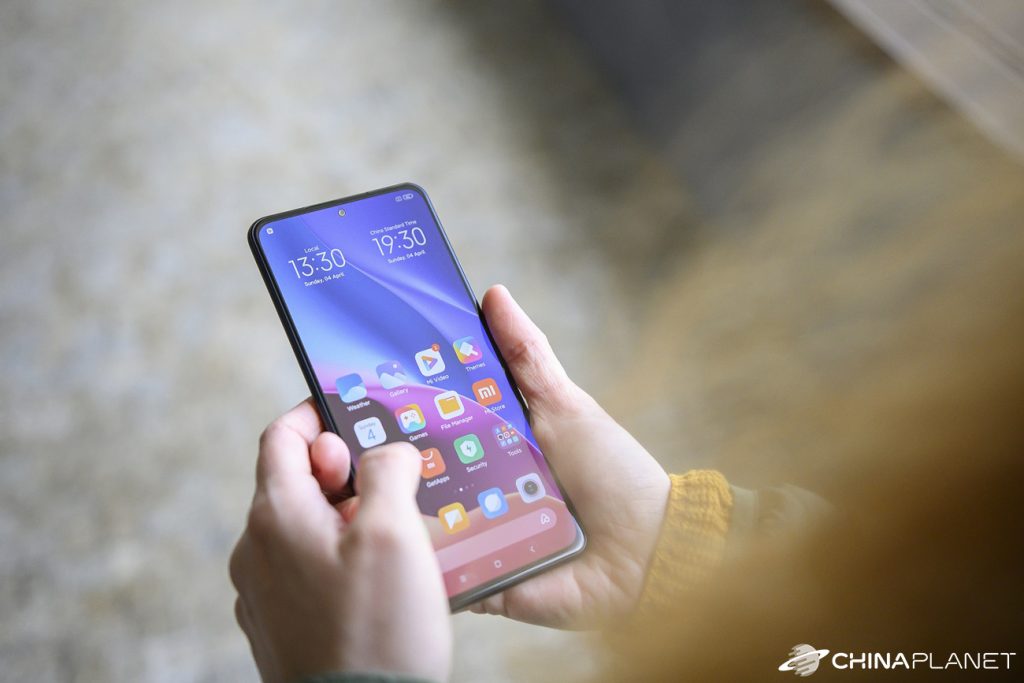
Более честные будут обрезать такую фотографию так, чтобы она содержала только сам документ, и, возможно, сохранят ее в формате PDF. Мы посмотрим, как само приложение камеры может помочь нам сканировать документы в MIUI. Непосредственно из этого приложения вы можете удобно оцифровать различные листы, документы или счета-фактуры, которые автоматически обрезаются или конвертируются в черно-белые с помощью искусственного интеллекта.
Каким образом?
Весь процесс очень прост. Просто откройте приложение камеры, которое встроено в каждый смартфон MIUI. Затем выберите вариант более (Подробнее) в меню камеры, и там вы увидите пункт Документы и (Документы). Мы проделали эту процедуру на смартфоне Redmi K40 Pro.
Тогда все, что вам нужно сделать, это сосредоточиться на любом документе и сфотографировать его. В этот момент приложение автоматически обрезает захваченный документ и сохраняет только эту обрезку. Это избавляет от необходимости вручную обрезать лишние части фотографии.
Есть также варианты съемки в черно-белом режиме или с фильтром для улучшения отсканированного документа. Эти фильтры можно применять во время фотосъемки, а также позже в галерее.
Вы также можете сохранить отсканированный документ непосредственно в формате PDF в приложении галереи. Вы можете найти эту опцию, нажав на более (Подробнее) в фотогалерее.
Также есть интересная особенность оцифровка документов. Эта опция находится в центре верхней части экрана в режиме съемки документа. Приложение предложит вам сфотографировать первую, а затем вторую страницу документа, которая будет сохранена на одной стороне. Вы можете легко распечатать сохраненный таким образом документ. Вы можете использовать его, если, например, кому-то понадобится от вас ID-карта.


Распознать текст из отсканированного документа
Вам даже не нужно устанавливать какие-либо приложения для обнаружения текста в захваченном документе. Эта функция содержится в самом приложении галереи.
- Перейдите в галерею и выберите отсканированный документ.
- Выберите вариант более(Подробнее), а затем элемент Распознавание текста (Распознать текст)


Приложению требуется некоторое время, но после выполнения этих шагов оно может распознать текст на изображении, который затем можно скопировать, отредактировать или даже сохранить в приложении для заметок. В распознанном тексте могут быть обнаружены незначительные ошибки, но эта функция по-прежнему хороша и очень полезна. Просто скопируйте распознанный текст с фотографии, и вы сможете отправить его кому-нибудь по электронной почте или с помощью другого приложения.
Вам нравятся подобные уроки? Если это так, вы можете смело писать нам свои наблюдения ниже в обсуждении под статьей. Смотреть наша группа в фейсбуке а также портал Xiaomi Planet, чтобы узнать больше.
Похожие публикации:
- Live caption что это
- Lsi hda modem что это за программа
- Как выбрать регистратор для автомобиля
- Почему помпа не качает воду из бутылки
Как сканировать документы на андроиде xiaomi
Порой возникает необходимость сфотографировать либо отсканировать документы через телефон Ксиаоми. Для этого в мобильном устройстве предусмотрены соответствующие опции, о которых подробно расскажем в статье.
Приложение «Камера»
Это отличный вариант для тех, кому нужна обычная фотография текстового документа. В смартфонах с технологией искусственного интеллекта, если зайти в настройки камеры Xiaomi, можно выбрать режим AI. Соответствующая иконка находится в верхней части экрана. О ее активности свидетельствует изменение цвета с белого на голубой.
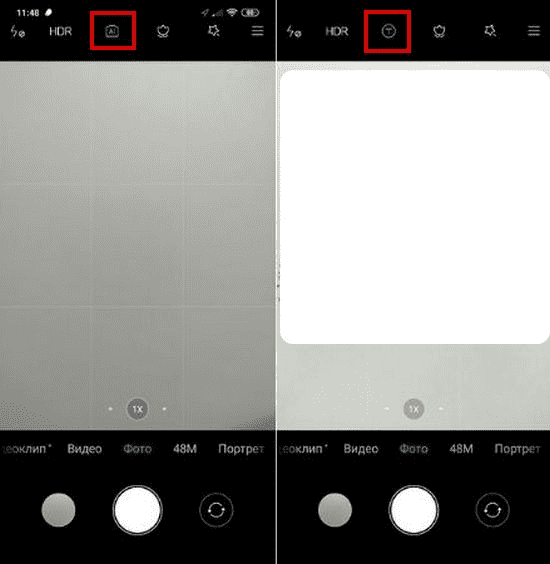
При наведении фотокамеры на текст опция «Фото документа» включается автоматически: иконка будет называться «Т». Изображение получается четким и отлично читаемым.
Сканер документов Xiaomi
Еще одна встроенная функция, которая востребована для сканирования документов на Сяоми. Предусмотрена возможность кадрирования фото, сохранения в нужном формате и даже распознавания текстовой информации. Это программа «Сканер», которая также используется для считывания QR-кода.
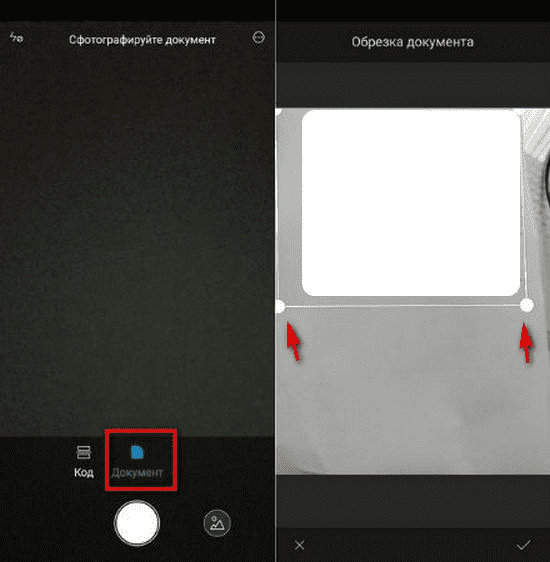
После получения фото документ можно обрезать по своему усмотрению, для чего перетягиваются четыре опорные точки. Есть опция выбора монохромного режима, если речь идет о цветном файле.
Режим распознавания текста на Xiaomi, к сожалению, для русского языка не доступен. Она актуальна для китайского, английского, французского и ряда других языков.
Google Lens
Приложение также называется «Объектив» и находится в папке с программами от Google. В нижней части экрана появится несколько вариантов работы с утилитой, одним из которых будет «Текст». Выбираем его, нажимаем на кнопку затвора и выбираем ту часть текстовой информации, которая нужна.
Снизу появится всплывающее окно. Пролистываем подсказки до тех пор, пока не появится опция «Копировать текст». Вставляем его в заранее открытые документы Xiaomi.

Программа позволяет выбирать как весь текст, так и отдельные его слова.
Какой способ выбрать, решать вам в зависимости от тех задач, которые стоят перед вами.
Как пользоваться сканером на телефоне xiaomi?
Как же на сканировать QR-код на Xiaomi? Для этого дела на смартфонах Xiaomi присутствует приложение “Сканер”, которое по-умолчанию располагается в папке “Инструменты”. Всё что нужно – запустить программу, выбрать пункт “QR код” (QR code) и навести основную камеру на изображение.
Как включить QR сканер на Xiaomi?
Для ее включения нужно:
- Открыть «Настройки» и перейти по пути «Приложения» – «Системные приложения».
- Кликнуть по «Камера». В открывшемся меню пролистать вниз до пункта «Сканировать QR-код», и передвинуть ползунок в состояние «Вкл».
Как включить приложение документы на Xiaomi?
Для начала включите документы Android
- Переходим в Настройки телефона.
- Листаем меню настройки и находим Все приложения, переходим туда.
- Листаем список программ и находим Документы, там вы видим, что написано Отключено
- Переходим в Документы и включаем.
Как сканировать штрих код?
- Откройте программу «Камера» на экране «Домой», в Пункте управления или на экране блокировки.
- Выберите основную камеру. Удерживайте устройство так, чтобы QR-код находился в видоискателе программы «Камера». …
- Коснитесь уведомления, чтобы открыть связанную с QR-кодом ссылку.
Как открыть QR код на андроид?
Как сканировать QR-коды на Android
- Откройте Play Маркет .
- Поиск считывателя QR-кода .
- Выберите QR Code Reader (через Scan).
- Нажмите «Установить».
- Откройте программу чтения QR-кода.
Как сканировать QR код на Xiaomi MI a3?
FAQ XIAOMI Mi A3
- В самом начале откройте приложение «Камера».
- Нажмите на три горизонтальные линии.
- Зайдите в настройки.
- На этом шаге вы должны переместить маркер, нажав на него, он активирует сканирование QR-кодов на вашем устройстве.
Как сканировать QR код на Xiaomi MI a2?
Как включить сканирование QR-кодов в XIAOMI Mi A2?
- В самом начале откройте приложение «Камера».
- Нажмите на три горизонтальные линии.
- Зайдите в настройки.
- На этом шаге вы должны переместить маркер, нажав на него, он активирует сканирование QR-кодов на вашем устройстве.
Как пользоваться сканером штрих кодов на Xiaomi?
Многофункциональный сканер в смартфоне Xiaomi
- В папке «Инструменты» на одном из рабочих столов находим «Сканер».
- Внизу открывшегося окна выбираем режим сканирования.
- В режиме «Код» можно отсканировать QR-код, штрих-код и другие им подобные.
Для чего нужен сканер штрих кода на телефоне?
Сканер штрих кода — считывает штрих-коды с товаров, документов. Данные устройства намного увеличивают быстроту работы на складах, предприятиях по производству, в торговых залах. Сканер штрих кода позволяет быстро передавать информацию о товаре в систему учета.
Как правильно фотографировать документы?
удерживайте камеру параллельно документу напротив центра текста; отключите фотовспышку — при её срабатывании документ может засвечиваться; расположите документ так, чтобы он был равномерно и хорошо освещён.
Как разрешить доступ к SD карте на Xiaomi Redmi 5?
Заходим в «Настройки» далее «Приложения» и в открывшемся списке ищем наше, нажимаем на него, откроется список, выбираем «Разрешения» далее там откроется что нужно для работы утилиты, и жмем разрешить использовать память. Все теперь выходим и открываем вашу игру, она запустится без проблем.
Как отсканировать документ на Xiaomi?
Стандартный способ создать скриншот на Xiaomi. Простой и работающий на всех устройствах Xiaomi метод – нажать и удерживать пару секунд кнопки блокировки и понижения громкости. Экран на доли секунд побелеет и вы услышите звук, напоминающий щелчок затвора камеры.
Как пользоваться сканером на Ксиоми?
Как пользоваться сканером Xiaomi
- Выберите тип сканирования Оказавшись внутри приложения, мы можем увидеть небольшое всплывающее меню, в котором мы можем выбрать тип сканирования. …
- Изменить результат …
- Настройки и советы
Где находится сканер на Ксиоми?
Непосредственно на смартфонах Xiaomi присутствует приложение «Сканер» (стандартно находится в папке рабочего стола под названием «Инструменты»). По умолчанию сканер запускается именно в режиме считывания QR-кодов. Также его можно использоваться для обработки информации с визиток и документов.
Как сканировать на Редми 8?
Как включить сканирование QR-кодов в XIAOMI Redmi Note 8 Pro?
- В самом начале откройте приложение «Камера».
- Нажмите на три горизонтальные линии.
- Зайдите в настройки.
- На этом шаге вы должны переместить маркер, нажав на него, он активирует сканирование QR-кодов на вашем устройстве.
Как сделать скриншот на MIUI 12?
Так, свежая бета-версия Xiaomi MIUI 12 20.5.25 добавляет новую и интересную функцию, речь идет о возможности создания снимков экрана любой формы. Чтобы сделать такой скриншот, нужно удерживать тремя пальцами на экране в интересующей вас области. После чего появляется скриншот с настройками.
Как использовать телефон в качестве сканера?
Для проведения работы войдите в приложение Камера, жмите на значок Сканер и наведите камеру на изображение. Телефон должен отсканировать код и выдать зашифрованную ссылку. Дополнительно доступны следующие действия — открытие в браузере, копирование и передача.
Как сканировать штрих код на Ксиоми?
Как же на сканировать QR-код на Xiaomi? Для этого дела на смартфонах Xiaomi присутствует приложение “Сканер”, которое по-умолчанию располагается в папке “Инструменты”. Всё что нужно – запустить программу, выбрать пункт “QR код” (QR code) и навести основную камеру на изображение.
Как правильно сканировать QR код?
Отсканируйте QR-код Откройте встроенное приложение камеры на совместимом телефоне или планшете Android. Наведите камеру на QR-код. Нажмите на баннер, который появится на экране.
Как отсканировать QR код на Редми?
С помощью стоковой камеры
- Открыть «Настройки» и перейти по пути «Приложения» – «Системные приложения».
- Кликнуть по «Камера». В открывшемся меню пролистать вниз до пункта «Сканировать QR-код», и передвинуть ползунок в состояние «Вкл».
Как сканировать QR код на Xiaomi MI A2?
Как включить сканирование QR-кодов в XIAOMI Mi A2?
- В самом начале откройте приложение «Камера».
- Нажмите на три горизонтальные линии.
- Зайдите в настройки.
- На этом шаге вы должны переместить маркер, нажав на него, он активирует сканирование QR-кодов на вашем устройстве.
Для чего нужен сканер на телефоне?
С помощью телефонов Android вы можете сканировать любые документы. Сканер-приложение будет использовать заднюю камеру вашего смартфона для сканирования документа.
Как сканировать фото с телефона?
Как отсканировать фото
- Нажмите Библиотека Инструменты «Использовать Фотосканер» .
- Чтобы начать сканирование, держите телефон непосредственно над фотографией. …
- Наведите телефон на первую точку, появившуюся на фотографии, и дождитесь, пока она не будет обведена кружком.
Как считать QR код?
- Откройте программу «Камера» на экране «Домой», в Пункте управления или на экране блокировки.
- Выберите основную камеру. Удерживайте устройство так, чтобы QR-код находился в видоискателе программы «Камера». …
- Коснитесь уведомления, чтобы открыть связанную с QR-кодом ссылку.
Как сделать скан на Редми 9?
Чтобы сделать скриншот на смартфоне Xiaomi Redmi Note 9, нажмите и удерживайте кнопку питания и кнопку уменьшения громкости в течение нескольких секунд.
Похожие публикации:
- Как заблокировать номер телефона на андроиде
- Как загрузить свой шрифт на андроид
- Как скачать новый пабг на андроид
- Как скачать с ютуба на андроид бесплатно без программ
Как на смартфоне Xiaomi сканировать документы?
Справка
Автор На чтение 1 мин Просмотров 2к. Обновлено 13.09.2021
Недавно мы писали о некоторых малоизвестных возможностях стокового приложения камеры MIUI, о теперь расскажем о том, как на смартфоне Xiaomi, Redmi или Poco сканировать документы.
На самом деле здесь все просто — для сканирования документов на вашем Xiaomi, Redmi или Poco необходимо запустить стандартное приложение камеры, нажать нижнем в горизонтальном меню на пункт Ещё и перейти в режим Документы.
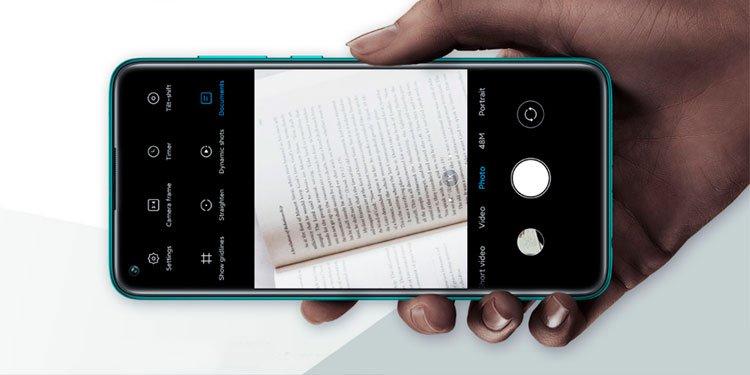
Затем нужно будет сфокусировать камеру на документе и нажать на спуск, после чего программное обеспечение сделает все остальное. При этом будет предложено выбрать к применению один из нескольких фильтров — оригинал, черно-белое или улучшение.
После того, как вы отсканируете необходимый документ с помощью смартфона Xiaomi, Redmi или Poco, он будет сохранен в галерее, откуда можно переслать его, прикрепить к электронному письму или даже преобразовать в формат PDF.