
Узнаем как удалить Автокад полностью с компьютера? Программа AutoCAD: инструкция по удалению


Довольно часто пользователи интересуются, как удалить «Автокад» полностью с компьютера. Казалось бы, ничего трудного или особенного в процессе нет. Но на самом деле это не так. Обычное удаление не приносит никакого существенного результата. Соответственно, если при первичной установке были какие-то сбои и неполадки, они не будут исправлены. Важно знать, как избавиться от приложения в полной мере. Особенно если хочется начать использование «Автокада» новой версии. Очистка от предыдущей сборки способствует устранению конфликтов ПО на компьютере. Значит, программа будет работать в полную силу. Так на что обратить внимание? Как избавиться от упомянутого приложения?
Почему возникают проблемы
Для начала стоит разобраться, по каким причинам вообще возникает проблема с удалением программ. Дело все в том, что некоторые компьютерные приложения устанавливаются на компьютер с особенностями. О чем речь?
Когда пользователь устанавливает какое-нибудь приложение, он не может знать в течение какого.
Разный софт может устанавливать на системный раздел свои папки. Те, что нужны для нормального функционирования программ. Они, как правило, скрываются. И программа AutoCAD — не исключение. При обычном удалении убираются только основные папки и файлы. А те, что были скрыты, остаются. Соответственно, деинсталляция происходит не полностью. Именно поэтому придется думать над тем, как правильно избавиться от указанного приложения. На самом деле все гораздо проще, чем кажется.
Стандартное удаление

Как удалить «Автокад» полностью с компьютера? Первый этап известен всем. Это стандартное удаление установленной программы. Без данной особенности не получится в полной мере воплотить задумку в жизнь.
Удалить программу можно следующим образом:
- Открыть меню «Пуск».
- Нажать на «Все программы». В появившемся меню придется отыскать папку AutoCAD. Ее необходимо открыть.
- Среди всех появившихся функций выбрать «Удаление программы».
- Следуя указаниям деинсталлятора, дождаться завершения процесса.
Только после этого можно будет дальше задумываться над удалением приложения. Неважно, какой AutoCAD версии. Главное, что деинсталляция проходит одинаково.
Антивирусная защита со времени появления операционных систем Windows.
Аналог стандартного удаления
А вот еще один прием, который поможет удалить программу без особого труда. Но это лишь стандартный метод. Хорошо помогает тогда, когда не хочется пользоваться пунктом меню «Все программы». Можно воплотить задумку в жизнь через специальный сервис Windows. А точнее, через «Панель управления».
Как полностью удалить «Автокад 2013» с компьютера? Чтобы сделать это стандартным способом, требуется:
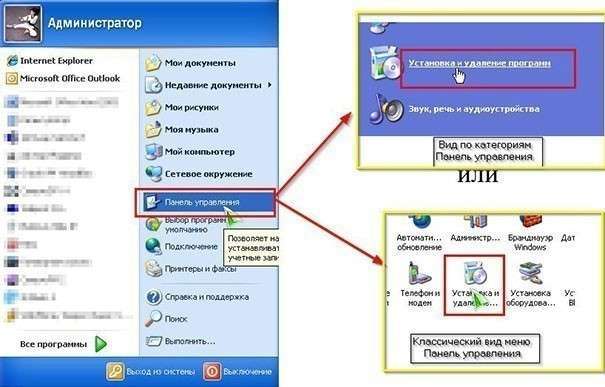
- Открыть «Пуск» и выбрать там «Панель управления».
- Найти и запустить «Установку и удаление программ». Требуется выбрать «Удаление».
- Подождать. Спустя несколько минут на экране появится список со всем установленным софтом. Нужно найти там AutoCAD.
- Выделить соответствующую строчку, левой кнопкой мышки нажать по ней и выбрать функцию «Удалить».
- Следовать указаниям деинсталлятора. Желательно запомнить путь, по которому устанавливалось приложение.

Соответственно, данный прием помогает стандартному удалению. А что дальше? На этом процесс не заканчивается. Теперь необходимо удалить скрытые файлы и папки от «Автокада». Иначе процесс деинсталляции нельзя будет назвать завершенным на 100%.
Несмотря на все достоинства, «АвтоКад» имеет и ряд явных недостатков.
Открываем скрытое
Потребуется в первую очередь включить отображение скрытых документов на компьютере. В противном случае программа AutoCAD не будет удалена в полной мере. Как бы пользователь ни старался, воплотить задумку в жизнь не получится.
Итак, в Windows 7 (и более новых версиях) включение отображения скрытых документов проходит по следующему принципу:
- Нужно открыть «Проводник» и зажать кнопку Alt. На панели окна появится дополнительное меню.
- Выбрать в появившейся строчке «Сервис» — «Параметры папок. «.
- Перейти во вкладку «Вид». Тут требуется отыскать «Отображать скрытые файлы и папки». Около соответствующей надписи ставится галочка.
- Подтвердить изменения.

После этого можно приступать к более решительным действиям. Теперь получится в полной мере разобраться в том, как удалить «Автокад» полностью с компьютера. Достаточно избавиться от скрытых файлов и папок программы, а также почистить системный реестр.
Папки
Начать стоит с первого пункта. Иначе очистка реестра не даст никаких результатов. Она пройдет не в полной мере, придется в будущем процесс повторять вновь. Требуется, как уже было сказано, избавиться от папок «Автокада». Они могут быть обнаружены вручную. Для этого можно посетить следующие разделы на компьютере:
- Место изначальной установки программы. Вполне вероятно, что какие-то документы остались после деинсталляции там, где они появились вследствие установки приложения.
- Локальный диск C/ProgramData. Там должна быть папка AutoDesk. В ней находится «Автокад».
- Папку Program Files в системном разделе жесткого диска. Там тоже будет «Автодеск», а в ней AutoCAD.
- AppData на диске C. Находится она в папке с именем пользователя. Из «АппДаты» требуется перейти в Local и открыть папку «Автодеск».
- По аналогии с предыдущим местом требуется в AppData отыскать Roaming. В ней — AutoDesk-AutoCAD.
Полностью удалить «Автокад» («Виндовс 10» или любая другая версия — не так важно) можно путем удаления указанных итоговых папок. Для этого они выделяются курсором, на клавиатуре зажимаются Shift и Del. Пользователь должен согласиться с безвозвратным удалением. В крайнем случае можно поместить указанные составляющие в корзину, а затем очистить ее.
Реестр

Но и это еще не все! Избавиться от «Автокада» любой версии не так-то просто! Теперь необходимо немного поработать с реестром операционной системы. Изучаемое приложение оставляет там свои документы и файлы после удаления. Избавляться от них можно как вручную, так и при помощи программ. Лучше остановиться на втором варианте.
- Вручную удалить содержимое папки Temp. В меню поиска документов нужно написать %Temp%.
- Установить Ccleaner. После окончания процесса программа запускается.
- В левой части экрана галочками отметить как можно больше пунктов проверки. Отдельное внимание уделяется реестру и системным файлам, в том числе скрытым.
- Нажать на «Анализ», после — на «Очистка». Реестр будет просканирован и очищен соответственно.
В принципе, это все. Теперь понятно, как удалить «Автокад» полностью с компьютера. Данный алгоритм действий подходит для любой версии приложения. На самом деле при правильной подготовке все не так трудно, как кажется.

Когда пользователь устанавливает какое-нибудь приложение, он не может знать в течение какого времени оно будет ему необходимо. А когда программа становится бесполезной, ее лучше удалить, тем самым освободив место на диске для установки другого .

Антивирусная защита со времени появления операционных систем Windows стала неотъемлемой частью системы безопасности. И далеко не все средства, позиционируемые как антивирусное программное обеспечение, могут обеспечить защиту должным образом. .

Несмотря на все достоинства, «АвтоКад» имеет и ряд явных недостатков. Один из таковых, и для многих пользователей критичный, – это стоимость лицензии. Годовой ключ стоит больше 100 тыс. рублей, а бессрочный доходит до отметки в 400 тыс. Даже самая .

Предлагается несколько универсальных решений, которые и помогут разрешить проблему того, как навсегда удалить AnyProtect. Использовать можно и средства системы, и сторонние утилиты. Но отдельно необходимо заострить внимание на некоторых особенностях .

Как правило, с проблемой того, что система просит произвести удаление Sentinel Runtime Drivers, сталкиваются пользователи стандартной восьмой версии Windows при попытке апдейта до модификации 8.1. Посмотрим, для чего это нужно и как произвести .
В данной статье описаны утилиты, называемые деинсталляторами. Они помогут удалить программу, если стандартные подходы не приводят к результату. К тому же подобные продукты удаляют абсолютно все файлы и записи реестра, созданные деинсталлируемым приложением во время работы.

Считается, что драйверы графических карт NVIDIA удалять нужды нет. К примеру, при обновлении старые версии заменяются новыми автоматически. Однако, несмотря на такой подход, в некоторых случаях возникают сбои, связанные с апдейтами, или системные неполадки (конфликты драйверов) при замене видеокарты

При активном использовании компьютера рано или поздно на нем скапливается гора неиспользуемого и вредоносного ПО, которое может существенно замедлить скорость работы с ПК. В большинстве случаев единственным выходом является полная переустановка системы. Однако, если не хочется терять важные файлы или бекапиться можно провести выборочное удаление программ.

Захламленность реестра Windows может привести к неприятным последствиям, таким, как притормаживания программ, возникновения различного рода ошибок и т.д. Но не все пользователи ПК знают, как очистить реестр безопасно.
Как удалить Автокад полностью с компьютера

Во втором случае пользователям сначала требуется узнать, как удалить Автокад полностью с компьютера. Это позволит корректно установить новую версию ПО без сбоев. Также на нашем портале вы можете узнать, как удалить другие офисные программы, например, Outlook и Office.
Правильная деинсталляция AutoCAD
Во время выполнения данной процедуры рекомендуется непросто стереть программу, но и очистить систему от разных ее вспомогательных компонентов. Однако в самом начале требуется осуществить перезагрузку персонального устройства. Только после этого необходимо приступать к деинсталляции.
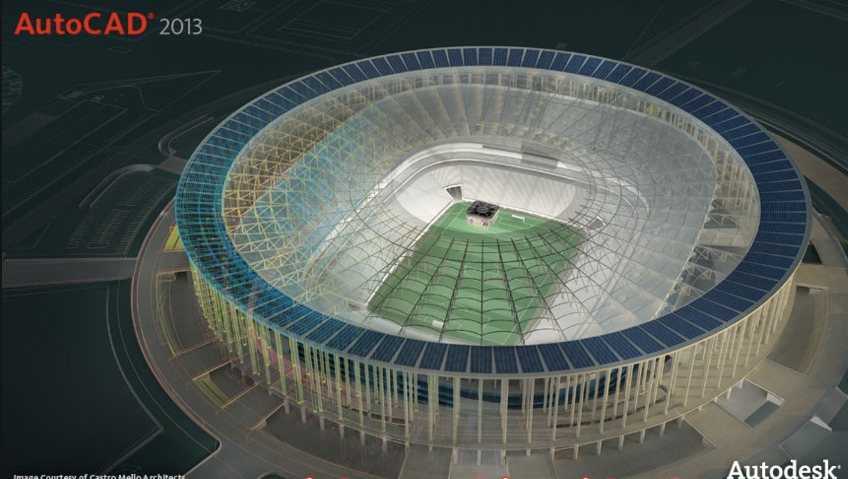
Программа Autocad позволяет создавать сложнейшие чертежи
В большинстве случаев данный процесс проводится следующим образом:
- Открывается «Панель управления» через меню OS «Пуск».
- Выбирается пункт «Удалить программу». Его название зависит от версии ОС, но в любом случае он имеет похожий вид.
- Разыскивается Автокад и его вспомогательные компоненты, которые ликвидируются в первую очередь.
Примечание! Нужно помнить, что библиотеки Autodesk являются общими для всех продуктов, выпущенных под этим брендом. Поэтому они должны остаться в системе, пока не будут стерты другие приложения данной компании.
- Выделяется основное удаляемое ПО.
- Нажимается кнопочка «Удалить/Изменить», располагающаяся в верхнем меню (местонахождение этой клавиши зависит от варианта установленной OS).
- Вышеозначенные действия позволяют открыть «Мастер» установки софта. Он запустится в режиме обслуживания. В результате пользователь сможет выбрать отдельные компоненты ПО для ликвидации с компьютера или весь продукты.
- Активируется опция «Удалить».
- Выполняется клик по кнопочке «Далее». Мастер может предложить осуществить стирание общих файлов. В этом случае нужно выбрать клавишу «Да, для всех».
- В конце активируется кнопочка «Готово».
Примечание! После завершения процедуры может потребоваться перезагрузка устройства.
Удаление хвостов AutoCAD
После успешного выполнения вышеупомянутой инструкции процесс считается еще не завершенным до конца, потому что в системе остаются файлы от ПО. Чтобы стереть папочки, которые непосредственно связаны с инженерным приложением, нужно выполнить нижеописанные действия:
- Открывается диск С.
- Разыскивается директория Program Files.
- Выбирается папка Autodesk.
- Ликвидируется папочка с инженерным приложением.
Еще нужно отыскать директорию Program Data и стереть из нее все остатки ПО. Кроме того, необходимо в директории «Пользователи» выбрать папку с именем владельца компьютера.
В ней открывается Аppdata и уже здесь выбирается каталог Local и Roaming. Из таких мест тоже ликвидируются остаточные файлы продукта, выпущенного компании Autodesk.
Самый простой способ удалить AutoCAD LT на Mac

Технический эксперт по написанию текстов, который умеет писать сообщения об устранении неполадок в любой проблеме Mac и помог многим читателям спасти свои компьютеры Mac.
AutoCAD LT очень мощный и полезный, особенно для тех, кто работает в архитектуре и на производстве, или для студентов, изучающих инженерные курсы. Это приложение имеет множество функций, которые позволят вам создавать 3D-проекты и другие архитектурные проекты, которые вы можете использовать.
Теперь, несмотря на то, что это мощное и отличное приложение, оно все еще может вызывать множество проблем, особенно с учетом того, что это очень тяжелый файл. Поэтому, если вы также используете AutoCAD LT и вам очень трудно сбросить настройки, пришло время удалить AutoCAD LT на Mac, Вот как можно удалить софт с Mac с этими разными шагами.
Часть 1. Быстрый и полный способ удаления AutoCAD LT на Mac
Если вам нужен быстрый и полный метод удалить AutoCAD LT, все, что вам нужно, это этот особый инструмент, который мы также любим использовать каждый раз, когда мы хотим глубоко очистить наши компьютеры, чтобы заставить их работать быстрее. Этот инструмент, о котором мы говорим, есть не что иное, как iMyMac PowerMyMac .
Так, PowerMyMac программное обеспечение — это профессиональный тип инструмента для очистки, который работает во многих отношениях. Во-первых, это может помочь вам удалить все приложения одновременно. Это также помогает найти и удалить все бесполезные файлы с вашего устройства.
Например, когда вы используете PowerMyMac для удалить офис, он удалит все тяжелые файлы, которые вам не нужны. Таким образом, вы можете попробовать этот инструмент для удаления AutoCAD LT на Mac.

Эти бесполезные файлы, о которых мы говорим, имеют форму дублированные данные, похожие изображения, файл большого размерас, а также устаревшие файлы. Теперь PowerMyMac также может помочь вам очистить историю посещенных страниц одним щелчком мыши, чтобы защитить вашу конфиденциальность.
Кроме того, это также помогает безвозвратно удалить выбранные данные и файлы с вашего компьютера.
Если вам интересно узнать, как использовать PowerMyMac и помочь вам удалить AutoCAD LT на Mac, следуйте приведенным ниже рекомендациям.
- Откройте свой Mac и установите PowerMyMac
- Как только он будет установлен на вашем устройстве, запустите его и выберите Деинсталлятор приложений которая
- Нажмите SCAN кнопку и позвольте ему сканировать ваше устройство на наличие всех ваших приложений
- После этого просмотрите список и найдите приложение AutoCAD LT.
- Нажмите на нее и выберите ЧИСТКА
- Затем начнется процесс удаления выбранного приложения.
- A Убрано Завершенофраза появится на вашем экране после завершения процесса удаления
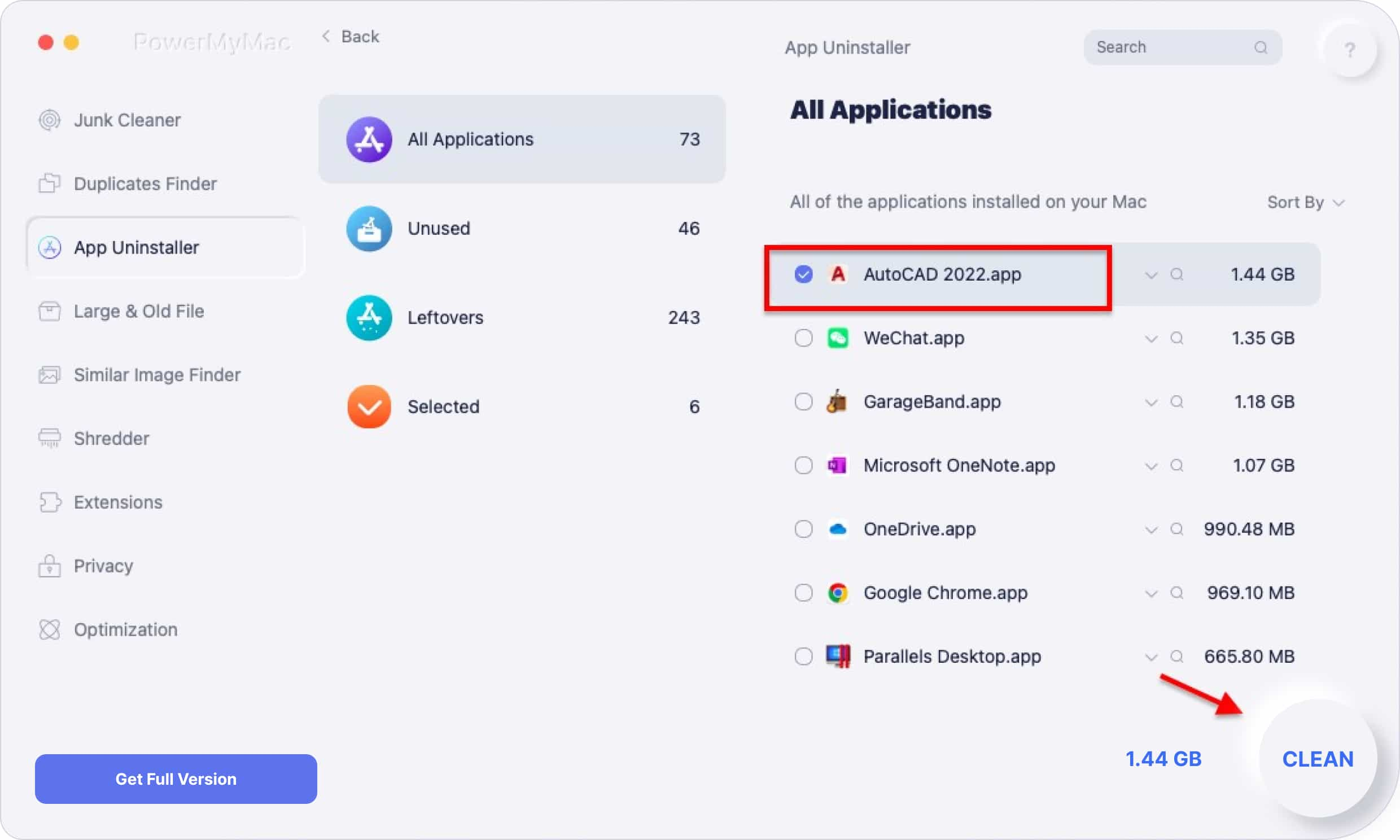
И именно так вы используете этот инструмент при удалении приложений на вашем Mac, таких как AutoCAD LT. И если вы когда-нибудь захотите удалить несколько приложений одновременно, вы также можете использовать его Деинсталлятор приложений функцию и избавиться от нее раз и навсегда.
Чтобы максимально эффективно использовать PowerMyMac, вы также можете использовать его для очистки компьютера, используя его многочисленные функции.
Часть 2. Ручной способ удаления AutoCAD LT на Mac
Если вы все еще не уверены в использовании инструмента iMyMac PowerMyMac, вы всегда можете использовать ручной метод. Этот ручной метод может занять ваше время и усилия, но он все равно очень эффективен.
Но вы должны быть очень осторожны при использовании ручного метода, потому что одна ошибка может изменить все. Если вы забыли сделать хотя бы один шаг, вам придется начинать сначала. Вот почему мы сначала представили вам более простой метод, чтобы вы могли увидеть разницу между этими двумя методами.
Теперь выполните все эти шаги, чтобы научиться вручную удалить AutoCAD LT на Mac:
- Перейдите на Dock, щелкните правой кнопкой мыши значок AutoCAD LT и выберите Выход
- Или вы можете пойти к себе Finder, Открой Приложениякатегорию, затем перейдите к Утилиты
- Откройте приложение Мониторинг системы, найдите приложение AutoCAD LT и выберите Форс-мажорВыход
- Теперь вернитесь к Finder, откройте Приложенияснова найдите приложение AutoCAD LT, щелкните его правой кнопкой мыши и выберите Переместить в корзину
- После этого вам нужно будет выбрать Finderснова, затем выберите Go, А затем нажмите Перейти в папку
- Введите слово ~/Library и нажмите Go
- Затем вам нужно будет выбрать и удалить все данные, связанные с приложением AutoCAD LT.
- Затем вернитесь к своему Dock, откройте Корзину, А затем выберите Очистить корзину
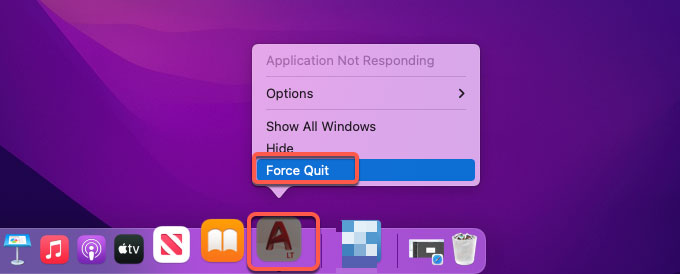
Вот как вы делаете ручной способ удаления приложения AutoCAD LT на вашем Mac PC. Ручной метод это очень длинный но это может помочь вам удалить и избавиться от приложений, которые вы не хотите устанавливать на свой компьютер.
Поэтому, если вы считаете, что у вас достаточно терпения и вы хотите испытать себя, вы всегда можете вместо этого использовать ручной метод удаления AutoCAD LT на Mac.
Часть 3. Что такое AutoCAD LT?
AutoCAD LT когда-то было очень мощным и удивительным приложением. Это помогает вам проектировать 3D-объекты, такие как здания, дома, дороги и многое другое. Большинство пользователей этого приложения — архитекторы, производители, инженеры и все те, кто любит использовать Дизайн 3D.
Однако с тех пор, как началось сталкиваются с проблемами, приложение AutoCAD LT больше не является забавным и полезным приложением, поэтому многие пользователи ищут способы удалить AutoCAD LT на Mac. Поэтому, если вы один из них, обязательно прочитайте эту статью, чтобы узнать, как это сделать.

Часть 4. Вывод
Теперь, когда вы подошли к концу этой статьи, пришло время вам решить, какой метод наиболее совместим с вами и метод, который вы считаете очень удобным для такого человека, как вы.
Опять же, есть два типа методов удалить AutoCAD на Mac. Существует ручной метод, который является длительным процессом, но очень эффективным. А также есть более простой метод, который осуществляется с помощью iMyMac PowerMyMac. Так что выбирай, какой твой!
Рейтинг: 4.8 / 5 (на основе 97 рейтинги)
Как полностью удалить Автокад 2014/2015 с компьютера?

AutoCAD — программа САПР, в которой разрабатывают конструкторские документации: чертежи, модели, объекты, схемы. В данной программе возможно максимально точное построение 2D и 3D чертежей любых назначений и уровней сложности.
О развитии программы Автокад
Программа была разработана американской компанией «Autodesk». Данная компания — признанный лидер на мировом рынке среди всех компаний, разрабатывающих системы САПР.
AutoCAD была широко распространена уже в начале девяностых годов в качестве десятой версии, работающей на основе ОС MS-DOS. Однако уже 14 версия программы стала работать на основе ОС Windows, а в конце девяностых годов была разработана 15 версия, а также 2000i.
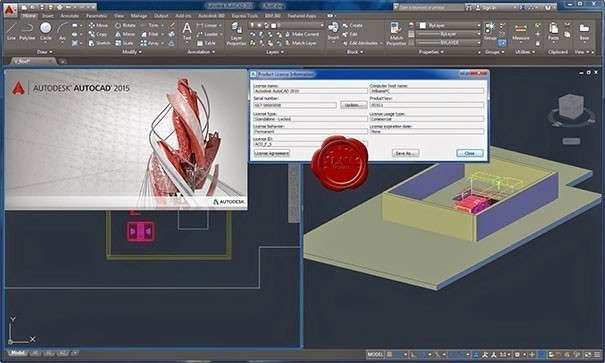
Начиная с версии программы 2004 года, AutoCAD стала работать на тех основных принципах, которые лежат в её основе и на сегодняшний день.
В процессе установки Автокада новой версии или новой программы возможно возникновение сбоев, что может привести к неправильной работе продукта. В таком случае необходима полная деинсталляция AutoCAD.
Если программу удалить неправильно, это обязательно повлечет за собой сбои при установке нового продукта вследствие обнаружения новой версией следов пребывания старой, что не позволит ей корректно установиться. Часто пользователям приходится полностью переустановить ОС для установки новой версии Автокад в связи с тем, что не получается удалить остатки предыдущей версии. Поэтому необходимо знать, как полностью удалить Автокад, поскольку эта процедура является важным шагом при установке новой версии, без которой невозможна современная работа в Автокаде. Удалить AutoCAD довольно просто и быстро, вся процедура может занять не более 20 минут.
Как полностью удалить Автокад 2014?
Подготовка к деинсталляции
Перед тем как приступить к процедуре удаления программы Автокад версии 2013/2014, требуется выполнить следующие действия:
- Произвести перезагрузку компьютера (это необходимо для того, чтобы задействовать все обновления, установленные в процессе работы ОС).
- Далее отключите антивирусы, имеющиеся на компьютере (в противном случае они заблокируют процесс удаления, помешают редактированию реестра и пр.).
- Теперь создайте точку восстановления ОС, а также потребуется копия реестра системы. Для этого в меню «Панели управления» в разделе «Настройка параметров компьютера» выберите «Система безопасности».
- Далее следует выбрать «Система», и затем — «Защита системы».
- В открывшемся окне «Свойства системы» выберите «Создать».
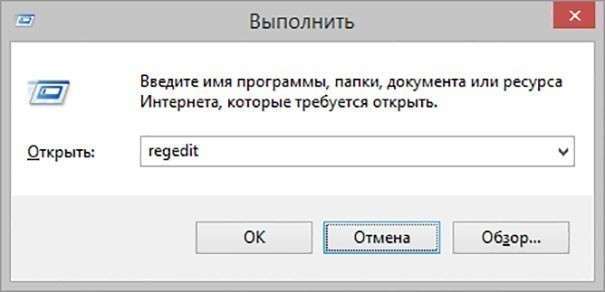
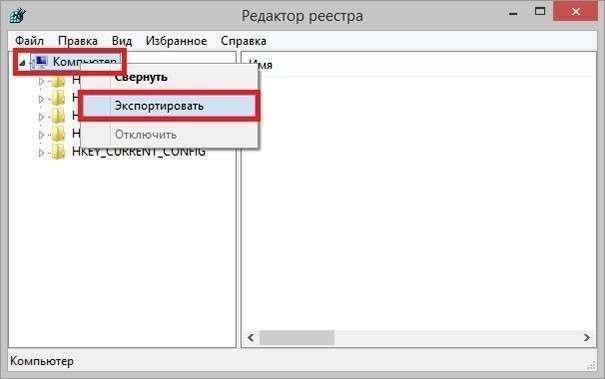
- Для того чтобы запустить редактор реестра и сохранить резервную копию реестра Windows , нажмите кнопку Win+R, а в строке «Открыть» наберите «regedit» и подтвердите запуск программы. После открытия редактора реестра выберите правой кнопкой мыши пункт «Компьютер» и произведите выгрузку всего реестра в файл.
- В «Редактор реестра» выберите «Компьютер», а затем — «Экспортировать»:
- Далее следует произвести загрузку и установку утилиты Microsoft Fixit для Windows.
- Закройте все приложения.
Удаление AutoCAD 2014
Деинсталляция производится с применением стандартных средств удаления Автокад, которые находятся на панели управления Windows. Требуется удалить каждый установленный продукт отдельно. Сначала выполняется удаление всех дополнений, а затем комплекса САПР. Возможен вариант, когда система предложит перезагрузку компьютера — в этом случае согласитесь, перезагрузив ОС, и дальше выполните удаление следующей программы.
Затем произведите установление утилиты MicrosoftFixit, скачав её с сайта разработчика Microsoft. Далее запустите приложение и деинсталлируйте AutoCAD повторно, используя данную утилиту. В некоторых случаях стандартная утилита не всегда может справиться с удалением Автокада, и при использовании сторонних программ деинсталляция может оказаться более эффективной. После того как Автокад будет удалён, система потребует перезагрузку. Согласитесь, нажав «ОК» для перезагрузки компьютера.
Видео о том, как удалить полностью Автокад с компьютера
Удаление лицензионных файлов
На следующем этапе необходимо выполнить удаление файлов лицензии. В Windows 7/Vista они будут размещены в каталоге C:\ProgramData\FLEXnet.
В Windows XP файлы лицензии будут находиться в каталоге C:\Documents and Settings\AllUsers\Application Data\FLEXnet.
Удаление общих папок и других файлов
После того, как будет удалена программа AutoCAD, с жесткого диска необходимо выполнить вручную удаление оставшихся рабочих файлов программы. Удаляя общие папки Автокад, будьте предельно осторожны, поскольку при совершении ошибки возникнут проблемы с работой установленных программ Autodesk. Для выполнения удаления введите на системном диске поиск Autodesk и устраняйте все документы, которые будут найдены. Далее очистите корзину с файлами.
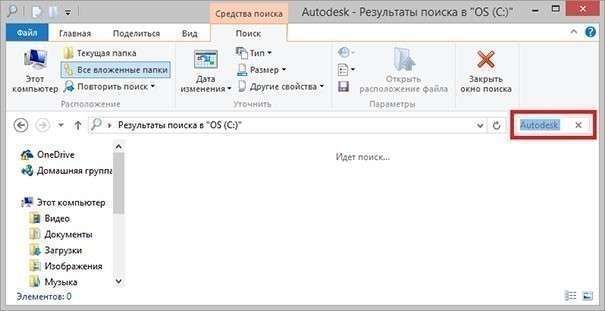
Как удалить записи Autodeskиз системного реестра?
Теперь необходимо запустить созданную ранее резервную копию реестра. Далее следует запустить редактор реестра. Перейдите в меню «Пуск», сделайте клик на кнопке «Выполнить» и задайте команду Regedit. Найдите в редакторе ветки HKEY_CURRENT_USER\Software\Autodesk и HKEY_LOCAL_MACHINE\Software\Autodesk и удалите их.
После того как все записи будут удалены, перезагрузите компьютер для того, чтобы выполненные изменения смогли вступить в силу. Когда система запустится, произведите создание новой точки восстановления и резервной копии реестра.
Таким образом, вы полностью удалите с компьютера Автокад 2013/2014.
Видео о том, как полностью удалить Автокад 2014
Удаление «Автокад» 2014 с Windows 8
- Деинсталляцию необходимо осуществлять через Панель управления.
- Далее следует выбрать «Программы и компоненты».
- Перед деинсталляцией «Автокада» выполните удаление соответствующих вспомогательных компонентов, которые относятся к основному приложению. Удаляя библиотеки материалов Autodesk, необходимо помнить, что эти библиотеки — общие для всех продуктов этой компании и их нельзя удалять, пока не будет выполнено удаление всех остальных приложений Autodesk из системы.
- Теперь требуется выбрать приложение Автокад и нажать клавишу «Удалить/Изменить».
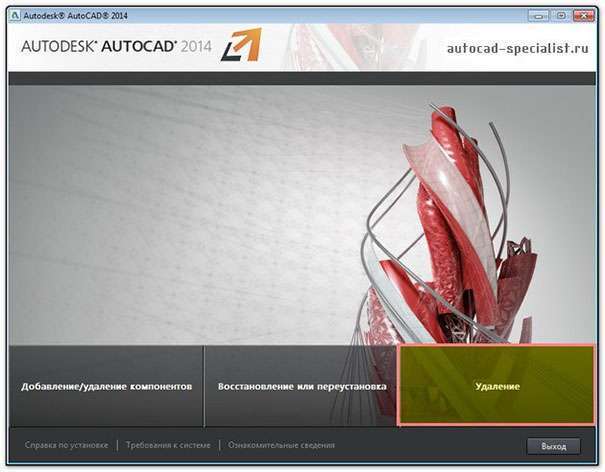
- Далее последует открытие программы в режиме обслуживания, которая предложит варианты добавления или удаления компонентов, выполнение восстановления/переустановки приложения или удаления выбранного продукта:
- Необходимо выбрать опцию «Удалить» и нажать «Далее».
- Завершив удаление, следует нажать «Готово». При необходимости, когда потребуется перезагрузка компьютера, выполните это действие.
Как полностью удалить Автокад 2015?
Удалить ту или иную программу можно, как правило, несколькими способами. Существуют программы, состоящие из одного файла, и для их удаления требуется всего лишь удаление этого самого файла. Но в таких программах, которые глубоко запустили свои корни, и для их полного удаления нужно влезть в глубокие дебри операционной системы и реестра. Поэтому многие могут столкнуться с проблемой, как полностью удалить Автокад 2015.
Для Windows ХР:
- Сначала необходимо нажать «Пуск», выбрать пункт «Выполнить». Это требуется сделать для остановки процесса программы.
- Откройте панель управления.
- Теперь нужно найти значок «Add / Remove Programs» для удаления программы.
- Далее необходимо щелкнуть меню «Пуск», а затем нажать клавишу поиска, после чего найдите и удалите необходимые файлы.
- Откройте редактор реестра и найдите и удалите записи программы в нём.
Для Windows VISTA:
- Сначала нужно перейти на панель управления и выбрать пункт «Удалить программу».
- Далее требуется найти и открыть «Установка и удаление программ».
- Для удаления программы следует нажать клавишу «Удалить».
- Откройте диспетчер задач и остановите все запущенные процессы.
- Найдите и удалите все необходимые файлы.
- Перезагрузите компьютер.
Для Windows 7:
- Следует щелкнуть на кнопке «Пуск» и открыть панель управления.
- Теперь необходимо найти и нажать «Оформление и персонализация».
- Далее следует нажать «Свойства папки», которая находится на вкладке «Вид».
- Теперь необходимо выбрать «Показывать скрытые файлы».
- Далее нужно нажать «ОК» в окне «Свойства папки».
- Следующее действие — удаление соответствующих записей в реестре используя редактор реестра.
- Найдите и удалите связанные файлы.
Необходимо знать, что Автокад хранит все свои лицензии на диске «С» в папке C:\ProgramData\FLEXnet\, и если избавить диск от ненужного содержимого на нём, то можно порадоваться полной свободе от лицензирования.
А у Вас случались какие-либо сложности с удалением Автокада? Как Вы с ними справились? Расскажите об этом в комментариях.