
Установка «1С» программы — пошаговая инструкция
Установка «1С» – это совсем несложный процесс. Вы можете самостоятельно установить программы «1С:Предприятие» на компьютер, для этого не нужно обладать какими-то специальными навыками и знаниями. Однако начинающие пользователи могут столкнуться со сложностями. В этой статье мы дадим доступную пошаговую инструкцию по установке «1С» на ваш компьютер. Данная инструкция установки программы «1С» подойдет для всех типовых решений: «1С:Управление Торговлей», «1С:Бухгалтерии», «1С:Зарплата и управление кадрами» и прочие.
- Как получить дистрибутив?
- Установка платформы «1С:Предприятие».
- Как установить конфигурацию «1С»?
- Как добавить новую информационную базу?
Как получить дистрибутив?
Прежде всего, перед началом установки, вам потребуется получить дистрибутив платформы «1С:Предприятие 8».
Вы можете сделать это тремя способами:
- Если покупали «коробочную» версию программы «1С», то в коробке вы найдете диск с установочными дистрибутивами платформы и конфигурации «1С».
- • При наличии договора информационно-технологического сопровождения (1С:ИТС) достаточно зарегистрироваться на сайте поддержки пользователей «1С» и скачать дистрибутив оттуда.
- Вы можете запросить установочный файл у специалистов обслуживающей вас франчайзи «1С», но для этого у вас также должен быть действующий договор ИТС.
Кстати, если у вас еще нет 1С:ИТС, вы можете оформить договор сопровождения с нашей компанией. Вам будут доступны методическая поддержка «1С», новые релизы программ, нормативные документы, последние изменения законодательства, консультации аудиторов, ответы на вопросы и многое другое.
Если вам подходит первый вариант получения дистрибутива платформы «1С» (из коробки), то далее вам нужно сделать следующее:
-
Вставьте диск и воспользуйтесь автозапуском. Появится окно мастера установки (рис.1). Оно является одинаковым для всех типовых решений «1С», разница лишь в названии конфигурации. В нашем случае это базовая бухгалтерия.

Рис.1. Окно мастера установки «1С:Бухгалтерии» базовая версия
- «Быстрая установка «1С» и запуск» – система самостоятельно установит минимальный набор инструментов, необходимых для работы;
- «Выборочная установка «1С» – вы сможете выбрать необходимые для работы функции системы.

Рис.2. Окно мастера установки «1С:Бухгалтерии» базовая версия
Если вам удобнее получить дистрибутив платформы «1С» с сайта поддержки пользователей, то для этого потребуется:
- Вписать в поисковую строку браузера адрес users.v8.1c.ru
- Открыть стартовую страницу поддержки (рис.3)

Рис. 3. Стартовая страница сайта поддержки пользователей «1С»

Рис.4. Обновление программ на сайте «1С»

Рис.5. Выбор технологической платформы «1С» для скачивания
Если на этапе получения дистрибутива платформы «1С» у вас возникли сложности — вы всегда можете обратиться за квалифицированной помощью в нашу компанию.
Установка платформы «1С:Предприятие»
Итак, если вы запустили установочный файл платформы с диска или же загрузили с сайта поддержки пользователей «1С», дальнейшие действия по установке платформы «1С:Предприятие» одинаковы для всех.
Что нужно сделать:
-
В установочной папке вы найдете длинный список файлов. Вам нужно запустить лишь setup.exe (рис.6)

Рис.6. Установочная папка платформы «1С»

Рис.7. Мастер установки «1С:Предприятие»

Рис.8. Выбор компонентов установки «1С:Предприятие 8»

Рис. 9. Установка драйвера защиты «1С»
Рис.10. Завершение установки «1С:Предприятие»
Все готово! Вы успешно завершили установку платформы «1С» на ваш компьютер. После этого на рабочем столе появится ярлык для быстрого запуска системы. Переходим непосредственно к установке конфигурации «1С».
Как установить конфигурацию «1С»?
Установка конфигурации «1С» выполняется быстро и просто:
- Для установки конфигурации запустите файл Setup.exe из соответствующего архива
- Нажимайте «Далее» пока конфигурация не установится. В случае, если в каталоге шаблонов недостаточно месса, выберите другой. Дополнительных настроек вносить не нужно (рис.11).

Рис.11. Мастер установки конфигурации «1С»

Рис.12. Мастер установки «1С»
Если вы еще не купили «1С», вы можете заказать лицензионную программу «1С» и услуги по настройке в нашей компании. Доставка или установка бесплатно!
Как добавить новую информационную базу?
После того, как вы успешно установили платформу «1С:Предприятие» и конфигурацию «1С», осталось дело за малым – добавить новую информационную базу.
Для этого следуйте нашей инструкции:
- Запустите ярлык «1C:Предприятие», он расположен на рабочем столе.
- Откроется окно запуска «1С:Предприятия». В нем вы увидите список ваших информационных баз. Нажмите на кнопку «Добавить» (рис.13).

Рис.13. Запуск «1С:Предприятия»

Рис.14. Создание информационной базы «1С» из шаблона

Рис.15. Добавление информационной базы «1С»
На этом все. Процесс добавления информационной базы «1С» завершен. Все просто и понятно, если следовать нашей инструкции.
В статье мы подробно рассмотрели процесс установки «1С» на компьютер, чтобы минимизировать все возможные сложности. Но если вопросы все-таки остались, обратитесь к нашим специалистам по установке и обслуживанию «1С» с помощью формы обратной связи на сайте. Мы свяжемся с вами в кратчайшие сроки.
Как установить программу 1С:Бухгалтерия 8. Базовая версия. Электронная поставка?
Для получения файлов установки необходимо авторизоваться на Портале 1С и зарегистрировать программный продукт. Для этого необходимо зайти на сайт portal.1c.ru. Нужно создать новый аккаунт. После этого в личном кабинете пользователя, в разделе «Программные продукты»: «Регистрация» (рисунок 1). Необходимо нажать на кнопку «Зарегистрировать программный продукт (рисунок 2).

Рис. 1 (нажмите для увеличения)

Рис. 2 (нажмите для увеличения)
На открывшейся странице необходимо ввести Регистрационный номер и Пинкод программного продукта. После этого необходимо подтвердить правильность данных заказчика. После этого снова откроется окно «Регистрация». Привязанный программный продукт будет отображаться в таблице «Зарегистрированные программные продукты» (рисунок 3).

Рис. 3 (нажмите для увеличения)
Необходимо перейти по гиперссылке «Скачать до ДД.ММ.ГГГГ» и скачать лицензию, полный дистрибутив конфигурации и комплект конфигурации.

Рис. 4 (нажмите для увеличения)
Для скачивания технологической платформы 1С:Предприятия необходимо перейти в раздел «Сервисы», который находится в шапке страницы (рисунок 5). Далее необходимо перейти в раздел «1С:Обновление программ» – «Скачать обновления программ».

Рис. 5 (нажмите для увеличения)
В таблице «Технологические дистрибутивы» необходимо найти строку «Технологическая платформа 8.3» и перейти по следующему пути: «Технологическая платформа 8.3» – «8.3.15.1830» – «Технологическая платформа 1С:Предприятия для Windows» — «Скачать дистрибутив». После скачивания дистрибутивов технологической платформы и конфигурации необходимо разархивировать их и установить в следующем порядке: 1) файл setup из папки «windows_8_3_15_1830». Важно! файл setup необходимо запускать от имени Администратора! Необходимо установить следующие компоненты:

Рис. 6 (нажмите для увеличения)
Важно убрать обе галочки на последнем шаге установки, как показано на рисунке.

Рис. 7 (нажмите для увеличения)
2) файл setup из папки «Полный дистрибутив конфигурации». Первоначальный запуск и активация лицензии При первоначальном запуске ярлыка программы 1С на рабочем столе появится сообщение: «Список информационных баз пуст. Создать информационную базу?». Необходимо нажать «Да», и следовать дальнейшим инструкциям.

Рис. 8 (нажмите для увеличения)
Необходимо выбрать шаблон Бухгалтерии предприятия базовой версии 3.0.75.58 (рисунок 6). Затем необходимо прописать путь, по которому будет хранится база (рекомендуется хранить её на жестком диске в папке «1C_Bases», в отдельной папке). Далее необходимо нажать «Далее» и «Готово».

Рис. 9 (нажмите для увеличения)
После создания базы необходимо открыть её через режим «1С:Предприятие». Появится окно, уведомляющее о том, что лицензии не обнаружено и необходимо активировать её. Активацию режима нужно проводить «Автоматически». Понадобится ввести пин-код активации (без дефисов), и нажать «Готово». После того как лицензия будет получена и записана на компьютер появится окно, предупреждающее об отсутствии аппаратной лицензии. Необходимо Отключить проверку аппаратных ключей защиты. Далее программа потребует активировать программу. Для этого нужно ввести логин и пароль от учётной записи на сайте portal.1c.ru. Далее необходимо настроить систему налогообложения, основной вид деятельности компании. База готова к настройке и работе.
- курс сервис-инженера,
- курс администратора 1С.
Как установить программу «1С:Бухгалтерия 8» редакции 3.0 на свой компьютер?
Предположим, вам нужно перенести базу «1С» на новый компьютер или вообще создать пустую для ведения учета с нуля. Для этого вам необходимо установить программу «1С:Бухгалтерия 8» на компьютер. Затем, чтобы полностью использовать возможности продукта, рекомендуем пройти курсы по программе «1С:Бухгалтерия 8».
С чего начать
Первый шаг – установка платформы «1С:Предприятие 8.3». Платформа «1С:Предприятие» – среда, в которой происходит работа всех учетных программ «1С». Без предварительной установки платформы «1С» система «1С:Бухгалтерия» работать не будет.
Платформа устанавливается с диска, если у вас коробочная версия, либо скачивается с сайта «1С» при электронной поставке. Устанавливайте только лицензионное программное обеспечение. Иначе специалисты компании «Первый Бит» не смогут осуществлять техническую поддержку системы.
Установка платформы «1С» не отличается от установки любой другой программы. После запуска установщика (как правило setup.exe) вам необходимо пройти через несколько шагов, в ходе которых нужно будет выбрать устанавливаемые компоненты, путь и параметры установки. Мы рекомендуем не менять параметры, в которых вы не разбираетесь. Стандартные настройки являются оптимальными для большинства пользователей.
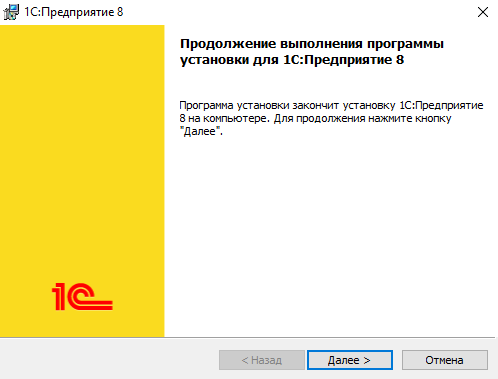
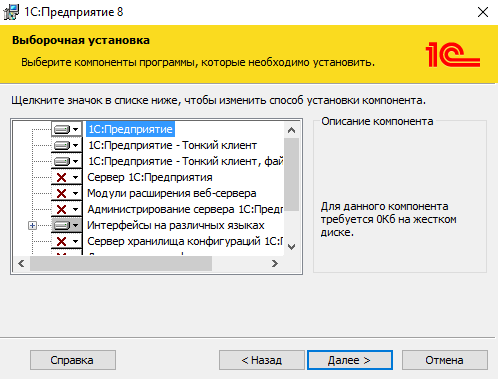
Также в процессе установки вам будет предложено установить драйвер аппаратных ключей защиты. Его необходимо устанавливать только в том случае, если у вас аппаратная лицензия (USB-ключ).
Далее, когда платформа установлена, можно приступить к установке системы «1С:Бухгалтерия 8». Сначала мы рассмотрим установку «пустой» базы. Затем рассмотрим, как перенести готовую базу с другого компьютера.
Если вам необходимо установить пустую базу, запустите установщик шаблона конфигурации «1С:Бухгалтерия 8» редакции 3.0 с диска или скачайте актуальный релиз с сайта «1С».
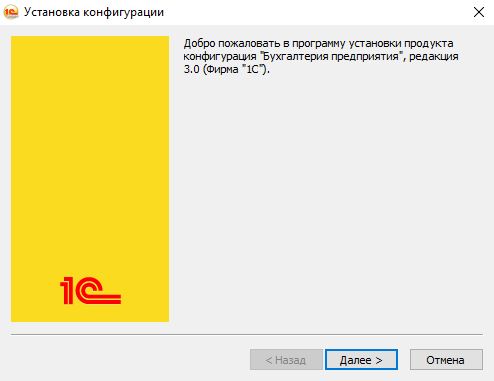
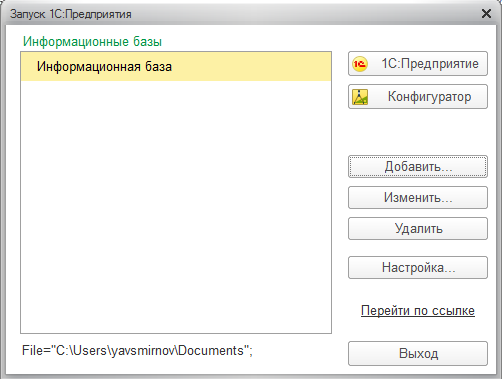
Путь установки шаблона рекомендуем оставить по умолчанию, чтобы платформа «увидела» конфигурацию. После завершения установки запускаем «1С». Список информационных баз должен быть пуст. Создаем новую базу по кнопке «Добавить».
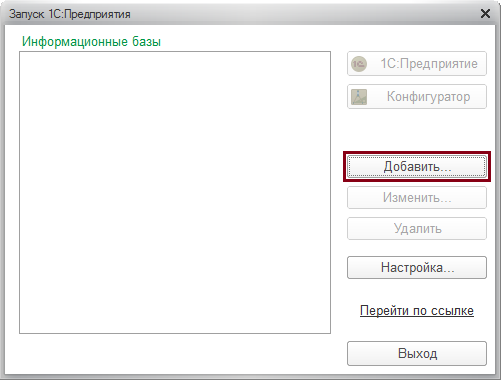
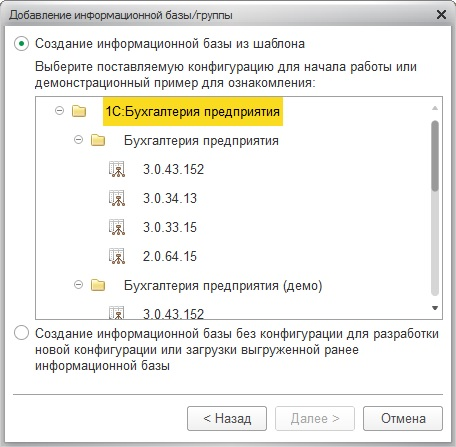
После установки шаблона доступные базы отобразятся в списке. Рекомендуем выбирать последний релиз. Затем нажмите «Далее». Потом введите имя вашей новой информационной базы и путь на компьютере, где она будет храниться.
После этого в перечне информационных баз при запуске «1С» появится новая пустая база.
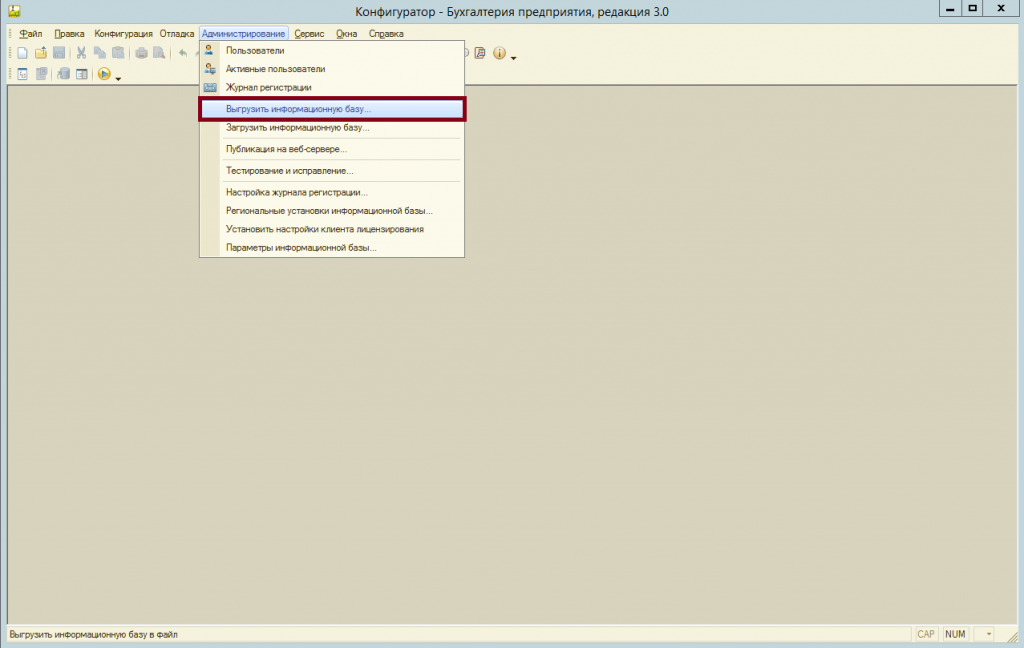
Если у вас есть заполненная база на другом компьютере, вы можете установить ее. Для этого необходимо предварительно выгрузить информационную базу «1С» с другого компьютера в режиме конфигуратора. Для этого во вкладке «Администрирование» нажмите на кнопку «Выгрузить информационную базу…» и выберите путь, куда будет выгружен архив базы в формате .dt.
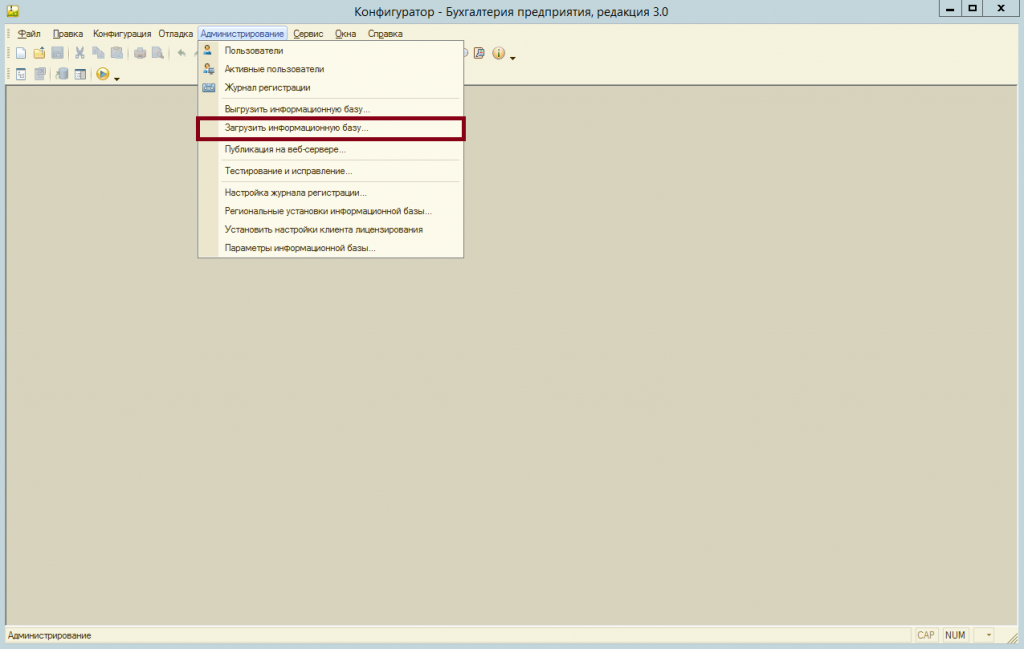
Далее на новый компьютер загружаете архив в любое место. Запускаете платформу «1С» и нажимаете кнопку «Добавить». В окне выбора шаблона базы выбираете пункт «Создание информационной базы без конфигурации…».
Далее указываете название базы и путь к ней. В итоге она появится в списке информационных баз. Ее необходимо запустить в режиме конфигуратора. Заходите в подменю «Администрирование» – «Загрузить информационную базу…». В появившемся окне находите выгруженный вами ранее архив.
После этого останется лишь дождаться загрузки информационной базы «1С» и выйти из конфигуратора. Готово!
Устанавливать, настраивать, поддерживать и работать в программе «1С:Бухгалтерия 8» можно научиться на курсах «1С» в учебном центре компании «Первый Бит».
Хотите получать подобные статьи по четвергам?
Быть в курсе изменений в законодательстве?
Подпишитесь на рассылку
Установка программы 1С Предприятие 8 (инструкция)
Популярнейшая программа 1С хороша тем, что с установкой и запуском может справится пользователь (бухгалтер, специалист, предприниматель) с обычными знаниями ПК при наличии всех необходимых компонентов для установки, а именно:
1. Платформа 1С
2. Конфигурация 1С
3. Ключ защиты
Коротко для чего нужны эти три компонента. На платформе работают все решения 1С. Вы могли слышать о таких платформах 1С: 7.7, 8.1, 8.2, 8.3. Платформы в свою очередь подразделяются на версии. Например, платформа 8.2 делится на версии: 8.2.14, 8.2.15, 8.2.16 и т.д. Платформа не решает никаких задач. Это просто основа (шасси) для конфигурации. Конфигурация, как раз таки решает задачи учета, производства, планирования и, может быть, вы слышали о таких популярных конфигурациях 1С как: «1С Бухгалтерия», «Управление торговлей», «Розница», «Управление производственным предприятием» и т.д. Конфигурации также разделяются на версии и при установке программы нужно учитывать возможность работы версии конфигурации на версии платформы. Например, версия конфигурации «Управление торговлей 2.3.24.3» не может работать на версии платформы 1С ниже 8.2.19 – только выше. Обычно компания 1С в файле Readme.txt к конфигурации и обновлениям конфигурации указывают соответствие и требования к платформе. Чтобы не ошибиться рекомендуем устанавливать последние версии и платформ и конфигураций. Где взять установочные файлы? Если вы подписаны на поддержку ИТС, то в личном кабинете. Если у вас подписки нет – поищите в интернете, скачайте демо-конфигурацию.
И третий важный пункт – ключ защиты. Может быть программным (циферный код) или аппаратный (флешка). Заморочек меньше с аппаратным ключом, хотябы потому что его можно легко переставлять с компьютера на компьютер. С программным ключом попыток перестановки 3. Итак, дальше описана инструкция по установке 1С с учетом того, что у вас есть все три компонента для установки.
1. УСТАНОВКА ПЛАТФОРМЫ
Распакуйте архив с платформой и найдите установочный файл setup.exe
Запустите файл setup.exe и шаг за шагом делайте логический выбор из вариантов, которые предоставляет программа. В конце установки 1С попросит установить драйвер защитного ключа – ключа проверки лицензии. Установите его. Платформа по-умолчанию установится на компьютер в директорию диска «C:\». После установки платформы на рабочем столе и в «Пуск» появится ярлычок запуска программы 1С. Если вы сейчас запустите программу 1С то откроется чистая программа без конфигурации. На данном этапе, если у вас есть база данных, в программу можно загрузить информационную базу, бекап (копию) – формат файла с расширением *.dt
Если копий нет самое время приступить к установке конфигурации.
| 1 | 2 | 3 | 4 | 5 | 6 | 7 |
 |
 |
 |
 |
 |
 |
 |
нажмите на картинку, чтобы увеличить
2. УСТАНОВКА КОНФИГУРАЦИИ
На компьютере может быть установлено сколько угодно конфигураций. Установленные конфигурации доступны для использования при добавлении новой информационной базы. Установка конфигурации аналогична установке платформы 1С, поэтому детально описывать данную процедуру мы не будем.
3. КЛЮЧ ЗАЩИТЫ
Если вы сделали все правильно, то на этапе установки платформы вы установили драйвер защитного ключа. Теперь самое время его применить.
USB
Вставьте в любой USB вход USB ключ. Через 30 секунд компьютер должен распознать ключ. Можно входить в 1С.
Программный
Запустите 1С и следуйте инструкциям активизации программного ключа. Внимательно вносите и обязательно сохраняйте на компьютере все данные, которые заполняете. Они вам нужны будут при восстановлении программной лицензии. Лицензию не удастся восстановить, если хоть один символ из регистрации не совпадет при повторном вводе данных для восстановления. Рекомендуем вообще сначала сохранить в текстовом редакторе все регистрационные данные организации, а затем их копировать в регистрационную анкету 1С.
Установка завершена. Дальнейшие настройки программы производятся непосредственно в самой программе: учетная политика, сведения об организации, справочники. По большому счету уже можно работать, создавать базы 1С, вести учет…
Если у вас возникли трудности с установкой, обратитесь в нашу службу поддержки. Наши специалисты на выезде или удаленно помогут решить все задачи.