
Как узнать сколько осталось свободного места на Mac?
Если вы не знаете как проверить оставшееся свободное дисковое пространство, то добро пожаловать в этот мануал. Здесь мы расскажем как проверить остаток свободного места на Mac различными способами.
Об этом Mac
Самым простым способом проверки свободного дискового пространства станет вызов окна «Об этом Mac». Откройте меню → Об этом Mac и перейдите во вкладку «Хранилище». В данном разделе отображается не только информация о свободном пространстве, но и о том, чем оно заполнено (фильмы, программы, аудио и другое).
Дисковая утилита
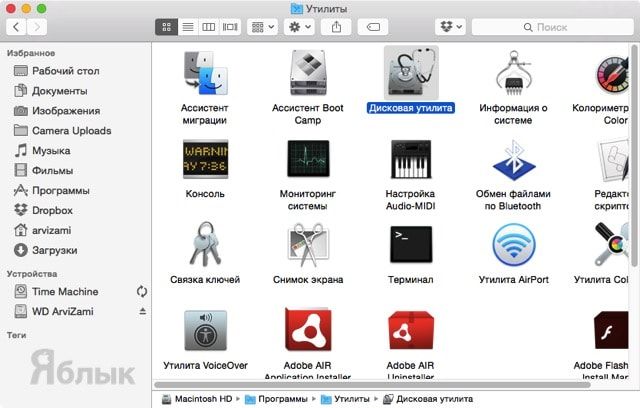
Вы также можете посмотреть количество свободного пространства при помощи «Дисковой утилиты». Найти её можно в Finder → Программы → Утилиты или вбив в поиск Spotlight соответствующий запрос.
В левой колонке отобразятся все подключённые носители и локальные диски. Тапнув по любому из них, в нижней части окна отобразятся данные о ёмкости, доступном дисковом пространстве, количестве занятого места, общее количество файлов и папок.
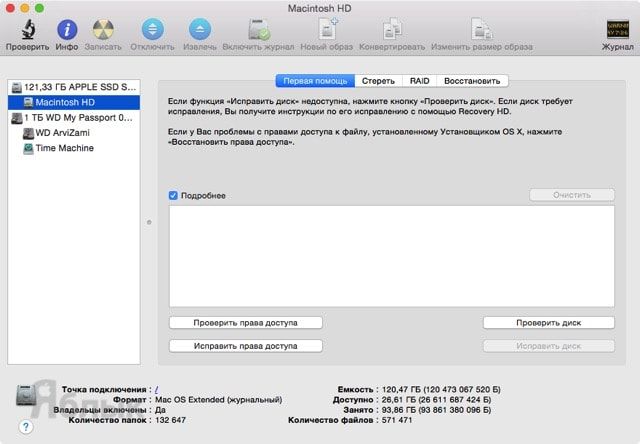
Системный диск по умолчанию отображается как «Macintosh HD».
Finder
В штатном проводнике Mac тоже можно посмотреть информацию о свободном пространстве.
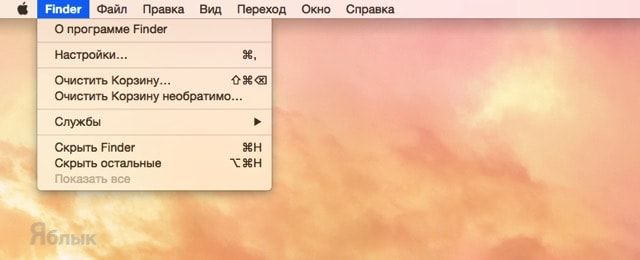
1. Откройте проводник, а затем перейдите в меню Finder → Настройки (⌘ + ,).
2. Перейдите во вкладку «Боковое меню».
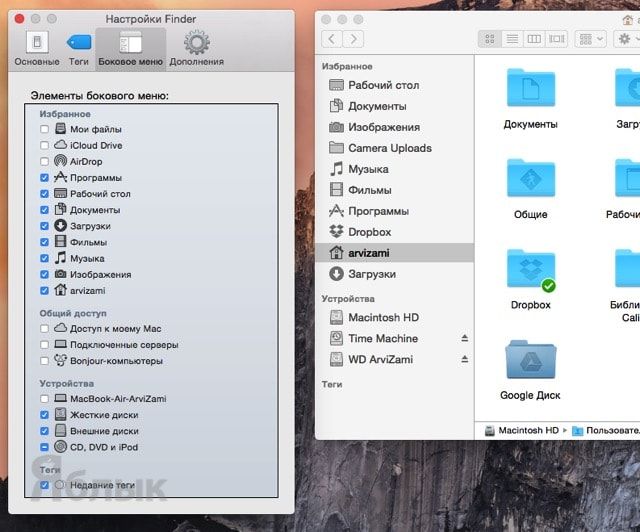
3. В разделе «Устройства» поставьте галочки напротив пунктов «Жёсткие диски» и «Внешние диски».
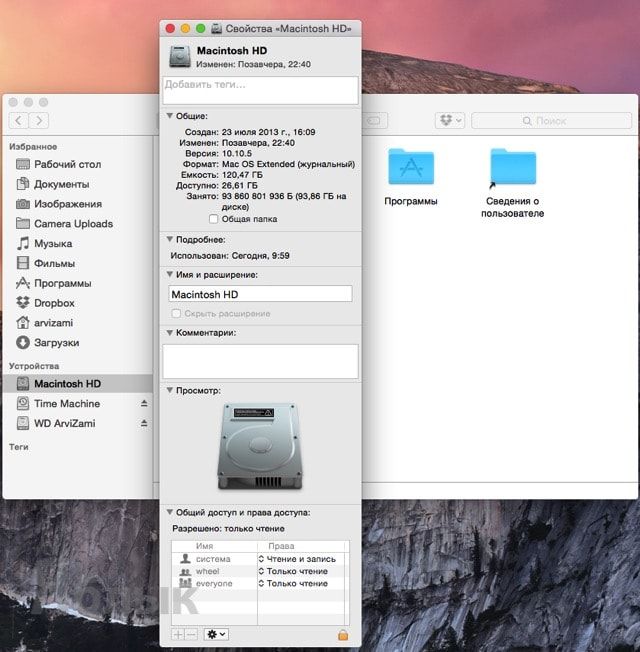
4. В левом боковом меню Finder в разделе «Устройства» щёлкните правой кнопкой мыши по любому диску и нажмите «Свойства».
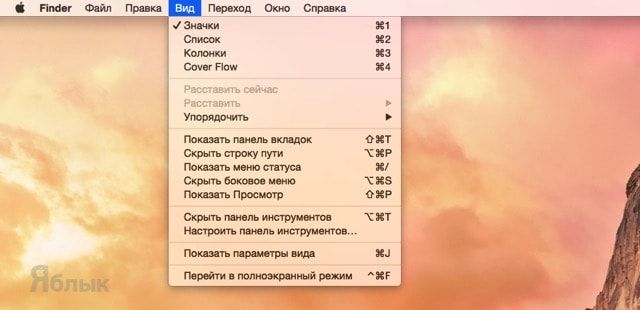
Если вы хотите постоянно видеть количество свободного пространства на том или ином диске при сёрфинге в Finder, пройдите в меню Вид → Показать меню статуса.
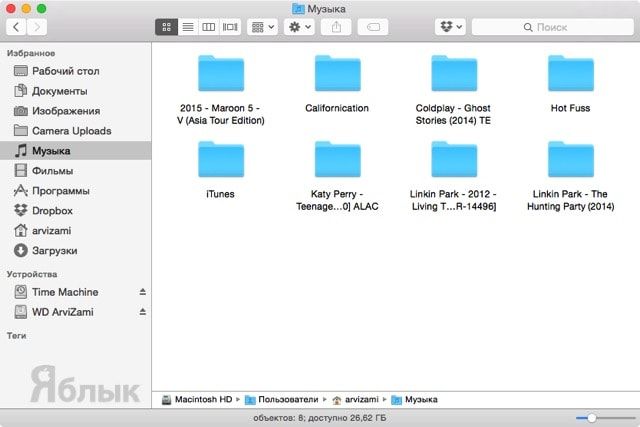
В нижней части окна Finder отобразится строка с количеством объектов в окне или числом выбранных файлов, а также доступным свободным пространством на диске. Тут же имеется ползунок регулировки размера иконок папок и файлов.
- 15 полезных функций трекпада с Force Touch в MacBook.
- Как отключить дублирующиеся звонки с iPhone на Mac (iPad) или сделать их тихими?
- Как запустить Mac в режиме Verbose Mode.
- Как раздать интернет с Mac по Wi-Fi.
Как определить объем оперативной памяти (ОЗУ) на MacBook
Когда пользователь чувствует, что Макбук начинает тормозить – это повод задуматься о расширении памяти. ОЗУ может иметь недостаточный объем для выполнения привычных задач. Всегда нужно знать объем оперативной памяти. И получить эти данные нетрудно. Как и увеличить её.
Вот как посмотреть память на Макбук в системе:
- Зайдите в меню Apple.
- Выберите «Об этом Mac».
- Перейдите в раздел «Подробнее».
Бесплатная консультация! Бесплатная диагностика! Гарантия на работу!
Выберите раздел: td>Др. продукты Apple
 |
|||||
| ремонт iPhone | ремонт iPad | ремонт iPod | ремонт MacBook | ремонт iMac | Др. продукты Apple |
У нас можно починить всю технику Apple ☎ +7 (812) 953-94-11
Там можно найти данные по установленной оперативной памяти и о других устройствах, из которых состоит MacBook.
Если интересно то, как используется данный объем памяти, это также можно отследить. Заодно можно понять, насколько нагружается MacBook. Для этого зайдите в раздел Системная память в программе Мониторинг системы. Вы увидите, какие процессы наиболее требовательны к оперативной памяти.
Часто пользователи покупают Макбук с рук. И данные о системе можно хитро подменить. Поэтому для того, чтобы получить точные данные, лучше запустить Apple Hardware Test. Для этого нужно нажать D при запуске системы. Через некоторое время можно получить подробный анализ.

Увеличиваем объем оперативной памяти
Хотите сделать апгрейд своего ноутбука и добавить оперативной памяти – это можно сделать на многих Макбуках. Но на некоторых из них стоят несъемные модули памяти. Если не в курсе о возможности расширения – нужно посмотреть характеристики модели на сайте Apple.
Чтобы увеличить память, нужно разобрать Макбук. Для этого потребуется набор отверток. Откручиваются винты, снимается задняя крышка. Аккуратно достается модуль памяти, для этого нужно открыть защелки и вытащить его за специальные выемки. После этого на его место ставится новый. Или добавляется еще один.
Как проверить память на Mac (хранилище и RAM)
Современные компьютеры представляют собой мощные машины, позволяющие как пользоваться глобальной информационной сетью, так и создавать различный контент: от документов до видео и прочего.
Оперативная память и память накопителя (хранилище), какая разница?
Оперативная память (ОЗУ, RAM) – оперативное запоминающее устройство — часть системы компьютерной памяти, которая используется операционной системой, программами, а также входными, выходными и промежуточными данными, обрабатываемые процессором.
Внутренняя память (накопитель, хранилище, жесткий диск, SSD, HDD) — компьютерная память, которая используется для хранения всех данных на компьютере (в том числе неиспользуемые в данный момент).
Для более простого понимания сравним оперативную память со столешницей. Чем она длиннее, тем больше бумаг и других вещей можно на ней разместить для работы прямо сейчас. А хранилище (накопитель, жесткий диск, SSD, HDD) – это как шуфлядки для бумаг под столом, в котором хранятся документы, которые вам в данный момент не нужны, но рано или поздно понадобятся.
Чем больше оперативной памяти у компьютера, тем больше приложений (в том числе требовательных к RAM: графические редакторы и т.д.) он может запускать и работать в них одновременно.
Чем больше внутренней памяти у компьютера, тем больше данных (фильмов, музыки, фотографий, программ и т.д.) можно хранить на компьютере.
Как узнать, сколько оперативной памяти установлено на Mac
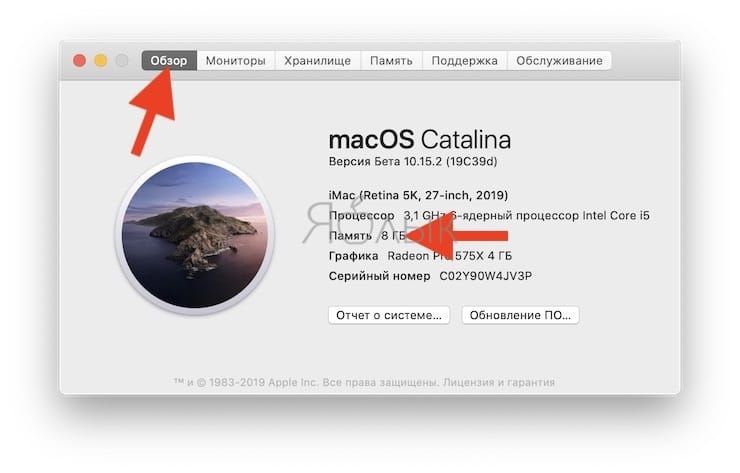
1. Нажмите на логотип Apple () в левом верхнем углу экрана.
2. Нажмите пункт «Об этом Mac».
3. Объем оперативной памяти будет указан в строке Память во вкладке Обзор появившегося окна.
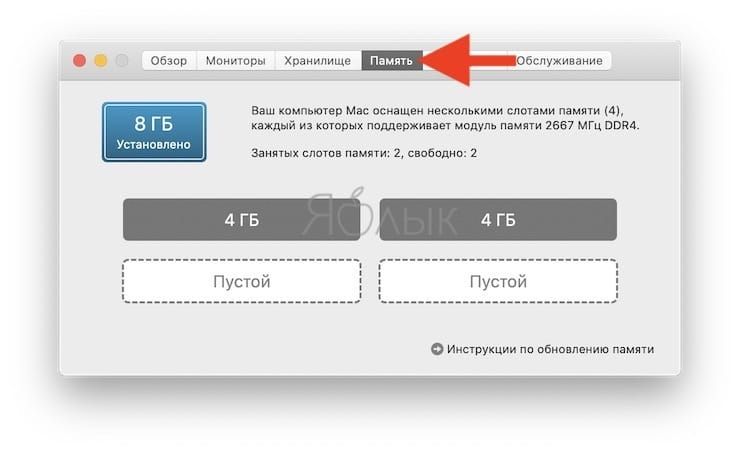
4. Если вы хотите узнать сколько слотов оперативной памяти на вашем Mac занято и какого объема планки оперативной памяти используются, перейдите во вкладку Память.
Как проверить потребление оперативной памяти на Mac
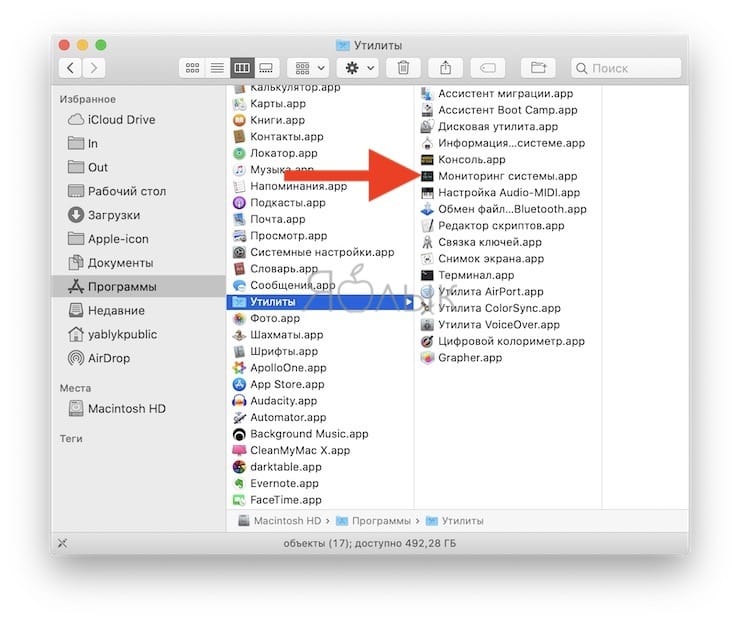
1. Откройте приложение Finder, перейдите в папку «Программы», а затем прокрутите вниз и откройте папку «Утилиты».
2. Запустите приложение «Мониторинг системы».
3. Перейдите в раздел «Память», расположенный в верхней части окна «Мониторинг системы».
4. Посмотрите на нижнюю часть окна, чтобы увидеть текущую информацию об использовании оперативной памяти.
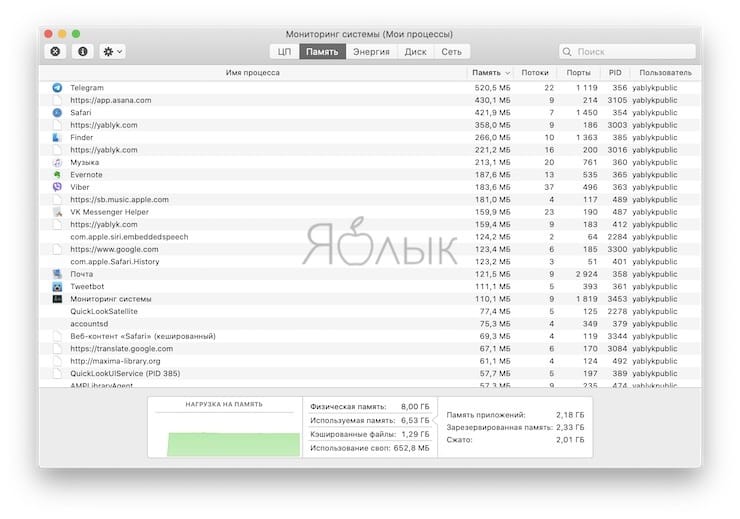
Цвет графика «Нагрузка на память» даст вам представление о том, какой текущий объем памяти вы используете. Зеленый цвет говорит о том, что какой-то объем памяти имеется в распоряжении. Красный же цвет свидетельствует о ее исчерпании. Для расширения памяти macOS начинает использовать загрузочный диск. В этом случае Apple рекомендует закрыть неиспользуемые приложения или установить больший объем оперативной памяти. Желтый цвет означает, что память все еще имеется в распоряжении системы, но Mac уже начинает запускать процессы оптимизации своей работы.
5. Обратите внимание на столбец Память, в котором будут размещены процессы в порядке большего потребления оперативной памяти.
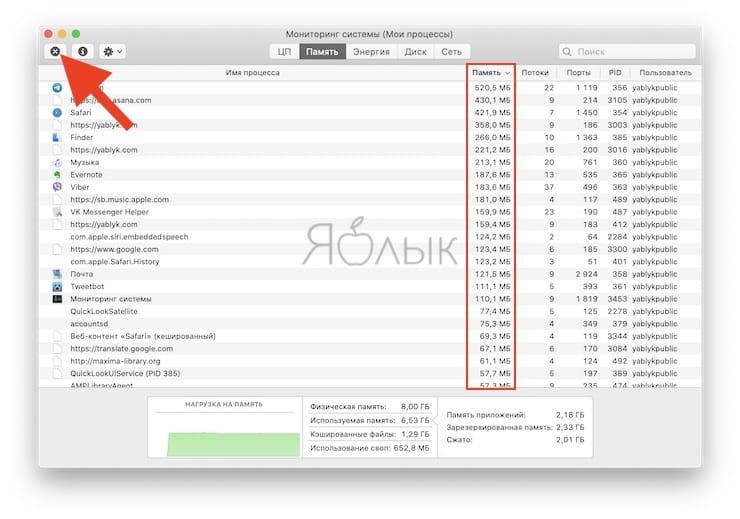
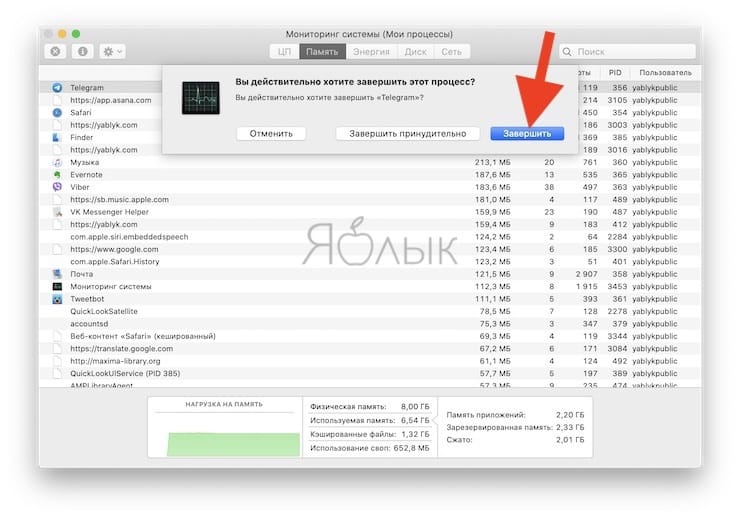
При необходимости, завершите эти процессы. Для этого выделите необходимый процесс и нажмите кнопку «×» в левом верхнем углу окна приложения «Мониторинг системы».
Как проверить доступный объем хранилища (внутренней памяти) Mac
Вне зависимости от того, получили ли вы уведомление о том, что ваш загрузочный диск почти заполнен или просто хотите узнать доступный вам объем хранилища, вам может понадобиться получить эту информацию.
1. Нажмите на логотип Apple () в левом верхнем углу экрана.
2. Нажмите пункт «Об этом Mac».
3. Перейдите на вкладку «Хранилище». Вы должны увидеть накопительную гистограмму, показывающую, сколько всего вашего хранилища занято различными категориями данных. Кроме того, вы можете узнать, сколько места еще доступно на вашем жестком диске.
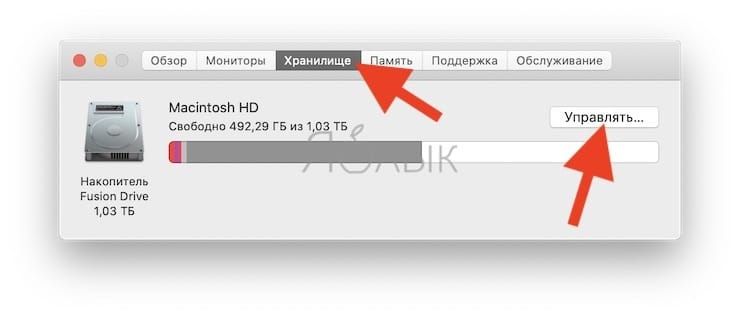
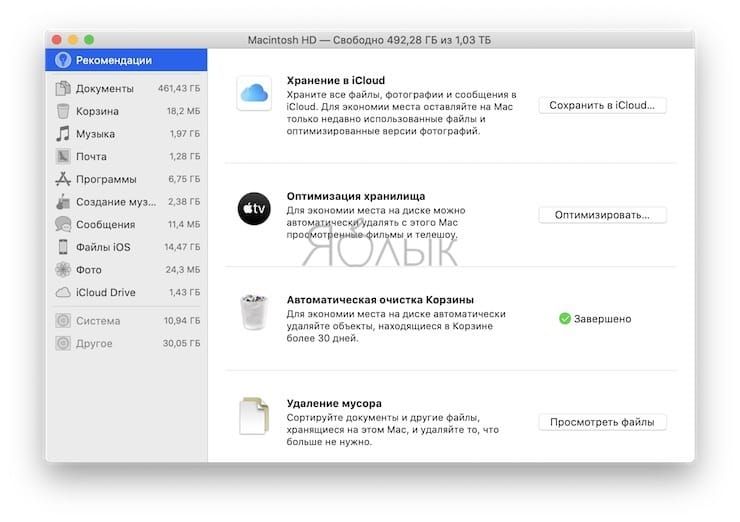
4. Если вы хотите вникнуть в детали того, сколько места занимает каждое приложение или файл, нажмите «Управлять…» для детализированного отчета.
Как проверить доступный объем хранилища (внутренней памяти) Mac с помощью «Дисковой утилиты»
1. Откройте приложение Finder, перейдите в папку «Программы», а затем прокрутите вниз и откройте папку «Утилиты».
2. Запустите приложение «Дисковая утилита».
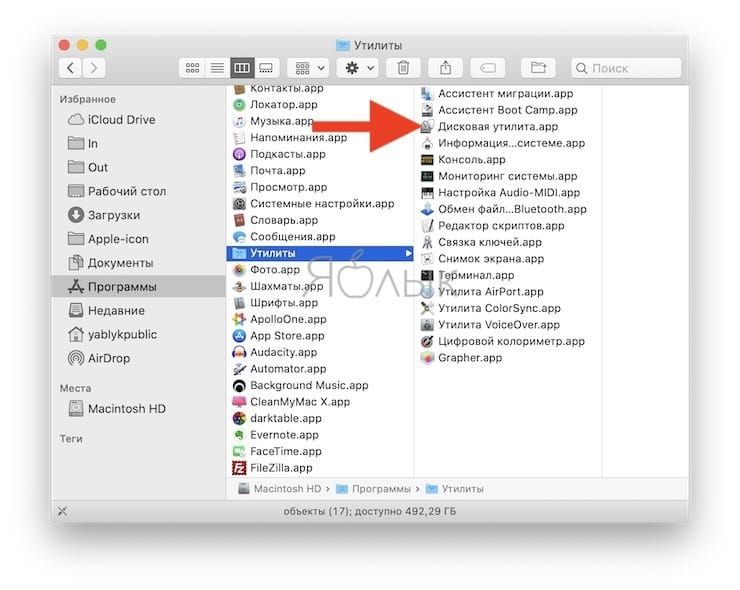
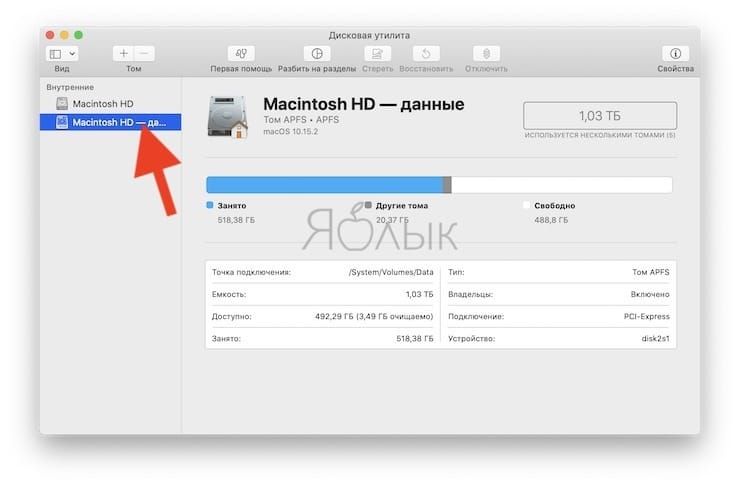
3. В левой части экрана выберите накопитель, объем и использование которого вас интересует.
4. Откроется окно с гистограммой, показывающей, сколько вашего общего хранилища занято в данный момент. Ниже немного более детально будет показано, сколько именно мегабайт или гигабайт используется и сколько свободно.
Как смотреть свободное место хранилища (внутренней памяти) Mac в Finder
1. Откройте приложение Finder.
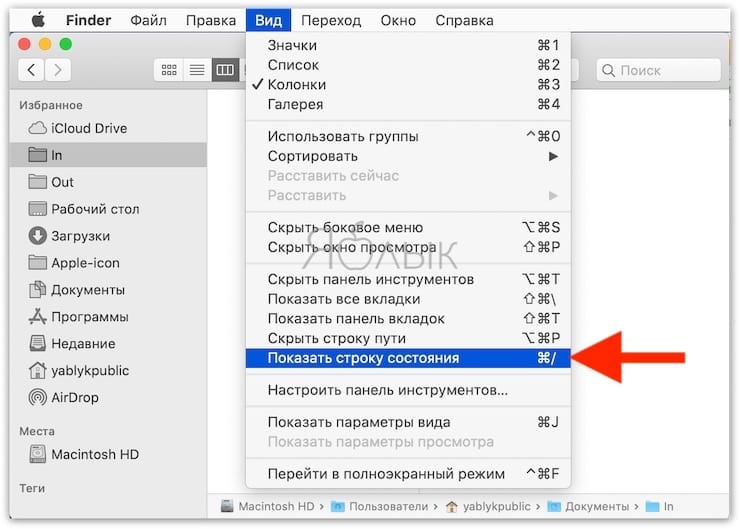
2. Перейдите в меню Вид и выберите «Показать строку состояния».
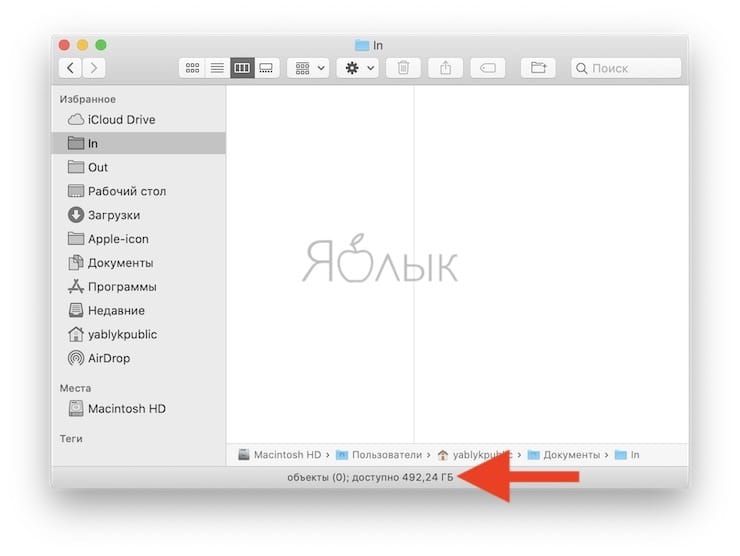
3. Объем свободного хранилища будет указан в самом низу окна приложения Finder.
- Стопки в macOS, или как упорядочить файлы на рабочем столе в аккуратные группы.
- 10 крутых возможностей связки iPhone + Mac при совместном использовании.
- Как автоматически чистить Корзину на Mac (macOS).
Как узнать количество памяти на Mac
Хотите знать, сколько свободной памяти осталось на вашем Mac? Или может вам нужно знать, сколько памяти занимает конкретная программа? В любом случае, узнать сколько свободного места на диске Mac легко и быстро.

Советуем время от времени проверять количество свободной памяти на Mac, чтобы она внезапно не закончилась. Особенно актуально это для владельцев MacBook, поскольку они не могут увеличить количество памяти своих ноутбуков. Также стоит периодически удалять ненужные программы или файлы, чтобы освободить память.
Как посмотреть сколько свободного места на Mac
Не важно, какое у вас устройство: MacBook Pro, iMac, Mac Pro или др. Проверить количество свободной памяти в macOS очень легко.
- В строке меню выберите значок Apple.
- Теперь выберите Об этомMac.

- Откроется окно с характеристиками вашего Mac. Вверху выберите вкладку Хранилище.
- Здесь вы увидите количество свободной памяти на Mac. Можете нажать Управлять для просмотра более подробной информации.

- Здесь вы можете оптимизировать хранилище, если у вас мало памяти. Если вы выберите Программы слева, то сможете узнать, сколько памяти занимает каждая программа на Mac.

Как видите, всё предельно просто! Советуем периодически проверять количество свободной памяти, чтобы она не закончилась внезапно для вас. Чтобы производительность компьютера не падала, на нём должно быть 10-15% свободной памяти.
Самый простой способ освободить память на Mac – избавиться от ненужных программ. Также можно почистить папку с загрузками и другие. Чем меньше у вас памяти, тем чаще нужно проверять хранилище.
Некоторые файлы можно хранить в iCloud, это сэкономит память на устройстве. К тому же, файлы iCloud синхронизируются на всех ваших устройствах, что очень удобно.
Ещё один вариант – купить внешний жёсткий диск и хранить свои файлы на нём.