
Как легко отразить экран с Mac на Samsung / Apple / LG TV
Вы все еще ищете быстрые в использовании решения для зеркального отображения экрана вашего MacBook на телевизоре? Для большинства пользователей Mac это не может быть лучше, чем транслировать экран своего ограниченного ноутбука на телевизор большего размера и наслаждаться любимыми фильмами без задержек и потери качества. Но как мне отразить мой Mac на моем телевизоре? Этот пост предложит полезные ответы на дублирование экрана с Mac на разные телевизоры.
- Часть 1. Зеркальное отображение экрана Mac на телевизор с беспроводным подключением
- Часть 2. Зеркальные экраны Mac с проводными гаджетами
- Часть 3. Часто задаваемые вопросы о зеркалировании экрана Mac на телевизор
Часть 1. Зеркальное отображение экрана Mac на телевизор с беспроводным подключением
В обновляемых версиях, следующих за macOS 12, AirPlay был представлен как встроенная функция и предназначен для совместного использования действий на экране с большими возможностями. Вы можете использовать AirPlay для потоковой передачи данных, песен или действий на экране на все поддерживаемые устройства, включая Samsung TV, Apple TV, LG TV, серию Xbox и т. д. Вместо того, чтобы устанавливать и управлять несколькими приложениями, вам предлагается лучше понять зеркального отображения экрана Mac на телевизор с помощью AirPlay. Поскольку Apple не предоставляет своим пользователям подробные инструкции по зеркалированию Mac на телевизоры, это пошаговое руководство поможет вам.
AirPlay-совместимые настройки
Прежде чем приступить к включению функции AirPlay на вашем Mac, в первую очередь вам нужно убедиться, что ваши устройства Mac могут работать с macOS 12 Monterey или более поздней версии, которая поддерживает AirPlay зеркалирование.
Если у вас старая версия Mac, вы можете войти в меню Apple и выбрать Системные настройки чтобы проверить обновление. в Обновление ПО раздел, вы увидите доступную версию для установки. Обновите свой Mac, следуя инструкциям на экране, и будьте готовы к дальнейшим изменениям.
Каждый раз, когда вы зеркалируете свой Mac на телевизоры, поддерживающие AirPlay, вы можете запустить опцию Airplay на своем Mac, выполнив следующие действия.
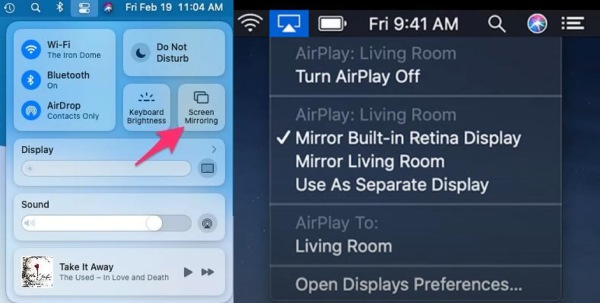
Подключите свой Mac и телевизор к одному и тому же WiFi-соединению. Затем переместите мышь, чтобы найти Центр управления в правом верхнем углу строки меню. Здесь вы можете найти Экран Mirroring раздел, следующий за настройкой режима. Нажмите на нее, чтобы активировать функцию.
Если вы используете Mac с macOS Catalina или более ранней версии, вы можете нажать значок «Экран» в верхней строке меню и выбрать имя нужного Apple TV.
В следующем списке вы увидите доступные приемники для вашего Mac. Выберите целевой телевизор, который вы хотите, и вы можете увидеть AirPlay Значок становится синим при успешной связи между устройствами.
Пользователям, впервые использующим функцию Screen Mirroring, может потребоваться ввести код AirPlay на телевизоре, прежде чем выполнять другие настройки.
Если вы хотите активировать настройку AirPlay на своем телевизоре Samsung, Apple Tv или LG TV, проверьте соответствующий список. Здесь вы можете найти совместимые с AirPlay телевизоры, если вы хотите подключить свой Mac к телевизору.
| Тип телевизора с поддержкой AirPlay | Модели |
| Samsung TV | Samsung 2018-2023: Samsung QLED 4K Qx и выше, Samsung QLED 8K Q8 и выше, Samsung UHD 6 и выше. |
| Apple TV | Apple TV с iOS 11.4 или более поздней версии |
| LG TV | LG 2018-2023 (под управлением webOS 4.0 и выше), LG OLED B8 или выше, LG UK и более поздние серии, все модели LG QNED |
Зеркальное отображение Mac на телевизоре Samsung
Вы можете выполнить дублирование экрана Mac с настройками AirPlay на телевизоре Samsung, выполнив следующие действия.
Включите телевизор Samsung и одновременно подключите его к сети Wi-Fi, используемой вашим Mac.
Перейдите в Настройки часть и перейти к фиксированный икона. Здесь вы видите AirPlay Настройки в Общие .
включать AirPlay и Настройте параметры, соответствующие вашим привычкам. Вы можете выбрать код, необходимый для сопряжения, и при необходимости взять субтитры и титры.
Со всеми настройками вы можете запустить функцию Airplay на своем Mac, сопоставить ее с кодом на экране и запустить зеркалирование экрана с вашего Mac.
Отразите Mac на Apple TV
Включите Apple TV и подключите его к тому же Wi-Fi, что и на Mac.
Найдите Настройки раздел и выберите AirPlay и HomeKit . Затем включите функцию AirPlay на телевизоре и Mac, чтобы разрешить подключение.
PIN-код может потребоваться при первом подключении Mac к Apple TV. И если вы хотите настроить зеркальный экран между экраном рабочего стола и расширенным экраном Mac, вы можете нажать Экран Mirroring значок, чтобы выбрать встроенный дисплей или отчаянный дисплей.
Зеркальное отображение Mac на телевизоре LG
Запустите ТВ-устройство и приземлитесь на Cеть после Общие раздел. Затем перейдите к Подключение WiFi и свяжите свой телевизор LG с той же линией Wi-Fi на вашем Mac.
Затем вы можете нажать кнопку «Источник» на пульте дистанционного управления и ввести Главная Дашборд . В центре можно увидеть AirPlay кнопка. Нажмите, чтобы продолжить.
После этого вы можете проверить информацию о сети WiFi и устройстве в новом интерфейсе. И вы можете нажать Настройки AirPlay и Homekit чтобы включить AirPlay.
Вы также можете изменить настройки на необходимый код, субтитры и субтитры и т. д. Активируйте Экран Mirroring кнопку на вашем Mac, как указано в AirPlay настройки, и вы можете следовать инструкциям на экране телевизора LG, чтобы установить подключение дублирования экрана.
Бонусный инструмент
Если вы хотите отразить экран вашего iPhone и других устройств iOS на ПК, Зеркало телефона Aiseesoft это то, что вы никогда не можете пропустить. С помощью этого мощного инструмента вы можете плавно и быстро транслировать экран без каких-либо задержек и задержек. Более того, вы можете зеркальное отображение на айфоне, записывайте игровые моменты и получайте удаленное управление на своем ПК с меньшими ограничениями.

- Быстро отражайте свои действия на экране на устройствах iOS и Android на ПК.
- Управляйте телефоном с помощью горячих клавиш и быстрых настроек на компьютере,
- Делайте снимки желаемой части в любое время.
- Поддержка рисования и добавления текстов на экран телефона с ПК.
Часть 2. Зеркальные экраны Mac с проводными гаджетами
Если вы чувствуете себя ограниченным версиями устройства или беспроводным соединением, вы все равно можете продолжить с проводным гаджетом, например кабелем HDMI. Иногда вам может понадобиться другой адаптер в качестве посредника. Вот что вам нужно сделать с кабелем HDML.
Найдите кабель HDMI и адаптер, если необходимо, чтобы подготовиться.
Подключите один конец кабеля к порту Mac, а другой — к телевизору. Дождитесь появления на экране уведомления о подключении.

Если вы хотите настроить разрешение этого зеркального экрана, попробуйте найти кнопку «Настройки» или «Общие» в меню и настроить параметры на дисплее.
Часть 3. Часто задаваемые вопросы о зеркалировании экрана Mac на телевизор
Как отразить мой Mac Air на телевизоре?
Вы можете сначала проверить наличие обновления на своем Mac Air и использовать MacOS 12 Monterey или более позднюю версию, чтобы использовать функцию AirPlay. Затем вы можете коснуться Центра управления, чтобы активировать кнопку Screen Mirroring, или использовать кабель HDMI для зеркального отображения экрана Mac Air на телевизоре.
Почему я не могу отразить свой Mac на своем телевизоре?
Если вы используете функцию Airplay на устройствах Mac, убедитесь, что вы подключили свой Mac и телевизор к одному и тому же Wi-Fi и при необходимости проверьте PIN-код. Но если вы выберете кабель HDMI в качестве решения, убедитесь, что его конец подходит для двух портов устройств.
Могу ли я отразить свой Mac на своем телевизоре без Apple TV?
Да. И вы можете использовать встроенные опции зеркального отображения на вашем телевизоре или прибегнуть к проводному гаджету для подключения вашего Mac и телевизора.
Этот пост показывает подробные методы на как отразить ваш Mac на экране телевизора с полезными советами. Надеюсь, вам понравится, и вы порекомендуете его своим друзьям и семье, если им нужна помощь.
Что вы думаете об этом посте.
Рейтинг: 4.9 / 5 (на основе голосов 157) Подпишитесь на нас в
Более Чтение

Оставьте свой комментарий и присоединяйтесь к нашему обсуждению
Зеркало телефона
Зеркало телефона может помочь вам транслировать экран телефона на компьютер для лучшего просмотра. Вы также можете записывать экран своего iPhone/Android или делать снимки по своему усмотрению во время зеркалирования.
Дублирование экрана macbook

Узнайте, как подключить другой монитор к Mac и выбрать, как ваши дисплеи работают вместе.
Вы можете настроить дополнительные дисплеи с вашего Mac в несколько способов. Вы можете сделать все ваши отображает зеркало друг друга, или расширить рабочее пространство с различными приложениями и окнами на каждом экране. Если вы используете внешний дисплей с ноутбуком Mac, можно также использовать закрытый режим отображения.
Проверьте ваши требования
- Проверить порты на компьютере Mac и посмотреть, если вам нужен адаптер.
- Проверить, сколько показывает ваш Mac поддерживает: выбрать яблоко () меню > Об этом Mac > поддержка, затем щелкните технические характеристики. На веб-странице, которая появляется, число отображает ваш Mac поддерживает отображается в разделе Поддержка видео.
Использовать режим расширенного рабочего стола
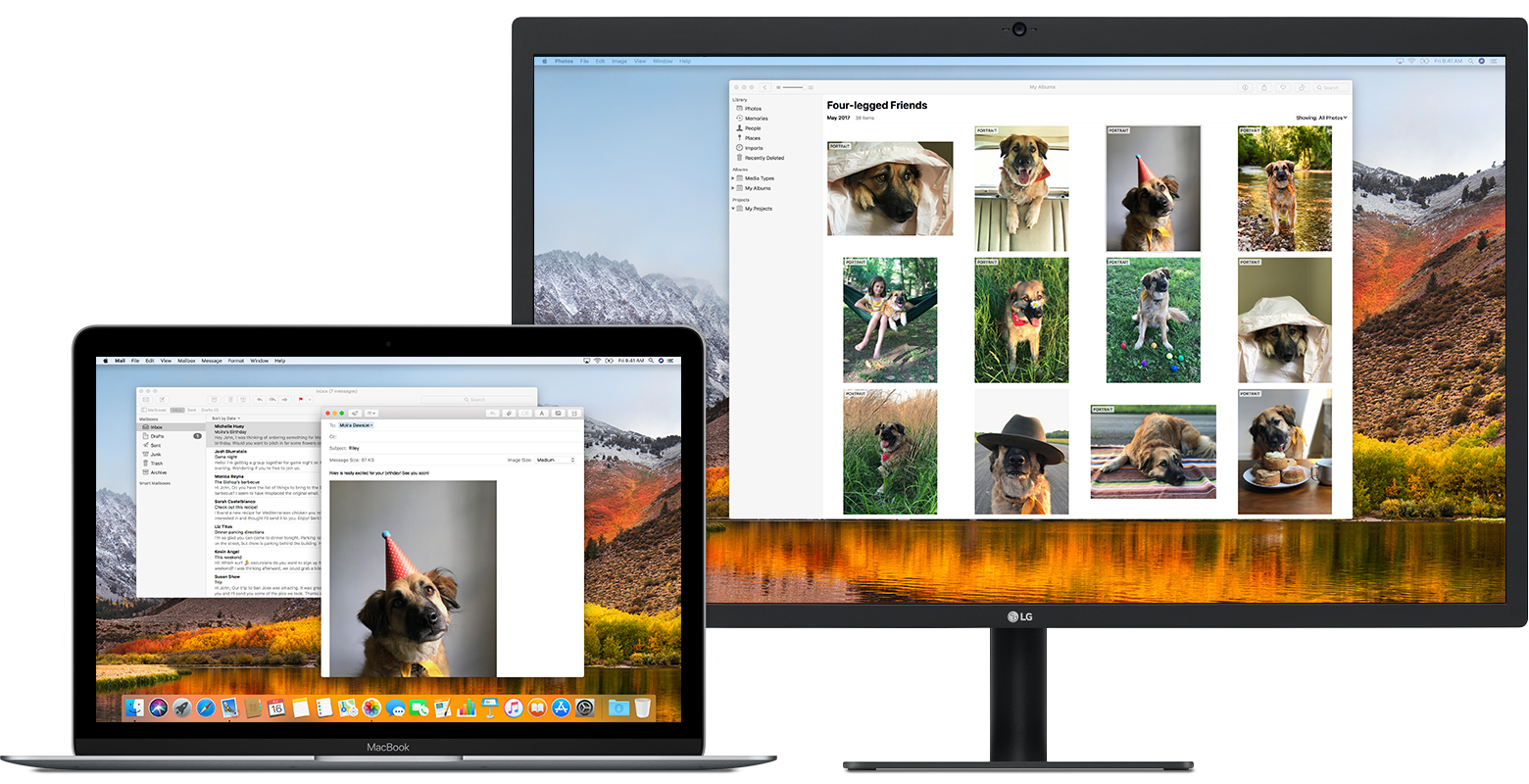
Максимизировать свое рабочее место с помощью режима расширенного рабочего стола, который позволяет вам наслаждаться полноэкранными приложениями и окна на каждом мониторе. Затем с помощью управления полетами , чтобы организовать приложения и окна между дисплеями. Если ваш Dock в нижней части экрана, он появляется на любом из ваших отображается при наведении указателя мыши к нижнему краю дисплея.
Включите режим расширенного рабочего стола
- Убедитесь, что внешний дисплей включен и подключен к компьютеру Mac.
- Выберите Apple () меню > «Системные настройки», затем нажмите кнопку отображает.
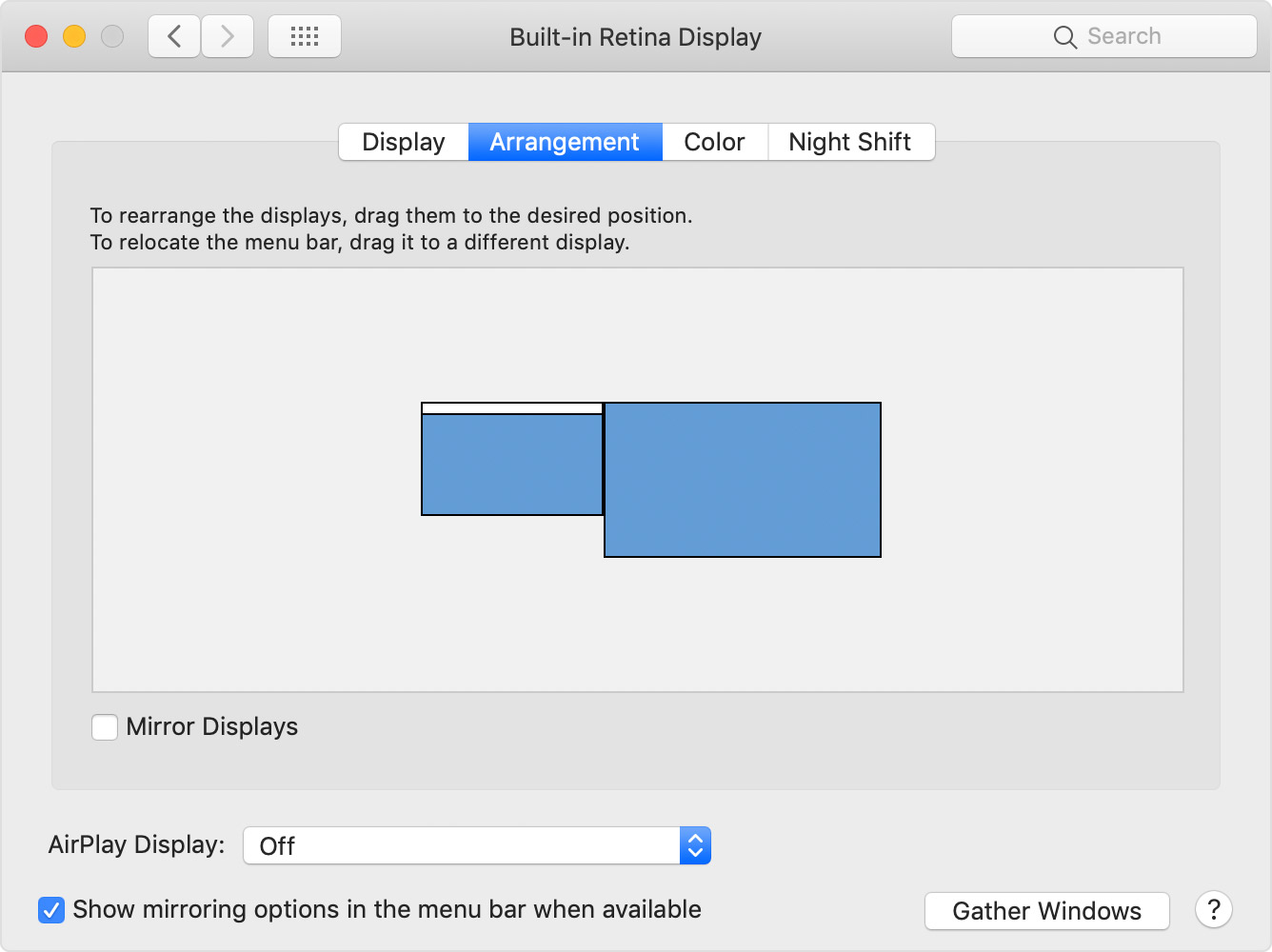
- Выберите вкладку расположение.
- Убедитесь, что зеркало отображает флажок Не выбран.
Организовать отображение или изменение основного дисплея
Так что вы можете перемещать окна между дисплеями в одном непрерывном движении, организовать ваши дисплеи, чтобы соответствовать настройке на ваш рабочий стол. Вы также можете изменить основной дисплей, который является, Где ваши значки на рабочем столе и в приложении Windows на первый взгляд. Вот как:
- Выберите Apple () меню > «Системные настройки», затем нажмите кнопку отображает.
- Выберите вкладку расположение.
- Организовать отображение или изменение основного дисплея:
- Чтобы организовать ваш отображается, перетащите один из дисплеев, где вы хотите его. Появляется красная кайма вокруг дисплея, как вас это устроит.
- Чтобы изменить основной дисплей, перетащите белую полосу на другой дисплей.

Использование видеоповтора
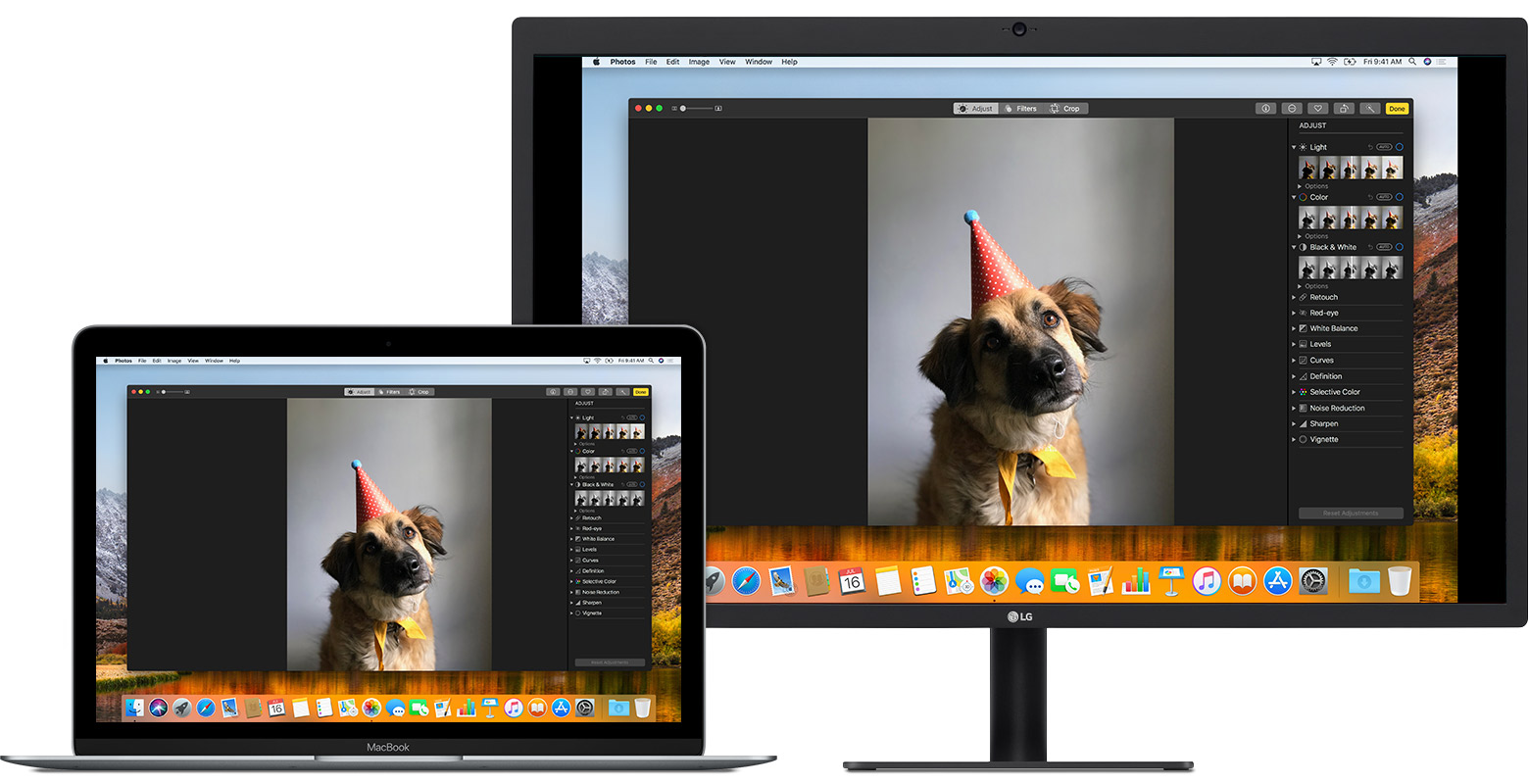
С видеоповтора, все ваши дисплеи показывают одни и те же приложения и Windows.
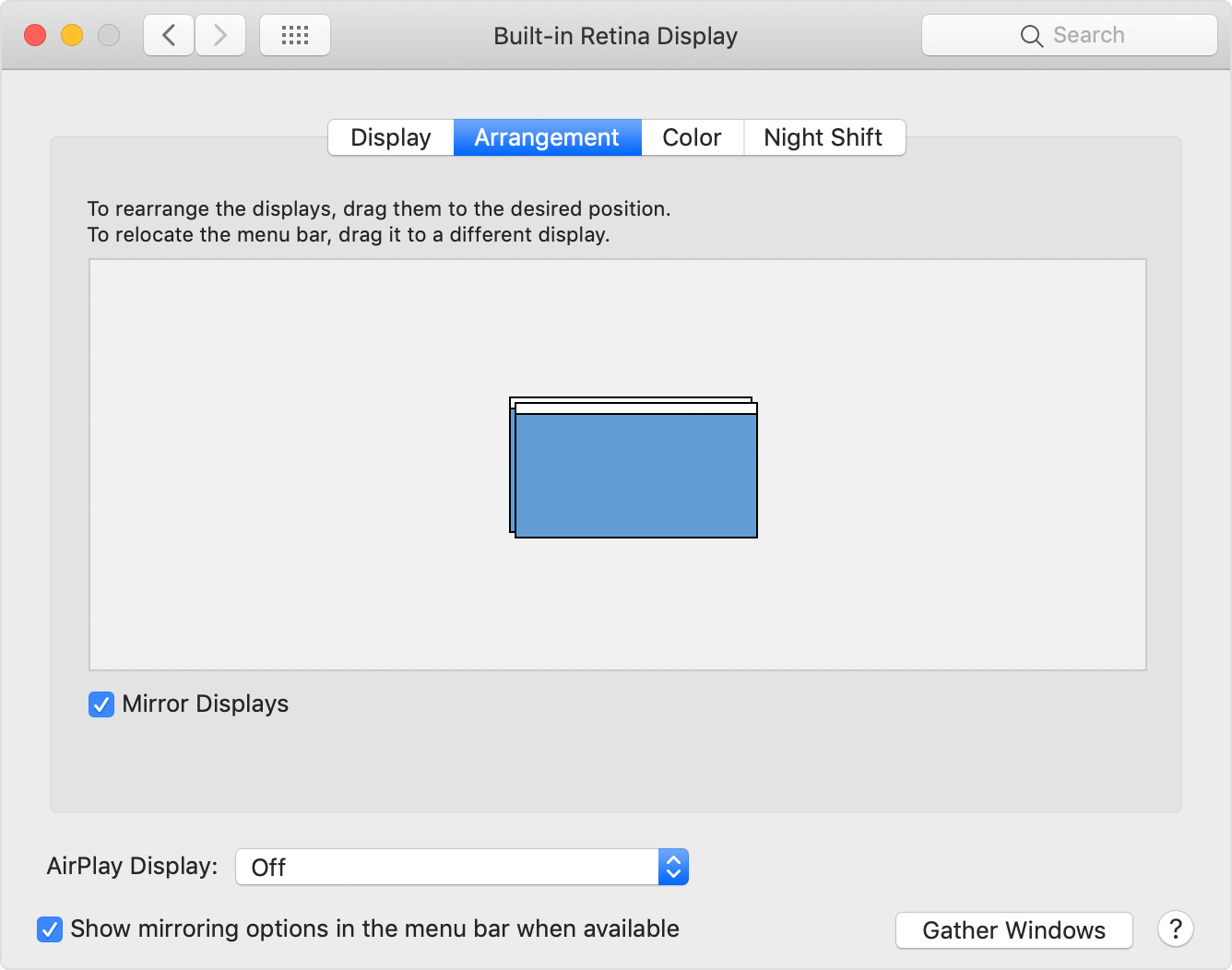
Включения видеоповтора
- Убедитесь, что внешний дисплей включен и подключен к компьютеру Mac.
- Выберите Apple () меню > Настройка системы, нажмите кнопку отображается, а затем выберите вкладку расположение.
- Убедитесь, что зеркало отображает флажке.
Использование AirPlay
С Apple TV вы можете отразить весь экран вашего Mac к телевизору или использовать ваш телевизор как отдельный дисплей. Чтобы включить Видеоповтор AirPlay, выполните следующие действия:
- Убедитесь, что телевизор включен.
- Выбрать в меню бара*, затем выбрать ваш Apple ТВ. Если появляется код AirPlay на экране вашего телевизора, введите пароль на вашем Mac.
- Зеркало вашего дисплея или использовать телевизор как дополнительный дисплей:
- В зеркале свое отображение, выбрать , затем выбрать зеркальный встроенный дисплей.
- Чтобы использовать телевизор в качестве отдельного дисплея, выбрать , затем выбрать использовать как отдельный дисплей.
- Чтобы выключить AirPlay, вы можете выбрать , затем выбрать включить Видеоповтор AirPlay от.
* Если вы не видите в строке меню, выберите Apple () меню > «мониторы», затем выберите «Показать зеркальное отображение параметров в строке меню, когда имеется» флажок.
Как транслировать экран iPhone или iPad на Mac бесплатно без установки сторонних программ
Технология AirPlay применяется в устройствах Apple вот уже почти 20 лет. Эта функция позволяет пользователям передавать аудио и видео в потоковом режиме с одного поддерживаемого устройства на другое. Удивительно, но компьютеры Mac были лишены возможности получать контент по этому беспроводному протоколу. К счастью, ситуация изменилась с выпуском macOS Monterey.
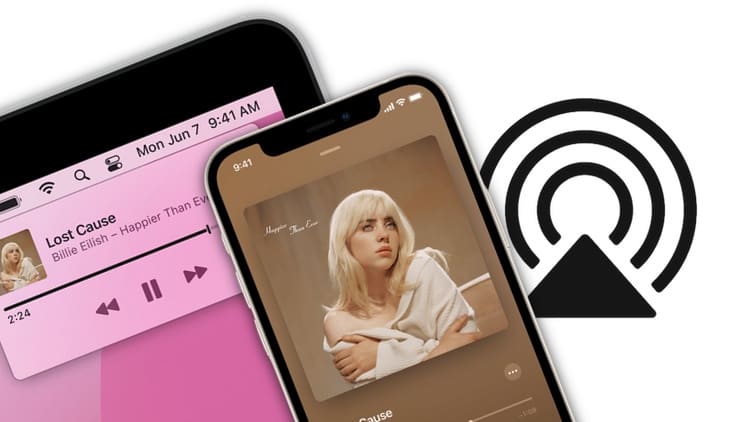
С функцией AirPlay для Mac актуальные для рынка компьютеры Apple могут обмениваться, воспроизводить и представлять контент с других устройств с поддержкой AirPlay. Единственное требования для работы такой схемы – нахождение в одной Wi-Fi сети и использование единой учетной записи iCloud. С помощью этого же инструмента вы можете зеркалировать на Mac изображение своего дисплея iPhone или iPad. Компьютеры Mac с установленной macOS Monterey и более новой версией ПО также позволяет поддерживаемым компьютерам Mac работать в качестве динамика AirPlay или в качестве дополнительного динамика для создания мультирумного звука.
Для связи с вашим Mac c помощью AirPlay на iPhone и iPad должны быть установлены iOS 15 и iPadOS 15 (или более новые версии ПО) соответственно.
Совместимые устройства
Следующие компьютеры с установленной macOS Monterey или более новой версией ПО будут поддерживать AirPlay для Mac:
- MacBook Pro (2018 и новее)
- MacBook Air (2018 и новее)
- iMac (2019 и новее)
- iMac Pro (2017 г.)
- Mac mini (2020 г. и новее)
- Mac Pro (2019 г.)
Функция работает со следующими мобильными устройствами:
- iPhone 7 и новее
- iPad Pro (2-го поколения и новее)
- iPad Air (3-го поколения и новее)
- iPad (6-го поколения и новее)
- iPad mini (5-го поколения и новее).
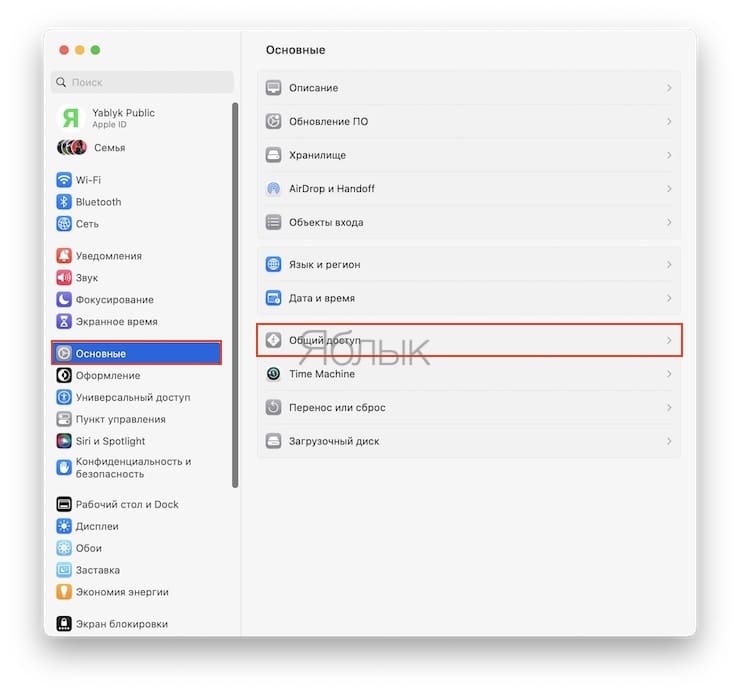
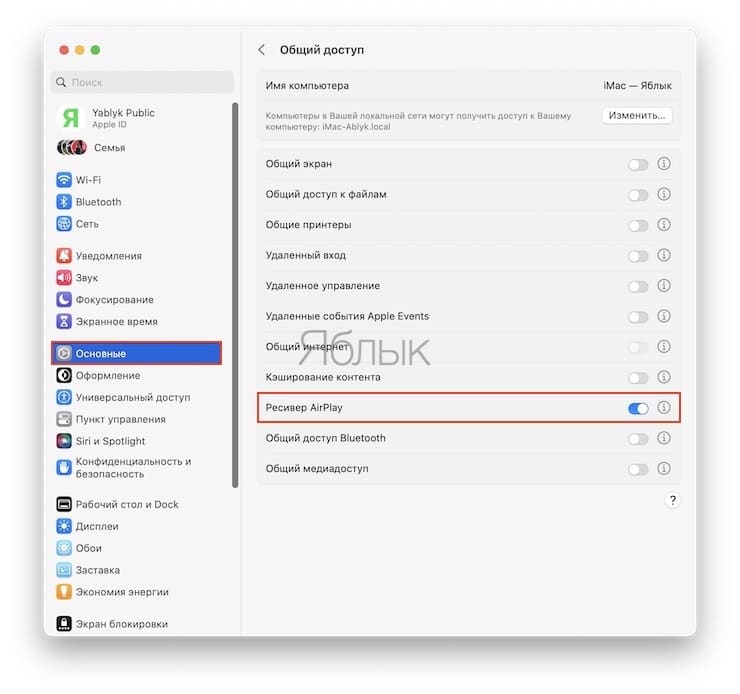
Если на вашем Mac установлена macOS Sonoma или более новая версия ПО, проверьте параметры AirPlay в приложении Системные настройки, для этого:
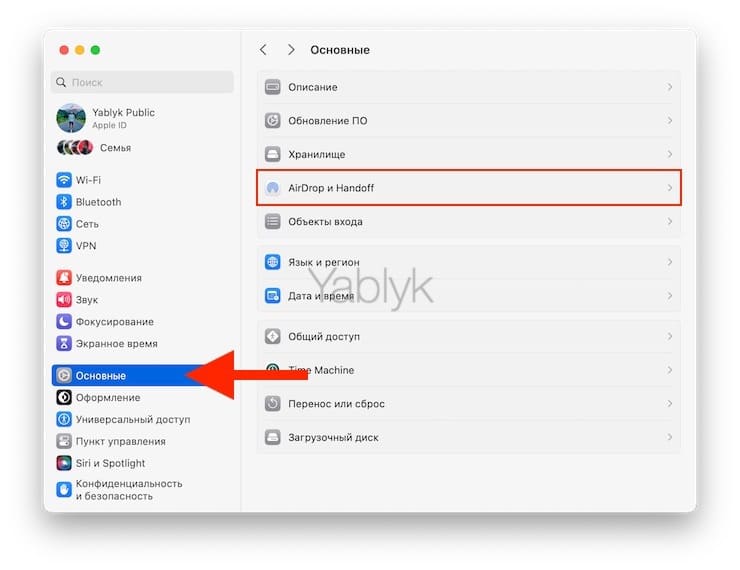
1. Откройте приложение «Системные настройки» и перейдите по пути: «Основные» → «AirDrop и Handoff».
2. Установите переключатель «Ресивер AirPlay» в положение «Включено».
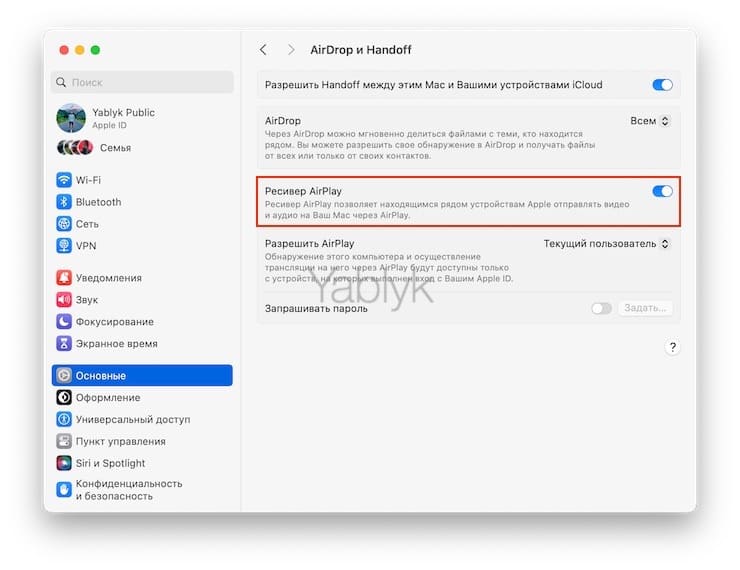
3. Установите уровень доступа к AirPlay на Mac, для этого в выпадающем списке «Разрешить AirPlay» выберите один из трех вариантов:
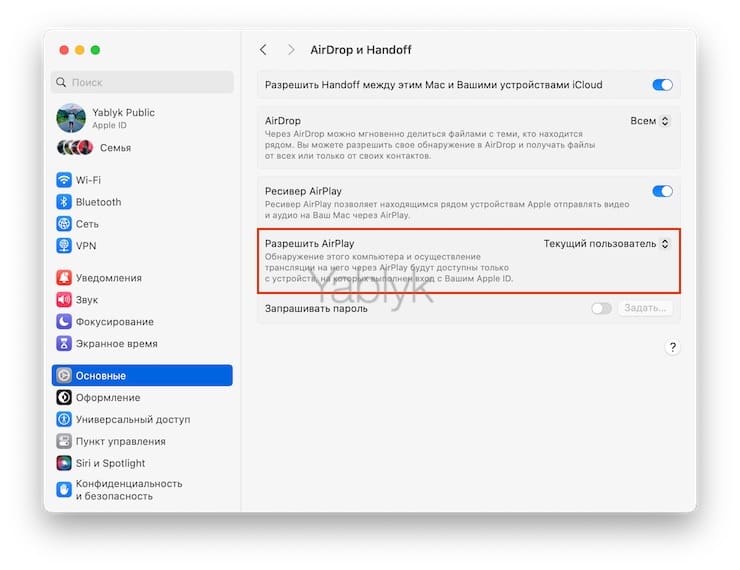
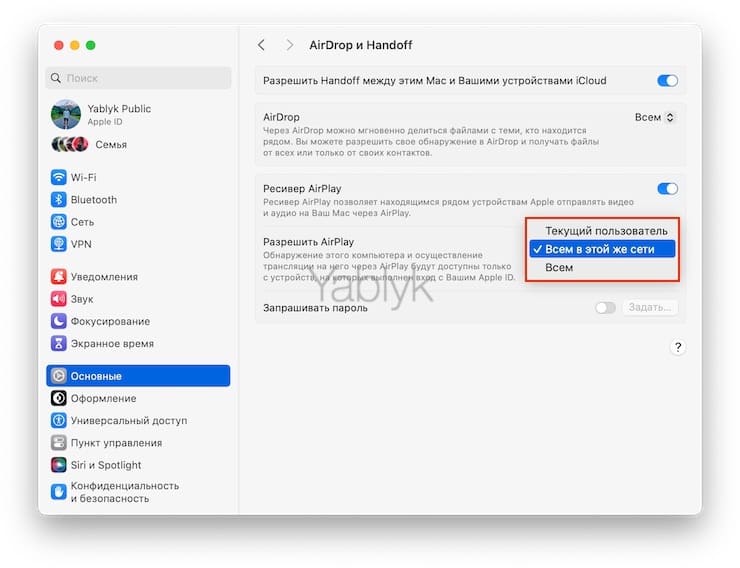
- Текущий пользователь. К Mac могут подключаться только те устройства, на которых выполнен вход с вашим Apple ID.
- Всем в этой же сети. К Mac могут подключаться только те устройства, которые находятся в одной Wi-Fi сети, что и Mac.
- Всем. К Mac могут подключаться любые совместимые устройства.
Кроме того, старые модели iPhone, iPad и Mac могут обмениваться контентом с более низким разрешением с поддерживаемыми моделями Mac, если для параметра «Разрешить AirPlay» установлено значение «Всем пользователям» или «Всем в той же сети» в настройках Общего доступа.
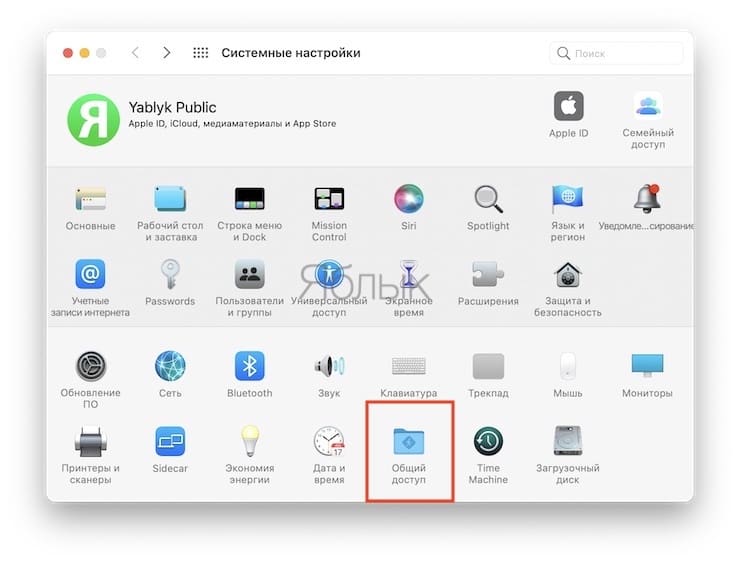
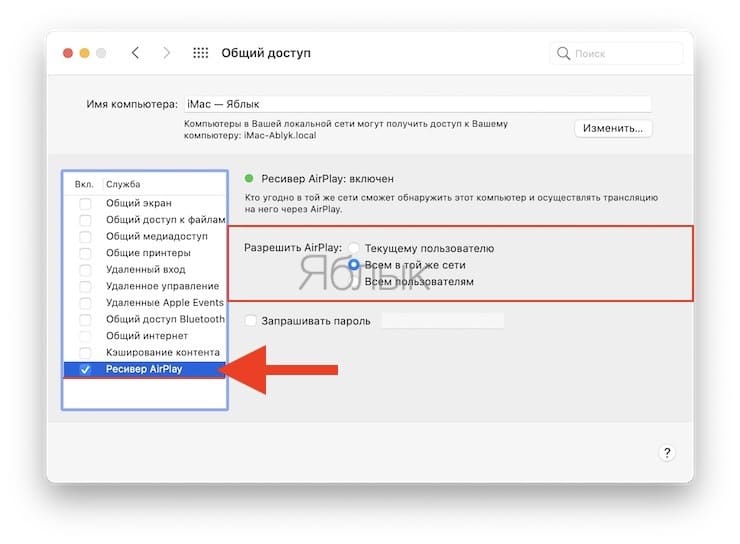
В macOS Ventura путь выглядит чуть иначе: Системные настройки → Основные → Общий доступ → Ресивер AirPlay.
Как передать музыку и видео с iPhone на Mac через AirPlay?
На поддерживаемом устройстве вы можете передать с помощью AirPlay аудио или видео на свой Mac, с установленной macOS Monterey или более новой версией ПО. В следующих примерах показано, как это все работает с Apple Music и YouTube соответственно, но инструмент работает с любым приложением, поддерживающим AirPlay.
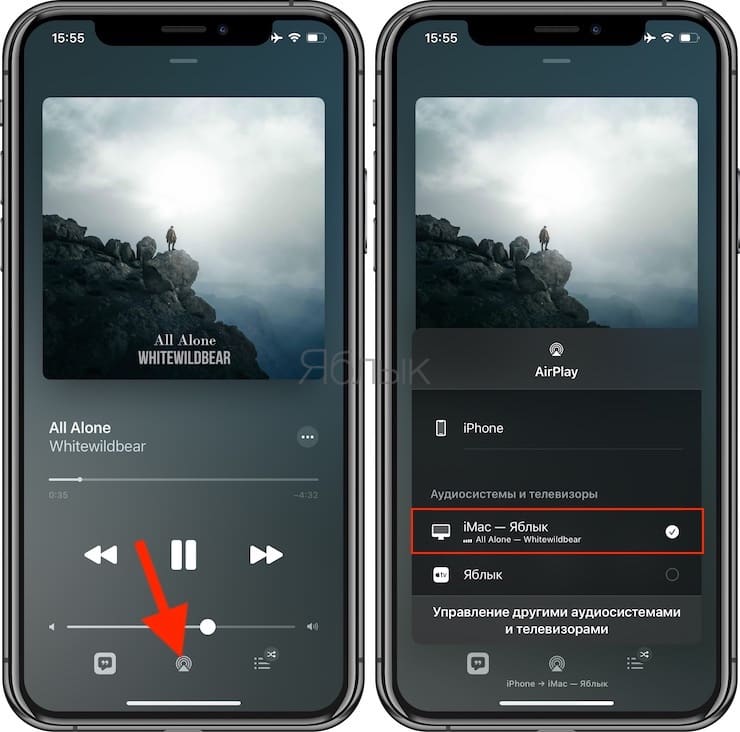
В Apple Music и других аудио-приложениях:
1. Коснитесь приложения Apple Music на своем мобильном устройстве.
2. Начните воспроизводить свой контент, откройте плеер.
3. Коснитесь значка AirPlay.
4. Выберите свой Mac в разделе «Аудиосистемы и телевизоры».
То же самое можно сделать и через Пункт управления iOS.
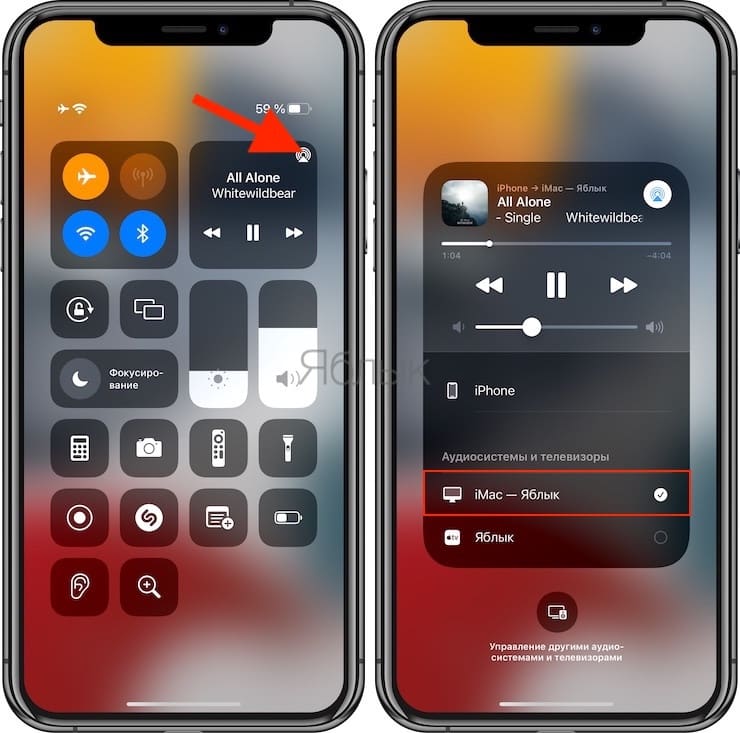
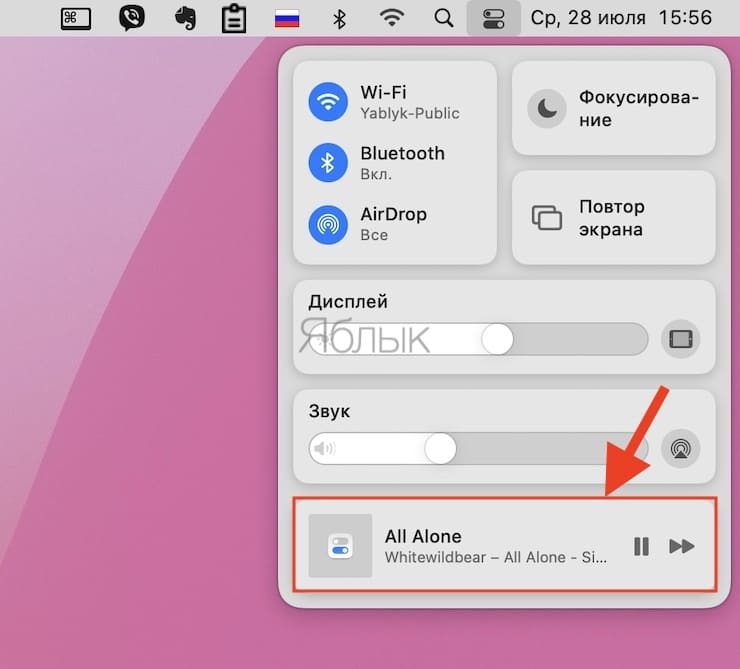
Вот и все! Теперь ваша музыка воспроизводится на вашем Mac с помощью AirPlay. Управлять воспроизведением можно из Пункта управления macOS.
На YouTube и в других видео-приложениях:
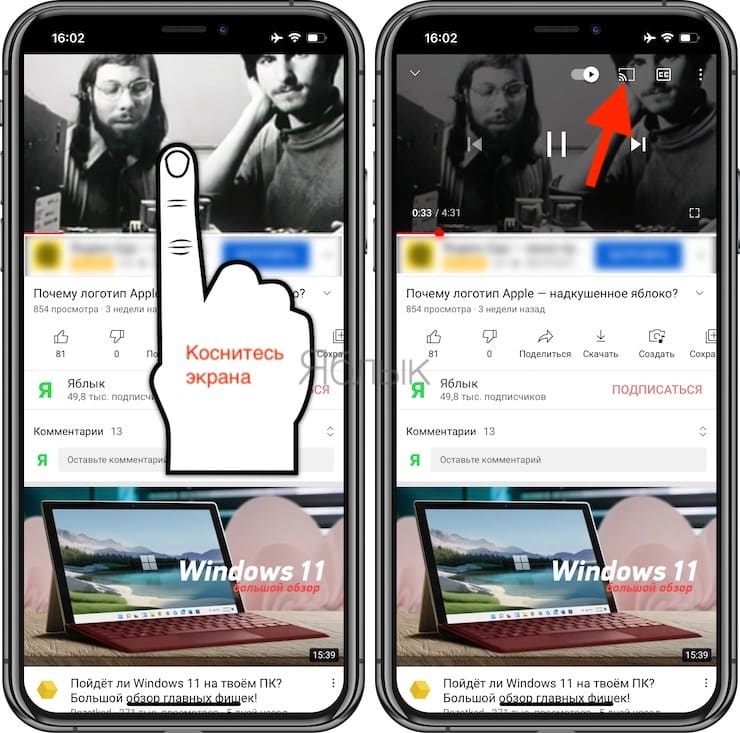
1. Коснитесь приложения YouTube на своем мобильном устройстве.
2. Начните воспроизводить свой контент.
3. Коснитесь значка потоковой передачи. В некоторых приложениях вам может потребоваться нажать на AirPlay.
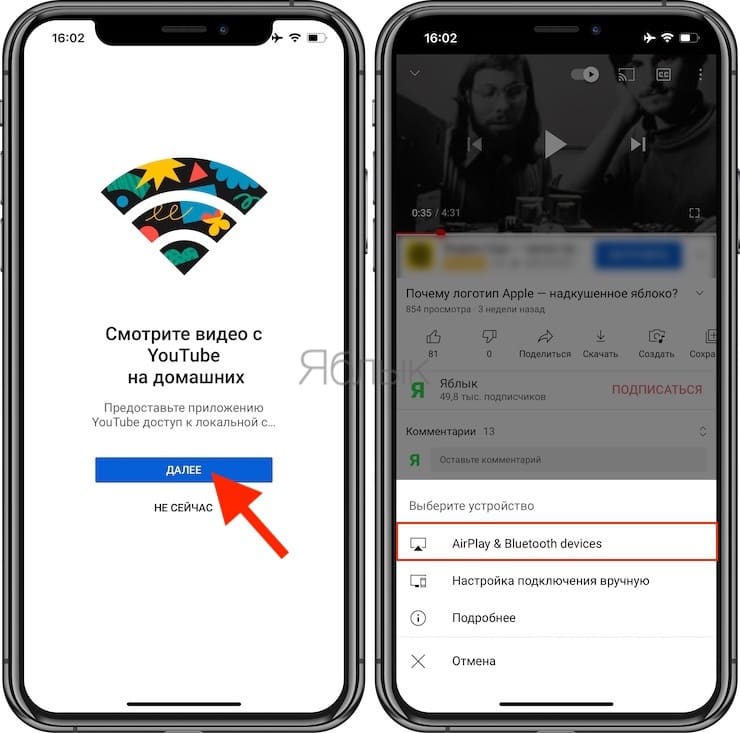
4. Предоставьте приложению доступ (это нужно сделать один раз) и выберите свой Mac в разделе «Динамики и телевизоры».
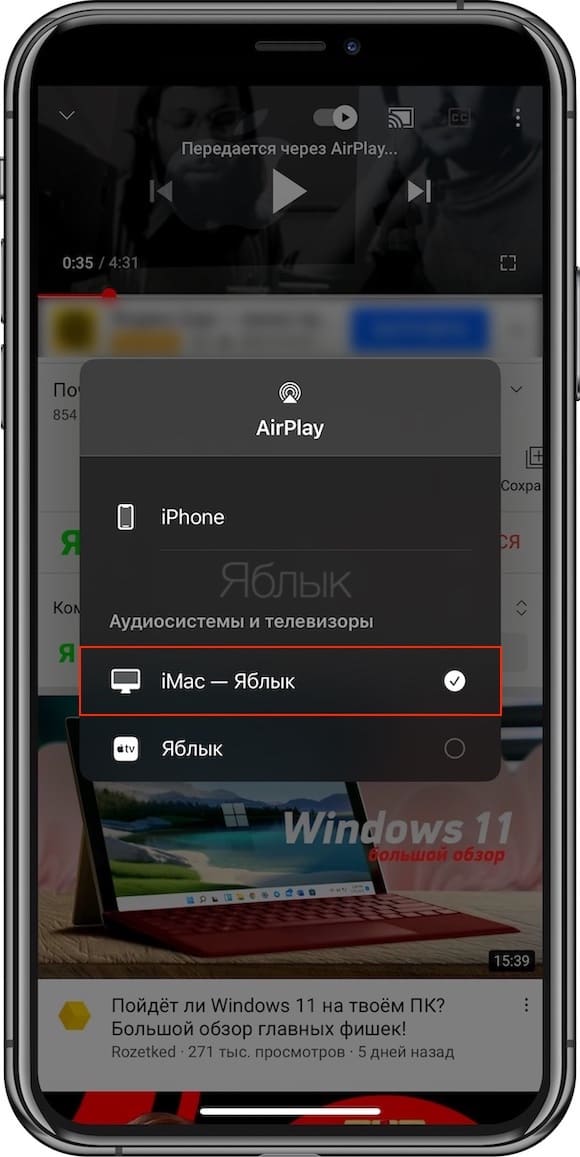
То же самое можно сделать через Пункт управления в iOS.
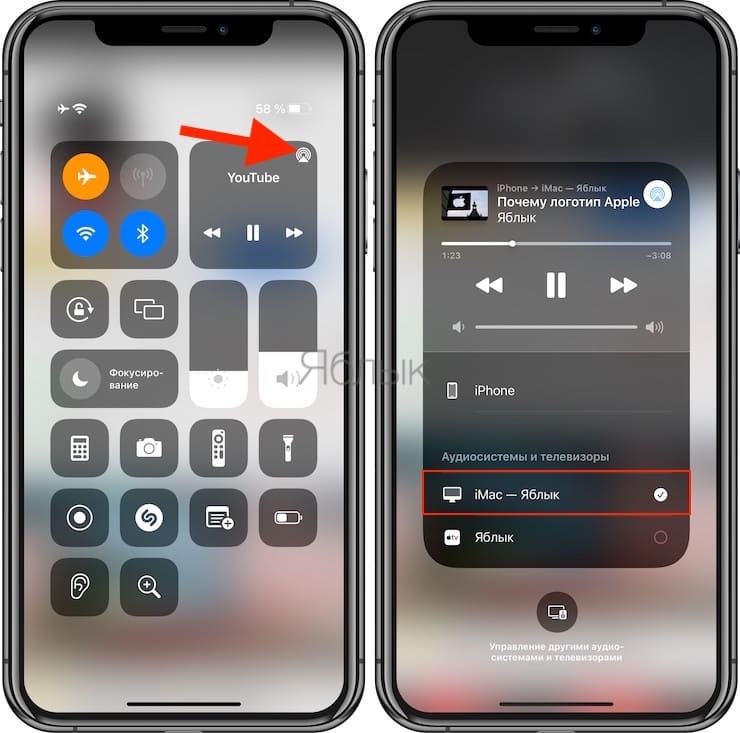
Теперь вы начнете транслировать видео с YouTube на свой Mac.
Как показать на Mac дисплей iPhone или iPad (включить зеркалирование)?
Раньше вы могли только зеркалировать или расширять экраны своих iPhone или iPad с помощью Apple TV. В macOS Monterey теперь вы можете выбрать свой Mac в качестве приемника, выполнив по сути прежние действия.
1. Проведите пальцем вниз от правого верхнего угла экрана мобильного устройства, чтобы открыть Пункт управления.
2. Коснитесь значка Повтор экрана.
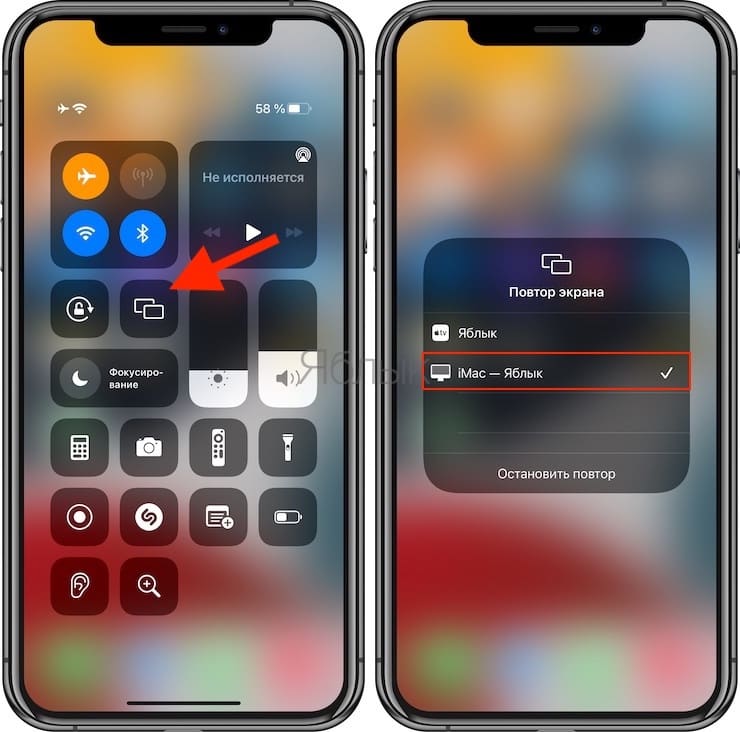
3. Выберите Mac, на котором вы хотите использовать AirPlay.
�� Смотрите также:
- Лучший просмотрщик для Mac, или как просматривать фото на macOS – обзор 10 приложений.
- Как закачать книги на iPhone или iPad бесплатно и без компьютера.
- Как на iPhone убрать бейджи (красные кружки) уведомлений на иконках приложений.
�� Мы в Telegram и YouTube, подписывайтесь!
Зеркальное отображение дисплеев на Mac с помощью сочетания клавиш
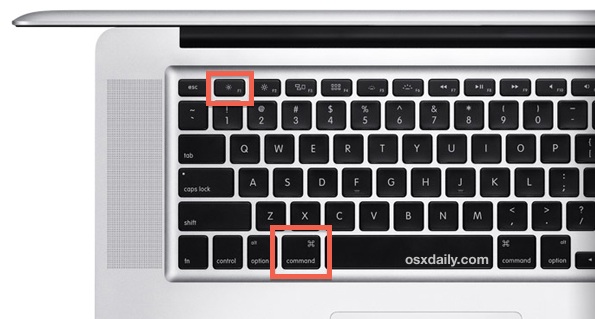
Вам когда-нибудь нужно было быстро отразить экран Mac, переключив другой экран с расширенного рабочего стола на зеркальное отображение того, что находится на основном экране? Конечно, вы можете посетить панель «Отображение системных настроек» и покопаться в настройках, но есть гораздо более простой и быстрый способ переключения зеркального отображения дисплея с помощью простого сочетания клавиш.
- Command + F1 – это ярлык для зеркала который работает со всеми клавиатурами Mac
Программы для Windows, мобильные приложения, игры — ВСЁ БЕСПЛАТНО, в нашем закрытом телеграмм канале — Подписывайтесь:)
Чтобы этот ярлык работал, вам понадобится подключенный внешний дисплей любого типа. После нажатия Command + F1 вы увидите, что оба дисплея на короткое время мигают ярко-синим цветом, и внезапно будет включено зеркальное отображение.
Эта команда работает буквально с любым Mac, будь то MacBook Pro, Air, iMac, независимо от того, использует ли он встроенную или внешнюю клавиатуру, и с любым подключенным дополнительным дисплеем, от внешнего монитора, телевизора, проектора, Apple TV через AirPlay Mirroring, что угодно. Используйте это в следующий раз, когда вам нужно будет провести презентацию или посмотреть фильм на большом экране, это очень быстро.
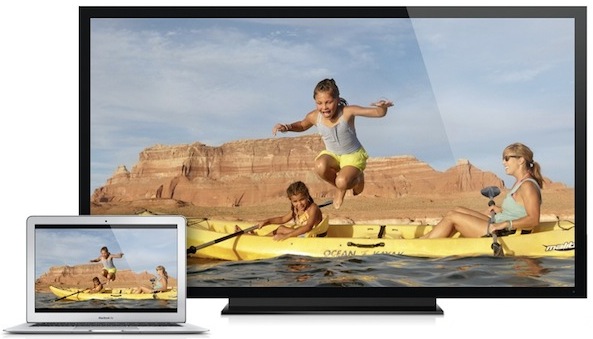
При использовании Screen Mirroring следует учитывать разрешение внешнего дисплея, которое часто отличается от разрешения, установленного на MacBook Pro или Air. Это означает, что некоторые внешние дисплеи, обычно светодиодные, ЖК-дисплеи и телевизоры высокой четкости, часто не работают с исходным разрешением, что приводит к нечетким изображениям на внешнем дисплее, поскольку он отражает собственное разрешение Mac. Если Mac не поддерживает такое же разрешение, этого трудно избежать с этими типами экранов, но старые ЭЛТ и любой проектор должны быть защищены от этих эффектов.
Обратите внимание, что для некоторых Mac и раскладок клавиатуры может потребоваться использование ALT + Command + F1 для работы переключателя Mirror. Если у вас по-прежнему возникают проблемы с ярлыком или вы предпочитаете, чтобы более общие параметры отображения были видны из любого места, вы можете использовать бесплатную стороннюю утилиту, которая добавляет элемент строки меню «Отображение» обратно в Mac OS X.
Программы для Windows, мобильные приложения, игры — ВСЁ БЕСПЛАТНО, в нашем закрытом телеграмм канале — Подписывайтесь:)