
Installation guide
ReSharper is a Visual Studio extension. It supports Visual Studio 2010, 2012, 2013, 2015, 2017, 2019, and 2022. After installation, you will find the new ReSharper entry in the Extensions menu of Visual Studio. Most ReSharper commands are available in that menu, but there are also a lot of features integrated in the editor, Solution Explorer, and other Visual Studio windows. Most of ReSharper commands are also available with keyboard shortcuts.
Before installation, you may want to check the system requirements.
JetBrains .NET products are shipped in the unified installer, where you can select products to install, uninstall, and update. By default, JetBrains .NET products are installed in the current user profile, but you can also install a specific configuration of the tools for all users.
You can also install and uninstall ReSharper via the command line.
New installation with default settings
- Download and run the installer.
- Make sure the Install option is selected (blue) next to the products you want to install.
- By default, the selected products are installed into all Visual Studio versions on the target machine. If necessary, at the bottom of the installer window, you can deselect some Visual Studio versions. (the selected versions are blue).
- Read and accept the license agreement and then click Next at the bottom of the installer dialog.
- Review the products to be installed and click Install .
Deal with previous versions
ReSharper does not allow you to install its different versions in the same Visual Studio version. However, several different ReSharper versions can be installed in different Visual Studio versions.
If a previous version of any JetBrains .NET products is installed on your machine, select whether to update or remove it. For standalone products, such as dotPeek, you can choose the Skip option to keep the previous version.
Under each product that was installed previously there is the Product installation(s) section, which you can expand to see what happens to the previous versions.

Installation for all users of a computer
By default, JetBrains .NET products are installed into the current user profile. This is the recommended way of installation because it does not require administrative permissions, it allows automatic updates, and so on.
However in some corporate environments, installations of programs into user profiles are not allowed. In this case, you can install JetBrains .NET products into the ‘Program Files’ folder and thus make them available for all users on the current machine.
This installation mode is not compatible with existing installations in user profiles. That is, if there are any JetBrains .NET products installed in user profiles, you need to uninstall them before installing into ‘Program Files’ and vice versa.
- Download and run the installer.
- Make sure the Install option is selected (blue) next to the products you want to install.
- By default, the selected products are installed into all Visual Studio versions on the target machine. If necessary, at the bottom of the installer window, you can deselect some Visual Studio versions. (the selected versions are blue).
- Click Options at the bottom of the dialog.
- Select Install for all users on this machine , click Apply , and then allow the elevated permissions in the Windows UAC dialog.
- The product selection page will open again indicating the All users installation at the top.
- Read and accept the license agreement and then click Next at the bottom of the installer dialog.
- Review the products to be installed and click Install .
Silent installation via command line (Administrative mode)
You can use the installer to create a command line with all configuration options. You can then copy that command and use it in your custom installation scenario. For example, you can put the installer in a shared folder and place a batch file with the command next to it. As soon as the user executes the batch file the specified configuration is silently installed on their computer.
You can find the full list of the command-line parameters in this article.

- Download and run the installer. Make sure that it is the offline installer and not the web installer (the downloaded file should be named JetBrains.dotUltimate..exe ).
- Click Options at the bottom of the dialog.
- Select Administrative mode and click Apply . Optionally, you can also select Install for all users on this machine if you want the script to install JetBrains .NET products into the ‘Program Files’ folder on the target machine.
- The product selection page will open again indicating the Administrative mode at the top.
- First, select target Visual Studio versions then choose which products should be installed.
- Read and accept the license agreement and then click Next at the bottom of the installer dialog.
- The installer will generate a program line command that you can copy.
Manage ReSharper via Toolbox App
Toolbox App is a control panel that allows you to manage all JetBrains developer tools, including ReSharper, from a single point of access. It lets you launch ReSharper in different versions of Visual Studio, maintain different versions of the same tool, install updates and roll them back if needed. It also remembers your JetBrains Account and uses it to automatically log you in when you install and register new tools.
Install ReSharper via Toolbox App
- Download Toolbox App.
- Launch the setup file.
- When the installation is complete, accept the JetBrains privacy policy and sign in with your JetBrains Account.
Now you can manage existing tools, install new tools, and download updates:

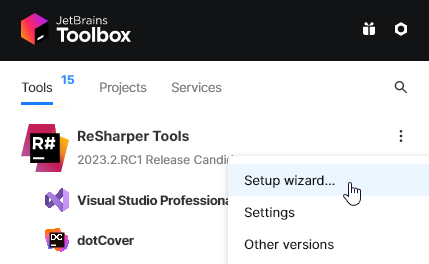
If you’re using the Toolbox App, the installer doesn’t appear when you update ReSharper. To launch the installer when ReSharper is already installed, click the three-dot button next to ReSharper Tools and select Setup wizard… to access the dotUltimate installer.
Install into experimental instance of Visual Studio
Visual Studio’s experimental instance feature (previously known as custom hives) is intended for developing and debugging Visual Studio extensions, and maintains a separate copy of the configuration needed to run Visual Studio. Each experimental instance can have an entirely different configuration, from theme and window layout to the extensions that are loaded.
By default, JetBrains .NET products are installed as a per-user extension for the main instance of Visual Studio. It is not visible in other existing instances. However, it can be installed into other experimental instances. You may need that, for example, if you are developing a ReSharper plugin.
To install to an experimental instance, run the installer, click Options , select Install into experimental instance and enter the name of the instance. The experimental instance does not need to exist before starting the installation.
To launch Visual Studio in an experimental instance, run the Visual Studio executable in the command line with the following parameter:
devenv.exe /rootSuffix
Installation directories
JetBrains .NET products are installed in the following directory by default:
If you have installed JetBrains .NET products for all users, the installation directory is:
%\PROGRAMFILES(x86)%\JetBrains\Installations for 64-bit systems and
%PROGRAMFILES%\JetBrains\Installations for 32-bit systems.
Directories of products installed into experimental instances of Visual Studio have the experimental instance name as a suffix.
Installation log
If something goes wrong during the installation, you can study the installer log. Regardless of how you install ReSharper, you can find the log in the following directories.
- For v. 2018.1 and above: %LOCALAPPDATA%\JetBrains\Shared\vAny\Installer
- For older versions: %LOCALAPPDATA%\JetBrains\Shared\v
Настройка интегрированной среды разработки в Visual Studio для Mac
Visual Studio для Mac планируется выйти на пенсию 31 августа 2024 года в соответствии с современной политикой жизненного цикла Майкрософт. Хотя вы можете продолжать работать с Visual Studio для Mac, есть несколько других вариантов для разработчиков на Mac, таких как предварительная версия нового расширения комплекта разработки C# для VS Code.
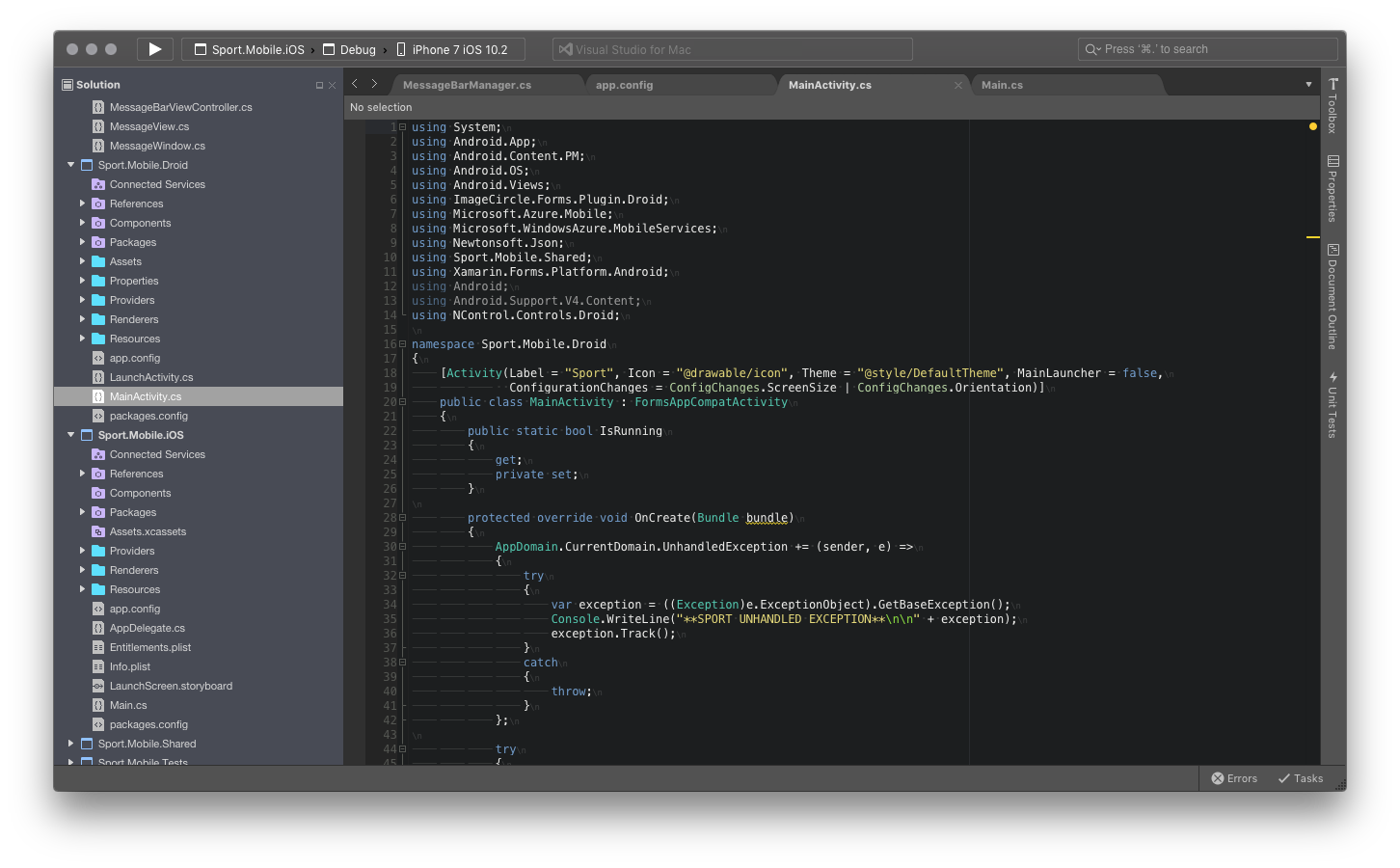
Visual Studio для Mac можно настраивать, что позволяет пользователям разрабатывать приложения в среде, которая соответствует их требованиям к эффективности и внешнему виду. В этой статье рассматриваются разные способы адаптации Visual Studio для Mac под конкретные потребности.
Темная тема
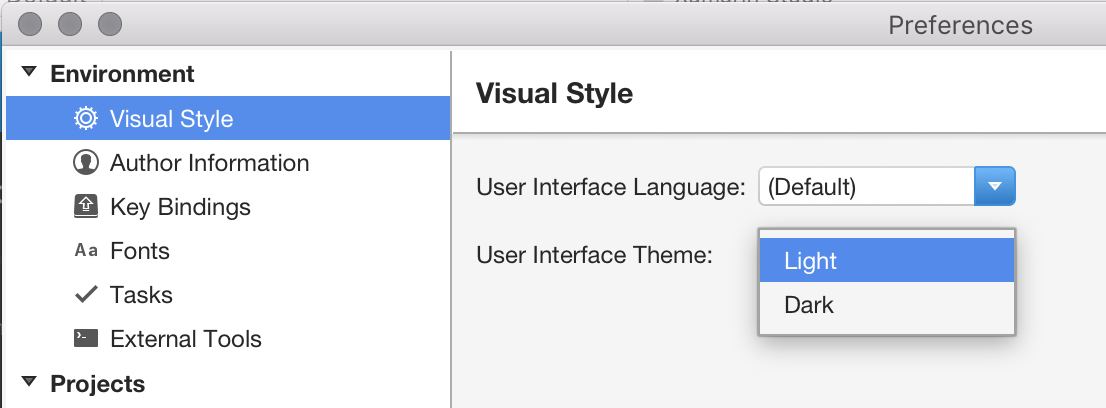
Вы можете переключать темы в Visual Studio для Mac, перейдя в раздел Visual Studio > Параметры > Окружение > Визуальный стиль и выбрав нужные темы в раскрывающемся списке Тема пользовательского интерфейса, как показано на следующем изображении.
Локализация
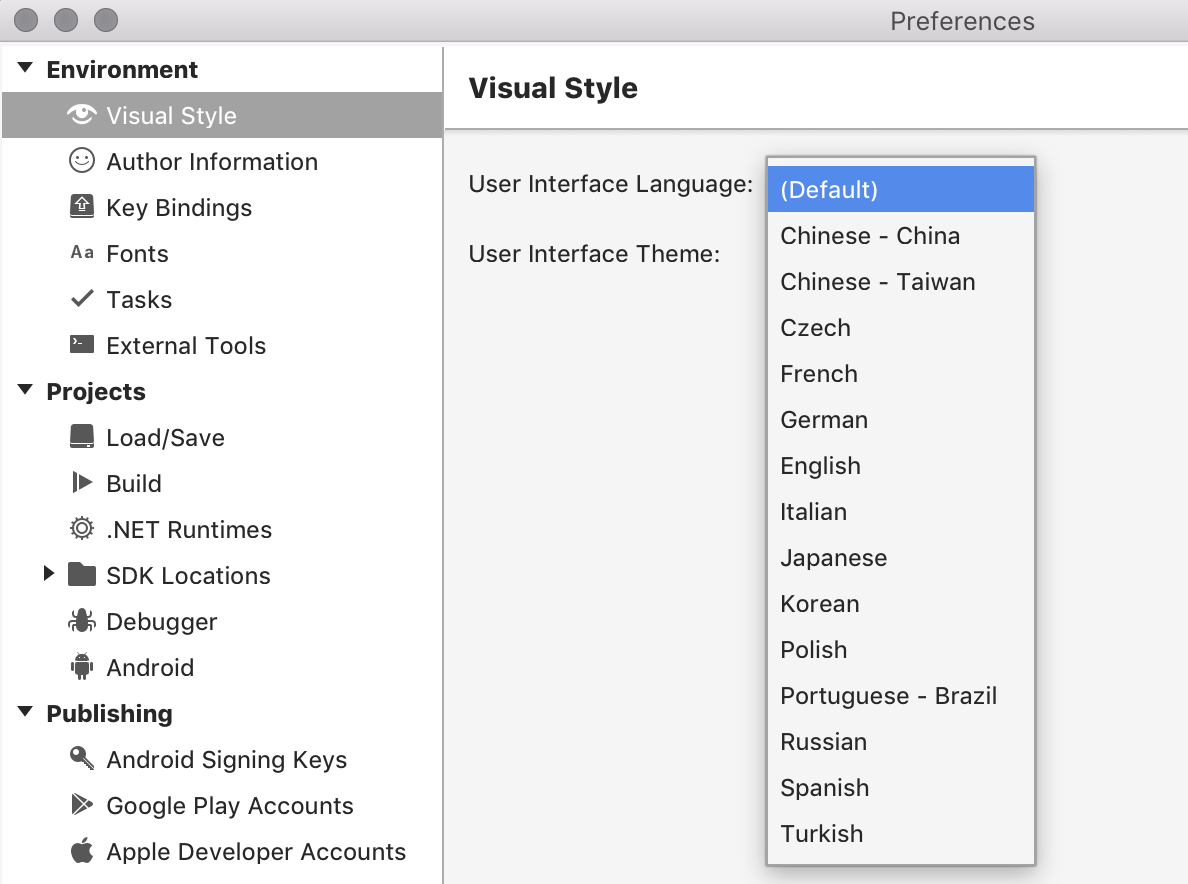
Система Visual Studio для Mac локализована на следующие 14 языков, что делает ее доступной большему числу разработчиков.
- Китайский — Китай
- Китайский (Тайвань)
- Чешский
- французский
- немецкий
- English
- Итальянский
- Японский
- Корейский
- Польский
- Португальский — Бразилия
- русском языке
- Испанский
- Турецкий
Чтобы изменить язык интерфейса Visual Studio для Mac, перейдите в раздел Visual Studio > Параметры > Окружение > Визуальный стиль и выберите нужный язык в раскрывающемся списке Язык пользовательского интерфейса, как показано на следующем изображении.
Сведения об авторе
Панель сведений об авторе позволяет добавлять соответствующие сведения о себе, например имя, адрес электронной почты, владельца авторских прав на вашу работу, вашу организацию и товарный знак:
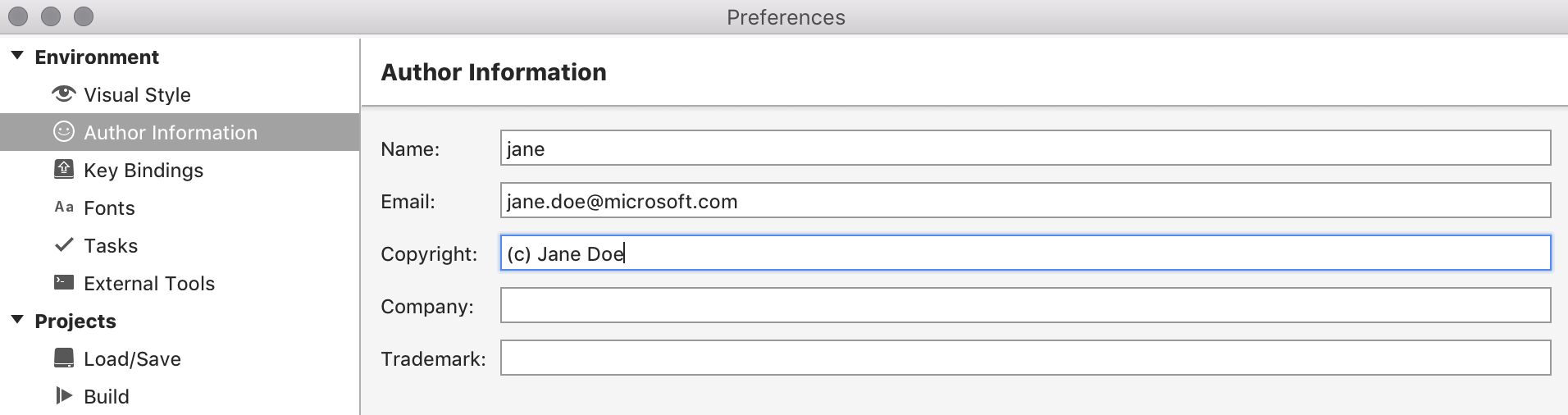
Эта информация используется для заполнения стандартных заголовков файлов, например лицензии, которые можно добавить в новые файлы:
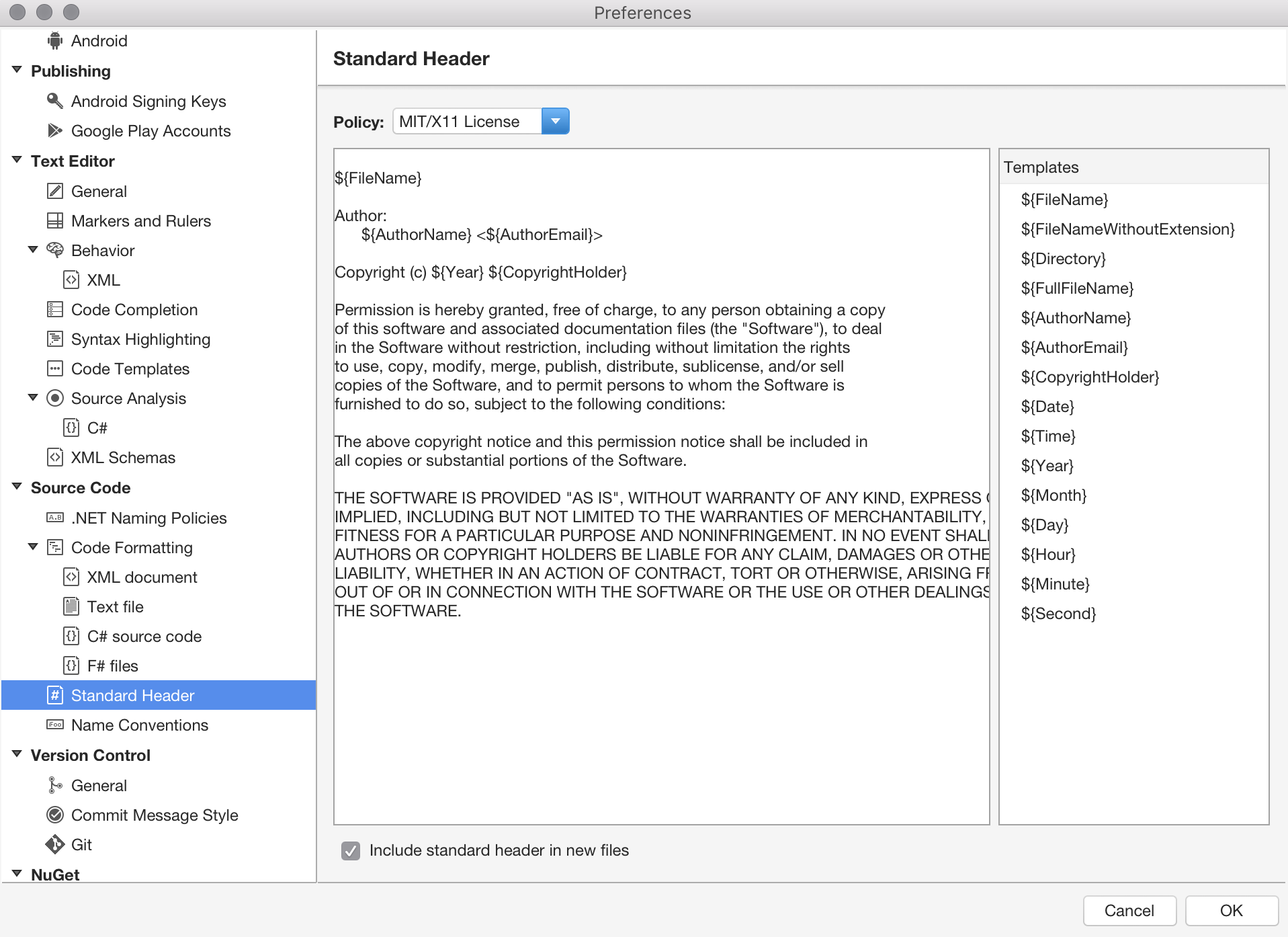
Заполненные поля Имя и Электронная почта будут использоваться в любой фиксации, осуществляемой через систему управления версиями в Visual Studio для Mac. Если вы не заполнили эти поля, Visual Studio для Mac предложит сделать это при попытке воспользоваться системой управления версиями.
Сочетания клавиш
Настраиваемые сочетания клавиш позволяют адаптировать среду разработки, чтобы повысить эффективность навигации по Visual Studio для Mac. Эта среда предоставляет привычные сочетания клавиш для многих популярных интегрированных сред разработки, таких как Visual Studio (в Windows), ReSharper, Visual Studio Code и Xcode.
Настраиваемые сочетания клавиш можно задать, перейдя в раздел Visual Studio > Параметры > Окружение > Настраиваемые сочетания клавиш, как показано на следующем изображении.
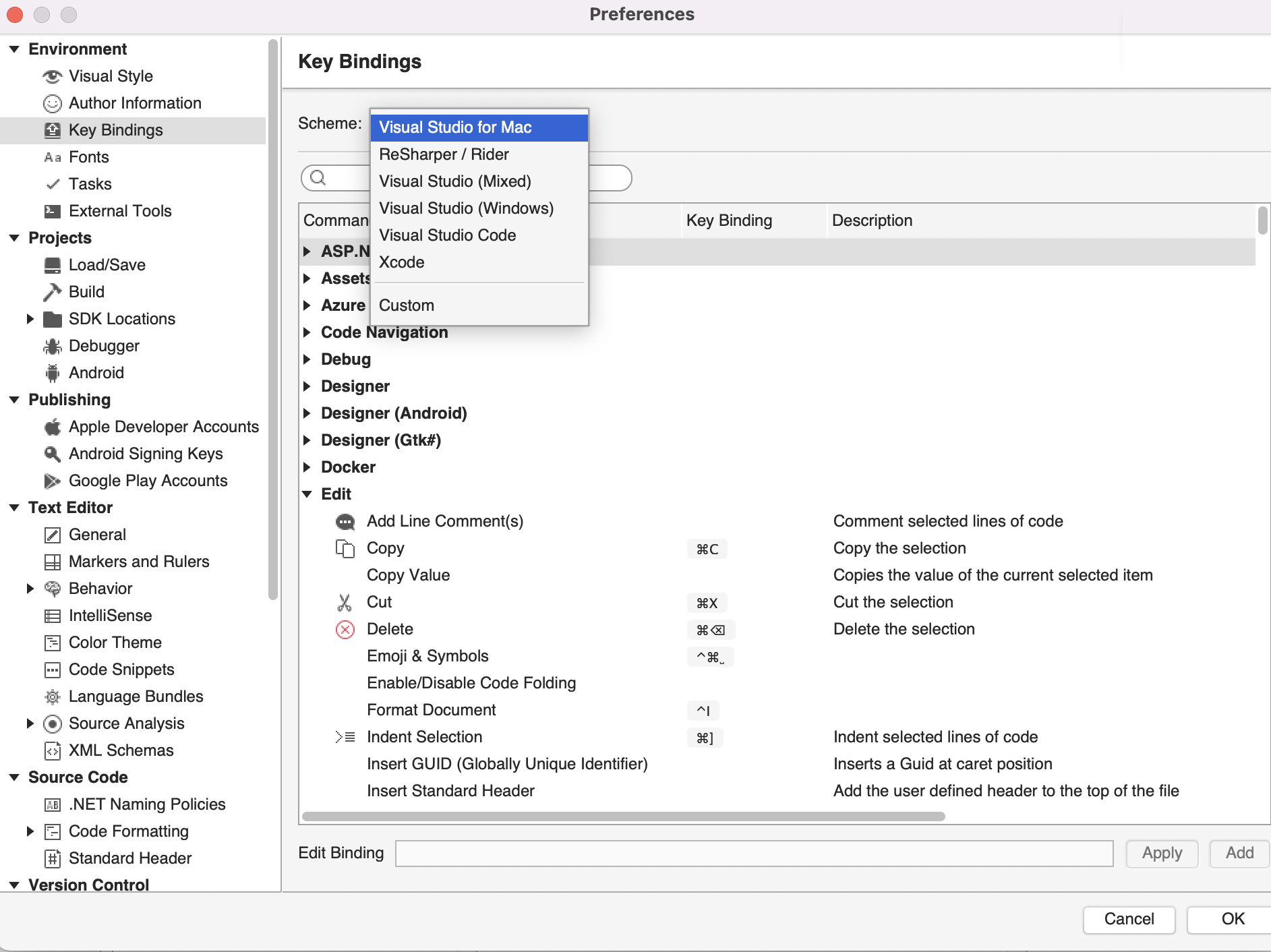
В нем вы можете искать сочетания клавиш, просматривать конфликтующие сочетания, добавлять новые и изменять существующие сочетания клавиш.
Эти сочетания можно также задать во время начальной настройки Visual Studio для Mac с помощью экрана выбора клавиатуры:
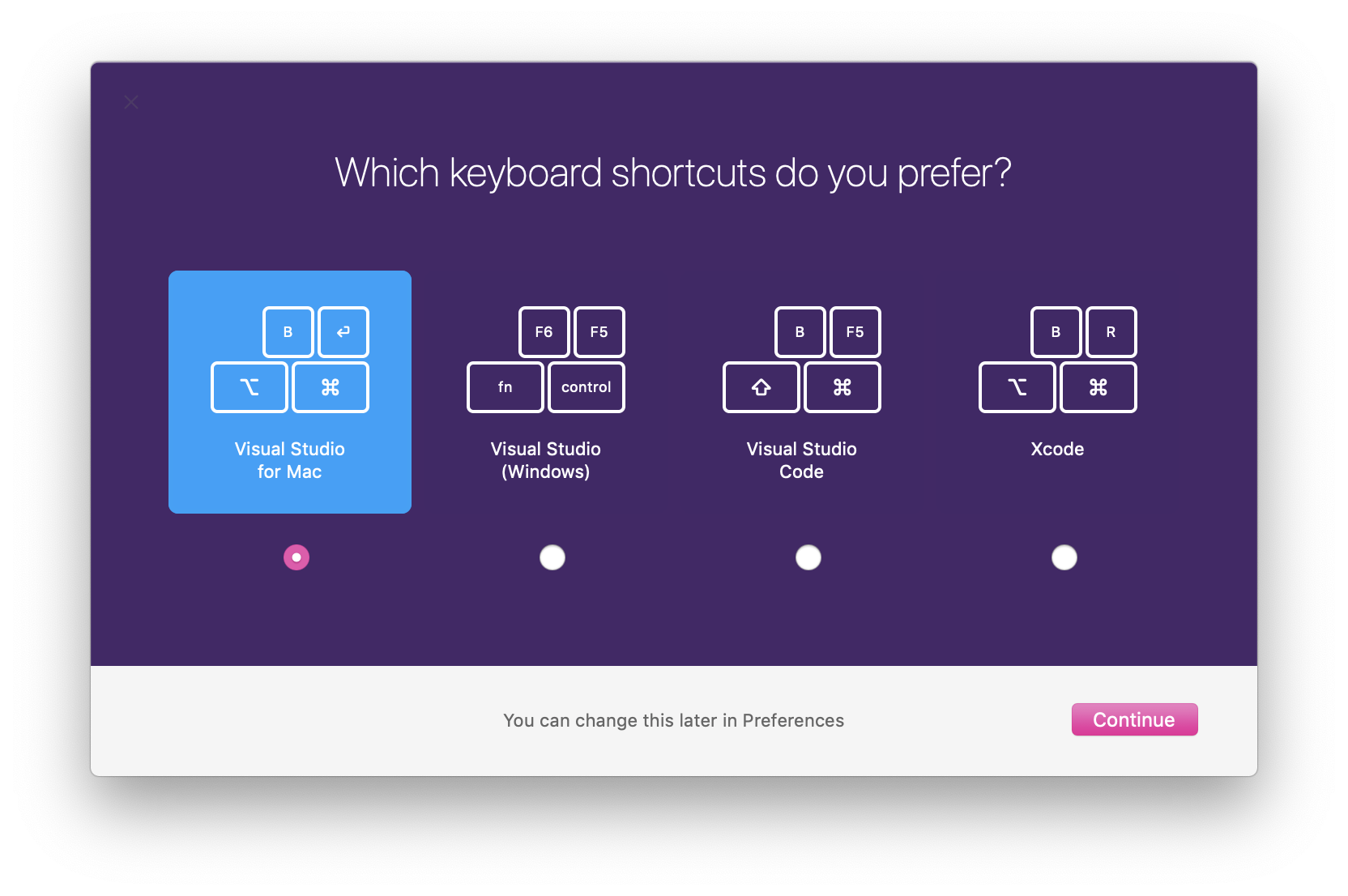
Макет рабочей области
Рабочая область Visual Studio для Mac состоит из основной области документа (обычно это редактор, область конструктора или файл параметров), окруженной дополнительными окнами инструментов. Они содержат полезные сведения для доступа к файлам приложения, тестам и отладке и управления ими.
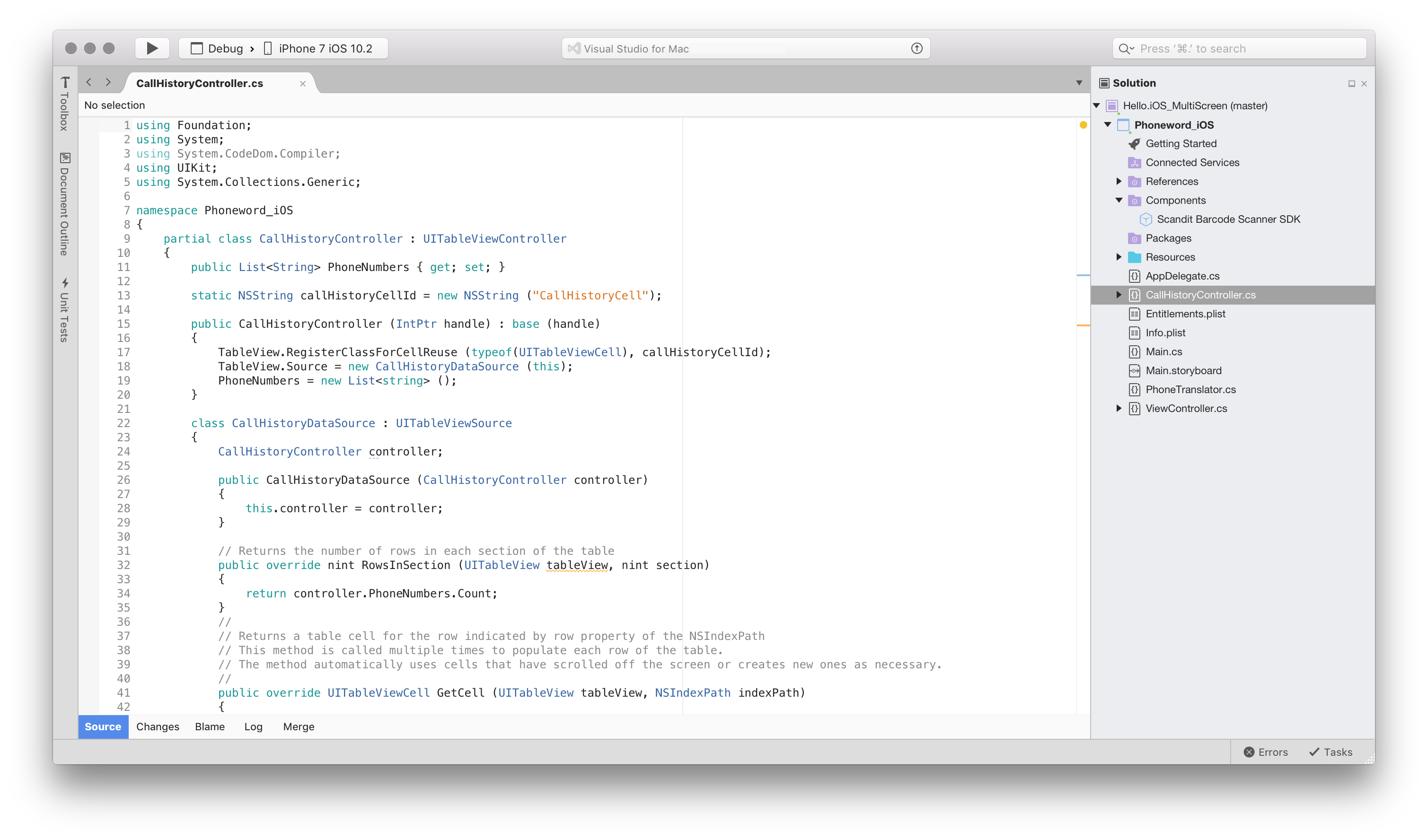
Просмотр и упорядочение окон инструментов
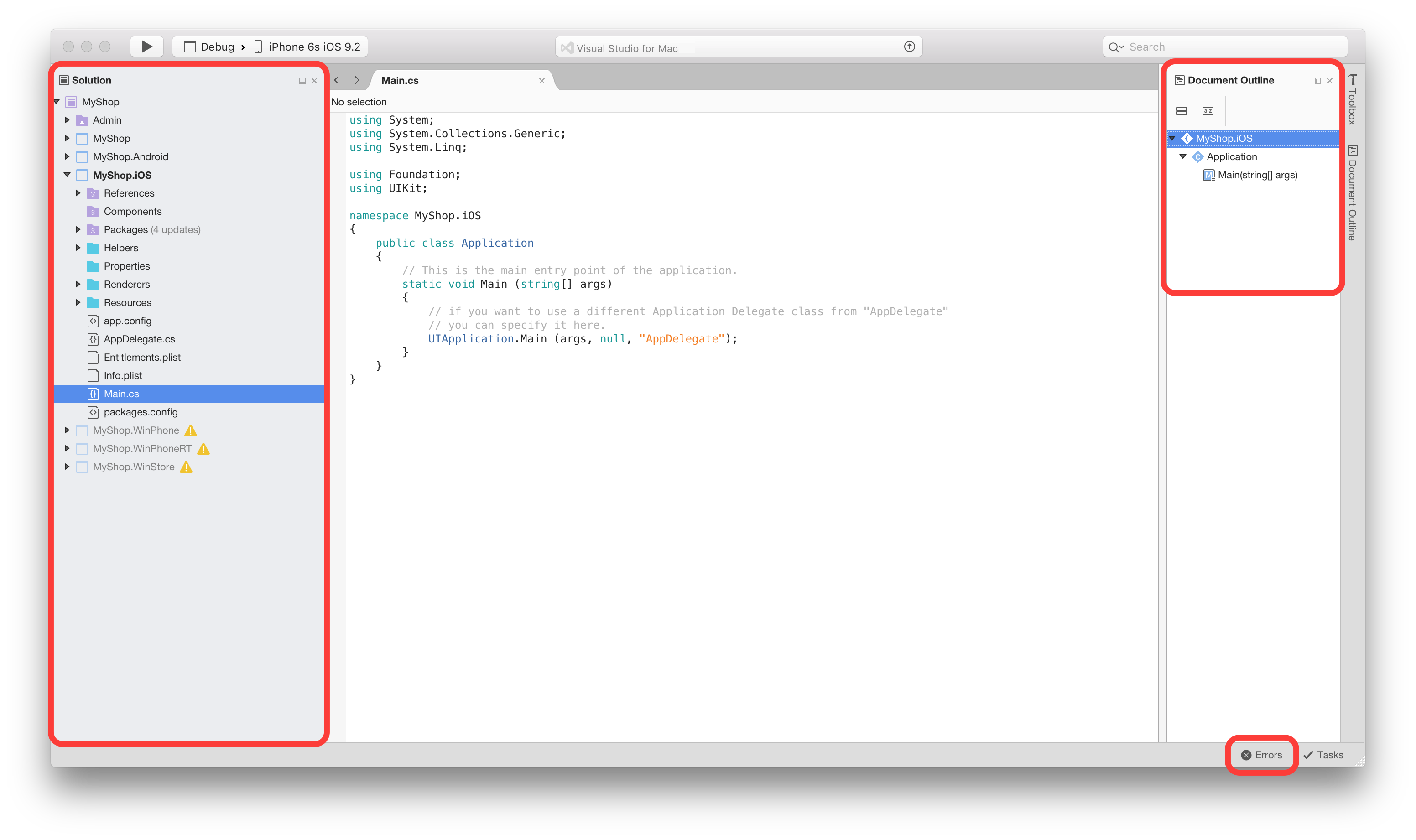
При открытии в Visual Studio для Mac любого нового файла или решения вы можете заметить в рабочей области несколько окон инструментов: «Окно решения», «Структура документа» и «Ошибки».
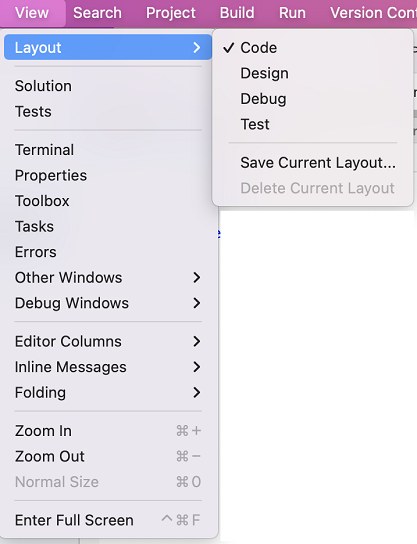
Visual Studio для Mac предоставляет окна инструментов с дополнительными сведениями, инструментами и функциями навигации, доступ к которым можно получить, перейдя к элементу меню Вид и выбрав окно инструментов, чтобы добавить его.
Окна инструментов могут открываться автоматически различными командами, например командой Найти в файлах (SHIFT+CMD+F), которая открывает отсоединяемое окно результатов поиска.
Во время работы окна инструментов можно перемещать и упорядочивать наиболее удобным для вас образом. Например, их можно закрепить с любой стороны редактора документов, рядом с другим окном инструментов, выше или ниже его либо в виде набора окон с вкладками, что позволяет быстро переключаться между ними.
Часто используемые окна инструментов можно полностью отсоединить от окна Visual Studio для Mac, создав для них отдельные окна.
Окна инструментов можно закреплять и закрывать с помощью элементов управления в правом верхнем углу каждого окна.
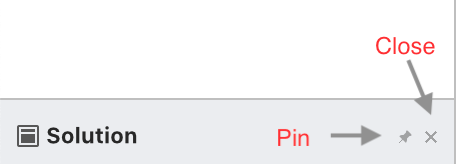
Закрепленные окна закрепляются к сторонам рабочей области и остаются открытыми для более быстрого доступа. Незакрепленные окна закреплены, но отображаются только после наведения указателя мыши на вкладку для окна или использования для этого клавиатуры. Они могут быть скрыты после потери фокуса мыши или клавиатуры.
Упорядочение макетов
Постоянно отображаемые окна инструментов зависят от текущего контекста. Например, при использовании визуального конструктора наиболее важны окна элементов и свойств, а при отладке удобно использовать окна отладчика для просмотра стека и локальных переменных.
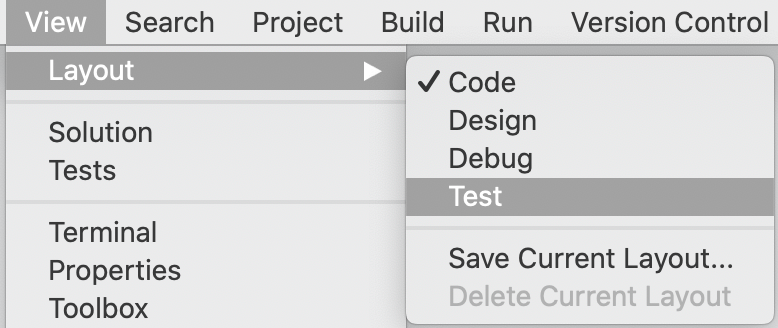
Состояние открытых окон представлено макетом. Макеты можно переключать вручную с помощью меню «Вид», как показано на следующем рисунке. Они также переключаются автоматически при выполнении действия, например, при отладке или при открытии раскадровки:
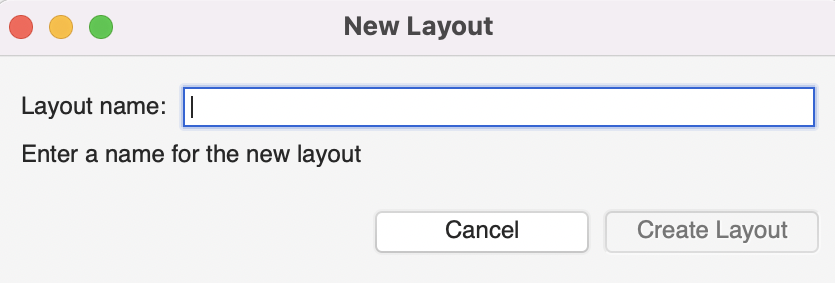
Можно создать макет, выбрав Вид > Макет > Сохранить текущий макет… При этом текущий макет добавляется в меню, чтобы его можно было выбрать в любое время:
Поддержка параллельного редактирования
Visual Studio для Mac позволяет открыть текстовые редакторы рядом либо использовать редактор в виде отсоединенного перемещаемого окна.
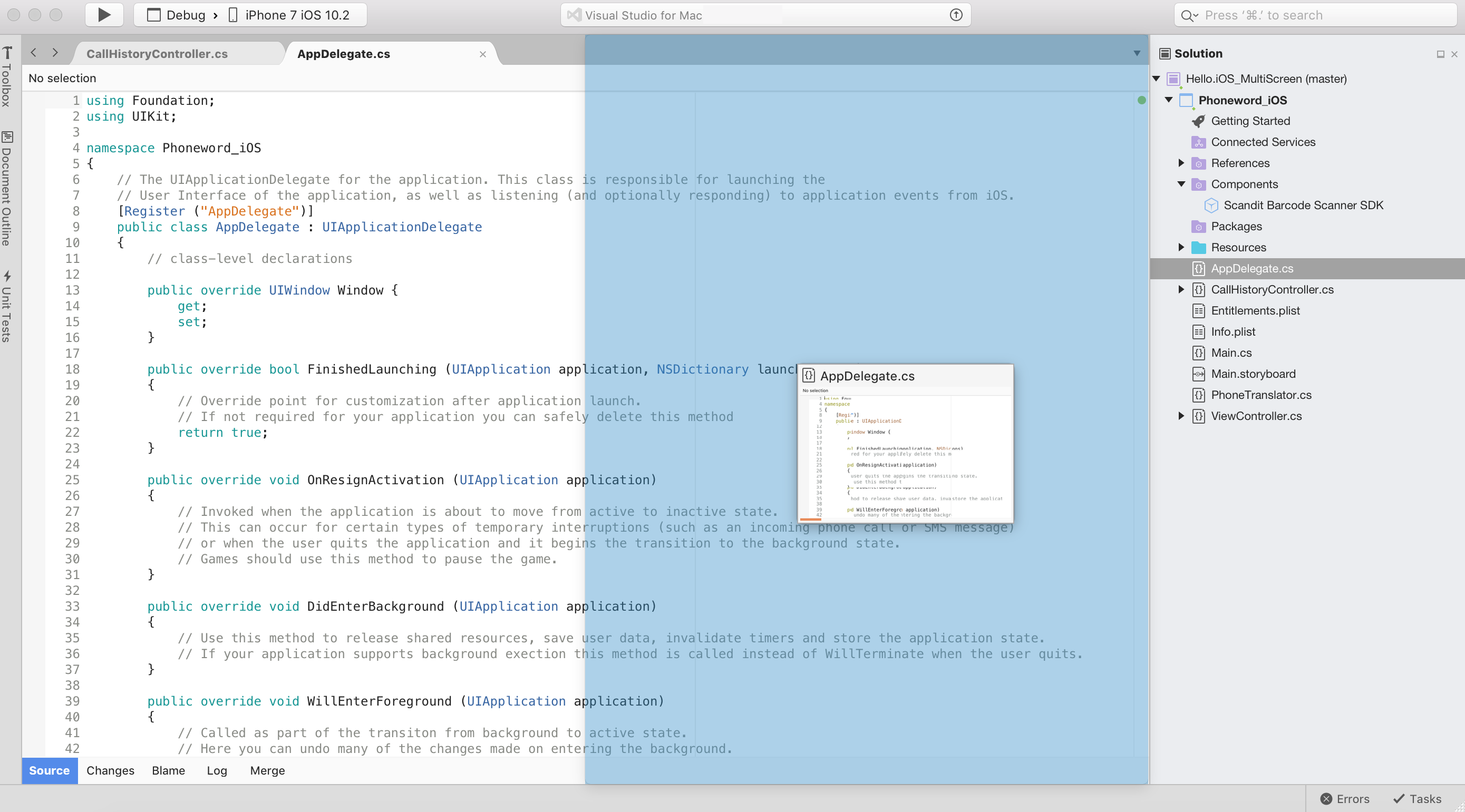
Режим двух столбцов можно включить, выбрав Вид > Столбцы редактора > 2 столбца либо перетащив вкладку редактора к одной из границ области редактора.
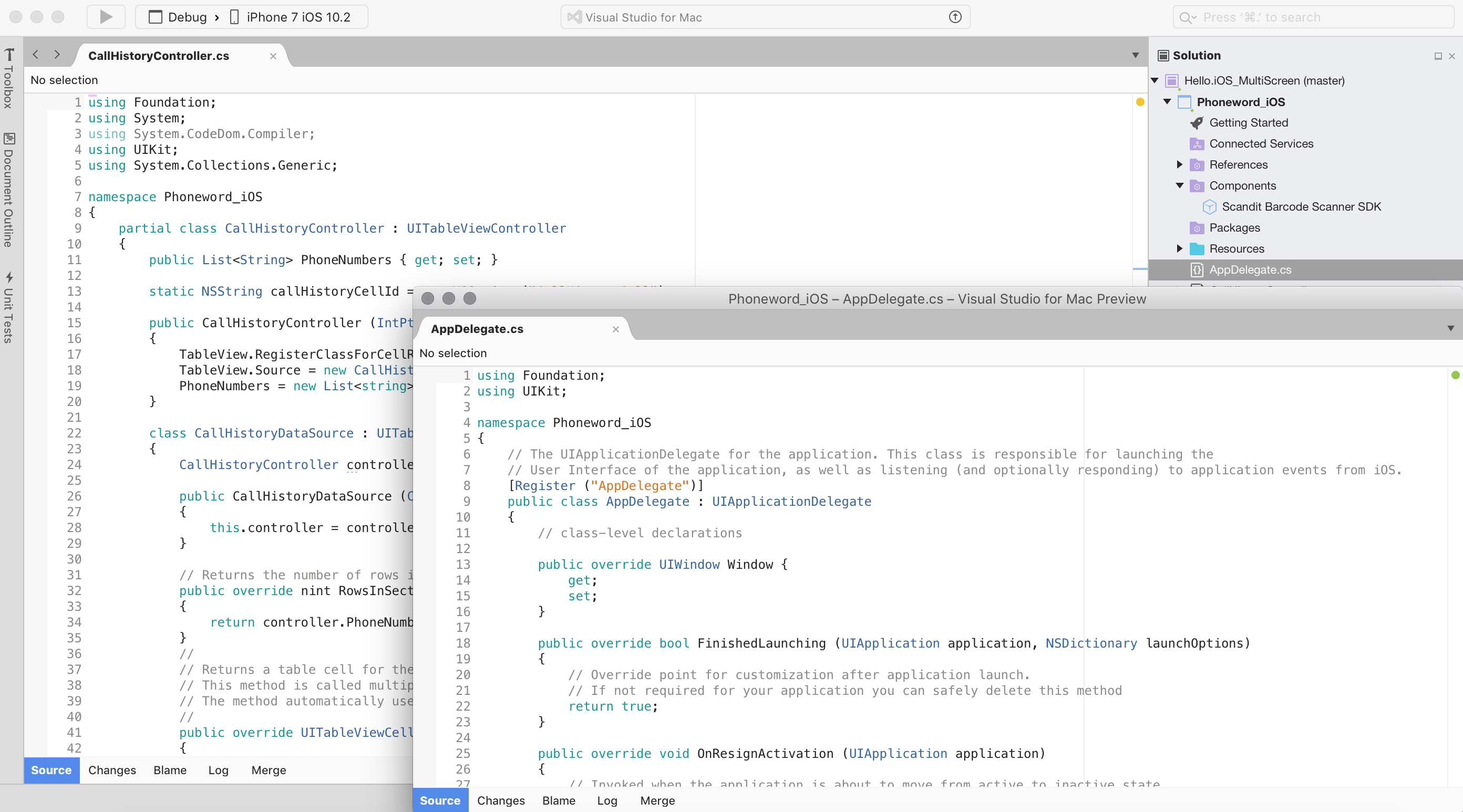
Вкладки редактора можно перетаскивать из области документа, чтобы создать перемещаемое окно редактора. Это окно также поддерживает расположенные рядом редакторы и может содержать несколько вкладок редактора:
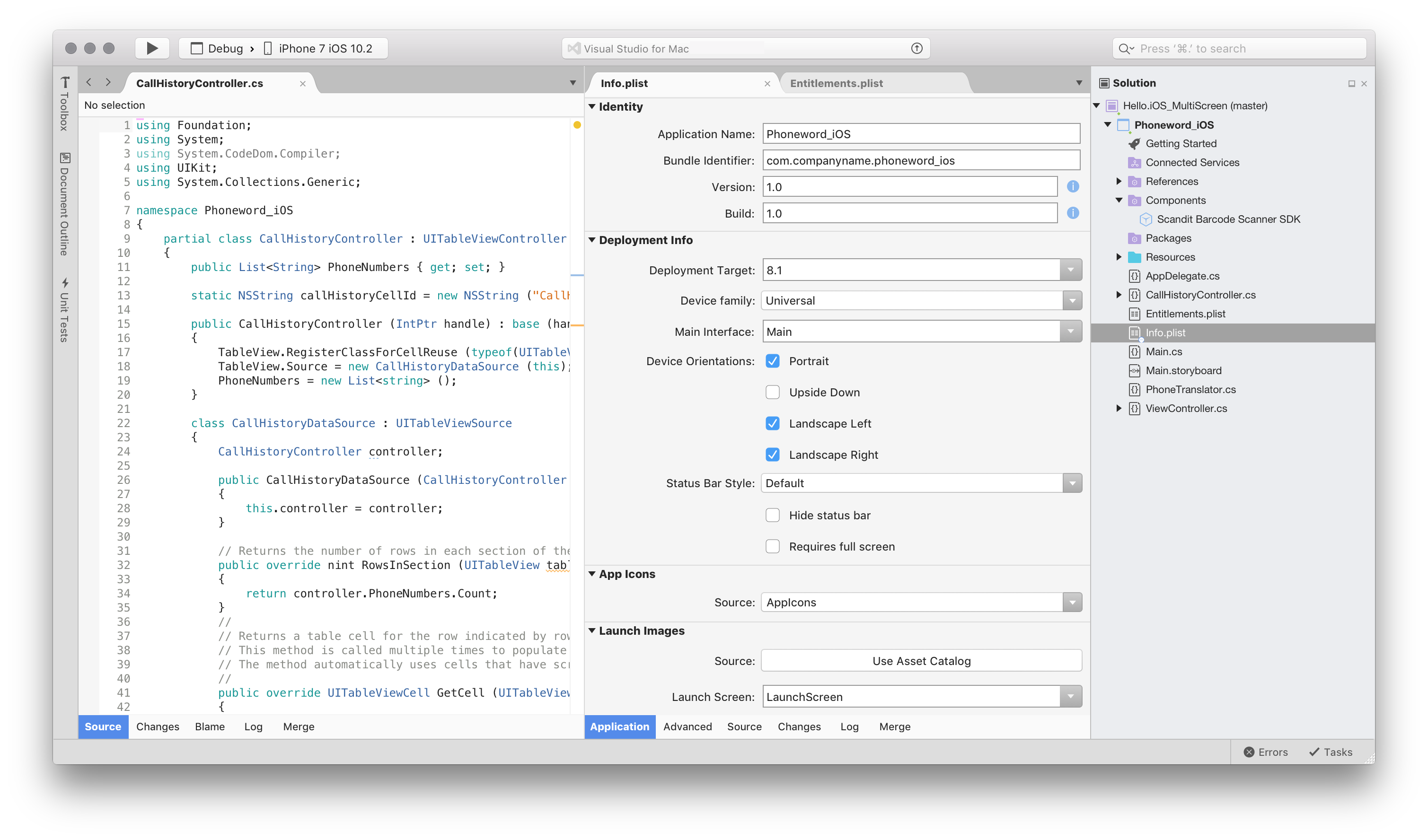
Чтобы вернуться к одному открытому редактору, выберите Вид > Столбцы редактора > 1 столбец.
Связанные видео
См. также
Можно ли сделать в Visual Studio 2019 поведение похожее на Resharper?
1)Автоматическая подстановка даже если пространства нет с последующем его добавлением При использовании Resharper самое главное, что бы необходимые сборка была подцеплена к проекту. А далее выбираешь из выпадающего списка необходимый тип и он появляется в using’ах. Т.е автоподстановка работает даже тогда, когда в пространство не указано. В Visual Studio 2019, вроде, завезли фичи автоматического добавления пространства, но работают они неудобно: Сначала вводится название класса без каких-либо подсказок, а далее нужно нажать на лампочку и лишь тогда добавится пространство имен. 2)При форматировании развертывание анонимного типа из одной строки в несколько: было так:
Resharper умел такое делать. Нет ли в новой VS какой-нибудь настройки, которая бы добавила поведение похожее на Resharper?
Отслеживать
задан 18 июн 2019 в 5:21
24.8k 12 12 золотых знаков 64 64 серебряных знака 160 160 бронзовых знаков
По первому вопросу — в версии 16.2.0 они это планируют добавить.
23 июн 2019 в 17:46
@SultanovShamil, а есть ссылка?
24 июн 2019 в 5:36
docs.microsoft.com/en-us/visualstudio/ide/reference/…, оказывается уже вышла с версии 16.1.0
24 июн 2019 в 15:53
@SultanovShamil, действительно. Только в настройках галочку поставить нужно.
24 июн 2019 в 20:39
1 ответ 1
Сортировка: Сброс на вариант по умолчанию
Отвечу на первый вопрос, раз никто не ответил:
В Visual Studio 2019 добавили экспериментальную фичу IntelliSense completion for unimported types и включается она тут:

В итоге, если раньше было так:


При выборе типа произойдет автоматический импорт пространства имен.
Однако, на скриншоте видно, что работает он не удобно:
- Он ищет с середины слова, а не с начала, что на мой взгляд не есть гуд.
- Не импортируются классы с методами-расширения.
Возможно, в будущем это поправят, а пока для себя я открыл вот такое бесплатное расширение — IntelliSense Extender 2019, который методы расширения отображает, а так же в селекторе подсвечивается наиболее похожий по названию тип. Например, если есть объект с названием File , то он будет первым подсвечен в выпадающем списке.
Руководство по повышению производительности работы в Visual Studio для разработчиков на платформе C#
Область применения: Visual Studio Visual Studio для Mac
  Visual Studio Code
Узнайте, как Visual Studio делает разработчиков .NET , использующих C# более продуктивным, чем когда-либо. Воспользуйтесь новыми возможностями для повышения производительности и эффективности работы, такими как переход к декомпилированным сборкам, варианты имен переменных, предлагаемые в процессе ввода, иерархическое представление в обозревателе тестов, команда «Перейти ко всем» (CTRL+T) для перехода к объявлениям файлов, типов, членов и символов, интеллектуальный помощник по исправлению ошибок, настройка и применение стиля кода, а также разнообразные возможности рефакторинга и исправления ошибок в коде.
Общие сведения о производительности для .NET, C++и других языков см . в руководстве по повышению производительности для Visual Studio. Сведения о полезных сочетаниях клавиш см. в этой статье. Полный список команд с сочетаниями клавиш см. в статье Сочетания клавиш по умолчанию.
Использование сочетаний клавиш из другого редактора
Если вы переходите из другой интегрированной среды разработки или среды написания кода, вы можете изменить схему клавиатуры на Visual Studio Code или ReSharper (Visual Studio):
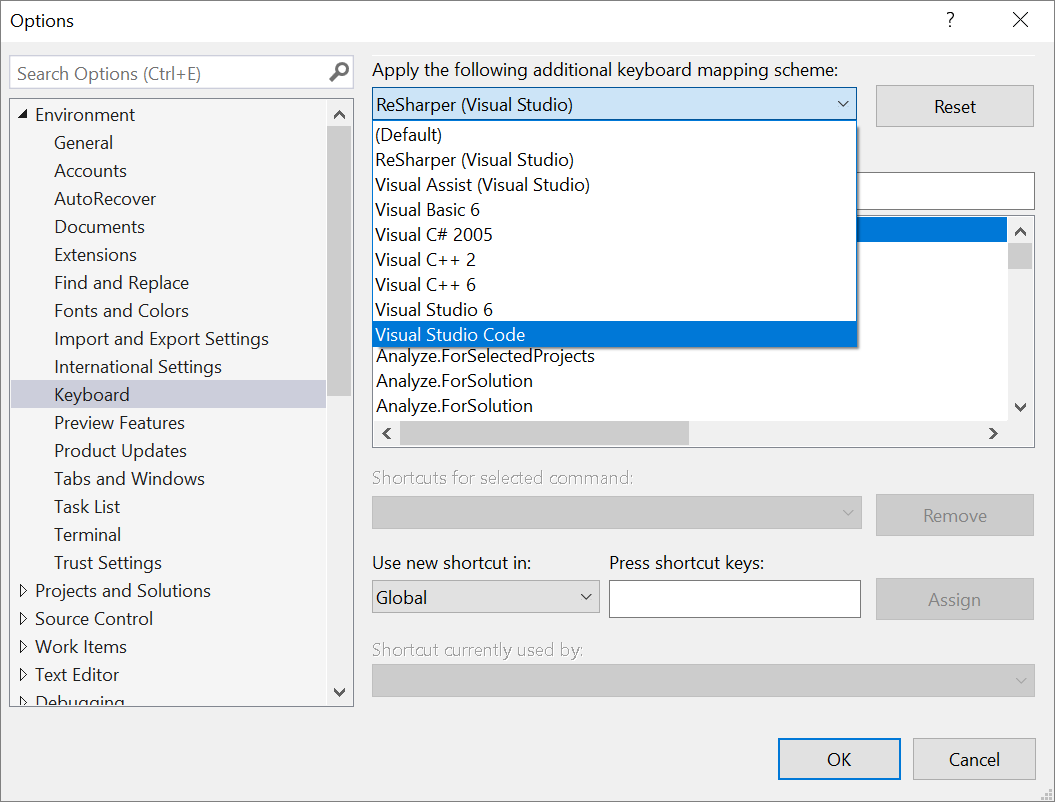
Некоторые расширения также предоставляют схемы клавиатуры.
- Сочетания клавиш в Visual Studio (IntelliJ)
- Эмуляция Emacs
- VSVim
Ниже приведены широко используемые сочетания клавиш в Visual Studio.
| Сочетание клавиш (все профили) | Команда | Description |
|---|---|---|
| CTRL+T | Перейти ко всем | Переход к любому объявлению файла, типа, элемента или символа |
| F12 (также CTRL+щелчок) | Перейти к определению | Переход к месту определения символа |
| Ctrl+F12 | Перейти к реализации | Переход от любого базового типа или элемента к его различным реализациям |
| Shift+F12 | Найти все ссылки | Просмотр всех символьных или литеральных ссылок |
| ALT+HOME | Перейти к базовому | Переход вверх по цепочке наследования |
| CTRL+. (также ALT+ВВОД в профиле C#) | Быстрые действия и рефакторинг | Просмотр доступных исправлений кода, действия для создания кода, операций рефакторинга или других быстрых действий в выбранной позиции курсора или для выбранного кода |
| CTRL+D | Дублировать строку | Дублирует строку кода, в которую находится курсор |
| SHIFT+ALT++/— | Расширение или сужение выделенного фрагмента | Разворачивает или контрактирует текущий выбор в редакторе |
| SHIFT + ALT + . | Переместить курсор на следующее совпадение | Добавляет выделение и забор в следующем расположении, которое соответствует текущему выбору |
| CTRL+Q | Search | Поиск всех параметров Visual Studio |
| F5 | Начать отладку | Начало отладки приложения |
| Ctrl+F5 | Запуск без отладки | Запуск приложения без отладки |
| CTRL+K,D (профиль по умолчанию) или CTRL+E,D (профиль C#) | Форматировать документ | Очистка нарушений форматирования в файле на основе заданных параметров перевода строки, интервалов и отступов |
| CTRL+\,CTRL+E (профиль по умолчанию) или CTRL+W,E (профиль C#) | Просмотреть список ошибок | Просмотр всех ошибок в документе, проекте или решении |
| Alt + PgUp или PgDn | Перейти к следующей или предыдущей проблеме | Переход к предыдущей или следующей ошибке, предупреждению, предложению в документе |
| Ctrl+K,/ | Переключение режима однострочного комментария | Эта команда добавляет или удаляет метку однострочного комментария в зависимости от того, указана ли она для выделенного фрагмента кода. |
| Ctrl+Shift+/ | Переключение режима блочного комментария | Эта команда добавляет или удаляет примечания блоков в зависимости от выбранного вами действия. |
Некоторые расширения отменяют привязку настраиваемых сочетаний клавиш по умолчанию в Visual Studio. Вы можете восстановить привязки ключей по умолчанию, перейдя в раздел «Сервис>импорта и экспорта» Параметры> Reset всех параметров или сброса клавиш «Параметры>> инструментов».>
Дополнительные сведения о сочетаниях клавиш и командах см. в разделе «Сочетания клавиш». Кроме того, ознакомьтесь с сочетаниями клавиш в Visual Studio , чтобы получить полный список вместе с скачиваемым памяткой.
Быстрый переход к файлам или типам
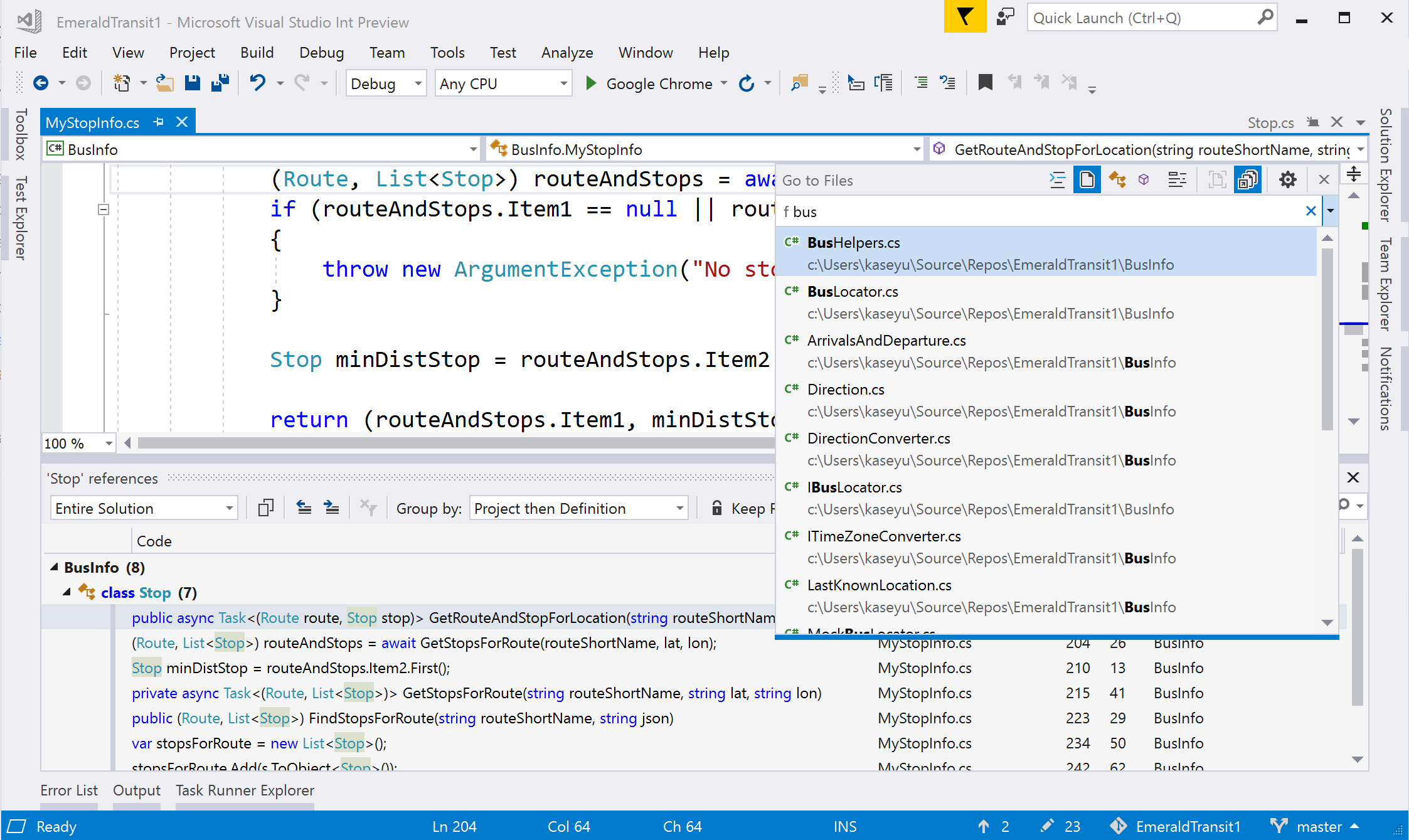
Visual Studio имеет функцию Go To All , которую можно использовать для быстрого перехода к любому файлу, типу, члену или объявлению символов. Чтобы открыть его в строке меню, выберите «Изменить>перейти ко>всем». Кроме того, его можно открыть с помощью сочетания клавиш CTRL +T.
В верхней правой части редактора кода отображается небольшое окно.
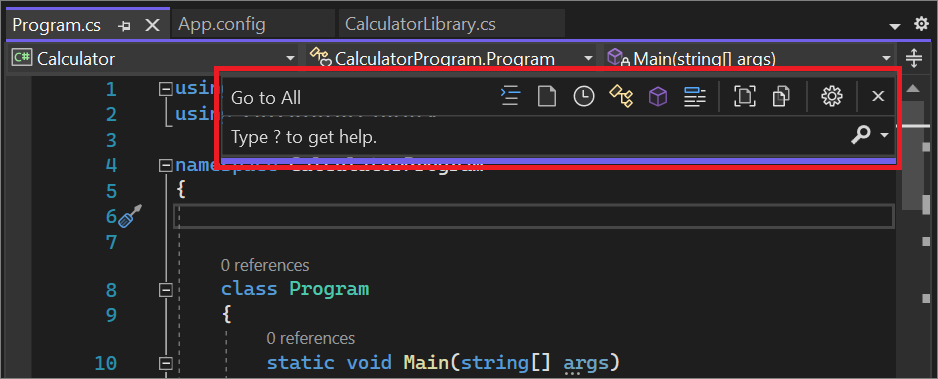

Эту функцию можно использовать для выполнения следующих действий:
- Измените расположение панели поиска или отключите предварительную версию динамической навигации с помощью значка шестеренки .
- Фильтрация результатов с помощью синтаксиса, например t mytype .
- Область поиска можно ограничить текущим документом.
- При сопоставлении поддерживается «верблюжий» стиль.
Дополнительные сведения о переходе ко всем см. в разделе «Поиск кода» с помощью команд «Перейти к».
Принудительное применение правил стиля кода
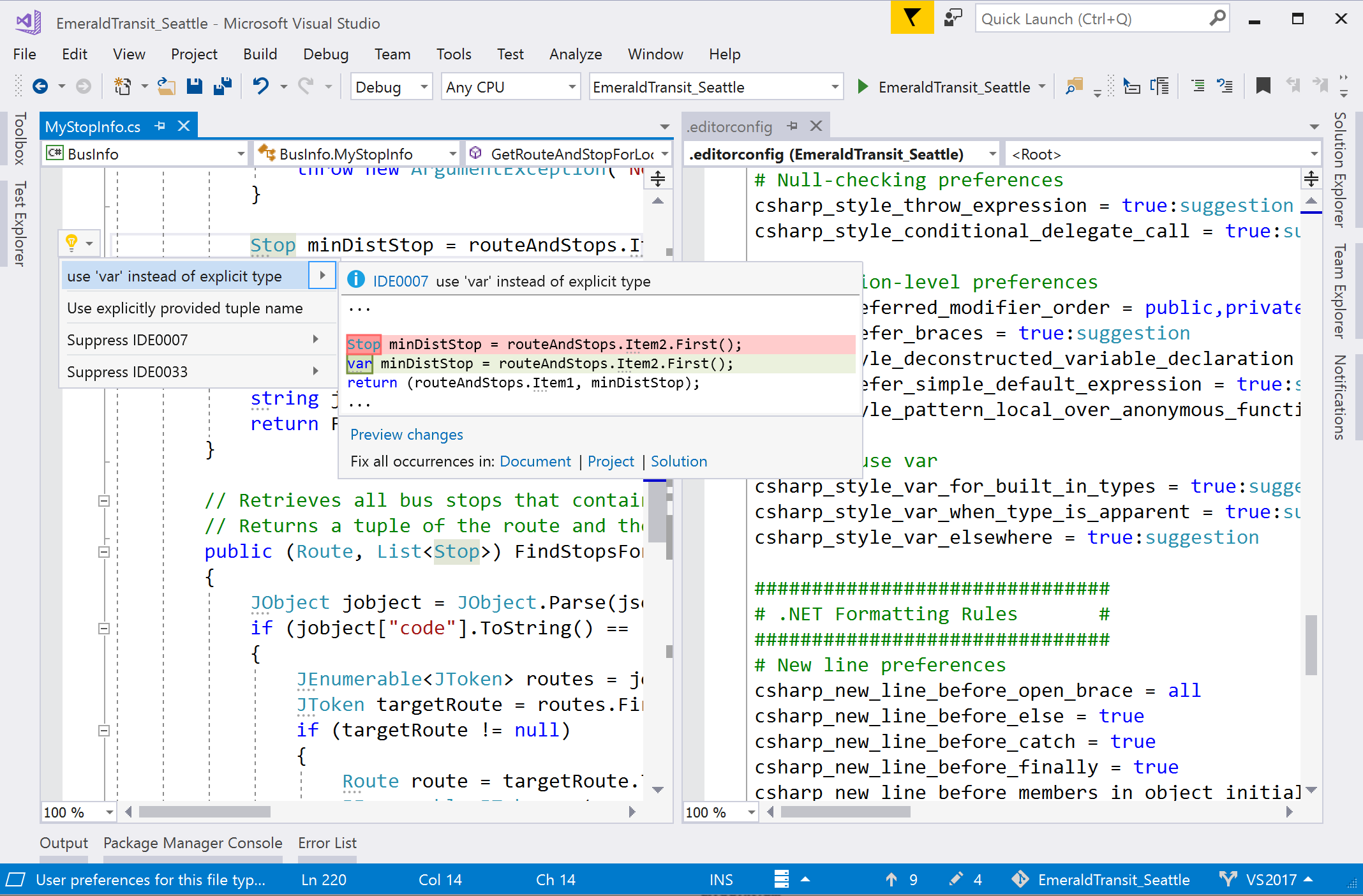
В файле EditorConfig можно определить соглашения о стиле кода, чтобы перемещать их вместе с исходным кодом.
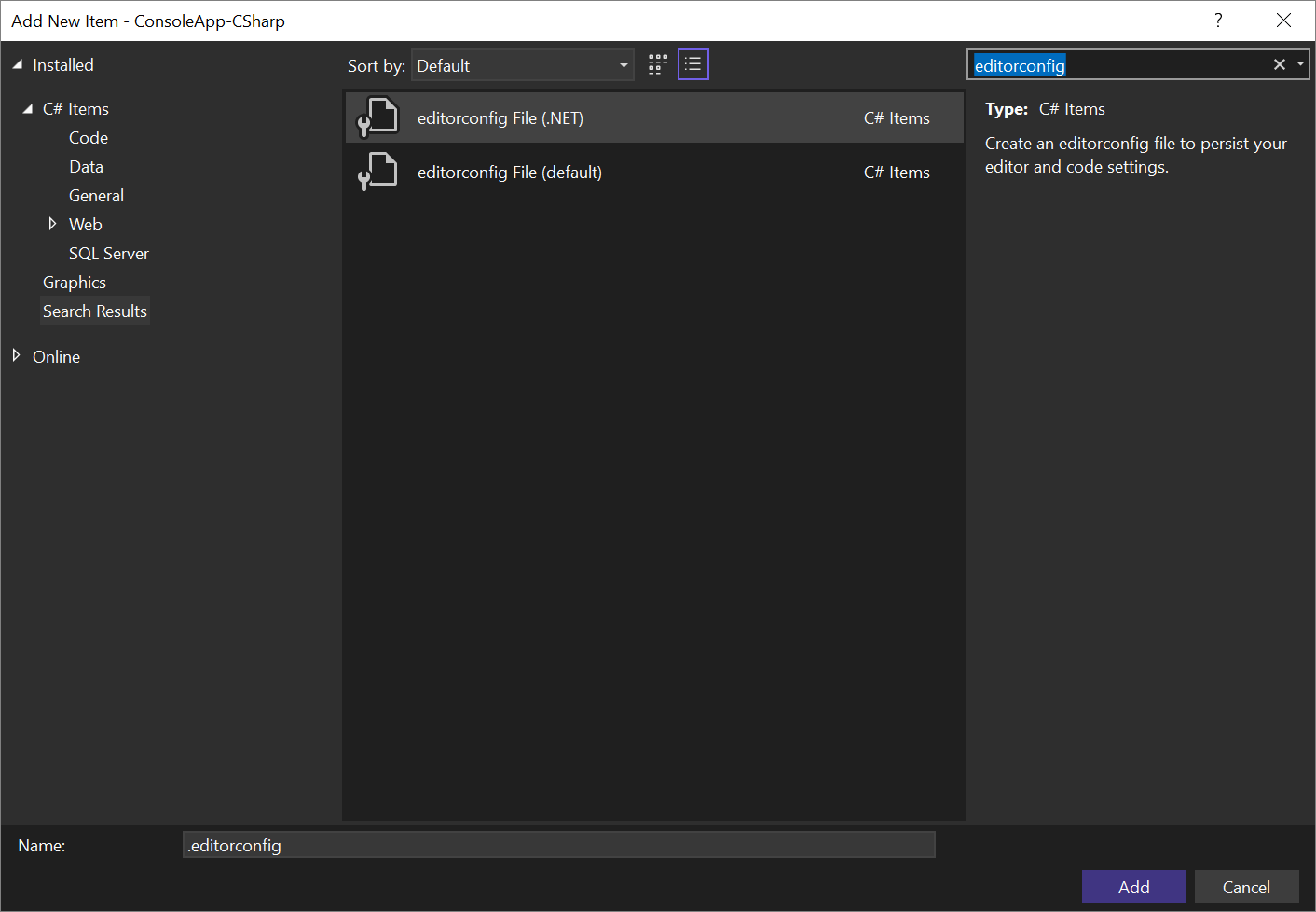
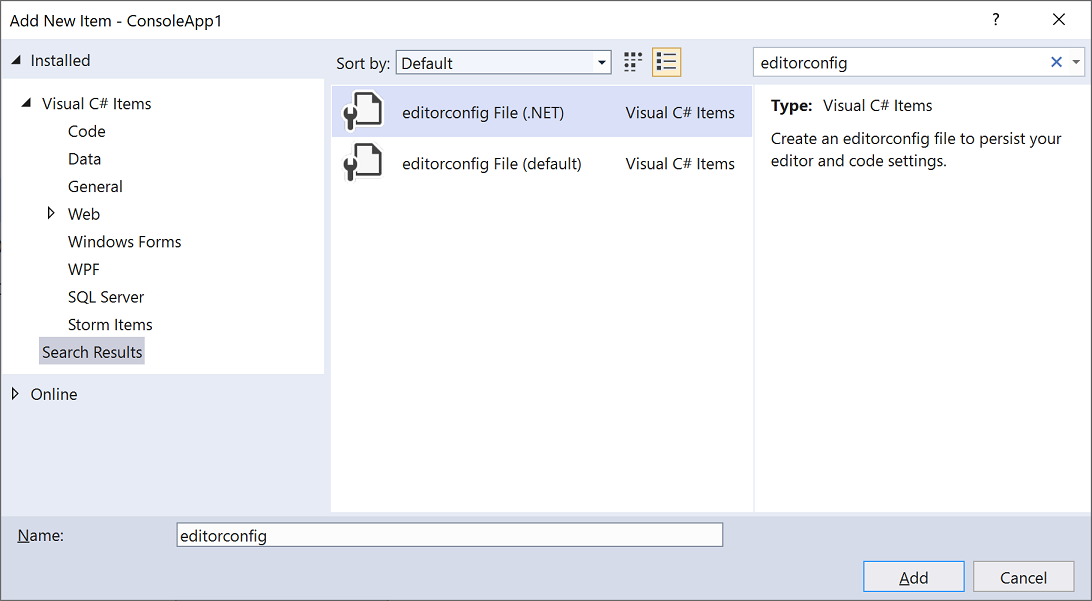
- Добавьте значение по умолчанию или . Файл EditorConfig в стиле NET в проект, выбрав пункт «Добавить новый элемент» в всплывающем меню «Добавить>контекстное меню» в Обозреватель решений. Затем в диалоговом окне «Добавление нового элемента» найдите «editorconfig». Выберите любой из шаблонов файла editorconfig, а затем щелкните Добавить.
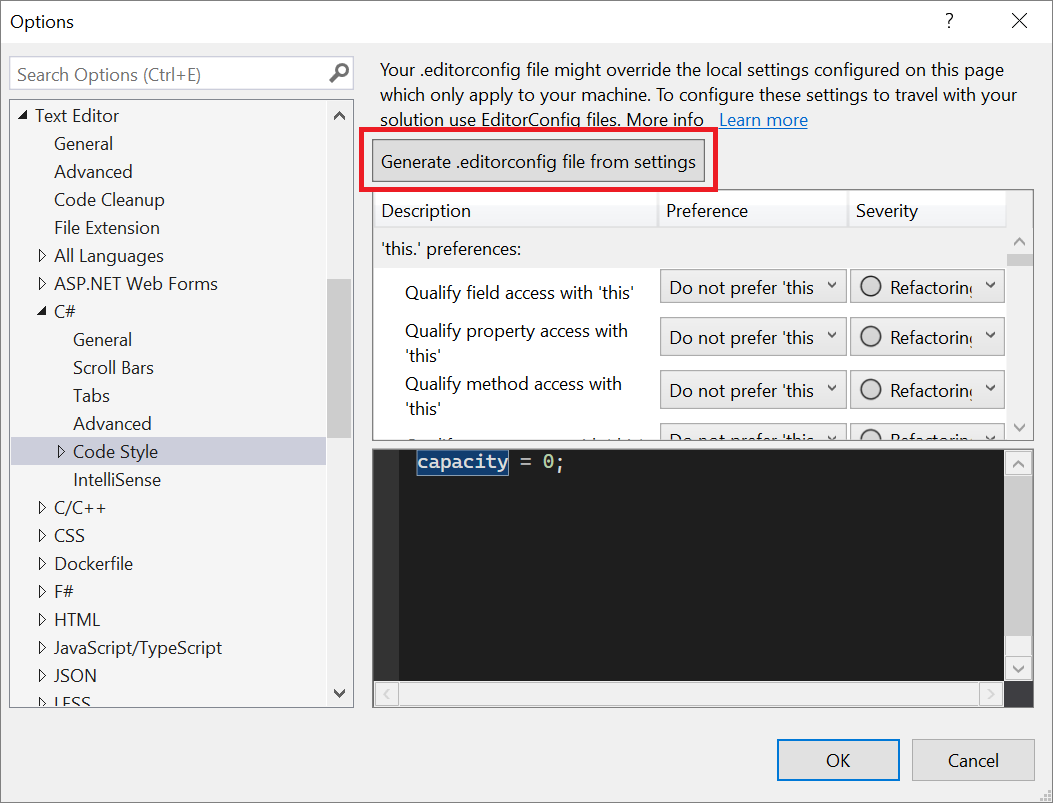
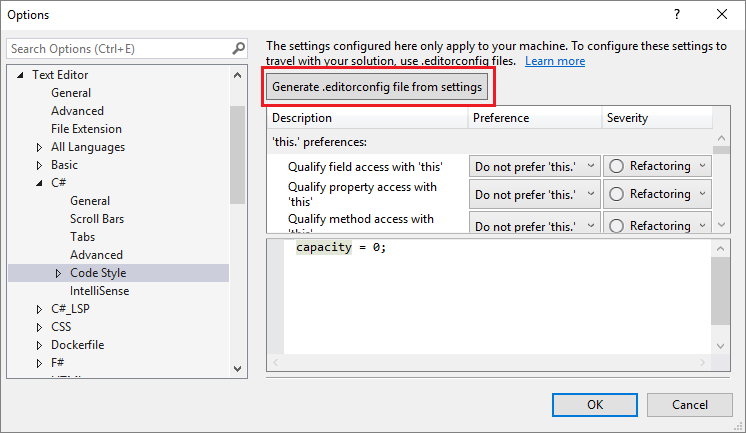
- Автоматически создайте файл .editorconfig для выбранных параметров стиля кода, последовательно выбрав элементы Сервис>Параметры>Текстовый редактор>C#>Стиль кода.
- Функция выводакода IntelliCode для Visual Studio определяет стили кода из существующего кода. Затем он создает файл nonempty EditorConfig с уже определенными параметрами стиля кода.
- Настройте уровень серьезности для правила стиля кода непосредственно в редакторе. Если у вас нет файла editorconfig, Visual Studio создает его для вас. Поместите курсор на ошибку, предупреждение или предложение и введите ctrl+. Чтобы открыть меню быстрых действий и рефакторингов. Выберите пункт Настройка или подавление проблем. Затем выберите правило и уровень серьезности, который нужно настроить для него. Это действие обновляет существующий EditorConfig с новой серьезностью правила.
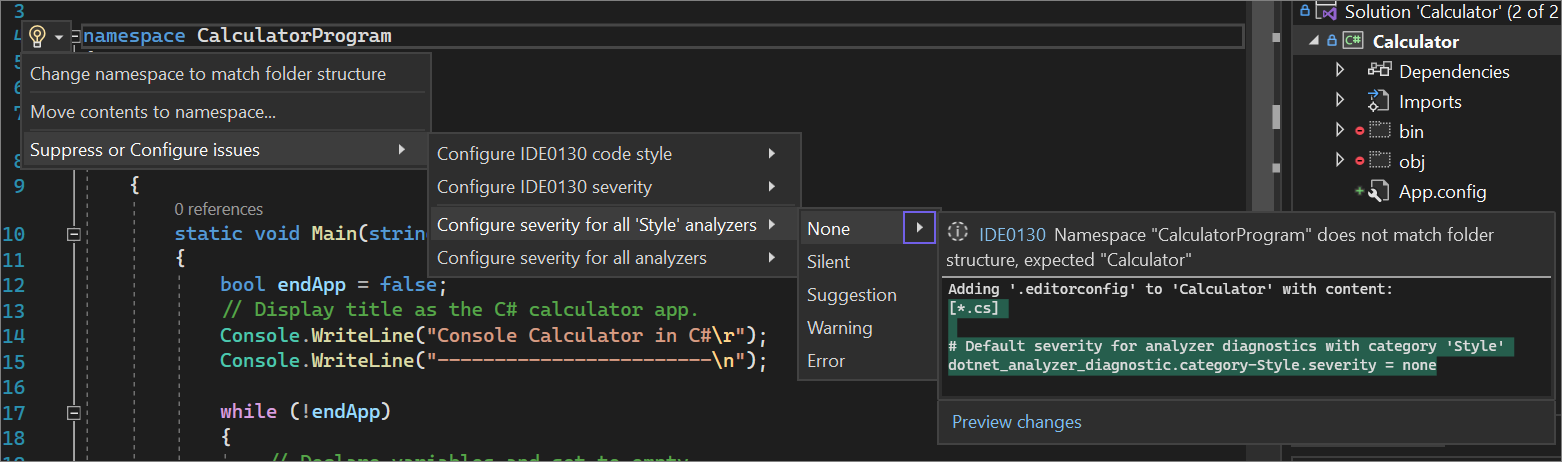
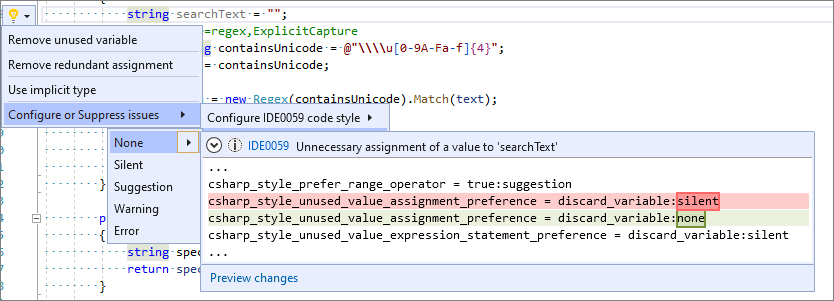
Ознакомьтесь с документацией по параметрам правила в стиле кода .NET, которая также содержит пример полного файла EditorConfig.
Очистка кода
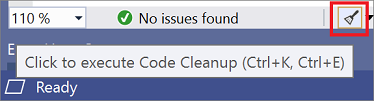
В Visual Studio можно по запросу форматировать файл кода, в том числе параметры стиля кода, с помощью функции Очистка кода. Чтобы запустить очистку кода, выберите значок метки в нижней части редактора или нажмите клавиши CTRL+K, CTRL+E.
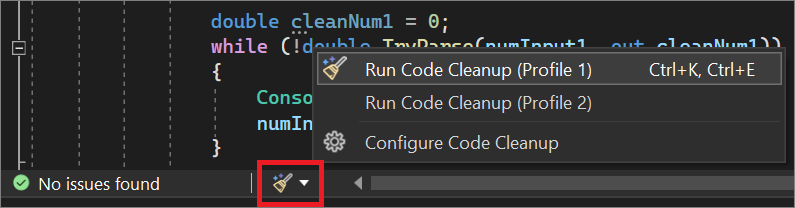
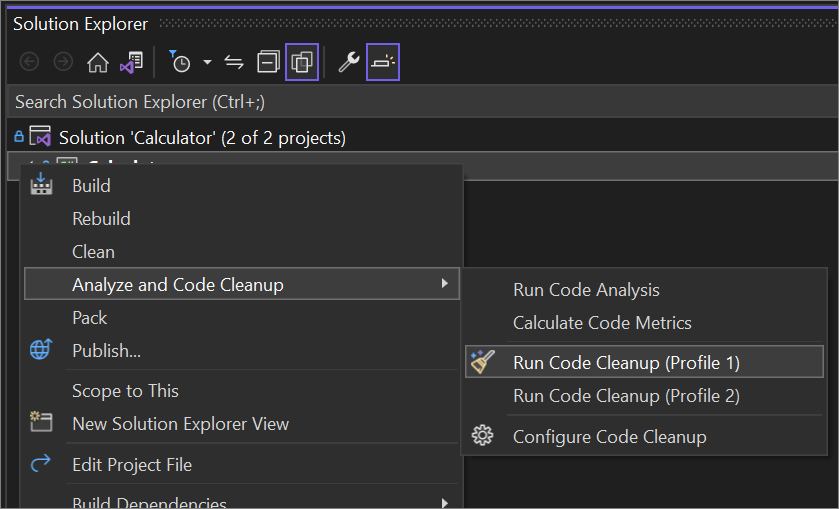
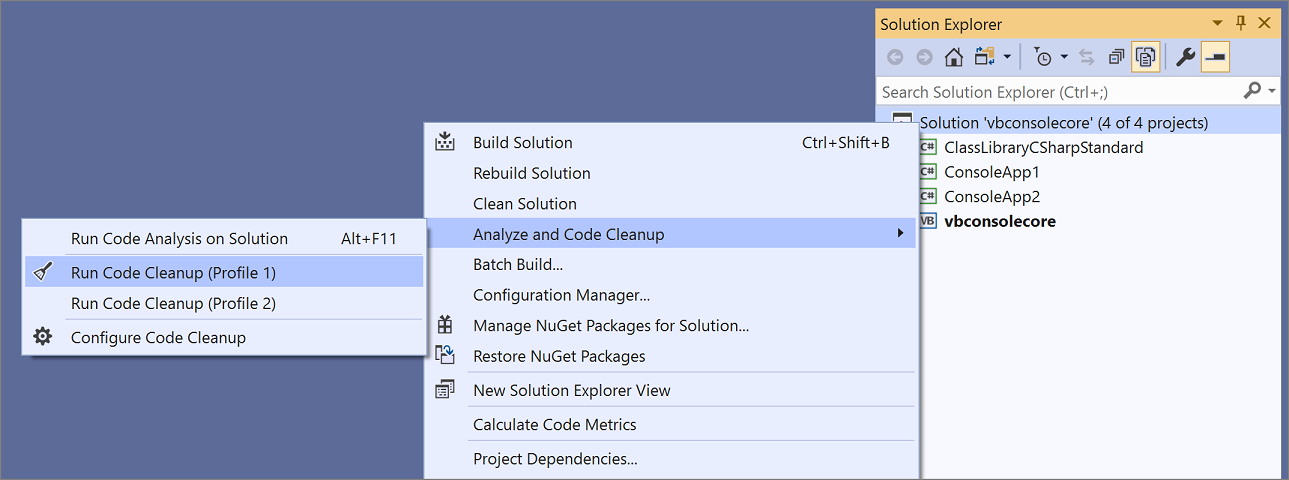
Вы также можете выполнить очистку кода для всего проекта или решения сразу. Щелкните правой кнопкой мыши имя проекта или решения в Обозреватель решений, выберите «Анализ и очистка кода«, а затем нажмите кнопку «Выполнить очистку кода».
Помимо форматирования пробелов, отступов и т. п. функция Очистка кода применяет в выбранном файле настроенные стили кода. Ваши настройки для каждого стиля кода считываются из файла EditorConfig, если такой существует в проекте, или из раздела Параметры стиля кода, который доступен через диалоговое окно Параметры.
Рефакторинг и исправления кода
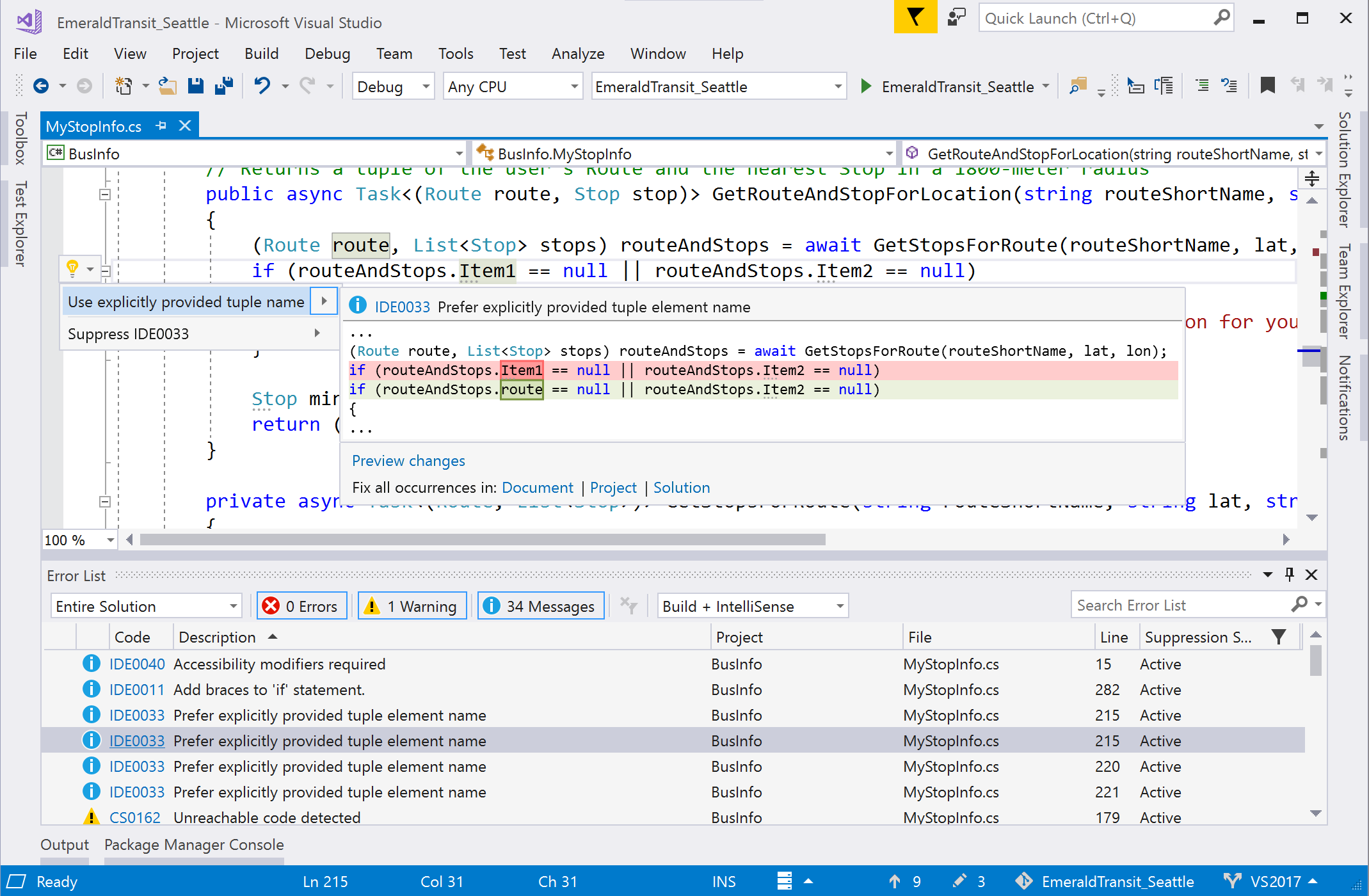
В Visual Studio включено множество возможностей рефакторинга, действий по созданию кода и исправлений кода. Красной волнистой линией обозначаются ошибки, зеленой волнистой линией — предупреждения, а тремя серыми точками — предлагаемые варианты кода. Вы можете получить доступ к исправлениям кода, выбрав значок лампочки или отвертки, или нажав клавиши CTRL+ или ALT+ВВОД. Для каждого исправления отображается окно предварительного просмотра, в котором в реальном времени можно увидеть, как будет работать исправление.
Популярные исправления и операции рефакторинга:
- Переименовать
- Извлечение метода
- Изменение сигнатуры метода
- Создание конструктора
- Создание метода
- Перемещение типа в файл
- Добавление проверки значений NULL
- Добавить параметр
- Удаление ненужных директив using
- Преобразование цикла Foreach в запрос LINQ или метод LINQ
- Подъем элементов
Анализаторы .NET можно установить для флага проблем с кодом. Вы также можете создать собственные исправления кода или операции рефакторинга с помощью анализаторов Roslyn.
Несколько членов сообщества написали бесплатные расширения, которые добавляют дополнительные проверки кода:
- Roslynator
- SonarLint for Visual Studio
- Roslynator
- SonarLint for Visual Studio
- StyleCopAnalyzers
- CodeCracker
Функции поиска использования, перехода к реализации и перехода к декомпилированным сборкам
Visual Studio обладает множеством функций, упрощающих навигацию и поиск по коду.
| Компонент | Ярлык | Сведения и усовершенствования |
|---|---|---|
| Найти все ссылки | Shift+F12 | Результаты выделяются цветом и могут быть сгруппированы по проекту, определению и ссылочному типу, например read или write. Можно также «блокировать» результаты. |
| Перейти к реализации | Ctrl+F12 | Вы можете использовать команду «Перейти к определению» для ключевого слова override , чтобы перейти к переопределяемому члену. |
| Перейти к определению | F12 или CTRL+щелчок | Удерживайте клавишу CTRL во время щелчка, чтобы перейти к определению. |
| Показать определение | ALT+F12 | Встроенное представление определения |
| Визуализатор структуры | Серые пунктирные линии между фигурными скобками | Наведите указатель мыши для просмотра структуры кода |
| Переход к декомпилированным сборкам | F12 или CTRL+щелчок | Перейдите к внешнему источнику (декомпилированному с помощью ILSpy), включив эту функцию: Сервис>Параметры>Текстовый редактор>C#>Дополнительно>Разрешить переход к декомпилированным исходным файлам. |
Усовершенствования IntelliSense
С помощью IntelliCode для Visual Studio вы можете использовать контекстно зависимое завершение кода вместо обычного алфавитного списка.
Модульное тестирование
Мы добились многочисленных улучшений в тестировании. Вы можете протестировать платформы тестирования MSTest (MSTest версии 1 или MSTest версии 2), NUnit и XUnit .
- Тесты можно быстро обнаружить с помощью обозревателя тестов.
- Вы можете упорядочить тесты в обозревателе тестов с помощью новой иерархической сортировки.
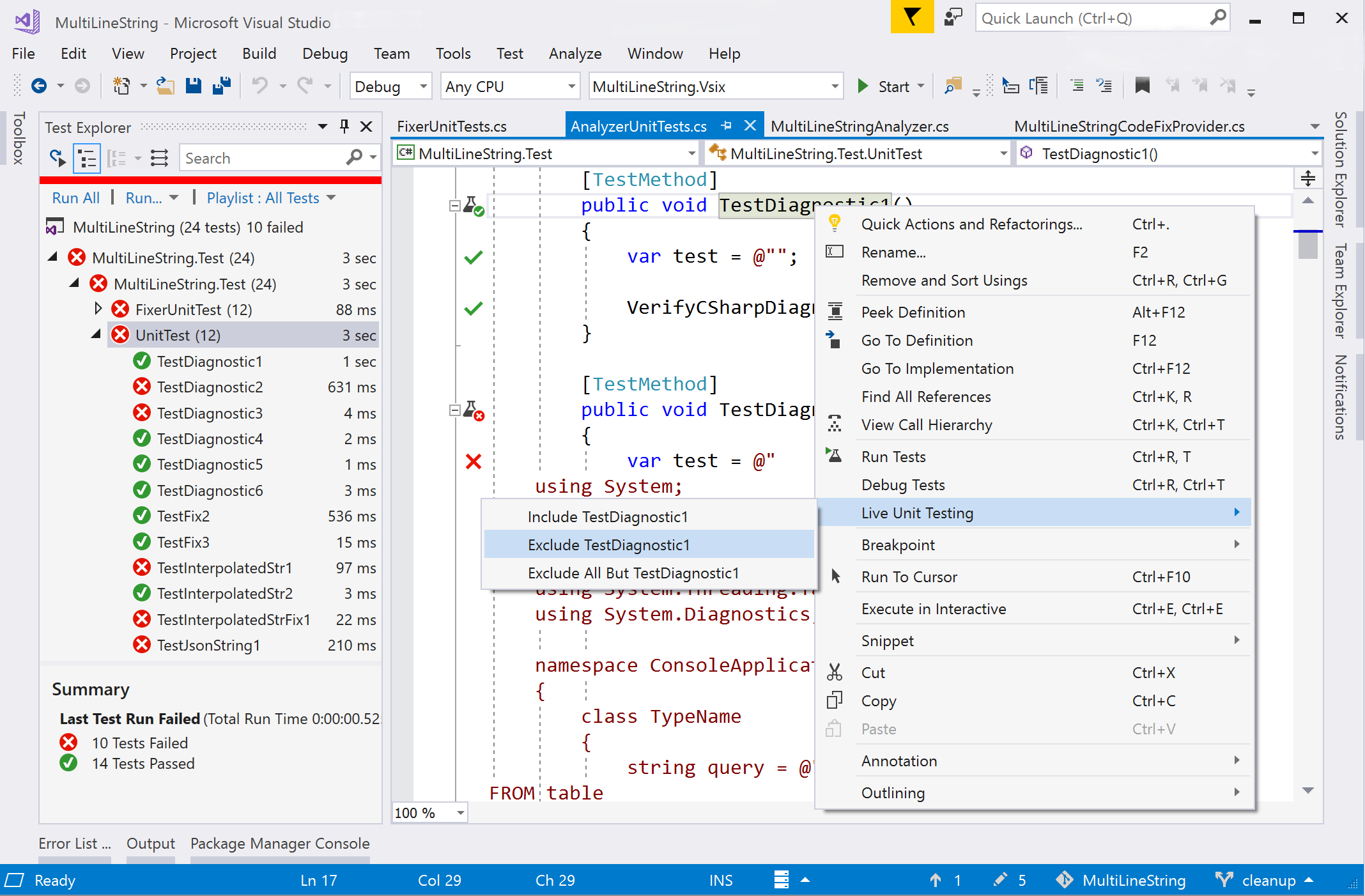
- Live Unit Testing постоянно выполняет тесты, на которые влияют изменения в коде, и обновляет значки в редакторе, сообщая о результатах тестирования. Вы можете включать и исключать определенные тесты или тестовые проекты в своем наборе динамических тестов. (Только в Visual Studio Enterprise Edition.)
Дополнительные сведения см. в разделе «Основы модульного теста».
Отладка
Visual Studio включает следующие возможности отладки:
- Возможность поиска строки в окнах Контрольные значения, Видимые и Локальные.
- Функция выполнения до щелчка позволяет навести указатель на строку кода, выбрать появившийся зеленый значок воспроизведения и выполнить программу до этой строки.
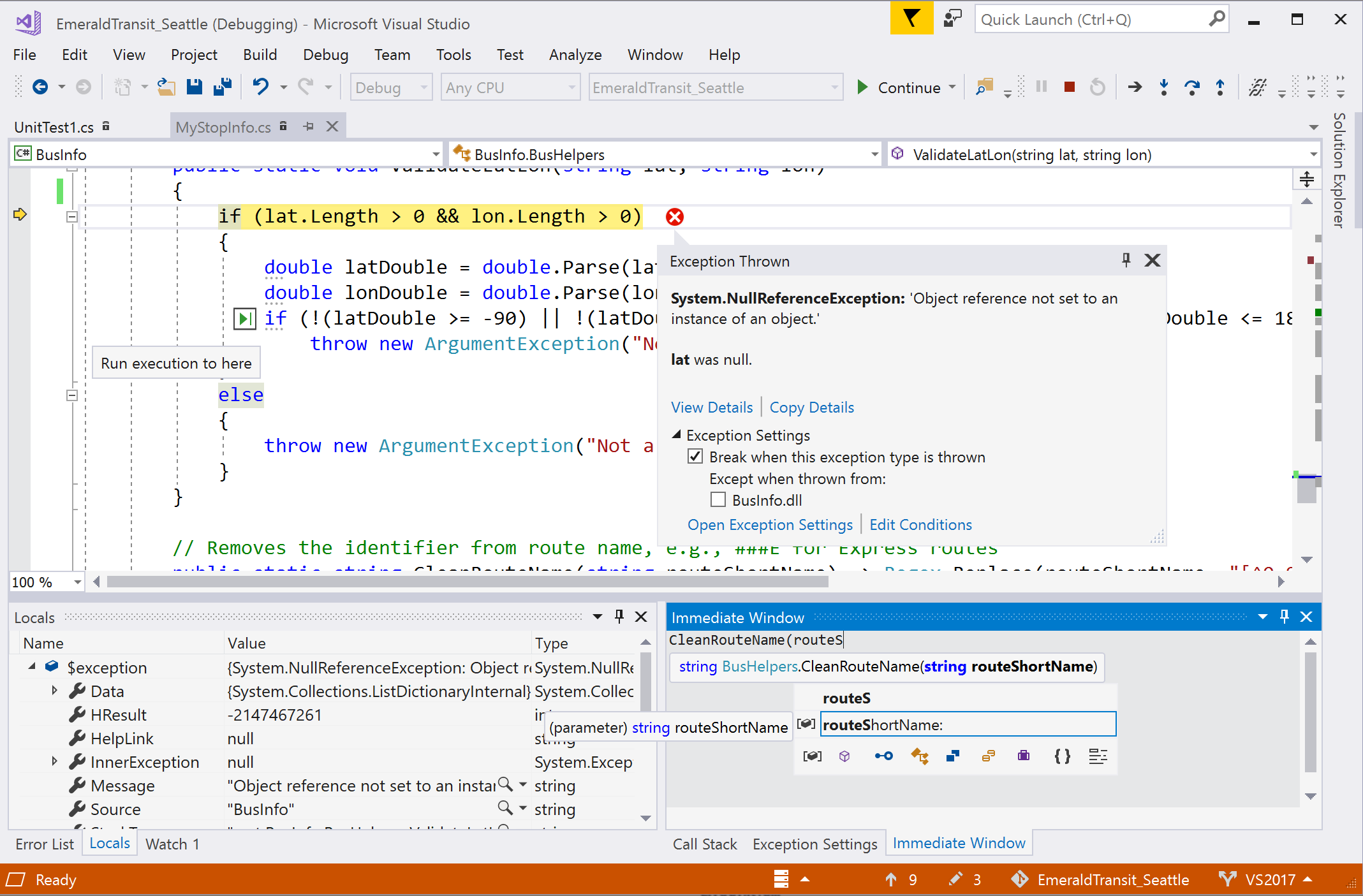
- Новый помощник по исправлению ошибок размещает на верхнем уровне диалогового окна наиболее важные сведения, например о том, какая переменная имеет значение null в NullReferenceException .
- Обратная отладка позволяет возвращаться к точкам останова или шагам и просматривать предыдущее состояние приложения.
- Отладка моментального снимка позволяет изучить состояние динамического веб-приложения в момент, когда возникло исключение (нужно работать в Azure).

Управление версиями
В Visual Studio 2022 можно использовать Git непосредственно из интегрированной среды разработки для создания, проверки, проверка и выполнения запросов на вытягивание. Дополнительные сведения см. в статье о том, как Visual Studio упрощает управление версиями с помощью Git.
Вы можете использовать Git или TFVC для хранения и обновления кода в Visual Studio.
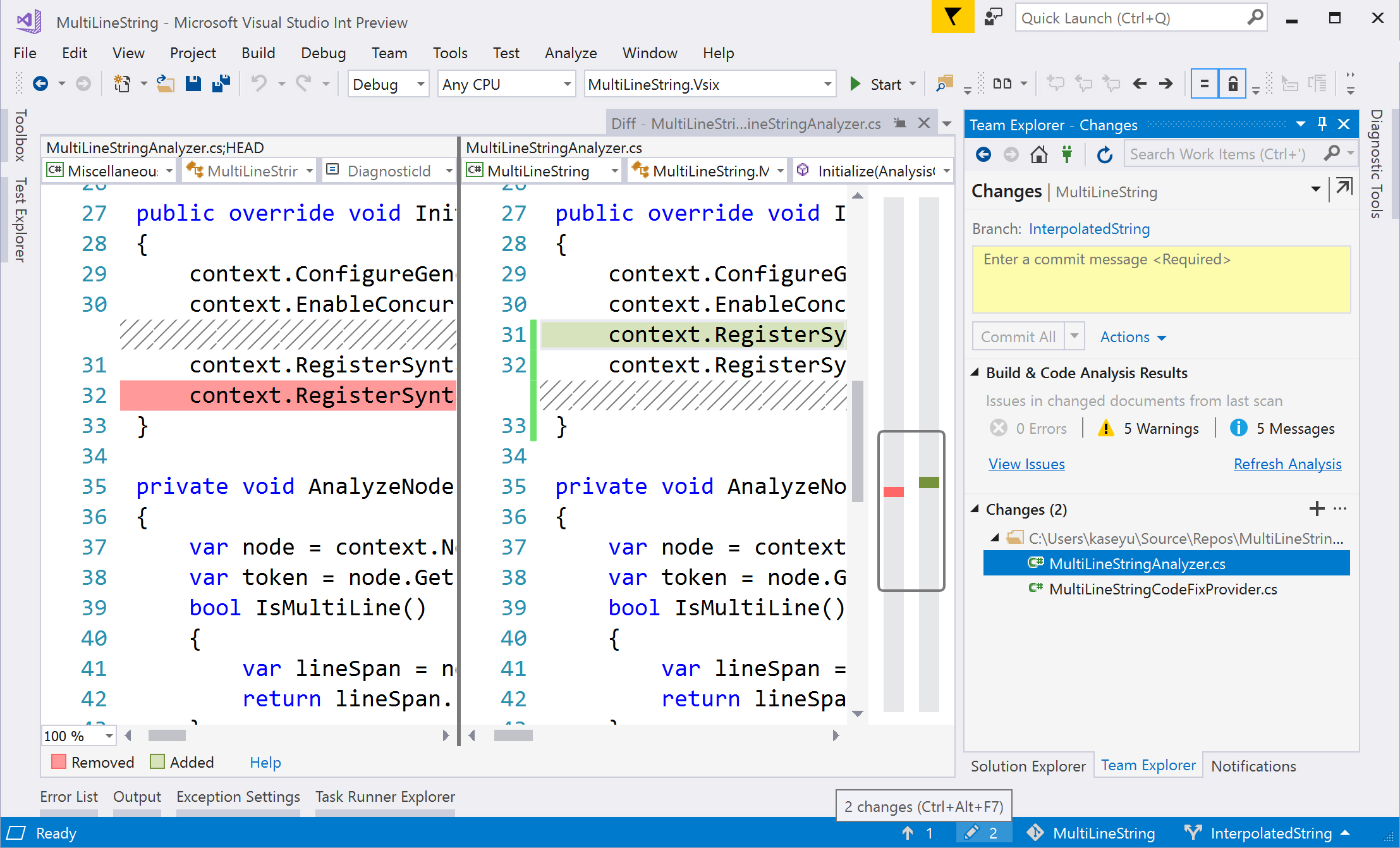
- В Visual Studio 2019 версии 16.8 и более поздних версий можно использовать Git непосредственно в интегрированной среде разработки для создания, проверки, проверка исходящих запросов и выполнения запросов на вытягивание.
- В Visual Studio 2019 версии 16.7 и более ранних версиях установите запросы на вытягивание для расширения Visual Studio для создания, проверки, проверка и запуска запросов на вытягивание без выхода из Visual Studio.
- Можно упорядочить локальные изменения с помощью Team Explorer, а также использовать строку состояния для отслеживания ожидающих фиксаций и изменений.
- Вы можете настроить для проектов ASP.NET непрерывную интеграцию и поставку в Visual Studio с помощью расширения Инструменты непрерывной поставки для Visual Studio.
О каких еще функциях мне нужно знать?
Ниже приведен список функций редактора и производительности, чтобы сделать написание кода более эффективным. Некоторые функции могут быть включены, так как они отключены по умолчанию.
| Функция | Подробности | Включение |
|---|---|---|
| Поиск файл в обозревателе решений | Выделяет активный файл в обозревателе решений. | Сервис>Параметры>Проекты и решения>Отслеживать активный элемент в обозревателе решений |
| Добавление директив using для типов в базовых сборках и пакетах NuGet | Для типа, на который нет ссылок, выводится значок лампочки с ошибкой с предложением установить пакет NuGet | Сервис>Параметры>Текстовый редактор>C#>Дополнительно>Предлагать using для типов в эталонных сборках и Предлагать using для типов в пакетах NuGet |
| Включить полный анализ решения | Вы можете просмотреть все ошибки в решении в списке ошибок | Сервис>Параметры>Текстовый редактор>C#>Дополнительно>Включить полный анализ решения |
| Включение навигации к декомпилированным источникам | Позволяет использовать функцию «Перейти к определению» для типов и членов из внешних источников и применять декомпилятор ILSpy для отображения тел методов. | Сервис>Параметры>Текстовый редактор>C#>Дополнительно>Разрешить переход к декомпилированным исходным файлам |
| Режим завершения/подсказки | Изменяет поведение завершения в IntelliSense. Разработчики с фонами IntelliJ, как правило, используют здесь неотделимый параметр. | Изменение>режима завершения IntelliSense>(или клавиши CTRL +ALT+ПРОБЕЛ В редакторе) |
| CodeLens | Отображает справочные сведения о коде и журнал изменений в редакторе. (Индикаторы системы управления версиями средства CodeLens недоступны в Visual Studio Community Edition.) | Сервис>Параметры>Текстовый редактор>Все языки>CodeLens |
| Фрагменты кода | Помогают создать заглушку стандартного кода. | Введите имя фрагмента и дважды нажмите клавишу TAB. |
| Вставка JSON или XML в качестве классов | Скопируйте любой фрагмент текста JSON или XML в буфер обмена и вставьте его как строго типизированные классы .NET в любой файл кода C#. | Изменение>вставьте специальные> вставки JSON как классы (или вставить XML-классы как классы) |
| Копирование и обрезка отступов | Скопируйте код из Visual Studio в другую программу (Outlook, Teams и т. д.), не исправляя отступ вручную после вставки кода. Доступно в Visual Studio 2022 версии 17.7 и более поздних версиях. |
См. также
- Документация по .NET C#
- Работа с C# в VS Code