
Как включить звук на мониторе benq xl2411p
Репутация: 10
Монитор Benq Zowie XL 2730, не могу запустить звук через DisplayPort
Доброго времени суток!
Проблема следующая: Купил я, значит, монитор Benq Zowie XL 2730, подрубил его через DP к карточке GeFoce GTX 960, поставил драйвера, настроил изображение, герцовку в144, а понять как запустить звук через встроенный выход не могу. монитор определяется в (Пуск\Панель управления\Все элементы панели управления\Звук) как NVIDIA High Definition Audio, переключал это устройство как «устройство по умолчанию», по индикатору напротив устройства видно, что звук подается, а вот в наушниках, подключенных к монитору-тишина .
И вот что интересно! от безысходности, потыкал в панели управления Nvidia/стероскопический режим 3D, порставил галочку, запустился мастер настройки и в наушниках появился звук.
В чем может быть дело, подскажите пожалуйста!)
Заранее благодарен!)
[LCD монитор] Устранение неисправности — Нет звука/Шум из динамиков/Искажение голоса/Неконтролируемая громкость
[LCD монитор] Устранение неисправности — Нет звука/Шум из динамиков/Искажение голоса/Неконтролируемая громкость Нет звука 1. Пожалуйста, убедитесь, что аудио разъем на устройстве подключен в верный вход/выход на ПК. Есть два вида аудиоразъемов: а) аудио вход  (зеленый): Его нужно использовать, если Вы хотите подключить к ПК устройство по VGA или DVI, но хотите проигрывать звук из монитора. б) вход для наушников
 (черный): Его нужно использовать для подключения наушников и других внешних устройств для выхода звука. Примечание: разъем для наушников не имеет функции записи. 2. Проверьте, имеет ли монитор встроенные динамики или есть необходимость подключить внешние колонки/наушники через черный порт. 3. Если Вы хотите передать звук через видеокабель, пожалуйста, убедитесь, что используете HDMI-HDMI, или DisplayPort-DisplayPort кабель для подключения к ПК. Потому что VGA / DVI переключатель будет отфильтровывать аудиосигнал от HDMI или DP. 4. Если у Вашего ПК нет разъема HDMI или DP порта, пожалуйста, подключите аудиокабель к PC для помощи.
 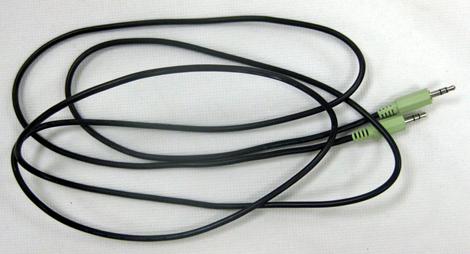 5. Проверьте натсройки динамиков в ПК: а) Выберите ваш монитор как устройство воспроизведения звука поумолчанию. Перейдите в Панель управления >Звуки и Аппаратная часть >Звук>Изменить звук системыВ Windows 10.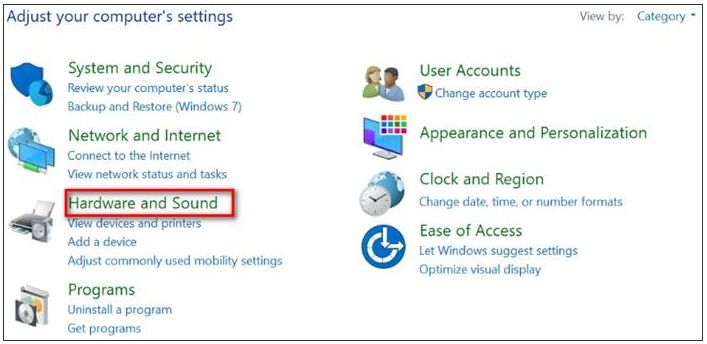
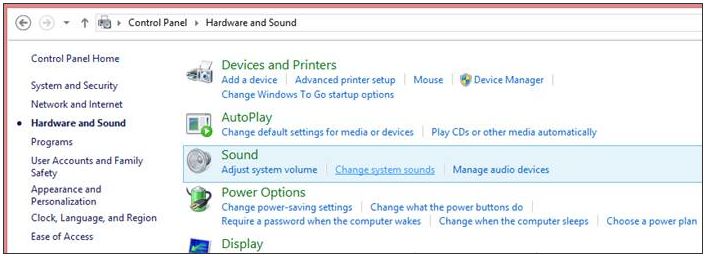 В Windows 7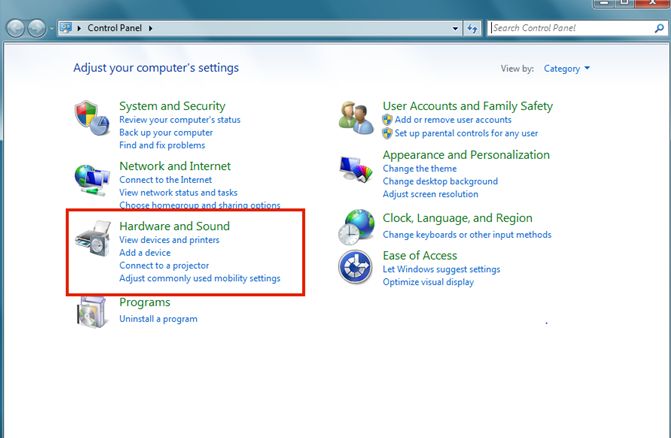
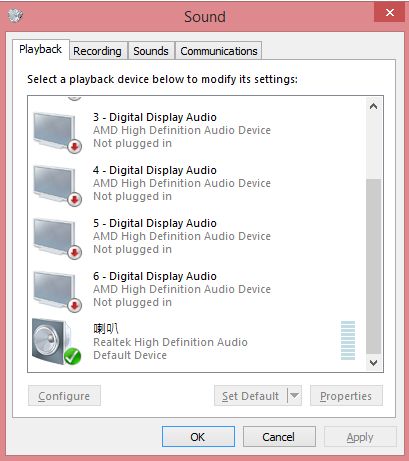 б) Если вы не видите в списке выбора звука вашего монитора, перейдите в Диспетчер устройств в Панели управления. Удалите и установите устройство повторно и проверьте аудио-вход и выход на распознование подключенного устройства. Также, убедитесь, что звуковая карта на самом компьютере активна и работает нормально.
(NB/PC Realtek аудио-чип как пример приведен ниже) 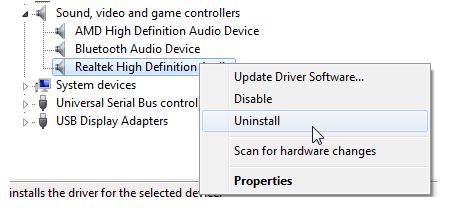 6. Проверьте настройки динамиков OSD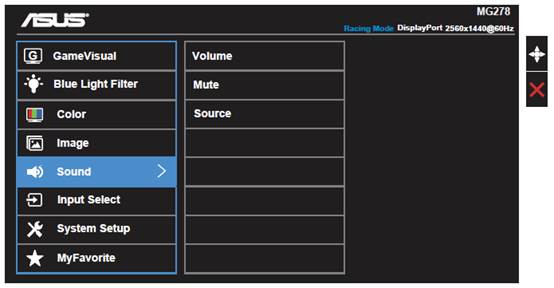
- OSD -> Звук-> Mute ВЫКЛ
- OSD -> Звук-> Источник Line in / HDMI / DisplayPort
Неконтролируемая громкость
1. Пожалуйста, проверьте шаг 5; убедитесь, что это единственное аудиоустройство, которое подключено.
Шум динамиков или Искаженный звук
1. Пожалуйста, убедитесь, что звуковая карта в ПК установлена верно и работает исправно.
2. Отодвиньте мобильные устройства подальше, т.к. они могут создавать помехи в работе динамиков.
3. 3.5mm разъем для наушников (черный) на мониторах ASUS LCD поддерживает стандарт TRS коннекторов/ кабелей. Мы рекомендуем вам использовать кабель стандарта 3.5mm TRS.
Если вы подключаете TRRS кабель в разъем 3.5 мини-джек ASUS LCD монитора, вы можете услышать электрический белый шум на заднем фоне от микрофонного пина на кабеле TRRS.
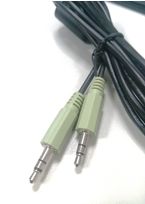
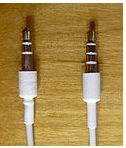
Слева направо
3.5mm TRS аудио-кабель (ASUS) / TRS кабель(iPod) / TRRS кабель (iPhone)
4. Выполните сброс настроек на мониторе.
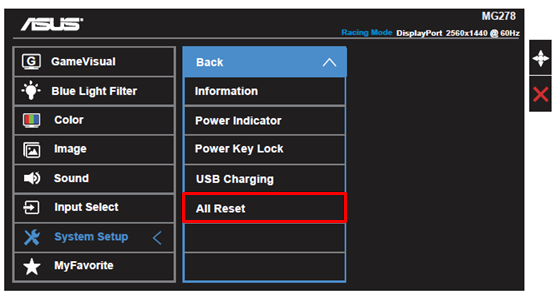
Если проблема сохранилась, свяжитесь, пожалуйста, с сервисными центрами Asus.
Не выводит звук через монитор.
Здравствуйте, такая проблема: монитор benq zowie xl2411p слева есть разъем под наушники, я втыкаю туда наушники, но звука нет. И он не отображается в настройках звука как разъем.
Голосование за лучший ответ
Это не для наушников разъем.
ВладисloveЗнаток (262) 2 года назад
там значок наушников
⎛⎝ ₳ ⎠⎞ Мыслитель (8291) Владос, как вам монитор звук в наушники выводить должен? Вы сами хоть подумайте
Только при подключении HDMI и нужно будет в панели управления переключить вывод звука на HDMI Audio

В настройках смотри . Инструкцию читай. Каким кабелем подключен монитор к системному блоку ?
ВладисloveЗнаток (262) 2 года назад
эх, у меня там настройки не нажимаются, там аудио есть настрйока, но там серым горит
Smailik Искусственный Интеллект (115009) Владос, поэтому и звука не будет, каким кабелем и в какой разъём монитора подключен он к системному блоку? Что там написано на мониторе, где видеокабель ?
Звук будет, если у вас комп и монитор подключены кабелем HDMI
А комп должен поддерживать режим HDMI Audio
BenQ ZOWIE XL2411P — характеристики
Вас интересует монитор BenQ ZOWIE XL2411P ? Мы собрали всю информацию о нём, которая поможет определиться с выбором.
Это модель с диагональю 24″ и разрешением 1920×1080 пикселей (Full HD / 1080p). Тип матрицы — TN с подсветкой W-LED. Яркость — 350 кд/м 2 , а углы обзора 170 градусов по горизонтали и 160 градусов по вертикали. Ваши глаза будут меньше уставать благодаря технологии Flicker-Free — подсветке без мерцания.
Статическая контрастность, достижимая в рамках одного кадра, составляет 1000:1. Эта характеристика является важной. Динамическая контрастность, изменяемая с помощью снижения яркости подсветки на тёмных участках кадра — 12000000:1. Данная характеристика зачастую является маркетинговой уловкой.
Если вы покупаете монитор для игр, обратите внимание на максимальную частоту обновления при максимальном разрешении. У BenQ ZOWIE XL2411P частота достигает 144 Гц.
При работе с фото или требовательности к точной цветопередаче важен цветовой охват. Также рекомендуем сделать калибровку монитора после покупки. Охват sRGB: 96 %.
Поделиться
Просто скопируйте удобный для вас вариант, чтобы вставить на форум, соцсети, мессенджер и поделиться полезной страницей с друзьями.
Ссылка на страницу
Цена в России
Хотите купить BenQ ZOWIE XL2411P дёшево? Посмотрите список магазинов, которые уже продают монитор у вас в городе.
- Диагональ: 24″
- Разрешение: 1920×1080 px
- Full HD / 1080p»
- Матрица: TN
- Подсветка: W-LED
- Яркость: 350 кд/м 2
- Углы обзора (по горизонтали / по вертикали): 170° / 160°
- Flicker-Free: Да, без мерцания
- Статический контраст: 1000:1
- Динамический контраст: 12000000:1
- Максимальная частота обновления: 144 Гц
- Цветовой охват sRGB: 96 %
Информация о модели
| Фирма / бренд / производитель Название компании-производителя. Также вы можете посмотреть всю продукцию, нажав на название. | BenQ |
| Модель Наименование, под которым устройство появляется в магазинах. | ZOWIE XL2411P |
| Альтернативное название Часто производитель указывает подробную маркировку для своей продукции. | XL2411P |
| Год выпуска | 2017 |
Размер и тип матрицы
Аналоги для монитора BenQ ZOWIE XL2411P
Диагональ: 24″ Разрешение: 1920 x 1080 Отклик: 1 мс Матрица: TN PPI: 91 Год: 2018
Диагональ: 24″ Разрешение: 1920 x 1080 Отклик: 1 мс Матрица: TN PPI: 91 Год: 2018
Диагональ: 24″ Разрешение: 1920 x 1080 Отклик: 4 мс Матрица: VA Год: 2018

Yashi YZ2448 Диагональ: 24″ Разрешение: 1920 x 1080 Отклик: 1 мс Матрица: IPS PPI: 91 Год: 2023

Asus TUF Gaming VG248Q1B Диагональ: 24″ Разрешение: 1920 x 1080 Отклик: 0.5 мс Матрица: TN PPI: 91 Год: 2022

Acer KG241 Sbmiipx Диагональ: 24″ Разрешение: 1920 x 1080 Матрица: TN PPI: 91 Год: 2021

Yashi YZ2408 Диагональ: 24″ Разрешение: 1920 x 1080 Матрица: IPS PPI: 91 Год: 2021

Asus VG248QEZ Диагональ: 24″ Разрешение: 1920 x 1080 Отклик: 1 мс Матрица: TN PPI: 91 Год: 2020

Acer K242HL bid Диагональ: 24″ Разрешение: 1920 x 1080 Отклик: 5 мс Матрица: TN PPI: 91 Год: 2020

Asus VG245HEY Диагональ: 24″ Разрешение: 1920 x 1080 Отклик: 1 мс Матрица: TN PPI: 91 Год: 2020

Samsung S24E650X Диагональ: 24″ Разрешение: 1920 x 1080 Отклик: 4 мс Матрица: PLS PPI: 91 Год: 2020

BenQ ZOWIE XL2411K Диагональ: 24″ Разрешение: 1920 x 1080 Отклик: 1 мс Матрица: TN PPI: 91 Год: 2020
Качество изображения
| Шаг пикселя Термин, применимый к современным LED экранам. Измеряется расстояние между соседними пикселями в миллиметрах, влияет на зернистость экрана, рыхлость шрифтом и оптимальное расстояние от человека до дисплея. | 0.277 мм |
| Плотность пикселей Число пикселей, расположенных на одном квадратном дюйме матрицы. Влияет на зернистость экрана, рыхлость шрифтом и оптимальное расстояние от человека до дисплея. | 91 ppi |
| Глубина цвета матрицы Важный параметр для тех, кто работает с цветом, например, обрабатывает фотографии. Наибольшее распространение получили мониторы с 8-битными матрицами. Дисплеи с большей глубиной цвета и разрядностью стоят ощутимо дороже. | 8 бит (6 бит + FRC) |
| FRC (Frame rate control) Технология, увеличивающая глубину цвета матрицы. Во время работы быстро переключает пиксели между цветовыми оттенками, за счёт чего пользователь видит промежуточный оттенок. Обратите внимание, что некоторые люди уязвимы к подобному мерцанию, у них быстро устают глаза, появляется ощущение сухости. Тем не менее, большинство людей не ощущает никакого дискомфорта, а подавляющее количество мониторов выпускается с FRC. | Да |
| Количество отображаемых цветов | 16777216 |
| Битность цвета | 24 |
| sRGB | 96 % |
| NTSC | Нет данных |
| DCI-P3 | Нет данных |
| Rec. 2020 | Нет данных |
| Подсветка Современные матрицы не излучают свет, поэтому им нужна подсветка. Тип подсветки влияет на качество изображения, правильное отображение цветов, утомляемость глаз. Кроме того, со временем подсветка может деградировать, искажая цветопередачу. | W-LED |
| Flicker-Free |
Быстродействие
| Максимальная вертикальная частота обновления Важное для геймеров значение. Показывает, сколько раз в секунду обновляется изображение на матрице. Чем выше частота обновления, тем плавнее и комфортнее играть. Самые простые мониторы выдают 60 Гц, бюджетные игровые 120 Гц, самые топовые — 240, 360 и даже выше. Всё большую популярность обретает промежуточный вариант 144 Гц. Важно подобрать видеокарту, стабильно выдающую число кадров, равное частоте монитора, иначе никаких улучшений вы не почувствуете. | 144 Гц |
| Минимальная вертикальная частота обновления | 24 Гц |
| Максимальная частота горизонтальной развёртки Максимальная частота горизонтального сканирования, показывающая количество горизонтальных строк, отрисовываемых экраном в секунду. | 140 мс |
| Минимальная частота горизонтальной развёртки Минимальная частота горизонтального сканирования, показывающая количество горизонтальных строк, отрисовываемых экраном в секунду. | 15 мс |
| Минимальное время отклика GtG (Grey to Grey) Матрицы с высоким временем отклика «порадуют» вас шлейфами в динамичных сценах фильмов с играми. GtG — время, за которое матрица переключает яркость на сером цвете с минимальной до почти максимальной. Учитывая, что играх отображаются все цвета, слабо отображает реальную производительности, зато упорно указывается производителями в рекламных материалах. В современных мониторах есть технологии разгона, при которых время отклика сокращается, но появляются артефакты изображения. Функции разгона разнятся у производителей, какие-то помогают реально, какие-то не делают ничего, кроме порчи картинки. | 1 мс |
| Среднее время отклика BWB (Black-White-Black), BtB (Black to Back) Матрицы с высоким временем отклика «порадуют» вас шлейфами в динамичных сценах фильмов с играми. Среднее время отклика — время, за которое матрица переключается с чёрного цвета на белый и обратно. В современных мониторах есть технологии разгона, при которых время отклика сокращается, но появляются артефакты изображения. Функции разгона разнятся у производителей, какие-то помогают реально, какие-то не делают ничего, кроме порчи картинки. | Нет данных |
| Входная задержка (input-lag) Ещё один важный для любителей игр параметр. Задержка между сигналом с компьютера на монитор и выводом картинки на экран. При высоких значениях, вы будете ощущать задержку между своими действиями и отображением на экране. | Нет данных |
Поддержка 3D
| Поддержка 3D технологий Информация о том, поддерживает ли монитор виртуальную реальность. Техология зависит от производителя и типа экрана. | Нет |
| 3D технологии Поддерживаемые технологии зависят от производителя и типа экрана. | Нет данных |
HDR
| HDR | Нет данных |
Интерполяция
| Технология | Нет данных |
| Значение | Нет данных |
| Единицы измерения | Нет данных |
Динамики и камера
| Встроенные динамики Аудиосистема в мониторе позволяет монитору воспроизводить передаваемый компьютером звук по HDMI или другому интерфейсу. | Нет данных |
| Встроенный сабвуфер Сабвуфер воспроизводит низкие частоты, повышая качество звука. | Нет данных |
| Дополнительные функции аудио | Нет данных |
| Встроенная камера Камера позволяет пользоваться skype и другими мессенджерами с поддержкой видеозвонков без использования дополнительной вебкамеры. | Нет |
| Разрешение встроенной камеры | Нет данных |
| Дополнительные функции камеры | Нет данных |
ТВ-тюнер
| Встроенный ТВ-тюнер Опция, которая позволяет подать телефизионный сигнал непосредственно на устройство. Есть различные форматы, поддерживаемые цифровыми, аналоговыми и кабельными тюнерами. | Нет |
Сеть и подключение устройств
| Сетевые технологии Сетевые стандарты, позволяющие подключаться к интернету и домашним сетям по беспроводным и проводным подключениям. | Нет данных |
| Порты подключения переферии Слоты для карт памяти, USB-порты, аудио/видео разъёмы и прочие интерфейсы, благодаря которым можно подключить разнообразные устройства. | 1 x HDMI 2.0 1 x DisplayPort 1.2 1 x DVI-D Dual Link 1 x 3.5 mm Audio Out |
SoC и OS
| SoC | Нет данных |
| CPU Центральный процессор. | Нет данных |
| Число ядер CPU | Нет данных |
| Частота CPU Максимальная частота центрального процессора. | Нет данных |
| GPU Графический процессор. | Нет данных |
| Число ядер GPU | Нет данных |
| RAM Оперативная память. | Нет данных |
| Тип RAM | Нет данных |
| Число каналов RAM | Нет данных |
| ROM Встроенная память. | Нет данных |
| OS Операционная система. | Нет данных |
Поддерживаемые форматы мультимедиа
| Форматы видео файлов Перечень поддерживаемых устройством форматов видео. Вы можете напрямую подключить внешний жёсткий диск или передать по сети файл и открыть его, если он поддерживается. | Нет данных |
| Форматы графических файлов Перечень поддерживаемых устройством форматов графики. Вы можете напрямую подключить внешний жёсткий диск или передать по сети файл и открыть его, если он поддерживается. | Нет данных |
| Форматы аудио файлов Перечень поддерживаемых устройством форматов аудио. Вы можете напрямую подключить внешний жёсткий диск или передать по сети файл и открыть его, если он поддерживается. | Нет данных |
Электропитание и энергопотребление
| Сеть 110 В Возможность работать в сети с напряжением 110 вольт и допустимый разброс напряжения, при котором производитель гарантирует работоспособность. | 100 В — 120 В |
| Сеть 220 В Возможность работать в сети с напряжением 220 вольт и допустимый разброс напряжения, при котором производитель гарантирует работоспособность. | 220 В — 240 В |
| Частота Допустимый диапазон частоты в сети переменного тока, при котором производитель гарантирует работоспособность. | 50 Гц — 60 Гц |
| Потребляемый ток | Нет данных |
| Энергопотребление в выключенном состоянии Мощность, которую потребляет устройство после отключения | 0.5 Вт |
| Энергопотребление в режиме сна Мощность, которую потребляет устройство в врежиме сна или ожидания, в который большинство мониторов входит при длительном отсутствии сигнала. | 0.5 Вт |
| Энергопотребление в режиме ЭКО | Нет данных |
| Энергопотребление в режиме работы Средняя мощность, которую дисплей потребляет при обычной работе длительное время. | 22 Вт |
| Класс энергоэффективности Принятый в Евросоюзе стандарт, указывающий на энергопотребление устройств. Классификация включает в себя следующие значения: A+++, A++, A+, A, B, C, D, E, F, G. A+++ — самые энергоэффективные устройства. | B |
Эргономика
| Крепление VESA Стандарт крепления VESA позволяет подобрать крепление или кронштейн для удобного закрепления монитора. Существуют как простые неподвижные крепления на стену, так и дорогие кронштейны с 3 степенями свободы, позволяющие установить монитор под нужным углом. | Да |
| Стандарт VESA В зависимости от размера и массы устройства, применяются различные крепления. | 100 x 100 мм |
| Съёмная подставка Возможность снять подставку, иначе, «ножку» монитора. Будет полезно, если вы хотите закрепить его на стене. | Да |
| Регулировка по высоте (вверх / вниз) Возможность регулировать высоту подставки монитора, поднимая и опуская его над поверхностью. Позволяет установить экран точно на уровне глаз. | Нет |
| Поворот в портретный режим Возможность повернуть на 90° или больше. | Да |
| Поворот по горизонтали (налево / направо) Возможность поворачивать устройство вокруг своей оси по горизонтали. Заменяется поворотом вместе с подставкой. | Да |
| Максимальный угол поворота налево | 45 ° |
| Максимальный угол поворота направо | 45 ° |
| Наклон по вертикали (вперёд / назад) Возможность наклона экрана вперёд или назад для подбора оптимального угла просмотра. | Да |
| Наклон вперёд Максимальный угол, на который можно наклонить экран вперёд. | 5 ° |
| Наклон назад Максимальный угол, на который можно наклонить экран назад. | 20 ° |
Габариты, масса, цвет
| Ширина без ножки | 570 мм |
| Высота без ножки | 347 мм |
| Глубина без ножки | 63 мм |
| Вес без ножки | 3.6 кг |
| Ширина с ножкой | 570 мм |
| Высота с ножкой | 429 мм |
| Глубина с ножкой | 219 мм |
| Вес с ножкой | 5.8 кг |
| Цвета корпуса | Чёрный Белый Серый |
Комплектация
| Аксессуары в комплекте | Нет данных |
Особенности и дополнительный функционал
| Функции Особенности устройства, на которые стоит обратить внимание. | Black eQualizer Color Vibrance Flicker-free technology Low Blue Light |
| Функции | Нет данных |
Сертификация
| Соответствие сертификатам | CE ENERGY STAR TCO Certified Displays |
Условия хранения и эксплуатации
| Диапазон рабочих температур | 5 °C — 40 °C |
| Диапазон рабочей влажности воздуха | 20 % — 90 % |
| Температура хранения и транспортировки | -20 °C — 60 °C |
| Влажность воздуха при хранении | 10 % — 90 % |