
Как вставить печать в Microsoft Word
Для создания макета переходим по ссылке на онлайн конструктор печатей и штампов, MyStampReady. На этом сайте мы можем скачать печать онлайн.
Для того что бы создать печать нажимаем на кнопку Новая печать+ в правом верхнем углу редактора.
Перед нами появляется меню, где мы выбираем тип печати и задаем ее размеры.
После чего открывается интерфейс с инструментами. Вверху мы видим 4 кнопки: Текст по кругу,Текст, Круг и Картинки.
Текст по кругу — нажав эту кнопку, слева от заготовки, появляется поле для ввода текста, который будет закругляться по кругу вашей печати. Справа от заготовки, появляются инструменты редактирования текста. Где вы можете изменить его размер, шрифт, радиус, длину дуги и начальную точку.
Текст — нажав эту кнопку, слева от заготовки, также появится поле для ввода текста в центр печати. Справа от заготовки, появляется уже знакомый редактор текста. Где вы можете выбрать размер, шрифт, положение текста по x, положение текста по y.
Круг — эта кнопка добавляет новые окружности на вашу печать. Если нажать на эту кнопку, справа от заготовки, появится редактор новой окружности. Где можно задать радиус и толщину.
Картинки — нажав на эту кнопку, справа от заготовки, появится поле выбора логотипа для вашей печати. Но помимо выбора из уже готовых картинок, вы можете загрузить свое изображение.
- Тип печати, я выбрал, круг с радиусом 38мм.
- Я хочу добавить название своей организации, ОРГН и ИНН. Для этого я нажимаю на кнопку Текст по кругу. В появившемся поле пишу название организации «ООО Фирма. Обратите внимание, что сколько раз вы напишите текст в этом поле, столько раз он повторится по кругу вашей печати. ИНН и ОРГН добавим в новом поле, снова нажав кнопку Текст по кругу. После чего редактируем текст, как нам нужно с помощью интерфейса справой стороны.
- Затем я перехожу обратно в настройки фигуры и редактирую ее радиус и толщину.
- Что бы отделить название организации, ИНН и ОРГН от логотипа печати, я нажимаю на кнопку Круг. На печати появляется новая окружность, которую я редактирую привычным нам интерфейсом, справа от заготовки.
- Теперь добавим текст в центр печати. Для этого нажимаем кнопку Текст и в появившемся поле пишем нужную нам информацию. Затем также редактируем надпись интерфейсом справа.
- Переходим к завершающей стадии создания печати. Нажимаем кнопку Картинки и выбираем логотип для своей печати. Я выберу весы. Вы же можете выбрать что-то другое или вообще залить свое изображение.
Чтобы скачать печать на компьютер, нужно нажать кнопку Скачать макет, в левом нижнем углу конструктора. После чего появляется диалоговое окно, где мы можем скачать печать бесплатно в низком качестве, с непрозрачным фоном и маленьким размером. Или купить печать за небольшую сумму, но получить качественный макет, с прозрачным фоном и большим размером. Я выберу скачивание за 99 рублей. После чего появляется окно, в котором мы вводим адрес электронной почты, на которую после оплаты нам придет печать. Соглашаемся с пользовательским соглашением и жмем оплатить. Оплатить по—безналичному расчету можно через банковскую карту или электронные кошельки.
Теперь, когда печать у нас, мы переходим в наш документ, выбираем сверху вкладку Вставка. Нажимаем на кнопку Рисунок. В появившемся окне выбираем файл печати и нажимаем Вставить. Затем нажимаем правой кнопкой мыши на нашу электронную печать, выбираем обтекание текстом и там нажимаем перед текстом. Собственно, на этом все. Надеюсь у вас все получилось.
Дата публикации 2017-08-20
Как вставить печать в ворд с прозрачным фоном
Здравствуйте, уважаемые программисты.
Помогите решить вопрос.
Когда накладываю автофигуру на текст, то там можно выбрать параметр «Нет заливки».
После этого фигуру можно перемещать по тексту — и она будет идти как бы поверх текста.
Когда я пытаюсь наложить ПНГ-картинку с прозрачным фоном — фон у нее — почему-то непрозрачный (хотя если добавить ее на лист эксель — то с фоном все в порядке).
Добавил эту пнг-картинку — в автофигуру — как заливку, но фон в ней — по-прежнему непрозрачный.
(единственное что можно делать в этом случае — настраивать уровень прозрачности всей картинки, а нужно — только чтобы отображался прозрачный фон)
Как заставить автофигуру в Ворде, с картинкой PNG — отображать прозрачный фон?
Здравствуйте, уважаемые программисты.
Помогите решить вопрос.
Когда накладываю автофигуру на текст, то там можно выбрать параметр «Нет заливки».
После этого фигуру можно перемещать по тексту — и она будет идти как бы поверх текста.
Когда я пытаюсь наложить ПНГ-картинку с прозрачным фоном — фон у нее — почему-то непрозрачный (хотя если добавить ее на лист эксель — то с фоном все в порядке).
Добавил эту пнг-картинку — в автофигуру — как заливку, но фон в ней — по-прежнему непрозрачный.
(единственное что можно делать в этом случае — настраивать уровень прозрачности всей картинки, а нужно — только чтобы отображался прозрачный фон)
Как заставить автофигуру в Ворде, с картинкой PNG — отображать прозрачный фон? rotten41
К сообщению приложен файл: 546.doc (40.0 Kb) · 124576.rar (21.4 Kb)
Сообщение Здравствуйте, уважаемые программисты.
Помогите решить вопрос.
Когда накладываю автофигуру на текст, то там можно выбрать параметр «Нет заливки».
После этого фигуру можно перемещать по тексту — и она будет идти как бы поверх текста.
Когда я пытаюсь наложить ПНГ-картинку с прозрачным фоном — фон у нее — почему-то непрозрачный (хотя если добавить ее на лист эксель — то с фоном все в порядке).
Добавил эту пнг-картинку — в автофигуру — как заливку, но фон в ней — по-прежнему непрозрачный.
(единственное что можно делать в этом случае — настраивать уровень прозрачности всей картинки, а нужно — только чтобы отображался прозрачный фон)
Как заставить автофигуру в Ворде, с картинкой PNG — отображать прозрачный фон? Автор — rotten41
Дата добавления — 11.07.2017 в 13:51
Форум paint.net на русском языке
Как перенести штамп, например, «копия верна» или «подпись» на отсканированные документы
Этот раздел предназначен для публикации уроков Paint.NET. В этом же разделе можно высказать замечания и пожелания к урокам, опубликованным на сайте paint-net.ru
ReMake Сообщения: 342 Зарегистрирован: 10 сен 2014, 01:25 Репутация: 106 Пол: Мужской Откуда: Брест, Беларусь
Как перенести штамп, например, «копия верна» или «подпись» на отсканированные документы
Сообщение ReMake » 07 сен 2015, 22:08
Как перенести штамп, например, «копия верна» или «подпись» на отсканированные документы
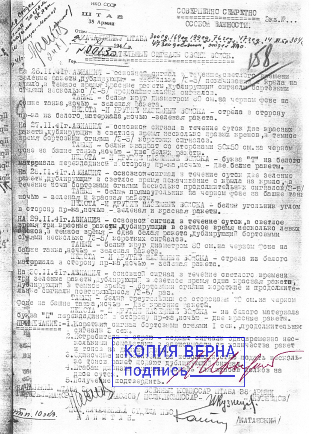
Прежде чем начать, загрузите эффект Устранить темный/светлый, откройте его и перетащите в Paint.NET папку Effects — он понадобится для дальнейшей работы. Найти этот эффект вы сможете в Paint.NET меню Эффекты -> Color -> Устранить темный/светлый.
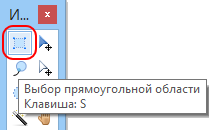
Шаг 1 . Откройте в Paint.NET графический файл с изображением штампика Копия верна. В панели Инструменты выберите инструмент Выбор прямоугольной области, выделите им приемлемый размер для вашего штампика и обрежьте изображение до выбранного размера нажатием клавиш Ctrl+Shift+X (или меню Изображение -> Обрезать по выделению).

Примените эффект Устранить -> Светлый — теперь изображение штампика будет иметь прозрачный фон. Сохраните это изображение в файл с именем, например, Stamp.png (именно в формате png, т.к. он поддерживает прозрачность).

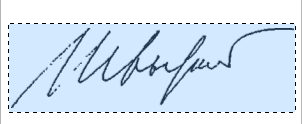
Шаг 2 . Откройте в Paint.NET графический файл с изображением подписи. При помощи инструмента Выбор прямоугольной области выделите минимально возможный размер изображения подписи и обрежьте его (Ctrl+Shift+X).
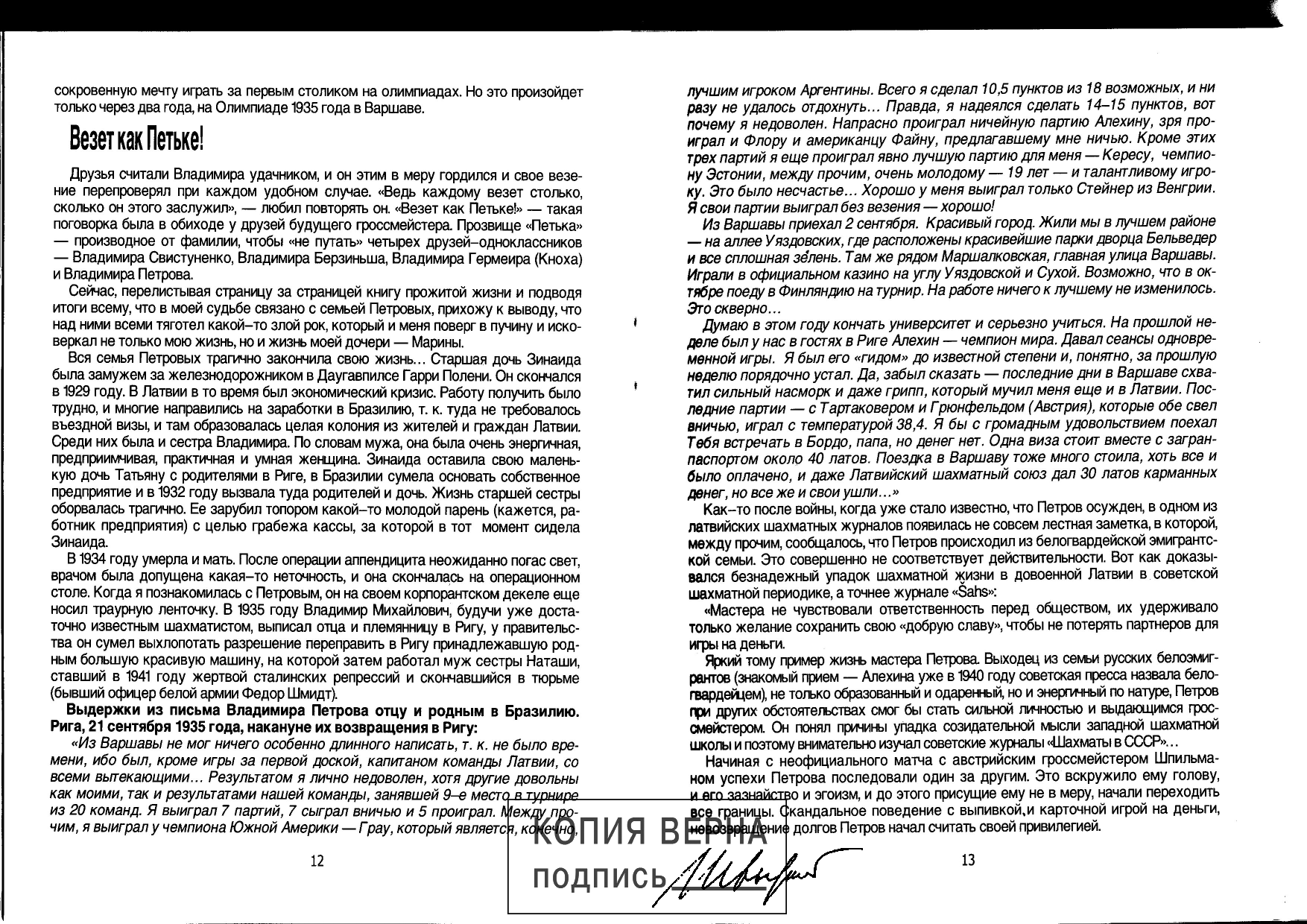
Шаг 3 . Откройте в Paint.NET графический файл отсканированного документа.
В панели Слои щелкните по значку Добавить новый слой.
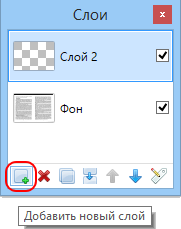
Перейдите к изображению подписи. Выделите весь рисунок (Ctrl+A) и скопируйте его (Ctrl+С). Вернитесь к изображению отсканированного документа, активируйте в панели Слои Слой 2 (просто щелкните по нему) и вставьте в него скопированный рисунок подписи. Заметьте, в панели Инструменты у вас автоматически активировался инструмент Перемещение выделенной области.
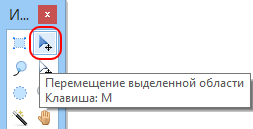
Переместите изображение подписи (помните, что оно непрозрачно) в свободное чистое место документа, где будет находиться изображение вашего штампика. (Фактически вы двигаете слой 2, имеющий прозрачный фон, относительно слоя Фон.)
Шаг 4 . Добавьте к изображению документа еще один слой. Перейдите к изображению штампика, выделите его и скопируйте также как подпись в шаге 2. Вернитесь к изображению отсканированного документа, активируйте в панели Слои Слой 3 и вставьте в него скопированный рисунок штампика. При помощи инструмента Перемещение выделенной области переместите штампик к подписи так, чтобы это выглядело как будто подпись наложена на штампик (помните, что изображение штампика имеет прозрачный фон). Сохраните (на всякий случай) это изображение в файл с именем, например, Шаблон.pdn («родной» формат Paint.NET в котором все изображения сохраняются как слои).
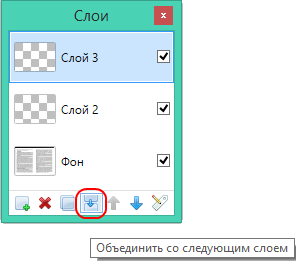
Шаг 5 . Объедините Слой 3 и Слой 2, нажав на значок Объединить со следующим слоем. Еще раз нажмите на значок Объединить со следующим слоем. Сохраните, если есть необходимость, изображение и отправьте его на печать (меню Файл -> Печать), следуя указаниям Мастера печати.
Вот вкратце и все. Однако, может случиться, что в вашем документе нет чистого места для размещения подписи с непрозрачным фоном. В таком случае примените к изображению подписи эффект Устранить -> Светлый, чтобы подпись имела прозрачный фон.
Несколько советов.
Создайте себе на будущее шаблон из сохраненного вами файла Шаблон.pdn. Откройте этот файл, активируйте Слой 2. Выделите его (Ctrl+A) и очистите (Ctrl+X). Проделайте то же самое со слоем Фон. Сохраните это шаблон в формате .pdn. Для следующего документа откройте этот шаблон, активируйте слой Фон. Загрузите рисунок очередного документа, выделите его весь, скопируйте и, перейдя к шаблону, вставьте в слой Фон. Активируйте Слой2, повторите предыдущую операцию для изображения очередной подписи. Повторите шаг 5.
В случае, если рисунок подписи или штампика «бледные» (недостаточно контрастные), примените к этим рисункам эффект Яркость и контрастность (из меню Коррекция), увеличивая контрастность и уменьшая яркость.
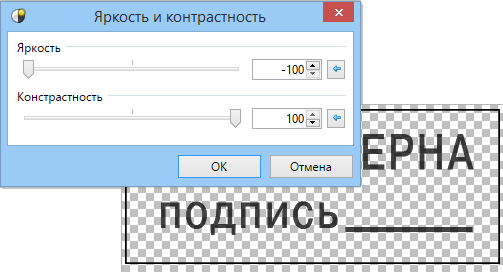
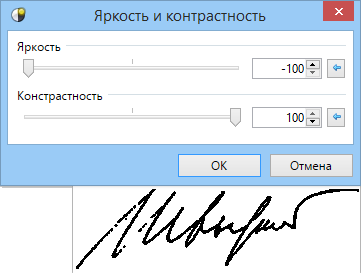
Уверен, у вас все получится.
Удачи!
Как надо перебросить рисунок из photoshop в word с прозрачным фоном?
Как надо перебросить печать из photoshop в word с прозрачным фоном В photoshop у печати я убрал задний фон и осталась только печать на прозрачном фоне. Когда хочу перебросить в word печать опять приобретает белый фон в ворде.
Как перенести печать в word, чтоб была только печать без фона белого?
Дополнен 11 лет назад
Благодарю за помощь. Всё получилось 🙂
Лучший ответ
Сохраните рисунок в фотошопе в формате gif или png (прозрачный) . При вставке в ворд будет без фона. Если по умолчанию ворд вставит не с прозрачным фоном, то правой кнопкой на изображение — отобразить панель «настройка изображенния» и там будет кнопка «установить прозрачный цвет»
Остальные ответы
никак) . В ворде вроде можно сделать какую то определённую рамочку для картинки, что бы фон был прозрачным, а так нельзя (