
Как выгрузить УПД из 1С 8.3 в диадок
Заходим в документ «Реализация товаров и услуг» и нажимаем кнопку «Печать», выбираем нашу обработку «Выгрузка УПД в Диадок». В появившемся окошке указываем каталог сохранения файла. 5. Загружаем сформировавшийся файл в Диадок.
- Как выгрузить документы из 1С 8.3 в диадок: нужно перейти в раздел «Еще», где выбрать команду «ЭДО» — «Выгрузить документ в файл».
- Как выгрузить УПД из 1С в Контур диадок: заходим в документ «Реализация товаров и услуг» и нажимаем кнопку «Печать», выбираем обработку и указываем каталог сохранения файла.
- Как из 1С выгрузить документы для ЭДО: нужно перейти в раздел «Еще», где выбрать команду «ЭДО» — «Выгрузить документ в файл», чтобы выгрузить счета, накладные, отчеты о продажах и акты.
- Как отправить документ из 1С в диадок: нажмите на кнопку Отправить документы в Диадок, чтобы открыть список документов на отправку и выберите требуемое действие.
- Как выгрузить документ в диадок: зайдите в раздел «Документы» и нажмите на кнопку «Новый документ», где можно загрузить готовый файл или сформировать документ в редакторе.
- Как отправить УПД из 1С в диадок: необходимо выбрать оператора, определить тип УПД, вписать реквизиты и отправить документ через ЭДО на подписание.
- Как отправить УПД в диадок: зайдите в раздел «Документы» и нажмите на кнопку «Новый документ», где можно загрузить готовый файл или сформировать документ в редакторе. При отправке через ЭДО выберите оператора, определите тип УПД, впишите реквизиты и отправьте документ на подписание.
- Как выгрузить документы из 1С 8.3 в диадок
- Как выгрузить УПД из 1С в Контур диадок
- Как из 1С выгрузить УПД для Эдо
- Как отправить документ из 1С в диадок
- Как выгрузить документы из 1С в Контур диадок
- Как выгрузить документ в диадок
- Как отправить УПД из 1С в диадок
- Как отправить УПД в диадок
- Как выгрузить в диадок пакет документов
- Как в 1С 8.3 сохранить печатную форму документа
- Как выгрузить УПД в 1С
- Как выгрузить УПД из 1С в Сбис
Как выгрузить документы из 1С 8.3 в диадок
Как из 1С выгрузить документы для ЭДО? Для выгрузки документов из информационной базы на компьютер или для отправки контрагенту по электронной почте нужно перейти в раздел «Еще», где выбрать команду «ЭДО» — «Выгрузить документ в файл». Таким образом можно выгрузить счета, акты, накладные и отчеты о продажах.
Как выгрузить УПД из 1С в Контур диадок
Заходим в документ «Реализация товаров и услуг» и нажимаем кнопку «Печать», выбираем нашу обработку «Выгрузка УПД в Диадок». В появившемся окошке указываем каталог сохранения файла.
Как из 1С выгрузить УПД для Эдо
Как выгрузить УПД в формате XML из 1С:
1. Открыть раздел с документами Реализации. Для этого в информационной базе 1С мы открываем раздел Продажи и переходим на вкладку Реализация (акты, накладные, УПД).
2. Выбрать документ или пачку документов.
3. Пройти по цепочке клавиш: Еще → ЭДО → Выгрузить документы в файл.
Как отправить документ из 1С в диадок
1. Нажмите на кнопку Отправить документы в Диадок, чтобы открыть список документов на отправку. 2. Отметьте документы, которые хотите передать, нажмите на кнопку Согласование и выберите требуемое действие: Передать на подпись или Передать на согласование (рис.
Как выгрузить документы из 1С в Контур диадок
Для выгрузки документов из информационной базы на компьютер или для отправки контрагенту по электронной почте нужно перейти в раздел «Еще», где выбрать команду «ЭДО» — «Выгрузить документ в файл». Таким образом можно выгрузить счета, акты, накладные и отчеты о продажах.
Как выгрузить документ в диадок
Чтобы отправить документ, зайдите в раздел «Документы» и нажмите на кнопку «Новый документ». Вы окажетесь на странице загрузки. Переместите сюда готовый файл с компьютера или перейдите в редактор, чтобы сформировать документ.
Как отправить УПД из 1С в диадок
Для отправки УПД по ЭДО понадобится выбрать оператора и начать работать в системе электронного документооборота:
1. Определить тип УПД.
2. Вписать соответствующие реквизиты, так как они обусловлены типом документа.
3. Указать контрагента из списка и отправить ему УПД через ЭДО на подписание.
Как отправить УПД в диадок
Чтобы отправить документ, зайдите в раздел «Документы» и нажмите на кнопку «Новый документ». Вы окажетесь на странице загрузки. Переместите сюда готовый файл с компьютера или перейдите в редактор, чтобы сформировать документ.
Для отправки УПД по ЭДО понадобится выбрать оператора и начать работать в системе электронного документооборота:
1. Определить тип УПД.
2. Вписать соответствующие реквизиты, так как они обусловлены типом документа.
3. Указать контрагента из списка и отправить ему УПД через ЭДО на подписание.
Как выгрузить в диадок пакет документов
Диадок выполните четыре простых шага:
1. Авторизуйтесь и перейдите в раздел «Документы».
2. Нажмите на «+ Новый документ», загрузите файл или перейдите в редактор для создания прямо в сервисе.
3. Выберите получателя и отметьте, нужна ли ответная подпись.
4. Нажмите на «Подписать и отправить».
Как в 1С 8.3 сохранить печатную форму документа
После внесения изменений в печатную форму нажмите кнопку (Сохранить на диске или в качестве присоединенного файла к объекту), если она не отображается, то по кнопке Еще выберите команду Сохранить (рис.
Как выгрузить УПД в 1С
Взял вот такой стандартный вариант:
1. Пример УПД для загрузки в 1С Теперь открываем в 1с обработку Из Excel в 1С одним нажатием.
2. Форма обработки Жмем «Загрузить» и получаем результат:
3. Результат загрузки УПД в 1С
4. Нажмите кнопку Параметры
5. Выберете вкладку Прочие параметры
6. Установите данные флажки и нажмите кнопку Сохранить
Как выгрузить УПД из 1С в Сбис
Чтобы загрузить исходящие документы через браузер, настройте соединение с 1С и выберите тип документов:
1. В разделе «Документы/Исходящие» нажмите. Наведите курсор на «Из информационной системы» и выберите тип документов, например «Реализация товаров и услуг».
2. Отметьте флагом документы и нажмите «Загрузить».
15.06.2023 Как выгрузить УПД из 1С 8.3 в диадок
Выгрузка УПД (Универсального передаточного документа) из программы 1C 8.3 в систему электронного документооборота (ЭДО) Контур диадок является важной задачей для многих компаний. Система Контур диадок является одним из операторов ЭДО в России и обеспечивает безопасный и эффективный обмен документами между предприятиями. мы рассмотрим, как выгрузить УПД из 1С 8.3 в диадок.
Для начала необходимо зайти в документ «Реализация товаров и услуг» и выбрать кнопку «Печать». В появившемся окне необходимо выбрать обработку «Выгрузка УПД в Диадок». Затем следует указать каталог, в котором будет сохранен файл с выгрузкой УПД.
Однако, прежде чем начать работу с системой электронного документооборота, необходимо зарегистрироваться на сайте Контур диадок и получить уникальный идентификатор — адрес ЭДО.
Для выгрузки документов из информационной базы 1С на компьютер или для отправки контрагенту по электронной почте можно также воспользоваться разделом «Еще», где нужно выбрать команду «ЭДО» и затем «Выгрузить документ в файл». Таким образом можно выгрузить счета, акты, накладные и отчеты о продажах.
Чтобы отправить документы в диадок, необходимо нажать на кнопку «Отправить документы в Диадок», что откроет список документов на отправку. После отметки необходимых документов следует нажать на кнопку «Согласование» и выбрать нужное действие: «Передать на подпись» или «Передать на согласование».
Для отправки УПД по ЭДО необходимо выбрать оператора и начать работать в системе электронного документооборота, определить тип УПД, вписать соответствующие реквизиты, так как они обусловлены типом документа, а также указать контрагента из списка и отправить ему УПД через ЭДО на подписание.
Таким образом, выгрузка УПД из 1С 8.3 в систему электронного документооборота является важным шагом для современного бизнеса, который стремится к автоматизации и ускорению процессов. Система Контур диадок обеспечивает безопасность и конфиденциальность при обмене документами и является важным инструментом для успешного ведения бизнеса.
Выгрузка документов из 1С
Для того чтобы выгрузить книгу покупок или продаж, журнал учета счет-фактур в отдельный файл Excel для передачи по требованию налоговой, выполните следующее:
- Откройте документ:
- книгу покупок (пункт меню «Покупка» → «Ведение книги покупок» → «Книга покупок по Постановлению № 1137»);
- книгу продаж (пункт меню «Продажа» → «Ведение книги продаж» → «Книга продаж по Постановлению № 1137»);
- журнал учета счет-фактур (пункт меню «Покупка» → «Ведение книги покупок» → «Журнал учета счет-фактур по Постановлению № 1137» или «Продажа» → «Ведение книги продаж» → «Журнал учета счет-фактур по Постановлению № 1137»).
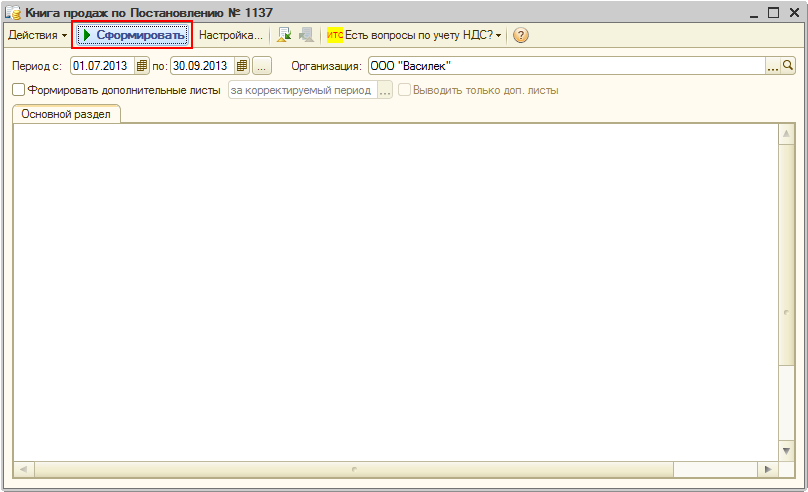
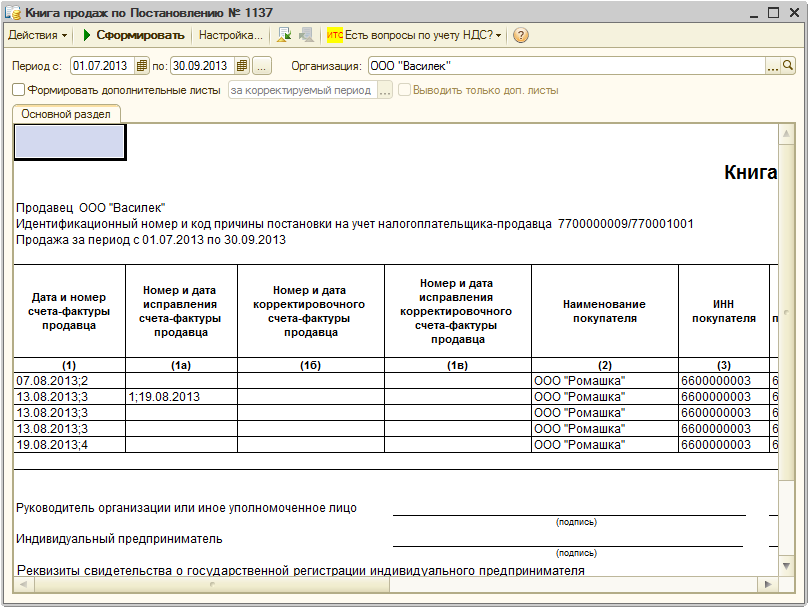
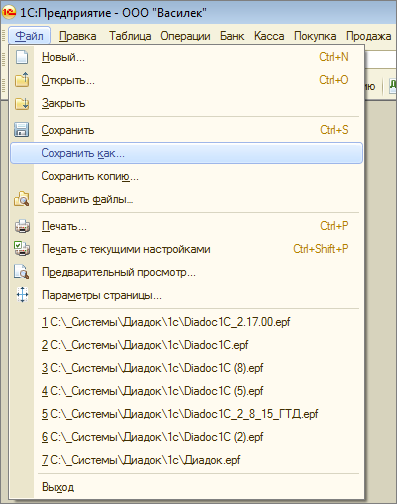
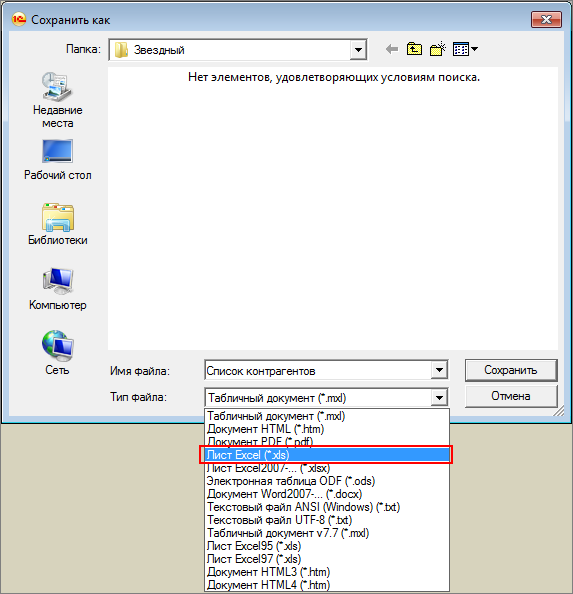
Документ сохранен в файл с расширением *.xls.
Оцените статью или оставьте отзыв
1С‑ЭДО
Сервис 1С-ЭДО напрямую встроен в программные продукты семейства 1С. Подробно разберем особенности решения, с которым работают наши партнеры.
Возможности 1С-ЭДО
Обмен юридически значимыми электронными документами — счетами-фактурами, накладными, актами, УПД, заказами — в 1С-ЭДО ведется прямо из программ 1С. Передачу данных обеспечивает один или несколько операторов электронного документооборота, которые поддерживают эту технологию.
Использование сервиса позволяет:
- создавать, подписывать, отправлять документы — в системе они просматриваются в привычном виде, могут быть распечатаны и сохранены;
- получать или отклонять входящие документы, они автоматически сопоставляются с данными информационной базы 1С и формируются для отражения в учете;
- подписывать и пересылать внутреннюю документацию компании;
- работать с документами в 1С и легко находить нужные файлы в электронном архиве;
- обмениваться документами с клиентами крупных операторов благодаря роумингу, в том числе с клиентами Контура;
- настраивать маршруты подписания;
- разграничивать права доступа к документам и их визированию;
- исключить дублирование файлов и операций по ним;
- вести обмен электронными извещениями в рамках расчетов с госучреждениями;
- оперативно собирать и отправлять документы в ответ на запрос налоговой;
- свести к минимуму вероятность ошибок или искажения данных, возможных при ручном вводе.
Для обмена электронными документами не понадобятся дополнительные программы, сложная регистрация и долгое обучение, поскольку все рабочие операции ведутся в привычном интерфейсе системы 1С. Но стоит отметить, что документы хранятся только локально — в самой 1С. Не предполагает сервис и возможности массовой проверки контрагентов.
Для подписания электронных документов в 1С-ЭДО может применяться квалифицированная электронная подпись (КЭП), выданная любым аккредитованным в Минцифры РФ удостоверяющим центром. Электронный документооборот регулируется нормативно-правовой базой. Законодательно определены и правила обмена электронными счетами-фактурами.
Преимущества использования 1С-ЭДО
1С-ЭДО напрямую встроен в типовые продукты 1С. За счет этого клиенты получают в использование как возможности стандартного электронного документооборота, так и дополнительные функции.
В числе определяющих преимуществ:
- Для начала обмена электронными документами с контрагентом, если его оператор поддерживает автороуминг, достаточно отправить приглашение прямо в учетной системе и дождаться подтверждения.
- Пользователям решений 1С не понадобится интеграция и выгрузка файлов в сторонние модули. Данные из полученных УПД автоматически будут сформированы в счета-фактуры и документы реализации в 1С. Их останется только провести. Это экономит время и уменьшает количество ошибок, что особенно важно при работе с маркируемой продукцией.
- Для визирования можно использовать имеющийся сертификат КЭП.
- Возможно разграничить доступ сотрудников к тем или иным документам или этапам согласования и подписания.
- 1С-ЭДО позволяет создать учетную запись у разных операторов ЭДО, причем сервис поддерживает любое количество сертификатов. Благодаря этому документами можно обмениваться с большим числом контрагентов. Также возможна настройка роуминга с некоторыми операторами. Доступен свободный обмен документами с партнерами, которые подключены к провайдерам, входящим в 1С:Хаб.
Благодаря ЭДО сокращается время, которое сотрудники тратят на документооборот с контрагентами: файлы хранятся в электронном виде и не теряются, а их поиск благодаря фильтрам занимает несколько минут. В том числе можно выгрузить уже заверенные финансовые отчеты по требованию ФНС.
Как это работает
Сервис 1С-ЭДО позволяет организовать обмен юридически значимыми электронными документами как с контрагентами, так и с контролирующими госорганами. В электронном виде можно передавать:
- счета-фактуры (в том числе корректировочные);
- акты приемки или сдачи выполненных работ;
- универсальные передаточные и корректировочные документы;
- накладные ТОРГ-12;
- счета;
- акты о расхождениях;
- извещения и ряд других документов.
Также возможна передача электронных документов в произвольном формате. Документы визируются КЭП и передаются по защищенным каналам связи.
Работа со встроенным в решения 1С сервисом ЭДО так же понятна, как с электронной почтой. Вы получаете документ — подписываете КЭП, и подпись к документу или титул покупателя передается отправителю.
Выглядит это следующим образом. После подключения к сервису в разделе «Продажи» появляется подраздел «Электронные документы» — «Произвольные электронные документы» и подраздел «Сервис» — «Текущие дела ЭДО». Именно последний раздел и является основным интерфейсом для работы с 1С-ЭДО, поскольку все файлы сегментируются в нем по конкретным папкам:
- создать;
- обработать (утвердить, подписать, исправить, аннулировать);
- отправить;
- распаковать;
- на контроле;
- разобрать.
Для создания и отправки произвольного документа следует зайти в нужный раздел, нажать «Создать», в карточке документа выбрать контрагента, организацию и вложение. Затем документ требуется просто подписать и отправить, нажав соответствующую кнопку. Файл уйдет контрагенту, который получит его в разделе «Текущие дела ЭДО», а также сможет проверить реквизиты, ознакомиться с вложенным файлом, написать комментарий или подписать.
Схожая схема для отправки юридически значимого документа. Он создается в разделе «Текущие дела ЭДО», затем следует зайти в карточку, выбрать пункт «ЭДО» и подраздел «Отправить электронный документ». После подписания он отправится контрагенту, который либо сразу подпишет его, либо перенаправит ответственному за данный акт или соглашение сотруднику на проверку.
Кому подойдет 1С-ЭДО
Сервис электронного документооборота подойдет для разных компаний:
- малых предприятий с небольшим документооборотом;
- среднего, крупного бизнеса со значительным ежемесячным документооборотом и разветвленной сетью контрагентов.
Вне зависимости от размеров организации сервис 1С-ЭДО облегчит работу сразу нескольким профильным специалистам или отделам: бухгалтерии, финансовому и IT-блокам. Так, система будет автоматически создавать в 1С приходные накладные и счета-фактуры на основе входящих документов, а бухгалтер сможет легко находить в базе нужные файлы, приглашать партнеров к работе путем ЭДО напрямую через программу, оперативно отправлять запрошенные ФНС документы.
Ускорение всех бизнес-процессов — включая подписание соглашений и договоров, закупки, получение оплаты и закрывающих документов — сэкономит время сотрудников. Сокращаются с ЭДО и административные расходы, поскольку электронные документы не нужно распечатывать, хранить и дублировать на бумаге. Первоначальные затраты на внедрение сервиса и обучение сотрудников окупаются дальнейшей экономией.
Как начать использовать 1С-ЭДО
Для начала работы в сервисе пользователям программных продуктов 1С, поддерживающих ЭДО, понадобится:
- квалифицированная электронная подпись. Ее можно получить в любом удостоверяющем центре, у которого есть аккредитация Минцифры;
- установленная на компьютер программа-криптопровайдер.
Сертификат КЭП нужно добавить в систему во вкладке «Сертификаты» — «Настройка электронной подписи и шифрования». Затем необходимо создать профиль участника ЭДО. Для этого следует зайти в справочник «Организации», выбрать нужную и нажать «Подключить организацию» прямо в общем списке или из карточки организации. В открывшемся окне «Помощник подключения к сервису 1С-ЭДО» надо:
- указать сертификат ключа квалифицированной электронной подписи;
- выбрать идентификатор или получить новый;
- заполнить информацию и указать назначение учетной записи;
- нажать «Подключить».
В некоторых продуктах 1С подключиться к электронному документообороту можно в настройках программы в разделе «Администрирование». Для этого нужно зайти во вкладки «Обмен электронными документами» — «Обмен с контрагентами», где включить настройку «Сервисы ЭДО» и нажать на ссылку «Подключиться к сервису ЭДО».
После подключения к сервису останется отправить приглашения контрагентам. Это можно сделать в подразделе «Контрагенты» раздела «Покупки и продажи». При необходимости составьте заявление на роуминг.
Также при переходе на ЭДО важно зафиксировать изменения в нескольких документах: приказе о внедрении электронного документооборота и положении об ЭДО. Если в электронный вид переводятся первичные документы, следует внести изменения в учетную политику компании. Это регулирует ст. 21 закона № 402-ФЗ «О бухгалтерском учете» и положение по бухучету «Учетная политика организации».
Стоимость модуля 1С-ЭДО
Конечная цена зависит от объемов отправки и условий оплаты.
Популярные вопросы
Можно ли использовать 1С-ЭДО для маркированного товара?
Можно, поскольку в сервисе есть опция учета движения маркированного товара. Система будет автоматически обрабатывать коды маркировок продукции непосредственно из учетной программы.
Как отправить документ в 1С-ЭДО?
Для отправки документа перейдите в раздел «Продажи» — пункт «Реализация (акты, накладные)». Выберите нужный файл из списка, нажмите «ЭДО» на верхней панели и перейдите по пункту «Отправить электронный документ». Здесь же предварительно можно проверить, в нужном ли формате он сформирован. Другой способ отправки документа — прямо из его карточки.
Как из 1С выгрузить документы для ЭДО?
Для выгрузки документов из информационной базы на компьютер или для отправки контрагенту по электронной почте нужно перейти в раздел «Еще», где выбрать команду «ЭДО» — «Выгрузить документ в файл». Таким образом можно выгрузить счета, акты, накладные и отчеты о продажах.
Как настроить ЭДО в 1С 8.3?
Для настройки электронного документооборота в 1С 8.3 понадобится КЭП. Ее сертификат должен быть установлен на компьютер и добавлен в 1С. Перейдите из раздела «Администрирование» по следующей цепочке: «Настройки программы» — «Обмен электронными документами» — «Обмен с контрагентами». Включите настройку «Сервисы ЭДО», а затем выберите ссылку «Подключиться к сервису ЭДО». В открывшемся окне «Помощника ЭДО» вы сможете выбрать способ создания идентификатора организации и оператора ЭДО. После этого нужно проверить корректность введенных данных, согласиться с условиями пользования и подключить сервис.
Где найти инструкцию по работе 1С-ЭДО?
Инструкцию по работе с сервисом электронного документооборота 1С-ЭДО можно найти на официальном сайте системы, а также на сайтах операторов-партнеров.
Как подключить клиента ЭДО в 1С-ЭДО?
Для обмена электронными документами с поставщиками и клиентами с каждым контрагентом нужно обменяться приглашениями. Перейдите в раздел «Контрагенты», выберите нужного, а затем во вкладке «ЭДО» нажмите «Пригласить к обмену электронными документами».
выгрузка УПД в контур диадок
здравствуйте, подскажите пожалуйста, реализована ли в программе 1с выгрузка УПД в xml формате для отправки покупателям через оператора например контур диадок.специалисты контура утверждают, что в 1с этого нет и предлагают программу за 36 тысяч, которая синтегрируется с 1с для отправки упд покупателям. упд в 1с формируется в xml формат, при загрузке файла в контур показывается ошибка в файле, так действительно нет выгрузки упд для отправки контрагентам через оператора в формате налоговой?