
Как загрузить bookmarks в оперу
Как импортировать закладки в Opera из других браузеров
Менять привычки непросто. Но если речь идет о смене браузера и переходе на Opera – мы позаботились о том, чтобы это было максимально удобно для вас. Начиная с 26-й версии в Opera для компьютера появилась возможность легко импортировать закладки и прочие настройки из других браузеров. Так что независимо от того, каким браузером вы пользовались до этого, важные данные вы теперь можете перенести в Opera всего в пару кликов.
Эта функция работает для переноса данных из всех основных браузеров – Internet Explorer, Safari, Google Chrome, Mozilla Firefox. В первую очередь, вы можете импортировать закладки, чтобы любимые сайты оставались под рукой. Также, вы можете импортировать в Opera из свою историю посещений из этих браузеров, сохраненные в них пароли (кроме Safari) и cookies.
А если вы переходите на новую Opera с версии Opera 12, вы можете автоматически импортировать все нижеперечисленное:
- закладки
- историю посещений
- сохраненные пароли
- настройки ваших поисковиков
- cookies
- настройки экспресс-панели
- последний сеанс в браузере.
Вы сохранили свои закладки из предыдущего браузера в html-формате? Возможность импорта предусмотрена и для этого случая.
Если Opera уже установлена у вас на компьютере, вы найдете импортер в основном меню: Другие инструменты -> Импорт закладок и настроек. Если же вы только собираетесь перейти на Opera, то вы сможете импортировать закладки и другие данные из предыдущего браузера автоматически прямо по ходу установки.
Вы еще не с нами? Самое время попробовать Opera для компьютера, сохранив всю самую важную информацию под рукой!
Как импортировать закладки в Opera
Opera — браузер, который появился задолго то популярного в наше время Google Chrome и других известных браузеров. Это один из самых используемых браузеров не только в нашей стране, но и в других крупных странах. Многомиллионная армия пользователей любит именно «Оперу» за быстроту загрузки страниц, встроенный режим турбо, а также за лаконичность и удобство всего интерфейса. Также в Opera присутствует удобная панель закладок, а также качественная мобильная версия браузера с возможностью синхронизации с основной версией.

Во многом именно на оперу ровнялись многие разработчики браузеров, ведь она появилась гораздо раньше остальных. Разработана опера была в далеком 1994 году.
Удобно использовать браузер и людям с медленным интернетом, встроенный в Opera режим «турбо» помогает ощутимо быстрее загружать страницы. Кроме того, с помощью режима «турбо» экономится драгоценный трафик на мобильных устройствах.

Неудивительно, что многие пользователи с удовольствием переходят именно на этот браузер. Но у людей, которые решили поменять браузер, возникает серьезная проблема – в новом браузере, в данном случае в опере, не сохранятся закладки, журнал, панель зада, а также все данные из старого браузера. Для многих именно эта причина становится весом аргументом в пользу продолжения использования старого браузера.
Именно поэтому программисты, которые создают самые современные браузеры придумали гениальный инструмент – импорт закладок, паролей, журнала. Его суть заключается в том, что все данные быстро и легко можно перенести из одного браузера в другой.
Совет! Это очень полезная функция, которой обязательно нужно пользоваться при установке нового браузера опера. Больше не нужно заново вводить все пароли, добавлять новые закладки при смене браузера. А использование сразу нескольких браузеров на одном компьютере еще никогда не было таким удобным.
Как же импортировать данные из браузера в браузер

Прежде всего, сразу после установки браузер сам вам дружелюбно предложить перенести все данные в новый браузер. Импорт оперы позволяет переносить такие важные данные как:
- закладки;
- историю браузера;
- пароли, которые были сохранены;
- настройки поисковой системы;
- файлы cookie;
- настройки панели быстрого доступа;
- даже последний сеанс в браузере.
Простой способ перенести закладки в оперу
Если по какой-то причине вы не смогли перенести все эти данные при первом запуске браузера, то обязательно сделайте это позже по следующей инструкции:
-
Откройте браузер, в верхнем левом углу изображен логотип оперы, нажимаем на него.


Важно! Стоит отметить, что импорт важных данных можно произвести из всех популярных из известных современных браузеров.
Альтернативный способ
Есть и другой способ переноса данных, причем таким способом можно перенести не только данные в оперу, но и импортировать их в другой браузер. Сделать это можно по средствам многочисленных специальных утилит, которые призваны облегчить переход на новый браузер.
Рассмотрим этот процесс на примере приложения «Bookmarks Import & Export».
-
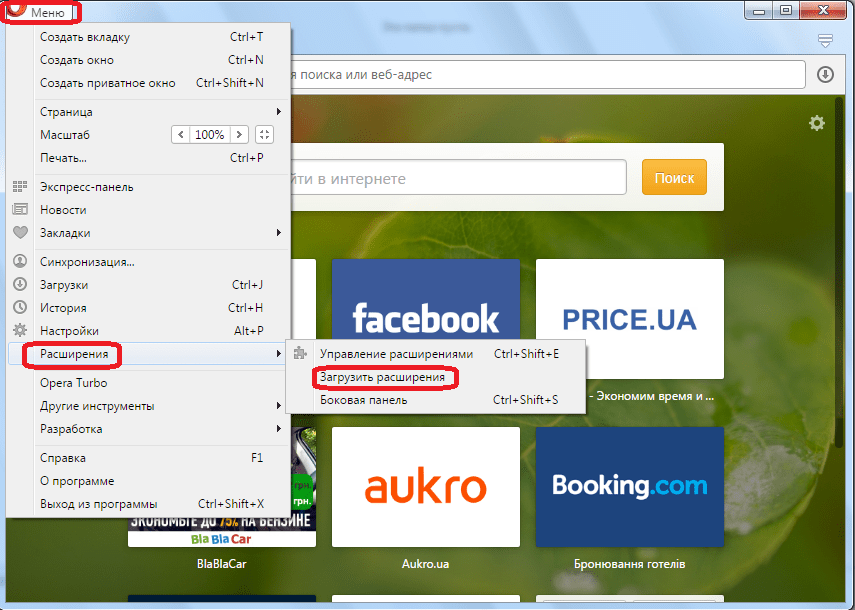
Переходим в настройки браузера, выбираем «Расширения» и нажимаем «Загрузить расширения».


Экспорт закладок в Opera из HTML-файла
Казалось бы, HTML-файл сохранен у вас на компьютере, в нем ваши закладки, а как перенести их в оперу? Сделать это достаточно просто:
-
Откройте браузер Опера, в верхнем левом углу находится логотип браузера, нажимаем на него.

С помощью этих, несомненно, простых способов, вы сможете получить все свои нужные и полезные данные в любом браузере. Не нужно будет заново вводить пароли, и добавлять закладки. Импорт настроек может стать весомым аргументом в поиске нового браузера, с которым будет легко и удобно работать.
Важно! Рекомендуется связать браузер на компьютере с таким же браузером на телефоне. У вас будут одни закладки, панель задач. Но в случае, если с вашим компьютером или телефоном что-то произойдет, вы не потеряете все данные. А с помощью другого устройства сможете восстановить все нужные закладки, пароли и другие важные элементы.
HTML файл закладок Опера: как сохранить и импортировать
HTML файл закладок в Опера – это файл, в котором сохраняются все добавленные пользователем ссылки на сайты.
В этой статье рассмотрим, как работать с ним, в частности – как сохранить закладки в HTML файл в Опере и как импортировать из него, а также рассмотрим, где храниться исходный файл в папке Opera.
Как сохранить закладки в HTML файл: экспорт
Чтобы сохранить закладки в HTML файл нужно:
- Зайти в закладки. Сделать это с помощью комбинации клавиш Ctrl + Shift + B , либо – из меню браузера, перейдя в соответствующий раздел.
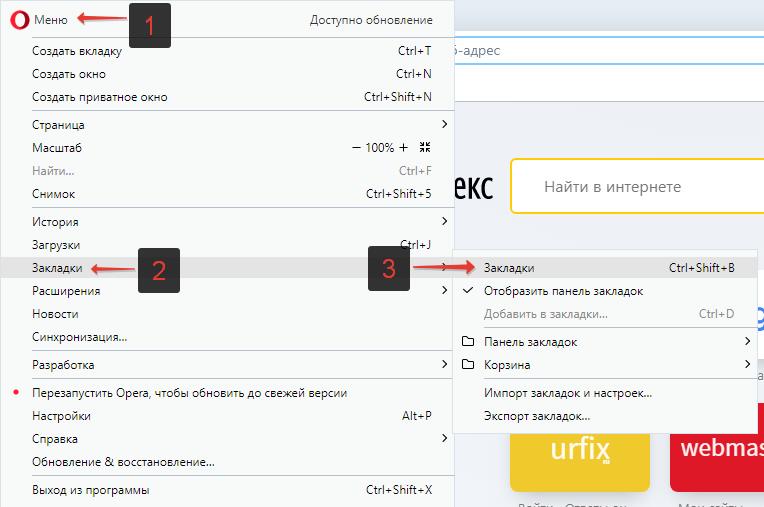
- Далее в нижнем левом углу нужно нажать «Импорт/экспорт» и в появившемся меню выбрать пункт «Экспортировать закладки»;
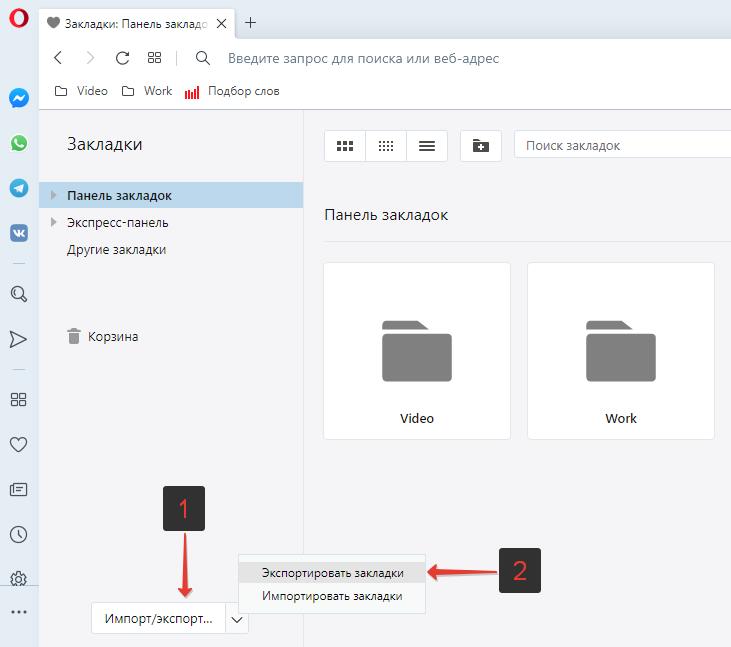
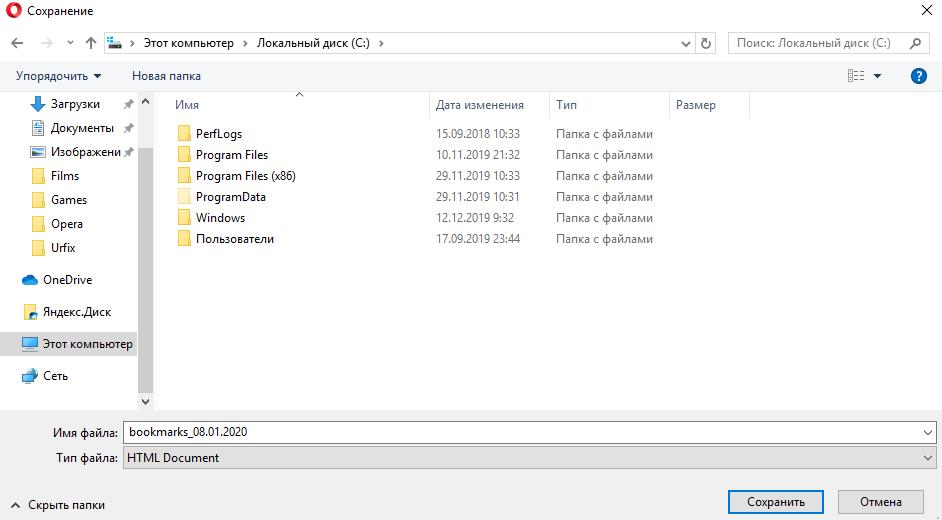
- Затем необходимо выбрать, где следует сохранить HTML файл закладок Opera.
Импорт закладок в Опера из HTML файла Bookmarks
Импорт закладок в Опера из HTML файла Bookmarks производиться из того же раздела, что и экспорт:
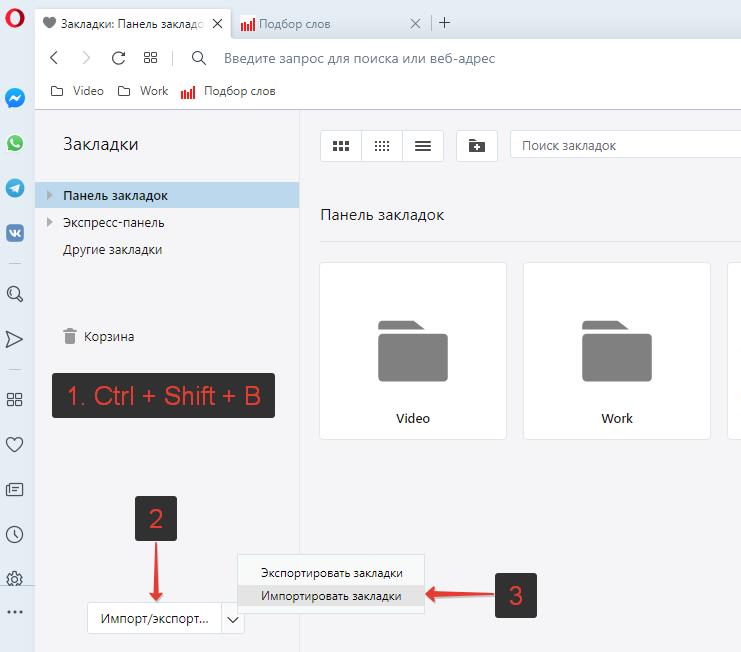
- Нужно зайти в закладки: Ctrl + Shift + B ;
- Нажать на «Импорт/экспорт»;
- Выбрать в появившемся меню пункт «Импортировать закладки»;
- В появившемся окне следует выбрать тип импорта – HTML файл закладок;
- А затем нажать кнопку «Выберите файл»;
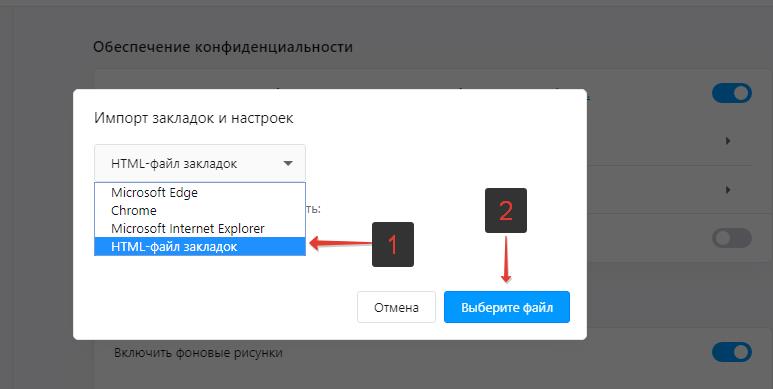
- После чего следует указать путь к файлу на вашем компьютере.
Где находиться HTML файл закладок Опера
В Опере есть дефолтный HTML файл закладок, который по умолчанию создается системой. Можно даже не импортировать закладки, а – просто скопировать этот файл.
Где находиться HTML файл закладок Опера:
C:\Users\Имя_пользователя\AppData\Roaming\Opera Software\Opera Stable
Имя файла – Bookmarks.
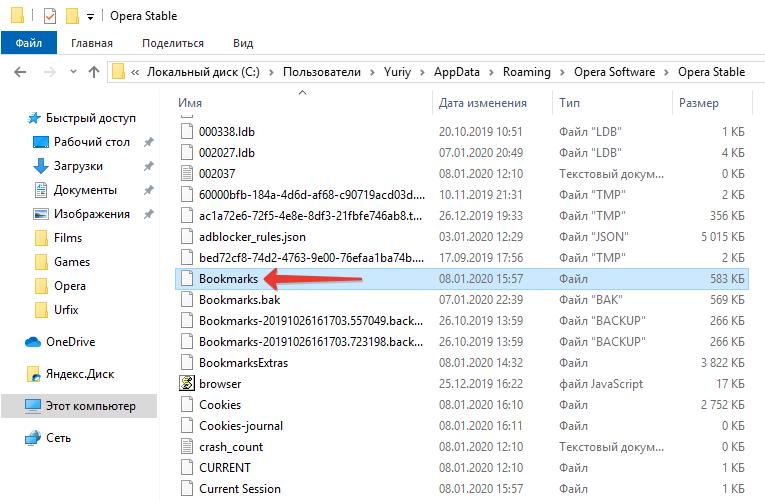
Таким будет дефолтный путь к файлам браузера, если его не менять. Если при установке была выбрана другая папка, то чтобы ее найти можно открыть меню браузера и выбрать пункты «Справка» — «О программе».
Похожие публикации:
- Как выйти в интернет из роутера
- Как выйти из безопасного режима
- Как выйти из полноэкранного режима на компьютере
- Как выйти из чата
Как перенести закладки из Оперы

Позвонил товарищ, спрашивает: как экспортировать закладки из Opera, чтобы перенести в другой браузер. Я отвечаю, что стоит посмотреть в менеджере закладок или в настройках функцию экспорта в HTML и уже потом полученный файл импортировать в Chrome, Mozilla Firefox или куда там нужно — везде такая функция есть. Как выяснилось, не все так просто.
В итоге пришлось разобраться с переносом закладок из Оперы — в последних версиях браузера: Opera 25 и Opera 26 нет возможности экспорта закладок в HTML или другие общепринятые форматы. И если перенос в тот же самый браузер возможен (т.е. в другую Оперу), то в сторонний, такой как Google Chrome, не так прост.
Экспорт закладок из Opera в формате HTML

Начну сразу со способа экспорта в HTML из браузеров Opera 25 и 26 (наверное, подойдет и для последующих версий) для импорта в другой браузер. Если вас интересует перенос закладок между двумя браузерами Опера (например, после переустановки Windows или на другой компьютер), то в следующем разделе этой статьи есть пара более простых и быстрых способов это сделать.

После установки, в верхней строке браузера появится новая иконка, по нажатию которой будет запускаться экспорт расширение экспорта закладок, работа с которым выглядит следующим образом:

- Нужно указать файл закладок. Он хранится в папке установки Opera, посмотреть которую вы можете, зайдя в главное меню браузера и выбрав «О программе». Путь к папке имеет вид C:\Users\Имя_Пользователя\AppData\Local\Opera Software\Opera Stable, а сам файл носит название Bookmarks (без расширения).
- После указания файла нажмите кнопку «Export» и в папке «Загрузки» появится файл Bookmarks.html с закладками Opera, которые вы можете импортировать в любой браузер.
Сам процесс переноса закладок из Opera с помощью HTML файла простой и одинаковый почти во всех браузерах и обычно находится в управлении закладками или в настройках. Например, в Google Chrome нужно кликнуть по кнопке настроек, выбрать пункт «Закладки» — «Импортировать закладки и настройки», после чего указать формат HTML и путь к файлу.

Перенос в тот же самый браузер
Если вам не требуется переносить закладки в другой браузер, а нужно переместить их из Оперы в Оперу, то тут все проще:
- Можно скопировать файл bookmarks и bookmarks.bak (в этих файлах хранятся закладки, как посмотреть, где находятся эти файлы описано выше) в папку другой установки Opera.
- В Opera 26 вы можете использовать кнопку «Поделиться» в папке с закладками, после чего открыть полученный адрес в другой установке браузера и нажать кнопку для импортирования.
- Вы можете использовать пункт «Синхронизировать» в настройках для синхронизации закладок через сервер Opera.
Вот, пожалуй, и все — думаю, способов будет достаточно. Если инструкция оказалась полезной, поделитесь ею, пожалуйста, в соцсетях, используя кнопки внизу страницы.
А вдруг и это будет интересно:
- Лучшие бесплатные программы для Windows
- Как сделать, чтобы ноутбук не выключался при закрытии крышки в Windows 11
- Как переименовать Bluetooth устройство в Windows
- Как отключить ускорение мыши в Windows 11 и 10
- Как добавить пункт «Завершить задачу» в панели задач Windows 11
- Как узнать UEFI или Legacy Windows на компьютере
- Windows 11
- Windows 10
- Android
- Загрузочная флешка
- Лечение вирусов
- Восстановление данных
- Установка с флешки
- Настройка роутера
- Всё про Windows
- В контакте
- Одноклассники
-
Андрей 13.10.2020 в 19:53
- Dmitry 14.10.2020 в 12:30
Импорт закладок в браузер Opera
Закладки браузера служат для быстрого и удобного доступа к полюбившимся и важным веб-страницам. Но существуют случаи, когда нужно перенести их из других браузеров, либо с другого компьютера. При переустановке операционной системы многие пользователи тоже не желают потерять адреса часто посещаемых ресурсов. Давайте разберемся, как импортировать закладки браузера Opera.
Импорт закладок с других браузеров
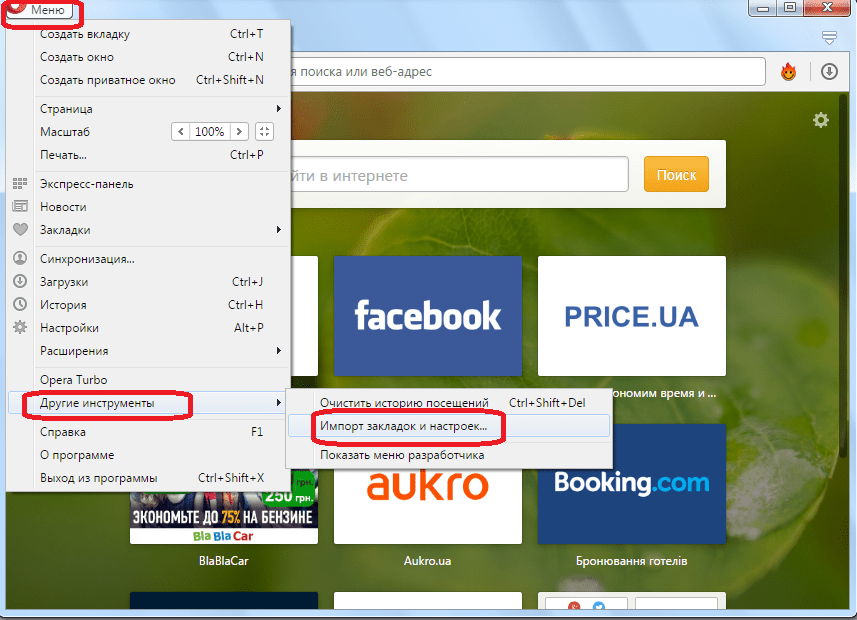
- Для того, чтобы импортировать закладки с других браузеров, расположенных на том же компьютере, открываем главное меню Оперы. Кликаем по одному из пунктов меню – «Другие инструменты», а затем переходим в раздел «Импорт закладок и настроек».
- Перед нами открывается окно, через которое можно импортировать закладки и некоторые настройки из других браузеров в Оперу. Выбираем из раскрывающегося списка тот браузер, откуда нужно закладки перенести. Это может быть IE, Mozilla Firefox, Chrome, Opera версии 12, специальный HTML файл закладок.
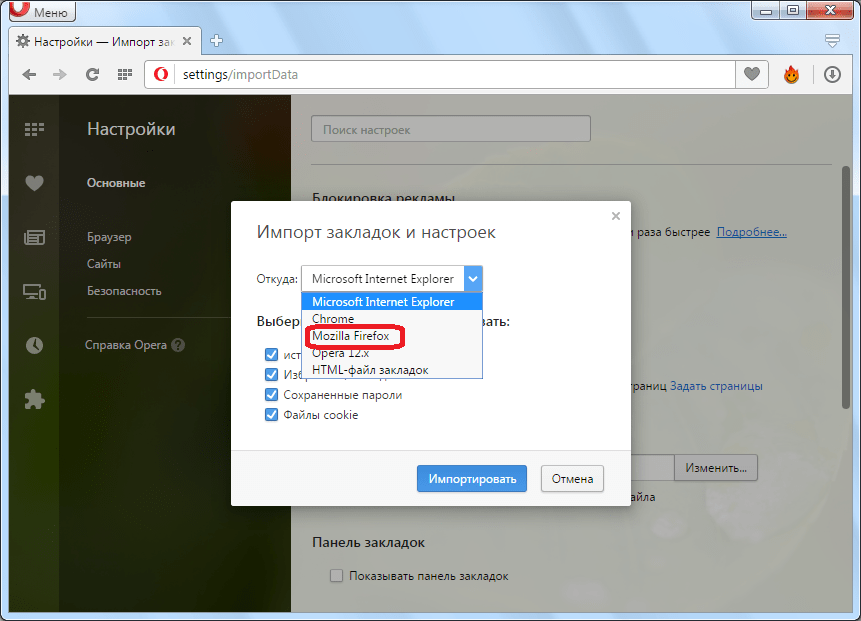
- Если мы хотим импортировать только закладки, то снимаем галочки со всех остальных пунктов импорта: история посещений, сохраненные пароли, файлы cookie. После того, как выбрали нужный браузер и произвели отбор импортируемого содержимого, жмем на кнопку «Импортировать».
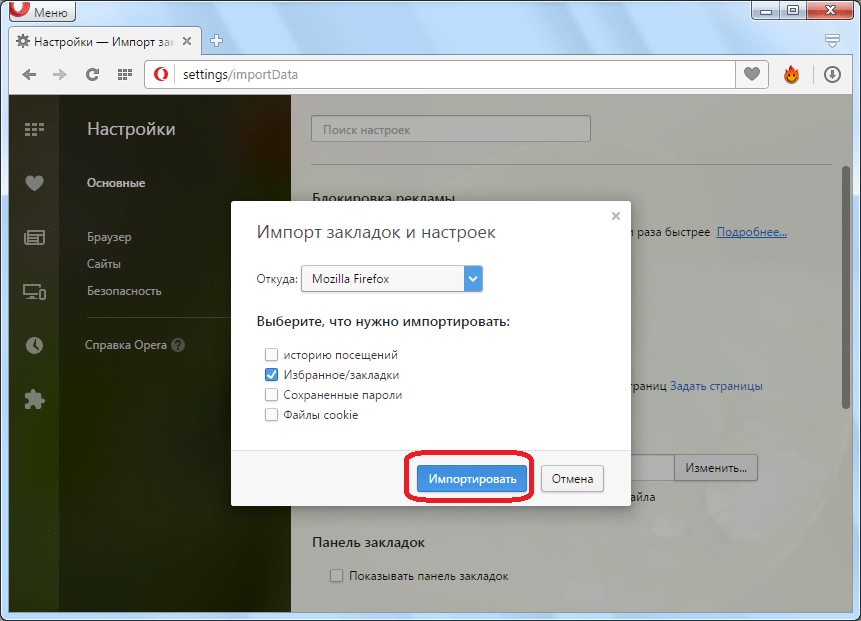
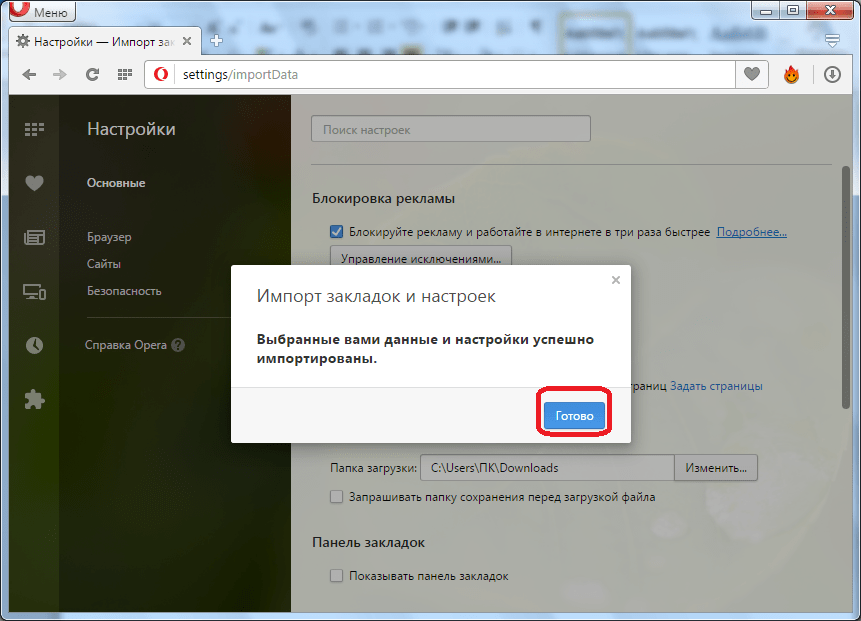
- Начинается процесс импорта закладок, который, правда, проходит довольно быстро. По окончании импорта появляется всплывающее окно, которое сообщает: «Выбранные вами данные и настройки успешно импортированы». Жмем на кнопку «Готово».
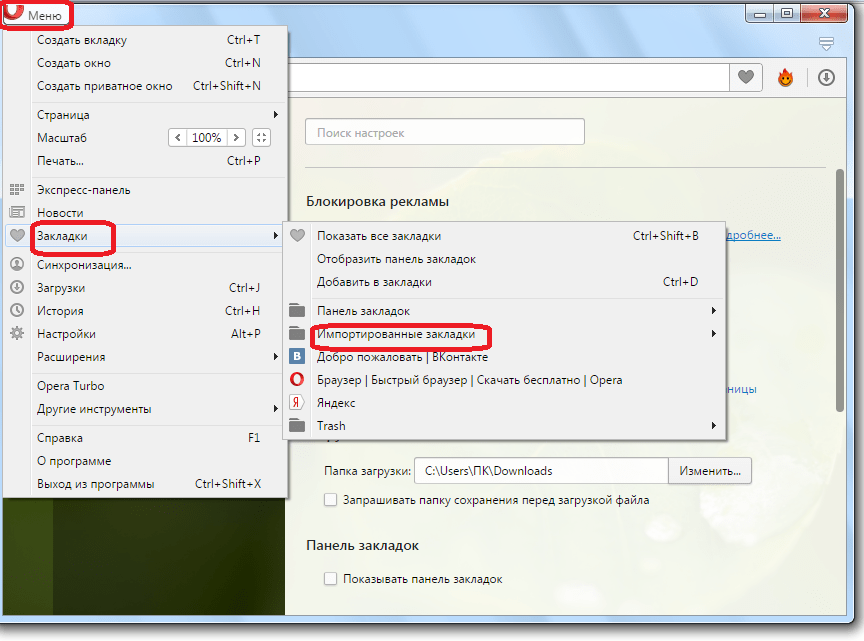
- Перейдя в меню закладок, можно наблюдать, что появилась новая папка – «Импортированные закладки».
Перенос закладок с другого компьютера
Как не странно, но перенести закладки на другой экземпляр Оперы гораздо труднее, чем сделать это из других браузеров. Через интерфейс программы выполнить данную процедуру невозможно. Поэтому придется копировать файл закладок вручную, или производить изменения в нем с помощью текстового редактора.
В новых версиях программы Opera чаще всего файл закладок расположен по адресу C:\Users\\AppData\Roaming\Opera Software\Opera Stable.
-
Открываем данную директорию с помощью любого файлового менеджера, и ищем файл Bookmarks. Файлов с таким наименованием может быть в папке несколько, но нам нужен файл, у которого отсутствует расширение.
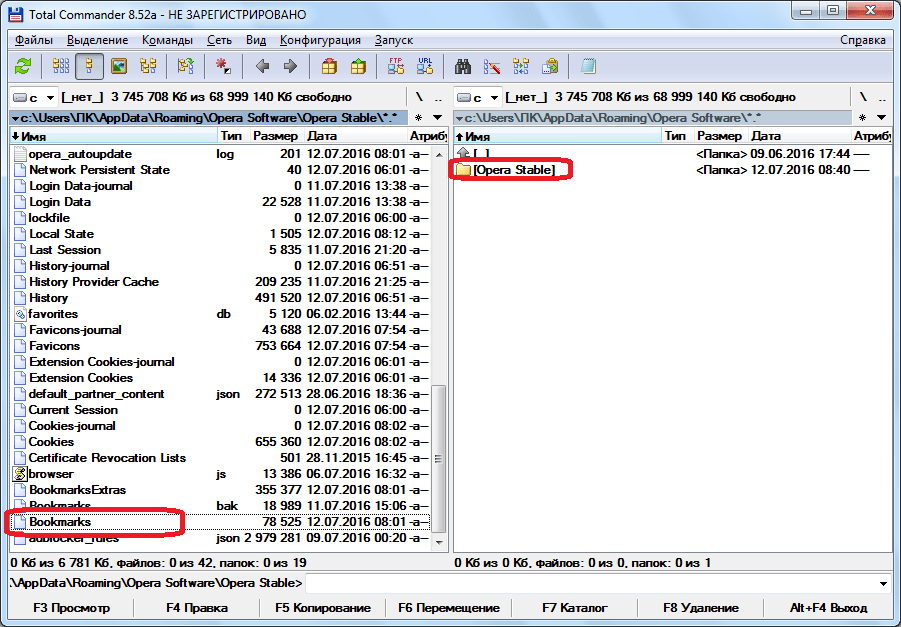
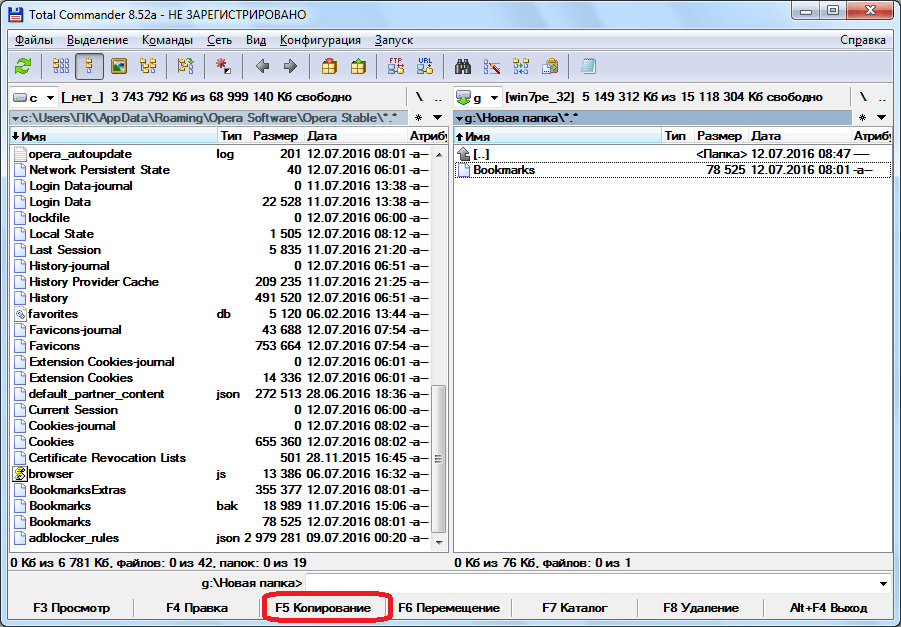
Таким образом, при переустановке операционной системы все ваши закладки сохранятся.
Аналогичным способом можно переносить закладки между браузерами Опера, расположенными на разных компьютерах. Только нужно учесть, что все закладки, которые ранее были установлены в браузере, заменятся на импортируемые. Чтобы этого не произошло, можно с помощью любого текстового редактора (например, Блокнота) открыть файл закладок, и скопировать его содержимое. Затем открыть файл Bookmarks браузера, в который мы собираемся импортировать закладки, и добавить скопированное содержимое в него.
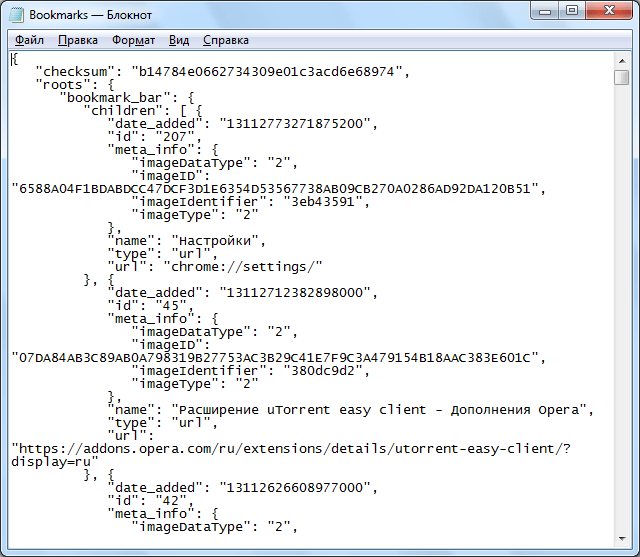
Правда, правильно выполнить эту процедуру, чтобы закладки верно отображались в браузере, сможет далеко не каждый пользователь. Поэтому, советуем прибегать к ней только в самом крайнем случае, так как существует высокая вероятность утери всех ваших закладок.
Импорт закладок с помощью расширения
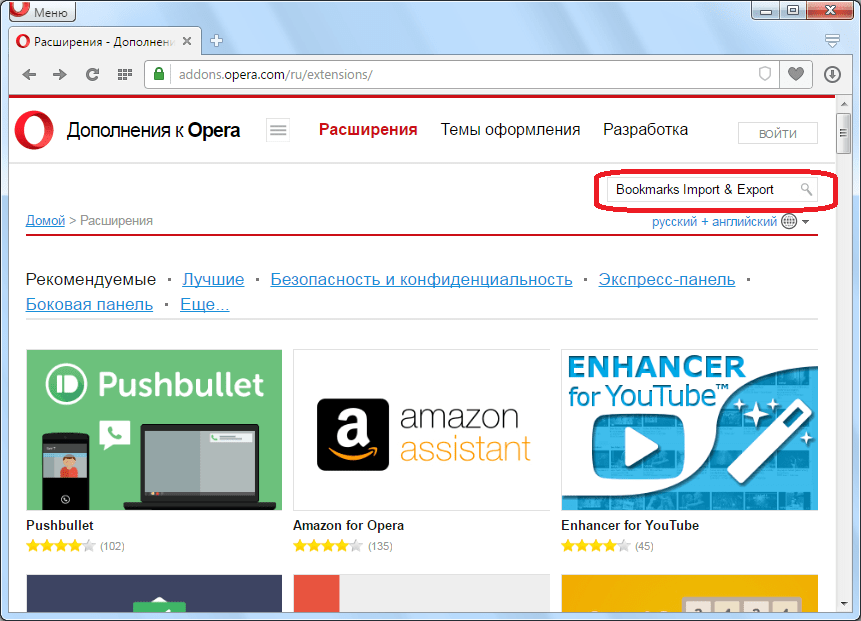
Но неужели не существует безопасного способа импорта закладок из другого браузера Опера? Такой способ есть, но выполняется он не с помощью встроенных инструментов браузера, а через установку стороннего расширения. Это дополнение называется «Bookmarks Import & Export».
- Для его установки переходим через главное меню Опера на официальный сайт с дополнениями.
- Вводим в поисковую строку сайта выражение «Bookmarks Import & Export».
- Перейдя на страницу данного расширения, жмем на кнопку «Добавить в Opera».
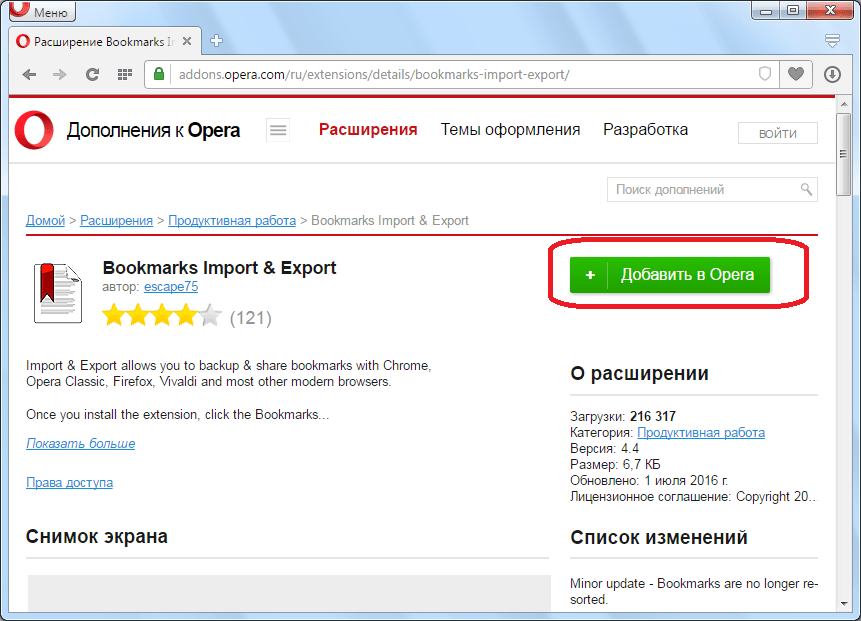
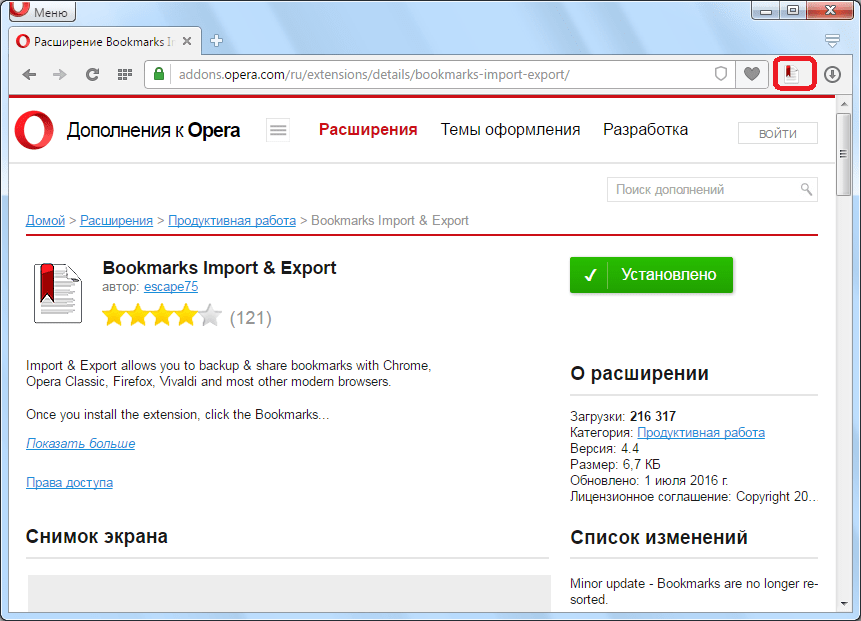
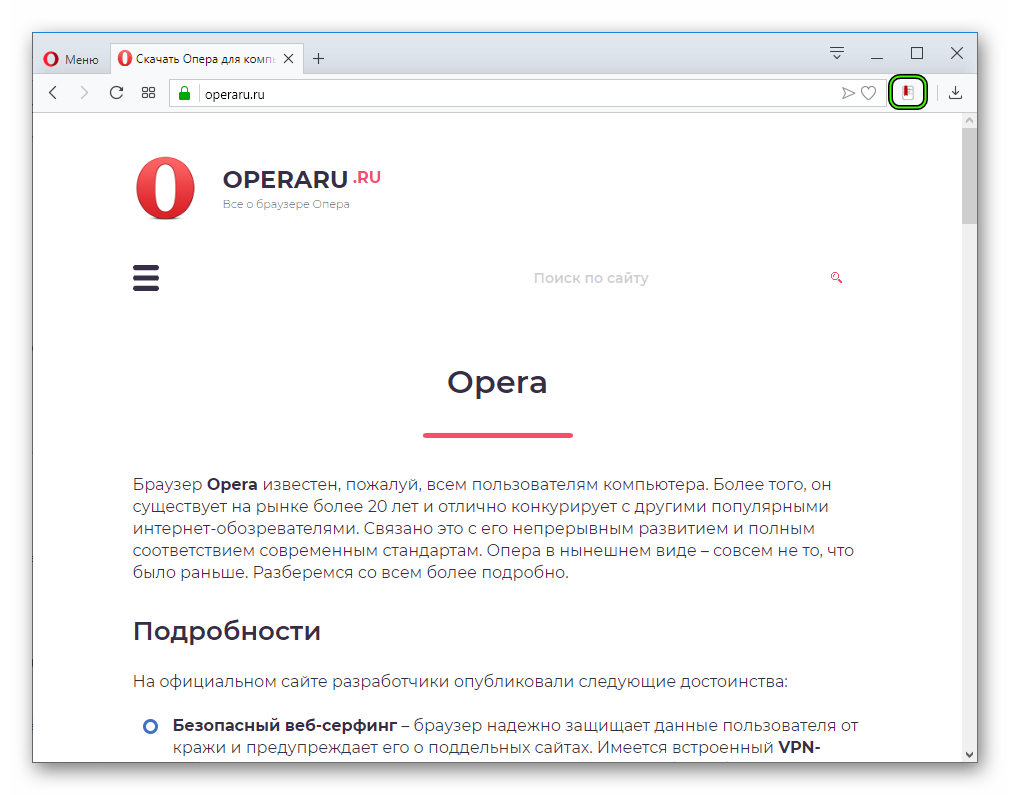
- После того, как дополнение установлено, на панели инструментов появляется иконка Bookmarks Import & Export. Для того, чтобы начать работу с расширением кликаем на эту иконку.
 Открывается новое окно браузера, в котором представлены инструменты для импорта и экспорта закладок.
 - Для того, чтобы экспортировать закладки из всех браузеров на данном компьютере в формат HTML, жмем на кнопку «EXPORT».
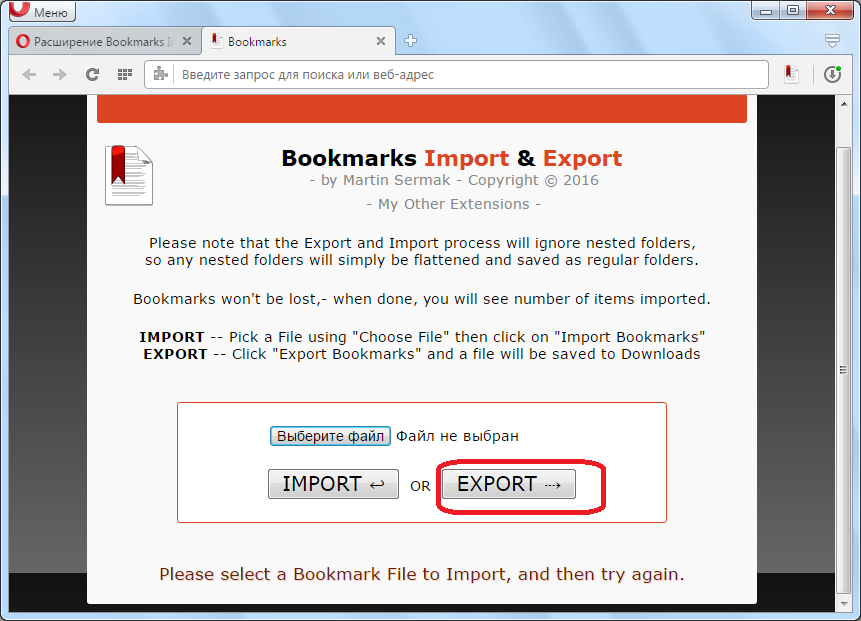 Формируется файл Bookmarks.html. В дальнейшем его можно будет не только импортировать в Opera на данном компьютере, но и через съёмные носители добавить в браузеры на других ПК.
 - Для того, чтобы импортировать закладки, то есть добавить к уже существующим в браузере, прежде всего, нужно нажать на кнопку «Выберите файл».
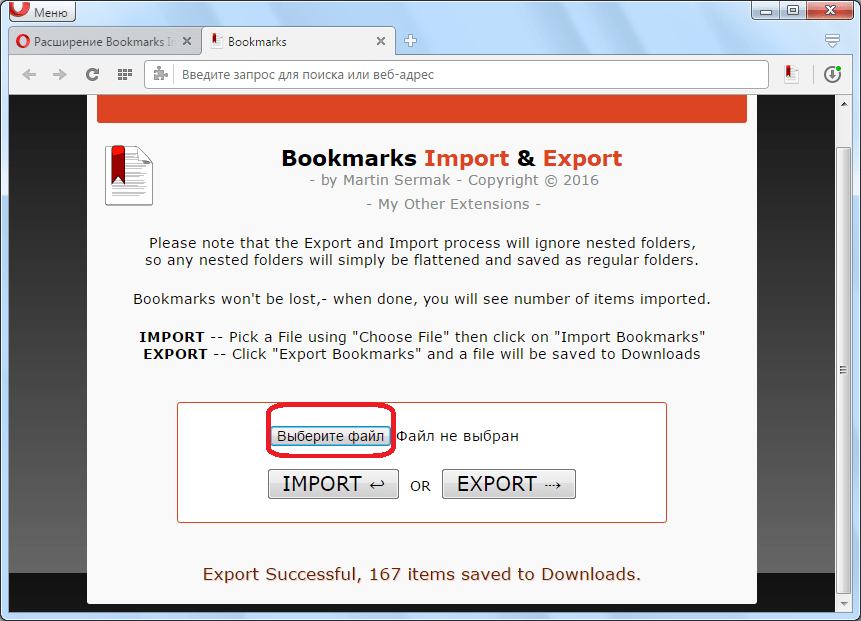
- Открывается окно, где нам предстоит найти файл закладок Bookmarks в формате HTML, выгруженный ранее. После того, как мы нашли файл с закладками, выделяем его, и жмем на кнопку «Открыть».
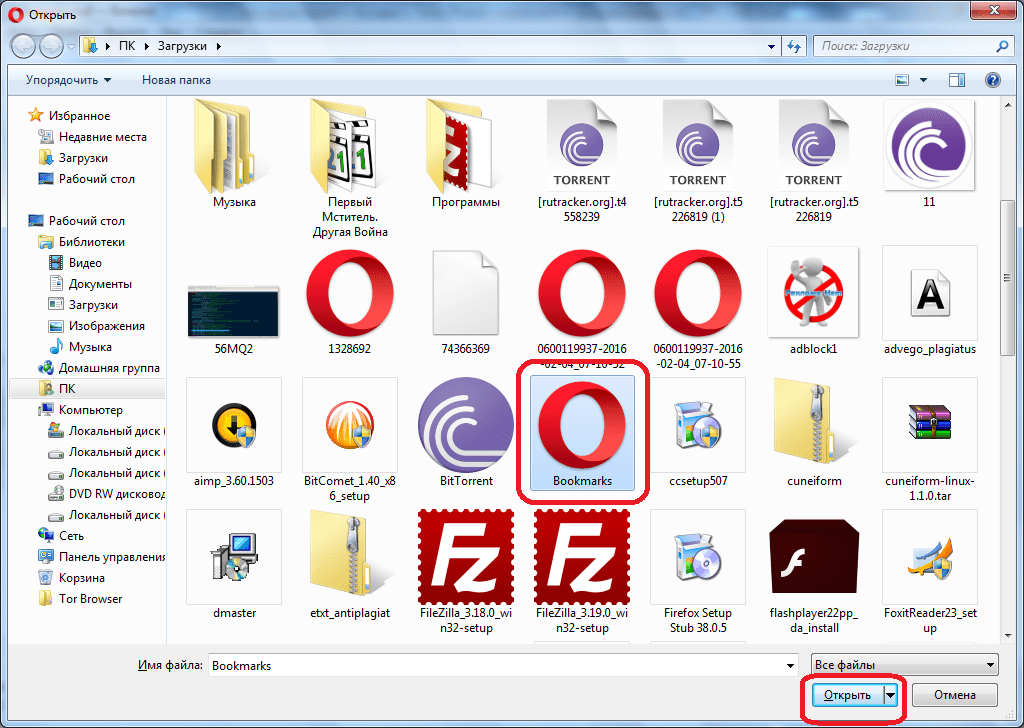
- Затем, кликаем по кнопке «IMPORT».
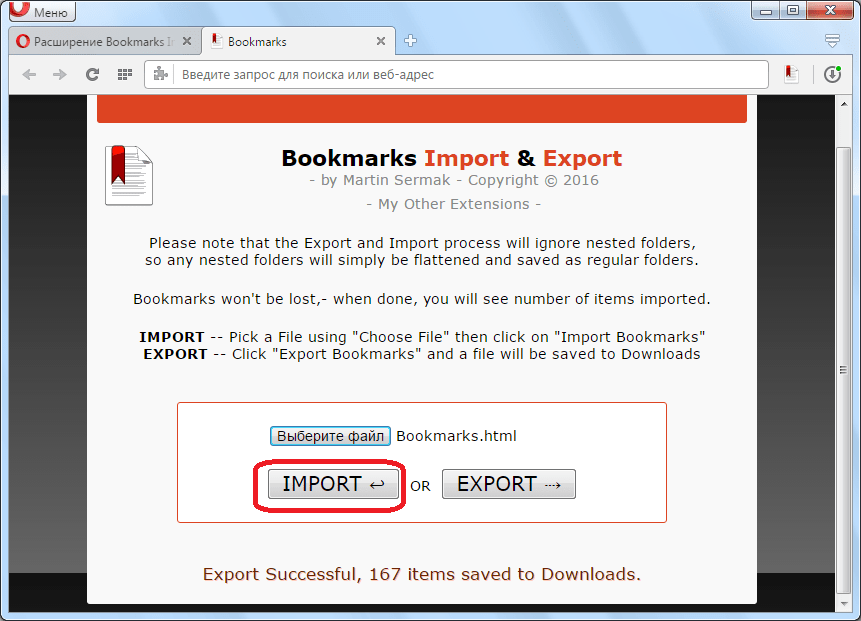
Таким образом, закладки импортированы в наш браузер Опера.
Как видим, осуществить импорт закладок в Opera из других браузеров гораздо проще, чем из одного экземпляра Оперы в другой. Тем не менее, даже в таких случаях существуют способы решения данной проблемы, путем ручного переноса закладок, или использования сторонних расширений.
Расширение Bookmarks Import & Export для Opera
В Сети существует множество расширений, упрощающих деятельность пользователя. Интернет-серфинг при этом становится более быстрым и комфортным, что не может не радовать разработчиков браузеров. Сегодня мы поговорим о том, что такое Opera Bookmarks Import & Export, в процессе повествования рассмотрим характерные особенности продукта, его возможности и установочный процесс.
Коротко о главном
Opera – популярный браузер, с недавних пор работающее на движке собственного производства. Сегодня поисковое ПО занимает второе место в мире по объему клиентской базы.
Успех проекта достигается за счет слаженной работы команды специалистов и развитой технической инфраструктуры.
Bookmarks Import & Export – популярное расширение, позволяющее экспортировать и импортировать персональную информацию в несколько кликов.
Установочный процесс
Процедура добавления плагинов в Оперу ничем не отличается от аналогов, но на всякий случай мы распишем процедуру более детально. Для претворения задуманного в жизнь достаточно:
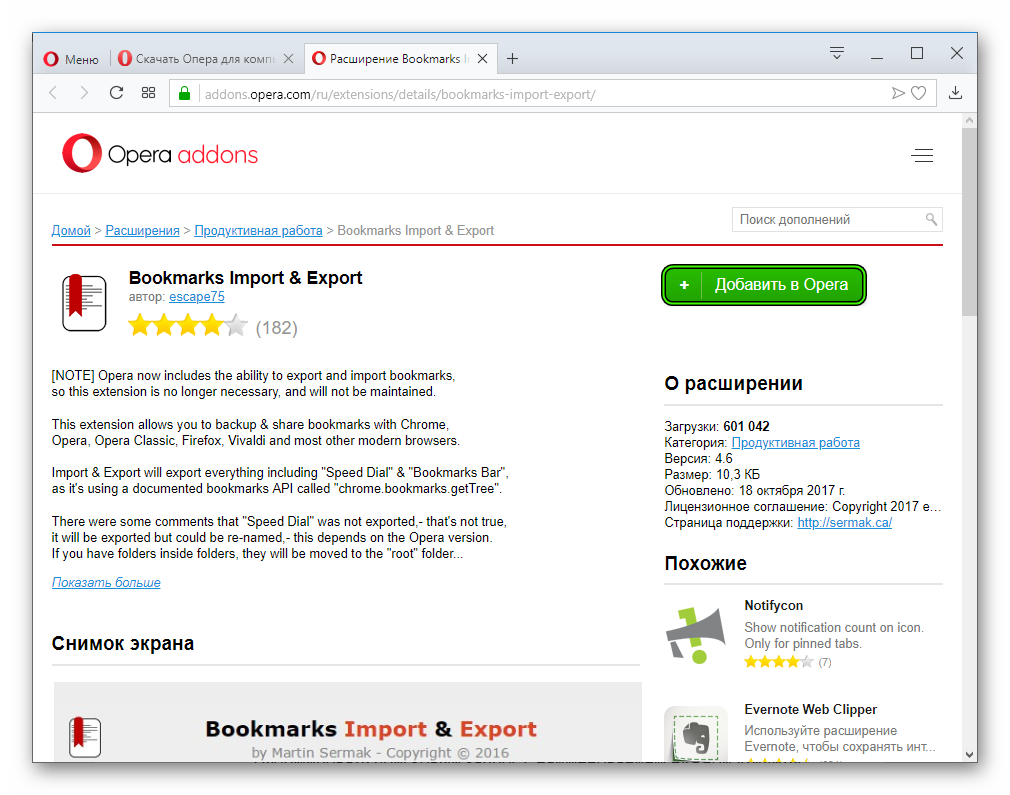
- Открыть Opera и перейти на страницу https://addons.opera.com/ru/extensions/details/bookmarks-import-export/.
- Кликнуть по кнопке добавления плагина.
- Дожидаемся завершения процедуры инсталляции.
- Перезапускаем браузер.
Явный признак успешного завершения процедуры – появления нового лого расширения на панели инструментов в правом углу пользовательского интерфейса.
Практическое использование
Дабы опробовать предложенный разработчиками функционал, нам нужно использовать следующую пошаговую инструкцию:
- Кликаем на значок Bookmarks Import & Export на панели инструментов, автоматически запускаем окно программки.
- Кнопка «Выберите файл» открывает Проводник Windows, с помощью которого нужно построить путь к файлу закладок Bookmarks.
- После этого кликаем на кнопку EXPORT и после короткой конвертации система скачивает готовый HTML-документ с персональной информацией.
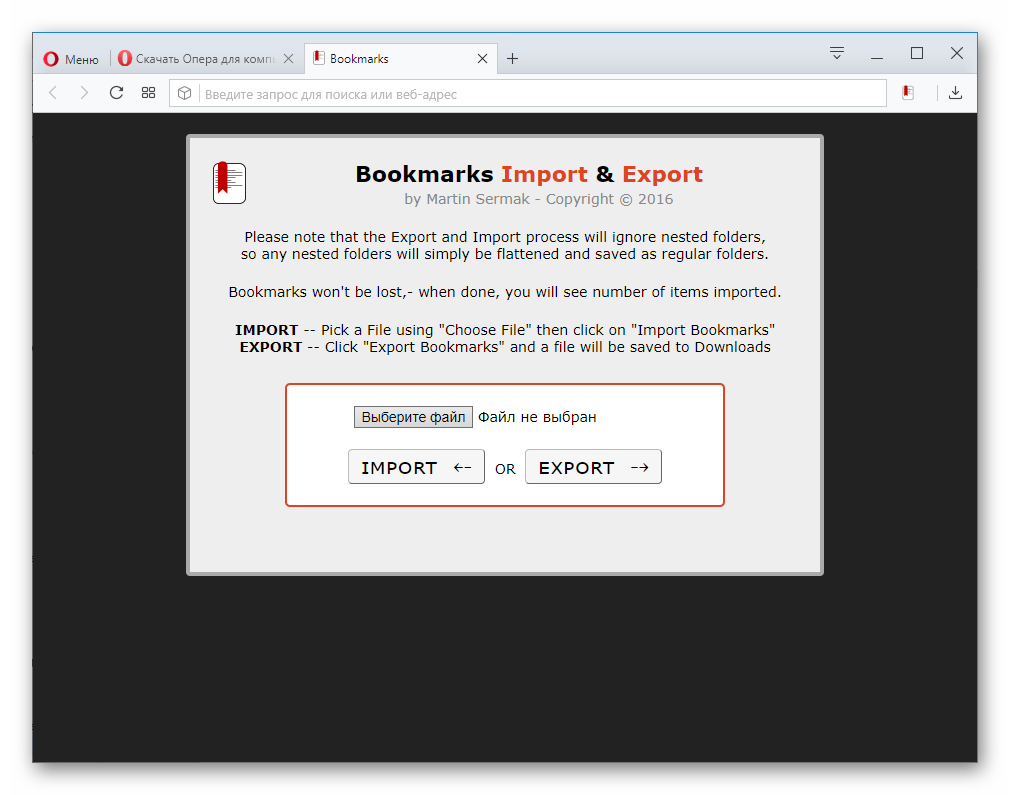
Полученный файл можно использовать для восстановления доступа к закладкам на другой платформе, аналогичная ситуация и с кнопкой IMPORT.
Подведем итоги
Bookmarks Import & Export – популярное расширение, с легкостью конвертирующее файлы закладок в HTML-документы. Они используются в качестве резервных хранилищ пользовательской информации на случай возникновения непредвиденных ситуаций.