
Как посмотреть удаленные сообщения в Ватсапе на Андроиде — 4 способа
В WhatsApp есть функция удалить сообщения в переписке не только у себя, но и у другого участника беседы. Это очень полезная опция, если вы по ошибке отправили не тот текст собеседнику или же вам необходимо скрыть какую-либо информацию. Бывают ситуации, когда необходимо прочитать нами удаленные сообщения, поскольку в них может содержаться очень важная информация. Но как востановить удаленные сообщения в ватсапе? Прочитайте эту статью до конца, и вы узнаете, как посмотреть удаленные сообщения в Ватсапе.
- Способ 1. Как посмотреть удаленные сообщения в Ватсапе
- Способ 2. Как прочитать удаленные сообщения в Ватсапе
- Способ 3. Как вернуть удаленные сообщения в Ватсап
- Способ 4. Как восстановить удаленные сообщения в Ватсапе с помощью ПО
Способ 1. Как посмотреть удаленные сообщения в Ватсапе
Опция удалить сообщение в вотсап доступна для всех пользователей мессенджера. В ходе переписки вы можете заметить, как собеседник удалил только что присланное сообщение. Такое бывает, когда участник беседы допустил ошибку и решил тут же удалить текст.
Как посмотреть удаленные сообщения в ватсапе? Давайте разберемся, это довольно легкая и быстрая процедура. Но этот способ можно использовать, если вы заранее делали резервные копии вручную или автоматически. Также проверьте стабильное ли у вас Интернет-соединение и хватает ли свободной памяти на устройстве Android.
Итак, выполните следующие шаги, чтобы посмотреть удаленные сообщения в приложении WhatsAppна Android:
- Сперва зайдите в «Настройки» на вашем устройстве;
- Далее перейдите в раздел «Приложения»;
- Найдите в списке приложений WhatsApp и перейдите в его настройки;
- Затем в разделе «О приложении» нажмите на кнопку «Удалить». Ни в коем случае не нажимайте на «Очистить все данные» в противном случае все переписки вотсапа удалятся и приложение в том числе;
Проверьте отобразились ли удаленные сообщения в приложении вотсап. Если их не удалось обнаружить, то вероятно всего они были удалены перед созданием резервной копии. Обратите внимание какая частота сохранений резервных копий у вас установлена. Как правило, ежедневное авто сохранение резервных копий происходит один раз в сутки около 2 часов ночи.
Если этот способ не поможет вам, то посмотрите дальше, как вернуть удаленные сообщения в ватсап.
Способ 2. Как прочитать удаленные сообщения в Ватсапе
Восстановление удаленных сообщений в мессенджере вотсап может показаться довольно трудным процессом на первый взгляд. Но это совершенно не так, мы докажем вам обратное. В этом способе вы узнаете, как прочитать удаленные сообщения в ватсапе на андроиде. Следуйте пошаговой инструкции:
Для того, чтобы программа функционировала корректно, проверьте заранее в настройках вашего устройства подключены ли уведомления в «WhatsApp».
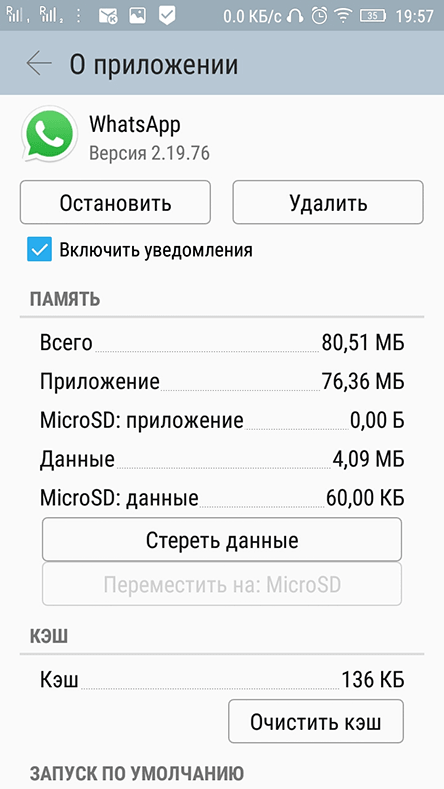
- Зайдите в «Настройки» вашего устройства. Затем перейдите в «Приложения» и найдите в списке приложений WhatsApp и войдите в его настройки;
- Убедитесь, что рядом с пунктом «Включить уведомления» стоит галочка. Если её нет, прочитать удалённое сообщение вам не удастся.
После этого выполните следующие шаги:
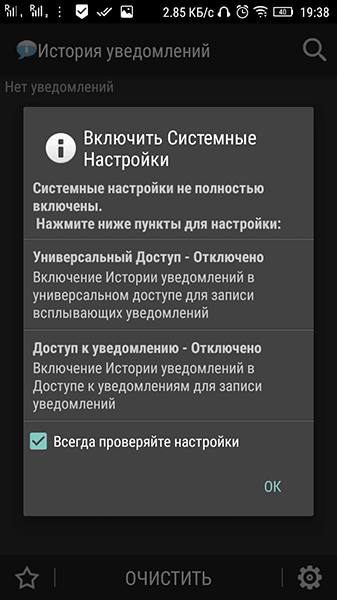
- Скачайте и установите на свой смартфон или планшет Android приложение «История уведомлений» (Notification History Log) через Google Play Market;
- Запустите приложение — появится сразу уведомление, что программе нужно открыть доступ к уведомлениям, а также настроить универсальный доступ. Кликните сначала по первому пункту.
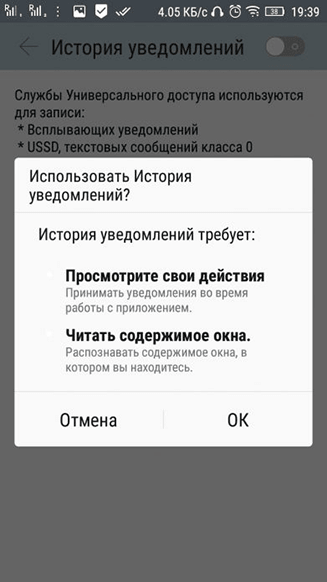
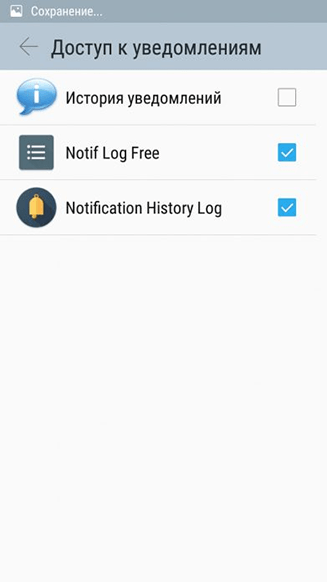
Затем нажмите по настройке доступа к уведомлениям. Поставьте отметку рядом с «История уведомлений». Потом тапните по ОК в программе и все выполнили.
Способ 3. Как вернуть удаленные сообщения в Ватсап
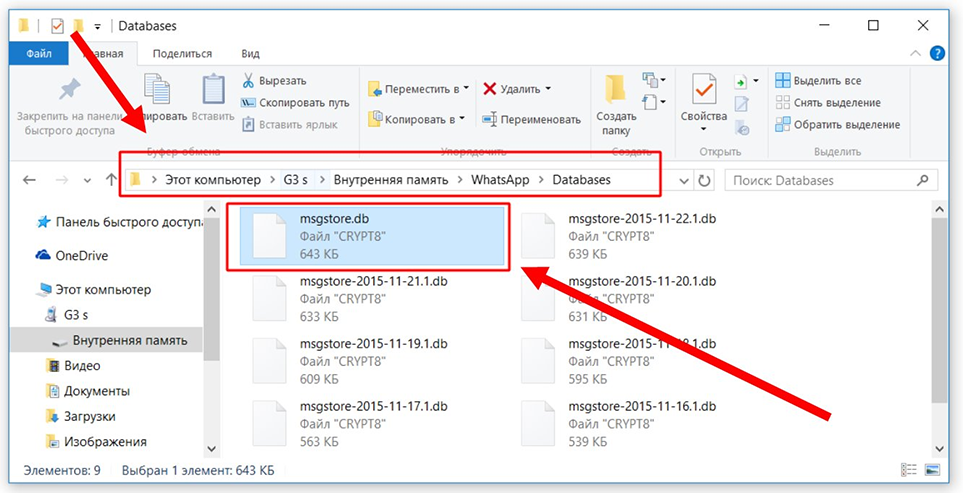
Если с момента удаления сообщений в вотсапе прошла неделя, посмотреть ее можно только в базе данных, которая хранится на вашем телефоне. Для этого могут понадобится сторонние сервисы, которые могут открывать базы данных. Как восстановить удаленные сообщения в ватсапе? Изучите этот способ до конца.
-
Сначала зайдите во внутреннюю память смартфона на ПК и найдите папку с названием WhatsApp. Эта директория также может находится на карте памяти в зависимости от телефона и выбранного места сохранения данных приложений.
И это всё. С помощью этого вы можете восстановить удаленные сообщения в ватсапе на андроиде быстро и легко.
Способ 4. Как восстановить удаленные сообщения в Ватсапе с помощью ПО
Если ни один из выше указанных способов не помог вам восстановить переписки WhatsApp, то ознакомьтесь с программой Tenorshare UltData WhatsApp Recovery. Вы решите такую задачу, как восстановить удаленные сообщения в ватсапе без резервной копии с помощью программы Tenorshare UltData WhatsApp Recovery всего за пару кликов без особых усилий.
Ее главные преимущества заключается в том, что она восстанавливает удаленные сообщения WhatsApp на Android без резервного копирования или root, а также восстанавливает удаленные текстовые сообщения, видео, контакты, голосовые сообщения, журналы вызовов и т.д. Поддерживает более 6 тысяч моделей смартфонов и планшетов Android.
Давайте посмотрим как восстановить сообщения в whatsapp с помощью Tenorshare UltData WhatsApp Recovery.
-
После установки и запуска UltData WhatsApp Recovery на вашем компьютере, нажмите на Устройство.


Подключите к нему iPhone с помощью USB-кабеля. Когда он обнаружит ваш iPhone, нажмите «Начать сканирование».

Программа начнет сканирование данных WhatsApp на вашем телефоне. А отсканированные сообщения будут отображаться в категориях.

Выберите сообщения, которые вы хотите, и нажмите «Восстановить».
Заключение
Сегодня мы посмотрим 4 эффективных способа, чтобы восстановить удаленные сообщения в ватсапе. Вы можете выбрать тот, который вам больше всего подходит в зависимости от вашей ситуации. Но по-моему, программа Tenorshare UltData WhatsApp Recovery, которая может справиться с такой задачей быстро и просто. Утилита восстанавливает данные WhatsApp, такие как фото, видео и документы. Совершает быстрое сканирование более 1000 удаленных фотографий Android.
Обновление 2023-03-20 / Обновление для Android восстановление данных
404 Error — Page Not Found
Sorry, but it looks like nothing was found at this location. You may try one of the links below or do a search.
Свежие записи
- Взлом пароля WinRAR с помощью Accent RAR Password Recovery
- Как открыть RAR файл на Windows 10
- Архиватор RAR онлайн
- Как открыть RAR на iOS
- Как открыть RAR на Mac OS
Архивы
Try looking in the monthly archives.
- Архиваторы
- WinRAR
- WinRAR 64 bit
- WinRAR для Windows XP
- WinRAR для Windows 7
- WinRAR для Windows 8
- WinRAR для Windows 10
- WinRAR torrent
- WinRAR portable
- WinRAR для Mac OS
- WinRAR на телефон
- WinZip portable
- WinZip онлайн
- 7 Zip для Windows XP
- 7 Zip для Windows 7
- 7 Zip для Windows 8
- 7 Zip для Windows 10
- 7 Zip 64 bit
- 7 Zip Portable
- 7 Zip торрент
- 7 Zip Mac OS
- 7 Zip командная строка
- 7 Zip на Андроид
Куда сохраняются сообщения WhatsApp на Android

WhatsApp – это одно из самых популярных приложений для обмена сообщениями на мобильных устройствах. Однако, многие пользователи задаются вопросом: где находятся сохраненные сообщения WhatsApp на Android?
При установке WhatsApp на Android по умолчанию создается директория WhatsApp, которая располагается на внутренней памяти смартфона или наSD-карте. Все сообщения, отправленные и полученные в приложении, автоматически сохраняются в эту директорию.
Внутри директории WhatsApp имеются дополнительные поддиректории, такие как Database (для хранения сообщений, контактов и медиа-файлов), Profile Pictures (содержит фотографии профилей пользователей) и другие. В общем, все данные, связанные с активностью пользователя в WhatsApp, хранятся в разных папках внутри директории WhatsApp.
Важно отметить, что сообщения в WhatsApp могут быть сохранены на устройстве, но при удалении приложения они также могут быть удалены вместе с ним. Чтобы избежать потери данных, рекомендуется регулярно создавать резервные копии чатов и файлов WhatsApp.
Где хранятся сообщения WhatsApp на Android?
Сообщения WhatsApp на устройствах Android обычно сохраняются во внутренней памяти телефона. Конкретное место, где хранятся сообщения, зависит от версии операционной системы Android и модели устройства.
В общем случае, сообщения WhatsApp могут быть сохранены в следующих местах:
- Хранилище данных WhatsApp: Большинство сообщений и мультимедийных файлов (фотографии, видео, аудио) хранятся в специальной папке внутри приложения WhatsApp на внутреннем хранилище телефона. Обычно путь к этой папке выглядит примерно так: Internal storage/WhatsApp/.
- Резервные копии на Google Drive: Если вы включили автоматическое создание резервных копий в настройках приложения WhatsApp, то ваши сообщения также могут быть сохранены на вашем аккаунте Google Drive. Резервные копии на Google Drive зашифрованы и доступны только через вашу учетную запись Google.
Если вы хотите сохранить копию своих сообщений WhatsApp, рекомендуется регулярно создавать резервные копии и хранить их на внешнем устройстве или в облаке.
Внутренняя память телефона
Сообщения WhatsApp на Android сохраняются во внутренней памяти телефона. Все файлы и медиа-контент, связанные с приложением, хранятся в специальной папке, доступ к которой может быть получен только через приложение.
Внутренняя память телефона представляет собой физический накопитель, который используется для хранения данных и приложений. Она отличается от внешней памяти, такой как SD-карта, которая подключается к телефону.
При использовании WhatsApp все сообщения, фотографии, видео, аудиозаписи и другие медиа-файлы сохраняются во внутренней памяти телефона. Пользователь может просматривать эти файлы прямо внутри приложения, а также сохранять их на устройство или отправлять дальше.
Папка, в которой хранятся сообщения WhatsApp, обычно называется «WhatsApp» или «WhatsApp Documents» и располагается в основной директории внутренней памяти телефона. Но точное местоположение папки может варьироваться в зависимости от модели устройства и версии операционной системы Android.
Пользователь может обратиться к документации или руководству по использованию своего устройства, чтобы узнать, где находится папка, содержащая сообщения WhatsApp. Также возможно использование файлового менеджера для поиска и просмотра содержимого этой папки.
Преимущества внутренней памяти Недостатки внутренней памяти Быстрый доступ к данным Ограниченный объем Безопасное хранение данных Невозможность увеличения памяти Возможность установки приложений Высокая цена Внутренняя память телефона играет важную роль в сохранении сообщений WhatsApp и других данных. Поэтому рекомендуется регулярно делать резервные копии важных файлов, чтобы избежать их потери при сбое устройства или случайном удалении.
Вложения в галерее
Все вложения в WhatsApp, такие как фотографии, видео или аудиофайлы, сохраняются в галерее вашего устройства. Когда вы получаете сообщение с вложенным файлом, оно автоматически сохраняется в определенной папке на вашем устройстве.
Чтобы найти вложения в галерее, откройте приложение «Галерея» на своем устройстве. Обычно вложения сохраняются в папке «WhatsApp» или «WhatsApp Images». В этой папке вы найдете все фотографии и видео, полученные через WhatsApp.
Если вы хотите сохранить вложение из WhatsApp в галерее в другую папку, вы можете сделать это вручную. Откройте сообщение с вложением, нажмите на него, чтобы увидеть полный размер, а затем выберите опцию «Сохранить в галерее» или «Сохранить». Затем выберите папку, в которой хотите сохранить вложение.
Резервная копия сообщений на Google Drive
Google Drive предоставляет возможность сохранять резервные копии сообщений WhatsApp на устройствах Android. Это очень удобный способ сохранить ваши сообщения и вложения в безопасном месте, чтобы они всегда были доступны для восстановления.
Чтобы включить резервное копирование на Google Drive, выполните следующие шаги:
- Откройте приложение WhatsApp на вашем устройстве Android.
- Нажмите на кнопку меню (обычно это значок с тремя вертикальными точками) в правом верхнем углу экрана.
- Выберите раздел «Настройки».
- Перейдите на вкладку «Чаты».
- Нажмите на «Резервное копирование чата».
- Выберите «Google Drive» в качестве места хранения резервных копий.
- Выберите желаемую частоту создания резервной копии: «Ежедневно», «Еженедельно» или «Ежемесячно».
- Укажите, создавать ли резервную копию только при подключении к Wi-Fi или при любом подключении.
- Нажмите на кнопку «Сохранить» для начала резервного копирования.
Примечание: Чтобы использовать Google Drive для резервного копирования, вам потребуется учетная запись Google.
Кроме того, WhatsApp также предлагает возможность восстановления резервной копии из Google Drive при переустановке приложения или на новом устройстве Android. Просто войдите в свою учетную запись Google на новом устройстве и следуйте инструкциям для восстановления резервной копии WhatsApp.
Хранение на SD-карте
WhatsApp предоставляет возможность пользователям сохранять сообщения и медиафайлы на SD-карте устройства Android. Это позволяет освободить память устройства и сохранить более долгий период хранения данных.
Для сохранения сообщений на SD-карте, следуйте этим простым шагам:
- Откройте WhatsApp и перейдите в меню Настройки.
- Нажмите на Чаты.
- Выберите опцию Сохранение чатов.
- Нажмите на Автоматическое сохранение.
- Выберите опцию На SD-карту.
Теперь все ваши сообщения и медиафайлы будут сохраняться на SD-карте вашего Android-устройства. Обратите внимание, что для использования этой функции необходимо наличие SD-карты в вашем устройстве и соответствующих разрешений.
Кроме того, не забудьте регулярно резервировать данные с SD-карты на другое устройство или в облачное хранилище, чтобы избежать потери важных данных.
Восстановление с помощью учетной записи Google
WhatsApp для Android поддерживает автоматическое резервное копирование и восстановление сообщений с использованием учетной записи Google. Чтобы использовать эту функцию, убедитесь, что ваш телефон подключен к учетной записи Google, которую вы использовали для резервного копирования.
Чтобы восстановить сообщения WhatsApp с помощью учетной записи Google, выполните следующие шаги:
- Установите WhatsApp на новый устройство или переустановите его на существующем.
- Продолжайте настройку WhatsApp, следуя инструкциям на экране.
- На экране восстановления выберите восстановление через Google Drive.
- Войдите в учетную запись Google, связанную с вашим резервным копированием.
- Выберите нужную учетную запись Google Drive, из которой вы хотите восстановить сообщения.
- Продолжайте следовать инструкциям на экране, чтобы завершить процесс восстановления.
После завершения этих шагов вы сможете просматривать и восстанавливать резервные копии сообщений WhatsApp, сохраненные в вашей учетной записи Google Drive. Обратите внимание, что для успешного восстановления вы должны использовать ту же учетную запись Google, которая была связана с резервным копированием.
Хранение в облачном сервисе WhatsApp
WhatsApp предоставляет возможность сохранять сообщения в облачном сервисе, что позволяет пользователям получать доступ к ним с разных устройств. Для этого WhatsApp использует свой собственный облачный сервис под названием «WhatsApp Cloud».
Сообщения, отправленные и полученные через WhatsApp, автоматически загружаются на серверы WhatsApp Cloud, где они зашифровываются и хранятся. Это обеспечивает безопасность и защиту данных пользователя.
Синхронизация сообщений происходит автоматически между устройствами, на которых установлен WhatsApp, после входа в учетную запись WhatsApp с помощью одного и того же номера телефона. Это означает, что пользователь имеет доступ к своим сообщениям с любого устройства, подключенного к облачному сервису WhatsApp.
WhatsApp также позволяет пользователям создавать резервные копии своих сообщений в облачном сервисе. Это полезно в случае потери устройства или при переустановке приложения. Резервная копия сообщений хранится в облачном сервисе и может быть восстановлена на новом устройстве при входе в учетную запись WhatsApp.
Облачный сервис WhatsApp предлагает удобный и надежный способ хранения сообщений, обеспечивая доступ к ним в любое время и с любого устройства.
Где на телефонах андроид хранится резервная копия всех данных профиля в WhatsApp
В настройках мессенджера по умолчанию стоит опция «Создавать резервную копию ежедневно». Можно изменить этот параметр и установить сохранение данных в хранилище еженедельно или ежемесячно. Но где хранится на смартфонах андроид резервная копия всей имеющейся информации из whatsapp и как его восстановить?
Иногда автоматическое копирование отключено и информация не сохраняется. Во избежание потери важной переписки в ватсап следует создавать и сохранять резервные копии учетной записи вручную (нужно регулярно проверять, все ли сохраняется должным образом). Тогда их всегда можно будет скачать с сервера при смене устройства.
Приложение Whatsapp известно тем, что заботится о сохранении конфиденциальной информации пользователей и высоким уровнем шифровки данных. Политика ватсап предполагает хранение сообщений в памяти устройства на протяжении короткого срока, а затем сообщения удаляются из памяти, сохраняясь лишь на облаке после копирования данных.
Все чаты и файлы, скопированные вручную или автоматически на андроид хранятся на:
— Облаке (google диск).
— На смартфоне (во внутренней памяти).
— На карте памяти, вставленной в устройство.Устаревшие файлы и чаты удаляются первыми, поэтому важно заботиться о регулярном сохранении информации из ватсап, так все данные будут сохранены. Рекомендуется настроить сохранение копий на карту памяти, так быстрее получится скачать сохраненную информацию при необходимости.
Важно! Сервис Хиполинк дает возможность объединить WhatsApp и другие месенджеры с любыми соцсетями.
Где найти резервную копию сообщений
Итак, где хранится резервная копия whatsapp на смартфонах? Найти папку с бэкапом аккаунта можно по адресу /sdcard/WhatsApp/Databases (ее следует искать в менеджере файлов устройства). Все сохраненные файлы чатов могут быть найдены путем подключения телефона к компьютеру. Следует найти эту папку через проводник. В ней хранятся сообщения (голосовые тоже), фотографии и прочие файлы, которые были получены и отправлены.
Многие пользователи сохраняют все данные из переписок на облаке (наиболее распространенная программа – Гугл Драйв). В этой программе есть меню Manage Apps. В меню находится Whatsapp, оттуда скачиваются необходимые фотографии и файлы мультимедиа.
Внимание! Чтобы имеющиеся диалоги и все данные из чатов были сохранены на диске google смартфон должен быть синхронизирован с этим сервисом.
Откройте Гугл Драйв и войдите в вашу учетную запись, если таковой еще нет, то зарегистрируйтесь. На облаке будут сохраняться не только сообщения и файлы из ватсап, но и другая важная информация.
Где хранятся фотографии и другие медиафайлы
Фотографии и все отправленные и полученные медиафайлы хранятся в корневой папке приложения Databases. Она хранится в sdcard, в папке Whatsapp – Медиа. Если сохранение было настроено через облако, то воссоздать утерянные файлы можно только с помощью компьютера.
Где сохраняется переписка
Ватсап является одним из наиболее популярных мессенджеров, в котором ежедневно сотни тысяч пользователей обмениваются сообщениями. Если смартфон выходит из строя или теряется, возникает необходимость восстановить входящие и исходящие сообщения. Сделать это можно войдя в ранее используемую учетную запись с помощью личного номера телефона.
Но возникает закономерный вопрос – а где хранится переписка? Диалоги могут сохраняться в памяти вашего устройства или на извлекаемой карте памяти. Чтобы узнать достоверно, где находятся диалоги, нужно проверить эту информацию в настройках по умолчанию в проводнике или файловом менеджере.
Стоит учитывать, что память телефона не подходит для хранения информации в долгосрочной перспективе. Для этого лучше использовать съемный накопитель или держать информацию на персональном компьютере.
Как восстановить данные
Если возникла необходимость получить данные, которые были удалены в течение последних 7 дней, то достаточно удалить приложение и заново его установить. В таком случае система предложит восстановить сохраненные в системе чаты и удаленные с устройства сообщения вновь будут отображаться в приложении.
Если возникла необходимость скачать более давние данные, то сделать это можно с помощью компьютера и сторонней программы. Для этого необходимо скачать программу по восстановлению удаленных данных (например Hetman Partition Recovery).
Для проведения этой операции подключите телефон или карту памяти к ПК и откройте выбранную программу для восстановления данных. Найдите функцию «Восстановить», выберите папку с необходимой датой и дайте программе команду восстановить ее.
Как создать резервную копию в whatsapp
Чтобы всегда иметь доступ к передаваемой и получаемой информации рекомендуется вручную создавать резервные копии, не надеясь, что мессенджер самостоятельно будет делать это вместо пользователя. Это обычное приложение и в нем могут произойти сбои или настройки могут быть выставлены некорректно.
Для создания бэкапа следуйте инструкции, приведенной ниже:
— Зайдите в приложение.
— Перейдите в меню настроек.
— Выберите опцию «Чаты».
— Выберите опцию «Дополнительное копирование».
— Нажмите «Создать резервную копию».
— Дождитесь окончания копирования информации.Готово, все хранящиеся на этот момент данные и сообщения успешно скопированы на облако Гугл Драйв, откуда их можно скачать в любой момент. Приложение google drive является системным и автоматически устанавливается на телефон. Если облако не было установлено автоматически, то это можно сделать вручную. Пройдите в google play и скачайте его вручную.
Внимание! Всю необходимую информацию о WhatsApp можно найти в разделе «Приложения», в котором находится сохраненная информация из мессенджера. Для открытия этого архива понадобятся расширенные возможности и использование сторонних приложений, эта опция доступна более продвинутым пользователям.
Восстановление переписки и удаленных данных кажется сложным делом, но практически все удаленную или утерянную информацию из whatsapp можно восстановить. Недавние данные восстановить проще, а с давними данными придется повозиться.
- WinRAR