
Инструкция для телефона Xiaomi Redmi Note 8 Pro
Смартфон Xiaomi Redmi Note 8 Pro можно перезагрузить двумя способами: обычным и жестким (hard reset). Жесткая перезагрузка применяется при зависании смартфона.
Обычная перезагрузка Xiaomi Redmi Note 8 Pro
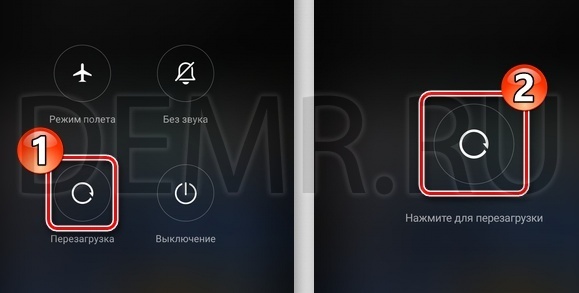
1. Нажмите и удерживайте кнопку питания (кнопка выключения смартфона)
2. На экране смартфона выберите пункт «Перезагрузить» (Reboot), после чего телефон начнет перезагрузку
Жесткая перезагрузка (Hard Reset) Xiaomi Redmi Note 8 Pro
1. Нажмите и удерживайте кнопку питания смартфона Xiaomi Redmi Note 8 Pro в течение 20 секунд.
2. Отпустите кнопку после появления логотипа Mi Logo.

Сброс настроек смартфона Xiaomi Redmi Note 8 Pro
Выполнение сброса настроек телефона Xiaomi Redmi Note 8 Pro через меню Настроек
Для MIUI ниже 12 версии
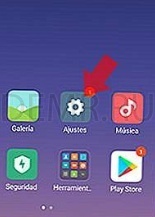
Откройте Настройки телефона.
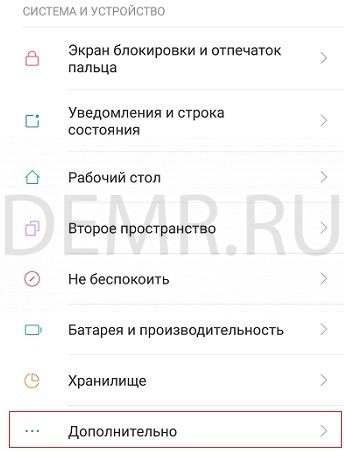
Затем выберите Дополнительно.
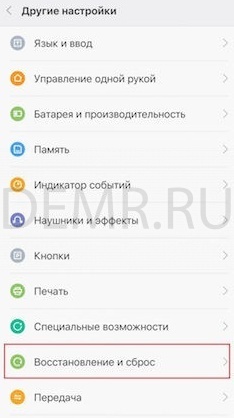
Выберите Восстановление и сброс.
Нажмите Сброс настроек.
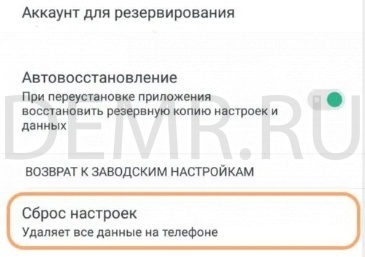
Далее внизу экрана выберите Сбросить настройки.

Далее может потребоваться ввести графический ключ или пароль от аккаунта.
Для смартфонов с MIUI 12
Перейдите в Настройки > О телефоне. Выберите Сброс настроек. Нажмите Стереть все данные.
Жесткий сброс настроек — Hard Reset телефона Xiaomi Redmi Note 8 Pro
Выключите телефон Xiaomi Redmi Note 8 Pro, чтобы выполнить сброс настроек.
Одновременно удерживайте нажатыми кнопку увеличения громкости и кнопку питания телефона Xiaomi Redmi Note 8 Pro.
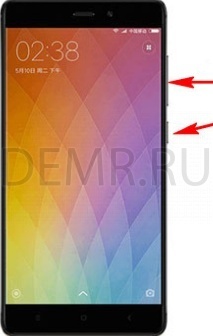
Отпустите кнопки после появления логотипа на экране телефона. Дождитесь отображения главного меню на экране телефона.
Переключение между пунктами меню выполняется нажатием кнопок кнопок увеличения/уменьшения громкости. Выбор пункта меню осуществляется с помощью нажатия кнопки питания телефона.
В главном меню выберите «Wipe Data» -> «Wipe All Data»-> «Confirm». Дождитесь, когда все настройки телефона будут восстановлены. Далее выберите «Back To Main Menu» > «Reboot» > «Reboot to System». Дождитесь окончания загрузки смартфона (около одной минуты).
Как перенести контакты на смартфон Xiaomi Redmi Note 8 Pro
Как перенести контакты на Xiaomi Redmi Note 8 Pro с помощью Sim-карты
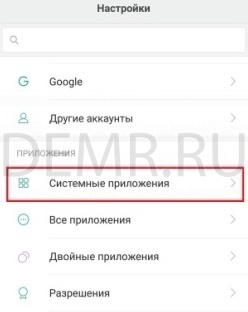
На Вашем смартфоне Xiaomi Redmi Note 8 Pro зайдите в Настройки, Системные приложения, Контакты
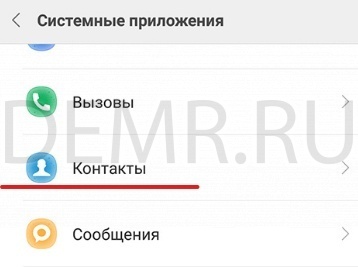
Выберите Импорт и экспорт
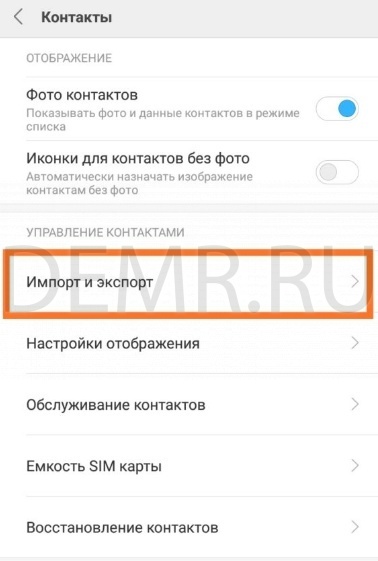
Нажмите экспорт на Sim-карту для переноса контактов со старого смартфона. Установите sim-карту в Ваш телефон Xiaomi Redmi Note 8 Pro, затем перейдите в этот же раздел меню и выберите Импорт с Sim-карты.

Трансфер контактов на телефон Xiaomi Redmi Note 8 Pro
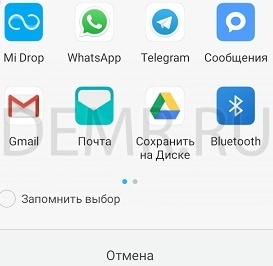
Чтобы выполнить трансфер контактов на смартфон Xiaomi Redmi Note 8 Pro зайдите в Настройки, Системные приложения, Контакты. Затем нажмите Отправить контакты и выберите способ трансфера контактов: отправка по Bluetooth, по почте, через приложение Mi Drop и др.
Перенос контактов на Xiaomi Redmi Note 8 Pro с помощью Mi Mover
Выполните установку приложения Mi Mover на старый смартфон, если оно отсутствует.
На новом смартфоне Xiaomi Redmi Note 8 Pro зайдите в Настройки, Система и устройство, Расширенные настройки, Mi Mover.
Подключите оба смартфона к Wi-Fi.
На телефоне Xiaomi Redmi Note 8 Pro в Mi Mover выберите «Я получатель», после чего на экране сгенерируется QR-код.
Отсканируйте QR-код с помощью старого смартфона.
Выберите Контакты. Передача контактов выполнится в автоматическом режиме.
Перенос контактов на Xiaomi Redmi Note 8 Pro через облако
Синхронизация контактов через Mi аккаунт
Для добавления аккаунта в новый смартфон Xiaomi Redmi Note 8 Pro зайдите в Настройки смартфона, выберите Синхронизация и нажмите Добавить аккаунт.
Чтобы синхронизировать контакты, зайдите в Настройки, далее в разделе Аккаунты выберите Синхронизация.
Нажмите Mi аккаунт.
Нажмите на Контакты и убедитесь, что синхронизация контактов активна.
В этом случае синхронизация контактов с использованием Mi аккаунта будет выполняться автоматически.
Перенос контактов с помощью Google аккаунта
Зайдите в Настройки смартфона Xiaomi Redmi Note 8 Pro, в разделе Аккаунты выберите Синхронизация, нажмите Google
Нажмите на Google аккаунт, чтобы открыть его настройки, и убедитесь, что синхронизация контактов включена.
Раздача интернета со смартфона Xiaomi Redmi Note 8 Pro
Раздача интернета по Wi-Fi
На смартфоне Xiaomi Redmi Note 8 Pro зайдите в Настройки.
Нажмите Точка доступа Wi-Fi.
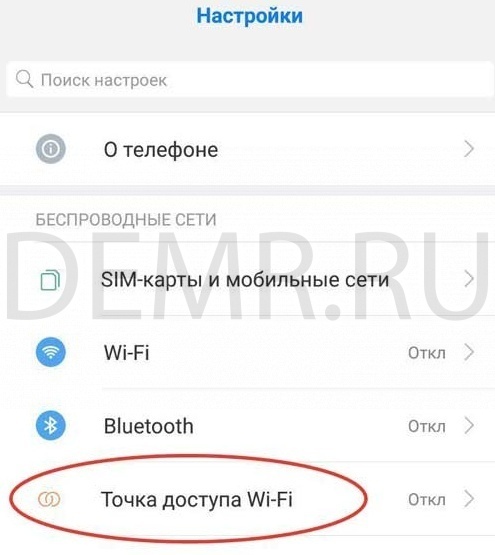
Нажмите Настройка точки доступа Wi-Fi.

Укажите имя Вашей Wi-Fi точки доступа, пароль (не менее 8 символов).

Нажмите галочку или OK в правом верхнем углу, чтобы сохранить.
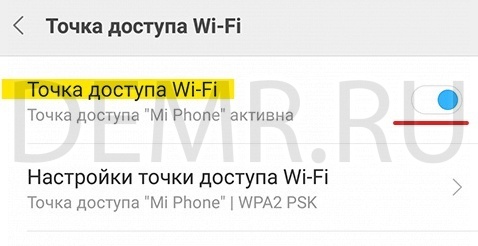
Включите точку доступа, нажав на переключатель «Точка доступа Wi-Fi».
Использование телефона Xiaomi Redmi Note 8 Pro в качестве USB-модема
Подключите смартфон Xiaomi Redmi Note 8 Pro к компьютеру или ноутбуку с помощью USB кабеля.
В телефоне зайдите в Настройки, нажмите Дополнительные функции.

Включите переключатель USB-модем
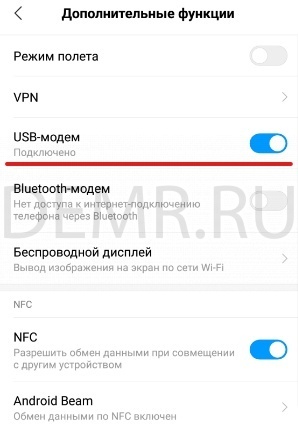
В компьютере автоматически появится новое сетевое подключение.
Читайте также
Как правильно настроить смартфон Xiaomi после покупки. Пошаговая инструкция
Самыми популярными смартфонами в России являются устройства компании Xiaomi. Их покупают в официальной рознице и в серых магазинах, заказывают на AliExpress и на других маркетплейсах, а владельцами китайских гаджетов становятся не только гики, но и самые обычные пользователи, не имеющие никакого представления о том, как настроить телефон Xiaomi, Redmi или POCO. Именно для таких людей предназначен сегодняшний материал, в котором я подробно расскажу обо всех нюансах настройки, начиная с первого включения.
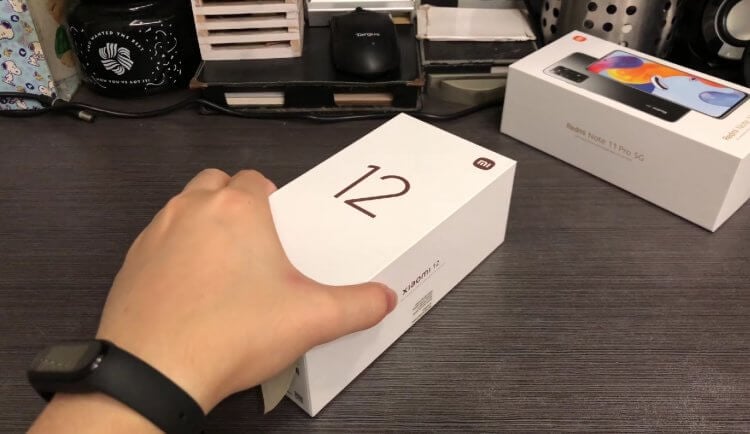
Все о настройке нового Xiaomi от «А» до «Я»
Первое включение Xiaomi
Включение телефона Xiaomi, как и устройства любого другого производителя, начинается с удержания кнопки питания в течение 2-3 секунд. Если аппарат заряжен, то после этого на экране появится логотип Xiaomi, Redmi или POCO, а затем — меню базовой настройки. Нажмите кнопку продолжения, выберите язык и регион.
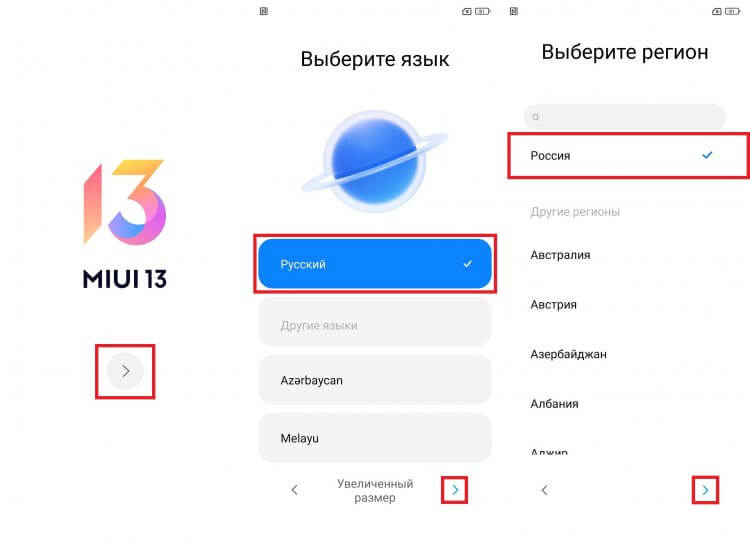
Как правило, смартфон сам правильно подбирает язык и регион
Затем вам будет предложено вставить SIM-карту в телефон. Этот, как и многие другие шаги, можно пропустить нажатием соответствующей кнопки. Но я рекомендую сделать все сразу, чтобы потом не тратить время на продолжение настройки. После удачного обнаружения SIM-карты подключитесь к Wi-Fi.
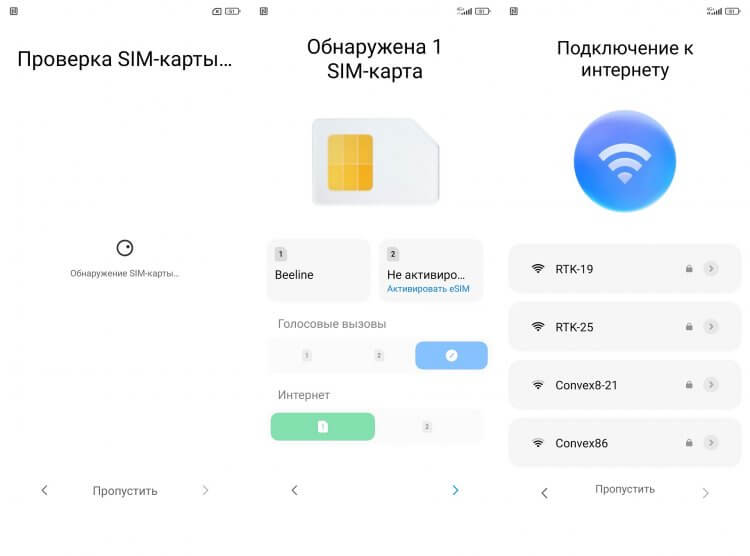
На каждом этапе вы можете нажать кнопку «Пропустить», чтобы не выполнять рекомендованное действие
⚡ Подпишись на Androidinsider в Дзене, где мы публикуем эксклюзивные материалы
Следующий этап — перенос данных со старого телефона на новый. Здесь вы тоже можете нажать кнопку «Пропустить» и заняться передачей файлов потом. Но опять же лучше сделать это сразу, запустив на старом смартфоне приложение «Google». Произнесите фразу «Настрой устройство» или введите соответствующий запрос в строку поиска, после чего на экране появится окно переноса, а вам останется лишь следовать инструкциям, которые будут появляться как на старом, так и на новом Xiaomi. Если ничего не происходит — жмите кнопку «Пропустить». О том, как еще можно перенести данные на Xiaomi, мы поговорим позже.
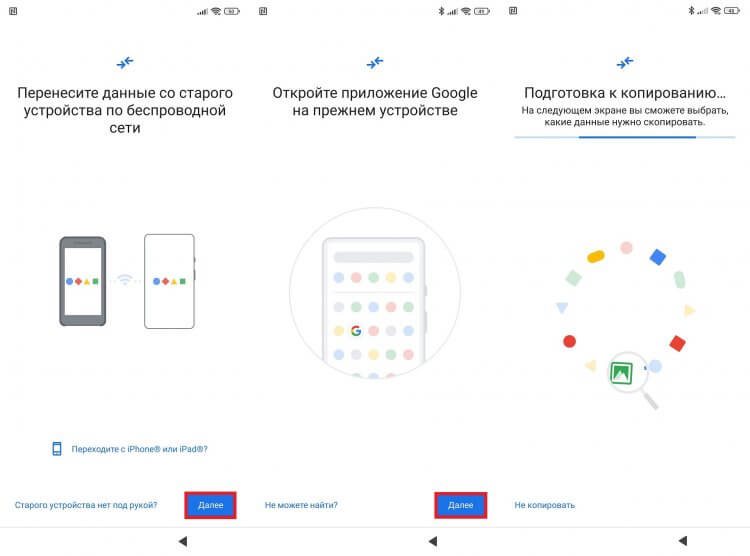
Перенести данные на новый смартфон Xiaomi можно при первом включении
Далее требуется настроить блокировку экрана. При наличии сканера советую зарегистрировать отпечаток и пароль (графический ключ) в качестве его альтернативы.
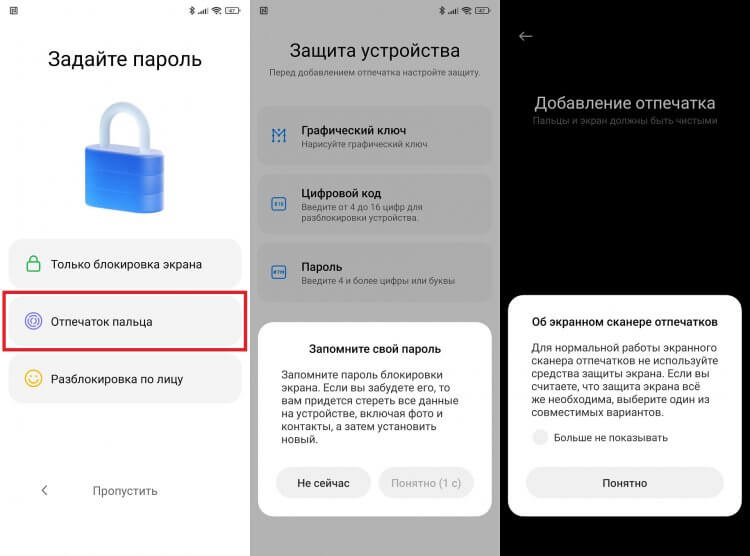
При добавлении отпечатка вы все равно должны придумать пароль или графический ключ
На заключительном этапе первого включения Xiaomi нужно принять пользовательское соглашение Google и отказаться от некоторых функций смартфона. Рекомендую отключить «Персонализацию рекламы», «Карусель обоев» и по желанию «Отправлять данные об использовании и диагностике».
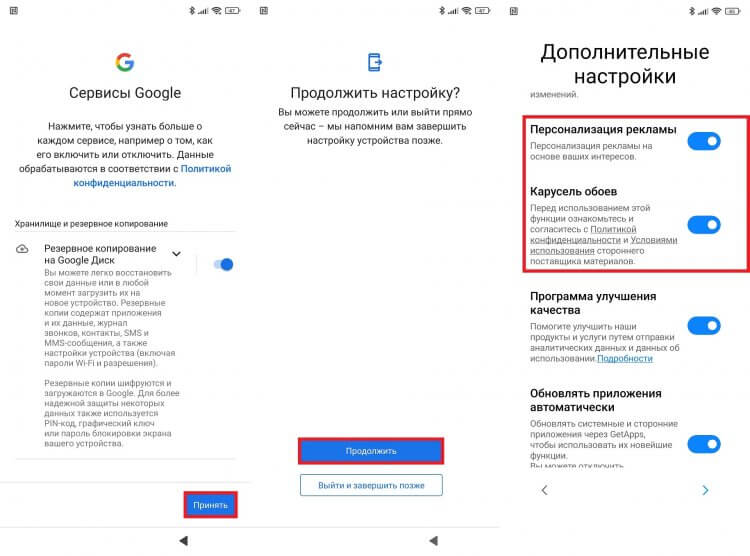
Отключайте все, что связано с рекламой
В конце смартфон предложит выбрать рабочий стол по умолчанию (я использую вариант «Классический») и установить партнерские приложения (нажмите кнопку «Назад», чтобы отказаться). Для попадания на рабочий стол останется нажать кнопку со стрелкой.
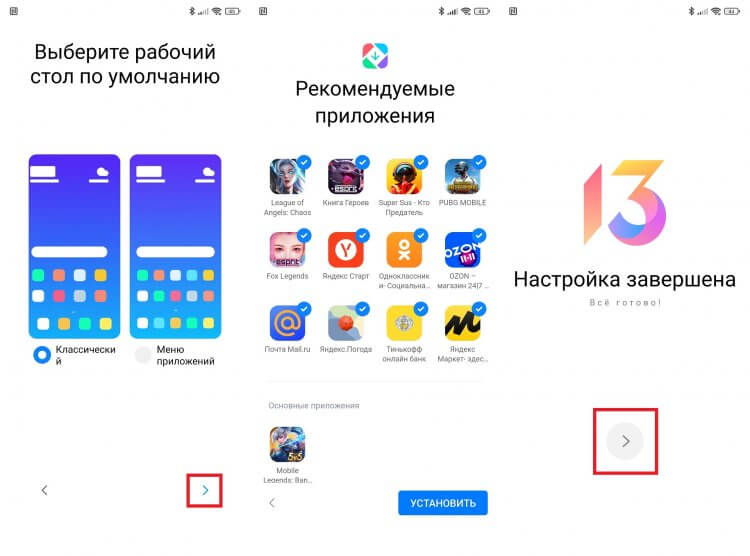
Снимите галочки со всех рекомендованных приложений, если они вам не нужны
Как перенести данные на телефон Xiaomi
Если в процессе первого включения телефона Xiaomi или Redmi вам не удалось передать данные, воспользуйтесь приложением Mi Mover, установив его на оба устройства. Активируйте Wi-Fi и Bluetooth на обоих смартфонах, на старом нажмите кнопку «Отправитель», а на новом — «Получатель». На предыдущем устройстве выберите новый аппарат, чье название отобразится в локаторе, а также отметьте файлы для передачи (рекомендую отмечать все).
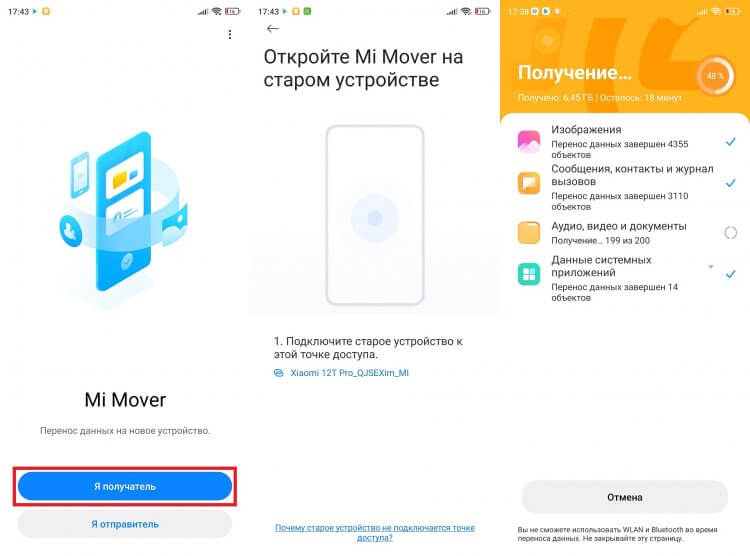
Mi Mover перенесет на новый смартфон все настройки и даже расположит иконки на рабочем столе так, как и на старом устройстве
❗ Поделись своим мнением или задай вопрос в нашем телеграм-чате
Mi Mover позволит передать вам не только мультимедийные файлы, но и базовые настройки, включая аккаунты. Дополнительно вам уже не придется ничего настраивать, но несколько рекомендаций я все-таки дам.
Как настроить телефон Xiaomi, Redmi или POCO
Первое, что я делаю после попадания на рабочий стол нового смартфона, — включаю управление жестами, так как оно намного удобнее кнопок, а еще экономит полезное пространство экрана. Следом вам стоит открыть раздел настроек «Приложения». Здесь вы найдете около двух десятков партнерских программ, которые смело можно удалять.
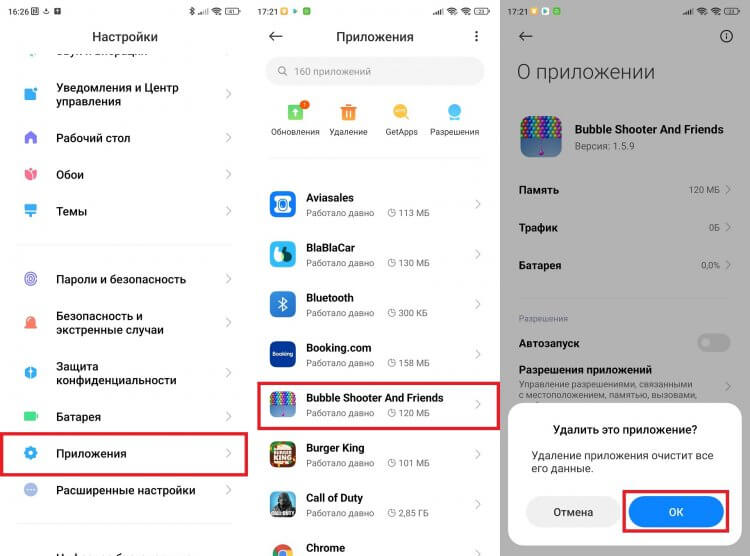
По умолчанию на Xiaomi установлено около 20-ти партнерских приложений, которые стоит сразу же удалить
При первом включении Xiaomi на ваш телефон то и дело будут сыпаться уведомления от бесполезных встроенных сервисов. Чтобы не утонуть в них, задержите палец на лишнем оповещении, нажмите на колокольчик и подтвердите запрет на отправку пушей. Более подробную информацию о том, как настроить уведомления на смартфоне, вы получите в отдельном материале.
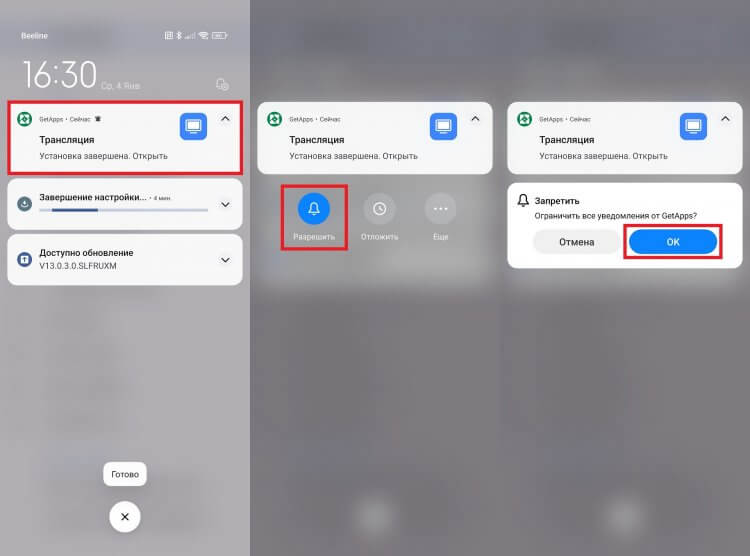
После первого включения Xiaomi закидает вас уведомлениями. Это хороший повод отключить их раз и навсегда
Разумеется, стоит сразу же обновить прошивку Xiaomi. Для этого откройте настройки устройства, перейдите в раздел «О телефоне», а затем — «Версия MIUI». Нажмите кнопку «Загрузить обновления», а по окончании его скачивания — «Перезагрузить» для завершения установки.
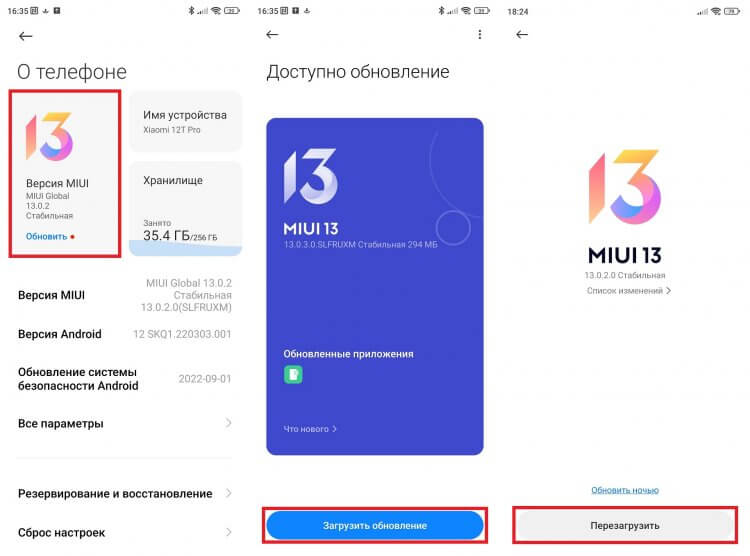
Скорее всего, первое обновление смартфона будет доступно сразу после включения
�� Загляни в телеграм-канал Сундук Али-Бабы, где мы собрали лучшие товары с АлиЭкспресс
Бегущей строкой упомяну еще несколько полезных настроек Xiaomi, которые сделают процесс взаимодействия со смартфоном более комфортным:
- если ваш смартфон поддерживает повышенную частоту обновления экрана, активируйте ее в разделе настроек «Экран»; здесь же по желанию вы можете изменить размер шрифта и настроить автояркость;
- во вкладке «Активный экран и блокировка» увеличьте время до перехода в спящий режим, чтобы дисплей перестал гаснуть сам по себе;
- в разделе настроек «Рабочий стол» отключите ленту виджетов;
- поочередно откройте вкладки «Расширенные настройки» и «Язык и ввод», а в разделе «Текущая клавиатура» выберите Gboard, так как она обеспечивает более приятную виброотдачу в сравнении со стандартной Emoji Keyboard;
- в разделе расширенных настроек «Дата и время» отключите вторые часы, если они вам не нужны;
- наконец, во вкладке «Плавающие окна», расположенной в разделе «Специальные возможности», рекомендую отключить боковую панель Xiaomi, которая будет мешать вам смотреть видео и играть.
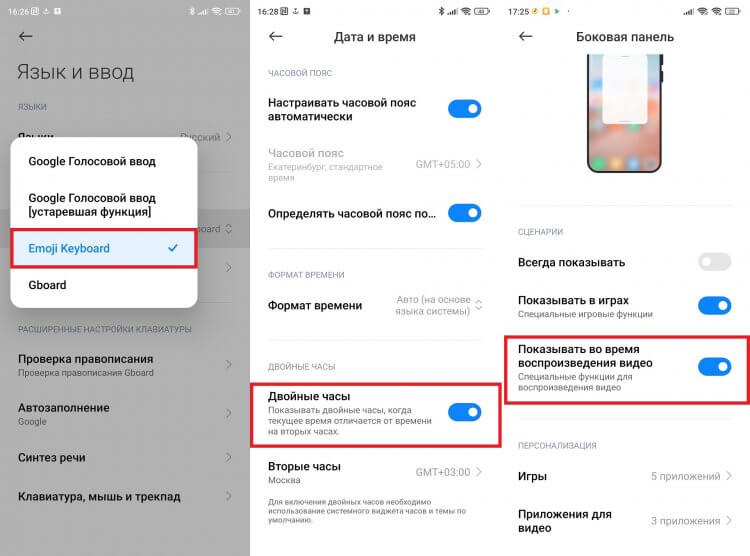
Отключите все лишние функции и активируйте полезные
Казалось бы, на этом можно уже заканчивать. Но мы до сих пор не поговорили о самом главном, оставив за скобками разговор о том, как отключить рекламу на Xiaomi.
⚡ Подпишись на Androidinsider в Пульс Mail.ru, чтобы получать новости из мира Андроид первым
Как убрать рекламу на Xiaomi
Вне зависимости от того, покупаете вы дешевый телефон Xiaomi или дорогой флагман, во многих стандартных приложениях будет появляться реклама, а именно в:
- Ленте виджетов;
- Карусели обоев;
- Проводнике;
- Музыке;
- Галерее;
- Безопасности.
Если в первых двух случаях помогает банальное отключение карусели обоев и ленты виджетов через настройки Xiaomi, то во всех остальных нужно самостоятельно открыть каждое приложение и попытаться отыскать в его настройках пункты вроде «Показывать рекламу» или «Персональные рекомендации». Отключите их, чтобы больше никогда не видеть раздражающие баннеры в стандартных приложениях.
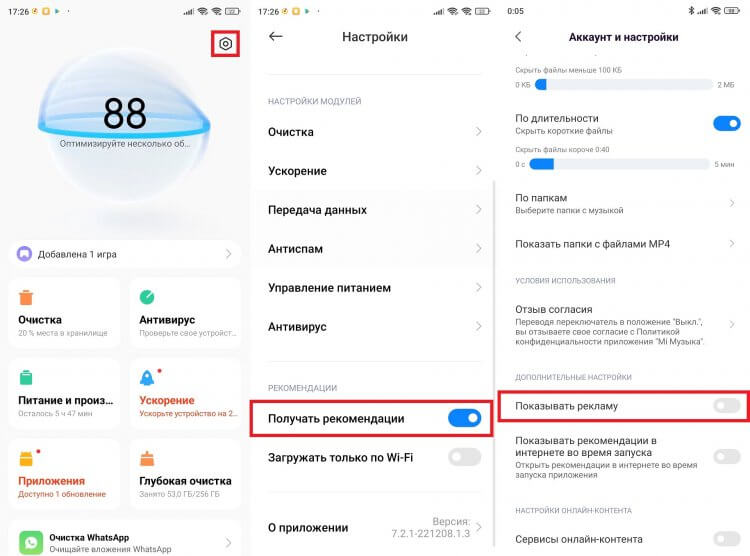
По состоянию на 2023 год реклама остается на всех смартфонах Xiaomi, предназначенных для продажи за пределы Китая
Отдельного упоминания заслуживает реклама в галерее Xiaomi, так как у этого приложения нет настроек, отвечающих за показ рекомендаций. Их придется отключать через Mi Видео.
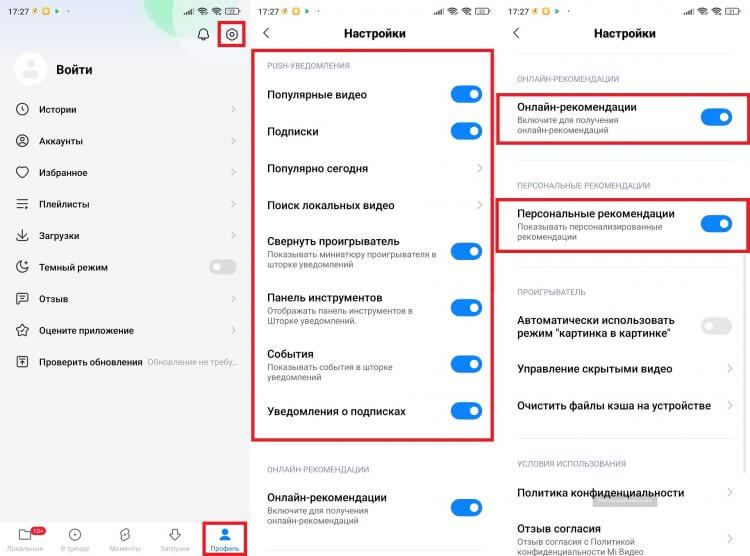
Для отключения рекламы в галерее нужно посетить настройки приложения Mi Video
Также советую прочитать более подробный текст о том, как убрать рекламу на Xiaomi, в котором рассказывается о дополнительных способах избавления от персональных рекомендаций во всех приложениях, а не только в стандартных.

Теги
- Xiaomi Poco
- Новичкам в Android
- Смартфоны Redmi
- Смартфоны Xiaomi
Как правильно настроить новый смартфон Xiaomi: пошаговая инструкция
Смартфоны компании Xiaomi являются одними из самых популярных в России. Они продаются в официальных магазинах, во всех маркетплейсах и AliExpress. Среди пользователей встречаются не только гики, но и те, кто не имеет никакого представления о том, как настроить телефон Xiaomi. Именно для таких пользователей мы и подготовили данную статью, в которой подробно описали нюансы настройки, начиная с первого включения.

- Включение телефона Xiaomi
- Перенос данных на смартфон Xiaomi
- Настройка телефонов Xiaomi, Redmi и POCO
- Отключение рекламы на Xiaomi
Включение телефона Xiaomi
Первое включение телефона Xiaomi, производится удержанием кнопки питания в течение 2-3 секунд. Телефон должен быть заряжен. На экране появляется логотип компании Xiaomi, Redmi или POCO, далее — меню базовой настройки. Необходимо нажать кнопку «Продолжить», и выбрать язык и регион.

Следующим шагом нужно вставить SIM-карту. Рекомендуется все шаги делать по порядку и не откладывать на потом. Вставив Сим-карту, устройство обнаруживает ее, после чего подключитесь к Wi-Fi.

На следующем этапе проводится перенос данных со старого телефона на новый. На старом телефоне запустите приложение «Google» и произнесите/введите следующую фразу: «Настрой устройство» или введите. Далее появится окно переноса. Следуя инструкциям, которые будут отображаться как на старом, так и на новом смартфоне Xiaomi. Если что-то пошло не так жмите «Пропустить». О том, какой еще есть способ переноса данных на телефонах Xiaomi рассмотрим ниже.

Следующим этапом требуется настроить блокировку экрана. Если на смартфоне имеется сканер отпечатка пальцев, советуем вам зарегистрировать отпечаток и задать пароль или нарисовать графический ключ в качестве альтернативного варианта.

Завершающим шагом при первом включении Xiaomi будет принятие пользовательского соглашения Google. Мы рекомендуем отключить «Персонализацию рекламы», «Карусель обоев» и при желании «Отправлять данные об использовании и диагностике».

Далее будет предложено выбрать рабочий стол по умолчанию и установить рекомендованные приложения. Снимите галочки с тех приложений, которые вам не нужны. Смело жмите на стрелку и попадете на рабочий стол.

Перенос данных на смартфон Xiaomi
Далее расскажем, как перенести данные на телефон Xiaomi.
Если при первом включении смартфона Xiaomi, Redmi не получилось перенести данные, вы можете установить на оба телефона приложение Mi Mover. Включите Wi-Fi и Bluetooth на обоих устройствах. Выберите на старом телефоне «Отправитель», а на новом — «Получатель». На старом устройстве из списка выберите новое и отметьте файлы которые вы хотите перенести.

Приложение Mi Mover передает не только файлы, но и базовые настройки аккаунта. Дадим несколько советов как настроить телефон Xiaomi в начале работы.
Настройка телефонов Xiaomi, Redmi и POCO
Во-первых, включите управление жестами. Это позволит сэкономить полезное пространство экрана. Далее откройте раздел настроек «Приложения». Тут находятся десятки партнерских приложений, и вы можете их удалить.

С самого первого запуска на ваш смартфон будут приходить множество уведомлений от различных программ. Чтобы запретить push-уведомление конкретного сервиса, долгим касанием пальца на колокольчике подтвердите запрет на отправку.

Чаще всего, обновление устройства доступно после первого включения. Поэтому лучше сразу обновить прошивку Xiaomi. Для этого в настройках телефона выберите раздел «О телефоне», далее — «Версия MIUI» и жмите кнопку «Загрузить обновления». После скачивания необходимо перезагрузить устройство для завершения установки.

Наша статья подходит к концу. Но до сих пор не рассказали о том, как отключить рекламу на Xiaomi.
Отключение рекламы на Xiaomi
Во всех смартфонах Xiaomi (дешевых или самых дорогих) показывается реклама в большинстве приложений:
- Карусели обоев;
- Ленте виджетов;
- Галерее;
- Музыке;
- Проводнике;
- Безопасности.
В первых двух ситуациях можно отключить карусель обоев и ленту виджетов через настройки. В других, необходимо открыть каждое приложение, найти в его настройках такие пункты как «Показывать рекламу» или «Персональные рекомендации» и выключить. После этого вы перестанете видеть баннеры, которые так раздражают.

Следует отдельно отметить о рекламе в галерее Xiaomi, ведь у этого приложения отсутствуют настройки, которые отвечают за показ рекламы и рекомендаций. Их требуется выключать через приложение Mi Видео.

Это, на наш взгляд, самые базовые настройки телефона Xiaomi, которые необходимо сделать сразу после покупки при первом включении.
Дальше можете настраивать устройство более индивидуально.
Redmi Note 8 Pro: 13 лучших скрытых функций, советов и рекомендации
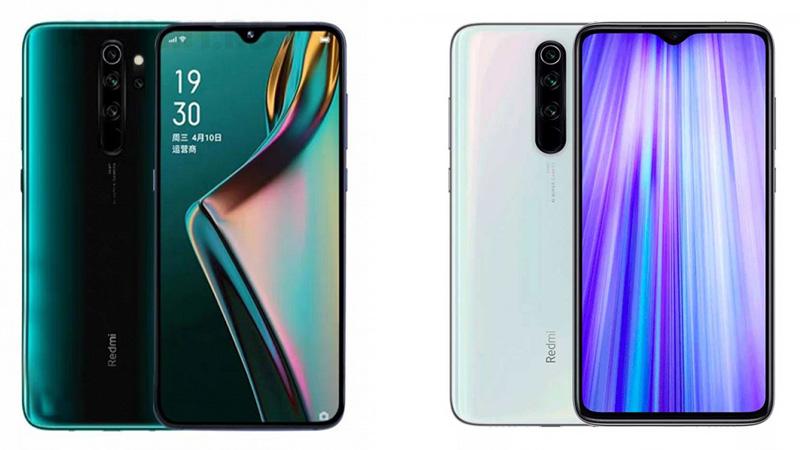
Redmi очень популярный бренд смартфонов в России, потому что компания выпускает качественные мобильные устройства по приемлемым ценам. Новая модель Redmi Note 8 Pro повторила успех своего предшественника Redmi Note 7 и стала одним из самых покупаемых смартфонов во всем мире. Redmi Note 8 Pro работает на последних версиях Android 10 и MIUI 11, многие знают, что MIUI всегда была довольно функциональной оболочкой, поэтому мы подготовили 13 лучших скрытых функций, советов и рекомендаций, которые помогут вам максимально эффективно использовать свой смартфон.
Быстрое отключения звука при входящих звонках
Для того, чтобы быстро заставить замолчать Redmi Note 8 Pro при входящих звонках, просто положите телефон на стол лицевой стороной вниз или переверните его дисплеем вниз, если он уже находится на плоской поверхности. Жест для отключения звука по умолчанию отключен, поэтому его необходимо включить в меню «Настройки» -> «Системные приложения» -> «Настройки вызова» -> «Параметры входящего вызова». Просто переключите опцию Flip, чтобы активировать данную функцию.
Показывать использование ОЗУ в Redmi Note 8 Pro
Если вы опытный пользователь, которому нравится следить за использованием ОЗУ своего устройства, тогда вам нужно, чтобы MIUI отображала объем доступной свободной ОЗУ на экране «Недавние приложения». Ранее эта функция была включена по умолчанию в MIUI, хотя в последних версиях Xiaomi ее отключила. Вы можете отобразить использование ОЗУ на экране недавних приложений в Redmi Note 8 Pro, выбрав «Настройки» -> «Главный экран и последние» -> «Показать состояние памяти».
Скрыть приложения на Redmi Note 8 Pro
MIUI 10 на Redmi Note 8 Pro уже поставляется с возможностью блокировки приложений. Xiaomi подняла эту функцию на новый уровень, улучшив блокировку приложений и добавив в нее возможность скрывать приложения. Да, вы можете изначально скрывать приложения в Redmi Note 8 Pro. Все скрытые приложения попадают в скрытую папку, для доступа к ней потребуется ввести пароль или подтвердить свою личность с помощью сканера отпечатков пальцев.
С включенной функцией блокировки приложений перейдите в «Настройки блокировки приложений», где вы найдете опцию «Скрыть приложения».
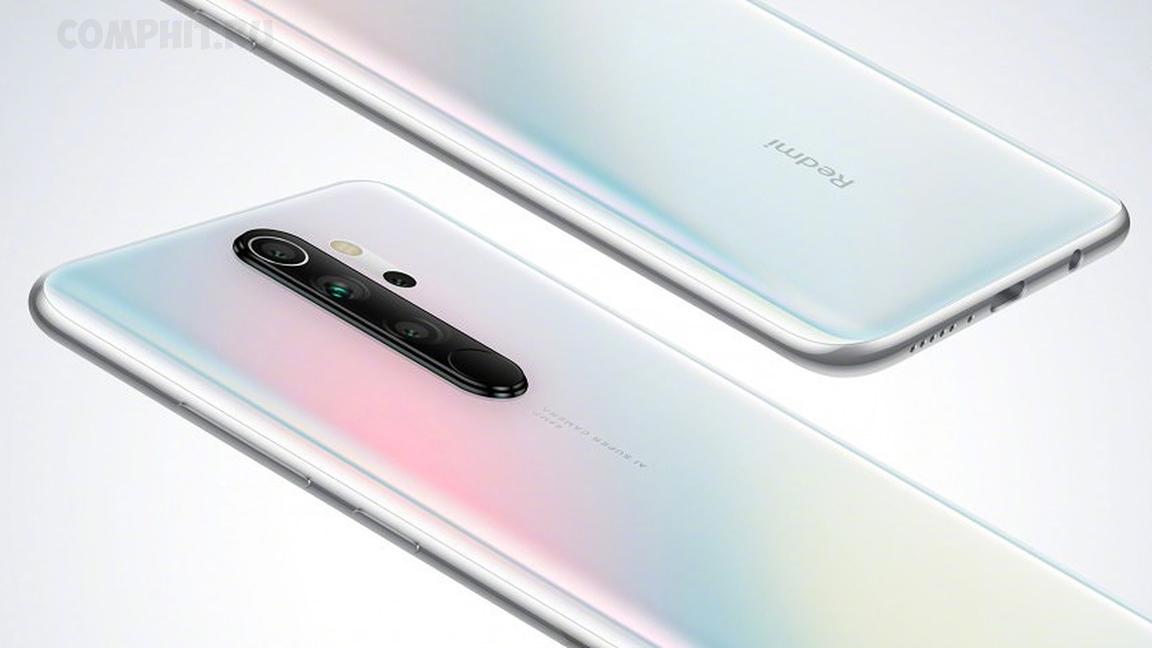
Speed Booster на Redmi Note 8 Pro
Если вы любитель игр, вы должны воспользоваться опцией Game Speed Booster в MIUI 11 на Redmi Note 8 Pro. Она помогает улучшить общий игровой процесс, убивая ненужные фоновые процессы и приложения, тем самым освобождая ресурсы.
После включения он автоматически очистит фоновый кэш, чтобы освободить память для игр, повысить производительность процессора, повысить скорость соединения с игрой, одновременно ограничивая скорость фоновой загрузки для уменьшения задержки в сети, а также отключит уведомления и отключит некоторые кнопки, чтобы избежать случайного нажатия клавиш.
Вы можете найти Game Speed Booster в приложении «Безопасность».
Избавьтесь от ненужных приложений на Redmi Note 8 Pro
Количество предустановленных программ, которые Xiaomi объединяет в своих устройствах, резко возросло в последнее время. На Redmi Note 8 Pro есть почти дюжина приложений, которые вы можете удалить, чтобы освободить место для хранения необходимых файлов. Эти приложения чаще всего не используются пользователями, поэтому от них лучше избавиться.
Перейдите в «Настройки» -> «Установленные приложения» и удалите предварительно загруженные приложения, которые вы не хотите использовать. Некоторые предварительно установленные приложения, которые нельзя удалить — можно отключить.
Двойные приложения на Redmi Note 8 Pro
Благодаря возможности использования двух SIM-карт в Redmi Note 8 Pro многие пользователи хотели бы работать с двумя копиями таких приложений, как WhatsApp, Facebook или Instagram. С помощью функции Dual Apps в MIUI 11 на Redmi Note 8 Pro можно легко создать две копии приложения и использовать их независимо друг от друга.
Перейдите в Настройки -> Двойные приложения и включите переключатель для любого из установленных приложений, для которого вы хотите иметь две отдельные копии.
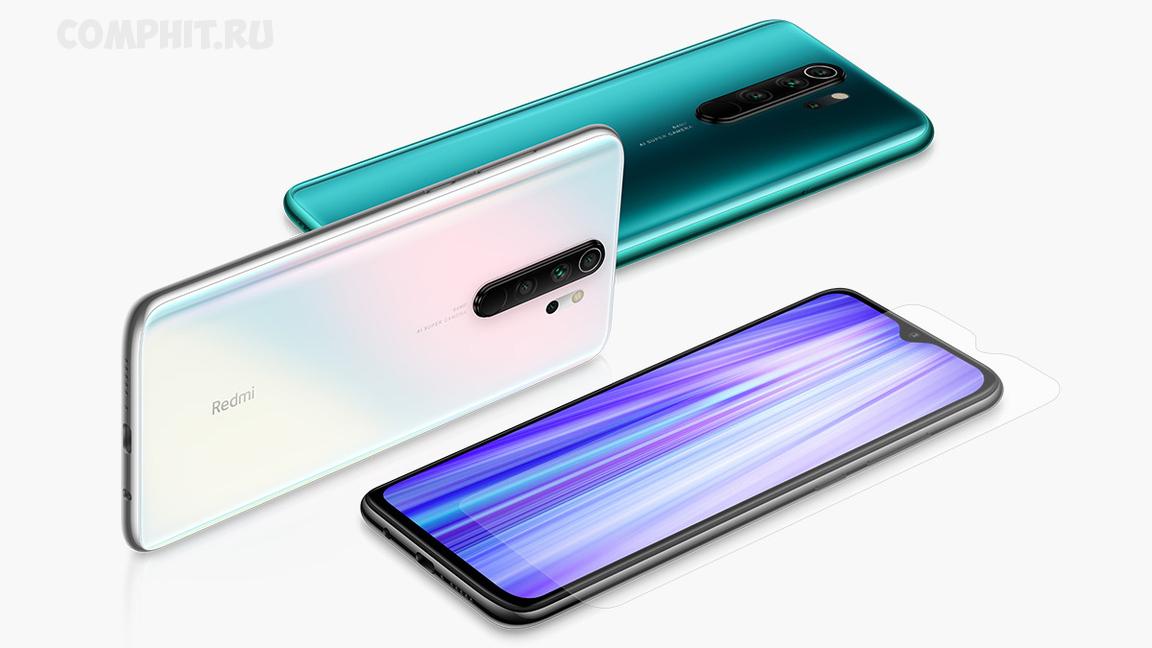
Mi Mover на Redmi Note 8 Pro
Переход на новый телефон — это всегда болезненный процесс. Из-за плохого процесса резервного копирования и восстановления в Android, необходимо вручную снова загружать все свои приложения из Google Play, а затем войти в них. К счастью, этот процесс становится немного проще с Mi Mover, который позволит вам быстро и легко переносить файлы и фотографии с существующего смартфона на новый Redmi Note 8 Pro.
Жесты навигации на Redmi Note 8 Pro
Панель навигации уходит в прошлое, сегодня все больше пользователей предпочитают навигационные жесты. Redmi Note 8 Pro поставляется с жестами навигации, хотя по умолчанию они отключены. Вы можете переключиться на жесты навигации, выбрав «Настройки» -> «Полноэкранное отображение» и перейти к опции «Полноэкранные жесты».
При переходе на жесты, обязательно просмотрите первоначальное руководство, чтобы получить представление о том, как будут работать жесты навигации в Redmi Note 8 Pro.
Второе пространство на Redmi Note 8 Pro
Хотите хранить свои личные и рабочие профили отдельно на Redmi Note 8 Pro? Используйте функцию «Второе пространство» в MIUI. Как следует из названия, эта функция создает второе пространство для ваших приложений и учетных записей Google. Таким образом, вы можете иметь два разных рабочих пространства на одном телефоне для личных и рабочих нужд.
Вы можете найти эту функцию перейдя в «Настройки» -> «Второе пространство».
Кнопки громкости для пробуждения Redmi Note 8 Pro
Не просто полагаться на кнопку питания Redmi Note 8 Pro, чтобы разбудить устройство. Вместо этого вы также можете использовать кнопки регулировки громкости для тех же целей. Просто зайдите в «Настройки» -> «Экран блокировки и пароль» и включите опцию «Пробуждение с помощью кнопок громкости».
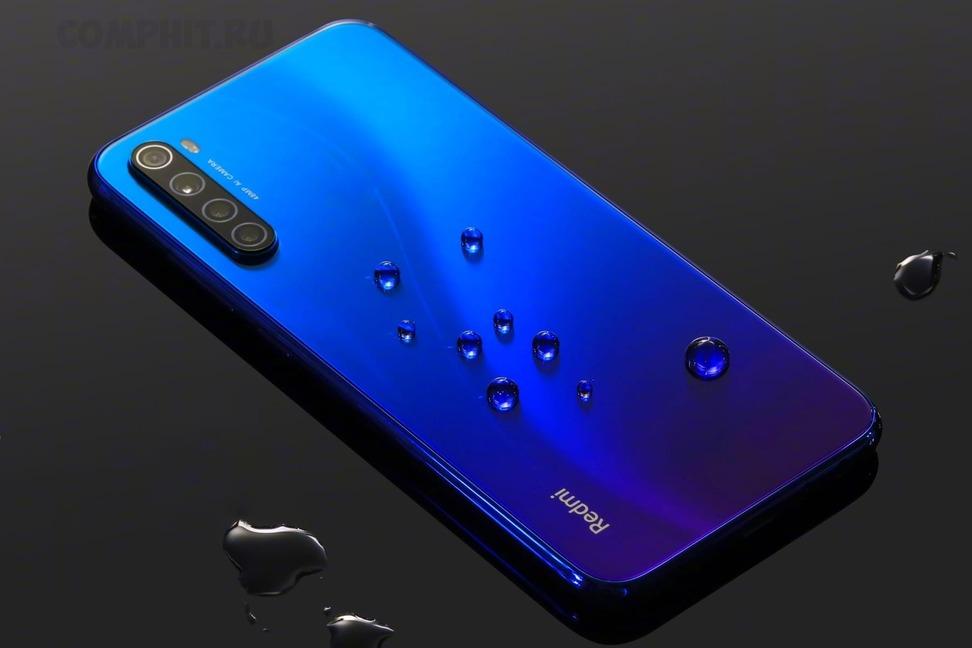
Быстрый доступ к камере Redmi Note 8 Pro
В телефоне с удивительной задней камерой, Xiaomi должен был включить функцию быстрого доступа к камере по умолчанию на Redmi Note 8 Pro. В данной модели есть ярлык камеры на экране блокировки, но он не такой быстрый, как, например, двойное нажатие кнопки питания, которое встречается на многих других устройствах Android. Эта опция также присутствует в Redmi Note 8 Pro, просто она по умолчанию отключена. Для включения быстрого доступа к камере перейдите в меню «Настройки» -> «Дополнительные настройки» -> «Ярлыки кнопок и жестов», а в опции «Запустить камеру» выберите параметр кнопки питания.
Сканер отпечатков пальцев в виде кнопки спуска затвора на Redmi Note 8 Pro
Используйте задний сканер отпечатков пальцев на Redmi Note 8 Pro не только для разблокировки устройства. Вы также можете использовать его в качестве кнопки спуска затвора в приложении камеры. Удобная функция, особенно при съемке селфи, когда довольно сложно нажимать кнопку спуска затвора большим пальцем. Обязательно включите эту опцию в меню настроек приложения «Камера».
Скриншот на Redmi Note 8 Pro
Хотите быстро сделать скриншот на Redmi Note 8 Pro? Существует старый способ одновременного нажатия и удерживания кнопки уменьшения громкости и кнопки включения, но есть гораздо более удобный жест, который заключается в простом проведении по экрану тремя пальцами сверху вниз.
Этот жест скриншота уже давно доступен в MIUI, но в Redmi Note 8 Pro эта функция включена по умолчанию. Если по какой-либо причине эта функция отключена на вашем устройстве, вы можете включить ее в меню «Настройки» -> «Дополнительные настройки» -> «Жесты».
На этом все, в будущих статьях мы будем рассказывать о других полезных функциях и возможностях смартфона Redmi Note 8 Pro, поэтому заходите на наш сайт «Компьютерные хитрости», чтобы не пропустить полезные советы и рекомендации.