
Установка CMS OpenCart
В данной статье мы разберём как можно установить OpenCart на Ваш сайт с помощью автоустановщика Softaulous. Купить хостинг с CMS OpenCart Вы можете на нашем сайте.
Установка с помощью Softaсulous
1) Для установки нам необходимо перейти в панели управления Хостинга в раздел «Доп.приложения» и выбрать пункт «Softaсulous».

2) Далее в строке для поиска пишем необходимую для поиска CMS, в нашем случае это Opencart, и выбираем её.

3) После этого нажимаем на кнопку «Установить сейчас».

4) Выбираем необходимую для установки версию OpenCart, указываем доменное имя для установки.

5) Переходим к разделу «Аккаунт администратора», задаём имя пользователя и пароль для последующего входа в админ-панель сайта, почтовый ящик администратора, имя и фамилию.
6) Заполнив данные поля приступаем к установке.

7) Как только установка будет завершена проверяем работу сайта по ссылке:
http://Имя_Сайта
И проверяем работу админ-панели OpenCart:
http://Имя_сайта/admin
Установка Opencart вручную

1) Для установки OpenCart вручную нам необходимо будет скачать дистрибутив с официального сайта (https://ocstore.com/downloads), выбираем нужную версию, нажимаем на кнопку скачать.
1.1) Обращаю Ваше внимание, что русифицированная версия OpenCart называется OcStore, и мы используем её для установки.

2) После того, как мы скачали дистрибутив переходим в панели управления Хостинга в раздел «WWW» — «WWW-домены», выберите домен, в верхней панели нажмите на кнопку «Каталог». Так мы попадём в корневой каталог сайта.

3) Далее в открытом каталоге в верхней панели нажмите на кнопку «Закачать», выберите файл со своего компьютера, и загрузите архив с файлами в каталог.

4) Как только мы загрузили архив, выбираем его и в верхней панели нажимаем на кнопку «Извлечь», указываем текущий каталог для разархивирования.
5) После распаковки архива выбираем все файлы, для этого нажимаем на первый файл «README.md» и с помощью комбинации клавиш SHIFT+Левый клик мыши нажимаем на последний файл, таким способом должны выделиться все файлы, кроме папки «upload», и далее выполняем удаление выделенных файлов.

6) Следующим шагом нам нужно будет перенести файлы из каталога «upload» в корневой каталог для установки, для этого переходим в каталог «upload», для этого выбираем первый файл и с помощью комбинации клавиш SHIFT+Левый клик мыши нажимаем на последний файл, таким способом должны выделиться все файлы.
6.1) Выбрав все файлы в верхней панели нажмите на кнопку «Копировать», выберите корневой каталог сайта, и установите галочку «Перенести файлы».
7) Перед началом установки нам нужно будет переименовать файлы в каталоге:
admin/config-dist.php
И в корневом каталоге:
config-dist.php
На:
admin/config.php
config.php
Для этого в панели управления Хостинга, наводим на нужный нам файл, для редактирования имени нажимаем на иконку с карандашом, и после применяем изменения.

8) Переходим по ссылке http://Имя_сайта, для того чтобы приступить к установке OpenCart на Ваш сайт, выбираем язык установки, нажимаем на кнопку «Продолжить», если все требования соблюдены приступаем к следующему шагу.

9) На следующем шаге установки нас попросят ввести данные для доступа к Базе данных. Чтобы к ней подключиться нам нужно будет её создать в панели управления Хостинга. Для этого перейдите в раздел «Основное» — «Базы данных», в верхней панели нажмите на кнопку «Создать».

10) При создании базы данных укажите имя базы данных, имя пользователя и пароль, после этого нажмите на кнопку «ОК», чтобы создать базу данных.

11) После того, как мы создали базу данных приступаем к заполнению полей выделенных на скриншоте, остальные поля нам изменять не нужно.
12) Выполнив установку OpenCart у нас будет выведено окно, что установка завершена и необходимо удалить каталог «install», для этого также возвращаем в панели управления в корневой каталог сайта, выбираем каталог «install» и в верхней панели нажимаем на кнопку «Удалить». (Удаление аналогично, как в пункте 5)

13) После удаления каталог «install» переходим по адресу админ-панели сайта:
http://Имя_сайта/admin
После ввода данных и их подтверждения перед нами появится сообщение о перемещение каталог «storage», оставляем всё без изменений, нажимаем на кнопку «Переместить».

14) После успешного перемещения будет показано сообщение, если оно есть, то нажимаем на крестик, окно будет закрыто, и после этого приступаем к созданию и настройке сайта.
Для кого выгоден wildcard SSL сертификат и как им управлять
Получение SSL сертификата и использование защищенного протокола HTTPS стало нормой для любого серьезного сайта. Без выполнения этих условий практически невозможно привлекать трафик на свой ресурс — поисковые системы будут помечать сайт как небезопасный и понижать его в выдаче, браузеры станут запрашивать согласие пользователя на установку соединения, да и люди уже привыкли к тому, что их подключение зашифровано. При выборе SSL-сертификата владелец сайта должен учитывать, что не все они одинаковы. Некоторые работают только с одним доменом, другие — с несколькими. В ситуации когда требуется обеспечить защиту большого количества поддоменов — сертификат wildcard это идеальное решение, именно для этого он и создан.
Подстановочный wildcard ssl сертификат: что это такое и зачем он нужен
Подстановочный или wildcard SSL сертификат отличается от своих аналогов тем, что его можно использовать не только для защиты основного доменного имени, также он работает с неограниченным числом субдоменов. Подстановочным он называется из-за использования в своей структуре универсального символа заменителя(как правило это звездочка), который вписывается вместо указания конкретных поддоменов. Скажем wildcard вида *. primer.ru, охватит и любые его поддомены третьего уровня, такие как:
- login.primer.ru;
- account.primer.ru;
- blog.primer.ru;
- mail.primer.ru и т.д.
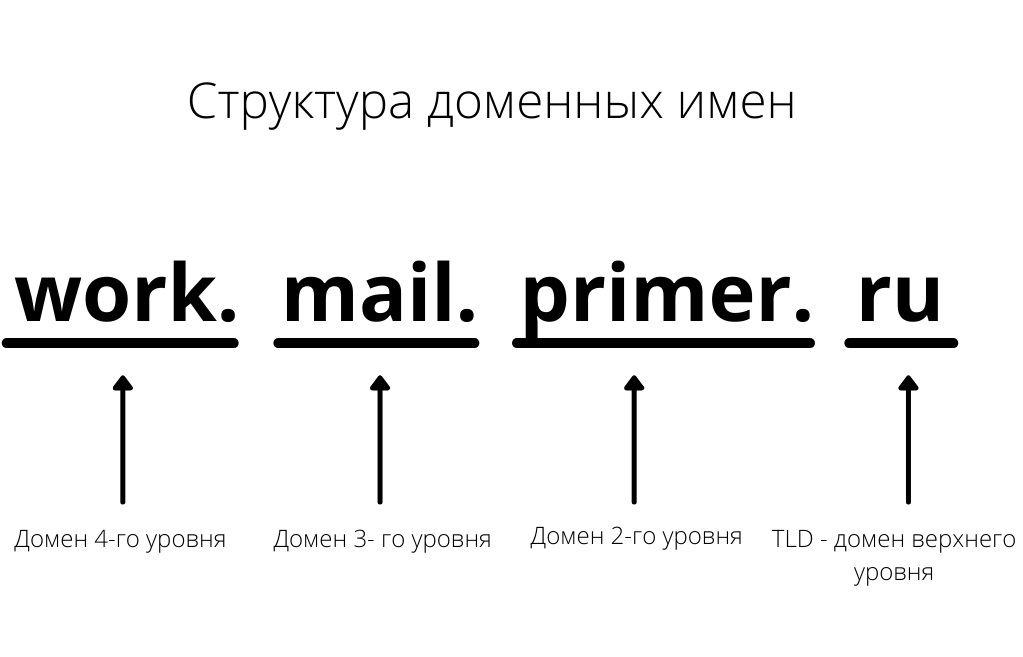
На рисунке ниже подробно описаны уровни доменных имен, начиная с домена верхнего уровня(TLD) и вплоть до поддоменов 4-го уровня. Обратите внимание, что количество уровней субдоменов не ограничивается цифрой 4 и определяется потребностями их владельца.
Один wildcard SSL сертификат охватывает только один уровень поддоменов. Это означает, что wildcard сертификат выпущенный для primer.ru будет действительным для всех его субдоменов третьего уровня, но не будет работать для четвертого уровня вложенности. Соответственно если необходима защита поддоменов четвертого и далее уровней нужно получить отдельный wildcard сертификат для родительского домена каждого из них. То есть для того, чтобы wildcard ssl работал на субдомене work.mail. primer.ru, нужно получить его для *.mail. primer.ru.
Кому наиболее выгодно использовать wildcard сертификаты
Wildcard SSL имеет смысл использовать для сайта с большим количеством поддоменов, этот вид сертификата позволит защитить их все сразу.
Некоторые распространенные сценарии, когда использование подстановочного SSL сертификата является наиболее выгодным, включают в себя:
- веб-разработку в которой часто используют поддомены для тестирования сред;
- интернет проекты которые задействуют отдельные субдомены для различных объектов(блог, магазин и т. д.);
- хостинговые компании которым нужно предоставлять тестовые аккаунты для своих клиентов;
- конструкторы сайтов которые создают отдельный поддомен для каждого из своих пользователей.
Основные принципы того как работает сертификат wildcard и особенности его интеграции
Подстановочные SSL сертификаты обеспечивают зашифрованное соединение между пользователем(его веб-браузером или другим программным обеспечением) и веб-сервером. При этом данные шифруются с помощью набора ключей — один из которых хранится в самом сертификате, а другой на сервере. Разница между обычным и wildcard сертификатом заключается в том, что первый может работать только на одном сервере, в то время как второй может быть скопирован и загружен на столько серверов, сколько необходимо для размещения основного домена и всех его поддоменов.
После того как wildcard сертификат будет установлен весь веб-трафик между браузером посетителя и любым из защищенных им серверов будет зашифрован. Это означает, что если хакер перехватит сообщение между браузером посетителя и сервером сайта, все, что он увидит — это некий набор бессмысленных данных, бесполезный без закрытого ключа шифрования.
Обратите внимание! — При использовании одного подстановочного SSL-сертификата на нескольких серверах нужно соблюдать осторожность, так как они будут снабжены одним и тем же закрытым ключом. В случае компрометации одного сервера, все остальные также окажутся под угрозой.
Как настроить подстановочный SSL-сертификат
Для установки wildcard сертификата на сайт нужно последовательно выполнить несколько простых шагов:
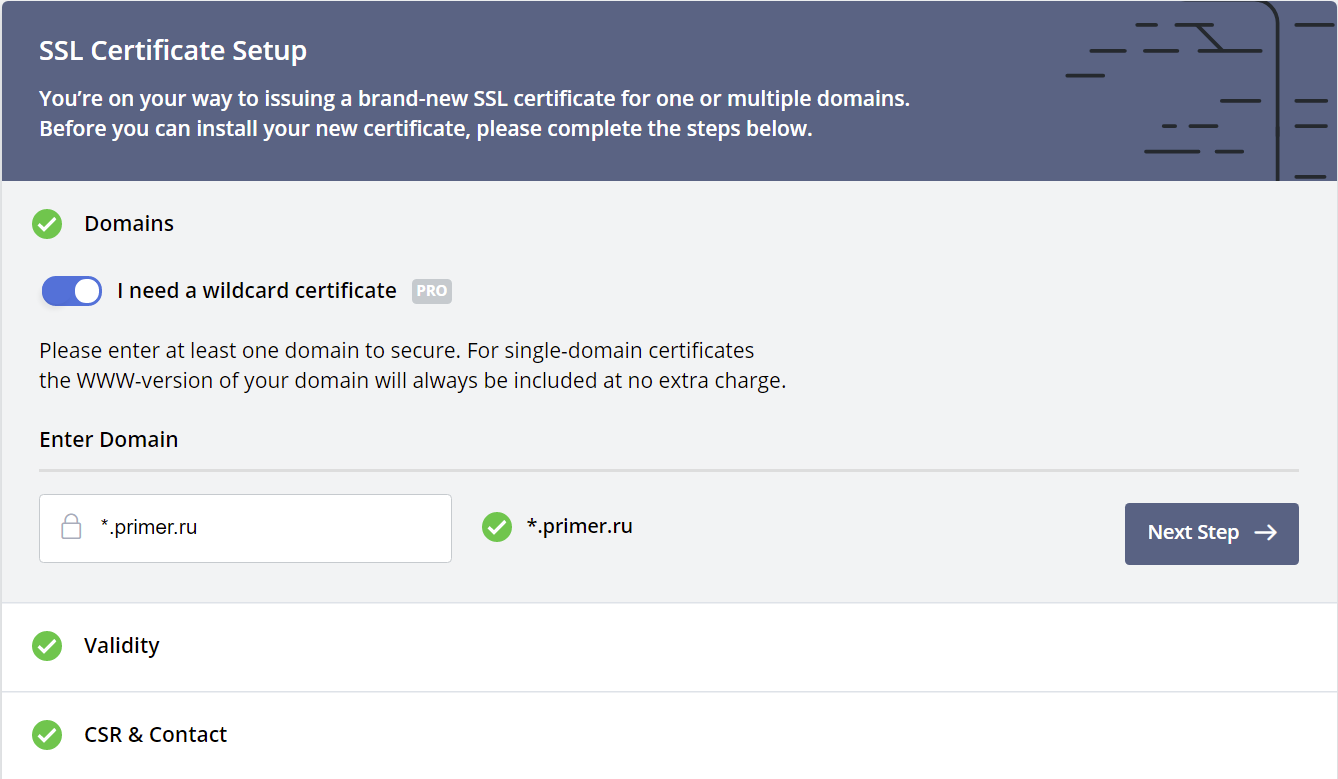
Получите запрос подписи подстановочного сертификата(CSR). Это простая процедура, в большинстве хостинговых компаний и у регистраторов доменных имен ее можно пройти в автоматическом режиме, при котором все действия по генерации CSR они возьмут на себя. От пользователя потребуется только указать ряд данных о домене и компании или физическом лице владеющим им.
- Оплатите сертификат. На рынке существует множество поставщиков которые предлагают ssl сертификаты wildcard (WC) на выбор. Наилучшее решение зависит от конкретных потребностей покупателя и его бюджета. Для обеспечения большей защищенности основного домена и его поддоменов можно выбрать сервис с поддержкой функции создания уникальных закрытых ключей для каждой копии подстановочного SSL-сертификата загружаемого на сервер. Это несколько затруднит управление сертификатом, но сделает защищенные им сайты менее уязвимыми для хакеров и других угроз безопасности.
- После того как поставщик SSL сертификата сгенерирует CSR, будет произведена оплата и пройдена проверка подтверждения домена можно загружать полученные от центра сертификации файлы на свой сервер.
Типы подстановочных SSL сертификатов
Wildcard сертификаты бывают двух типов:
- Валидация домена — самый простой вариант, для его получения требуется только подтверждение владения доменом, получение занимает не больше 5 минут.
- Бизнес-валидация —подходит для малых, средних и крупных организаций или компаний, проверка и обработка данных при ней может занять несколько дней. Этот тип сертификата выдается только легально зарегистрированным компаниям, поскольку название компании и адрес будут отображаться когда пользователи нажмут на SSL-сертификат, чтобы найти дополнительную информацию о том кому он был выдан.
К сожалению wildcard сертификаты не выпускаются в самой защищенной версии — EV (Extended Validation), поскольку она требует углубленного процесса проверки домена и запрашивающей организации, прежде чем какой-либо авторитетный CAS выдаст их. При необходимости добавления EV SSL для поддоменов нужно приобретать платный сертификат для каждого из них в отдельности.
Чем подстановочный сертификат отличается от других видов защиты
В общем виде, все SSL сертификаты делятся на три типа с точки зрения области защиты. Самые простые работают только с одним доменом и не защищают поддомены, также есть мультидоменные сертификаты которые распространяют свое действие на три-четыре домена или субдомена. В отличие от указанных сертификатов, wildcard SSL может использоваться для защиты основного домена и любого количества его поддоменов.
Плюсы wildcard сертификатов SSL
Владельцам сайтов с множеством поддоменов wildcard сертификаты обеспечивают ряд преимуществ в сравнении с аналогами:
- неограниченное количество субдоменов для защиты — вместо того, чтобы покупать несколько SSL-сертификатов для каждого из них, нужно приобрести один и защитить их все разом;
- простота управления — подстановочные SSL сертификаты исключают сложную, долгую и трудоемкую задачу развертывания и обновления десятков отдельных SSL-сертификатов;
- экономическая целесообразность — хотя wildcard SSL стоит больше чем однодоменные сертификаты, использовать его дешевле, чем шифровать каждый поддомен по отдельности. Подстановочные SSL-сертификаты будут более экономичными в долгосрочной перспективе для компаний которые добавляют все больше и больше поддоменов под своим корневым доменом;
- универсальность — этот тип сертификатов поддерживается практически всеми типами веб-браузеров и устройств, включая мобильные телефоны и настольные компьютеры, кроме того одним wildcard SSL можно охватить несколько серверов и переоформлять его столько раз, сколько потребуется.
Вывод
Установка wildcard SSL сертификата, это один из самых важных шагов в оптимизации и защите сайта. Если этот этап пропустить — возникнут трудности с ранжированием в поисковых системах и значительная часть пользователей откажется от посещения ресурса из-за статуса небезопасного. Различные виды сертификатов позволяют избежать этих трудностей. Выбор конкретного типа сертификата зависит от специфики сайта, для проектов которые используют поддомены — лучшее решение, это wildcard SSL. Установка такого сертификата позволяет экономить время, деньги и усилия, защищая неограниченное количество субдоменов. Процесс получения сертификата занимает от нескольких минут до 3 дней в зависимости от его типа, интеграция wildcard SSL на сайт происходит в три несложных шага.
Настройка ресурсных записей в Панели управления
Зоной доменов, у которых прописаны DNS-серверы ns1.hosting.reg.ru и ns2.hosting.reg.ru нужно управлять в ISPmanager, DNS-записи в этом случае прописываются панели управления, а не в Личном кабинете.
Если же для вашего домена прописаны DNS-серверы ns1.reg.ru и ns2.reg.ru, его зона настраивается в Личном кабинете по инструкции.
В статье мы расскажем, как добавить ресурсные записи A, CNAME, MX и TXT в Панели управления и для чего это нужно.
Ресурсные записи «передают» серверам интернета информацию о домене. Чаще всего их настраивают, чтобы: связать IP-адрес сайта с доменом (запись А), привязать поддомен к сервису (запись CNAME), настроить почту (записи MX), активировать SSL-сертификат, подтвердить право собственности на домен, настроить безопасную почту (запись TXT) и т.п.
Чтобы добавить ресурсные записи в Панели управления:
1. Авторизуйтесь в Личном кабинете на 2domains.
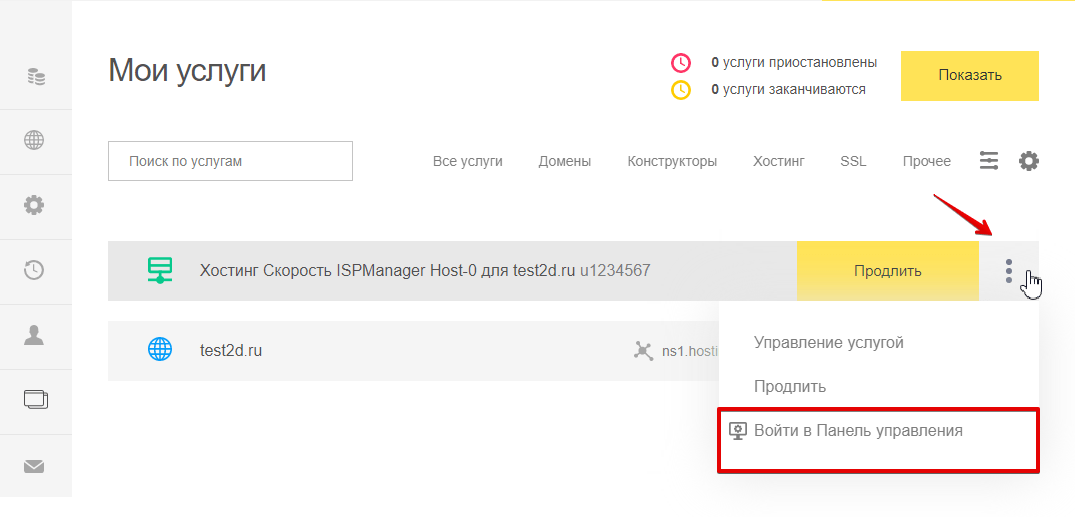
2. Нажмите три точки в строке услуги хостинга и выберите пункт Войти в Панель управления:
3. На открывшейся странице нажмите Панель управления:
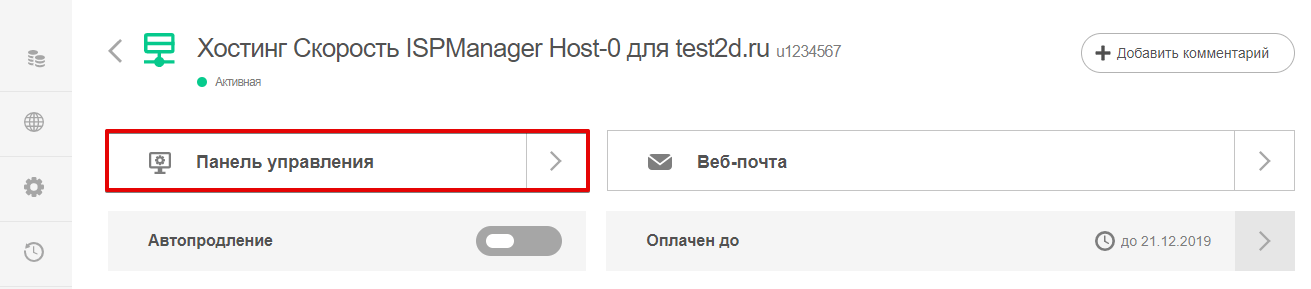
Панель управления откроется в новой вкладке.
4. Перейдите в раздел «Управление DNS», кликните по строке нужного домена и нажмите Управлять DNS зиписями:
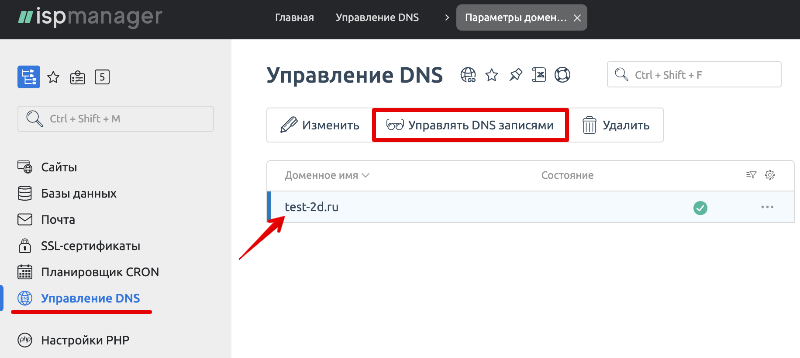
ISPmanager настройка DNS
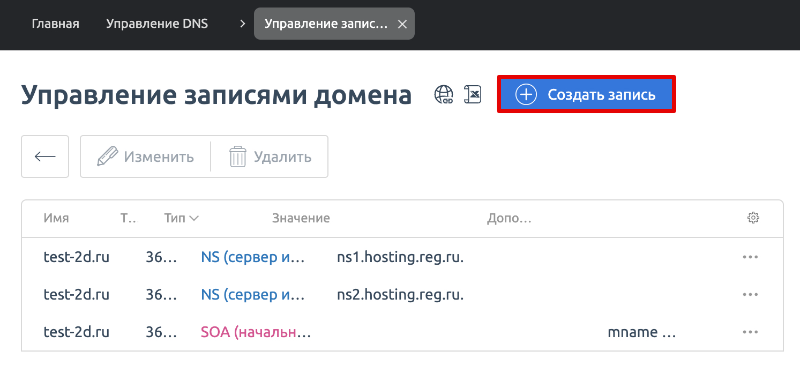
5. Нажмите Создать запись или Изменить (если хотите отредактировать существующую запись):
6. Выберите тип записи, которую хотите добавить, и следуйте инструкциям:
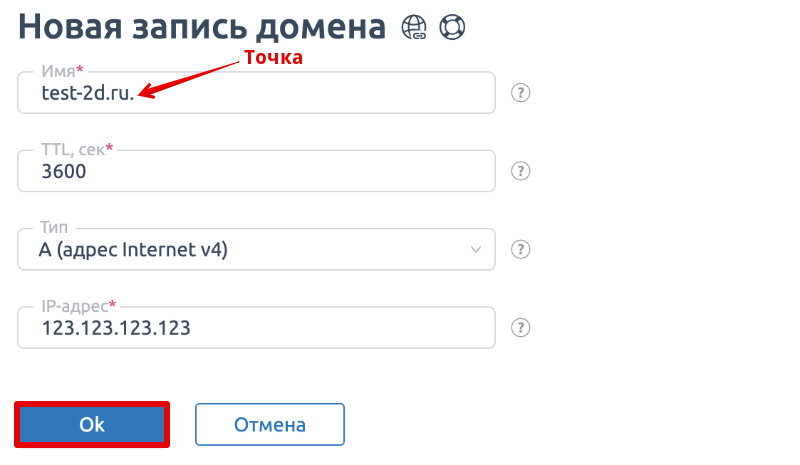
Выберите тип записи А (адрес Internet v4) . Введите в поле «Имя» — имя домена или поддомена (например, test-2d.ru. — обязательно с точкой в конце), укажите IP-адрес и нажмите Ок :
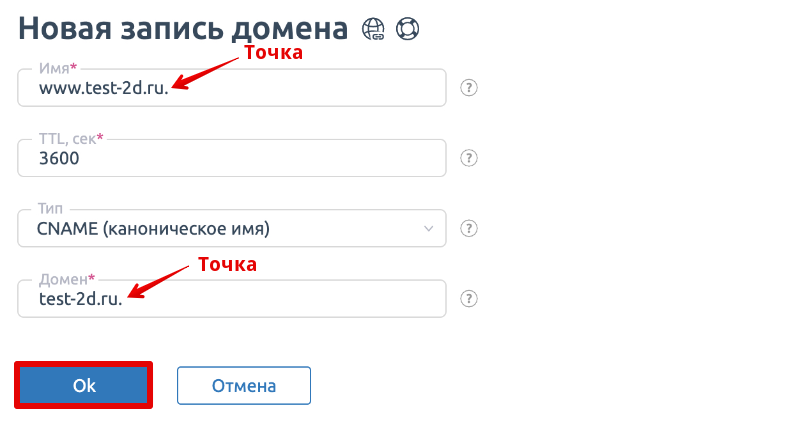
CNAME-запись
Выберите тип записи CNAME . Введите в графу «Имя» — поддомен , который будет адресован на домен, указанный в поле «Домен». Нажмите Ок :
Важно : данные в графах «Имя» и «Домен» добавляются с точкой в конце.
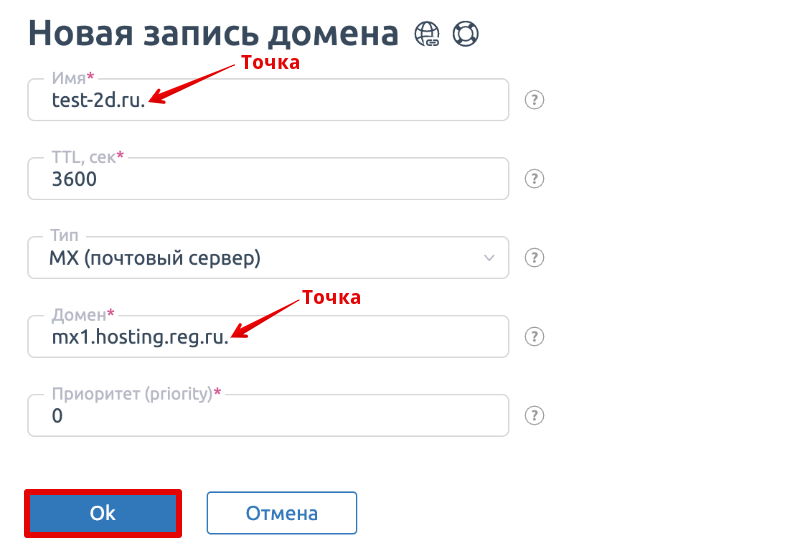
Выберите тип записи MX . В графе «Имя» укажите домен (например test-2d.ru. — с точкой на конце), для которого добавляем MX-запись. В поле «Приоритет» задайте приоритет. В поле «Домен» добавьте почтовые серверы вашей почты (например: mx1.hosting.reg.ru) и нажмите Ок.
Важно : данные в графах «Имя» и «Домен» добавляются с точкой в конце.
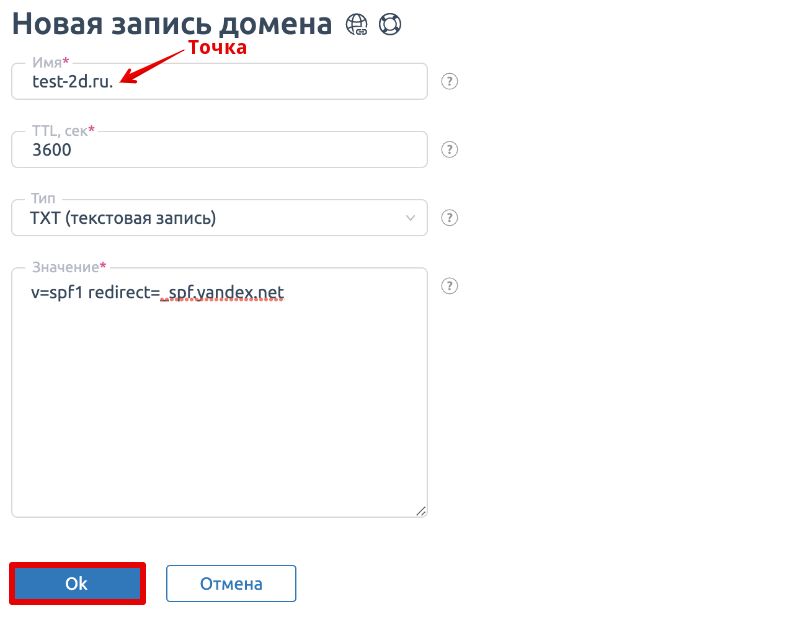
Выберите тип записи TXT . В поле «Имя» укажите домен или поддомен (например: test-2d.ru. — с точкой на конце), к которому будет привязана запись, в поле «Значение» — данные записи и нажмите Ок :
После сохранения изменения вступят в силу в течение часа.
Популярные статьи
- Как указать (изменить) DNS-серверы для домена
- Я зарегистрировал домен, что дальше
- Как добавить запись типа A, AAAA, CNAME, MX, TXT, SRV для своего домена
- Что такое редирект: виды и возможности настройки
- Как создать почту со своим доменом
Подтверждение email клиента Opencart

* Адрес сайта :
Адрес тестового сайта (необязательно) :

Каталог дополненийМодулиПисьма, почта, sms
Автор: OtezVikentiy
Покупок: 21 (Средняя оценка: 5)
Нужна платная помощь с установкой?
Написать автору
Правила и возвраты
Оплатить по счету
Совместимость:
OpenCart 2.1 OpenCart 2.2 OpenCart 2.3 OpenCart 3.* OCStore 2.1 OCStore 2.3 OCStore 3.* Opencart.pro 2.1 Opencart.pro 2.3 MaxyStore 2.1.0.2 MaxyStore 2.3.0.2
Подтверждение email клиента
Модуль помогает защитить интернет-магазин от спам-аккаунтов с помощью проверки адреса электронной почты. Проверка электронной почты гарантирует, что клиент является настоящим, а не ботом просто засоряющим базу данных. Модуль в момент регистрации генерирует ссылку, которую отправляет регистрирующемуся клиенту. Перейдя по этой ссылке, пользователь активирует свой личный кабинет. Без этого действия — учетная запись активирована не будет.
Другими словами, проверка электронной почты помогает очистить списки адресов электронной почты, чтобы улучшить качество ваших клиентов, и боты не смогут нанести непоправимый ущерб вашей репутации.
Модуль гарантирует, что зарегистрированный пользователь реальный, а не бот.
Основные функции, возможности и настройки:
— Возможность отправлять подтверждающее электронное письмо после регистрации с предложением активировать аккаунт.
— Возможность выбора подтверждение электронной почты в соответствии с группой клиентов OpenCart
— Возможность настроить шаблон электронной почты с помощью редактора
— Поддержка нескольких магазинов
— Поддержка нескольких языков
— Не перезаписываются и не заменяются основные файлы
— Возможность включить или отключить модуль в любое время
— Простая и легкая установка
Требования:
— php 5.6+
— ionCube
Языки:
— Русский
— Английский
— Украинский
Инструкция по установке:
— Модуль устанавливается стандартным образом.
Дополнительные инструкции после установки:
Техподдержка:
email — OtezVikentiy@gmail.com
telegram — @OtezVikentiy
Лицензирование:
— лицензия выдаётся на 1 домен + любое количество поддоменов.
Прочее:
— Работоспособность модуля проверяется на только что установленной системе без участия других модулей
— Конфликты с другими модулями не являются критической ошибкой в самом
модуле и требуют дополнительной кастомизации (отладки), что обычно
ложится на плечи разработчика магазина.
— Претензии по ошибкам, возникшим в результате конфликта с другими модулями/шаблонами в бесплатную поддержку модуля не входят.
Что зашифровано в модуле:
— Контроллер админки модуля
Покупая и устанавливая данный программный продукт вы безоговорочно и полностью
соглашаетесь со всеми пунктами изложенными в следующих документах:
Политика поддержки
Лицензионное соглашение
Версия 1.2.0
— Добавлена поддержка модуля Simple
— Добавлена поддержка Украинского языка
— Выполнена адаптация под более старые версии движка
Способ распространения:
Совместимость:
OpenCart 2.1 OpenCart 2.2 OpenCart 2.3 OpenCart 3.* OCStore 2.1 OCStore 2.3 OCStore 3.* Opencart.pro 2.1 Opencart.pro 2.3 MaxyStore 2.1.0.2 MaxyStore 2.3.0.2