
Что нужно сделать перед продажей, передачей или обменом iPhone или iPad
Выполните следующие действия, чтобы перенести данные на новое устройство и, если требуется, удалить личную информацию со старого устройства.
Прежде чем продавать, передавать или сдавать свое устройство в обмен, необходимо перенести данные на новое устройство, а затем, если требуется, удалить их со старого устройства. Не удаляйте вручную контакты, календари, напоминания, документы, фотографии и другую информацию iCloud, когда выполнен вход в учетную запись iCloud с использованием вашего идентификатора Apple ID. Это приведет к удалению содержимого с серверов iCloud и всех устройств, подключенных к учетной записи iCloud.
Если у вас все еще есть старый iPhone или iPad
Выполните следующие действия, чтобы перенести данные на новое устройство и, если требуется, удалить личную информацию со старого устройства.
Перенос информации на новое устройство
Если вы используете iOS 11 или более поздней версии и у вас появилось новое устройство iPhone или iPad, вы можетевоспользоваться функцией «Быстрое начало» для автоматического переноса данных со старого устройства на новое. Если вы используете iOS 10 или более раннюю версию, воспользуйтесь iCloud, iTunes или Finder для переноса данных на новое устройство. Если ваш номер телефона изменится вместе с новым устройством, добавьте дополнительные доверенные номера телефонов в свою учетную запись, чтобы не потерять доступ. Если у вас больше нет доступа к старому номеру телефона, можносгенерировать код двухфакторной аутентификации на вашем старом устройстве, если это необходимо.
Если требуется, удалите свои личные данные со старого устройства
- Если ваш iPhone объединен в пару с часами Apple Watch, разорвите пару.
- Создайте резервную копию данных на устройстве.
- Если вы приобрели программу AppleCare для своего устройства, отмените программу AppleCare.
- Выполните выход из iCloud, iTunes Store и App Store.
- Если используется ОС iOS 10.3 или более поздней версии, перейдите в меню «Настройки» > [ваше имя]. Прокрутите вниз и нажмите «Выйти». Введите пароль для идентификатора Apple ID и нажмите «Выключить».
- Если используется ОС iOS 10.2 или более ранней версии, перейдите в меню «Настройки» > iCloud > «Выйти». Нажмите кнопку «Выйти» еще раз, нажмите «Удалить с [устройство]» и введите свой пароль к Apple ID. Перейдите в меню «Настройки» > «iTunes Store и App Store» > Apple ID > «Выйти».
- Если в дальнейшем вы не планируете пользоваться телефонами Apple, отмените регистрацию в службе iMessage.
- Если в вашей стране или регионе доступен обмен с доплатой в магазине и вы обмениваете устройство в Apple Store, не спешите удалять данные с него. Посетите ближайший магазин Apple Store, чтобы забрать новое устройство. После того как специалист завершит ваш обмен с доплатой, он поможет вам выполнить оставшиеся шаги прямо в магазине. Если вы осуществляете обмен с доплатой онлайн, перейдите к шагу 7.
- Вернитесь на экран «Настройки» и нажмите «Основные» > «Перенос или сброс [устройство]» > «Стереть контент и настройки». Если включена служба «Найти [устройство]», может потребоваться ввести идентификатор Apple ID и пароль. Если вы используете устройство с eSIM, выберите вариант удаления данных с устройства и профиля eSIM, когда появится соответствующий запрос.
- Если появится запрос на ввод пароля устройства или пароля ограничений, введите его. Затем нажмите «Стереть [устройство]».
- Свяжитесь с оператором связи, чтобы получить помощь по передаче прав на услуги новому владельцу. Если с устройством не используется SIM-карта, вы можете связаться с оператором связи и получить консультацию по передаче прав на услуги новому владельцу.
- Удалите старое устройство из списка доверенных устройств.
При удалении данных с iPhone или iPad функции «Найти [устройство]» и Блокировка активации отключаются.

Если у вас больше нет iPhone или iPad
Если описанные выше действия были выполнены не полностью и устройства у вас уже нет, сделайте следующее.
- Попросите нового владельца стереть весь контент и настройки, как описано выше.
- Если на устройстве используется служба iCloud и функция «Найти [устройство]», войдите в свою учетную запись на странице iCloud.com/find или в приложении «Локатор» на другом устройстве, выберите нужное устройство и нажмите «Стереть». Стерев данные с устройства, нажмите «Удалить из учетной записи».
- Если не удается выполнить ни одно из предложенных действий, измените пароль к Apple ID. В этом случае личная информация на вашем прежнем устройстве не будет удалена, но новый владелец также не сможет удалить ее из iCloud.
- Если в дальнейшем вы не планируете пользоваться телефонами Apple, отмените регистрацию в службе iMessage.
- Если вы используете службу Apple Pay, на веб-сайте iCloud.com можно удалить данные о кредитных и дебетовых картах. Выберите «Настройки учетной записи», чтобы увидеть, какие устройства используют Apple Pay, затем щелкните устройство. Нажмите «Удалить» напротив пункта Apple Pay.
- Удалите старое устройство из списка доверенных устройств.
- Если вы приобрели программу AppleCare для своего устройства, отмените программу AppleCare.
Отправка устройства Android в компанию Apple для обмена с доплатой
Перед отправкой устройства Android в компанию Apple для обмена с доплатой необходимо выполнить следующие действия.
- Резервное копирование данных.
- Сотрите данные с устройства.
- Извлеките все SIM-карты, карты памяти, чехлы и защитные пленки для экрана.
Если вам нужна помощь, обратитесь к производителю устройства.
Дополнительная информация
- Создайте резервную копию данных iPhone или iPad либо выполните восстановление из резервной копии.
- Удалите все свои карты из Apple Pay.
- Узнайте, что делать в случае утери или кражи iPhone или iPad.
- Сведения о блокировке активации.
- Независимо от модели или состояния устройства, мы можем превратить его во что-нибудь хорошее для вас и для планеты. Узнайте, как сдать iPhone или iPad по программе Apple Trade In в счет оплаты нового устройства или на утилизацию.
При выборе команды «Стереть контент и настройки» с устройства будут стерты все данные, в том числе сведения о кредитных и дебетовых картах в Apple Pay, фотографии, контакты, музыка и приложения. Службы iCloud, iMessage, FaceTime, Game Center и другие также будут отключены. При стирании данных с устройства его содержимое не будет удалено из хранилища iCloud.
Что делать со старым iPhone после переноса?

При переходе с iPhone на Android или новый iPhone могут произойти разные вещи. Либо продайте старый iPhone, подарите его родственникам или друзьям, либо храните его сами.
Однако прежде чем вы броситесь что-то с ним делать, прочитайте эту статью, потому что есть вещи, которые вы можете сделать со старым iPhone после переноса его данных на новый iPhone.

- 1. Создайте резервную копию старого iPhone
- 2. Удаление личной информации со старого iPhone
- 1. Превратите свою старую камеру в камеру слежения
- 2. Сделайте его своим резервным телефоном
- 3. Используйте его в качестве музыкального проигрывателя
Часть 1: Что делать со старым iPhone после переноса?
Что вы будете делать со старым iPhone после передачи, может быть разным. Это зависит от ваших дальнейших действий с устройством. Если вы хотите продать iPhone или подарить его члену семьи или другу, вы должны сделать следующее.
1. Создайте резервную копию старого iPhone
Ничего страшного, если вы перенесли данные со старого iPhone на новый через Быстрый старт. Тем не менее, правда в том, что в будущем может произойти что-нибудь непредвиденное, например, вирусная атака, случайный сброс телефона, что может привести к полному удалению данных с вашего телефона.
Поэтому, чтобы избежать потери данных в таких сценариях, лучше сделать резервную копию данных старого iPhone в iCloud. Но если у вас нет достаточного хранилища iCloud, вы можете использовать современное программное обеспечение для резервного копирования данных, например MobiletTrans, чтобы бесплатно создать резервную копию данных iPhone на компьютере.
MobileTrans — Резервное копирование и восстановление
Простота резервного копирования на ПК и лучший способ восстановления резервной копии iTunes в 1 клик!
- — Резервное копирование и восстановление данных на устройстве на компьютер одним щелчком мыши.
- — Легко восстанавливайте фотографии, видео, календарь, контакты, сообщения и музыку из iTunes на iPhone/iPad.
- — Занимает менее 10 минут.
- — Полная совместимость с основными провайдерами, такими как AT&T, Verizon, Sprint и T-Mobile.
- — Полностью совместима с Windows 11 или Mac 12.
- — Полная совместимость с iOS 16 и Android 12.
4,085,556люди скачали его
4.5/5 Отличный
В описанных ниже шагах показано, как использовать MobileTrans для резервного копирования данных iPhone.
Шаг 1: Установите и запустите программу MobileTrans на своем компьютере.
Шаг 2: Нажмите на опцию Резервное копирование и восстановление на верхней панели и выберите Резервное копирование в опции Резервное копирование и восстановление телефона.

Шаг 3: Подключите старый iPhone к компьютеру с помощью совместимого USB кабеля. После того как MobileTrans обнаружит устройство, выберите тип данных на iPhone, которые вы хотите сохранить на компьютере.

Шаг 4: Нажмите кнопку Start, чтобы начать резервное копирование iPhone на компьютер. Процесс займет всего несколько минут. После этого можно отсоединить iPhone от компьютера.
2. Удаление личной информации со старого iPhone
После создания резервной копии старого iPhone, следующее, что вы должны сделать, это удалить данные. Это делается для того, чтобы третьи лица не могли получить доступ к вашей информации. Если вы не знаете, как это сделать, выполните следующие действия.
a. Выход из iCloud и App Store
Шаг 1: Откройте приложение «Настройки» на iPhone и нажмите на баннер Apple ID,
Шаг 2: Прокрутите вниз и нажмите Sign Out, чтобы выйти из своего Apple ID.
Шаг 3: Введите свой Apple ID и пароль из появившегося всплывающего окна, чтобы отключить Find My, и нажмите Выключить.

Шаг 4: Выключите все тумблеры и нажмите Выйти в правом верхнем углу, чтобы завершить работу.
После выполнения описанных выше действий вы автоматически выйдете из iCloud и App Store на старом iPhone.
b. Отмена регистрации iMessage
Если вы переходите со старого iPhone на Android, то вам необходимо отменить регистрацию iMessage, выполнив следующие действия;
Шаг 1: Отключите мобильные данные или подключение WiFi на iPhone.
Шаг 2: Откройте Настройки > найдите Сообщения и нажмите на них > выключите тумблер рядом с iMessage.

c. Перезагрузите свой старый iphone
Вы должны сбросить настройки старого iPhone до заводских, если хотите продать или подарить его кому-то. В этом случае все содержимое и настройки будут удалены, а телефон станет таким, каким он был при покупке.
Шаг 1: Запустите Настройки на iPhone и нажмите Общие.
Шаг 2: Прокрутите вниз и выберите Перенос или Сброс iPhone. Нажмите пункт Стереть все содержимое и настройки, чтобы завершить.

d. Стереть старый iPhone с доверенных устройств
Не забудьте также стереть доверенные устройства со старых iPhone. Для этого выполните следующие действия;
Шаг 1: Откройте Настройки и коснитесь баннера Apple ID.
Шаг 2: Прокрутите страницу до самого низа. Вы должны увидеть все устройства, связанные с вашим старым iPhone. Нажмите на тот, который вы хотите удалить.

Шаг 3: Выберите Удалить из учетной записи и подтвердите действие, нажав Удалить в появившемся всплывающем окне.

Шаг 4: Повторите этот процесс для всех других iPhone, связанных с вашим старым iPhone.
Часть 2: Что еще делать со старым iPhone после переноса?
Вышеперечисленные действия настоятельно рекомендуются тем, кто хочет продать свой старый iPhone или подарить кому-то другому. Однако если вы намерены сохранить iPhone, вы можете сделать с ним больше, чем просто хранить его дома.
Посмотрите, что можно сделать со старым iPhone ниже;
1. Превратите свою старую камеру в камеру слежения
Вы можете усилить меры безопасности вашего дома, используя свой старый iPhone в качестве камеры наблюдения в вашем доме. Хотя для этого вам понадобится стороннее приложение, оно того стоит. Она позволит вам быть в курсе всего, что вас окружает: следить за ребенком, быть в курсе дел ваших детей и делать многое другое, даже находясь вдали от дома.
2. Сделайте его своим резервным телефоном
Резервное копирование данных телефона необходимо, но и телефоны иногда нуждаются в резервном копировании. Например, может произойти неприятная ситуация, когда ваш iPhone будет украден, испорчен или потерян. В такой ситуации вместо того, чтобы покупать новый iPhone, вы можете положиться на старый iPhone.
3. Используйте его в качестве музыкального проигрывателя
Вы также можете использовать свой старый iPhone в качестве музыкального плеера. Однако необходимо убедиться, что на устройстве установлен список воспроизведения для автономного прослушивания. Если нет, можно подключить iPhone к WiFi или точке доступа другого телефона и загрузить музыку из Apple Music. Это позволит вам наслаждаться музыкой в любой части вашего дома в течение всего дня, будь то кухня, спальня или гостиная.
Заключительные размышления
Что делать со старым iPhone после передачи? В статье были даны лучшие ответы, которые вы должны знать, и мы уверены, что эти ответы были вам полезны. Неважно, отдаете ли вы старый iPhone или оставляете его для личного пользования. Рекомендуемые выше действия стоит выполнять.
MobileTrans — резервное копирование данных телефона на ПК в 1 клик
Быстрое и простое резервное копирование всего содержимого телефона на ПК. Вы можете восстановить резервную копию на любом устройстве iOS/Android, когда вам это понадобится.
Что делать со старыми iPhone. Самое необычное применение
Если кто-то скажет вам что история – что-то совершенно бесполезное и никому не нужное, знайте: на ней очень неплохо зарабатывают. На истории мобильных устройств. Китайская компания GRID делает коллажи из их корпусов и компонентов, и успешно их продаёт, хотя стоят они недёшево. Век мобильного устройства недолог. Между первым представлением публике и превращением в старомодный унылый хлам, в самом лучшем случае, проходит несколько лет. Прогресс стремителен и неумолим. Наткнувшись на давно неиспользуемый забытый iPhone, мы как будто возвращаемся в прошлое. В котором он был предметом гордости и казался верхом совершенства – но не это главное. С ним, оказывается, столько всего связано.
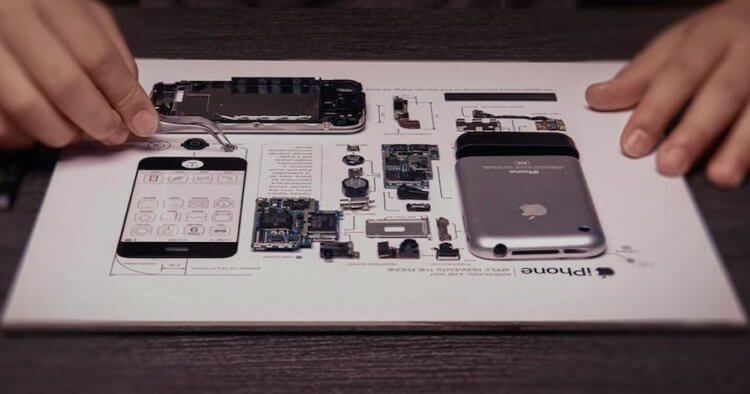
Из старого iPhone можно сделать своего рода гербарий, разобрав его на части
Как и сам iPhone, идея пришедшая в головы неизвестным китайцам несколько лет назад была безумной и заведомо обреченной на провал. Кому, в трезвом уме и в здравой памяти, интересен устаревший хлам? Разобранный до винтика, с внутренностями выставленными напоказ, с объяснениями что есть что, да еще и в рамке. Смотрится красиво, что-то в этом есть – но многие ли захотят украсить такими инсталляциями интерьер своего жилища?
Когда вышел самый первый iPhone
Да, кстати, сегодня (29 июня 2021 года) у iPhone четырнадцатый день рождения. 29 июня 2007 года начались его продажи. Объявили его за полгода до этого, 9 января – но авантюра запросто могла на этом и закончиться. В тот же день Стив представил первый Apple TV и у компании, второй раз за её историю, изменилось название. Apple Computer стала просто Apple. 29 июня, успешно преодолев все проблемы и препятствия, iPhone появился на свет. Еще раз с днем рождения, iPhone!
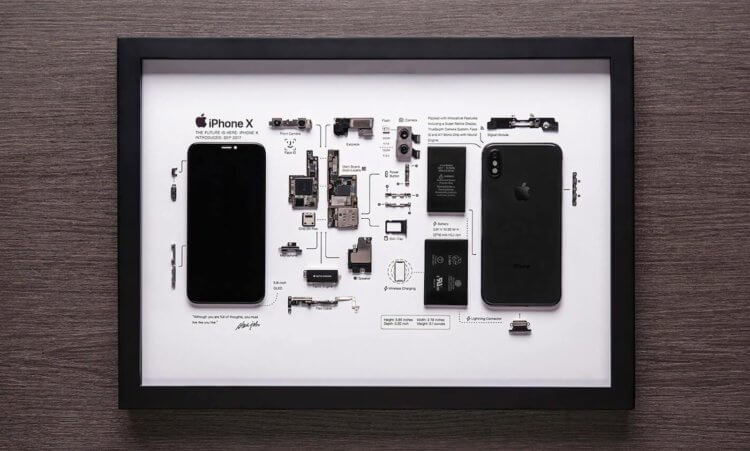
Вот так выглядит разобранный iPhone X в рамке
На сайте компании GRID, в разделе “Часто задаваемые вопросы”, информация вопиюще противоречивая. На вопрос “используете ли вы в ваших коллажах реальные компоненты реальных устройств, или их имитации?” ответ “все настоящее”. На вопрос “а не опасны ли наклеенные на бумагу литий-ионные аккумуляторы?”, буквально на следующей строке, отвечают “аккумуляторы не настоящие, это имитация”. Произведения китайских мастеров впечатляют – и даже если бы все компоненты были точными копиями настоящих, они не перестали бы впечатлять.
Началось все, похоже, с GRID 4S – с коллажа про iPhone 4S. До первого iPhone руки у компании дошли недавно. Кроме iPhone, предлагаются коллажи Android-смартфонов, игровых приставок и Apple Watch (самых первых часов от Apple и Apple Watch Series 1). Есть и коллаж самого первого iPod touch, 2007 года. Это тот же первый iPhone, только без сотового радио. Самый свежий iPhone в коллекции – iPhone X. Посетить этот магазин нетрудно, но с доставкой заказов могут быть проблемы.
Интересные факты об iPhone
День рождения iPhone – это еще и день рождения самого первого iPhone. Его продажи начались 29 июня, исключительно в США, в 6 часов вечера по времени часового пояса в котором находился магазин. За первые полтора дня было продано 270 тысяч iPhone, на 5 миллионов долларов. Если бы не самоубийственная скромность Apple, продали бы больше – но больше не было. Запасы на две-три недели были распроданы до закрытия магазинов.

Как видите, наиболее важные компоненты подписаны
Официально, первый iPhone так и назывался – iPhone. Но из-за беспрецедентного спроса его окрестили в Jesus-iPhone. Из-за того что он не поддерживал сотовые сети третьего поколения (3G) его называли iPhone 2G. Если бы он был живым существом, он наверняка обиделся бы – он поддерживал EDGE, это 2,5G. Еще 9 января люди, хорошо знакомые с мобильной индустрией, один за другим, заявляли что они только что увидели какими будут смартфоны через несколько лет.
Но с технической точки зрения первый iPhone настолько уступал конкурентам, что никто из них не воспринял его всерьез. Кроме разработчиков Android.
По всем приметам, ажиотаж не мог продлиться сколько-нибудь – и в 2008 продажи начали стремительно уменьшаться. А на рынке, один за другим, появлялись “убийцы iPhone”, ни одному из которых не удалось добиться даже скромного успеха. iPhone терпел закономерный провал. “Мобильный рынок не для дилетантов, через год про этого выскочку никто и не вспомнит”, – заявляли производители традиционных смартфонов. Но все только начиналось.
Отличия iPhone 3G и iPhone 3Gs

А это разобранный iPhone 3Gs. Для меня — это самый аутентичный iPhone по дизайну
Еще один день рождения iPhone – 9 июня 2008 года. Стив Джобс рассказал про убийц iPhone у которых не было ни малейшего шанса. Но теперь есть убийца, который обречен на удачу. Этим убийцей был iPhone 3G. За исключением поддержки сотовых сетей 3G, это был тот же самый iPhone, с тем же чипом от Samsung, и с теми же техническими данными.
Но в его операционной системе был App Store, с сотнями сторонних приложений, число которых быстро росло. А с iPhone 3GS начался фантастический взлет iPhone – буква “S” в его названии обозначала “Speed”. Скорость. Представили 3GS 8 июня 2009 года, на открытии WWDC. Стив был на больничном, и iPhone 3GS представлял Фил Шиллер. Продажи iPhone 3GS начались 19 июня.
5 способов сделать старый Айфон лучше и не покупать новый
iPhone — одно из самых желанных устройств для большого количества людей. Скорее всего, это происходит из-за его стоимости. Ведь для многих цена смартфонов от Apple является недостижимой. В этой связи достаточно странно выглядят пользователи, которые в день выхода в продажу новых моделей спешат купить их взамен своим прошлогодним. Особенно забавно это выглядело при замене iPhone 12 на iPhone 13. Когда в смартфоне изменилось только расположение модулей основной камеры и процессор.

iPhone 12 Pro Max — отличное устройство, которое пока не следует менять.
❗️ПОДПИСЫВАЙСЯ НА НАШ КАНАЛ В ЯНДЕКС.ДЗЕНЕ И ЧИТАЙ ЭКСКЛЮЗИВНЫЕ СТАТЬИ БЕСПЛАТНО
К счастью, все больше пользователей начинают относиться к подобным покупкам более рационально. И переходят к замене своих гаджетов раз в два года либо еще реже. Если вы придерживаетесь такого же мнения, то специально для вас собрали пять советов, как можно продлить жизнь вашему Айфону.
Заменить аккумулятор на Айфоне
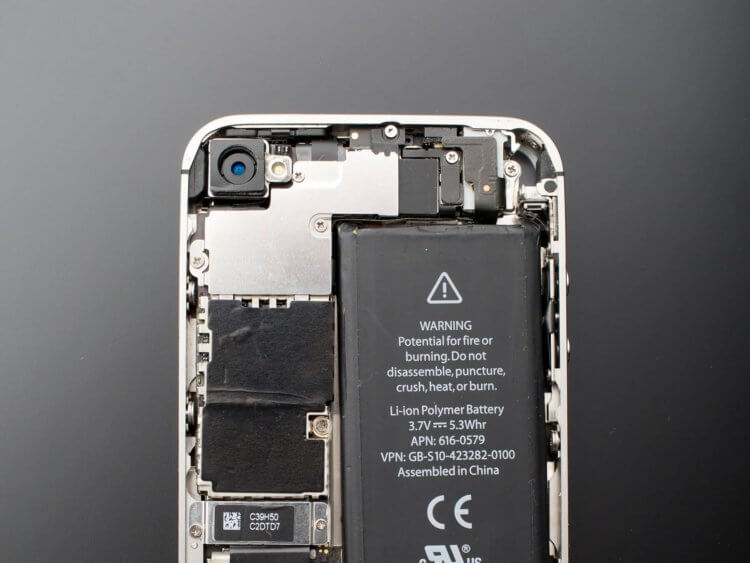
Помните, что аккумулятор — расходник, и относиться к его замене необходимо спокойно.
Если оценивать Айфон объективно, то производительность, которую в него закладывает Apple, позволяет ему работать не менее трех лет. Так что вы даже не заметите, что ваш смартфон устарел. По истечении этого срока возможны уже небольшие подлагивания, но и это на смартфонах Apple — редкость. Единственное, что начнет бросаться в глаза несколько раньше — это время автономной работы. К сожалению, износ аккумулятора в Айфоне становится хорошо видимым к концу второго года эксплуатации. Поэтому в первую очередь проверьте остаточную емкость батареи:
- Откройте настройки.
- Перейдите в раздел “Аккумулятор”.
- Выберите пункт “Состояние аккумулятора”.
Если максимальная емкость менее 85%, то можете смело обращаться в сервисный центр для замены батареи. Это будет значительно дешевле, чем покупка нового устройства. Если же емкость больше 85%, то с заменой можно повременить. Новый аккумулятор вдохнет вторую жизнь в ваш Айфон, и поводов для замены больше не будет.
Можно ли установить обновление на Айфон

Основные фишки iOS 16 предназначены для смартфонов на процессоре A12. Старые устройства получат минимальные изменения.
Каждое крупное обновление iOS чаще всего ориентировано на новые устройства. Именно на них и смартфонах предыдущего года операционка работает лучше всего. При этом старые Айфоны могут практически не получить никаких нововведений, кроме классических для Apple улучшения производительности и стабильности. По своему опыту могу сказать, что спешить с установкой крупных апдейтов на старые устройства точно не стоит.
❗️ПОДПИШИСЬ НА НАШ ЧАТИК В ТЕЛЕГРАМЕ. ТАМ СОБРАЛИСЬ ТОЛЬКО ИЗБРАННЫЕ ЧИТАТЕЛИ
Подождите несколько дней с момента релиза, а лучше недель. Посмотрите отзывы владельцев таких же устройств, как у вас, и только после этого принимайте решений об установке. Обратите внимание, что это касается только крупных обновлений. Мелкие следует устанавливать в любом случае, так как в них исправляются ошибки предыдущих версий. Такой подход к новым версиям операционки позволит сохранить производительность вашему Айфону.
Как почистить память на Айфоне

В файлах можно найти много различного мусора, о существовании которого вы даже не подозревали.
Наверняка вы замечали, что чем больше данных хранится на вашем смартфоне, тем медленнее он начинает работать. В такой ситуации постарайтесь удалить из памяти устройства ненужные приложения. Мало того, что вы сможете освободить место под действительно важные вещи, так еще и повысите быстродействие.
Тоже самое касается и лишних файлов, которые хранит Айфон. Особенно сильно забивается папка “Загрузки”, если вы регулярно что-то загружаете с помощью Safari:
- Откройте приложение “Файлы” на вашем Айфоне.
- Перейдите на вкладку “Обзор”.
- Выберите раздел “Загрузки”.
Именно здесь хранится то, что когда-либо было скачано из сети. Обязательно удалите отсюда весь мусор. Некоторых пользователей удивит то, сколько там можно найти интересного.
Как перезагрузить Айфон
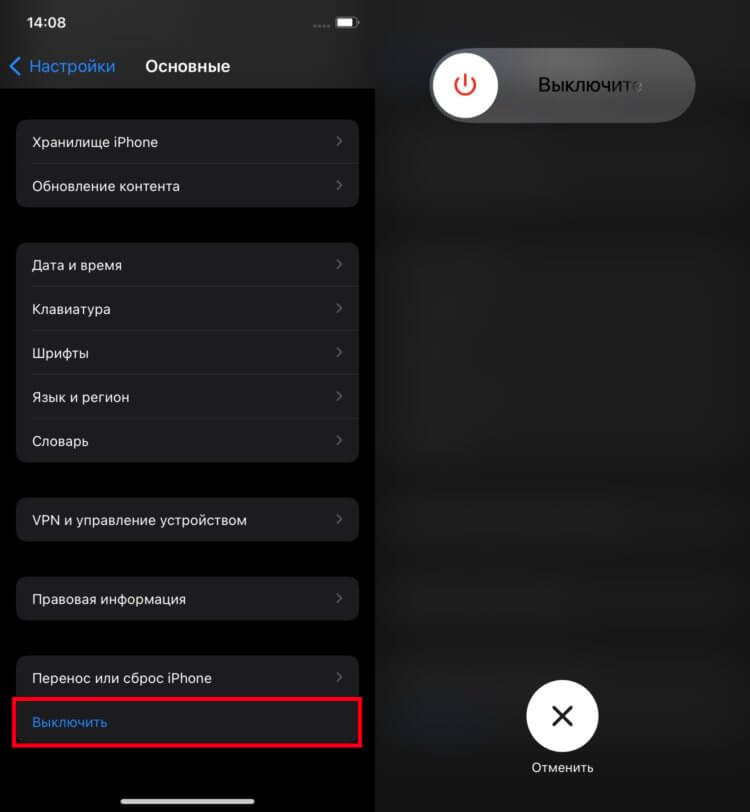
Перезагружайте Айфон раз в несколько дней, и работать он будет отлично.
В свое время мне довелось использовать iPhone 6 Plus и iPhone X по три года каждый. Поэтому опыта по улучшению быстродействия смартфона спустя несколько лет после выхода у меня более чем достаточно. К сожалению, многие пользователи пренебрегают одной простой вещью, которая на некоторое время значительно увеличивает производительность их устройств — это перезагрузка.
- Для перезагрузки iPhone с Face ID откройте настройки, перейдите в раздел “Основные” и в самом низу нажмите кнопку “Выключить”.
- Для перезагрузки iPhone с кнопкой “Домой” зажмите кнопку блокировки до появления слайдера выключения.
❗️ПОДПИСЫВАЙСЯ НА ТЕЛЕГРАМ-КАНАЛ СУНДУК АЛИБАБЫ. ТАМ КАЖДЫЙ ДЕНЬ ВЫХОДЯТ ПОДБОРКИ САМЫХ ЛУЧШИХ ТОВАРОВ С АЛИЭКСПРЕСС
Да, с помощью банальной перезагрузки можно на какое-то время добиться того, что смартфон станет работать лучше. Этот простой шаг позволит операционной системе удалять временные файлы и освобождать оперативную память. А в некоторых ситуациях он даже решит мелкие софтовые проблемы. Если регулярно перезагружать Айфон, то вы можете удивиться тому, насколько качественно он может работать даже спустя несколько лет. Вряд ли смартфоны на Андроид могут похвастаться тем же.
Сброс Айфона до заводских настроек

Помните, что удаленные из App Store приложения придется восстанавливать с помощью iMazing.
Если же вы всерьез хотите продлить жизнь вашему Айфону на несколько лет, то можете воспользоваться самым кардинальным способом по улучшению быстродействия. Сброс до заводских настроек вместе с новым аккумулятором, по сути, дадут вам новое устройство. Как будто его только вытащили из коробки. Этот совет сопряжен с риском потери некоторых данных, ведь восстанавливать Айфон из резервной копии будет нельзя. Однако многие приложения хранят данные в собственном облаке, поэтому проблем не должно возникнуть. Возможна только потеря важных СМС-сообщений. Однако их можно сохранить в виде скриншотов в галерею.
Тем, кто решился на сброс, необходимо выполнить следующие действия:
- Откройте настройки.
- Перейдите в раздел “Основные”.
- Пролистайте в самый низ и выберите “Перенос или сброс iPhone”.
- Нажмите на “Стереть контент и настройки” и следуйте инструкциям на экране смартфона.
- После того как Айфон включится, обязательно настройте его “Как новый”.
❗️ПОДПИШИСЬ НА НАШ ПУЛЬС. БУДЕШЬ УЗНАВАТЬ ВСЕ НОВОЕ САМЫМ ПЕРВЫМ
В такой ситуации потребуется вручную установить на него все программы и настроить синхронизацию в отдельных приложениях. Но то, насколько быстрее станет работать Айфон, вас, скорее всего, приятно удивит.
Эти простые советы помогут несколько лет не задумываться о замене смартфона и сэкономить достаточно кругленькую сумму. Главное — не забрасывайте свое устройство и периодически приводите его в порядок. Благодаря этому Айфон прослужит вам верой и правдой не один год.