
Как связать Google Ads и Google Analytics
Благодаря сервису Analytics любой продавец товаров и услуг через интернет может анализировать трафик, понимать эффективность тех или иных его источников, отслеживать количество просмотров страниц, покупок товаров, времени, проводимого посетителями на сайте интернет-магазина.
Для более детального анализа рекомендуется связать его с аккаунтом Google Ads. Связав два аккаунта, вы можете импортировать в Ads информацию о транзакциях, конверсиях, длительности сеансов на сайтах, дополнять ремаркетинг данными по двум сервисам сразу и получать информацию о мультиканальных последовательностях.
Ограничения
Google Analytics нельзя связывать с неработающим (аннулированным или отключенным) аккаунтом Google Ads. Максимальное число связанных групп Google Ads составляет 400, по 1000 аккаунтов каждая.
Как связать два сервиса друг с другом
В административной панели Analytics выберите аккаунт Ads, с которым вы хотите установить связь.
Переход на страницу связи аккаунтов
После настроек всех параметров нажмите «Связать аккаунты».

Настройка связи аккаунтов Google Analytics и Google Ads
Желательно не отключать автоматическую пометку, чтобы рекламная информация автоматически связывалась с пользовательскими данными. После связи двух сервисов любые сведения Google Ads смогут просматривать те пользователи, которым вы предоставите доступ. Таким образом, вы можете сделать доступными данные Google Ads, в том числе сведения по ремаркетингу и транзакциям.
Любую группу аккаунтов Google Ads можно менять, добавляя в нее аккаунты или удаляя их, включая или исключая связанные представления Analytics либо изменяя название самой группы и ее отдельных элементов.
Персонализация рекламы
Расширенные настройки персонализации позволяют устанавливать связь с отдельными аккаунтами Ads, а также включать либо отключать индивидуальные настройки рекламы для тех или иных пользователей.

Для чего можно использовать связь аккаунтов Google Analytics и Google Ads
Работа с данными сразу двух сервисов Google предоставляет широкий спектр аналитики, которым нельзя пренебрегать, если вы собрались создать интернет-магазин и развивать его. Анализируя информацию, вы сможете без лишних усилий персонализировать вашу рекламу с учетом целевой аудитории и ее поведения.
Создать аккаунт на AdvantShop
На платформе вы сможете быстро создать интернет-магазин, лендинг или автоворонку.
Воспользоваться консультацией специалиста
Ответим на любые ваши вопросы и поможем выйти на маркетплейсы.
Что нельзя делать, связав аккаунты Google Рекламы и Аналитики?
Что нельзя делать, связав аккаунты Google Рекламы и Аналитики?
- Корректировать ставки на уровне ключевого слова в Google Рекламе через Google Аналитику;
- Создавать в Google Аналитике списки ремаркетинга и использовать их в кампаниях Google Рекламы;
- Импортировать цели и транзакции Аналитики в Google Рекламу в качестве конверсий;
- Просматривать данные Google Рекламы о кликах, расходах и взаимодействии с сайтом в Google Аналитике.
Понравилась статья? Поделиться с друзьями:
Вам также может быть интересно
Какой параметр Google Реклама включает в целевой URL при автоматической пометке? utm=; adid=; urlid=;
Как могут использоваться специальные параметры? Все ответы верны; В качестве основных в специальных отчетах;
Какая из этих комбинаций параметров и показателей недопустима? Количество сеансов и показатель отказов; Количество
Какие критерии нельзя использовать для создания специальных сегментов? Тип объявления; Показатели; Параметры; Последовательность действий
Что такое дополнительный параметр в Google Аналитике? Дополнительный показатель в отчете для более точного
Какие три параметра рекомендуется использовать, чтобы вручную отслеживать кампании? Канал, источник и кампания; Канал,
9 ошибок, которые вы совершаете при настройке Google Ads
К нам часто обращаются с проблемой: бюджет в Google Ads расходуется, а заявок маловато. Просят проверить, правильно ли всё настроено. А мы смотрим и видим, как из раза в раз повторяются одни и те же ошибки. Так что я разберу их все в этой статье. А вы постарайтесь их больше не совершать 🙂
- Не настроили отслеживание конверсий,
- Не отключили показы рекламных кампаний КМС в мобильных приложениях,
- Использовали не все возможности рекламного объявления,
- В кампаниях КМС выбрали автоматическую ротацию объявлений,
- Не настроили сбор аудиторий ремаркетинга,,
- Выбрали неправильную форму ключевых слов,
- Минус-слова пересекаются с ключевыми словами,
- Нет корректировок ставок,
- Не учитываете словоформы минус-слов.
1. Не настроили отслеживание конверсий
Если не отслеживать эффективность рекламы, то. зачем вообще всё это? Без отслеживания нельзя понять, по каким ключевым словам люди чаще всего оставляют заявки и звонят. Интуиция в этом деле — не лучший помощник.
Чем чревато?
Нельзя будет использовать интеллектуальные стратегии в Google Ads, которые позволяют автоматически оптимизировать рекламные кампании.
Не будет данных о поведении посетителей. Данные об электронной коммерции не попадут в Google Analytics.
Не получится прямо в аккаунте Google Ads анализировать рекламные кампании, группы объявлений и ключевые слова. А значит, вы не сможете элементарно увидеть, какая реклама работает, а какая — нет.
Как исправить?
Чтобы передать данные о конверсиях из Google Analytics в Google Ads, нужно связать их аккаунты. Для этого потребуются права администратора в аккаунте Google Ads и права на изменение аккаунта Google Analytics.
- Зайдите в «Настройки» → «Связанные аккаунты».

- Перейдите на вкладку «Google Аналитика». Здесь отображаются все представления, которые можно связать с рекламным аккаунтом. Нажмите «Связать» в строке с нужным представлением

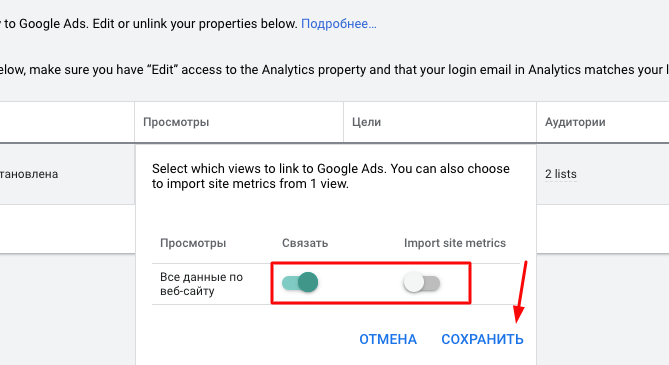
- Связываем аккаунт и импортируем показатели, активировав тумблеры.

Теперь можно приступать к импорту данных о конверсиях.

- Перейдите в «Инструменты» → «Конверсии», выберите на вкладке «Импорт» пункт «Google Аналитика» и нажмите на кнопку «Продолжить».
- Выберите конверсии, которые хотите передавать в Google Ads и нажмите на кнопку «Импортировать и продолжить».
Чтобы автоматические стратегии ориентировались только на ценные конверсии, но игнорировали конверсии по целям ремаркетинга (посетил какую-то там страницу — это не так важно), важно отключить передачу данных об этих микроконверсиях.
- Зайдите в «Инструменты» → «Конверсии» и нажмите на конверсию, которую хотите отключить.

- На экране настроек нажмите на кнопку «Изменить настройки».

- Уберите галочку в поле «Включение данных в столбец «Конверсии».

Теперь автоматические стратегии проигнорируют эту конверсию. Но данные о ней всё равно попадут в отчёты, и их можно будет увидеть в колонке «Все конверсии».
2. Не отключили показы рекламных кампаний КМС в мобильных приложениях
Эта ошибка встречается довольно часто. В отчетах видно большое количество показов и кликов, и таргетинг выбран верно и баннеры проработанные, а вот эффективность кампаний КМС страдает.
Чем чревато?
Показы в нецелевых мобильных приложениях превращаются в кучу бестолковых кликов. Частенько пользователи случайно кликают по рекламе, а потом быстро уходят с сайта. В итоге в Google Analytics у КМС образуется больше 70% отказов. Расходы большие, а конверсий нет.

Так в отчётах выглядит трафик из мобильных приложений.
Как исправить?
Чтобы запретить показы в мобильных приложениях на уровне аккаунта, нужно добавить в исключения соответствующие темы.
- Зайдите в «Инструменты» → «Списки исключенных мест размещения».

- Создайте новый список и выберите категории приложений вручную. Такой список исключённых мест существенно сэкономит время, если у вас несколько кампаний КМС. Достаточно будет один раз проделать эту операцию.

- В нужных кампаниях КМС выберите «Места размещения» → «Исключения» → «Использовать список исключенных мест размещения» и выберите созданный список исключений.

Если у вас не развлекательный контент, запретите показы на площадках с игровой тематикой. Скорее всего, оттуда будет приходить нецелевой трафик. Для этого перейдите в «Темы» → «Исключения» и выберите «Игры».

3. Использовали не все возможности рекламного объявления
В Google Ads есть много способов показать преимущества компании и привлечь целевых посетителей. Например, указать третий заголовок и второе описание. Но обычно люди просто переносят кампании из «Директа», поэтому многие поля остаются пустыми.
Чем чревато?
От того, насколько полно и качественно составлено рекламное объявление, зависит его показатель качества. Чем ниже показатель, тем выше расходы и ниже позиция показа. К тому же, если не добавить много преимуществ в объявление, оно не будет выделяться среди объявлений конкурентов. А значит и вероятность того, что по нему кликнут, будет всё меньше.
Как исправить?
Проверьте, заполнены ли поля «Заголовок 3» и «Описание 2». Для этого достаточно просто открыть объявление в аккаунте.

В Google Ads очень много расширений рекламных объявлений:
- дополнительные ссылки,
- уточнения,
- структурированные описания,
- номера телефонов,
- сообщения,
- адрес,
- партнерские адреса,
- цена,
- ссылки на приложения,
- промоакции.
Проверьте, заполнены ли они, в разделе «Объявления и расширения» → «Расширения». Если нет — заполните.

Короче, используйте все доступные возможности рекламных объявлений по максимуму.
4. В кампаниях КМС выбрали автоматическую ротацию объявлений
Google Ads очень старается, чтобы управлять рекламой было просто. Для этого в нём есть много автоматических настроек, которые используются по-умолчанию. Например, тип ротации объявлений.
Чем чревато?
В новом интерфейсе есть два типа ротации объявлений:
- Оптимизация: показ наиболее эффективных объявлений,
- Не оптимизировать рекламу. Чередовать без ограничения времени.
Допустим, вы сделали адаптивное медийное объявление. Оно работало с типом ротации «Показ наиболее эффективных объявлений» и спокойно себе собирало статистику. Потом решили добавить в группу баннеры. Но баннеров, которые так долго рисовал дизайнер, практически не показываются. Система знает про эффективность адаптивного баннера, а по новым у неё ничего нет. Поэтому она и будет в большинстве случаев показывать «знакомый» адаптивный баннер.

Как исправить?
В описанной ситуации используйте тип ротации «Не оптимизировать рекламу. Чередовать без ограничения по времени». Для этого в рекламной кампании перейдите в «Настройки» → «Дополнительные настройки» → «Ротация объявлений» и выберите нужный тип ротации.

Иначе все ваши старания могут не дать результатов.
5. Не настроили сбор аудиторий ремаркетинга
Вернувшиеся посетители — наиболее вовлеченные. Они с большей вероятностью обратятся к вам за товарами или услугами. Поэтому нужно с самого начала собирать пользователей в аудитории ремаркетинга.
Чем чревато?
Если этого не делать, однажды может случиться конфуз. Вы обнаружите, что вернувшиеся посетители совершают много конверсий, да и показатели вовлечённости у них хорошие. И решите, что пришло самое время запустить ремаркетинг. Вот только. вы не знаете, кому показывать рекламу.
Как исправить?
6. Выбрали неправильный тип соответствия ключевых слов
От того, какой тип соответствия выбран, зависит насколько целевыми будут запросы по которым показываются рекламные объявления.
Чем чревато?
Как я уже говорил, в большинстве случаев рекламу в Google Ads просто копируют из «Яндекс.Директ». При переносе, перед всеми ключевыми словами автоматически проставляется модификатор широкого соответствия (знак «+»). В том числе и перед предлогами. Например, запрос «купить аккумулятор +в москве» из «Яндекс.Директ» в Google Ads будет выглядеть следующим так: «+купить +аккумулятор +в +москве». То есть объявление покажется только при наличии всех ключевых слов. А значит охват у него будет сильно ниже.
Как исправить?
Если вы используете ключевые слова с модификатором широкого соответствия, удалите знак «+» у предлогов. В противном случае, объявления могут вообще никому не показываться.
Другой способ — метод альфа-бета кампаний. Сначала используете ключевые слова с модификатором широкого соответствия. Затем, когда накопится статистика, анализируете, какие ключевые запросы приносят больше всего конверсий. Для них создаёте отдельные кампании или группы объявлений с точным соответствием и прописываете максимально релевантные заголовки и тексты объявлений.
7. Минус-слова пересекаются с ключевыми словами
Эта ошибка тоже часто возникает при переносе рекламы из «Яндекс.Директ». Всё дело в том, что рекламные системы по-разному относятся к минус-словам.
Чем это чревато?
Для «Директа» приоритетнее семантика, а не минус-слова. Поэтому он покажет объявление по ключевому запросу, даже если часть этого запроса находится в списке минус-слов. А Google Ads не покажет — для него список минус-слов важнее. Поэтому, если просто перенести кампании из «Директа» в Ads, по некоторым запросам объявления могут просто не показываться.
Кстати, так можно проверить чистоту семантики и внести соответствующие коррективы в «Яндекс.Директ».
Как исправить?
Google Ads сообщит, если есть конфликт минус-слов и ключевых слов. Главное не пропустить этот момент и вовремя принять меры.

8. Нет корректировок ставок
При настройке рекламных кампаний важно понимать, кто ваша целевая аудитория. И избегать показов тем, кто с меньшей вероятностью совершит покупку.
Чем это чревато?
Например, если большинство пользователей приходит с мобильных устройств, но сайт под эти устройства плохо оптимизирован и долго грузится, бюджет будет тратиться впустую. Пользователи просто будут быстро уходить с сайта, потому что пользоваться им с телефона невозможно.
Как исправить?
Чтобы не сливать бюджет впустую, нужно настроить корректировки ставок. С ними система будет автоматически понижать ставки для пользователей, которые, скорее всего, не совершат покупку.
Мой коллега Максим недавно писал про корректировки ставок в «Яндекс.Директ». В Google Ads принципы плюс-минус те же. Можно задать корректировки ставок по типу устройства, демографии и аудитории на уровне групп объявлений и так далее.
9. Не учитываете словоформы минус-слов
В отличие от «Яндекс.Директ», Google Ads автоматически не минусует все словоформы ключевых слов.
Чем это чревато?
Если в минус-словах значится «москва» (но только в такой форме, без склонений), объявление покажется даже если пользователь введёт в поиске «купить ботинки в москве».
Как исправить?
Нужно просклонять ключевые слова на уровне кампании. Для этого можно воспользоваться одним из специальных сервисов:
- https://robot.tochno-tochno.ru/tools/minus-cases,
- https://py7.ru/tools/morph/.
Просто вставьте минус-слова в левый столбец и нажмите «Запустить». Затем скопируйте результат и добавьте в рекламный аккаунт.

Когда берётесь за настройку Google Ads, недостаточно просто скопировать кампании из «Яндекс.Директ». Нужно учитывать специфику рекламной системы, её особенности и правила, по которым она работает. Надеюсь, после этой статьи ошибок при настройке рекламы в Google Ads станет меньше.
Если я не упомянул о каких-то ошибках, которые кажутся вам критическими, напишите о них в комментариях. Велкоме!
Как связать аккаунты Google Analytics и Google Ads
Инструменты Google Ads помогают рекламодателям смотреть статистику по кампаниям. Однако имеют ограниченный функционал. В системе контекстной рекламы вы можете посмотреть количество кликов по каждому рекламному объявлению, группе или кампании. Исходя из этого можно сделать экспресс-вывод о результативности продвижения. Но для полной картины важно углубиться в детали и посмотреть на поведение пользователя. Сегодня поговорим о том, как связать Гугл Аналитикс с Гугл Адвордс и расширить таким образом аналитику данных.
Что даст связь с аккаунтами Google Рекламы и аналитики
Связанные аккаунты позволят проанализировать то, как ведёт себя пользователь на сайте. Это поможет получить понимание о релевантности и привлекательности предложения для потенциальных клиентов.
В Отчетах Google Ads, вы увидите только степень заинтересованности различными рекламными креативами. Также можно отследить результативность разных видов таргетинга, эффективность ключевых фраз и площадок.
С Google Analytics вы видите больше подробной информации о пользователе уже не на этапе просмотра объявления, а на этапе самой цели рекламной кампании — посещении сайта. Таким образом вы сможете проанализировать больше деталей, узнав информацию о:
- Количестве просмотренных страниц и времени на сайте. Этот показатель даст понимание, насколько ваш ресурс удобен для пользователя, а предложение — интересно.
- Совершенных конверсиях — покупках и прочих целевых действиях. Например, заполнения форм обратной связи, звонках и так далее. Количество целевых действий является ключевым показателем эффективности рекламы. Поэтому важно ориентироваться именно на эту метрику.
- Количестве отказов. Это число расскажет, релевантно ли объявление для пользователя. Если показатель высок — это может говорить также о неудобной навигации сайта или некорректно составленном объявлении.
Как связать аккаунты Google Adwords и Google Analytics на одном аккаунте
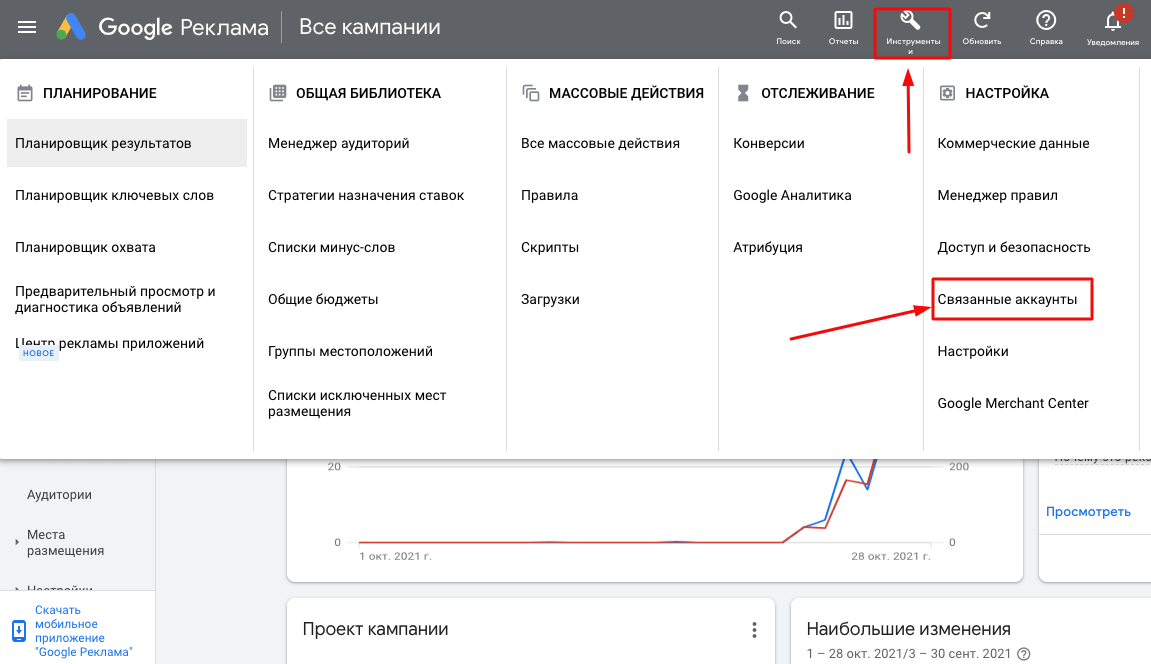
Если оба аккаунта привязаны к одной электронной почте, их проще синхронизировать. Для начала настроек перейдите на главную страницу вашего рекламного аккаунта. В верхнем меню посетите раздел «Инструменты» и далее перейдите в подпункт «Связанные аккаунты».
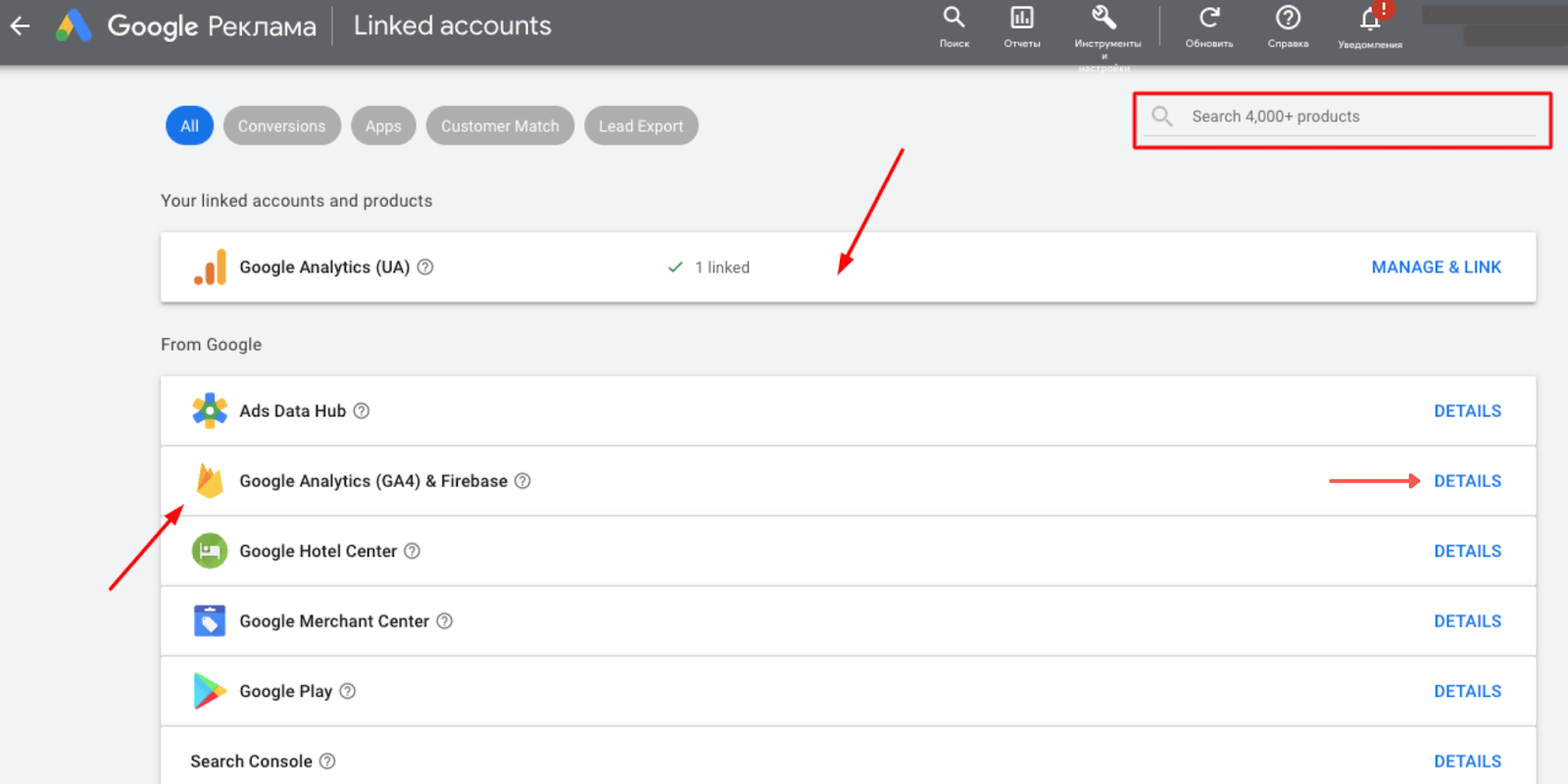
Вы увидите список продуктов, с которыми можно произвести интеграцию. В правой части страницы будет доступна функция поиска. Выберите старую версию Google Analytics или новую — GA4, в зависимости от того, какой системой вы пользуетесь. Кстати, о переходе на обновлённую Google Analytics 4 мы пишем в этой инструкции.
Далее нажмите на синий шрифт «Details» в правой части экрана.
В отобразившемся окне активируйте оба ползунка отслеживания: связь аккаунта и импорт метрик сайта. Далее нажмите «Сохранить».
Готово, связь установлена! Вы увидите статус привязки в горизонтальной строке. Тут же можно отменить интеграцию аккаунтов, в случае такой необходимости.
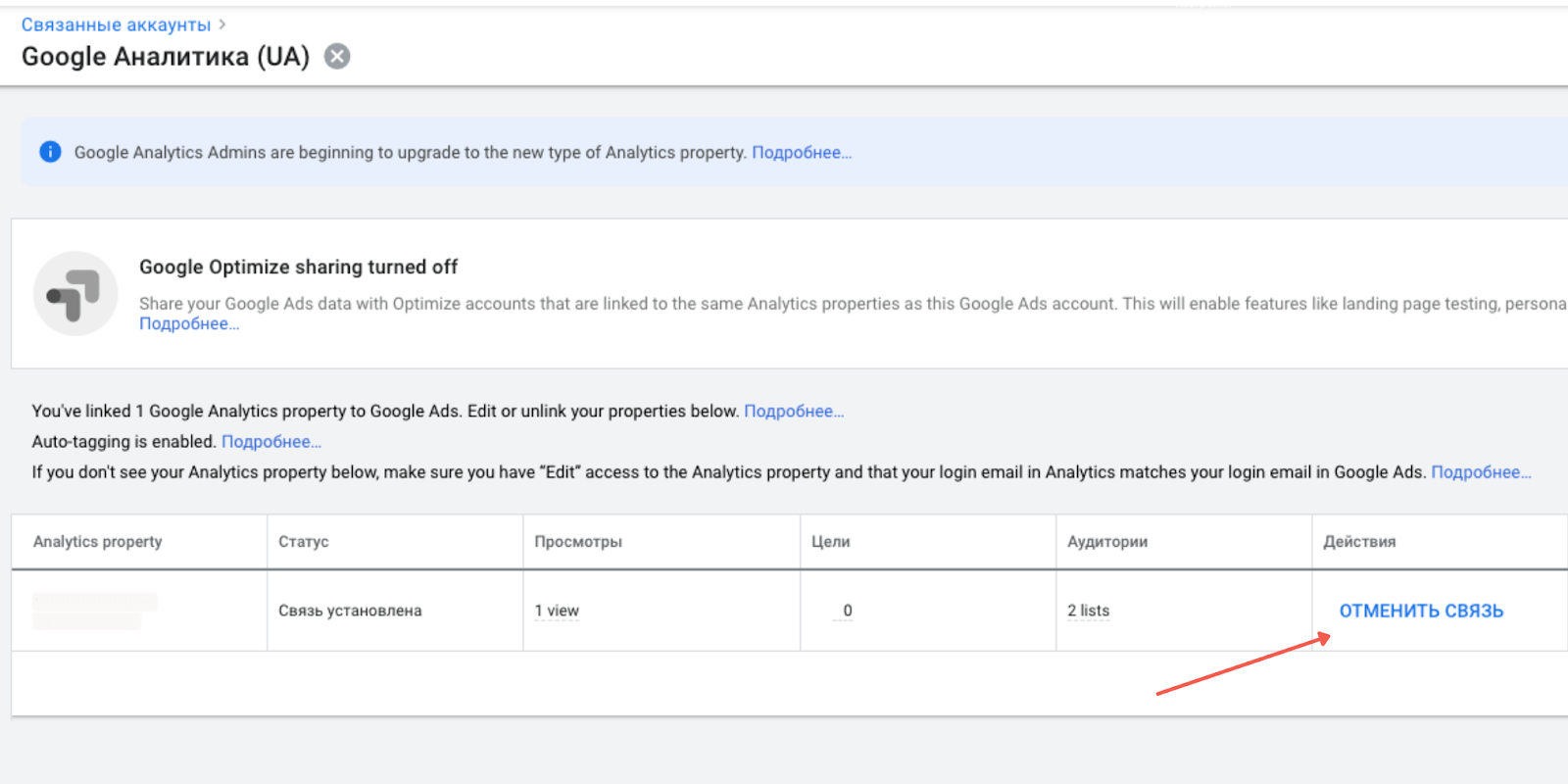
Как связать Гугл Аналитикс и Гугл Рекламу на разных аккаунтах
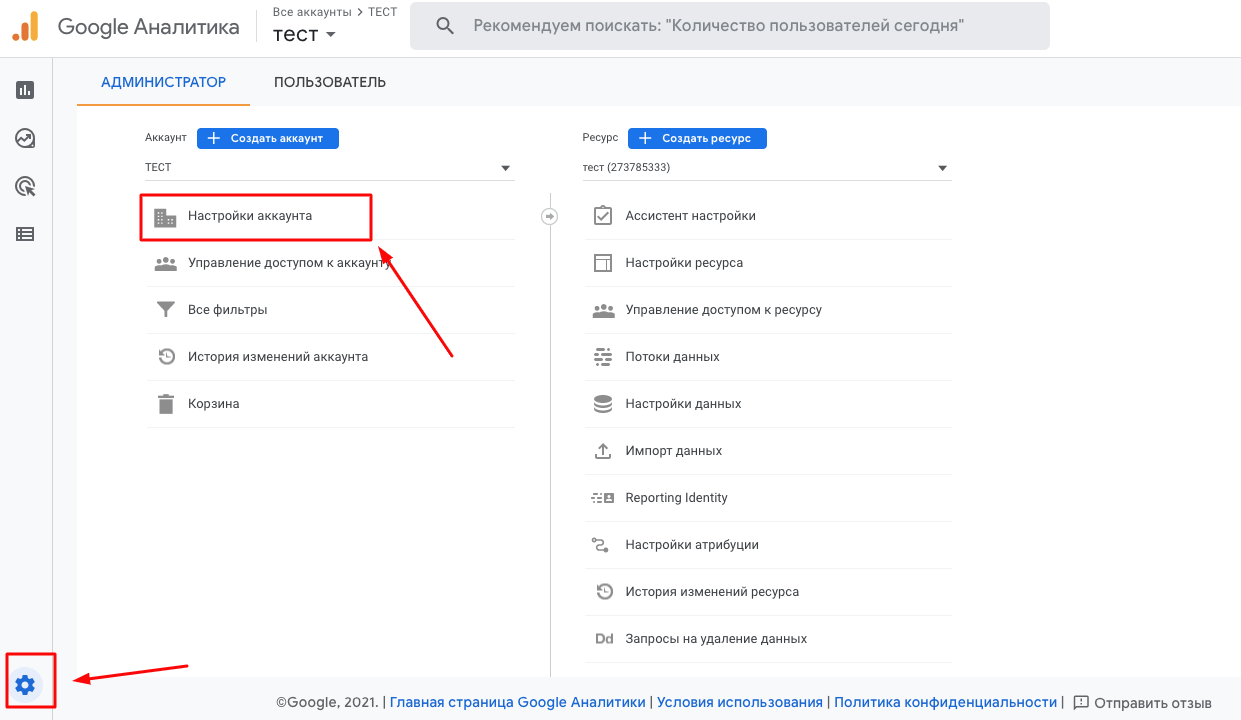
Теперь рассмотрим случай, когда реклама и аналитика Google зарегистрированы на разные электронный почты. Перейдите в систему Google Analytics и посетите раздел «Администратор». Найти его можно, нажав на значок настроек в нижнем левом углу. После этого перейдите в настройки аккаунта.
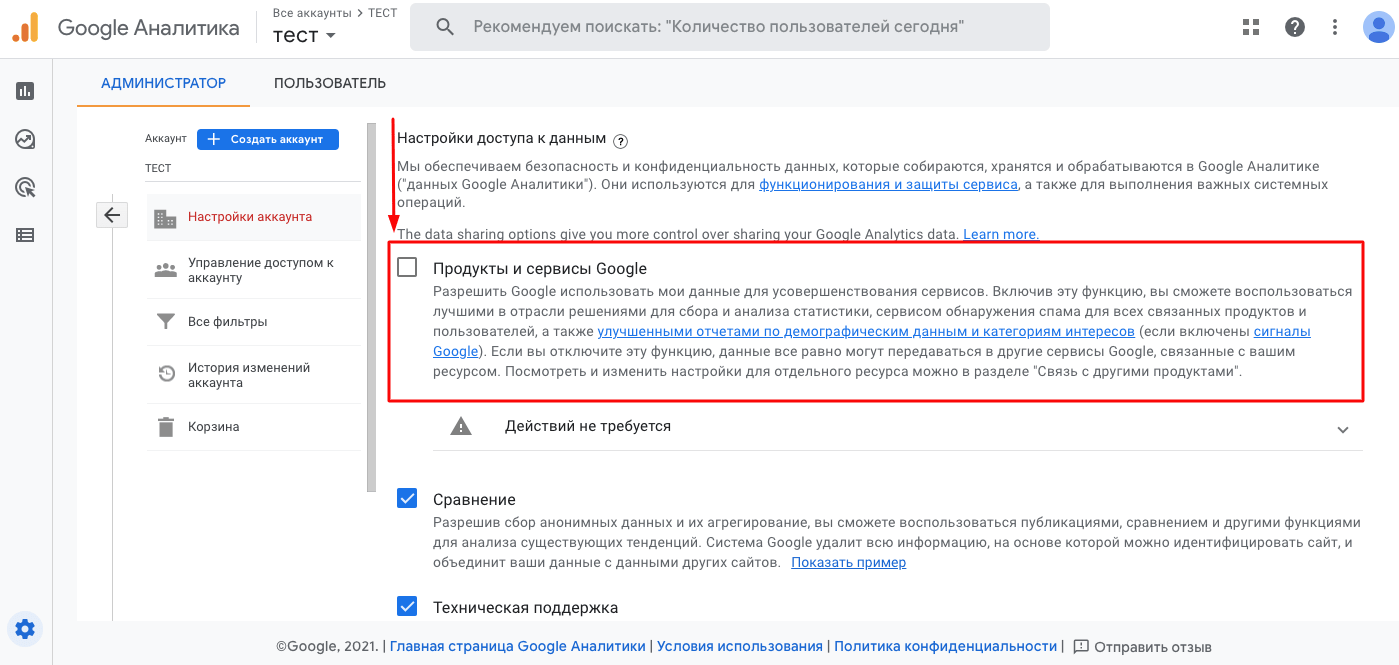
Обязательно поставьте галочку в поле связи с продуктами и сервисами Google. Реклама является как раз одним из этих сервисов, поэтому Google Analytics нужно разрешить интеграцию с подобными системами.
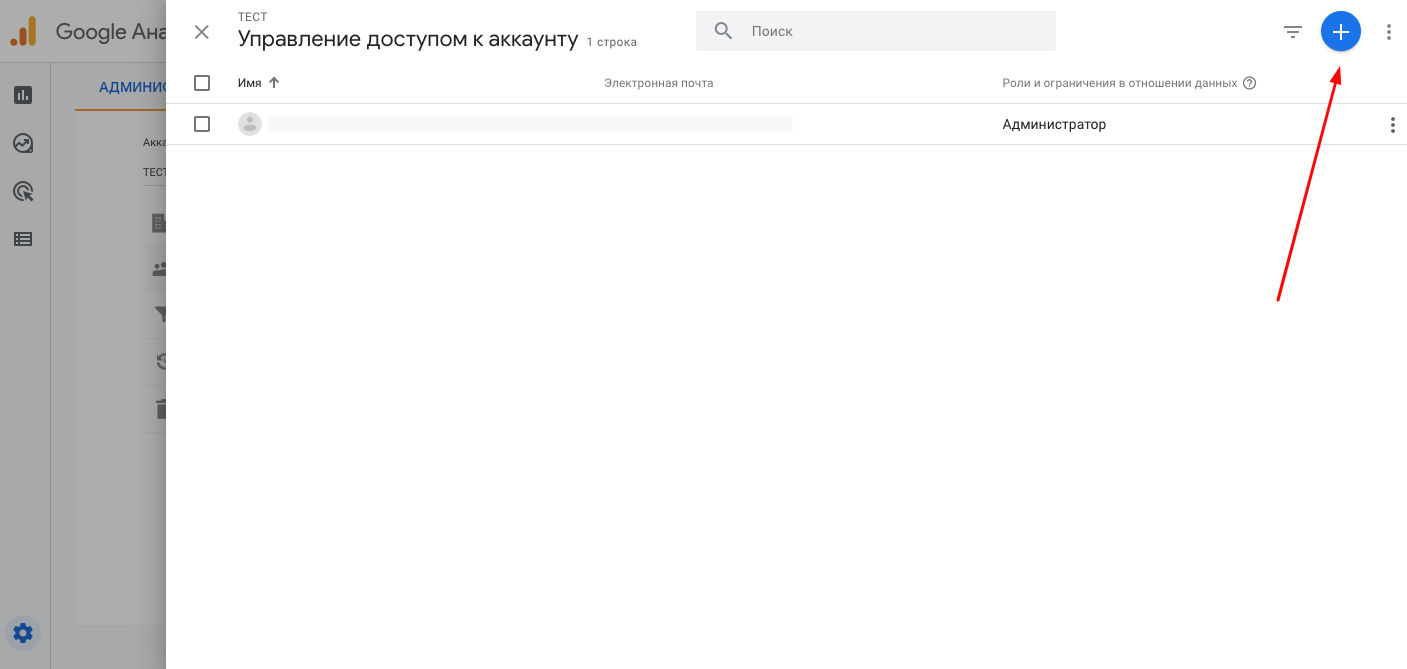
Теперь возвращайтесь обратно, в панель администрирования, и нажимайте следующий пункт меню «Управление доступом к аккаунту».
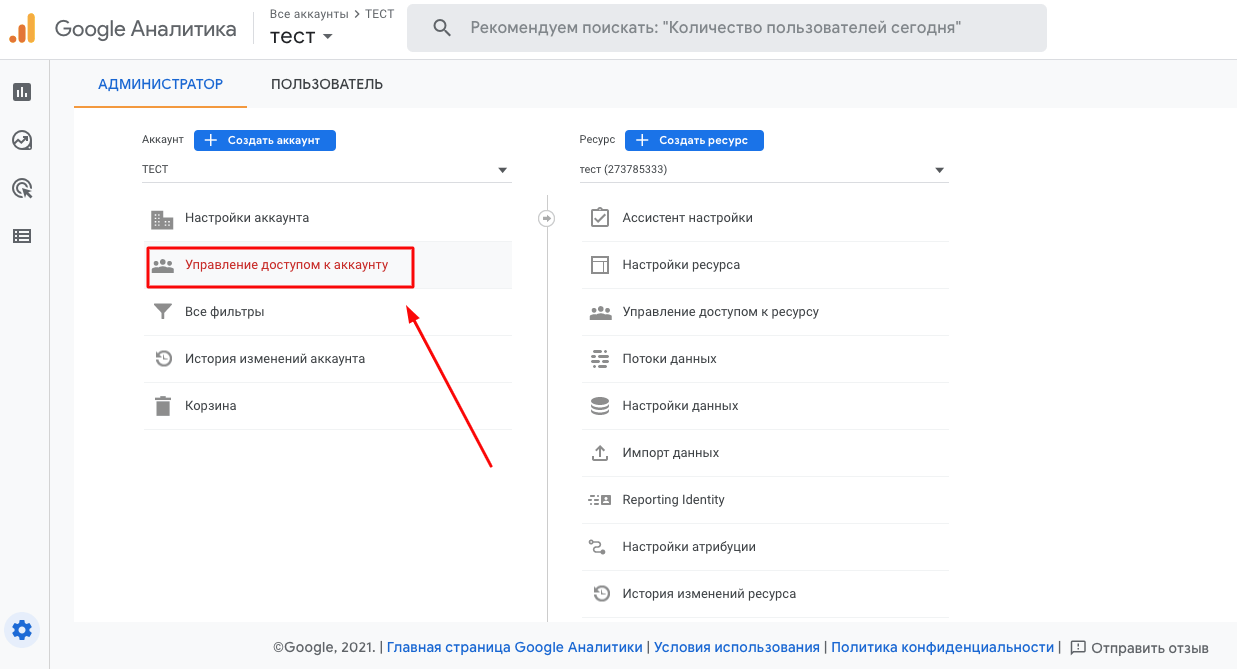
В этом разделе нажмите на значок «+» в правой части экрана.
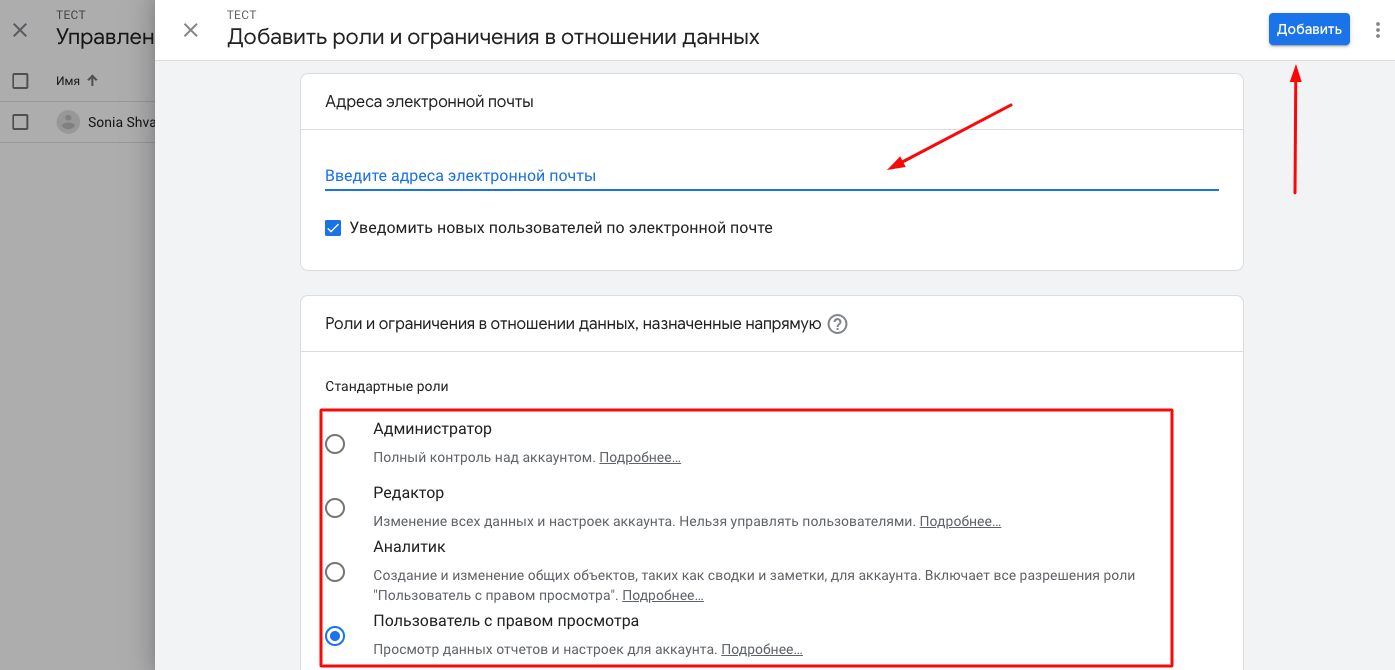
В отобразившемся окне введите в пустое поле адрес, к которому привязан Google Ads. Назначьте роль для данного пользователя. Если это ваш адрес, укажите «Администратор». Если вы делаете эту интеграцию для партнера или сотрудника — можно указать функцию просмотра. Далее нажмите «Добавить».
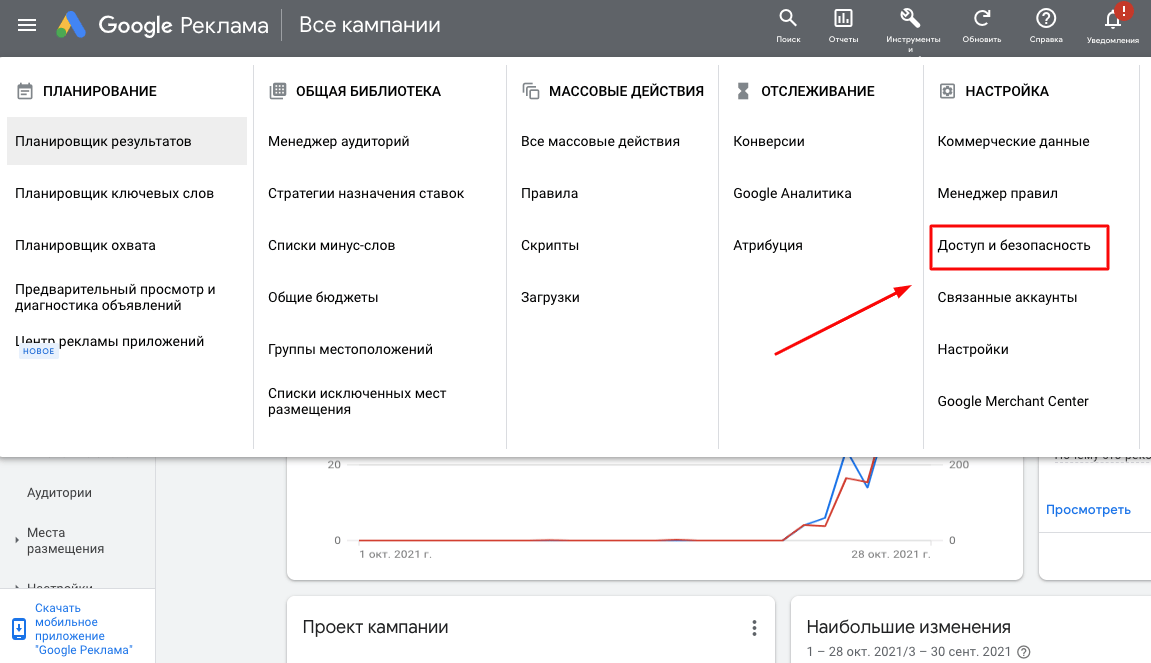
Теперь необходимо установить связь в Google Ads. Перейдите на главную страницу рекламного аккаунта и нажмите на пункт меню «Инструменты и настройки». Выберите пункт «Доступ и безопасность».
Нажмите на значок «+».
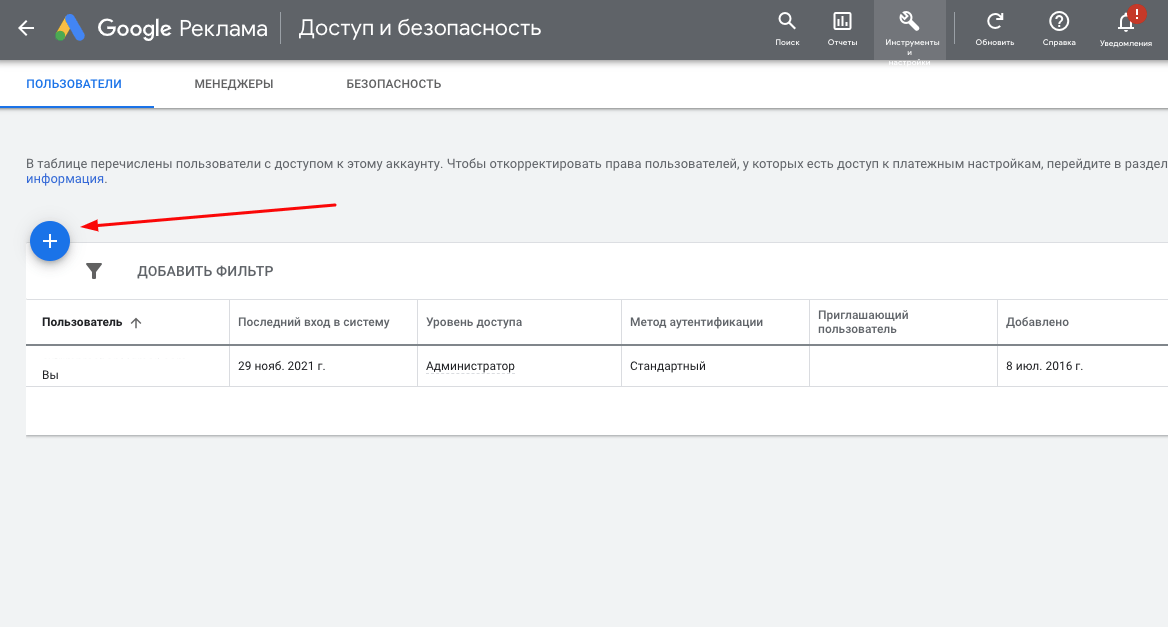
На новой странице укажите адрес, к которому привязана аналитика и назначьте уровень доступа «Администратор». После чего нажмите «Отправить приглашение».

Как импортировать цели из Analytics в Adwords
После выполненных нами ранее настроек аккаунты аналитики и рекламы связаны. Однако данные о поведении пользователей, касающиеся совершения целевых действий, не передаются. Конверсии из Analytics в Adwords обязательно нужно настроить, так как этот показатель является ключевым в анализе эффективности рекламной кампании.
Импорт конверсий из Google Analytics в Adwords начинается с посещения рекламного аккаунта. В меню «Инструменты и настройки» выберите пункт «Конверсии».
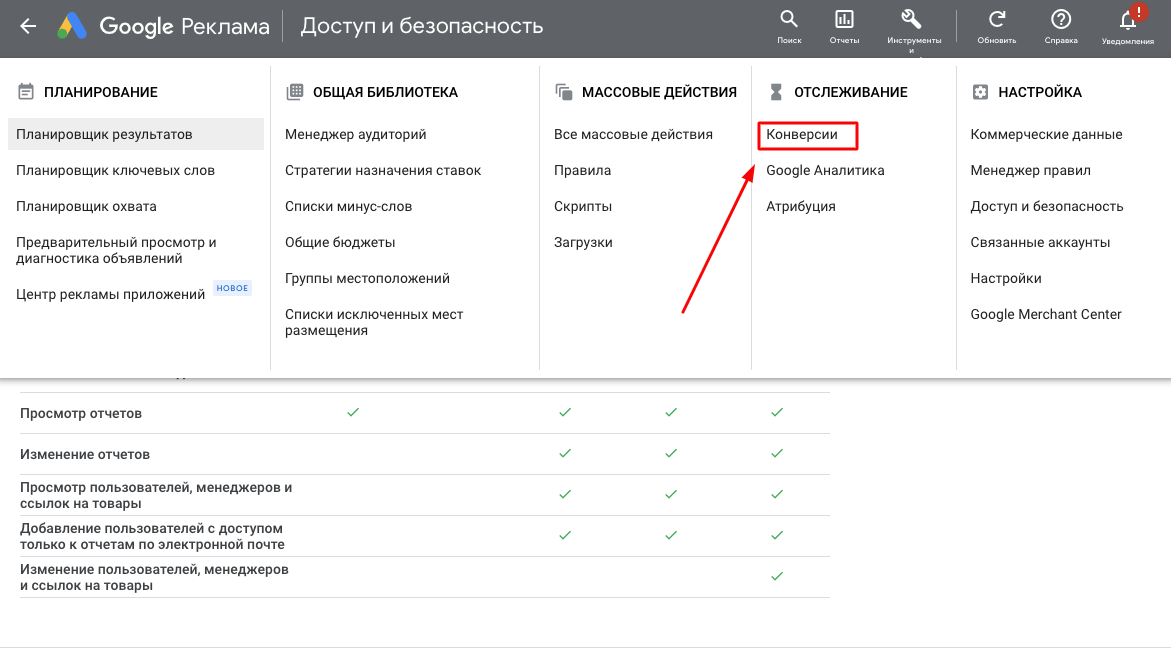
Нажмите «Добавить действие-конверсию».
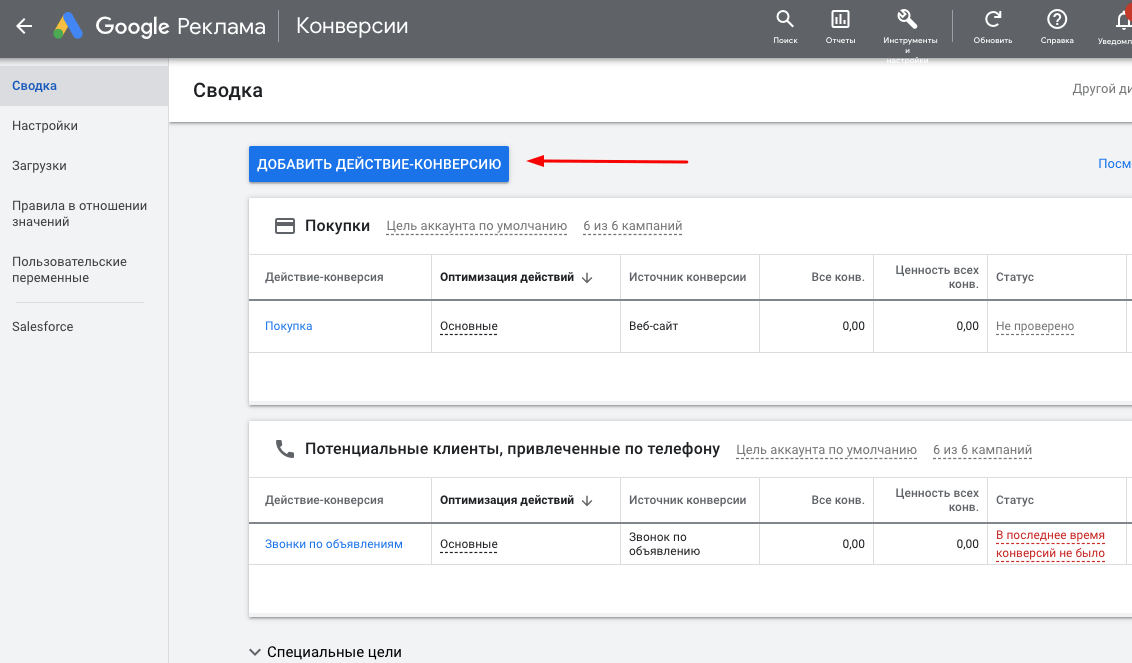
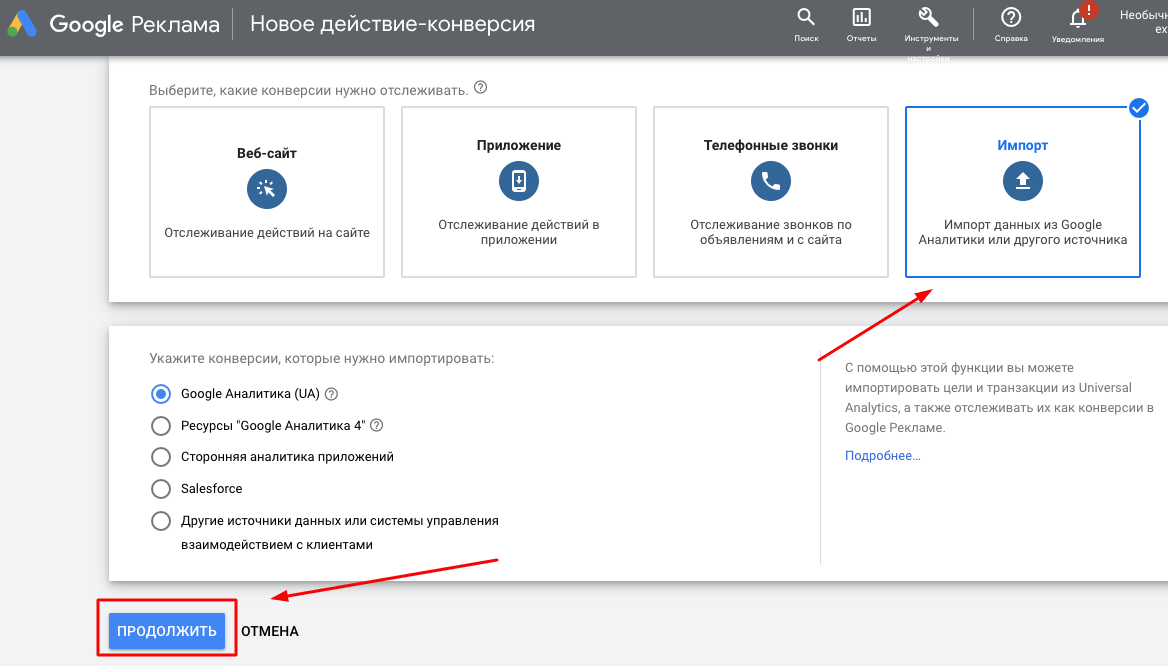
Из четырёх отобразившихся опций выберите «Импорт». Укажите используемую систему аналитики и нажмите «Продолжить».
Выберите цели, которые хотите добавить и нажмите «Импортировать и продолжить».
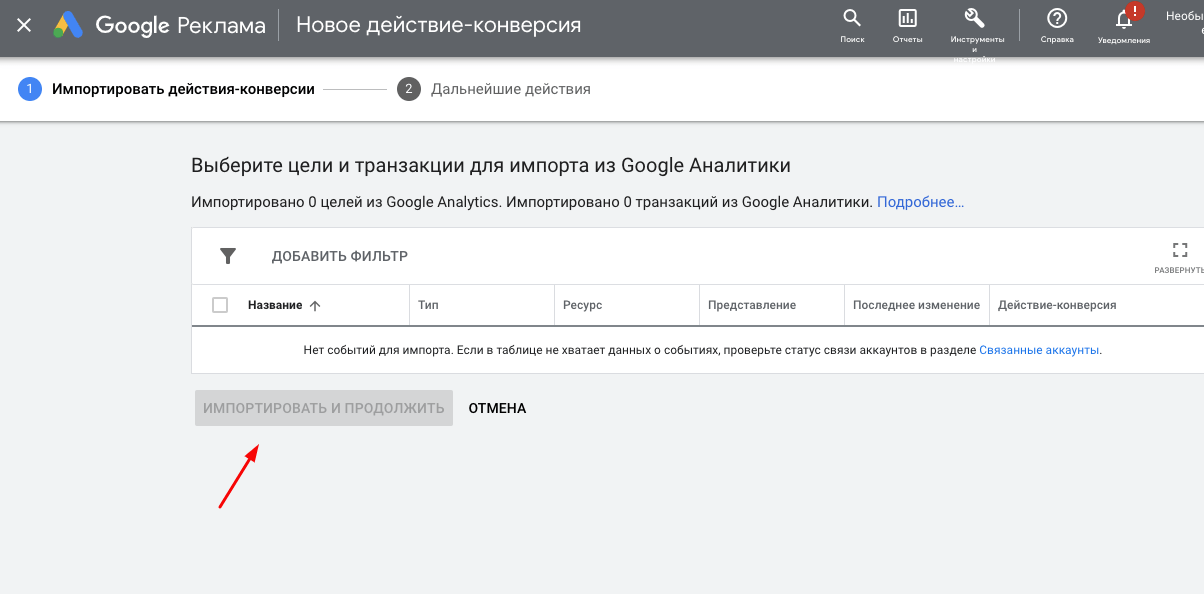
Готово, импорт целей из Analytics в Adwords завершен. Список импортированных целей можно посмотреть в разделе настроек «Связанные аккаунты».
Найдите версию аналитики, которую вы настраивали ранее и нажмите на синий шрифт справа от названия.
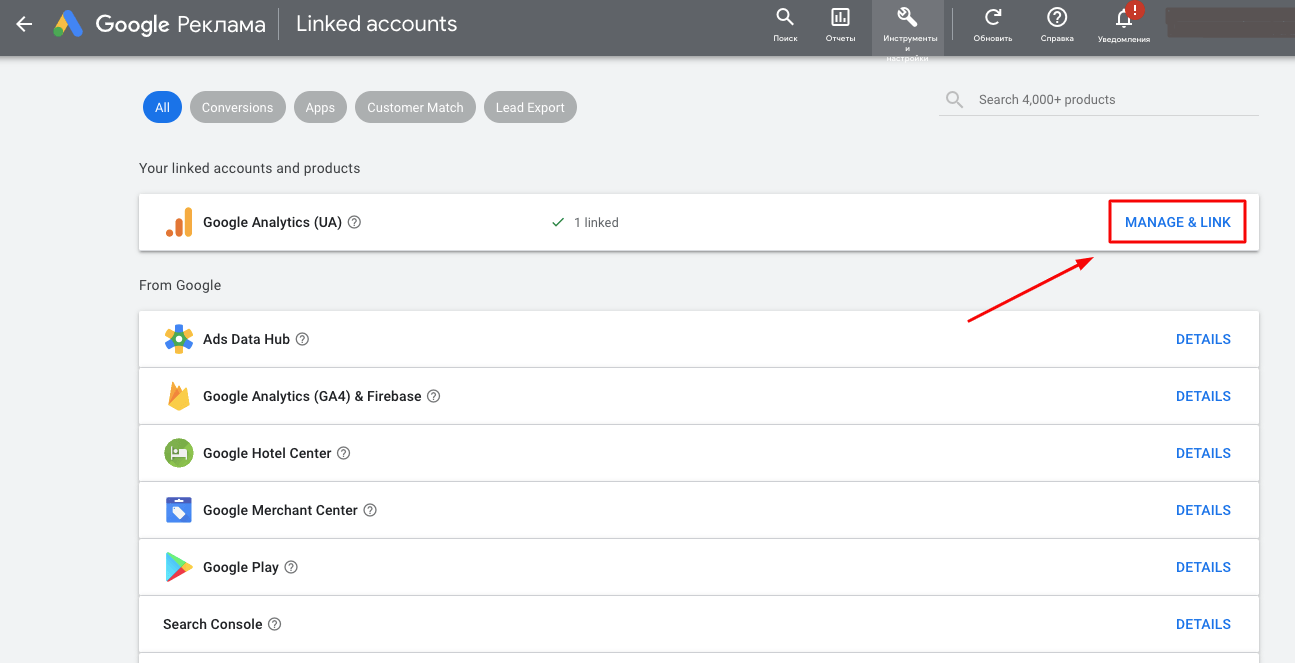
Вам станет доступен статус подключения и количество добавленных целей.
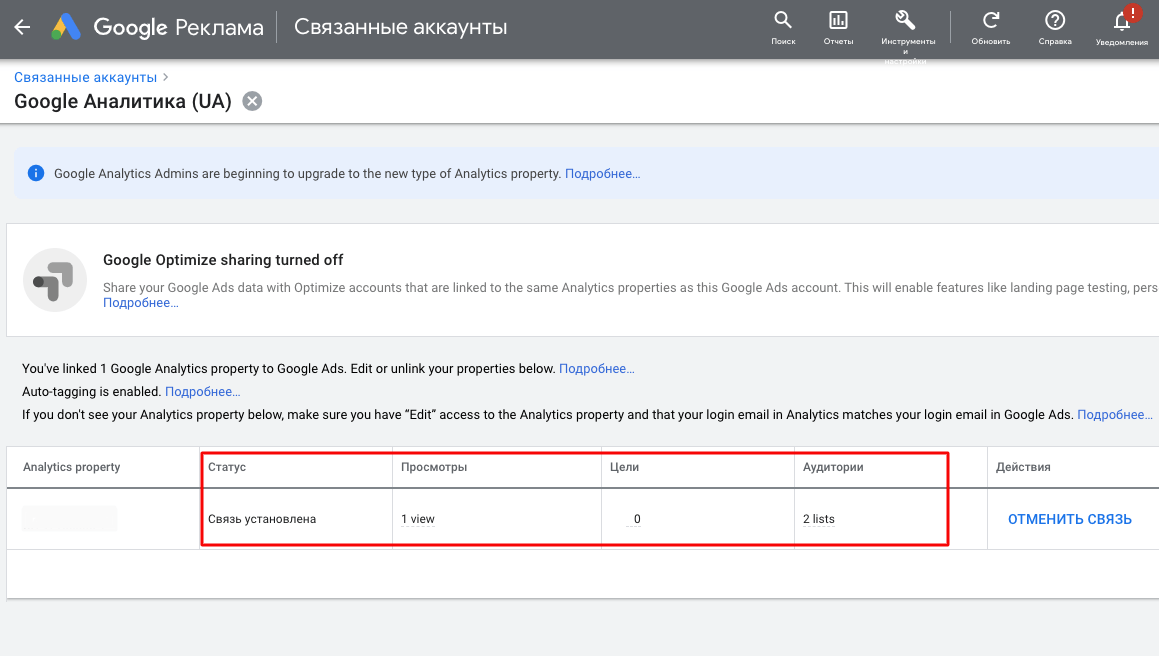
Если всё верно, пора приступать к работе! А если вы хотите упростить настройки аналитики и получать расширенные данные о поведении пользователя по всем рекламным каналам — воспользуйтесь нашей системой сквозной аналитики!
Частые вопросы
Зачем связывать Google Ads и Google Analytics?
Вам станет проще отслеживать эффективность рекламных кампаний. В отчётах вы сразу увидите, какая реклама какое количество конверсий принесла.
Но я же и так вижу аналитику в Google Ads?
Да, но это данные только о взаимодействиях пользователя с вашей рекламой. Но любая реклама ведёт на сайт. А цель любого продвижения — конверсии. Именно их и позволит отследить Google Analytics. Также при помощи аналитики вы сможете глубже изучить поведение пользователя на ресурсе. Это даст больше понимания результативности процесса привлечения лидов и их перехода в статус клиентов.
Как связать Google Ads и Google Analytics?
Если вы используете один и тот же email в обеих системах, произведите настройки через Google Ads по нашей инструкции. А если адреса разные — дайте доступ на эти email в каждой системе по отдельности. Как это сделать мы также рассматриваем в статье.