
ProgramData
ProgramData указывает путь к папке program-data (обычно это C:\ProgramData). В отличие от папки Program Files , эта папка может использоваться приложениями для хранения данных для обычных пользователей, так как для нее не требуются повышенные разрешения.
Предупреждение Мы не рекомендуем использовать этот параметр, за исключением, возможно, в тестовой среде. Ниже перечислены известные проблемы.
- Приложения Microsoft Store не поддерживаются.
- Если вы измените расположение папок program-data по умолчанию на том, отличный от системного тома, вы не сможете обслуживать образ. К установке могут не применяться любые обновления, исправления или пакеты обновления.
Путь может находиться на томе, отличном от системного диска, при условии, что он соответствует следующим требованиям:
- Он должен находиться на томе NTFS.
- Он не может указывать на диск с другой копией Windows.
- Он не может содержать обслуживаемые компоненты.
Значения
Указывает путь к папке program-data. Path_to_program_data_folder — это строка длиной не более 259 символов.
Этот строковый тип не поддерживает пустые элементы. Не следует создавать пустое значение данного параметра.
Допустимые проходы конфигурации
Родительская иерархия
Применение
Список выпусков и архитектур Windows, поддерживаемых этим компонентом, см. в статье Microsoft-Windows-Shell-Setup.
Пример применения предложения XML
В следующем примере XML показано, как задать пути к расположениям папок.
%SYSTEMDRIVE%\Profiles %SYSTEMDRIVE%\Programs ProgramData: что это за папка, зачем она нужна и можно ли ее удалить

Все пользователи Windows прекрасно знакомы с папкой Program Files, расположенной на системном диске, в которую по умолчанию устанавливается большинство приложений. В операционных системах Windows 10, 8 и 7 на системном диске также может присутствовать папка ProgramData. Она не появляется не сразу после установки Windows, но при этом необходима для грамотной работы системы. Удалять ProgramData нельзя, и ниже мы рассмотрим, для чего она служит.
Как найти папку ProgramData
Папка ProgramData по умолчанию находится на системном жестком диске, то есть на том, на котором установлена операционная система Windows. Располагается папка в корне диска, но изначально она скрыта.
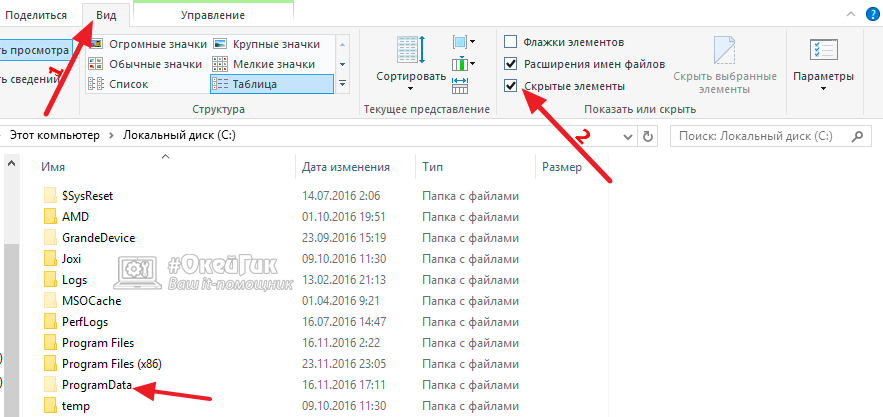
Чтобы найти папку ProgramData, нужно зайти в корень системного диска и включить отображение скрытых папок и файлов. В операционной системе Windows 10 это делается во вкладке «Вид» окна, где нужно выбрать пункт «Показать или скрыть» и установить галочку в пункте «Скрытые элементы». После этого папка ProgramData будет видна.
Зачем нужна папка ProgramData
В современных версиях операционной системы Windows папка ProgramData служит хранилищем общих данных, например, настроек различных приложений. К информации, сохраненной в ней, могут обращаться все пользователи, независимо от наличия или отсутствия у них прав администратора. Данную папку удобно использовать, например, чтобы хранить в ней шаблоны для программ по редактированию фотографий, видео, общие документы и так далее.
Данная папка была предусмотрена компанией Microsoft в операционной системе, чтобы сторонние приложения не хранили настройки и общие файлы в папке Program Files, которая является системной и перезапись данных в ней небезопасна.
Обратите внимание: В ранних версиях операционной системы Windows была предусмотрена общая папка для хранения документов по адресу:
C:\Пользователи (Users)\All Users
В данный момент от нее отказались в пользу ProgramData. Убедиться в том, что это правда, довольно просто, в адресную строку проводника нужно ввести старый адрес: C:\Users\All Users\. Нажав на Enter, вы заметите, что проводник перенаправил вас в папку ProgramData.

Почему папки ProgramData нет на диске
Если папки ProgramData нет на системном диске, этому может быть две причины:
- На компьютере установлена новая операционная система, и в данный момент ни одна программа не сохранила общие данные в папку ProgramData, соответственно, она еще не появилась;
- В настройках проводника отключено отображение скрытых файлов и папок.
Самостоятельно создавать папку ProgramData не требуется, при необходимости операционная система сделает это вместо пользователя в автоматическом режиме.
Можно ли удалить папку ProgramData
Удалять папку ProgramData не рекомендуется. Если она уже создана, вероятнее всего в ней уже имеется папка Microsoft, которую удалить не получится из-за ограничений операционной системы. При этом стереть лишние данные из папки можно. Удалив из ProgramData временные файлы неиспользуемых приложений, можно освободить много места.
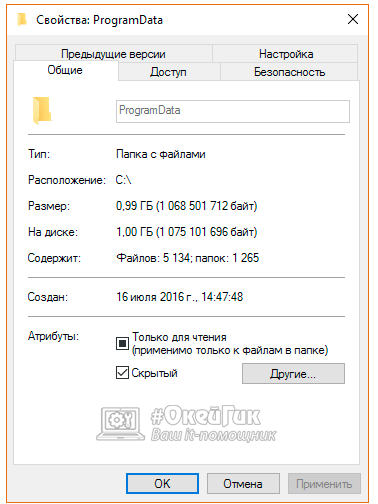
Особенно это критично, если операционная система, а соответственно и папка ProgramData, находятся на SSD-диске малого объема.
Как найти папку ProgramData в Windows 10
Многие начинающие владельцы ПК не знают, как найти папку ProgramData в Windows 10. Более того, натыкаются они на нее случайно: изначально такой папки вовсе может не быть на накопителе. Поэтому следует рассмотреть, зачем она нужна, где располагается, а также можно ли ее удалить.
Что это такое
Папка, именуемая «ProgramData», обычно возникает на диске C. Так как она относится к числу скрытых, увидеть ее по умолчанию невозможно. Данная папка несет одну весьма важную функцию: в ней сохраняются настройки, которые актуальны для всех учетных записей. Сюда записываются информация, связанная с самыми разными приложениями.

Следует отметить, что в папке не хранятся параметры, которые доступны лишь определенным пользователям. Попадать в нее могут, например, словари и различного рода пресеты.
Как открыть папку ProgramData в Windows 10
Проблема заключается в том, что данная папка скрыта. Таким образом, нужно изменить настройки проводника. Сделать это, на самом деле, несложно. Кроме того, такой метод безопасен и не должен повлиять на работоспособность системы. Чтобы включить отображение скрытых папок надо:
- Найти сверху вкладку «Вид» и нажать по ней.
- В правой стороне окна кликнуть по параметрам.

- В открывшихся настройках перейти во вторую вкладку.
- В списке в самом низу можно обнаружить желаемый пункт. Выглядит он следующим образом:

- Необходимо установить галочку напротив нужного варианта, после чего применить внесенные изменения.
После проведения процедуры будут видны все скрытые папки, в том числе и ProgramData. Теперь можно спокойно открыть ее, как и любую другую папку.
Можно ли удалить папку ProgramData
Итак, в данном месте хранится информация, которая иногда устаревает и может стать ненужной. Кроме того, там могут скапливаться бесполезные временные файлы. По этим причинам пользователи нередко хотят удалить ее, чтобы она не занимала лишнее место на диске. Но важно понимать, что сделать это невозможно.
Несмотря на сказанное выше, размер папки все-таки можно уменьшить. Однако для этого ее придется вручную чистить и разбираться, какие файлы допустимо удалять, а какие нет. Под запрет сразу же подпадает папка Microsoft: в ней содержатся важные данные, потеря которых может привести к некорректной работе операционной системы. Случайное удаление других файлов обычно некритично: чаще всего они восстанавливаются самостоятельно при следующем запуске программы.
Таким образом, папка имеет такое же расположение, как и в предыдущих версиях ОС. Чтобы ее найти, нужно включить отображение скрытых элементов. После этого папку можно будет вручную отчистить от ненужных файлов, чтобы освободить немного места на накопителе.
Понравилось? Поделись с друзьями!
Дата: 14.09.2021 Автор/Переводчик: Wolf
ProgramData: что за папка в Windows 10?
Внимательные пользователи зачастую находят служебные директории и по некоторым из них возникают вопросы, например, ProgramData что за папка в Windows 10 и где она находится? Начнем с терминологии, начиная с Windows 7, устанавливаемые программы хранят информацию и рабочие файлы – большую часть из них, в определенной директории, каковой и является ProgramData. Кроме того, рабочие файлы хранятся частично в директориях самой программы в Program Files и текущего пользователя, но это происходит все реже. Связано с тем, что при записи в системный раздел Windows, программа может нарушить целостность системы и привести к сбоям, во избежание – существует наш серый кардинал.
Расположение
Если ряд пользователей с легкостью обнаруживают у себя ProgramData, то остальные даже найти ее не могут. Давайте разберемся, где находится папка ProgramData в Windows 10, 8 и 7 и как ее найти. Предлагаю пойти от более ранней версии к более поздней.
Windows 7
Итак, мы разобрались выше, что за папка Programdata в Windows 7, теперь о том, где она находится:
- «Мой компьютер» → выберите диск с ОС, как правило «С:»;

- И в списке по алфавиту находим «ProgramData».

Давайте заглянем в нее и посмотрим, что там. Очень часто задают вопрос, можно ли удалить папку Programdata? Нет, удалять ее не стоит, по той причине, что там хранится «Microsoft», содержащая важные для работы ОС элементы.
Иногда пользователи, зайдя на диск «С:», не видят искомый элемент, это связано с тем, что в настройках указано Не отображать скрытые элементы, давайте исправим ситуацию.
- В открытой папке диска «С:» → кликните «Сервис» → «Параметры папок».

- Переходим во вкладку «Вид» → листаем немного ниже и находим «Скрытые файлы и папки» → и видим, что установлен режим «Не показывать скрытые файлы и папки».

- Выбираем нижнюю позицию «Показывать скрытые…» → жмем «Применить».

- После нажатия, обратите внимание в директории сразу отобразится «ProgramData» → «OK».

Люди, перешедшие с более ранних версий ОС, привыкли к тому, что рабочие файлы установленных программ хранятся в пользовательских директориях, по адресу: «C:\Users\All Users\» — давайте вставим в адресную строку проводника и посмотрим, куда нас приведет ОС.


В результате мы будем переадресованы в ProgaramData.
Windows 10
Выше, мы разобрались, где находится папка ProgramData в Windows 7 и как ее открыть, теперь проделаем тоже для Windows 10 – инструкция идентичная и для ОС версии 8, 8.1.
- Заходим в «Проводник» или «Мой компьютер» → выбираем «Windows 10 (C:)».

- Как правило, в ОС не отображаются скрытые элементы и соответственно, искомую директорию не увидим.

- В окне выбираем раздел меню «Вид» → ставим галочку «Скрытые элементы» → и элемент тут же отобразится в списке.


О том, как найти и открыть папку Programdata в Windows 10 мы указали в инструкции выше, а теперь давайте разберемся какие файлы и директории можно удалить из нее. Кстати, путь прописан в адресной строке.
Как уже говорили, тут хранятся данные установленных программ, но при некорректном / полном удалении, информация может остаться. Вот ее можно смело удалять, на скриншоте ниже, отмечен небольшой перечень.
Удерживая клавишу [ctrl] левой клавишей мыши выделяем необходимые элементы, не обязательно смежные. Данная комбинация позволяет выбирать хаотично расположенные объекты.
Удалить выделенные объекты можно несколькими способами:

- кликните правой клавишей мыши (далее ПКМ) → «Удалить»;
или
- просто нажмите на клавишу [Delete];
или - с помощью горячих клавиш [Shift] + [Delete] – приводит к удалению без возможности восстановления (не попадает в корзину) – этот вариант используйте, если точно уверены в отсутствии надобности.
Если у вас есть вопросы и / или комментарии, пишите – будем рады ответить.