
В WhatsApp теперь можно сменить номер и сохранить переписку. Как это работает
Разработчики WhatsApp выпустили бета-версию мессенджера, в которой реализовали возможность переноса истории чатов на другой мобильный номер.
Как пишет WABetaInfo, при запуске функции экспорта переписки в нижней части экрана появится кнопка «Перенести на другой номер телефона». Издание отмечает, что перенести историю чатов будет нельзя в любое время: начать процесс пользователь сможет лишь тогда, когда новый аппарат на Android подключен к его учетной записи.
Мультимедийные файлы также будут перенесены, пишут исследователи. Сейчас экспорт чатов при смене номера доступен только участникам программы тестирования.
Как изменить номер телефона в WhatsApp
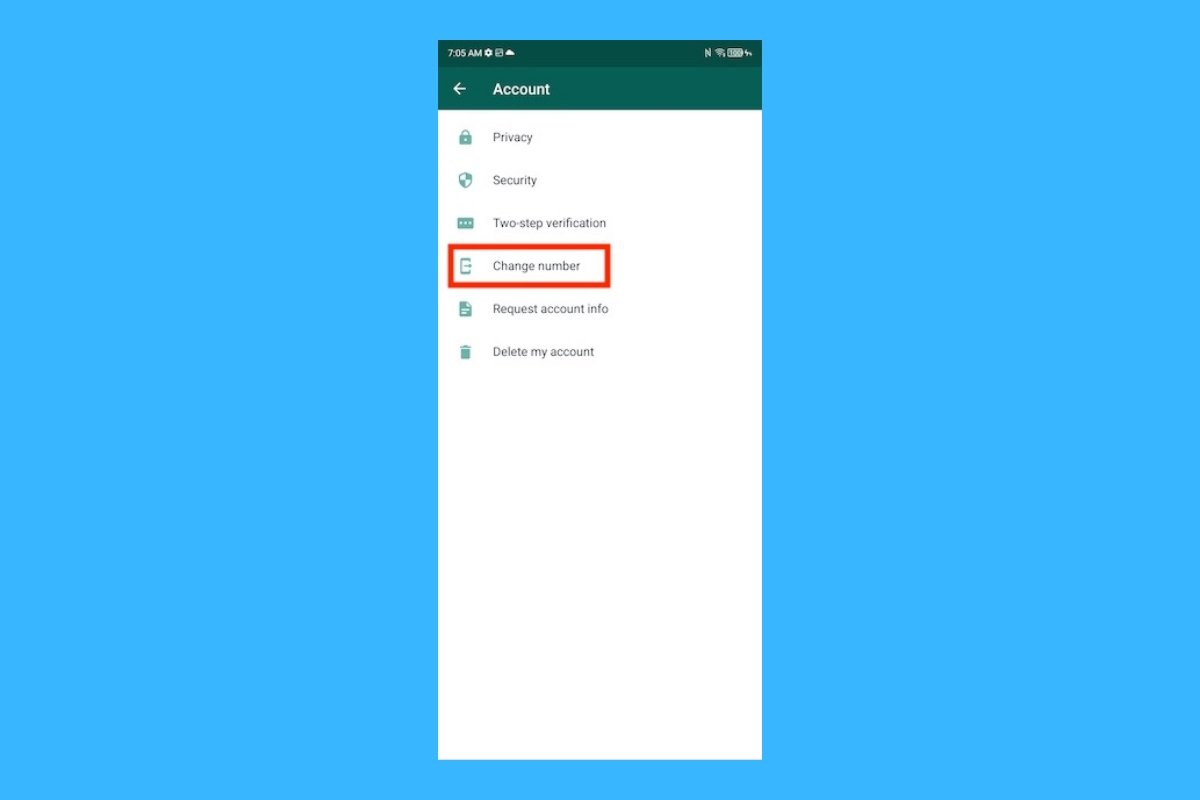
В WhatsApp есть функция, позволяющая изменить номер телефона без потери файлов и разговоров. В некоторых случаях это может быть полезно. Например, если вы собираетесь проживать в другой стране, вполне вероятно, что вам придется купить местный номер. Следуя подробным инструкциям, вы сможете сохранить всю свою информацию с новым номером. В любом случае процесс, которому вы должны следовать, очень прост. Сначала откройте настройки WhatsApp и нажмите Учетная запись.
Настройки аккаунта
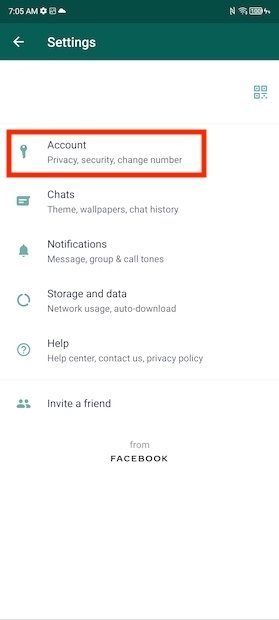
Затем нажмите Изменить номер, чтобы получить доступ к мастеру изменения номера.
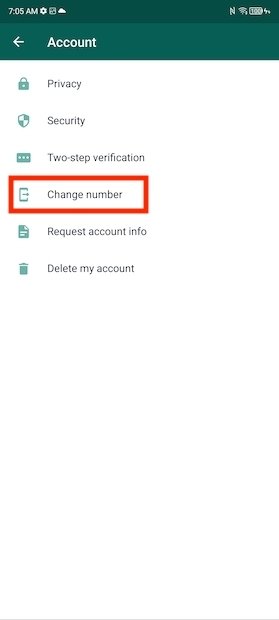
Смена номера
Нажмите Далее, чтобы продолжить.
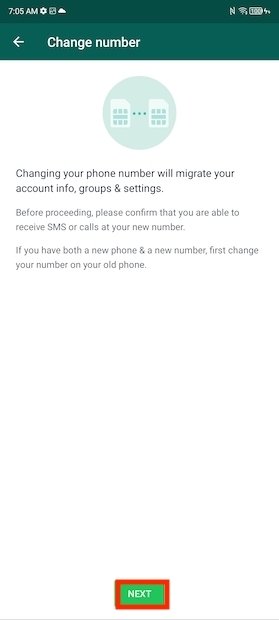
Начало процесск
Введите текущий номер, который вы зарегистрировали в WhatsApp, в верхнем поле. В следующем разделе напишите новый номер. В обоих случаях необходимо ввести международный код.
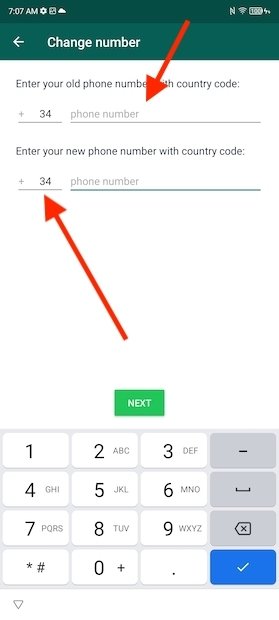
Ввод нового номера
На следующем шаге активируйте опцию Уведомлять контакты, если вы хотите уведомить свои контакты об изменении номера. Наконец, нажмите Готово, чтобы продолжить.
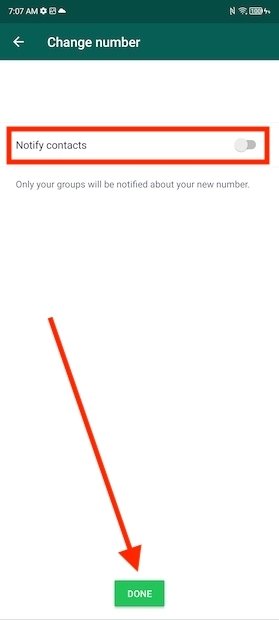
Уведомить контакты
Последний шаг — подтвердить номер телефона. Вы должны сделать это как обычно, получив код по SMS или по телефону. Поэтому важно, чтобы у вас был доступ к номеру. Не выполняйте этот процесс, пока вы не сможете получать сообщения или звонки на новую линию. Очевидно, необходимо будет иметь SIM-карту с номером, который вы хотите зарегистрировать, и вставить ее в устройство.
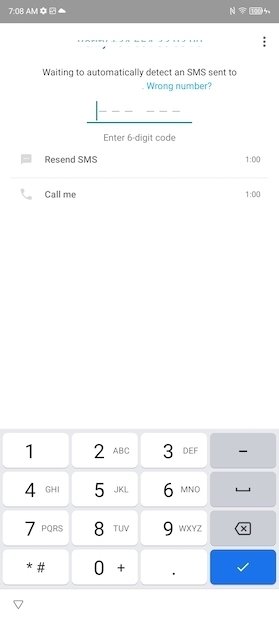
Подтвердить номер телефона
Помните, что после подтверждения изменения вы должны использовать введенный вами номер телефона для входа в систему. Ни в коем случае нельзя использовать предыдущий. Если бы вы это сделали, вы бы создали новую учетную запись в WhatsApp. После завершения этого процесса вернитесь на главный экран приложения. Там вы найдете все ваши разговоры и группы.
Как изменить номер мобильного в WhatsApp, ничего не теряя
Вы меняете номер своего мобильного телефона? Вы должны это знать вы можете сохранить все свои чаты и группы в WhatsApp, а также автоматически уведомит всех ваших контактов об изменении номера телефона. Мы объясняем, как это сделать, в этом видео и статье.
Наша учетная запись WhatsApp связана с нашим номером мобильного телефона, но если мы изменим номер в любое время, нам не о чем беспокоиться, потому что мы можем сохранить все наши разговоры и группы в WhatsApp, весь его мультимедийный контент, а также нам не придется беспокоиться о том, чтобы сообщить всем нашим контактам об изменении номера потому что WhatsApp уведомит вас автоматически. Как ты можешь это сделать? Что ж, это вариант, который предлагает нам само приложение, и мы шаг за шагом объясняем, как это делается, очень подробно.
- 1 Сменить SIM-карту
- 2 Изменение номера
Сменить SIM-карту
Первое, что нам нужно сделать, это заменить SIM-карту нашего iPhone на новую. Не волнуйтесь, с вашим WhatsApp ничего не произойдет, даже если вы еще не изменили номер. Выньте старую SIM-карту, вставьте новую SIM-карту с новым номером телефона, и убедитесь, что он активен, что у вас есть покрытие у вашего оператора и что активация по SMS прошла без проблем. Как только это будет сделано, вы можете переходить к следующему шагу.
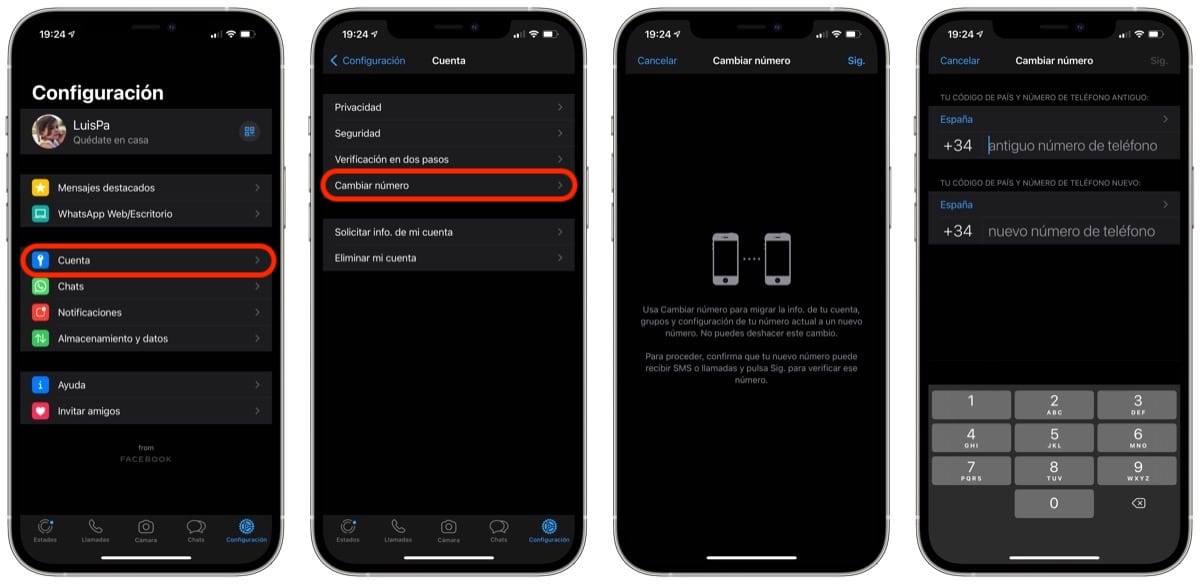
Изменение номера
Теперь мы можем войти в WhatsApp и получить доступ к меню «Настройки> Учетная запись» и оттуда ввести параметр «Изменить номер». WhatsApp отвечает за напоминание нам о том, что мы должны подготовить нового сима к получению SMS, и на следующем шаге нам нужно будет ввести старый номер и новый номер. Нажмите «Далее» и теперь у нас будет возможность уведомить наших контактов об изменении номера. Это необязательно, если вы этого не хотите, вам не нужно его активировать, но если вы активируете его, вы можете уведомить все свои контакты, только те, которые у вас есть в чате, или настроить уведомления. Кто всегда будет получать уведомления, так это те группы, в которые вы включены.
Как только это будет сделано, процедура почти завершена, и мы можем только подтвердить, что добавленное нами число является правильным, что является фундаментальным, потому что Мы получим SMS с кодом, который будет необходим для завершения смены номера мобильного телефона в нашей учетной записи WhatsApp.. После этого у нас будут наши чаты и группы со всеми их контактами и контентом, как и до изменения номера, а также (если мы активировали эту опцию) наши контакты будут уведомлены о новом номере, который у нас есть.
Содержание статьи соответствует нашим принципам редакционная этика. Чтобы сообщить об ошибке, нажмите здесь.
Полный путь к статье: Новости iPhone » iOS » Система IOS 14 » Как изменить номер мобильного в WhatsApp, ничего не теряя
Будьте первым, чтобы комментировать
Что происходит, когда вы меняете номер WhatsApp

Многие люди меняют свои номера телефонов по нескольким причинам. В то время как мы пытаемся сохранить один и тот же номер телефона, пока можем это сделать, в нашей жизни наступает момент, когда мы должны изменить номер.
Оглавление

Когда вы это делаете, вот что происходит с разными вещами.
Старый аккаунт
Во-первых, ваш старый номер WhatsApp будет удален. Под этим мы подразумеваем, что он больше не будет отображаться в других контактах WhatsApp. Если кто-то отправит вам сообщение на старый номер (через существующую историю чатов), оно не будет доставлено вам. Они получат одну серую галочку на сообщении. Ваше последнее посещение также исчезнет.
Чаты
Все ваши чаты будут сохранены вместе с их медиафайлами. С ними ничего не случится. Как только вы измените номер в приложении, вы не увидите никакой разницы на своей стороне.
Группы
Как и отдельные чаты, группы WhatsApp также остаются. Вы не будете удалены ни от одного из них. В группе появится немое сообщение о том, что вы изменили свой номер.

Настройки WhatsApp и информация о профиле
Все ваши настройки WhatsApp, такие как мелодии, конфиденциальность и тому подобное, будут перенесены на новый номер WhatsApp. Вам не придется устанавливать их снова. Точно так же информация вашего профиля, такая как «О нас» и изображение профиля, также появится для вашего нового номера.
Связанный : «Похоже, что «Манчестер Сити» в конце концов станет чемпионом», — менеджер «Ливерпуля» Юрген Клопп делает смелый прогноз в преддверии сезона Премьер-лиги 2022–23.
Уведомить людей
Поскольку ваш старый номер WhatsApp больше не будет активен, важно сообщить об этом людям.
Существует два способа уведомления отдельных контактов. Во-первых, WhatsApp предоставляет для этого встроенную опцию. Когда вы используете функцию изменения номера WhatsApp, вас спросят, хотите ли вы уведомить свои контакты. У вас есть три варианта: «Все контакты», «Контакты, с которыми я общаюсь» или «Пользовательский». Вы можете выбрать один или пропустить. Сообщение будет отправлено с нового номера.

Во-вторых, вы можете использовать функцию списка рассылки, чтобы сообщить другим, что вы меняете номер. Обратите внимание, что вы должны сделать это, используя старый номер WhatsApp, поскольку широковещательные сообщения требуют сохранения контакта на телефоне получателя. Поскольку у них не будет вашего нового номера, сообщение не будет доставлено. Так что делайте это сначала со старого номера.
Когда дело доходит до ваших групп, WhatsApp автоматически уведомляет их, когда вы меняете свой номер.
Как изменить номер WhatsApp
Вот как это сделать:
Шаг 1: Запустите WhatsApp на своем Android или iPhone.
Шаг 2: На телефонах Android коснитесь трехточечного значка вверху и выберите «Настройки». На iPhone коснитесь «Настройки» внизу.

Шаг 3: Перейдите в «Учетная запись», а затем «Изменить номер» на Android и iPhone.


Шаг 4: введите старый и новый номера телефонов. Нажмите «Далее».

Шаг 5: выберите способ уведомления контактов из трех доступных вариантов. Нажмите «Готово» и, наконец, подтвердите новый номер.

2. Удалив приложение
Если вы уже удалили и переустановили WhatsApp на своем телефоне, чтобы зарегистрировать новый номер, могут произойти две вещи. Вы можете снова подтвердить старый номер и следовать собственному методу изменения номера, как указано выше. Если вы это сделаете, все вышеперечисленное останется верным.
Если вы решите подтвердить с помощью нового номера, произойдет следующее:
Старый аккаунт
Если вы просто удалили WhatsApp, ваша старая учетная запись WhatsApp останется активной. Это изображение профиля, настройки конфиденциальности и группы останутся на серверах WhatsApp в течение 45 дней. Вы можете снова подтвердить старый номер, и все они вернутся на ваш телефон.

Но если вы удалили учетную запись перед удалением WhatsApp, то на серверах WhatsApp ничего не сохранится. Вы будете удалены из всех ваших групп WhatsApp.
Кроме того, люди по-прежнему могут отправлять сообщения на ваш старый номер (если вы его удалили), но, поскольку WhatsApp не активен ни на одном телефоне, вы их не получите. Если последний раз был активен, они увидят время, когда вы в последний раз были активны на этом номере. Интересно, что если вы снова подтвердите старый номер, вы получите эти сообщения. Подробно читайте, что происходит, когда вы удаляете WhatsApp.
Связанный : Как получить больше результатов поиска на страницу в поиске Google
Чаты и сообщения
Когда вы подтвердите новый номер на том же телефоне, вам будет предложено восстановить резервную копию чата. Таким образом, ваши предыдущие сообщения снова появятся в вашем списке чатов.

На Android это возможно двумя способами — локальное резервное копирование и Google Диск. На iPhone работает только резервная копия iCloud. Поэтому, если вы не использовали резервную копию iCloud, вы не сможете восстановить старые сообщения на новом номере WhatsApp.
Группы
Поскольку группы связаны с вашим старым номером, они не будут отображаться на новом номере. Вам придется попросить администратора повторно добавить вас в группы.
Уведомить людей
Об изменении номера придется уведомлять каждого индивидуально. Если ваш контактный номер сохранен на их телефонах, вы можете использовать функцию списка рассылки, чтобы уведомить их.
Изменить номер WhatsApp на другом телефоне
Вы также можете переключиться на другой номер на новом телефоне. Вот что происходит.
Установите WhatsApp, используя новый номер
Если вы зарегистрируете новый номер WhatsApp прямо на своем последнем телефоне, то он будет работать как совершенно новый номер. Он не восстановит ваши сообщения, группы, настройки или что-либо еще. Вам придется начать заново.

Установите WhatsApp, используя старый номер
Чтобы переключиться на другой телефон с новым номером, сохранив при этом чаты и группы, вы можете сначала использовать функцию «Изменить номер WhatsApp» на своем старом телефоне. Затем, как только вы зарегистрируетесь с новым номером и создадите его резервную копию, вы можете установить WhatsApp на новый телефон и подтвердить его с новым номером. Таким образом, ваши чаты, группы и другие вещи будут сохранены на новом телефоне с той же операционной системой, то есть с Android на Android и с iOS на iOS.
Примечание:
Кроме того, вы можете подтвердить WhatsApp на новом телефоне, используя старый номер. После восстановления резервной копии вы можете изменить номер в новом телефоне. Когда вы это сделаете, упомянутые выше вещи об изменении номера WhatsApp останутся в силе. Это также применимо к той же операционной системе.

При переходе с одной операционной системы на другую перенос сообщений невозможен. Только информация о группах и профиле будет сохранена, если вы используете функцию «Изменить номер WhatsApp».
Ватсап, ты лучший
Благодаря функции «Изменить номер WhatsApp» можно легко переключаться между номерами без особых хлопот. Вы также сохраните все данные и информацию. К счастью, WhatsApp также уведомляет ваши контакты. Что еще нужно?
Следующий: Удаление контакта — простая задача, но не в WhatsApp. Узнайте, как удалить контакты в WhatsApp.