
Настройка различных параметров изображения (например, яркость/цвет изображения)
Можно регулировать различные настройки изображения, например яркость или цвет изображения и т.д.
Шаги
- Нажмите кнопку HOME, а затем выберите [Установки].
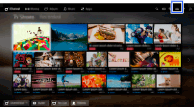
Выберите [Дисплей] → [Изображение] → необходимый параметр.
Доступные параметры
[Выбр. входы] Применение пользовательских настроек изображения для текущего входа или общей памяти, используемой остальными входами. Чтобы использовать одинаковые параметры изображения для нескольких входов, выберите [Общая] и настройте параметры изображения. [Режим изображ.] Позволяет выбрать режим изображения в соответствии с предпочтениями.
Нажмите кнопку (или нажмите сенсорную панель на пульте ДУ с тачпадом), чтобы перейти к разделу “Выбор режима изображения” для получения дополнительной информации.
Перейти к стр. [Сброс] Восстановление заводских значений всех настроек параметра [Изображение], за исключением [Выбр. входы], [Режим изображ.] и [Доп. установки]. [Подсветка] Регулировка яркости подсветки. Уменьшение яркости экрана снижает энергопотребление. [Контраст] Регулировка контрастности изображения. [Яркость] Регулировка яркости изображения. [Цветность] Регулировка интенсивности цвета. [Оттенок] Регулировка зеленых и красных тонов.
(Наличие параметра [Оттенок] зависит от системы цвета.) [Цветовой тон] Регулировка оттенков белого на изображении.
[Холодный]: придание белым цветам голубоватого оттенка.
[Нейтральный]: придание белым цветам нейтрального оттенка.
[Теплый 1]/[Теплый 2]: придает белым цветам красный оттенок. [Теплый 2] придает более красный оттенок, чем [Теплый 1]. [Резкость] Регулировка резкости изображения. [Шумопонижение] [Авто]: автоматическое уменьшение помех изображения.
[Сильное]/[Среднее]/[Слабое]: изменение эффекта шумопонижения.
[Интеллектуальн.]: автоматическая оптимизация качества изображения с уменьшением помех изображения.
(Данная функция доступна только для аналогового входа RF, подключения SCART и композитного видеовхода.)
Для аналогового входного сигнала плохого качества рекомендуется использовать режим [Интеллектуальн.].
[Выкл.]: отключение функции. [Шумопонижение для MPEG] [Авто]: автоматическое уменьшение помех при просмотре видеоизображения, сжатого по алгоритму MPEG.
[Сильное]/[Среднее]/[Слабое]: уменьшение помех при просмотре видеоизображения, сжатого по алгоритму MPEG.
[Выкл.]: отключение функции. [Снижение точечных помех] [Авто]: автоматическое уменьшение точечных помех.
[Выкл.]: отключение функции. [Создание реальности] Регулировка детальности и помех для получения реалистичного изображения. [Разрешение] Регулировка детальности и четкости изображения. [Фильтрация помех] Регулировка шумопонижения для изображения. [Плавный переход] Создание плавного перехода на гладких поверхностях изображения. [Motionflow] [Плавн.]: обеспечение более плавного движения изображения; это особенно эффективно для содержимого фильмов.
[Стандартное]: обеспечение более плавного движения изображения для обычных условий использования.
[Четк.]: снижение смазанности при движении при сохранении яркости для динамичного содержимого.
[Четкий-плюс]: снижение смазанности при движении для динамичного содержимого в большей степени по сравнению с параметром [Четк.].
[Импульсный]: создается эффект изображения в кинотеатре, когда картинка может мерцать.
[True Cinema]: изображения, например фильмы, созданные с частотой 24 кадра в секунду, будут воспроизведены с исходной частотой кадров.
[Выкл.]: используйте эту настройку, если при использовании параметров [Плавн.], [Стандартное], [Четк.], [Четкий-плюс], [Импульсный] или [True Cinema] возникают помехи изображения.
(В зависимости от изображения эффект от использования этой функции можно не заметить даже при смене значений.) [Режим Фильм] [Авто]: отображение фильмов с близкой к оригиналу передачей изображения путем применения специальной обработки.
[Выкл.]: отключение функции.
(Если в сигнале изображения присутствует большое число помех или искажений, данный параметр автоматически выключится, даже если установлено значение [Авто].) [Доп. установки] [Сброс]: сброс всех настроек [Доп. установки] к значениям по умолчанию (кроме настроек параметра [Баланс белого]).
[Корректор черного]: увеличение интенсивности черного цвета на изображении при повышении контрастности.
[Доп. улучш. контраста]: автоматическая регулировка значений параметров [Подсветка] и [Контраст] в соответствии с яркостью экрана. Эта установка особенно эффективна для эпизодов с темным изображением.
[Гамма]: регулировка баланса между светлыми и темными областями изображения.
[Динамич. упр. подсветкой]: оптимизация контрастности путем регулировки яркости отдельных областей экрана. (Доступность параметра [Динамич. упр. подсветкой] зависит от модели телевизора.)
[Автоограничение яркости]: уменьшение бликов в сценах, при которых весь экран заполнен белым цветом.
[Ярко-белый цвет]: усиление оттенков белого на изображении.
[Живые цвета]: увеличение яркости цветов.
[Баланс белого]: регулировка уровней красного, зеленого и синего цветов изображения.
[Оптимизатор деталей]: повышение детализации изображения.
[Выделение границ]: усиление границ изображения.
[Натурализатор цвета кожи.]: распознавание лиц и воспроизведение естественного тона кожи.
[Настройка скорости отображ-я]: сокращает задержку изображения для оптимизации отклика в игровых устройствах/при работе с мышью компьютера при выборе [Вкл.].
Как настроить изображение на телевизоре Андроид ТВ, чтобы не испортить зрение
Телевизор с Андроид ТВ — это прежде всего развлекательный центр на дому. После покупки пользователи сразу же скачивают на него приложения, подключают флешки и внешние диски и наслаждаются просмотром, совершенно забывая о том, что устройство нужно настроить. Кто-то об этом вспоминает только спустя некоторое время, когда от телевизора устают глаза или возникает дискомфорт при просмотре. В Андроид ТВ есть полезные настройки экрана, благодаря которым этого можно избежать, но в силу сложности и перегруженности операционки найти их сложновато.
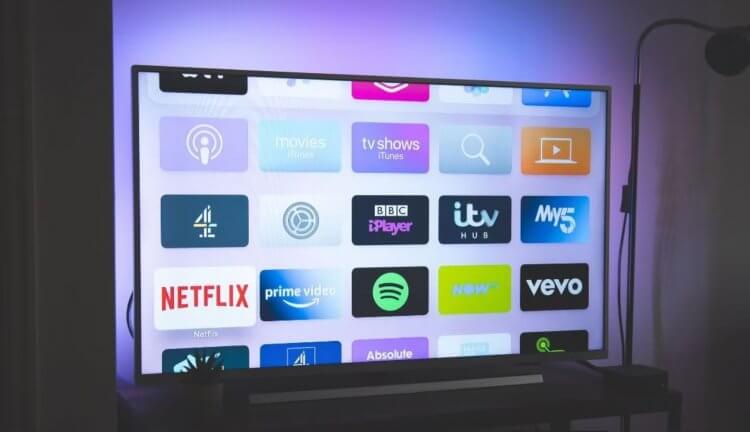
Вот отличные настройки изображения для Андроид ТВ, от которых будут меньше уставать глаза
Как увеличить яркость изображения на Андроид ТВ
Далеко не все телевизоры имеют датчик освещенности, благодаря которому можно точнее регулировать яркость изображения. В недорогих моделях приходится использовать различные интеллектуальные настройки, которые ориентируются на время суток. Но как показывает практика — они не справляются, поэтому лучше активировать их самостоятельно.
К счастью, в Андроид ТВ есть режим Спорт, при включении которого увеличивается контрастность, изображение становится плавнее, а яркость снижается. Таким образом, картинка становится намного приятнее глазу.
- Нажмите «Параметры» — кнопка с шестеренкой на пульте.
- Затем выберите «Система».
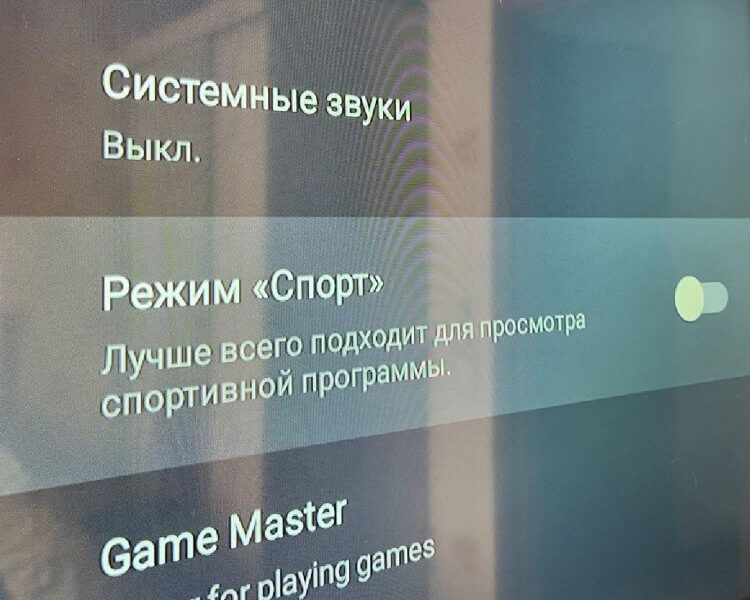
В режиме Спорт изображение будет контрастнее, а яркость — ниже
Функция подходит не только для спортивных трансляций, но и для просмотра фильмов в темное время суток. Пользуйтесь!
Как включить сглаживание на телевизоре
Практически любое видео на YouTube имеет эффект дрожания: если присмотреться, то можно заметить, как изображение дергается. Особенно это чувствуется при просмотре стримов или Shorts на большом экране, из-за чего через какое-то время глаза начинают больше напрягаться и уставать. Чтобы сделать изображение на телевизоре четче, включите одну настройку на Андроид ТВ.
- Включите видео на YouTube и нажмите кнопку «Параметры» на пульте.
- Выберите «Изображение», затем — «Доп. параметры».
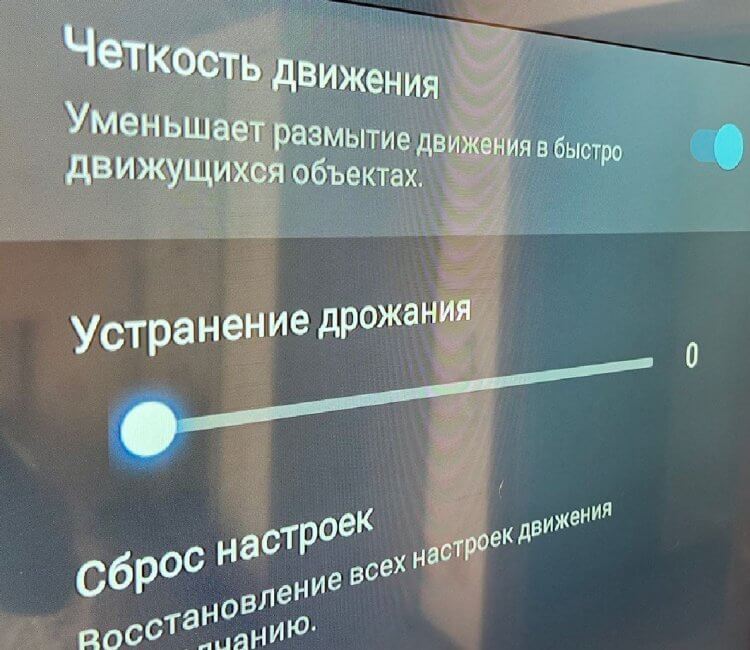
Настройка уберет вибрацию картинки и сделает ее приятнее
Обязательно установите уровень сглаживания на шкале, чтобы система не перебарщивала и убирала не все дрожание из видео. Если установить ее на 10, то в некоторых роликах картинка станет неестественной.
Ночной режим на Андроид ТВ
Вы будете удивлены, но в Android TV нет ночного режима — во всяком случае, на своем телевизоре я его не нашел. Возможно, его нет и у вас, если он параметр не предусмотрен производителем в качестве надстройки. Это еще одно отличие операционки для телевизоров от мобильного Андроида, где ее можно включить в одно касание. При этом поменять цветовую температуру изображения все же можно!
- Нажмите «Параметры» на пульте от ТВ.
- Выберите «Изображение», затем — «Доп. параметры».
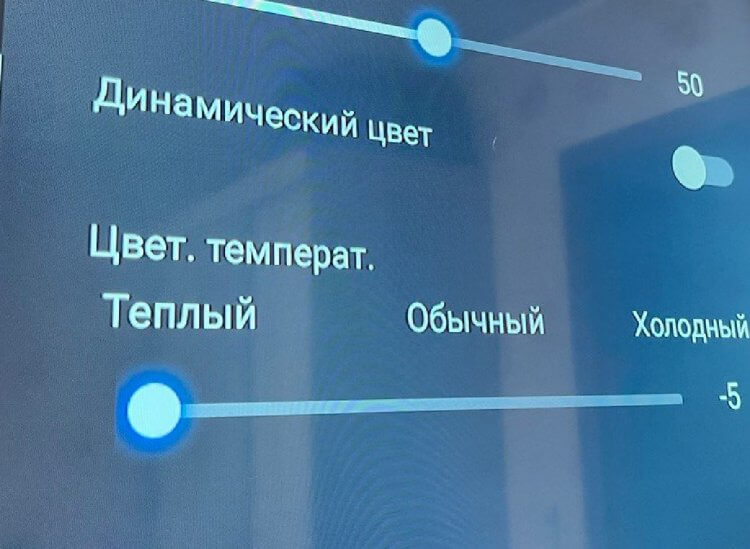
Ночного режима в Андроид ТВ нет, но можно вручную поменять цветовую температуру
На первый взгляд, качество изображения на телевизоре изменится не так сильно, но при просмотре в темное время суток вы сразу заметите, что экран слегка желтит, тем самым снижая уровень излучения синего света.
Как улучшить изображение на Андроид ТВ
Телевизоры под управлением как минимум Android TV 11 получили новую функцию после небольшого обновления в 2022 году. Она расположена на главном экране параметров и называется Интеллектуальные настройки — регулировка изображения и звука на основе алгоритмов.
С их помощью система автоматически будет подбирать нужные параметры для контента во время его воспроизведения. Другими словами, пока вы смотрите то или иное видео, телевизор сам поменяет яркость, насыщенность, контрастность и другие параметры, чтобы вам было комфортнее.
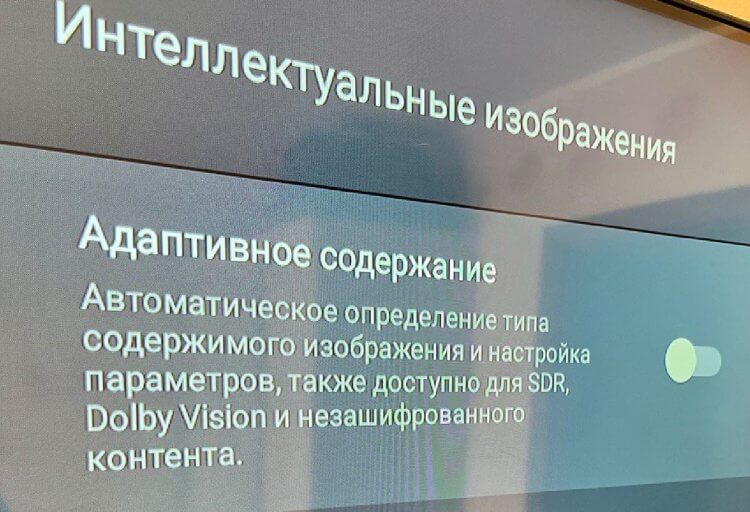
Интеллектуальные настройки сами подбирают параметры изображения
После просмотра снова будут использоваться установленные вами настройки. Функция не отключится после ручной смены режима изображения, яркости и других параметров. Иногда она деактивируется после перезагрузки телевизора, но я рекомендую ее опробовать, чтобы оценить разницу.
Если предпочитаете менять картинку на телевизоре самостоятельно, попробуйте применить режим для всех изображений: с помощью этой фишки все настройки будут активны целиком для системы или только для использующегося сейчас. Расположена она прямо в пункте «Изображение» — «Применить режим для всех изображений».
А еще на Андроид ТВ нужно время от времени обновлять приложения, но важно делать это правильно. Как установить новую версию, но не сделать телевизор хуже — читай в нашем материале.

Теги
- Android TV
- Дисплей телефона
- Китайские гаджеты
Как настроить оптимальное изображение на телевизоре?
Независимо от размера экрана каждый владелец жидкокристалического (LCD, LED) телевизора желает получить максимум качества от выдаваемого экраном изображения. Для того, чтобы приблизиться к эталонным показателям формата, яркости, контрастности, цвета и фокуса мы будем использовать различные тесты экспертов от Burosch.

Созданные ими тесты используют во всем мире для того, чтобы оценить качество выдаваемого экраном ТВ изображения. Данные тесты и инструкции по настройке подойдут только для жидкокристаллических (LED, LCD) телевизоров, не старше 10 лет.
А нужно ли экран настраивать? Разве об этом не позаботился производитель?
От части это правда. Большие объемы производства не позволяют производителю выполнить тонкую настройку экрана, будь то Samsung, LG, Sony, Toshiba, Sharp.
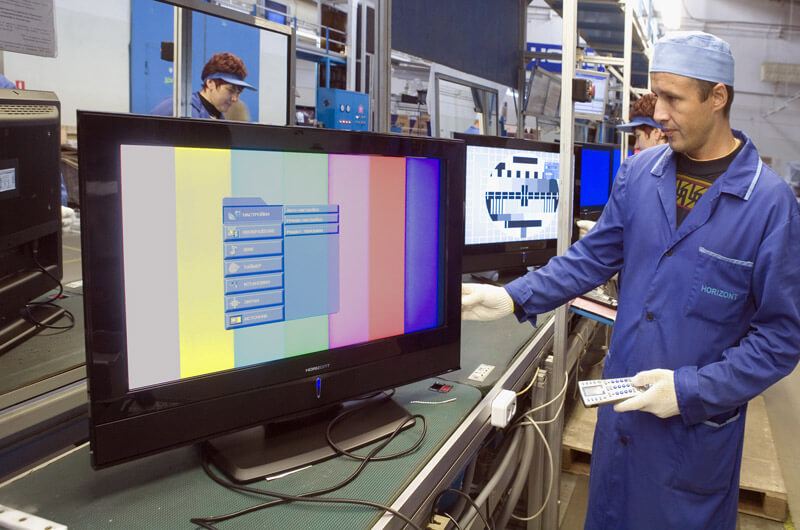
Не последнюю роль играют условия работы ТВ. Они всегда будут разными: источники сигнала разные, ТВ установлен на разной высоте, расстояние до ТВ разное, освещение помещения отличается и еще очень много аспектов. Поэтому настройку изображения нет смысла проводить ни на заводе изготовителе, ни в магазине, а необходимо делать это дома, в том месте где будет установлен ТВ.
Сложно ли настроить ТВ правильно? Мне понадобится помощь мастера?
Достичь правильного отображения картинки, не сложнее, чем выполнить настройку каналов. Это займет не более 20 минут вашего времени. Для того, чтобы ваш телевизор радовал глаз, вам понадобится только подогнать настройки изображения так, чтобы тестовые картинки правильно отображались на экране. Как именно должно быть «правильно» вы увидите ниже. Тестовые картинки подобраны экспертами так, что после настройки вы сможете насладится любыми сценами по яркости, цветности, четкости и контрастности.
Детальнее о тестовых изображениях
Каждая, отдельно взятая картинка, служит для настройки одного параметра. В тесте от Burosch присутствуют:
- Картинки для настройки пяти основных параметров: формата, яркости, контраста, цвета и фокуса.
- Картинки с тестовыми зонами для одновременной настройки нескольких параметров
- Картинки для профессиональной калибровки
- Несколько реальных картинок для проверок
Тестовые картинки для каждого параметра

Используются для подгонки единственного параметра. После настройки этого параметра, потребуется переключиться на другую картинку и выполнить регулирование другого параметра.
Тестовые картинки с нескольким тестовыми зонами

Применяются, когда требуется настроить быстро или, когда настройку выполняет неопытный пользователь. На таких изображениях можно настроить пять основных параметров сразу.
Как отобразить тестовые картинки на ТВ?
Для вывода тестовых картинок на экран, используйте USB накопитель (предварительно записав на него файлы из архива), если ваш телевизор снабжен USB – входом, если же вход USB отсутствует – выводите изображение с вашего пк / ноутбука.

Скачать архив с файлами можно по этой ссылке. Сохраните этот файл и разархивируйте его. Запишите разархивированные файлы на USB флешку, а затем воткните ее в соответствующий разъем ТВ.
Приступаем к настройке экрана
В первую очередь потребуется выбрать источник сигнала на пульте.

Для этого нажмите клавишу Source или Input и выберите источник изображения: USB флешку (или соответствующий HDMI вход, если транслируете с ПК/ноутбука).

Далее необходимо войти в меню телевизора: для этого нажмите кнопку меню на пульте и перейдите к настройкам изображения. У разных производителей кнопка меню называется по-разному: это может быть Settings, Options, Menu. На картинке ниже самые распространенные пульты.

Если у вас возникнут сложности со входом в меню – в инструкции к телевизору можно найти описание этой процедуры более точно, конкретно для вашей модели. Когда вы войдете в меню, вы увидите примерно следующее:

Далее вам предстоит выбрать каким путем пойти: взять универсальную картинку (быстрее) или настраивать каждый параметр по соответствующей картинки (качественнее).
Настройка формата экрана
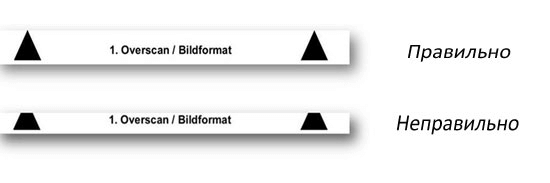
Чтобы формат был настроен правильно – необходимо отключить в меню функции масштабирования (оверскана, апскейла).
Настройка яркости
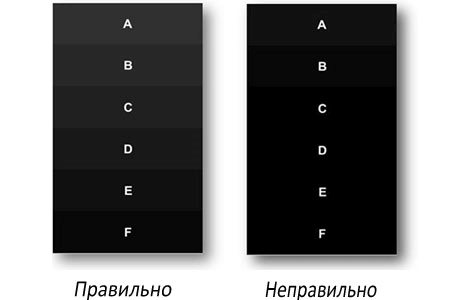
Правильная настройка яркости достигается, когда все градации серого цвета отчетливо видны на фоне черного. Для этого двигайте клавишами пульта ползунок параметра яркости в меню до тех пор, пока все градации серого будут видны.
Настройка контрастности

Правильная настройка контрастности схожа, с настройкой яркости, отличается лишь тем, что теперь фон не черный, а белый. Правильным будет параметр, когда вы увидите все градации серого на белом фоне. Для этого двигайте клавишами пульта ползунок параметра контрастности в меню до тех пор, пока все градации серого будут видны.
Настройка цвета

Настройка насыщенности цвета и цветовой температуры выполняется по оттенку человеческой кожи. Для того, чтобы получить правильные настройки цветности потребуется тестовая картинка с изображенными на ней женщинами. У них разный цвет кожи, подстраивать регуляторы нужно так, чтобы кожа смотрелась естественно. Для этого двигайте клавишами пульта ползунок параметра цветности в меню до тех пор, пока все лица не станут выглядеть натуральными.
Настройка фокуса

Настройки резкости необходимо выполнять после точной настройки формата, которая описана выше. Чтобы экран телевизора выдавал четкое изображение на тестовой картинке необходимо добиться максимально точного отображения пересечений и линий. Для этого двигайте клавишами пульта ползунок параметра фокус (резкость) в меню до тех пор, пока все пересечения не станут видны.
Завершив эти настройки выйдите из меню, извлеките USB флешку, включайте любой фильм или ТВ-программу. После этих ваш телевизор настроен для приятного просмотра видео любого содержания: от динамичных боевиков до документальных фильмов о природе.
Как настроить цветность изображения на телевизоре?
Мы уже рассмотрели настройку яркости, контрастности и четкости изображения на телевизоре. Остался еще один шаг – настройка цветности. Как получить более натуральные и естественные цвета с минимальными усилиями?
Что нужно для настройки?
Как обычно, для настройки телевизора вам понадобится тестовый диск AVS HD Rec. 709, образ которого можно скачать по данному адресу и записать на DVD. Также есть версия тестовых видеофайлов в контейнере MP4 для записи на USB-носители: ссылка для скачивания.
Настройка цветности изображения
Цветность состоит из множества слагаемых, которые зависят от технологии и специфичных свойств каждой модели телевизора. Несмотря на то, что у всех могут быть разные взгляды на то, как «должны выглядеть» цвета, в индустрии давно принят стандарт ITU-R Recommendation BT.709, на который опираются все домашние источники видео, будь то эфирное HD-телевидение или Blu-Ray. Поэтому и мы будем считать Rec. 709 главной отправной точкой. Это гарантия самой достоверной цветопередачи и натуральных, естественных оттенков на экране.
Выбираем режим изображения
Как правило, у любого телевизора есть несколько базовых режимов изображения: «Яркий», «Динамический», «Стандартный», «Кино», «Фильм» и так далее – названия могут быть самые разные. Но не все из них одинаково полезны. Переключаясь между ними, вы заметите явные изменения в яркости, четкости и цветности. Никто не запрещает выбрать режим по индивидуальному вкусу, но с точки зрения точности цветопередачи, как правило, лучше всего выбрать режимы под названием «Кино», «Кинотеатр», «Фильм» и далее в этом духе. Можете продолжить этот список другими синонимами, суть от этого не изменится.
Кинотеатральные настройки, как правило, сочетают оптимальные параметры цветопередачи. Например, корректная цветовая температура дает здоровые оттенки кожи актеров на экране, и так далее. От правильного выбора режима изображения будут зависеть все дальнейшие результаты.