
Как можно отключить микрофон на телефоне с ОС Андроид – инструкция
В 2013-м году агент американских спецслужб Эдвард Сноуден передал изданиям The Guardian и The Washington Post информацию о том, что правительство следит за пользователями через интернет. С того дня во всем мире у людей сформировалось стереотипное недоверие спецслужбам. Чтобы успокоить параноиков, специалисты разработали способы, с помощью которых пользователи могут блокировать микрофон. О том, как отключить микрофон на телефоне с ОС Андроид, читайте ниже.
Через встроенные средства
Не будем обманывать – перечисленные в этом материале способы не позволяют скрыться от спецслужб и блокировать их инструменты для слежки. Если бы это действительно было возможно, то такие телефоны даже не попадали бы на рынок, а сразу браковались на таможнях. Зато принудительное отключение микрофона и камеры позволяют помешать работе мошенников, которые с помощью вирусов следят за пользователями. К слову, если пользователь подозревает, что на телефон попали вирусы, то он может избавиться от них самостоятельно. О том, как это сделать, написано в этом гайде.
Ограничение доступа для приложений

Почти все телефоны, производством которых не занимается Apple или Microsoft, продаются с предустановленной ОС Android. В этой ОС каждое приложение имеет свои разрешения и ограничения. То есть если какое-то приложение нуждается в доступе к микрофону, то оно сначала запросит разрешение на использование звукозаписывающих компонентов. Следственно, если пользователь не давал этого разрешения, то и не стоит беспокоиться – программа ни при каких условиях не сможет прослушивать микрофон. Однако, если право все же было выдано, то его можно отозвать обратно. Для этого выполните действия ниже:
- Откройте «Настройки». Для этого опустите шторку уведомлений и нажмите на значок шестеренки.

- Перейдите в раздел «Приложения», а потом в подраздел «Разрешения». Иногда приходится открывать еще один подраздел «Разрешения приложений».

- Откройте параметр «Микрофон».

- Удалите из открывшегося списка программы, которые подозреваются в слежке. Для этого кликните по каждой из них, а потом нажмите «Запретить».
Готово. В старых версиях может не быть отдельного меню с разрешениями. В таком случае придется открывать настройки каждой программы, а потом переходить в раздел «Разрешения».
Полное отключение (Android 12+)
В 2021 году вышла 12-ая версия Android, в которой разработчики добавили кнопку, которая автоматически блокирует всем приложениям доступ к микрофону. Для ее активации достаточно открыть центр управления (она же шторка уведомлений) и сделайте неактивной кнопку «mic access». Там же есть кнопка «cam access», которая отключает камеру. После этих махинаций приложением не сможет воспользоваться даже системные программы.

Специальные программы
Если пользователь использует старые версии Android (примерно ниже 8.0), то перечисленные выше методы могут оказаться бесполезными. В таком случае на помощь приходят сторонние программы. К слову, использовать их на телефонах с Android 10 и новее не стоит, ведь в этих версиях разработчики ограничили возможности сторонних программ.

Антишпион
Пожалуй, одна из мощнейших утилит для ограничения слежки со стороны сайтов и программ. Для запуска достаточно установить программу по этой ссылке на Play Market, а потом выбрать подходящий вариант защиты. Приложение способно заблокировать следующие компоненты:
- GPS (местоположение);
- Камера;
- Микрофон.
Увы, для полноценной работы придется оплатить подписку. К слову, как и предполагал автор, на Android 11 программа оказалась бесполезной.

Microphone Blocker
Другая программа, которая, как и аналог выше, обещает заблокировать всем приложениям доступ к микрофону. Увы, на практике она работает только на старых телефонах, где стоит Андроид с девятой версией и ниже. Ссылка на установку здесь.
Отключаем микрофон на Android-устройстве
Отключить микрофон на Android-устройстве можно для каждого приложения по отдельности. Этот вариант подойдет, если вам, например, нужно оставить функцию голосовых сообщений или вызовов, но вы хотите ограничить доступ к компоненту для некоторых программ. Для этого можно воспользоваться встроенными возможностями системы:
- Откройте штатные «Настройки», тапнув по значку в виде шестерни в главном меню или на панели уведомлений.

- Выберите раздел «Приложения», затем «Управление приложениями».
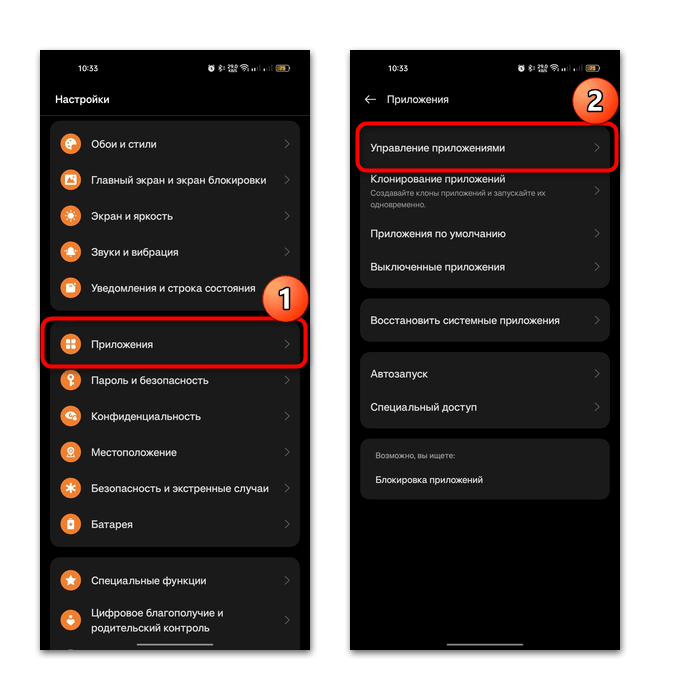
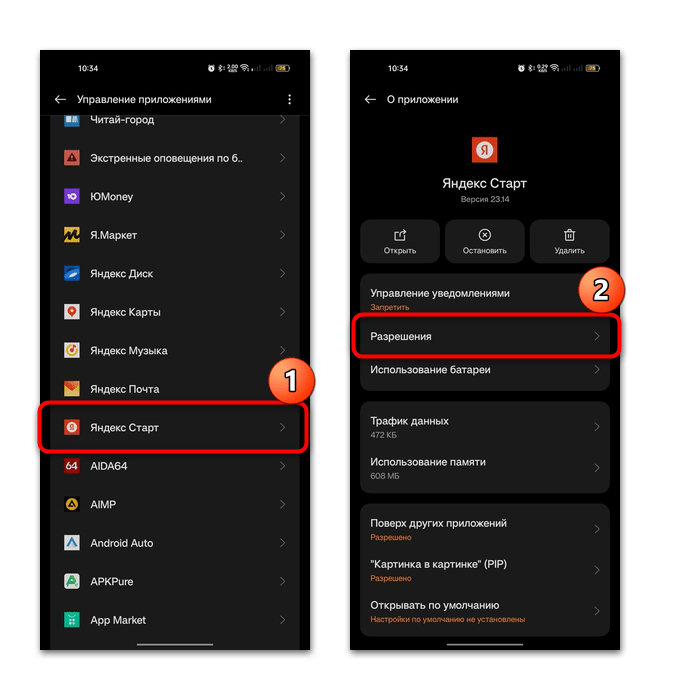
- Отобразится список установленных программ, где нужно найти то приложение, доступ к микрофону для которого вы хотите запретить. Нажмите на строку с названием софта и коснитесь строки «Разрешения».
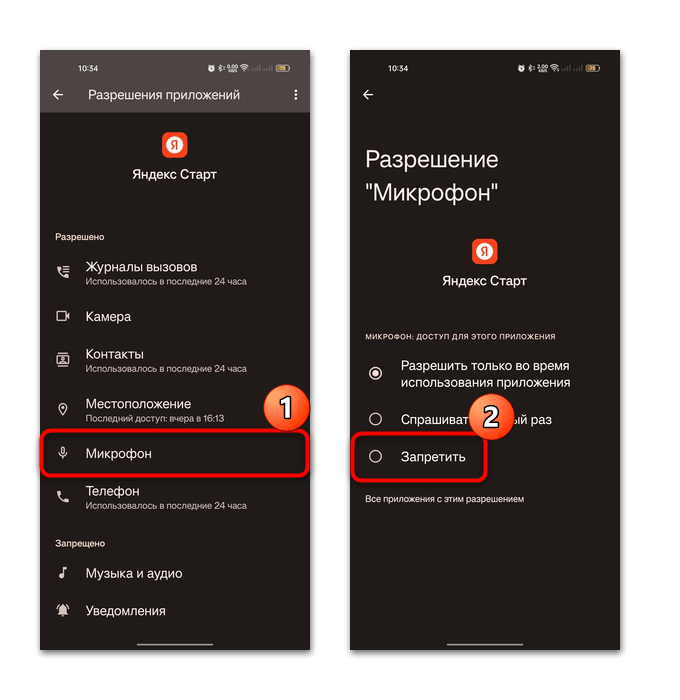
- В блоке «Разрешено» найдите пункт «Микрофон» и нажмите на него, а в новом окне смените статус на «Запретить».
В окно с параметрами приложения, установленного в Android, можно попасть и другим путем. Для этого найдите в главном меню его иконку и долгим тапом по ней вызовите дополнительное меню, затем нажмите на строку «О приложении».
Способ 2: Параметры конфиденциальности
В более новых версиях операционной системы Android предусматриваются настройки конфиденциальности, и в соответствующем разделе можно посмотреть, каким приложениям требуется микрофон и для каких из них он разрешен или запрещен.
- Через системные «Настройки» перейдите в раздел «Конфиденциальность», затем в новом окне на вкладке «Разрешения» коснитесь строки «Управление разрешениями».
 Поиск раздела с настройками разрешений может отличаться и зависит от версии ОС и производителя устройства. Допустим, в некоторых Андроид для этого нужно перейти не в «Конфиденциальность», а в «Приложения». Вы всегда можете воспользоваться поисковой строкой в системных «Настройках» — введите нужный запрос, например разрешения, и перейдите к результатам.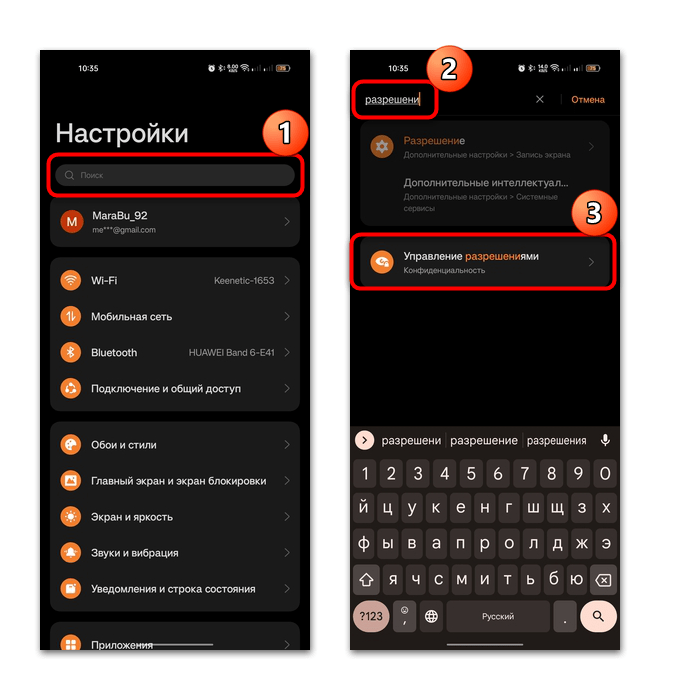
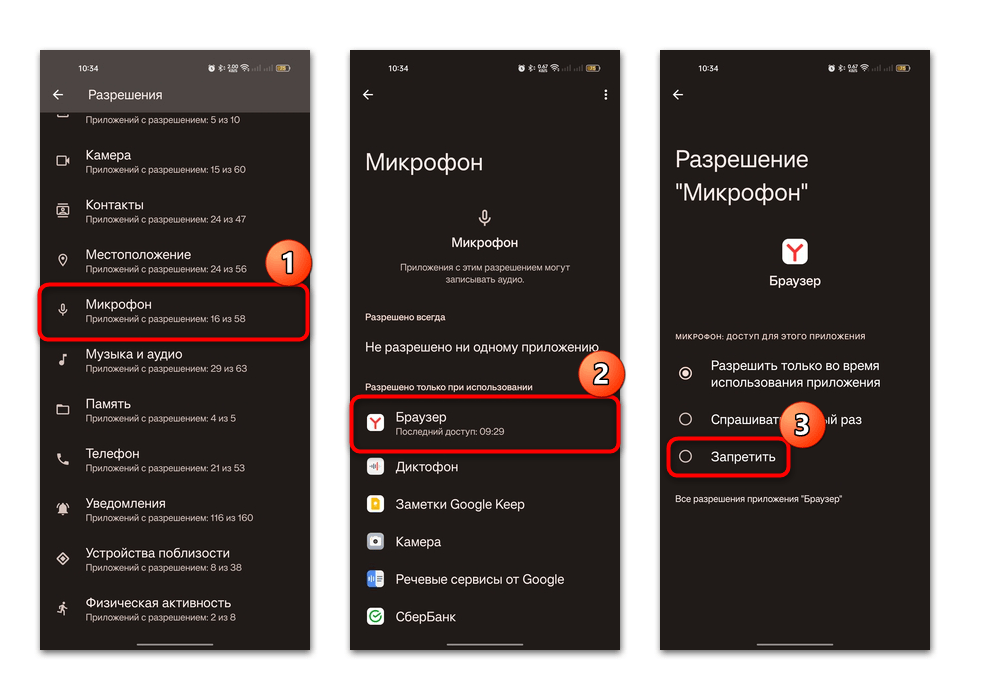
- В списке разрешений выберите «Микрофон», где и сможете отключить его для приложений по отдельности. Все они разбиты на два блока: в «Разрешено всегда» и «Разрешено только при использовании». Выберите то приложение, для которого нужно отключить микрофон, затем активируйте соответствующую опцию.
Способ 3: Сторонние приложения
Существуют специальные программные решения, с помощью которых можно отключить микрофон нажатием всего одной кнопки. Мы разберем наиболее действенные и простые варианты, но их основное преимущество заключается в том, что после включения функции деактивации компонента доступ к нему будет запрещен для всех приложений сразу.
Вариант 1: Micro Guard Blocker
Простое средство, позволяющее быстро отключить микрофон на телефоне с Андроид, – это Micro Guard Blocker. Кроме отключения компонента, софт еще способен проверять ваше устройство на наличие подозрительных программ-шпионов, которые пытаются получить доступ к микрофону.
Скачать Micro Guard Blocker из Google Play Маркета
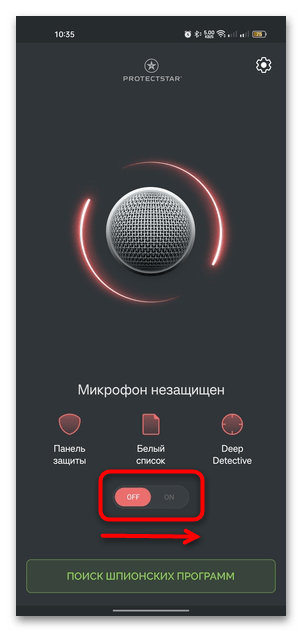
- После установки запустите приложение и переведите тумблер внизу в состояние «On».
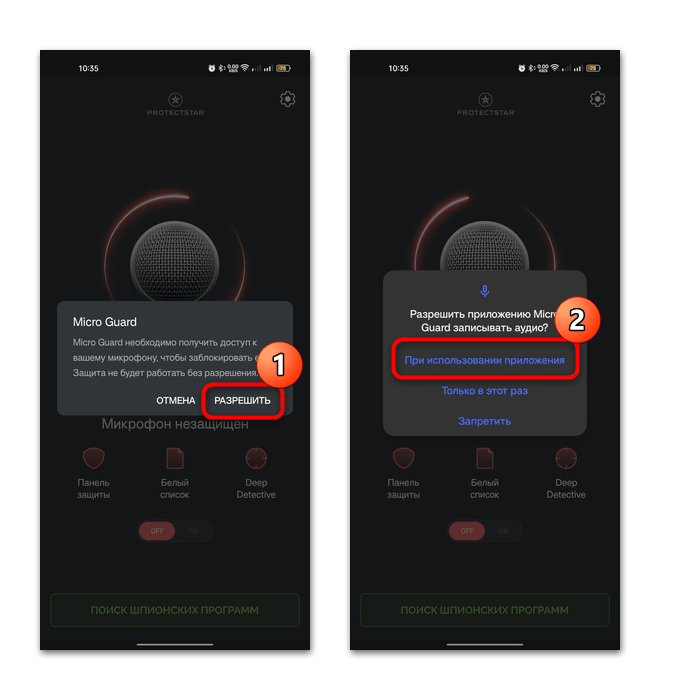
- Далее потребуется дать разрешение программе на доступ к микрофону. В появившемся окне нажмите на кнопку «Разрешить», а в следующем диалоговом окне — на «При использовании приложения».
Помимо этого, доступно несколько дополнительных функций. Например, в бесплатной версии вы сможете один раз проверить вашу систему на наличие шпионских программ, нажав по соответствующей кнопке внизу. Также предусматривается белый список, куда вы можете помещать софт, для которого не нужно блокировать микрофон. Отключение компонента бесплатно, а за дополнительные возможности придется оформить подписку.
Вариант 2: Micro Protect
С помощью приложения Micro Protect можно ограничить доступ к микрофону. Принцип его действия схож с предыдущим вариантом: здесь есть белый лист, который может формировать сам пользователь, также ведутся отчеты о работе софта по блокировке подозрительных попыток получить доступ к микрофону.
Скачать Micro Protect из Google Play Маркета
- Инсталлируйте приложение, затем нажмите на кнопку «Protect Mic», расположенную внизу.
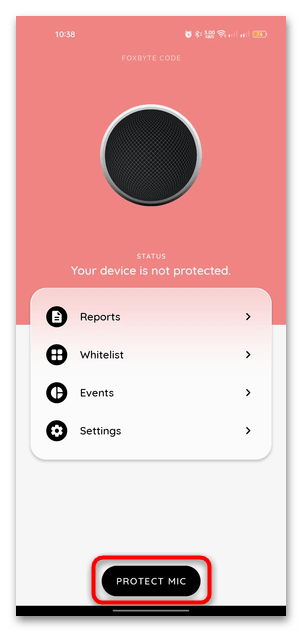
- После первого запуска потребуется дать разрешение на доступ к микрофону.
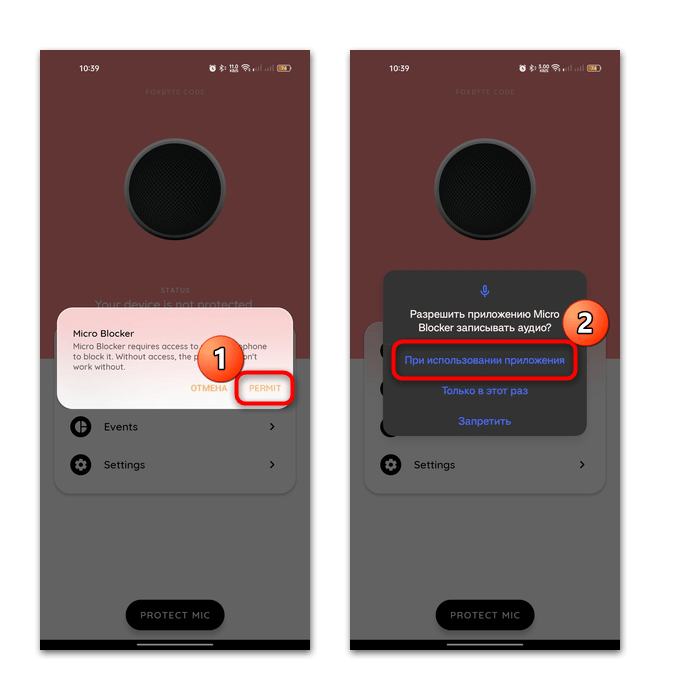
На этом отключение микрофона завершено. Интерфейс станет желтого цвета, а в качестве статуса будет указано «Your device is protected», означающее, что ваше устройство находится под защитой. Деактивируется функция нажатием на кнопку «Unprotect Mic».
Вариант 3: Micro Phone Blocker & Guard
Еще одно приложение для защиты системы – это Microphone Blocker & Guard. Дополнительных функций не предусматривается, зато распространяется оно бесплатно.
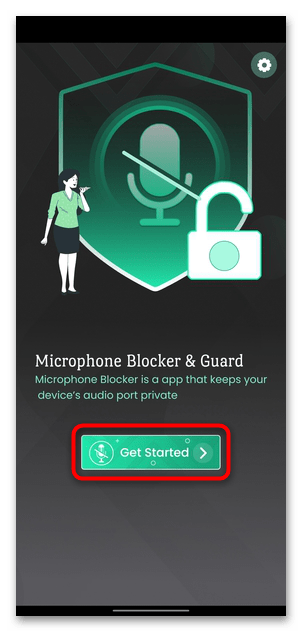
Скачать Micro Phone Blocker & Guard из Google Play Маркета
- Пользоваться приложением действительно просто: перейдите по ссылке выше и установите его на ваше устройство, затем в главном окне нажмите кнопку «Get Started».
- Потом коснитесь кнопки, располагающейся в центральной части окна, и появится значок в виде замка и перечеркнутого микрофона, означающий запрет доступа к микрофону для приложений.
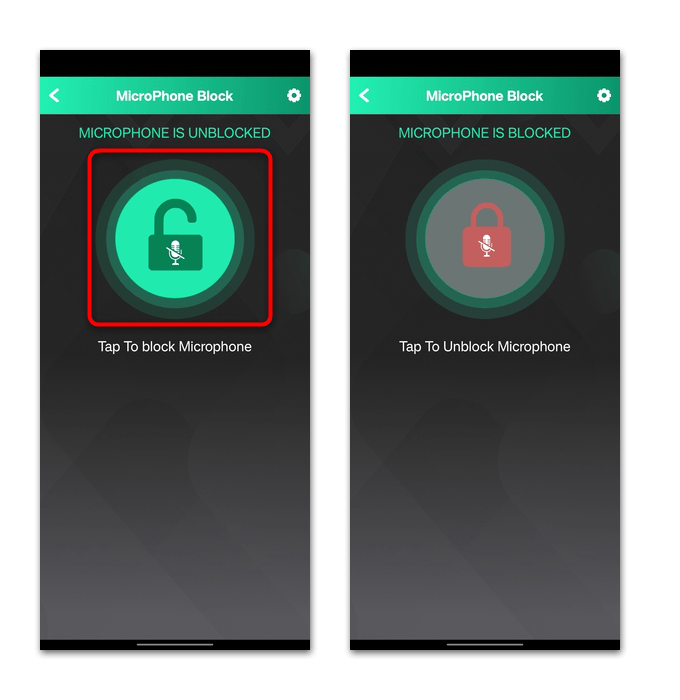
Разблокировать микрофон можно аналогичным способом – достаточно нажать на одну кнопку.
Как выключить микрофон на телефоне Samsung Android?
Микрофон на телефоне Android Samsung может быть полезным при использовании различных приложений, но иногда требуется его отключить. Например, чтобы предотвратить утечку личной информации или просто не прерывать свои разговоры. Но как это сделать правильно?
В этой статье мы предоставим пошаговую инструкцию о том, как отключить микрофон на телефоне Android Samsung. Следуя этим простым шагам, вы сможете безопасно и эффективно контролировать доступ к вашему микрофону и защитить свою конфиденциальность.
Шаг 1: Перейдите в настройки телефона.
Для начала откройте главное меню вашего телефона Android Samsung и найдите иконку «Настройки». Нажмите на нее, чтобы открыть настройки телефона.
Шаг 2: Найдите раздел «Защита и безопасность».
В настройках телефона найдите раздел «Защита и безопасность» или похожий раздел с аналогичным названием. Обычно он находится в верхней части списка настроек.
Шаг 3: Выберите «Разрешения» или «Приватность».
Внутри раздела «Защита и безопасность» найдите опцию «Разрешения» или «Приватность». Некоторые модели могут иметь другие названия для этой опции, но она обычно находится рядом со списком доступных разрешений для приложений.
Как выключить микрофон на телефоне Android Samsung:
Если вам необходимо отключить микрофон на телефоне Android Samsung, следуйте этим простым шагам:
- Откройте приложение «Настройки» на вашем телефоне Samsung.
- Прокрутите вниз и найдите раздел «Аксессуары и соединения».
- В разделе «Аксессуары и соединения» выберите «Звук и вибрация».
- В меню «Звук и вибрация» найдите пункт «Звук записи» и нажмите на него.
- В открывшемся окне вы увидите переключатель, помеченный как «Микрофон».
- Чтобы выключить микрофон, просто выключите этот переключатель.
Теперь микрофон на вашем телефоне Android Samsung выключен. Если вам потребуется снова включить его, просто повторите эти шаги и включите переключатель «Микрофон».
Пошаговая инструкция
- Откройте настройки устройства.
- Прокрутите вниз и найдите вкладку «Приложения» или «Приложения и уведомления».
- Выберите «Установленные приложения».
- Нажмите на значок «Меню» (обычно это три точки в верхнем правом углу экрана) и выберите «Системные приложения».
- Прокрутите список приложений вниз и найдите «Голосовой ввод Google» или «Голосовой помощник Google».
- Откройте приложение «Голосовой ввод Google».
- Нажмите на кнопку «Отключить» или «Остановить».
- Подтвердите действие, нажав на кнопку «Отключить» или «Деактивировать».
Теперь микрофон на вашем телефоне Samsung с операционной системой Android будет отключен. Вы можете повторить эти шаги, чтобы снова включить микрофон, если потребуется.
Как отключить микрофон на телефоне Samsung Android
Микрофон на телефоне Android Samsung – это важное устройство, которое позволяет вам общаться, записывать звук и использовать голосовые команды. Однако, иногда может возникнуть необходимость временно или полностью отключить микрофон по разным причинам. Например, чтобы предотвратить запись звука во время разговора или приложений, или чтобы исключить возможность прослушивания вашей конфиденциальной информации.
Отключение микрофона на телефоне Android Samsung можно выполнить несколькими способами. Один из самых простых способов – использование системных настроек. Для этого вам потребуется зайти в меню «Настройки» вашего телефона, выбрать «Звук и вибрация» или «Звук» и нажать на «Микрофон». Затем нужно будет переключить ползунок в положение «Отключено». Этот способ позволит временно отключить микрофон, и в случае необходимости его можно будет легко включить обратно.
Если же вам нужно полностью отключить микрофон на телефоне Android Samsung, то следует обратиться к специалистам или воспользоваться дополнительными программами или настройками. Например, вам может понадобиться root-доступ к телефону для выполнения данной операции. Лучше всего проконсультироваться с профессионалами, чтобы избежать нежелательных последствий или повреждений вашего устройства.
Важно помнить, что отключение микрофона на телефоне Android Samsung может повлечь за собой некоторые ограничения в использовании некоторых приложений или функций. Поэтому перед отключением микрофона рекомендуется внимательно ознакомиться с возможными последствиями и пользой от данной операции.
Опасность активного микрофона на телефоне Android Samsung
Злоумышленники могут использовать активный микрофон на телефоне для несанкционированной записи аудио, чтобы прослушивать разговоры и собирать конфиденциальную информацию. Это может стать серьезным нарушением личной жизни и безопасности пользователей.
Кроме того, некоторые приложения могут получать доступ к активному микрофону и использовать его в мошеннических или вредоносных целях. Это может привести к утечке личной информации, записи приватных разговоров или использованию микрофона для слежки за пользователем.
Чтобы предотвратить опасность активного микрофона на телефоне Android Samsung, рекомендуется следовать определенным мерам предосторожности:
- Устанавливайте приложения только из официального магазина Google Play и проверяйте их рейтинги и отзывы.
- Периодически проверяйте список приложений, имеющих доступ к микрофону, и отзывайте разрешение у подозрительных или неиспользуемых приложений.
- Не устанавливайте ненужные или сомнительного происхождения приложения, которые требуют доступ к микрофону без ясного объяснения необходимости этого доступа.
- Внимательно читайте разрешения, запрашиваемые приложениями при установке, и отменяйте установку, если они требуют доступ к микрофону без ясного объяснения.
- Обновляйте операционную систему и приложения на вашем телефоне Android Samsung, чтобы использовать последние патчи и исправления уязвимостей.
- Устанавливайте антивирусное программное обеспечение и регулярно сканируйте ваш телефон на наличие вредоносных приложений и программ.
Соблюдение этих мер предосторожности поможет защитить вас от опасности активного микрофона на телефоне Android Samsung и сохранить вашу личную информацию и приватность.