
Как Отписаться от Новостей Опера
В одном из обновлений Опера, на странице с визуальными закладками (экспресс-панели) появилась новая «фишка» — всплывающая бесконечная лента новостей, которая появляется при прокрутке страницы вниз. В этой статье рассмотрим, как включить и как отключить ленту новостей в Опере, а также, как убрать или показать кнопку персонализированных новостей в боковой навигационной панели Opera.
Как отключить проверку «Моих источников» на наличие новых новостей
Для того, чтобы включить в Опере персональные новости достаточно просто проделать обратную операцию и передвинуть переключатель вправо. Как в Опере включить персональные новости
Убрать персонализированные новости из боковой панели Opera
Для того, чтобы убрать персонализированные новости из боковой панели Opera нужно:
- Перейти в настройки, использовав комбинации клавиш Alt + P или Ctrl + F12;
- Найти пункт «Управление боковой панелью»;
- Найти пункт «Персонализированные новости» и убрать галочку, после чего кнопка исчезнет из панели Opera.
Как отключить ленту новостей в адресной строке Опера
В разделе Персонализированные новости найти пункт Проверить мои источники на наличие нового контента и в выпадающем меню выбрать никогда. Отключить новости в Опера мини
- Перейти в настройки браузера;
- В разделе «Начальная страница» убрать галочку напротив пункта «Показывать новости на начальной странице».
Opera имеет свойство подключать новости в зависимости от региона пользователя. Их можно отключить или настроить под себя. Есть несколько основных методов:
Новости располагаются под быстрым набором для веб-страниц и очень мешают многим пользователям. Настройки этой опции становятся все лучше, развиваются, позволяют выбирать темы и регион.
Новости Opera
Нововведение с рекламой коснулось не только больших версий для персональных компьютеров, но и мобильных устройств. В Опера Мини также есть новостная лента. Чтобы избавиться от этого дополнения:
Новости являются полезным дополнением, но для этого их нужно настроить под себя. Достаточно просто правильно выбрать свой регион и нужную тематику, и вы будете получать самые свежие вести.
Есть несколько основных методов.
Новости Opera (читать далее. )
Но ее можно легко отключить при желании, поэтому следуйте данной инструкции и вы избавитесь от надоедливых новостей.
Способ 1 – настраиваем новости под себя
- Заходим в браузер и видим новости Опера мини. Игнорируем их и нажимаем на настройки.
- Они выглядят как шестеренка, так же как и в браузере Опера для компьютера. Открывается специальное окно, в котором нужно кликнуть по разделу «Новости».
- Далее нажимаем на «Домашняя страница». Именно в этом разделе и отключаются новости Opera mini.
Способ 2 – отключаем новости в Opera 36
Способ 3 – отключить новости Opera mini
Если Оперовская выдумка с новостями вам не мешает, но не они не соответствуют вашим пожеланиям, их можно перенастроить. Делается это очень просто.
Но большинство пользователей все равно хотят от нее отказаться. Для отключения новостей нужно:
Настройки этой опции становятся все лучше, развиваются, позволяют выбирать темы и регион.
Пользователи браузера Опера часто встречаются с проблемой новостной ленты, которая включается автоматически. Она мешает быстро добраться до необходимых вкладок и раздражает своим присутствием.
Если вы являетесь именно таким пользователем и считаете, что браузер не должен отвлекать дополнительной информацией, а отображать только то, что запрошено пользователем, то данная инструкция по отключению новостей вам весьма пригодится.
Наведите на нее курсор мыши и нажмите. Моментально будет отображено меню, имеющее незамысловатое название «Простые настройки». В нем имеется несколько блоков с настройками, необходимая нам опция располагается в разделе, отвечающими за оформление.
Новости в браузере Опера – как отключить их показ
Наведите курсор на переключатель опции Показать новости и кликните, выключив тем самым их отображение.
На этом все. Следите за новыми материалами, что выходят на нашем сайте – подпишитесь.
Если ранее мы уже писали о Варианты и их отключении ссылки на те или иные сайты , то теперь речь идет о новостях, которые готовы читать далеко не все пользователи браузера.
Пошаговая инструкция по отключению отображения новостей в браузере Opera (читать далее. )
Браузер Opera развивается, но некоторые нововведения являются весьма и весьма спорными. Хорошо, что разработчики оставили возможность отключить не требующиеся в повседневной жизни функции и возможности.
Видеоинструкция
Дополнительная инфомация
При открытии новой вкладки в браузере Opera, нам помимо закрепленных сайтов, ныне так и норовят показаться дополнительные элементы. Если ранее мы уже писали о «Варианты» и их отключении (ссылки на те или иные сайты), то теперь речь идет о новостях, которые готовы читать далеко не все пользователи браузера.
Вывод новостей можно отключить несколькими способами, к примеру, зайдя в настройки и отыскав там соответствующую опцию, среди множества имеющихся там. Но также разработчики браузера предусмотрели куда более быстрый вариант, а именно вызов бокового меню и отключение находящейся там опции. Этот вариант будет куда более предпочтительным, его мы детально и рассмотрим.
[sape count=2 block=1 orientation=1]
также разработчики браузера предусмотрели куда более быстрый вариант, а именно вызов бокового меню и отключение находящейся там опции.
Поделившись результатами труда автора, вы окажете неоценимую помощь как ему самому, так и сайту в целом. Спасибо!
Если же Opera-вская придумка не мешает (т. е. в том, чтобы отключить новости необходимости как бы и нет), то тогда вот вкратце о том, как настроить для них язык и выбрать нужную тематику:
Включение и отключение ленты новостей в Опере
В одном из обновлений Опера, на странице с визуальными закладками (экспресс-панели) появилась новая «фишка» — всплывающая бесконечная лента новостей, которая появляется при прокрутке страницы вниз. В этой статье рассмотрим, как включить и как отключить ленту новостей в Опере, а также, как убрать или показать кнопку персонализированных новостей в боковой навигационной панели Opera.
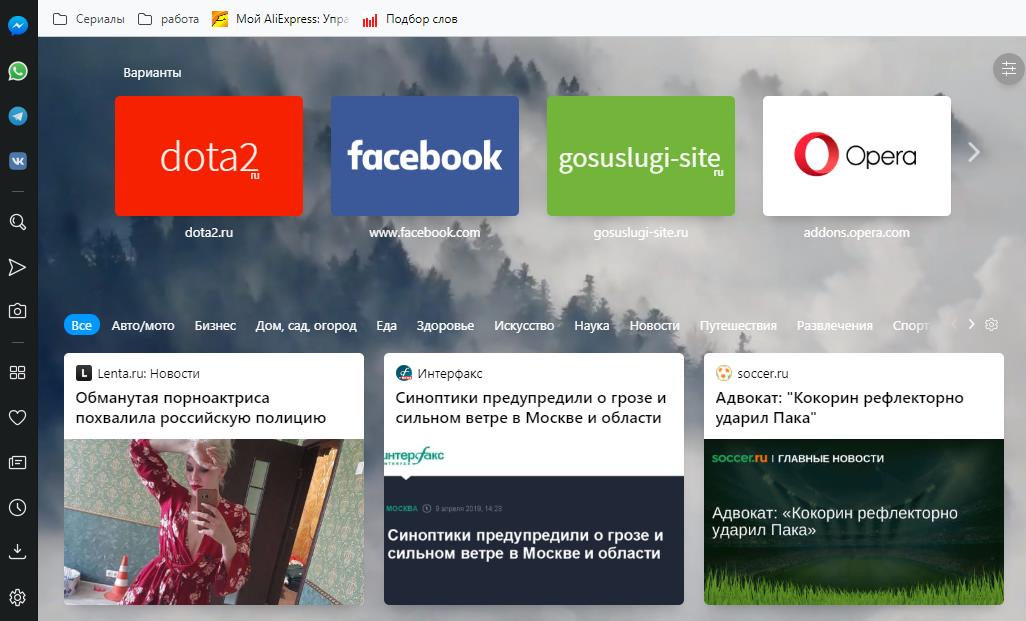
Как убрать в Опере новости внизу экспресс-панели
Чтобы убрать в Опере новости внизу экспресс-панели нужно:
- Открыть экспресс панель (Alt + Home);
- В правом верхнем углу панели визуальных закладок нажать кнопку «Простые настройки»;
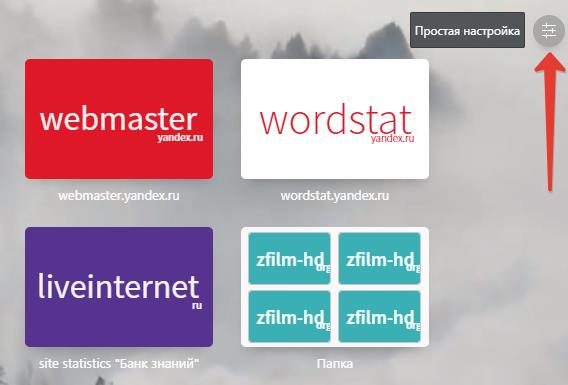
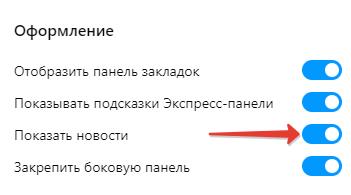
- В разделе «Оформление» найти пункт «Показать новости» и перевести ползунок в неактивное состояние, как это показано на скриншоте ниже;
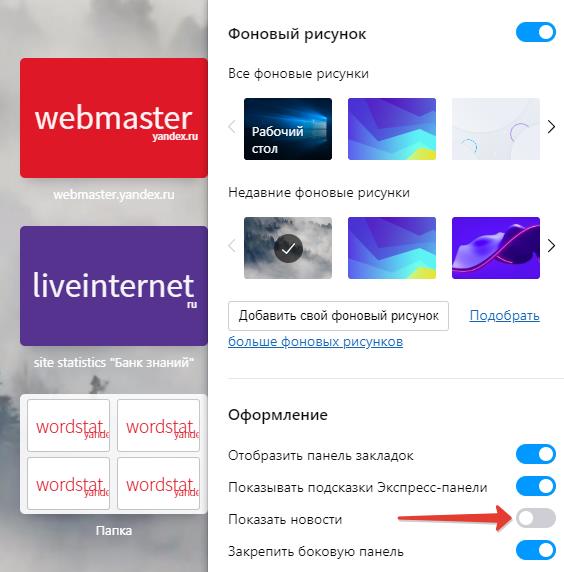
После чего произойдет отключение новостной ленты в Opera и она больше не будет показываться внизу экспресс-панели.
Альтернативный способ убрать всплывающие новости в Опере:
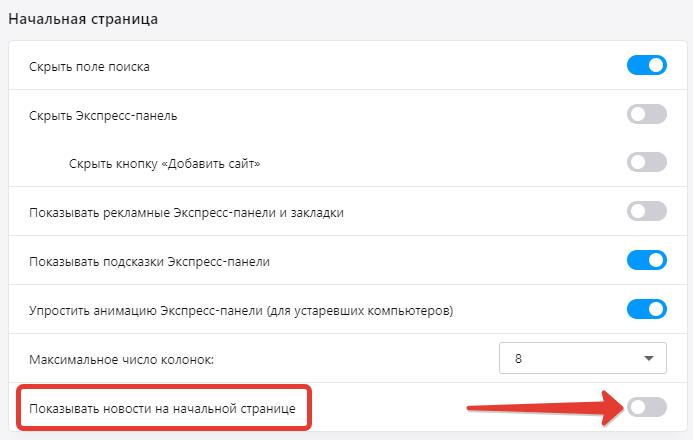
- Перейти в настройки Opera с помощью комбинаций клавиш Alt + P или Ctrl + F12;
- Прокрутить страницу вниз и нажать «Дополнительно», для отображения дополнительных настроек браузера;
- Найти категорию «Начальная страница» и передвинуть переключатель влево напротив пункта «Показывать новости на начальной странице».
Как в Опере включить персональные новости
Для того, чтобы включить в Опере персональные новости достаточно просто проделать обратную операцию и передвинуть переключатель вправо.
Убрать персонализированные новости из боковой панели Opera
Помимо отображения новостей на экспресс-панели, есть также интегрированная кнопка с персонализированными новостями на боковой панели, расположенной в левой части браузера.
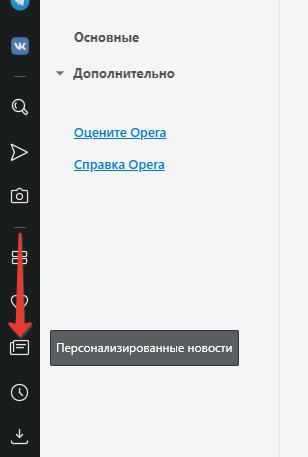
Для того, чтобы убрать персонализированные новости из боковой панели Opera нужно:
- Перейти в настройки, использовав комбинации клавиш Alt + P или Ctrl + F12;
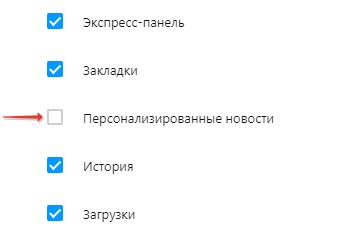
- Найти пункт «Управление боковой панелью»;

- Найти пункт «Персонализированные новости» и убрать галочку, после чего кнопка исчезнет из панели Opera.
Как отключить ленту новостей в адресной строке Опера
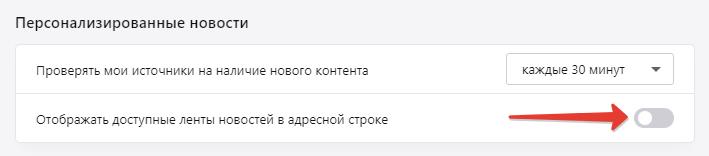
Для того чтобы выключить доступные ленты новостей в адресной строке Оперы необходимо:
- Зайти в настройки браузера (Alt + P или Ctrl + F12);
- Прокрутить страницу в низ и нажать «Дополнительно»;
- В разделе «Персонализированные новости» убрать галочку с пункта «Отображать доступные ленты новостей в адресной строке».
Как отключить проверку «Моих источников» на наличие новых новостей
Чтобы отключить проверку «Моих источников» на наличие новых новостей нужно:
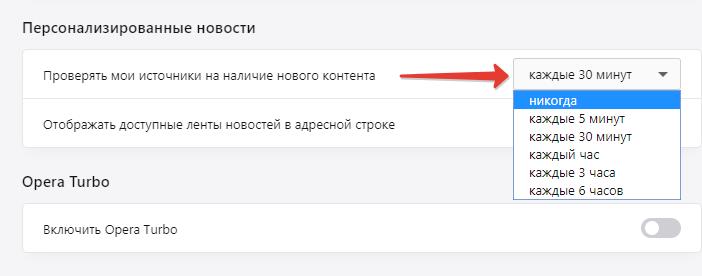
- Зайти в настройки браузера (Alt + P или Ctrl + F12);
- Прокрутить страницу в низ и нажать «Дополнительно»;
- В разделе «Персонализированные новости» найти пункт «Проверить мои источники на наличие нового контента» и в выпадающем меню выбрать «никогда».
Отключить новости в Опера мини
Чтобы отключить новости в Опера мини, как и в десктопной версии нужно:
- Перейти в настройки браузера;
- В разделе «Начальная страница» убрать галочку напротив пункта «Показывать новости на начальной странице».
Вот так вот просто можно удалить всплывающую ленту новостей дня внизу экспресс-панели Opera, отключив всего 1 галочку.
Надеюсь, данная статья была полезна.
Не нашли ответ на свой вопрос? Тогда воспользуйтесь формой поиска:
Как отключить новости в Opera на стартовой странице
В свежей версии Opera Developer особо подчеркиваются будущие изменения в странице новой вкладки, одним из наиболее существенных из которых станет появление новостной ленты прямо на стартовой странице браузера под списком «быстрого набора» веб-страниц.
О пользе данного нововведения рассказывать мы не будем. Отметим только то, что в ленте Opera по умолчанию будет показывать только общие новости, но юзеру в качестве экспериментальной пока опции предоставляется возможность выбрать интересующую его категорию, а также удобный язык и новостной регион.
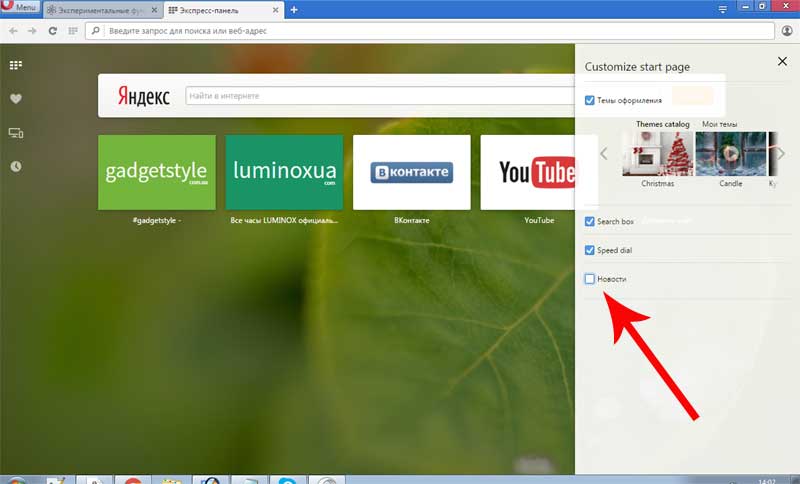
Расскажем же мы о том, как вообще отключить новости на стартовой странице Opera 36. Делается это следующим образом:
- в Opera отрываем новую вкладку обычным кликом по «плюсику» или через «Ctrl+T»;
- затем заходим в «Настройки» (стандартная иконка с шестеренкой — в правом верхнем углу страницы);
- и убираем галочку в чек-боксе «Новости» в первом меню настроек.
Если же Opera-вская придумка не мешает (т.е. в том, чтобы отключить новости необходимости как бы и нет), то тогда вот вкратце о том, как настроить для них язык и выбрать нужную тематику:
- открываем Opera, в адресную строку копируем и вставляем opera://flags#personalized-news-start-page (или только opera://flags/, но потом надо прокрутить окно до раздела «Personalized news for the start page«);
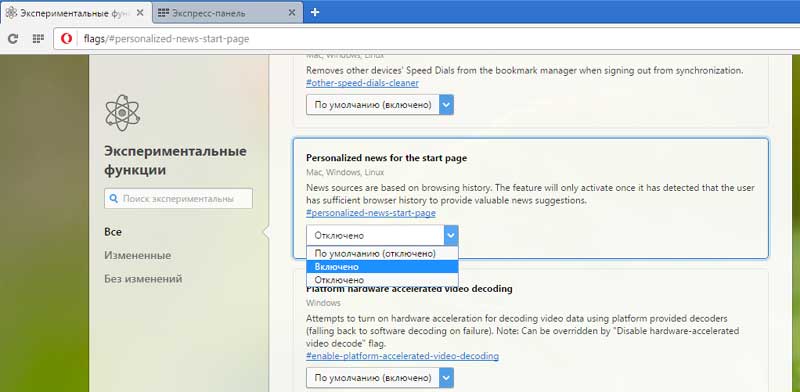
- в выпадающем меню выбираем «Включено» и жмем кнопку «Перезапустить» (вверху окна).
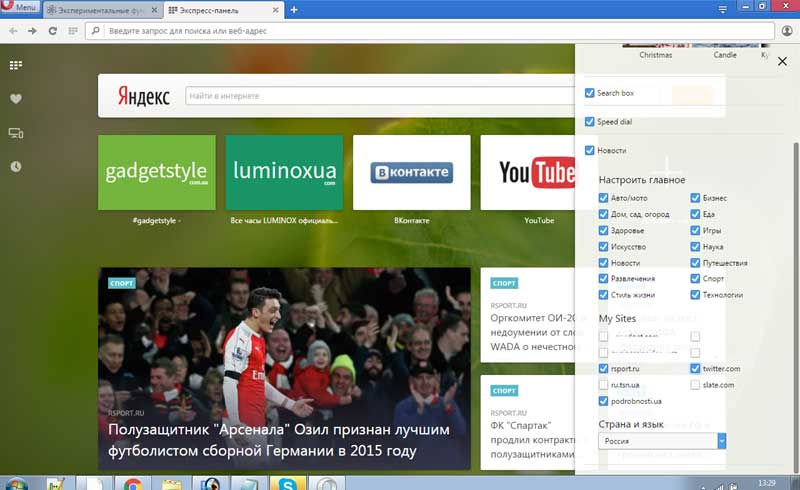
После этого в «Настройках» Opera 36 откроются опции персонализации ленты, где можно выбирать основные темы, страну и язык отображения новостей.
Ответы на вопросы по Opera для Android
Местонахождение функций и настроек Opera немного различается в зависимости от выбранной конфигурации — для телефона или для планшета. Чтобы открыть функции и настройки Opera, нажмите кнопку меню Opera в нижней части экрана в конфигурации для телефона или кнопку в верхней части экрана в конфигурации для планшета.

Чтобы изменить конфигурацию Opera, откройте меню Opera и выберите > «Оформление».
Меню Opera содержит:
- элементы управления блокировкой рекламы и ночным режимом;
- функции доступа к истории, закладкам, сохраненным страницам, загрузкам и настройкам;
- кнопку выхода из приложения.
При открытии Opera отображаются Экспресс-панель и лента новостей. Эти функции можно персонализировать в разделе «Настройки» > «Домашняя страница».

Чтобы выполнить действия на странице, поделиться ею или сохранить ее, используйте кнопку контекстного меню в комбинированной адресной строке и строке поиска.
Также можно выполнять действия с элементами страницы. Нажмите на элемент страницы, например изображение или текст, и удерживайте его, пока не откроется контекстное меню во всплывающем окне. Теперь вы можете запустить поиск, скопировать элемент, поделиться им, перевести выделенный текст, загрузить изображение и т. д.

Чтобы открыть визуальное представление вкладок, нажмите кнопку со счетчиком вкладок . Счетчик вкладок расположен в нижней части экрана в конфигурации для телефона и возле комбинированной адресной строки и строки поиска в конфигурации для планшета.
Как персонализировать ленту новостей и домашний экран?
Смахните влево или вправо, чтобы перейти к Экспресс-панели или ленте новостей. Чтобы выбрать каналы для отображения в ленте новостей, нажмите на значок «+» в правом верхнему углу экрана.

Если вы хотите изменить настройки или отключить ленту новостей, перейдите в меню Opera () и выберите «Настройки». Прокрутите страницу вниз до раздела Домашняя страница, в котором находятся настройки ленты новостей и домашнего экрана.
Почему я получаю уведомления от сайтов?
Opera отображает уведомления от сайтов, которым вы разрешили отправку уведомлений на телефон. Вы можете отключить отправку этих уведомлений в настройках.
Чтобы отключить отправку уведомлений, в меню Opera выберите «Настройки», прокрутите страницу до раздела «Конфиденциальность» и откройте «Настройки сайта». Здесь в разделе «Уведомления» можно отключить уведомления для каждого из сайтов.
Как добавить страницу на Экспресс-панель, в закладки или на домашний экран устройства?
Откройте в браузере страницу, которую хотите добавить, справа от адресной строки нажмите кнопку меню, обозначенную тремя точками, перейдите к разделу Добавить на > и выберите, куда необходимо добавить страницу: на Экспресс-панель, в закладки или на домашний экран. Можно также сохранить страницу для офлайн-просмотра.
Где находятся мои сохраненные страницы?
Чтобы открыть список сохраненных страниц, перейдите в меню Opera и откройте раздел «Сохраненные страницы».
Что такое экономия трафика?
Opera может экономить мобильный трафик за счет сжатия изображений и текста на просматриваемых страницах. Перед загрузкой на телефон данные обрабатываются с помощью технологии сжатия на серверах Opera, что позволяет дольше использовать предоплаченный пакет трафика и быстрее загружать страницы в медленных и нестабильных сетях. Для включения экономии трафика перейдите в меню Opera, выберите «Настройки» и включите функцию Экономия трафика.
Почему определенное местоположение не совпадает с фактическим?
При включении функции экономии трафика в Opera службы геолокации могут неточно отображать ваше фактическое местоположение. Для повышения точности определения местоположения можно отключить экономию трафика.
Чтобы отключить экономию трафика в Opera, перейдите в меню Opera и выберите «Настройки». В разделе «Браузер» отключите функцию «Экономия трафика».
Безопасен ли режим экономии трафика?
Opera очень серьезно относится к вашей конфиденциальности и принимает все меры для ее защиты. Подробнее об экономии трафика и политике конфиденциальности можно прочитать здесь.
Можно ли загружать медиафайлы?
Да. Выделите долгим нажатием контент, который хотите загрузить, и выберите «Загрузить» или нажмите кнопку загрузки в видеоплеере. Некоторые сайты, например YouTube или Vimeo, могут блокировать функцию загрузки или предлагать потоковую передачу контента, который невозможно загрузить.
Поддерживает ли Opera для Android технологию Flash?
Нет. Корпорация Adobe больше не поддерживает проигрыватель Adobe Flash Player на устройствах Android. На большинстве сайтов видеоконтент теперь предлагается в формате HTML5.
Где находится кнопка выхода?
Если вы хотите выйти из браузера, откройте меню Opera нажмите кнопку, похожую на кнопку питания.
Обратите внимание, что в Android не требуется выходить из приложений, чтобы освободить память: платформа автоматически управляет запущенными приложениями в зависимости от требуемого дополнительного объема памяти.
Как работает Crypto Wallet?
Вы можете подробнее узнать о Crypto Wallet в разделе «Часто задаваемые вопросы о Crypto Wallet».
Как работает VPN?
Вы можете подробнее узнать о криптокошельке в разделе «Часто задаваемые вопросы о VPN».
Почему при синхронизации возникает сообщение «Неверный пароль»?
Если в браузере Opera сохранены закладки или другие важные для вас данные, но синхронизировать их не удается, выполните следующие действия:
2. Войдите в учетную запись, используя адрес электронной почты (либо имя пользователя) и пароль.
3. Прокрутите экран вниз до кнопки Сбросить данные синхронизации.
4. Выполните сброс данных синхронизации. При этом никакие данные с вашего устройства не будут удалены.
5. Перейдите в меню и нажмите Настройки. Затем снова войдите в систему, чтобы начать синхронизацию.
Почему я не могу подключиться к браузеру Opera для компьютера с помощью QR-кода?
Если вы уже подключили устройство с браузером Opera Touch, но не можете подключить Opera для Android к Opera для компьютера, выполните следующие действия:
- Проверьте, отображается ли содержимое Flow в браузере Opera Touch.
- (Компьютер) Откройте Flow с боковой панели, перейдите в меню, обозначенное тремя точками, в левом верхнем углу и нажмите Аварийный сброс.
- (Opera Touch) Снова подключитесь к компьютеру.
- (Opera для Android) Перейдите в меню Настройки, нажмите Синхронизация и резервное копирование, затем нажмите Установить соединение с устройством.
- (Компьютер) Перейдите на opera.com/connect
- (Opera для Android) Отсканируйте QR-код.