
Перенос фотографий и видео с iPhone или iPad на компьютер Mac или компьютер с Windows
С помощью приложения «Фото» и кабеля USB можно перенести фотографии и видео на компьютер. Вы также можете предоставить доступ к своим фотографиям на всех своих устройствах с помощью функции «Фото iCloud».
- Использование функции «Фото iCloud»
- Импорт на компьютер Mac
- Импорт на компьютер с Windows
Использование функции «Фото iCloud»
Функция «Фото iCloud» автоматически обеспечивает безопасность, актуальность и доступность ваших фотографий и видео на всех ваших устройствах Apple, на сайте iCloud.com и даже на компьютере с Windows. При использовании функции «Фото iCloud» нет необходимости импортировать фотографии с одного устройства iCloud на другое. Функция «Фото iCloud» всегда отправляет и сохраняет исходные фотографии в полном разрешении. Оригиналы можно хранить в полном разрешении на всех устройствах или экономить место с помощью версий, оптимизированных для устройств. В любом случае оригиналы можно всегда загрузить, как только они понадобятся. Любые вносимые изменения или правки всегда отражаются на всех ваших устройствах Apple. Узнайте, как настроить и использовать функцию «Фото iCloud».
Фотографии и видео, хранящиеся в Фото iCloud, занимают место в хранилище iCloud. Прежде чем включить функцию «Фото iCloud», убедитесь, что в iCloud достаточно места для хранения всей вашей коллекции. Можно определить требуемый объем, а затем перейти на тарифный план, предоставляющий больше места для хранения, если это будет необходимо.
Импорт на компьютер Mac
Вы можете импортировать фотографии и видео на Mac, подключив к нему своё устройство. Однако, если вы используете функцию «Фото iCloud», импорт не нужен.
Для импорта на компьютер Mac:
- Подключите iPhone или iPad к компьютеру Mac кабелем USB.
- Откройте приложение «Фото» на компьютере.
- В приложении «Фото» откроется экран «Импорт», где отобразятся все фотографии и видео, находящиеся на подключенном устройстве. Если экран «Импорт» автоматически не появляется, щелкните имя устройства на боковой панели «Фото».
- При необходимости разблокируйте устройство iOS или iPadOS с помощью код-пароля. Если на устройстве iOS или iPadOS отобразится запрос «Доверять этому компьютеру?», нажмите «Доверять», чтобы продолжить.
- Укажите, куда следует импортировать фотографии. Рядом с надписью «Импортировать в» можно выбрать имеющийся альбом или создать новый.
- Выберите фотографии, которые требуется импортировать, и щелкните «Только выбранные» либо щелкните «Импортировать все новые фото».
- Подождите завершения процесса, а затем отключите устройство от компьютера Mac.
Импорт на компьютер с Windows
Фотографии можно импортировать на компьютер с Windows, подключив к нему устройство и воспользовавшись приложением «Фотографии Windows»:
- Обновите iTunes до последней версии на компьютере с Windows. Для импорта фотографий на компьютер с Windows требуется приложение iTunes 12.5.1 или более поздней версии.
- Подключите iPhone или iPad к компьютеру кабелем USB.
- При необходимости разблокируйте устройство iOS или iPadOS с помощью код-пароля.
- Если на устройстве iOS или iPadOS отобразится запрос «Доверять этому компьютеру?», нажмите «Доверять» или «Разрешить», чтобы продолжить.
Если функция «Фото iCloud» включена, прежде чем импортировать фотографии на ПК с Windows, необходимо загрузить их исходные версии в полном разрешении на iPhone или iPad.
После импорта видео с устройства iOS или iPadOS на компьютер с Windows некоторые видео могут иметь неправильную ориентацию в приложении «Фотографии Windows». Добавив эти видео в iTunes, вы сможете воспроизвести их в правильной ориентации.
Если вы хотите обеспечить максимальную совместимость между фотографиями с устройства iOS или iPadOS и Windows 10 или 11, выполните следующие действия:
- На устройстве iOS или iPadOS откройте приложение «Настройки».
- Нажмите «Камера», затем выберите «Форматы».
- Нажмите «Наиболее совместимый». С этого момента фотографии и видео, снятые с помощью камеры, будут сохраняться в форматах JPEG и H.264 соответственно.
Есть и другие способы переноса фотографий и видео на компьютер
- Использование AirDrop для быстрой отправки фотографий и видео на компьютер Mac.
- Импорт фотографий и видео с накопителя, например жесткого диска или SD-карты, в приложение «Фото» для macOS.
- Импорт фотографий на пленке с помощью сканера и приложения «Захват изображений».
- Импорт изображений непосредственно в папку на компьютере Mac с помощью приложения «Захват изображений».
- Синхронизация музыки, фильмов и других материалов на устройствах iOS с помощью компьютера.
- Резервное копирование всех файлов, в том числе фотографий и видео, на внешний жесткий диск с помощью Time Machine.
Информация о продуктах, произведенных не компанией Apple, или о независимых веб-сайтах, неподконтрольных и не тестируемых компанией Apple, не носит рекомендательного или одобрительного характера. Компания Apple не несет никакой ответственности за выбор, функциональность и использование веб-сайтов или продукции сторонних производителей. Компания Apple также не несет ответственности за точность или достоверность данных, размещенных на веб-сайтах сторонних производителей. Обратитесь к поставщику за дополнительной информацией.
Использование AirDrop на компьютере Mac
Функция AirDrop обеспечивает беспроводную отправку документов, фотографий, видеозаписей, веб-сайтов, геопозиций и других данных на находящиеся поблизости устройства iPhone, iPad, iPod touch и компьютеры Mac.
Обмен содержимым с помощью AirDrop
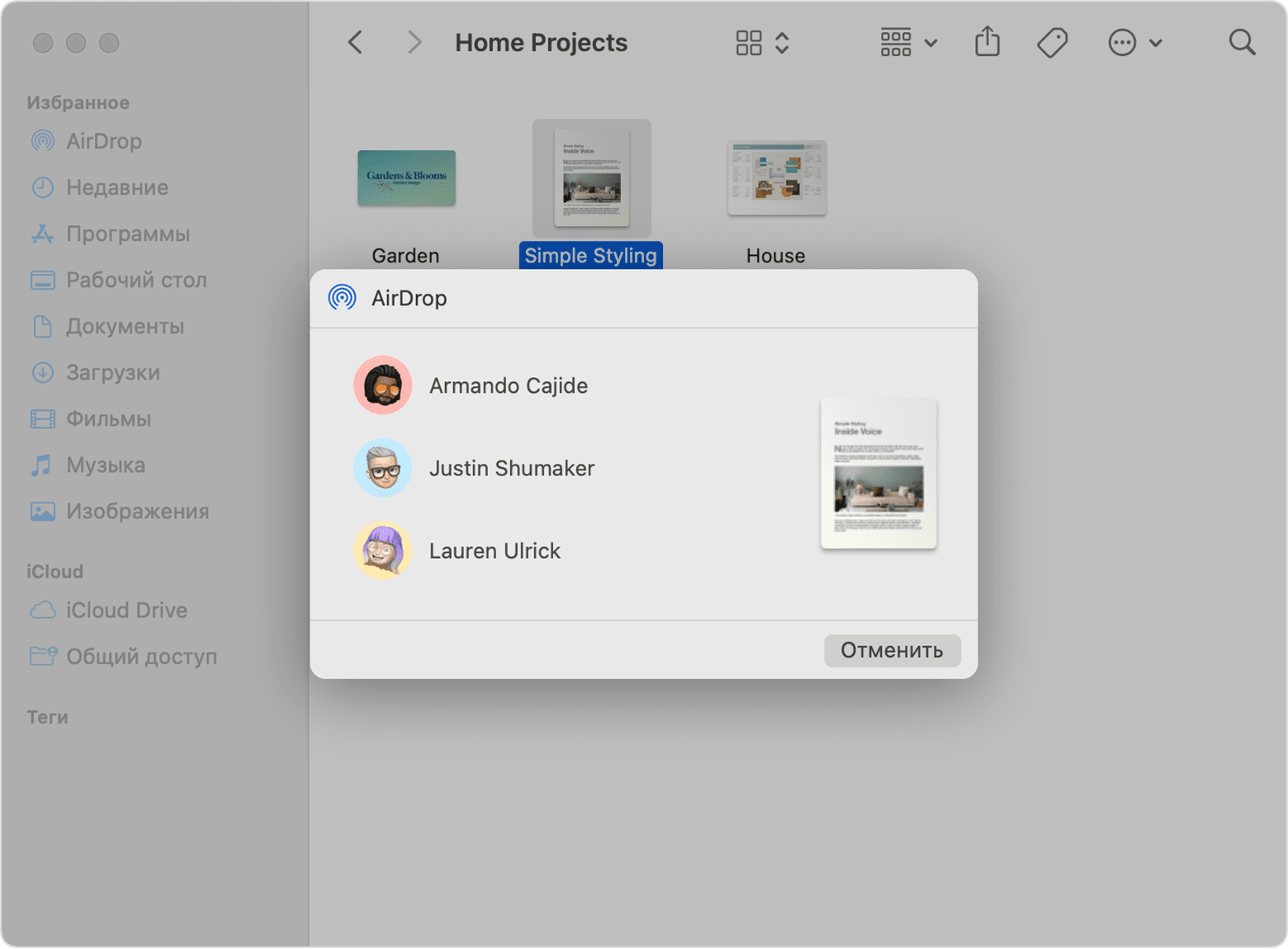
- Откройте файл, который хотите отправить, и нажмите кнопку «Поделиться» в окне приложения. Для файлов в Finder вы также можете щелкнуть файл, удерживая нажатой клавишу Control, а затем выбрать «Поделиться» в контекстном меню.
- Выберите AirDrop из списка вариантов.
- Выберите получателя из листа AirDrop.
Или откройте окно AirDrop и перетащите файлы на значок получателя:
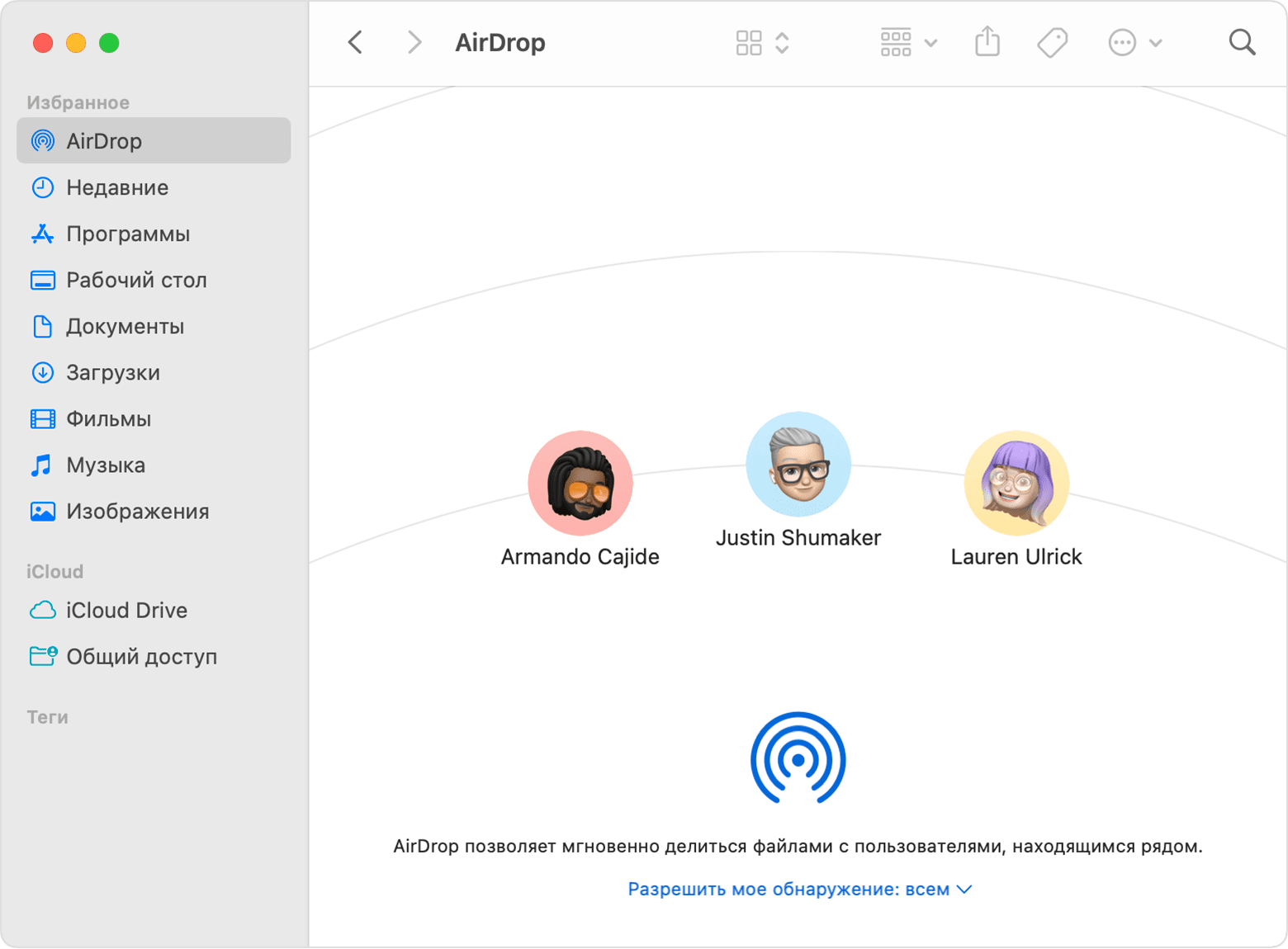
- Выберите AirDrop на боковой панели окна Finder. Или выберите «Переход» > AirDrop в строке меню.
- В окне AirDrop отображаются находящиеся поблизости пользователи AirDrop. Перетащите документы, фотографии или другие файлы на значок получателя, отображаемый в этом окне.
Получение содержимого с помощью AirDrop
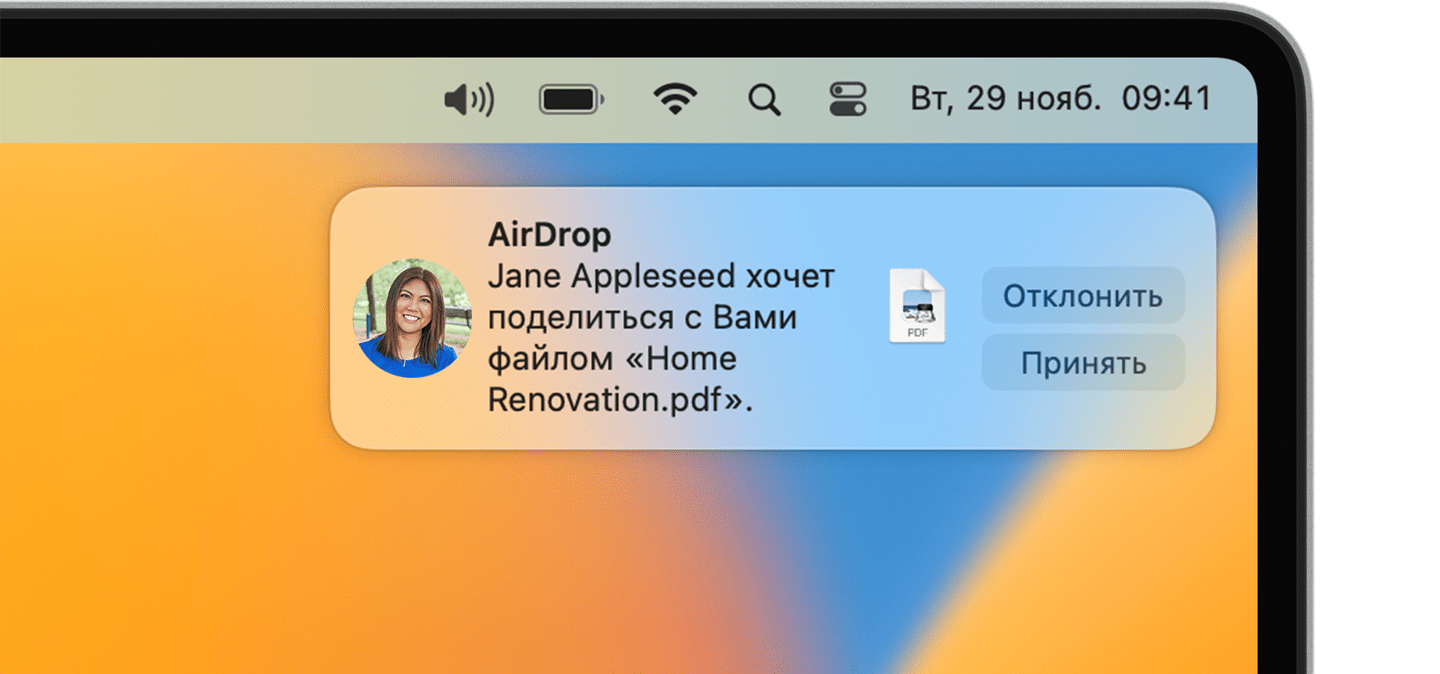
Когда кто-то поблизости пытается отправить вам файл с помощью AirDrop, на вашем устройстве соответствующий запрос отображается как уведомление или как сообщение в окне AirDrop. Нажмите «Принять», чтобы сохранить файл в папке «Загрузки».
Если другое устройство не отображается в AirDrop
Убедитесь, что оба устройства находятся в пределах 9 метров друг от друга с включенными интерфейсами Wi-Fi и Bluetooth.
Выберите «Переход» > AirDrop в строке меню Finder, а затем установите флажок «Разрешить мое обнаружение» в окне AirDrop. Настройки на iPhone, iPad и iPod touch аналогичны. Если настроено получение содержимого только от контактов, на обоих устройствах должен быть выполнен вход в iCloud, а связанный с идентификатором Apple ID отправителя адрес электронной почты или номер телефона должен содержаться в приложении «Контакты» на устройстве получателя.
Установите последние обновления ПО на компьютере Mac и других устройствах.
Убедитесь, что входящие подключения не заблокированы в настройках брандмауэра:
- macOS Ventura или более поздняя версия: откройте меню Apple > «Системные настройки». Нажмите «Сеть» на боковой панели, затем нажмите «Брандмауэр» справа. Нажмите кнопку «Параметры», затем убедитесь, что параметр «Блокировать все входящие подключения» отключен.
- Более ранние версии macOS: откройте меню Apple > «Системные настройки», а затем выберите «Защита и безопасность». Перейдите на вкладку «Брандмауэр», нажмите на замок и при появлении запроса введите пароль администратора. Нажмите «Параметры брандмауэра», затем убедитесь, что флажок «Блокировать все входящие подключения» снят.
Как воспроизвести видео с iPhone на MacBook

Если вам нужно воспроизвести видео с iPhone на MacBook, но вы не знаете, как это сделать, мы подготовили инструкцию об этом, чтобы помочь вам разобраться. Следуйте нашим методам, чтобы передать видео с iPhone на MacBook или воспроизвести его беспроводным способом.
Способ 1: AirDrop

AirDrop — это встроенная функция iPhone и MacBook, которая позволяет легко обмениваться файлами между двумя устройствами. Чтобы использовать AirDrop для воспроизведения видео с iPhone на MacBook, выполните следующие действия:
- Включите AirDrop. На iPhone перейдите в Настройки → Общие → AirDrop → Для всех на 10 минут.
- На MacBook откройте Finder → AirDrop на левой боковой панели.
- Откройте приложение Фото на iPhone и найдите видео, которое вы хотите воспроизвести.
- Нажмите значок Поделиться в левом нижнем углу экрана.
- Выберите MacBook из списка доступных устройств.
- После загрузки видео дважды щелкните его, чтобы воспроизвести.
Способ 2: iCloud


Если у вас настроен iCloud на iPhone и MacBook, вы можете использовать его для удобного обмена видео между двумя устройствами. Чтобы воспроизвести видео с iPhone на MacBook с помощью iCloud, сделайте это:
- Убедитесь, что iCloud включен и что оба устройства вошли в одну и ту же учетную запись iCloud.
- На MacBook откройте Фото.
- Найдите видео и нажмите на него.
Такое возможно, только если у вас есть план iCloud+ и видео уже синхронизировано с вашей учетной записью в облако.
Способ 3: AirPlay

Также вы можете легко транслировать видео с iPhone на MacBook с помощью встроенной функции Apple AirPlay.
Вот как это сделать:
- Убедитесь, что iPhone и MacBook подключены к одной и той же сети Wi-Fi.
- Перейдите в Пункт управления, выберите AirPlay.
- Затем Подключиться к AirPlay Display.
- Выберите ваш MacBook среди списка.
- Откройте нужное видео.
Мы рассказали самые простые способы, которые помогут воспроизвести видео с iPhone на MacBook как передав его на другое устройство, так и просто транслировав свой экран. Надеемся, что вам поможет наша инструкция. А если вы знаете еще какие-то способы, делитесь ними в комментариях.
Как перенести видео с iPhone на Mac [8 лучших способов]

Всемогущий эксперт по написанию текстов, который хорошо разбирается в проблемах Mac и предоставляет эффективные решения.
Что касается Apple, то iPhone подходит для мобильных устройств, как Mac для компьютеров. И эти два типа устройств очень популярны, особенно среди поклонников Apple. Эти двое принадлежат одной и той же платформе, поскольку обе созданы одной компанией. Это означает, что если вы хотите знать как перенести видео с iPhone на Mac, было бы легко. Задача «не» кроссплатформенный переход и повлечет за собой несложные методы и шаги, поскольку они оба принадлежат Apple.
Эта статья предоставит вам необходимую информацию о том, как передавать видео с iPhone на Mac. Мы поможем вам освоить канаты, предоставив вам различные методы, которые вы можете использовать для выполнения работы. Мы также поделимся с вами лучший инструмент для редактирования видео для компьютеров Mac. Приступим к делу: переместим ваши видео с мобильного устройства на компьютер.
Часть 1. Как перенести файлы с iPhone на Mac?
Прежде чем мы углубимся в процесс передачи видео с iPhone на Mac, давайте ответим на вопрос, который задают многие. Передача файлов с вашего iPhone на компьютер Mac аналогична передаче видео.
Вы можете использовать различные инструменты и платформы, имеющиеся в вашем распоряжении. AirDrop, который похож на Bluetooth на Android, — это то, что вы можете использовать. Это отличный способ передачи видеофайлов большого размера и других типов файлов из-за его надежности.
Другой вариант — использовать службы обмена сообщениями электронной почты, особенно если файлы не такие уж большие. Облачные сервисы хранения, такие как iCloud, Dropbox и Google Drive, — это другие варианты, которые вы можете рассмотреть при бесплатной передаче файлов с iPhone на Mac.
Вариант, который вы рассмотрите, будет зависеть от количества файлов, которые вы отправляете на свой компьютер Mac. Это также будет зависеть от размера файлов. Конечно, удобство также играет роль при выборе подходящего для ваших нужд.

Часть 2. Как перенести видео с iPhone на Mac без iTunes
Возможно, вы захотите узнать, какой самый простой способ перенести видео с iPhone на компьютер. Приведенные ниже методы легче реализовать, потому что это переход между одними и теми же платформами, созданными одной и той же компанией. Давайте начнем.
Метод 01. Как перенести видео с iPhone на Mac с помощью кабеля?
Как бесплатно передать видео с iPhone на компьютер? Для этого понадобится кабель Lightning или USB, который идет в комплекте с вашим iPhone. Конечно, вы должны использовать этот кабель, чтобы установить соединение и начать передачу видео. Вот шаги, которые вам следует выполнить:
- Подключите iPhone к компьютеру Mac с помощью кабеля USB.
- Запустить Фотографии приложение на вашем компьютере, если он не открывается автоматически.
- На боковой панели приложения «Фото» (слева) щелкните только что подключенное устройство iPhone.
- Выберите вариант с надписью «Импортировать все новые видео»Или вы также можете выбрать определенные видео, которые хотите добавить на свой Mac, и затем нажать« Импортировать выбранное ».
- Дождитесь завершения процесса передачи. К настоящему времени вы переместили свои видео с iPhone на Mac бесплатно с помощью USB-кабеля.
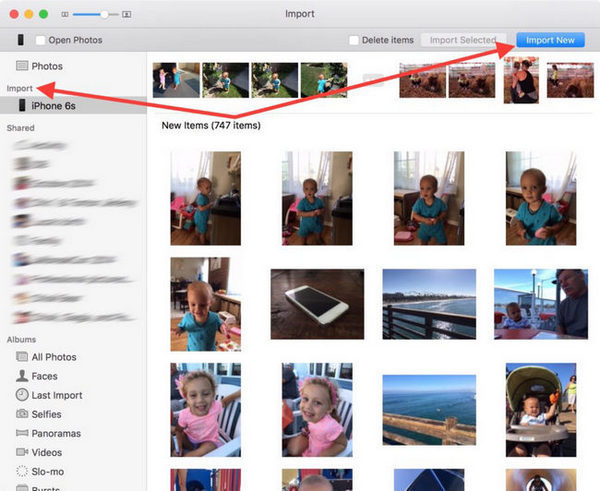
Если вам не нужны видео после их переноса на Mac, вы можете включить опцию с надписью «Удалить элемент». Таким образом, он не будет храниться на вашем iPhone, и вы сможете освободить больше места на указанном устройстве. Приложение «Фотографии» бесплатное и простое в использовании. Таким образом, это популярный вариант среди пользователей, и мы полностью согласны с повальным увлечением!
Метод 02. Как передавать видео с iPhone на Mac по беспроводной сети с помощью AirDrop
Можно ли AirDrop видео с iPhone на Mac? AirDrop — это технология обмена файлами, разработанная Apple для перемещения файлов между устройствами. Его можно использовать для передачи файлов с Mac на Mac, с iOS на iOS и с iOS на Mac. Важно отметить, что если вы хотите знать, как синхронизировать видео с iPhone на Mac с помощью аирдропа, устройство iOS должно быть открыто или бодрствовать в течение всего процесса.
Кроме того, Bluetooth и Wi-Fi должны быть включены . Для передачи данных два устройства должны быть в одной сети Wi-Fi. Как выполнить аирдроп с iPhone на Mac? Шаги по его использованию приведены ниже:
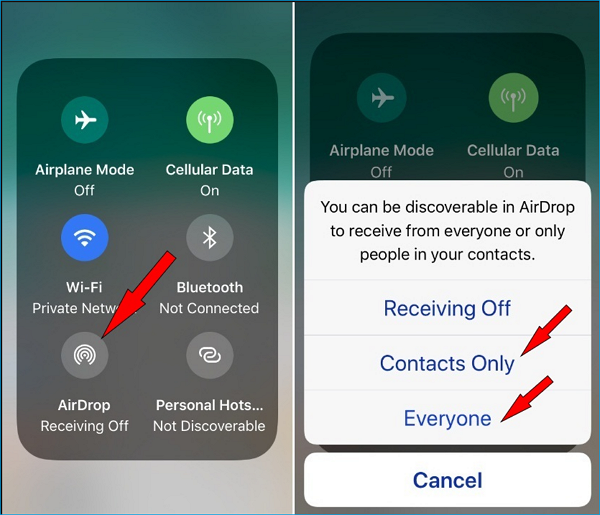
- Активируйте AirDrop на своем устройстве iPhone. Выбирать Все сразу после подключения двух ваших устройств к одной сети.
- Перейдите на свое устройство Mac и запустите Finder. Найдите AirDrop и активируйте «Все». Это можно сделать в Настройки обнаружения.
- После подключения AirDrop выберите видео со своего iPhone и переместите их на компьютер Mac. Сделайте это, нажав Поделиться значку.
Рекомендуется выбрать вариант «Все», так как вы можете отключить эту функцию позже. Опять же, убедитесь, что устройство iOS включено или не спит во время процесса. Это необходимо для активации AirDrop. Затем просто поделитесь видеофайлом. Вы заметите, что Mac получит файл сразу или через несколько минут, в зависимости от размера и количества файлов.
Важно отметить, что слабое Интернет-соединение может привести к длительной передаче файлов. Однако, если у вас действительно очень быстрое соединение, скорость передачи также будет высокой. Также некоторые типы файлов не подходят для AirDrop. Таким образом, вы можете выбрать другие методы, которые мы здесь опишем. Ознакомьтесь со следующей, чтобы узнать, как передавать видео с iPhone на Mac без Airdrop.
Метод 03. Как перенести видео с iPhone на Mac по электронной почте?
Как перенести видео с iPhone на Mac без кабеля? Если вы отправляете один или два видеофайла с небольшие размеры файлов, тогда использование вашей электронной почты будет отличным вариантом. Вы можете использовать встроенное приложение электронной почты на своем устройстве iOS или использовать Gmail передавать видео с iPhone на Mac бесплатно.
Конечно, для этого вы просто создаете электронное письмо, прикрепляете свои видеофайлы и отправляете их себе. Затем вы открываете свой компьютер Mac и запускаете браузер, чтобы посетить поставщика услуг электронной почты. Вы переходите на отправленное письмо и вуаля! Вы скачиваете прикрепленные видео. Обратной стороной этого является ограничение на количество файлов, которые вы можете прикрепить, или на размер всего списка прикрепляемых файлов. Это будет зависеть от вашего поставщика услуг электронной почты, поэтому вам все равно придется проверить это самостоятельно.
Метод 04. Как перенести видео с iPhone на Mac с помощью Dropbox
Еще один метод, который вы можете использовать, — Dropbox. Эта платформа облачного хранения является одной из самых популярных в своей отрасли. Это дает вам бесплатное место для хранения около 2GB. Этого «может хватить» для ваших видеофайлов.
Dropbox считает безопасность главным приоритетом, поэтому вам не придется беспокоиться о «утечке» ваших видеофайлов. Кроме того, вы можете разделить видео по папкам, если хотите, чтобы они были организованы. Dropbox доступен как для компьютеров под управлением Windows, так и для macOS, а также его можно использовать на устройствах Android и iOS.
Вот шаги, чтобы использовать его для перемещения видео с iPhone на Mac:
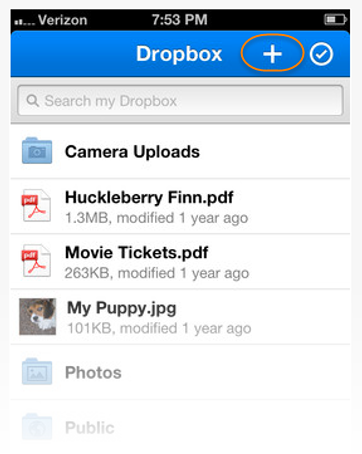
- Используйте свой iPhone и загрузите Dropbox приложение внутри него. Войдите в свою учетную запись Dropbox или создайте новую учетную запись, используя параметры, предоставляемые приложением.
- Просто загрузите свои видео файлы в учетную запись Dropbox, в которую вы вошли. Дождитесь завершения процесса загрузки.
- Теперь используйте свой компьютер MacOS и его браузер. Войдите в ту же учетную запись Dropbox, которую вы использовали для загрузки файлов ранее.
- Найдите видеофайлы в своем браузере в той же учетной записи Dropbox. Скачать видео файлы вы загрузили на свой компьютер Mac.
Вот и все! Если у вас есть видеофайлы размером более 2 ГБ, вы можете выбрать Google Drive (см. следующий раздел). Или вы можете приобрести их планы по цене 9.99 долларов в месяц за 2 ТБ дискового пространства.
Цена этого плана «Плюс» составляет 9.99 доллара в месяц, если вы платите за него ежегодно. С другой стороны, если вы хотите использовать систему восстановления файлов в своей учетной записи Dropbox, вы можете выбрать Профессиональный пакет, который стоит 16.58 долларов в месяц при ежегодной оплате.
Метод 05. Как перенести видео с iPhone на Mac с помощью Google Drive
Как я могу получить большое видео с моего iPhone? Если размер ваших видеофайлов превышает 2 ГБ, вместо Dropbox можно использовать Google Диск. Он предоставляет 15 ГБ бесплатного хранилища, что намного больше, чем в Dropbox. Google Диск можно использовать на компьютерах iOS, Android, macOS и Windows. Он помогает передавать видео с iPhone на компьютер без потери качества.
Вот как использовать его для копирования видео с iPhone на Mac:
- Загрузите и установите приложение Google Диск на свой iPhone. Войдите в свою учетную запись Google или создайте новую, если у вас ее еще нет.
- Загрузить ваши видео файлы с iPhone на платформу Google Drive. Вы также можете организовать его по папкам, если хотите. Также возможно переименование файлов.
- Зайдите на свой компьютер Mac и затем посетите drive.google.com используя ваш браузер.
- Войдите в ту же учетную запись, которую вы использовали ранее.
- Тогда просто скачать видеофайлы, которые вы загрузили на свой компьютер Mac.
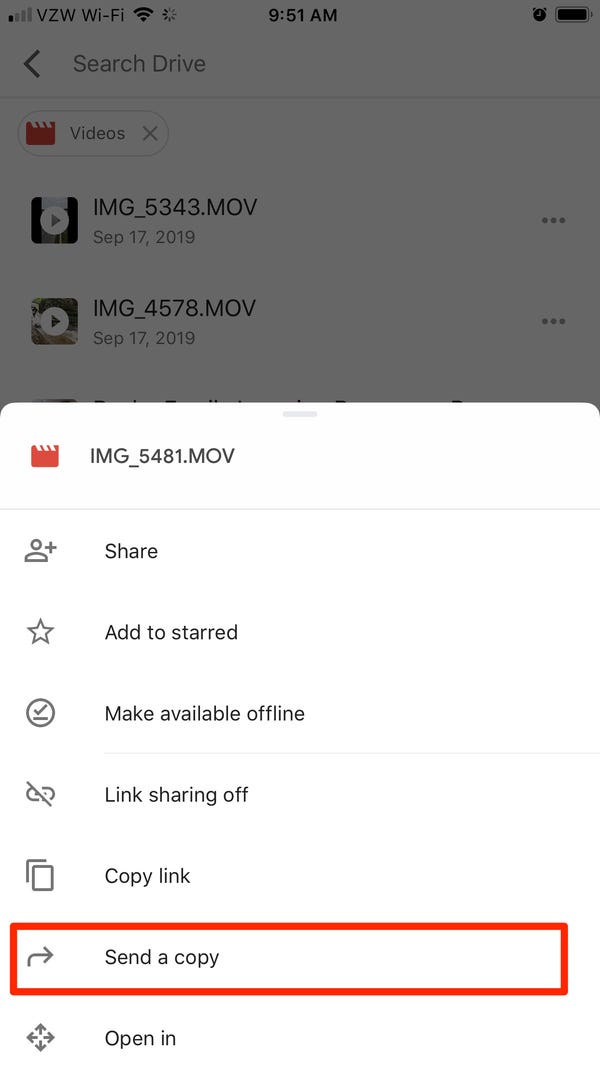
Легко, легко, верно! Google Диск — отличный вариант, если вам нужна высокая скорость загрузки и скачивания. Кроме того, это отличный способ сделать резервную копию ваших файлов, если хотите. Если вы хотите использовать Google Диск для других важных данных, вы можете просто удалить загруженные вами видеофайлы, чтобы освободить место для других типов файлов.
Если у вас есть видеофайлы объемом более 15 ГБ, AirDrop может быть хорошим выбором. Или, если вы хотите получить больше места для хранения на Google Диске, вы можете приобрести отдельные планы на 100 ГБ, 200 ГБ и 2 ТБ. Эти планы могут оплачиваться ежемесячно или ежегодно.
Метод 06. Как перенести видео с iPhone на Mac с помощью iCloud
Когда на вашем iPhone включена библиотека фотографий iCloud, все ваши изображения и видео (с iPhone) будут синхронизируется с iCloud , Таким образом, вы можете получить доступ к этим медиа-файлам с других устройств Apple. Это хорошо работает, если у вас стабильное подключение к интернету. Кроме того, необходимо использовать один и тот же Apple ID на всех ваших устройствах.
Если вы хотите знать, как перенести видео с вашего iPhone на ваше устройство Mac, один из вариантов будет использовать ICloud Photo Library , Однако вам необходимо активировать указанную функцию на двух устройствах. Вот как это сделать шаг за шагом:
- Откройте свое устройство Mac и перейдите в Системные настройки.
- Зайдите в iCloud. Установите флажок «Библиотека фотографий iCloud».
- Теперь перейдите к своему iPhone и зайдите в «Настройки».
- К вашей Профиль а затем перейти к iCloud.
- Посетите «Фото» и включите функцию «Библиотека фотографий iCloud».
После активации функции библиотеки фотографий iCloud на iPhone и Mac начнется синхронизация изображений и видео. Процесс может занять от нескольких минут до нескольких часов в зависимости от объема синхронизируемых данных. Лучше всего то, что вы можете отслеживать ход синхронизации через интерфейс iCloud. Теперь вы можете получить доступ к видео на своем Mac с помощью нового приложения Photos.
Метод 07. Как перенести видео с iPhone на Mac с помощью SHAREit
SHAREit — популярное приложение для передачи файлов среди пользователей Android из-за его невероятно высокой скорости передачи. Единственным недостатком использования этого инструмента является то, что он отправляет много уведомлений и содержит много неприятной рекламы. Однако, если вы собираетесь переносить видео с iPhone на Mac, это все равно может быть отличным выбором.
Вот шаги, как использовать его между этими двумя устройствами Apple:
- Используйте свой iPhone и загрузите приложение SHAREit из App Store. Загрузите приложение SHAREit на свой компьютер Mac.
- Подключите компьютер Mac и iPhone к одной сети Wi-Fi. Это обязательно. Передачи не будут выполняться, если они не подключены к одной сети Wi-Fi.
- Теперь запустите приложение SHAREit на своем компьютере с macOS. QR-код будет отображаться в главном интерфейсе приложения.
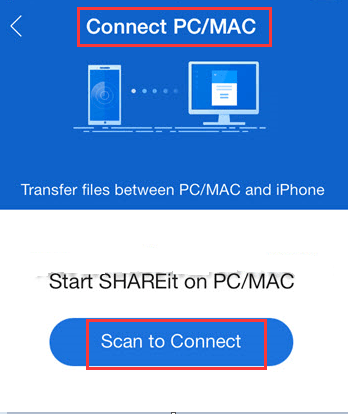
- Теперь используйте свой iPhone и запустите на нем SHAREit. Нажмите «Меню», расположенное в верхней левой части интерфейса. Выберите вариант «Подключиться к ПК / Mac».
- Нажмите опцию «Сканировать для подключения». Затем наведите камеру iPhone на QR-код, отображаемый на компьютере.
- Вы можете просто выбрать видеофайлы, которые хотите отправить на свой компьютер MacOS, а затем отправить их.
- В конце файлы будут мгновенно загружены на компьютер с macOS.
Метод 08. Как перенести видео с iPhone на Mac с помощью iMessage
iMessage — это приложение, созданное для пользователей iOS, позволяющее им общаться друг с другом. Он недоступен на нескольких платформах, хотя имеет довольно интересные возможности. Помимо отправки текстовых сообщений с одного устройства Apple (или пользователя iOS) на другое, его также можно использовать для отправки видео. Эта функция популярна среди многих поклонников Apple.
Вот пошаговое руководство по импорту видео с iPhone на Mac с помощью iMessage:
- На вашем устройстве Mac запустите Сообщения.
- Посетите спектакли, а затем откройте Учетные записи.
- Введите данные для входа, состоящие из вашего Apple ID и соответствующего пароля.
- После входа в систему установите флажок «Включить эту учетную запись».
- Просто отправьте видео с iPhone на Mac. Используя этот метод, вы можете отправить до пяти видео.
- Откройте свое устройство Mac, а затем сохраните полученное видео в Сообщениях.
Часть 3. Рекомендация: конвертируйте видеофайлы
Как уменьшить размер видео для отправки по электронной почте на Mac? Если у вас действительно большие видеофайлы, вы можете преобразовать их в видео с более низким разрешением, чтобы вы могли легко отправлять их со своего iPhone на Mac. Для этого вам нужно использовать Конвертер видео iMyMac.
Он позволяет конвертировать аудио и видео файлы из одного формата в другой, например MOV to MP4. Поддерживаются несколько типов файлов, поэтому вам не нужно беспокоиться о воспроизведении видео или аудио на других устройствах. Этот мощный инструмент имеет и другие функции, в том числе возможность редактировать свои личные видео и воспроизводите их на своем компьютере Mac.
Он поддерживает различные разрешения для преобразования, включая 4K UHD, 1080p FHD, 720p HD и 480p SD. Кроме того, вы можете убедиться, что преобразованные видео поддерживаются различными устройствами, включая гаджеты Android, iOS, macOS и Windows.
Часть 4. Вывод
Итак, мы дали вам лучшие методы передачи видео с iPhone на Mac. Если быть точным, было дано шесть различных методов с инструкциями по использованию этих инструментов и платформ. Таким образом, вам не придется беспокоиться о том, какой инструмент использовать.
Если вас беспокоит размер ваших видеофайлов, вы можете использовать Конвертер видео iMyMac чтобы преобразовать эти видео в более низкое разрешение. Или вы можете преобразовать их в более высокое разрешение, если хотите. Инструмент конвертирует аудио и видео файлы без потери качества. Кроме того, если вы используете видео для празднования дня рождения, например, вы можете использовать iMyMac Video Converter, чтобы редактировать видео по своему вкусу. Когда дело доходит до этого инструмента, нет предела. Это действительно мощное средство массовой информации!
Рейтинг: 4.6 / 5 (на основе 66 рейтинги)
iMyMac Video Converter предоставляет вам высокоскоростное преобразование для преобразования видео и аудио в любые форматы без потерь. Универсальный видео конвертер, редактор, плеер.