
История замены запасных частей и обслуживания iPhone
Оригинальные запасные части разработаны, протестированы и изготовлены в соответствии со стандартами качества и производительности Apple.
Просмотр истории обслуживания и замены запасных частей вашего устройства
В ОС iOS 15.2 и более поздней версии можно посмотреть историю обслуживания и замены запасных частей iPhone, открыв меню «Настройки» > «Основные» > «Об этом устройстве».
- На моделях iPhone XR, XS, XS Max и более поздних, включая iPhone SE (2-го поколения), можно увидеть сведения о замене аккумулятора.
- На моделях iPhone 11 можно увидеть сведения о замене аккумулятора и дисплея.
- На моделях iPhone 12, iPhone 13 и iPhone 14 можно увидеть сведения о замене задней системы, камеры TrueDepth, задних камер, аккумулятора и дисплея.

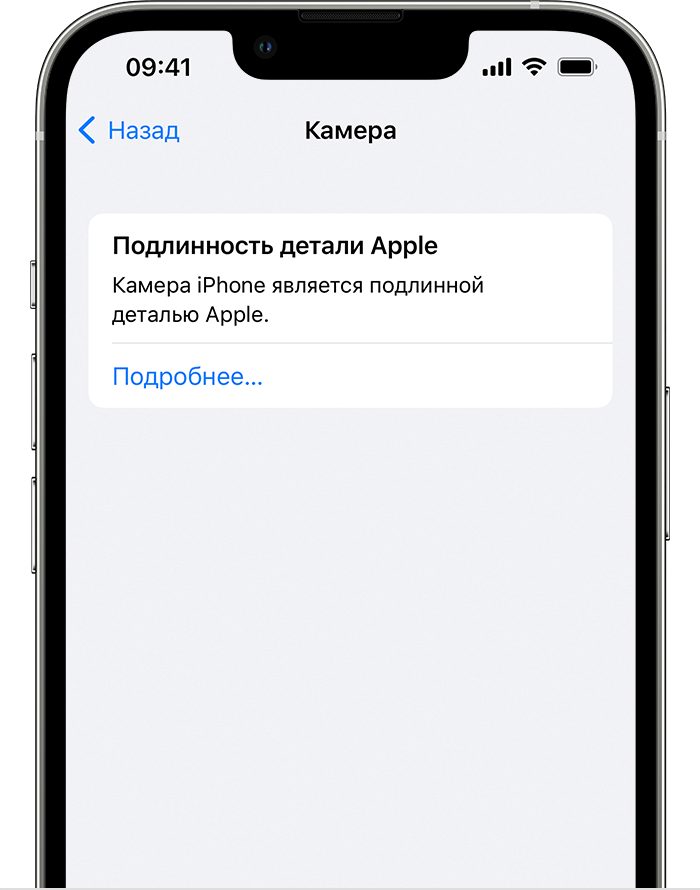
Если при обслуживании использовались оригинальные запасные части и процессы Apple, рядом с компонентом будет указано «Подлинность детали Apple». Если после обслуживания устройство iPhone уже подключалось к Интернету, можно нажать на строку с названием запасной части и посмотреть дополнительные сведения, в том числе дату обслуживания.

Сообщение «Неизвестная деталь» означает, что установка компонента не была завершена или что он:
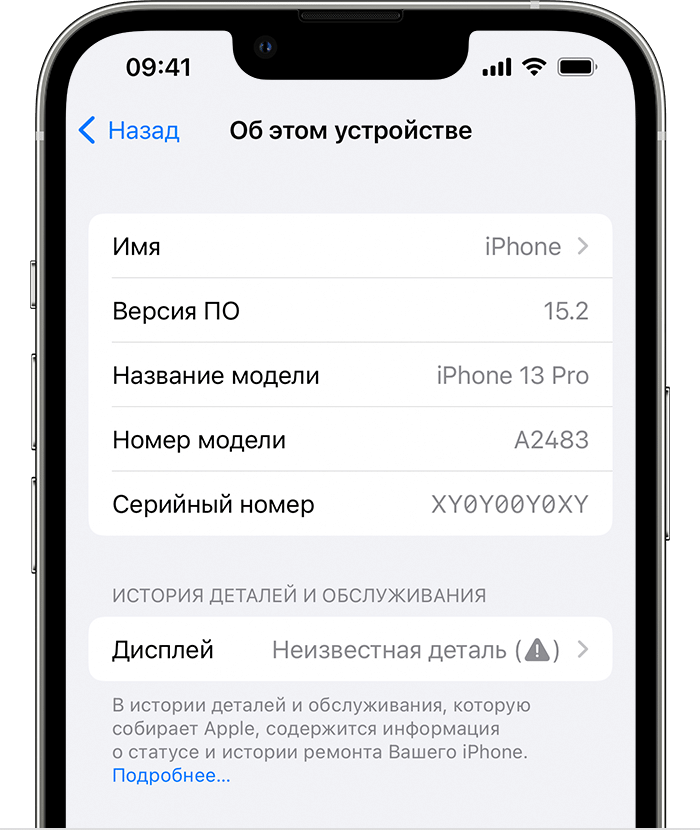
- был заменен неподлинной запасной частью;
- ранее использовался или был установлен в другом iPhone;
- не работает должным образом.
Для дисплеев и аккумуляторов может дополнительно отображаться такое сообщение: «Компания Apple обновила информацию устройства этого iPhone». Оно означает, что компания Apple обновила сведения об этом устройстве iPhone, которые собираются для нужд обслуживания, анализа безопасности и улучшения будущих продуктов.
Такие уведомления не ограничивают возможности использования самого устройства iPhone, его аккумулятора, дисплея или камеры.
В разделе «История деталей и обслуживания» может отображаться одно из следующих сообщений: «Обнаружена неполадка Face ID», «Обнаружена неполадка сотовой связи», «Обнаружена неполадка Ultra Wideband» или «Обнаружена неполадка Apple Pay».
В более ранних версиях ОС iOS, чем 15.2, отображается только предупреждение о том, что новая запасная часть неизвестна.
Информация о запасных частях и истории обслуживания собирается компанией Apple и хранится с другими сведениями о вашем iPhone. Она необходима для обслуживания, анализа безопасности и улучшения будущих продуктов.
История запасных частей и обслуживания отображается только в том случае, если компонент iPhone был заменен или он не работает должным образом. Если запасная часть обслуживалась несколько раз, отображаются только сведения о последнем обслуживании.
Сведения о замене запасных частей и истории обслуживания iPhone связаны с серийным номером устройства. Если при ремонте iPhone был создан новый серийный номер, то в системе будут отображаться только те запасные части и обращения за обслуживанием, которые связаны с этим номером.
Важность обслуживания квалифицированными техническими специалистами с использованием запасных частей Apple
Наиболее безопасным и надежным вариантом ремонта является обращение к поставщику услуг профессионального уровня, у которого работают сертифицированные технические специалисты, использующие оригинальные запасные части Apple. К таким поставщикам относятся компания Apple, авторизованные сервисные центры компании Apple и независимые поставщики услуг ремонта, имеющие доступ к оригинальным запасным частям Apple*. Ремонт, выполненный неквалифицированными специалистами с использованием неоригинальных запасных частей, может повлиять на безопасность и работу устройства. Оригинальные запасные части Apple полностью соответствуют параметрам устройства. Если во время ремонта не были должным образом заменены винты или кожухи, незакрепленные детали могут повредить аккумулятор, вызвать перегрев или привести к травме.
В зависимости от вашего региона вы можете обратиться по поводу обслуживания iPhone (по гарантии или без) в магазин Apple Store или авторизованный сервисный центр компании Apple. Кроме того, можно отправить iPhone в ремонтный центр Apple. Оригинальные запасные части Apple доступны и для негарантийного ремонта, выполняемого независимыми поставщиками услуг ремонта или в рамках самостоятельного ремонта.*
* Независимые поставщики услуг ремонта имеют доступ к оригинальным запасным частям, инструментам, программам обучения, руководствам по обслуживанию, средствам диагностики и ресурсам Apple. Ремонт, выполненный независимым поставщиком услуг ремонта, не покрывается гарантией Apple или соглашениями AppleCare, но может покрываться собственной гарантией поставщика услуг. Благодаря возможности самостоятельного ремонта клиенты получают доступ к оригинальным запасным частям, инструментам и руководствам по ремонту Apple, чтобы те из них, кто сталкивался со сложностями ремонта электронных устройств, могли выполнить негарантийный ремонт своими силами. Самостоятельный ремонт в настоящее время доступен в определенных странах и регионах для конкретных моделей iPhone, выпущенных в 2021 году или позднее. Чтобы просмотреть руководства по ремонту и заказать запасные части для соответствующих моделей, перейдите на страницу Самостоятельный ремонт.
Как проверить Айфон 12 перед покупкой
В информационных статьях на нашем сайте ранее уже публиковались материалы о том, как не дать себя обмануть при покупке iPhone. Как правило, при этом мы рассказывали о новых смартфонах и способах проверки их подлинности. Отвечая на вопросы о проверке Айфона 12 на оригинальность, мы затронем также и тему покупки телефонов на вторичном рынке.
Как проверить Айфон 12 при покупке в магазине
Вы покупаете iPhone 12 в заводской пленке и уверены, что он новый? Советуем включить все свое внимание. Как только вы введете в Google запрос типа «как упаковать iPhone в заводскую пленку», вашу уверенность как рукой снимет. Конечно, при покупке в проверенных магазинах, которые не один год занимаются продажами техники Apple, опасность приобретения сводится к минимуму. Если же вы нашли новый Айфон 12 по дешевке где-нибудь в киоске рядом с метро или в частном объявлении на Авито, то будьте готовы к сюрпризам.
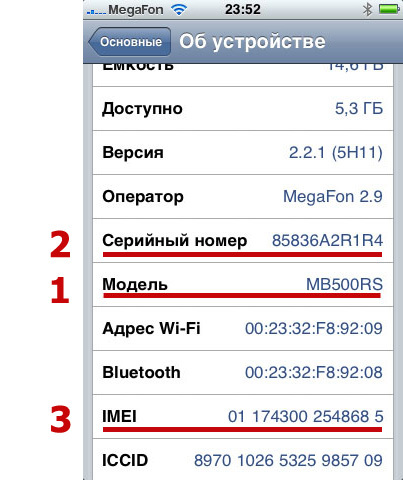
Итак, первое, что делают перед покупкой – это проверка Айфона по серийному номеру, который должен совпадать на упаковке и в ПО смартфона. При первом включении телефона заветные цифры можно узнать, нажав на кнопку «i» в правом нижнем углу экрана приветствия. Или же по пути в меню «Настройки» – «Основные» – «Об этом устройстве». К слову, то, что при запуске смартфон предложил пройти весь путь настроек и включил приветственное окно, совсем ничего не значит. То же самое произойдет и на аппарате 5-летней давности, если его операционную систему сбросить к заводским настройкам.
К слову, упомянули мы об этом не просто так. Как вы, наверное, заметили, мы как-то случайно подошли к следующему вопросу – а не была ли ранее выполнена активация iPhone 12. Чтобы исключить подобную возможность, необходимо перейти на сайт проверки Айфона в раздел «Проверка прав на обслуживание и поддержку») и вписать «серийник» в появившееся окно. Если официальная проверка Айфона прошла успешно, то появится предложение его активировать. В этом случае можете радоваться – перед вами совершенно новый смартфон. К слову, после активации начинается отсчет гарантийного периода в 365 дней.
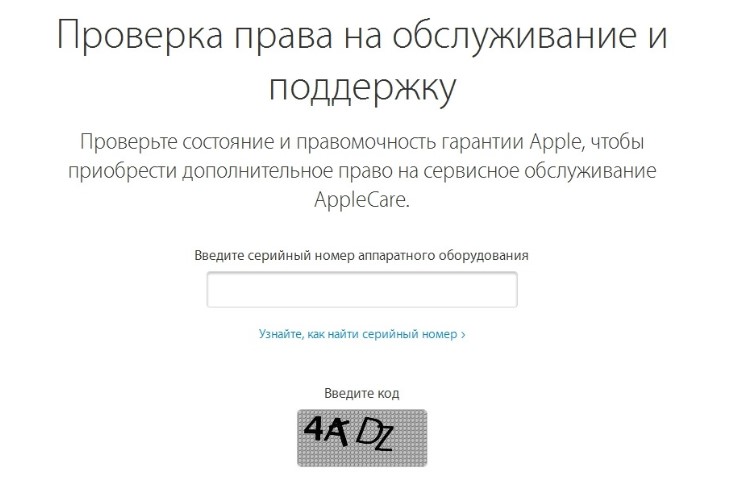
Внимание! Информация об активации устройства на серверах Apple может появиться не сразу. Обычно это происходит по истечении пары минут, но сам производитель отводит на верификацию iPhone до 12 часов.
После активации в меню «Об этом устройстве» появится пункт «Ограниченная гарантия», в которой указывается конечная дата срока ее действия. Само собой, любые отличия в цифрах на сайте и в смартфоне должны вызывать у вас подозрения. От такой покупки лучше отказаться.
Проверка Айфона по IMEI уже детально рассматривалась на нашем сайте. Поскольку для 12-й линейки iPhone в этом вопросе нет никаких отличий, рекомендуем обратиться к этой статье. Единственное, на что хотелось бы обратить ваше внимание – это то, что IMEI у iPhone 12 выгравирован в прорези лотка сим-карт (со стороны экрана).
Как проверить Айфон 12 при покупке с рук
Само собой разумеется, при покупке с рук проверка Айфон на сайте Apple будет недостаточной. Кроме этого необходимо убедиться в отсутствии программных блокировок и исправности всех его функций.
«Разлоченный» iPhone или «neverlock»?
Поскольку на рынке есть немало аппаратов, привязанных к конкретному оператору связи, есть риск «нарваться» на контрактный аппарат. Хорошо, если это будет «серый» iPhone 12, купленный за границей и «разлоченный» перед продажей. В таком случае вы покупаете тот же новый смартфон, только с произведенной ранее активацией. Проверка серийного номера Айфон на официальном сайте покажет, сколько дней гарантии у вас осталось, поэтому вы сразу же сможете решить, покупать этот аппарат или нет.
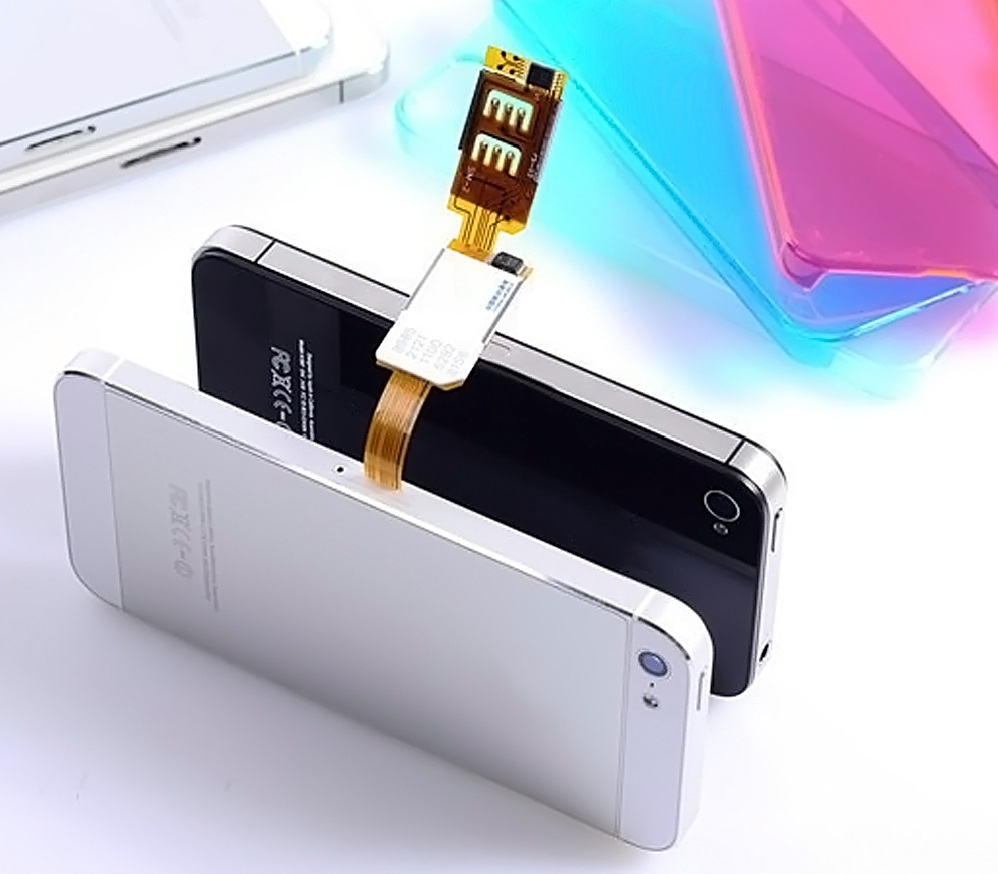
Если же контрактное устройство не подвергали программной «разлочке», то им могли пользоваться при помощи специального переходника для SIM-карт. Поскольку подобный метод является не очень удобным и не гарантирует стабильную работу, такие iPhone 12 продаются дешевле, чем «neverlock». Для того, чтобы убедиться, нет ли привязки к конкретной сотовой сети, необходимо установить в слот свою «симку» и посмотреть, чтобы в меню «Настройки» — «Основные» — «Об этом устройстве» был указан ваш оператор связи (строка «Оператор»).
Привязка к iCloud
Чтобы предотвратить утечку личных данных при краже или утере смартфона, все Айфоны последнего поколения привязываются к Apple ID. Подключившись к сервису iCloud, владелец может дистанционно заблокировать работу телефона, удалить всю информацию или узнать данные геолокации. Чтобы использовать устройство без ограничений, необходимо иметь доступ к аккаунту прежнего владельца. В противном случае Айфон 12 может быть заблокирован в любой момент и после этого сгодится разве что на запчасти.
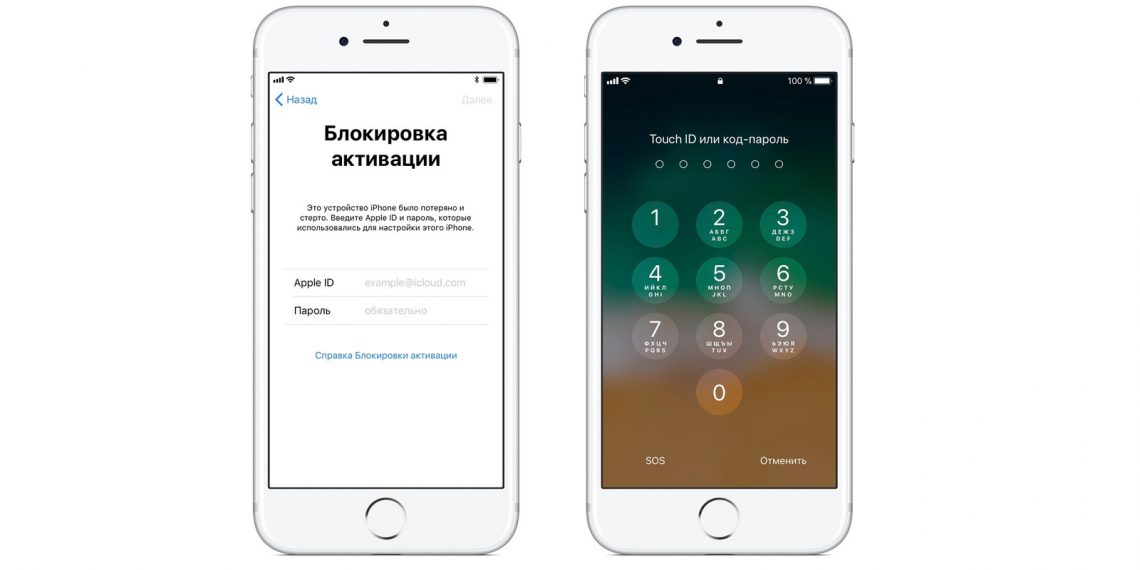
Итак, если вы видите на дисплее надпись «Блокировка активации», а продавец не может правильно заполнить строки «Apple ID» и «Пароль», то считайте, что потратили время зря. Если же аппарат включился, не требуя идентификации и проверка Айфон по номеру прошла успешно, то перейдите в меню «Настройки» — «Apple ID» — «iCloud». Здесь следует проверить, не стоит ли напротив функции «Найти Айфон» флажок. Если этот режим активирован, попросите продавца отключить его. Чтобы выключить функцию поиска, он должен будет ввести пароль для Apple ID. Обязательно проверьте, чтобы поиск был деактивирован – бывали случаи, что по истечении некоторого времени после покупки продавец блокировал аппарат и требовал денег в обмен на пароль к аккаунту.
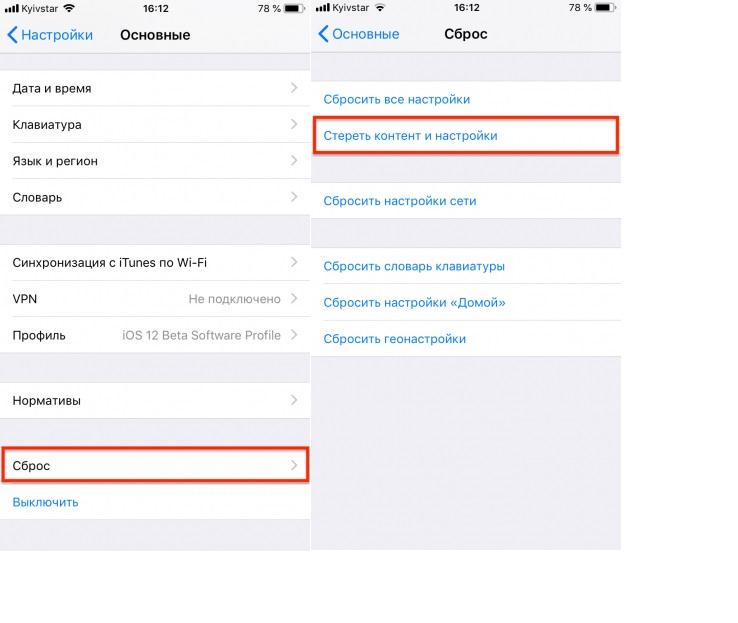
Лучше всего не рисковать и сразу же сбросить ПО к заводским настройкам, после чего выполнить новую активацию с идентификацией личным Apple ID и паролем. Для этого попросите продавца ввести пароль в меню, которое появляется при открывании «Настройки» — «Основные» — «Сброс» и нажмите кнопку «Стереть настройки и данные».
Разумеется, покупая iPhone 12 на вторичном рынке, необходимо проверить работоспособность всех функций и исправность «железа». О том, как это сделать, читайте в других статьях на нашем сайте.
Как проверить iPhone при покупке. Лучшие советы

В закладки
Меня частенько заносит на авито на предмет поиска ништяков по низким ценам. Да, я ещё не докачал удачу, поэтому мне не везло, как нашему главреду недавно. Но пару раз удавалось выгодно разменяться смартфонами.
Важно понимать, что любая площадка с объявлениями — поле действия различных мошенников да и вообще недобросовестных людей. Тут проще простого нарваться на неприятный сюрприз.
Поэтому любую технику нужно детально осмотреть перед покупкой. Я несколько раз покупал именно iPhone — расскажу, как их проверять.
Самое простое. Отвязан ли он
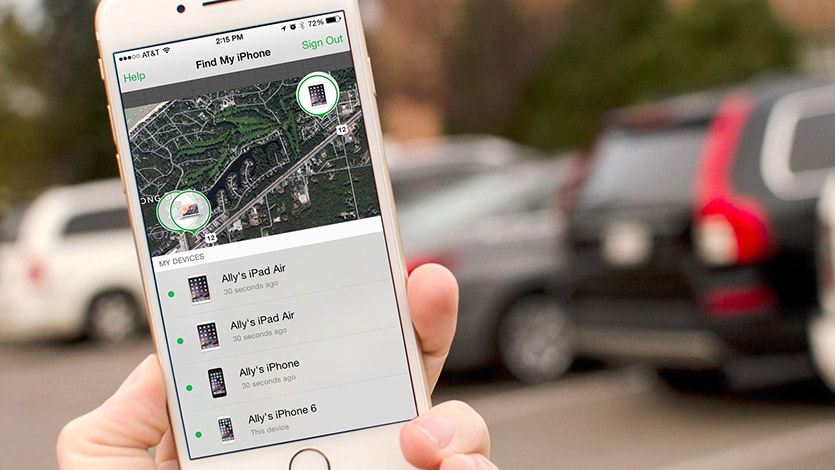
Смартфон может с блеском пройти любую проверку, но если при этом продавец затрудняется отключить «Найти iPhone» — прощайтесь, ничего не получится.
Для тех, кто не в теме: это намертво привязывает iPhone к владельцу Apple ID, и, фактически, даёт ему ключи по управлению устройством. Например, он может удалённо заблокировать ваш только что купленный iPhone и потребовать денег за разблокировку. Он будет знать, где вы находитесь. То ещё удовольствие.
Нужный пункт спрятался в настройках, в разделе «iCloud», но гораздо проще вбить «Найти iPhone» там же в поиске.
Как проверить iPhone по IMEI
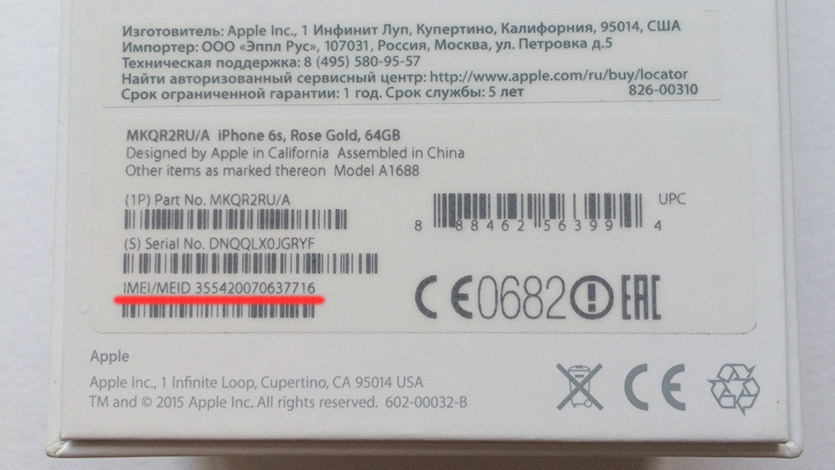
IMEI — это уникальный международный идентификатор мобильного оборудования. Этот 15-значный номер должен совпадать в рамках одного комплекта. Проверяем:
- IMEI на корпусе сзади
- IMEI в «Настройки — Основные — Об этом устройстве»
- IMEI по запросу *#06#
- IMEI на лотке SIM-карты (неактуально для iPhone SE и «пятёрок»)
- IMEI на коробке (если есть)
Коробка волнует нас в последнюю очередь. Если совпало всё, кроме неё — ничего страшного, просто продавец принёс устройство в неоригинальной упаковке. Другой вопрос: почему он не предупредил об этом вас? Это лишний повод всё перепроверить.
Как проверить iPhone на сайте Apple
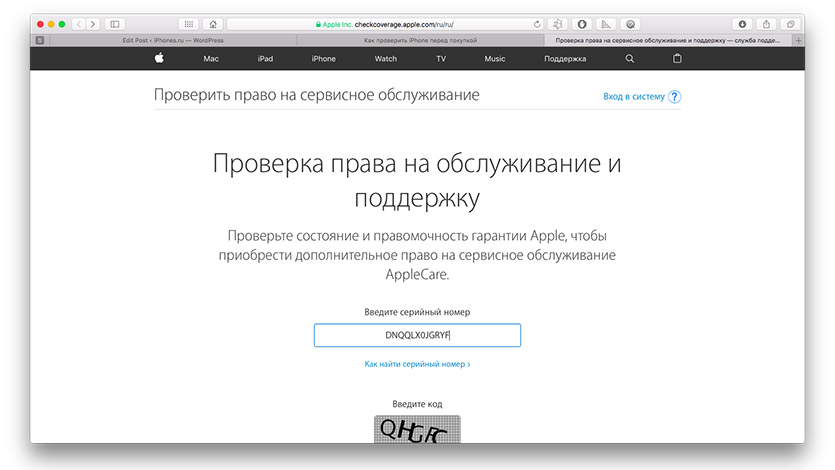
Там же, в «Настройки — Основные — Об этом устройстве» написан серийный номер. Его тоже можно использовать. Переходим на сайт Apple и проверяем статус устройства.
Именно таким образом можно понять, что перед вами не Франкенштейн с корпусом условного 6s и начинкой от шестёрки. На страничке покажут модель устройства, дату окончания ограниченной гарантии и информацию о дате покупки.
Никаких залоченных iPhone
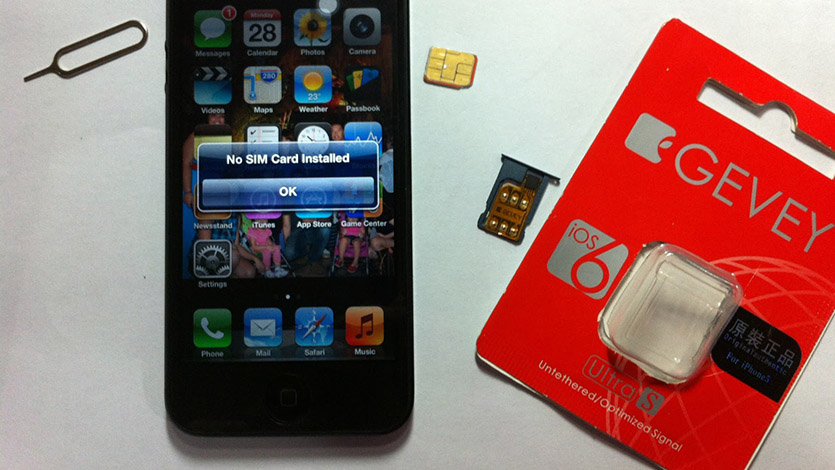
Сейчас такие устройства встречаются всё реже, но вдруг вы любитель ретро, в погоне за iPhone 3G. Есть вероятность нарваться на залоченный смартфон. Эти iPhone были куплены за границей на контрактной основе. Такие трубки могут доставить массу неудобств, за которые, к тому же, придётся платить.
Вот несколько признаков, по которым можно понять, залочен смартфон или нет.
- В лотке SIM стоит микросхема-подложка.
- Устройство не обновлено до максимально возможной ОС.
- В Настройках — Основные — Об этом устройстве стоит оператор, отличный от того, что в статус-баре.
- После перезагрузки устройство долго ловит сеть или требует звонка на определённый номер.
Такие смартфоны не обновляются без нужных манипуляций, не вижу смысла за них платить.
Пловец или нет?
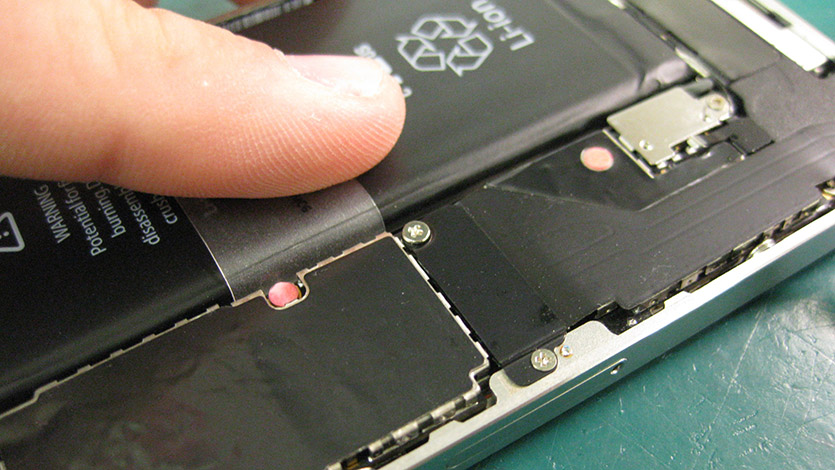
Покупать утопленные смартфоны крайне опасно. Ты не знаешь, каким образом его сушили после падения в воду. Возможно, iPhone побывал в руках адекватных сервисников, а может, его просто положили в рис. При этом окисление компонентов всё ещё продолжается, и смартфон «двинет кони» в любую минуту.
Жаль, что такое всплывает только после вскрытия устройства. Впрочем, один маркер видно и снаружи.
- Для iPhone 5 и новее: откройте лоток SIM-карты и посмотрите внутрь.
- Для прочих iPhone: посмотрите в 30-пиновый разъём и в порт для наушников.
Вот тут можно посмотреть, как будет выглядеть сработавший маркер в конкретной модели iPhone. Если в обозначенных местах нет красных точек — значит всё в порядке, с этой стороны iPhone не заливало. Точнее ситуацию может прояснить только сервисный центр.
Классика. Состояние аккумулятора
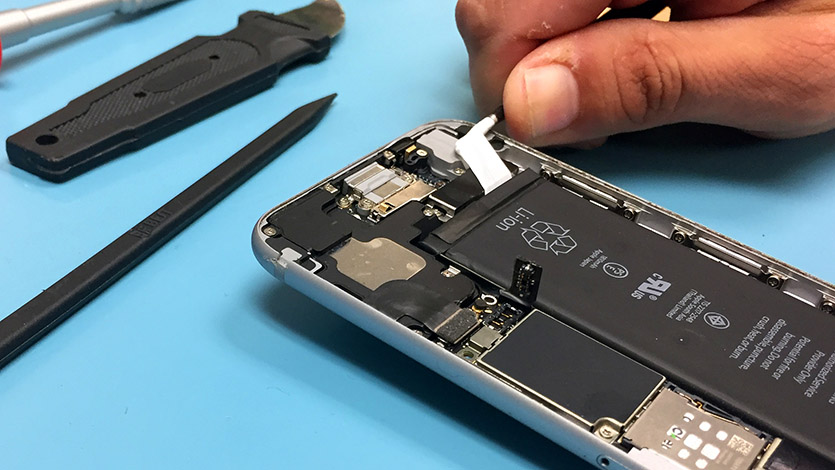
Понятно, что покупая смартфон с рук, придётся терпеть все заскоки потасканного аккумулятора. Но износ одно- двухгодовалой батареи незначителен.
Обычно iPhone пробегает до 500 циклов зарядки, как минимум. При этом потеря ёмкости аккумулятора не ощущается. Не подумайте, устройство продолжает работу и после, просто время «без розетки» сокращается.
Количество циклов полного заряда можно проверить с помощью бесплатной утилиты coconutBattery. Если лень брать с собой ноутбук — стоит заранее обсудить с продавцом возможность установки соответствующей утилиты на iPhone. Вот, Battery Life, например.
Плюс, в последних iOS, появилась возможность посмотреть процент износа аккумулятора в настройках. Экономит время.
Изучаем экран
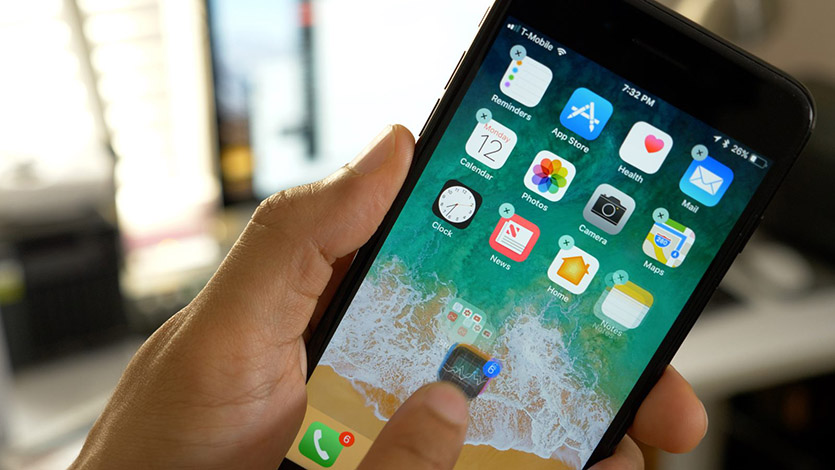
Дисплей — просто кладезь слабых мест. На что нужно обратить внимание.
Прожмите экран в разных местах с небольшим усилием. Здесь не должно ничего хрустеть, скрипеть или болтаться. Иначе — смартфон роняли или вскрывали.
Подсветка должна быть равномерной. Откройте изображение с белым фоном и с чёрным и обратите внимание, на свечение по краям. Не должно быть явных пятен и слишком ярких мест. Если таких изображений нет — откройте любое приложение с подходящим бэкграундом. Ну или сделайте фото, например.
На экране не должно быть жёлтых пятен. Тех, которые появляются после перегрева смартфона. Дело в том, что под воздействием температуры, клей между тачскрином и дисплеем меняет цвет. Похожие косяки появляются, если устройство постоянно сдавливали, например, держали в заднем кармане джинс и садились на твёрдые поверхности.
Тем же набором картинок проверяем на полосы и на битые пиксели.
Все сенсоры должны работать
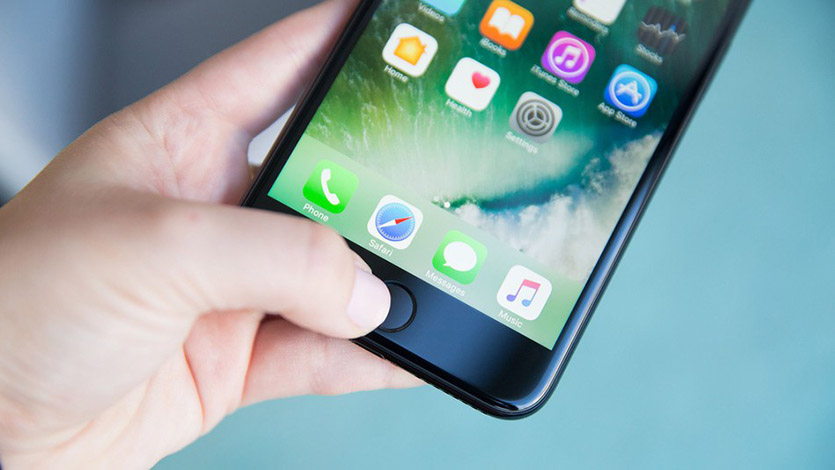
Мало кто хочет обнаружить пару мёртвых зон на дисплее, спустя какое-то время. Поэтому проверьте всё сразу.
Самый простой способ — выйти в меню, включить режим расстановки иконок (долго держите одну из них) и потаскать её по экрану. Она должна двигаться равномерно, плавно, не останавливаться, и не дергаться.
Откройте клавиатуру, прощёлкайте все клавиши. Вытягивайте шторки уведомлений и Пункта управления, как в портретном, так и в ландшафтном режиме. Всё должно работать.
Не забудьте проверить Touch ID. В идеале — забить туда свой палец и пару раз разблокировать устройство, но можно и понаблюдать за хозяином смартфона.
Обязательно. Тестовый звонок
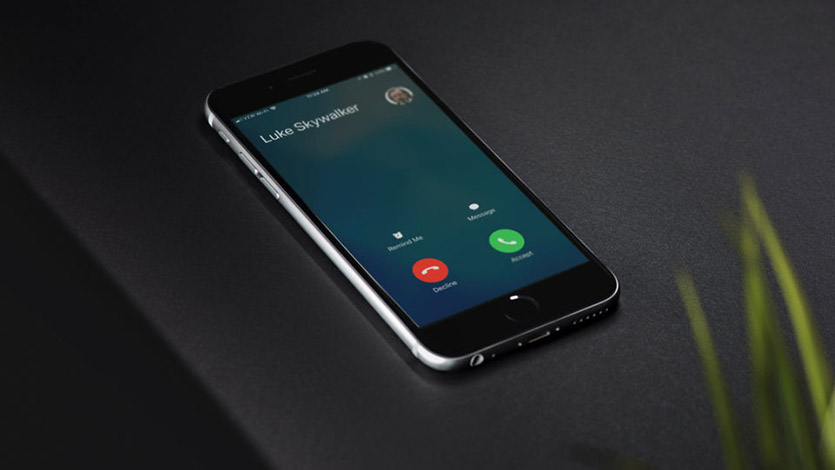
Не пропустите этот момент: нужно вставить свою симку и сделать тестовый звонок на номер друга. Этим убиваем двух зайцев сразу; проверяем работу разговорного динамика и модуля сотовой связи.
В крайнем, если под рукой нет SIM-карты, то можно набрать 112, послушать робота-автоответчика, а потом сбросить, не дожидаясь соединения. Лучше, чем ничего.
Нужно выйти в Интернет
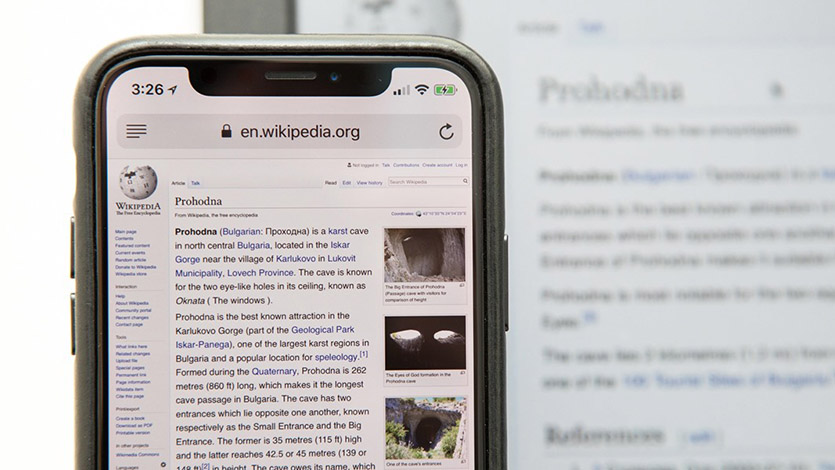
На этом этапе также пригодится своя симка с Интернетом. Достаточно зайти на любую страницу, чтобы понять, что смартфон работает в LTE-сетях.
Также стоит найти поблизости Wi-Fi точку, либо раздать её самому. Проблемы с беспроводным Интернетом никому не нужны.
Нелишним будет зайти в Карты и определить текущее местоположение смартфона, чтобы убедиться, что c GPS всё в порядке.
Не забудьте про кнопки
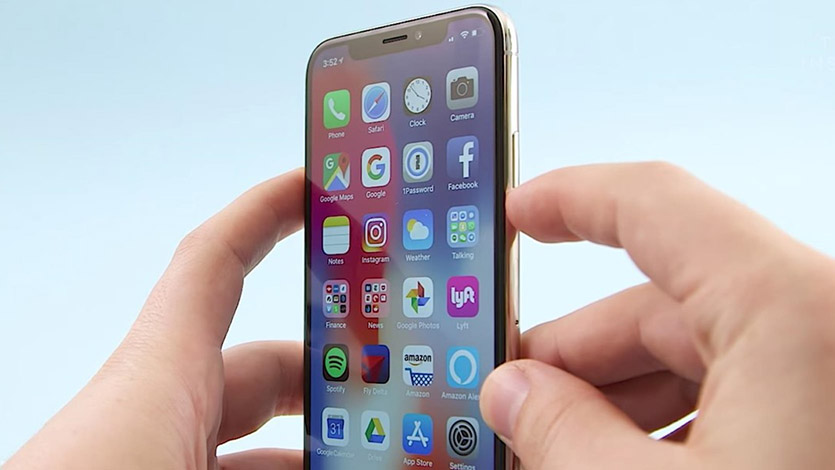
Тупо прощёлкайте каждую кнопку. Ничего не должно хрустеть, болтаться или западать. Качелька беззвучного режима должна отзываться вибрацией, как и кнопка Home в новых iPhone. Кстати, не пытайтесь прожать эту кнопку в iPhone 7 и 8 — она не сдвинется ни на миллиметр.
Не поддавайтесь на уговоры, неработающую кнопку Home практически нереально починить. После замены детали останетесь без Touch ID.
Проверяем камеру и микрофон
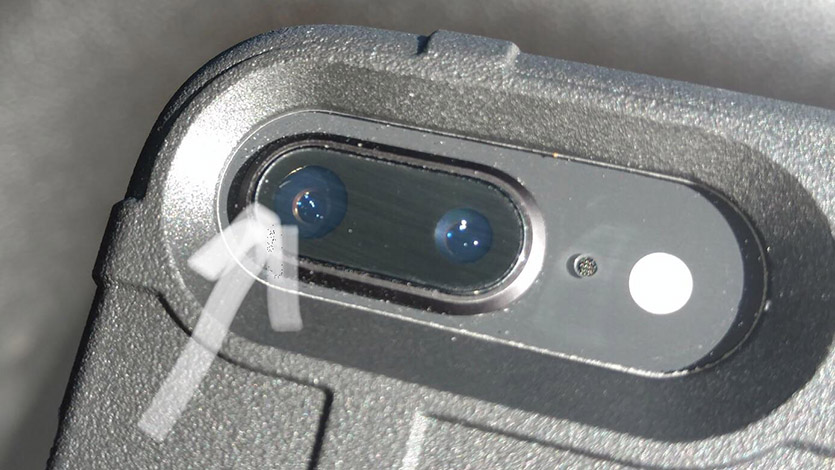
Убедитесь, что в глазке камеры нет ни мусора, ни конденсата. Проверьте вспышку, снимите пару фото и видео. На кадрах не должно быть никаких артефактов. Не забудьте проиграть снятое видео со звуком — так проверяется задний микрофон.
Также микрофон легко проверить в стандартном приложении «Диктофон». Оставьте пару записей и прослушайте их. Никаких посторонних шумов быть не должно.
До кучи: датчики и акселерометр
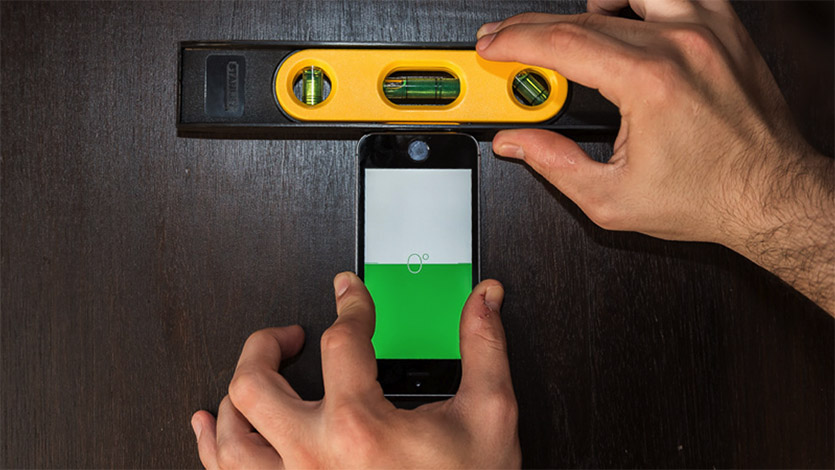
iPhone умеет определять своё расположение в пространстве благодаря акселерометру. Откройте Заметки и покрутите смартфон, проверьте как работает смена ландшафтного режима на портретный.
Также можно зайти в новое приложение Measure (или в старый Компас) и включить Уровень. Проверьте, как работает акселерометр в разных плоскостях.
Не стоит забывать и другие датчики. Как их проверить?
- Включите автояркость и поднесите ладонь к фронтальной камере — экран должен стать тусклым.
- Позвоните кому-нибудь и поднесите ладонь к той же камере — экран должен погаснуть.
В каких случаях можно брать?
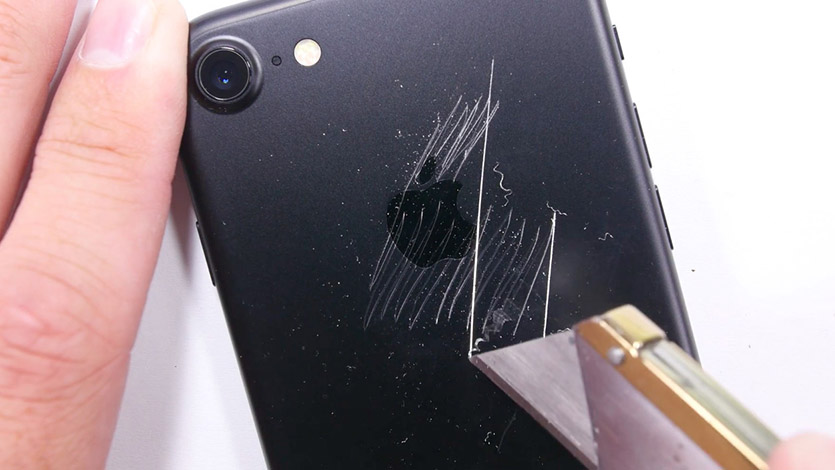
Специально ничего не писал про царапины на корпусе — степень допустимой убитости каждый определяет сам. Например, я ищу смартфоны с отсутствием сколов и вмятин, а на мелкие царапины не обращаю внимание.
Но если iPhone не прошёл проверку по одному из вышеперечисленных пунктов, то стоит задуматься.
Наверное, можно стерпеть небольшое пятно на экране или хрустящие кнопки. Изношенный аккумулятор также меняется малой кровью. А вот брать iPhone с неработающим верхним динамиком, в надежде сменить его после — крайне рисково, он в одном модуле с несколькими компонентами и практически не поддаётся ремонту.
В любом случае, никогда не платите вперёд, даже за самые заманчивые предложения. Не ведитесь на офигительные истории об оплате услуг ТК, авансе или каком-нибудь задатке. Просто найдите другого продавца.
Как проверить iPhone перед покупкой
Первым делом посмотрите профиль продавца, у нормального человека просто не может быть десятков объявлений о продажи разных iPhone. В противном случае это может быть перекуп.
Старайтесь покупать б.у. телефон у частников, нежели в интернет-магазинах.
Начать диалог стоит со следующих вопросов:
- Был ли iPhone в ремонте, вскрывался ли он?
Нельзя сказать однозначно, что если iPhone был сервисе, то это плохо. Мы, например, чиним iPhone хорошо и нет никаких минусов, однако, iPhone, который прошел пайку платы, — однозначно плохо. Спросите у продавца по какому поводу iPhone был в сервисе и принимайте решение о встрече и осмотре iPhone, исходя из предоставленных данных. Пайка (ремонт Wi-Fi, Bluetooth, GSM) — однозначно не смотреть и не покупать.
Дисплей, заднее стекло — смотрите по ситуации, если дисплей или замененное заднее стекло оригинальные, то цена на этот iPhone должна быть ниже рынка. И самая страшная проблема — потеря герметичности.
- Есть ли родная коробка от iPhone и аксессуары?
Если коробка есть — это хорошо, но если ее нет, это не есть плохо, просто нужно более детальность проверять iPhone. Наличие коробки и аксессуаров говорит об аккуратности.
- Где покупался iPhone, есть ли чек, гарантия?
Если iPhone покупался в официальной сети продаж, то гарантия на него составляет 2 года.
- Не восстановленный ли он случаем?
Если продавец сознался, что iPhone восстановленный, откажитесь от покупки, нет ничего хуже восстановленного iPhone ни за какие деньги.
Если продавец не сознался, то эта статья поможет вам определить оригинальной сборки iPhone или прошел через китайский завод восстановления.
Первичный осмотр телефона
Осмотр корпуса
Первым делом посмотрите на геометрию корпуса, расположите iPhone перед собой так, как показано на фотографии.
iPhone должен быть ровный и без волн корпуса. Никто не знает, как может повлиять кривизна корпуса на электронику iPhone, но однозначно кривой iPhone — это плохо.
Посмотрите на зазоры между дисплеем и корпусом — в iPhone оригинальной сборки ничего этого нет, всё плотно и равномерно.
Нажмите на дисплей в каждом углу — не должно быть люфтов и щелчков. Если они все же есть — это косвенно свидетельствует о разборе iPhone и нарушении герметизации.
Проверка на следы вскрытия
Внимательно посмотрите на винты в нижней части iPhone, там, где расположен разъем зарядки. Вы не должны увидеть задиры и слизанные шлицов винтов. Винт должен выглядеть как новый без повреждений и царапин. Особенно это хорошо видно на черных iPhone.
На фото мы показали как должны выглядеть нетронуты винты и как выглядят те, что побывали в сервисе.


Проверьте пыль в камере
В iPhone оригинальной сборке доступ пыли к внутренностям устройства ограничен стандартом IP67/IP68. iPhone должен быть полностью герметичен. Пыль внутри камеры, даже самая маленькая, должна отсутствовать.
Это же касается и передней камеры. Если пыль есть — iPhone вскрывался и его герметичность нарушена.


Как должна выглядеть оригинальная коробка iPhone
Обратите внимание на вид и качество шрифтов.
Если есть отличия от фотографии — перед вами восстановленная коробка, где наклейка с серийными номерами переклеяна.
Вопрос — откуда у хорошего iPhone может быть «кривая» коробка?


Сверьте серийные номера и IMEI с коробкой
В обязательном порядке сверьте серийный номер телефона с тем, что указано на коробке.
Перейдите в Настройки → Основные → Об этом устройстве или наберите *#06# на экране набора номера телефона.
Проверка серийного номера iPhone на сайте Apple
Перейдите по ссылке на официальный сайт Apple по проверке устройств.
На этом сайте вы получите информацию о модели iPhone и остатке гарантии, если таковая имеется и поддерживается в нашей стране.
Бывают версии iPhone из других стран и гарантия не предоставляется, это не страшно, в случае гарантии, ремонт будет для вас платный. Это не говорит о том, что iPhone плохой.

Как узнать, что заднее стекло iPhone менялось, как выглядят надписи на задней панели iPhone и какие они бывают?
Чтобы распознать что заднее стекло iPhone менялось, достаточно внимательно посмотреть на некоторые моменты.
Обратите внимание на примыкание стекла к корпусу — вокруг стекла идет тонкая пластиковая обводка. Стык должен быть ровный и без зазоров. Проведите пальцем, не должно ощущаться никаких ступенек и, тем более, следов клея.

Так же посмотрите прилегание глазка камеры к стеклу — он должен прилегать по всей плоскости, а в камере не должно быть ни одной пылинки.

Как выглядят оригинальные стекла и как их отличить
Взгляните на надписи на заднем стекле iPhone.
Сразу предупредим: они бывают двух видов — с утилизационными иконками и сертификатами (иконка мусорного бака и CE) и без, т.к. у вас может быть просто надпись iPhone!
Внимательно всмотритесь в шрифты — края должны быть четкие и ровные. Оригинальный шрифт тонкий и очень ровный! У вас не должно возникнуть вопросов к качеству.
Китайская копия стекла обладает пожирневшим шрифтом с неровными краями.
Ниже два пример — оригинал и китайская копия стекла:


Чек-лист
Проверка дисплея на оригинальность
Дисплеи на iPhone X, Xs, Xs Max бывают оригинальные (это те, что стоят с завода), оригинальные с переклеянным сенсорным стеклом и неоригинальный.
Проверка дисплея картинкой
Откройте это изображение с покупаемого iPhone
На оригинальном дисплее вы должны увидеть едва заметный логотип Webkit. Он будет немного темнее, чем фон.
Если вы ничего не видите — дисплей не оригинальный.
Картинка, если кратко, содержит определенные тона цвета, которые могут показать только оригинальные дисплеи.
Вы должны увидеть то, что снизу на картинке.

Проверка дисплея функцией True tone
Перейдите в Настройки → Экран и яркость и посмотрите есть ли переключатель режима True Tone.
Если его нет — дисплей не оригинальный.
Если переключатель есть, но не включается, возможно, экран переклеивался и не был прошит EEPROM дисплея.

Проверка дисплея яркостью
Перейдите в Настройки → Экран и яркость и установите яркость на максимум.
В некоторых китайских дисплеях невозможно установить максимальную яркость, слайдер яркости дойдет до ~ 94% и не даст больше сдвинуть яркость до максимум
Еще один тест дисплея с яркостью — уменьшите яркость до минимум. На оригинальном дисплее вы попрежнему будете видеть то, что показывает экран, китайский же экран погаснет полностью и невозможно будет различить то, что показывает экран.

Проверка цветов
На оригинальном дисплее цвета сочные и яркие, на неоригинальном дисплее цвета будут отличаться, мы не знаем как это пояснить, они просто другие. Чтобы понять разницу нужно сравнить с оригинальным дисплеем iPhone. Цвета на китайском дисплее более кислотные, а сам фон отдает в синеву. Этот способ работает только, если, у вас есть с чем сравнить или у вас наметан глаз.

Как понять, что менялось сенсорное стекло?
Посмотрите на дисплей под определенным углом, поиграйте с углом света.
Что вы должны там увидеть — сам дисплей iPhone без стекла похож на пленку. После замены стекла дисплей выглядит как кривая пленка, вы должны увидеть выпуклости и вогнутости.
Особенно хорошо видно возле «челки» дисплея, там, где расположена фронтальная камера. В заводском дисплее виден очень аккуратный заворот дисплея под «челку», он равномерный и всегда одинаковый на всех iPhone.
Если стекло было заменено, то выпуклости и вогнутости могут быть не только возле «челки», но и по центру или с любой другой стороны. Вы должны увидеть некое подобие волн. Хорошо будет заметно, что дисплей кривой под стеклом. Это свидетельствует о замене стекла, причем, неаккуратной.
Еще раз повторюсь — смотрим не на стекло, а в глубь стекла, на то, что под стеклом.
Обратите внимание на пластиковую рамку дисплея — не должно быть следов клея, зазоров и прочих нехороших вещей.
Как проверить работоспособность сенсора дисплея?
Нажмите и подержите на любой иконке до тех пор, пока они не начнут «дрожать». Зажмите иконку пальцем и водите пальцем по всему экрану, как показано на картинке.
Иконка должна следовать за пальцем и не отрываться. Не выходите за края дисплея, ведите палец максимально близко к краю экрана.
Если иконка в каком-то месте «соскочила» — проделайте тест еще раз и уделите внимание именно тому месту, где иконка потеряла палец.
Если случается обрыв в этом месте — есть проблемы с сенсором, такой телефон рассматривать к покупке не стоит.
Проверка функции 3D Touch
Нажмите сильнее обычного на иконка камеры, должно появится меню с быстрыми функциями.

Проверка задней камеры
Запустите приложение «Камера», переключите на тыльную камеру, сделайте так, чтобы в объективе оказались близкие и дальние предметы. Нажмите на близкий объект, вы должны увидеть, что камера сфокусировалась на нем, при этом задний фон немного размылся. Тоже самое проделайте и с дальними объектами. Наведите камеру на белый фон и внимательно посмотрите — не должно быть черных пятен и точек, изображение должно быть чистым и без посторонних вкраплений. Особенно протестируйте режим «Портрет», изображение в этом режими не должно дрожать или мерцать. Встречаем очень много случаев, когда телефон сильно падал и наблюдаются вот такие проблемы с камерой в режиме «Портрет».
Проверка передней селфи камены
Запустите приложение «Камера», переключите на фронтальную камеру, сделайте так, чтобы в объективе оказались близкие и дальние предметы. Нажмите на близкий объект, например, лицо, вы должны увидеть, что камера сфокусировалась на лице, изображение не должно быть размытым. Наведите камеру на белый фон и внимательно посмотрите — не должно быть черных пятен и точек, изображение должно быть чистым и без посторонних вкраплений.
Проверка вспышки
Сделайте свайп вниз из верхнего правого угла. Появится меню с элементами, найдите значок вспышки и нажмите. Должна загореться вспышка.
Проверка всех микрофонов
Лучше всего проверять микрофоны через запись видео, мы поступаем именно так, это позволяет выявить все проблемы с микрофонами. Включите приложение «Камера», затем свайпом перейдите в записи видео и начните запись. Поочередно скажите «Один, два, три» в каждый из микрофонов. Расположение микрофонов показано на картинке ниже. Вы должны услышать четкий звук по каждому из трех микрофонов. Не должно быть звука «как в трубе».
Проверка переключателя вибро
Сверху от кнопок громкости есть качелька переключателя режима вибро. Переключите ее несколько раз, вы должны почувствовать как срабатывает вибрация. Если вибро не срабатывает, перейдите в Настройки → Звуки, тактильные сигналы и убедитесь, что включен переключатель для пункта «Вибрация Во → время звонка».
Проверка кнопок звука
Нажмите каждую из кнопок несколько раз, на экране должен появится индикатор увеличения или уменьшения громкости.
Проверка уровня звука динамиков
Откройте любое видео на Youtube, попробуйте изменить звук кнопками громкости, звук должен быть четкий, а динамики не должны хрипеть и дребезжать. Звук должен идти из двух динамиков: один снизу и другой возле фронтальной камеры, он же голосовой динамик. Внизу только один динамик, а не два, и находится он справа, другие отверстия слева предназначены для микрофона. Так же совершите пробный звонок, звук из динамика должен быть достаточно громкий, если слышно еле-еле — необходимо чистить сетку динамика, это легкая процедура, мы ее делаем за 7 минут, стоимость от 40 BYN до 70 BYN
Проверка датчика приближения
Этот датчик отвечает за отключение дисплея, когда вы подносите его к лицу во время звонка. Сделайте тестовый звонок к другу, не переводя звонок в режим громкой связи, плотно закройте рукой верхнюю часть экрана, там, где расположена фронтальная камера, экран при этом должен выключиться. Убрав руку, экран должен включиться, повторите операцию несколько раз.
Проверка разъема зарядки
Вставьте разъем зарядки в iPhone, кабель должен зайти с неким щелчком, плотно и четко. Если вы чувствуйте, что кабель заходит «как в пластилин», разъем нуждается в чистке или поврежден. Внимательно осмотрите разъем под хорошим освещением. Не производите чистку металлическими предметами, например, скрепками, используйте зубочистку.
Проверка Wi-Fi
Перейдите в Настройки → Wi-Fi. Попробуйте подключиться к известной сети и выйти в интернет. Сравните количество и качество сигнала обнаруженных сетей Wi-Fi с другим телефоном.
Проверка Bluetooth
Перейдите в Настройки → Bluetooth. Включите Bluetooth и попробуйте обнаружить какие-либо устройства поблизости. Если iPhone находит устройства — значит модуль Bluetooth исправен. Обязательно сравните результат поиска устройства с другим телефоном.
iPhone не должен обнаруживаться по Bluetooth другими устройствами.
Проверка Face ID
Это самая важная проверка и на ней мы остановимся подробней. Очень много телефонов продаются с нерабочим Face ID и очень вкусными ценами. Face ID — эта функция, которая очень сложно поддается ремонту, поэтому люди предпочитаю «сливать» такие телефоны чуть дешевле нормальной цены.
В обязательном порядке проверяйте Face ID до покупки, иначе потом будет поздно!
Перейдите в Настройки → Face ID и код пароль. Настройте Face ID, следуя подсказкам телефона. Процедура долгая, на крайний случай попросите продавца продемонстрировать работу разблокировки по лицу, если его лицо добавлено в Face ID.
Отключите Apple ID перед покупкой
Попросите продавца отключить его Apple ID и полностью стереть iPhone. Только после этого iPhone готов к продаже. Ни в коем случае не покупайте iPhone с чужим Apple ID!
Проверка работы SIM карты
Вставьте свою SIM-карту в iPhone и совершите звонок. Убедитесь, что iPhone предварительно стерли (Сброшен до заводского состояния) и на нем не стоит Jailbreak.