
Как проверить активацию Айфона перед покупкой разными способами
В 2023 году в России стало очень сложно купить новый Айфон. Всему виной многочисленные случаи, связанные с тем, что даже в крупных торговых сетях попадаются заранее активированные смартфоны. С одной стороны, возможно, это действительно помогает продавцам избегать проблем со стороны Apple. С другой — далеко не каждого покупателя устроит то, что коробка вскрыта, а смартфон уже активирован. Подобные случаи встречаются даже в небольших магазинчиках и на маркетплейсах, а убедиться в надежности помогает старая-добрая проверка активации Айфона. Рассказываем, для чего она нужна и какую информацию можно узнать по серийному номеру.
Рассказываем, как узнать, не активирован ли Айфон
Для чего нужна проверка активации Айфона
Раньше проверка активации была нужна для того, чтобы удостовериться в действующей гарантии на Айфон, но сейчас Apple ее не предоставляет на территории России. Получается, теперь ее делать не нужно? Конечно же, это не так: проверка серийного номера Айфона — обязательная процедура на все времена.
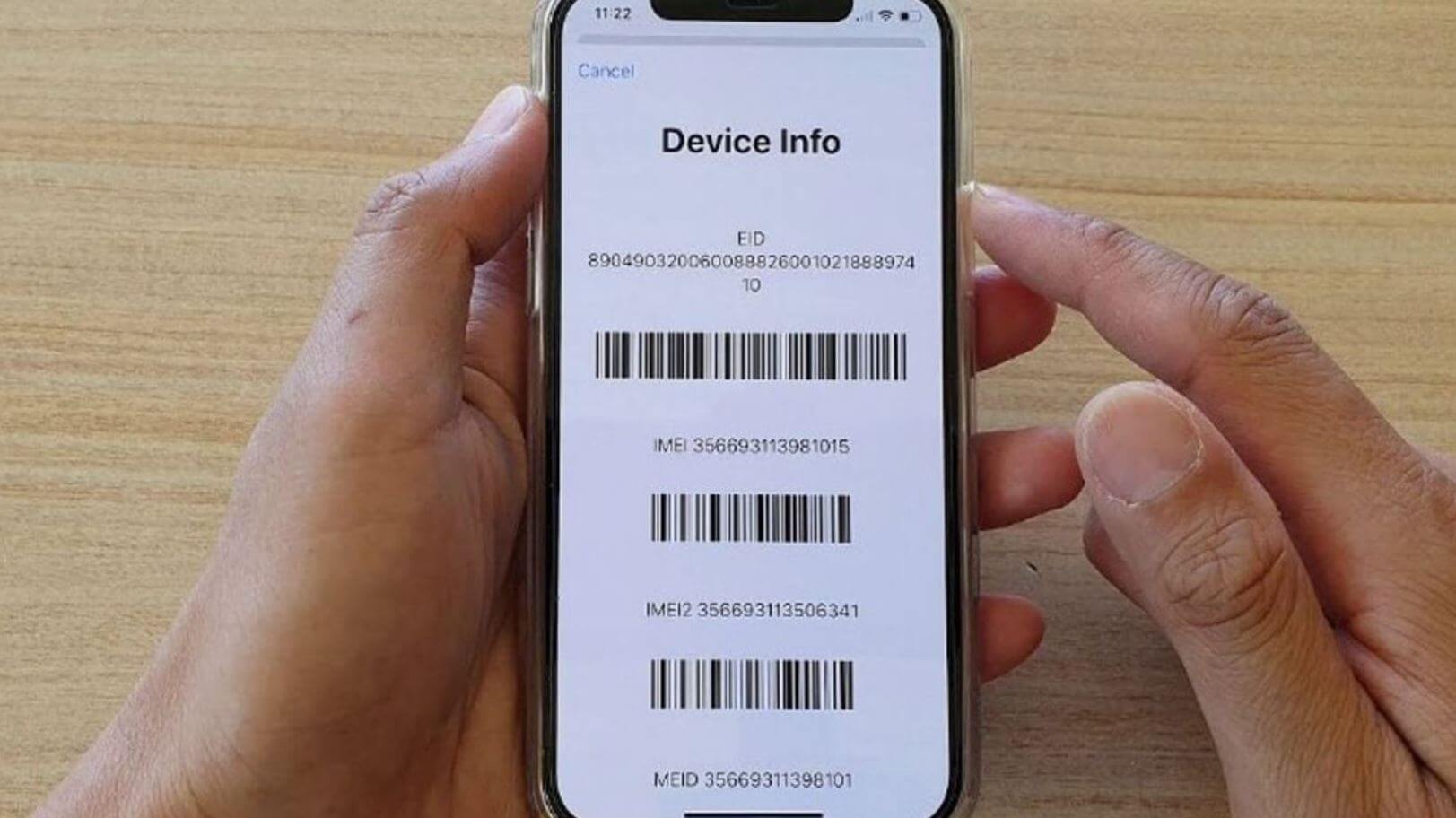
Узнать IMEI можно в настройках iPhone или на коробке
Дело в том, что вам элементарно могут продать Айфон в запечатанной коробке с пломбами, но они легко подделываются, как и прозрачная упаковка на старых моделях. Даже смартфон внутри может быть в идеальном состоянии, а при включении вы увидите экран приветствия. Вот только это вовсе не гарантия того, что перед вами новый Айфон — заставка появляется всегда после полного сброса устройства.
Зато проверка активации — самый надежный способ убедиться в том, что вы купили совершенно новый Айфон. При первом включении устройство передает сигнал на сервера Apple и регистрируется, после чего информация отображается на странице проверки. Кроме того, именно с нее берут данные различные чекеры для проверки Айфона, поэтому если смартфоном еще не пользовались, то сервисы это отобразят.
Как проверить, новый ли Айфон
Риски еще выше при покупке Айфона на зарубежном маркетплейсе: несколько месяцев назад я покупал iPhone 13 на Joom, поэтому первое, что сделал — запросил серийный номер у продавца и проверил телефон. Не стесняйтесь делать этого и вы, особенно, если покупаете смартфон в незнакомом месте или заказываете его с доставкой. Вот как проверить активацию Айфона проще всего.
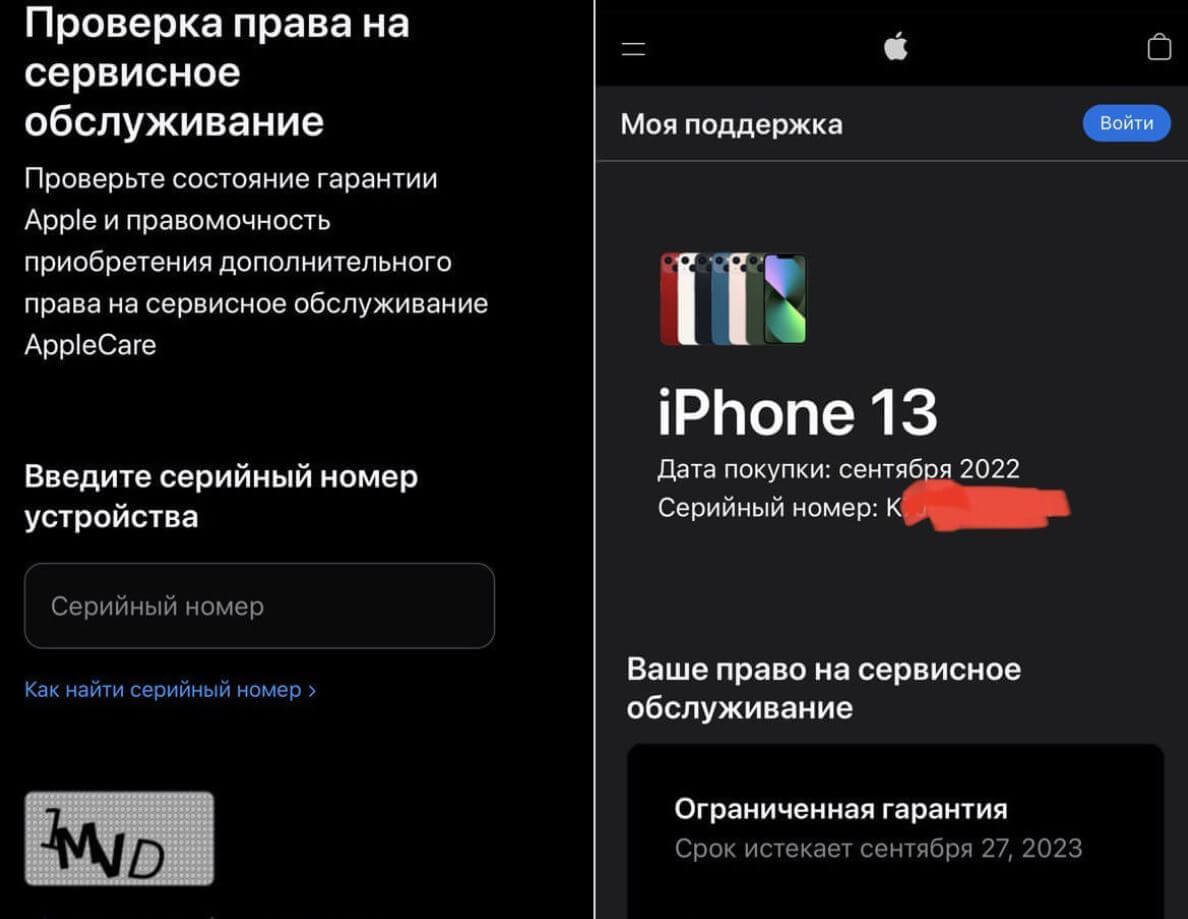
Вот так выглядит страница, если Айфон был уже активирован ранее
- Зайдите на страницу проверки Apple.
- Введите номер модели в нужной строке. Его можно найти на задней части коробки iPhone.
- Введите проверочный код и нажмите «Отправить».
Если у вас отображается дата покупки и строка «Ограниченная гарантия», это значит, что ваш Айфон был активирован ранее. Конечно, такого быть не должно, если вы покупаете новое устройство. А как узнать, что Айфон новый? Все просто.
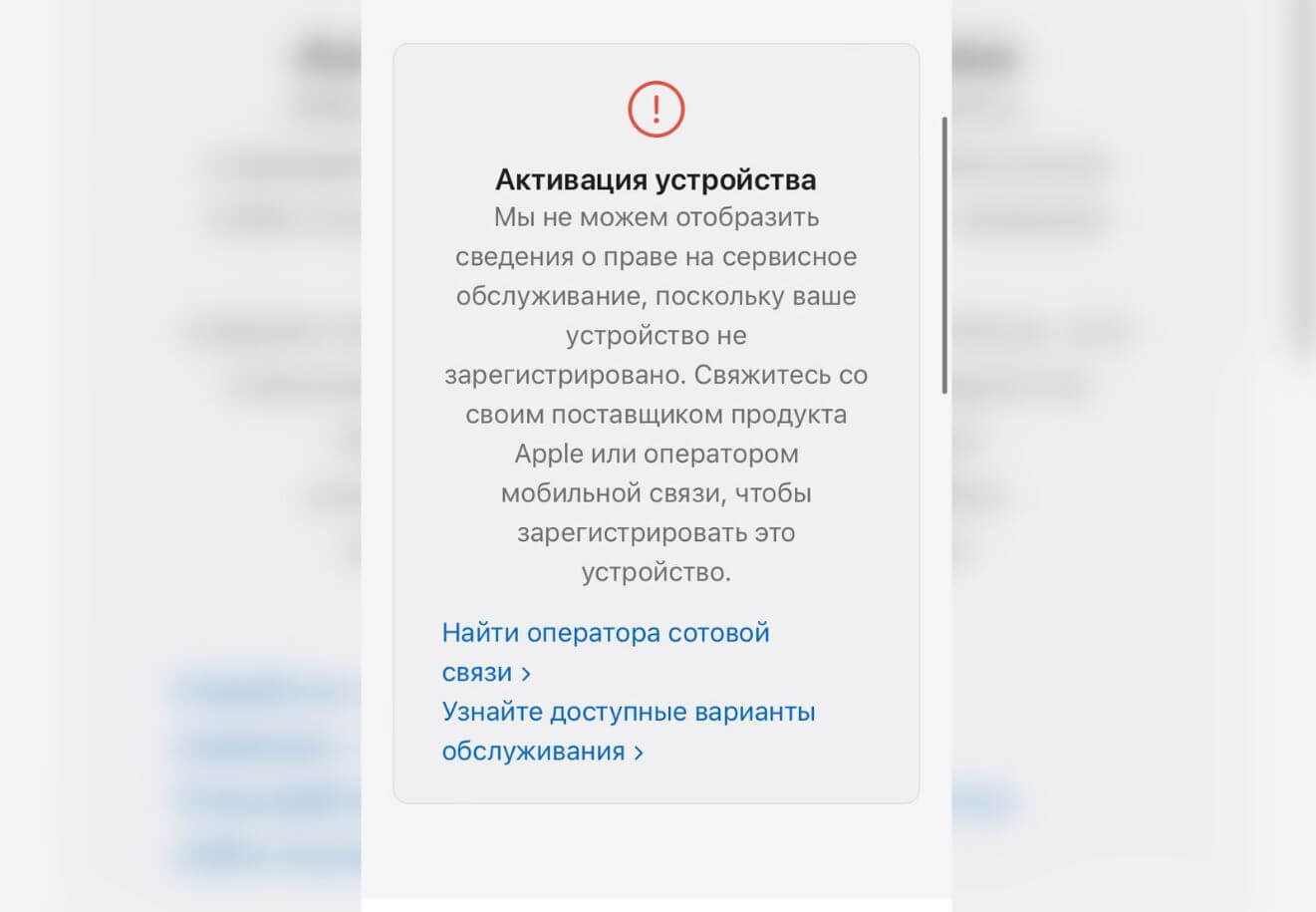
Если Айфон не активирован, сайт Apple выдаст такую ошибку
У вас отобразится вот такая надпись, сообщающая о том, что невозможно отобразить сведения о праве на сервисное обслуживание. Некоторых это пугает при проверке Айфона, но переживать не стоит: просто ваш смартфон еще не был активирован. После распаковки и прохождения регистрации при первом включении система зарегистрирует ваш смартфон и сайт Apple начнет отображать информацию как на скриншоте в начале статьи.
Как узнать информацию об Айфоне по серийному номеру
Если вы решили купить Айфон в интернете, я настоятельно рекомендую вам проверить устройство в специальном чекере. Их очень много, но большинство из них бесплатно предоставляют довольно скудный отчет. Лично я рекомендую IMEICheck, так как он предоставляет исчерпывающую информацию об Айфоне по IMEI или серийному номеру. С его помощью можно узнать:
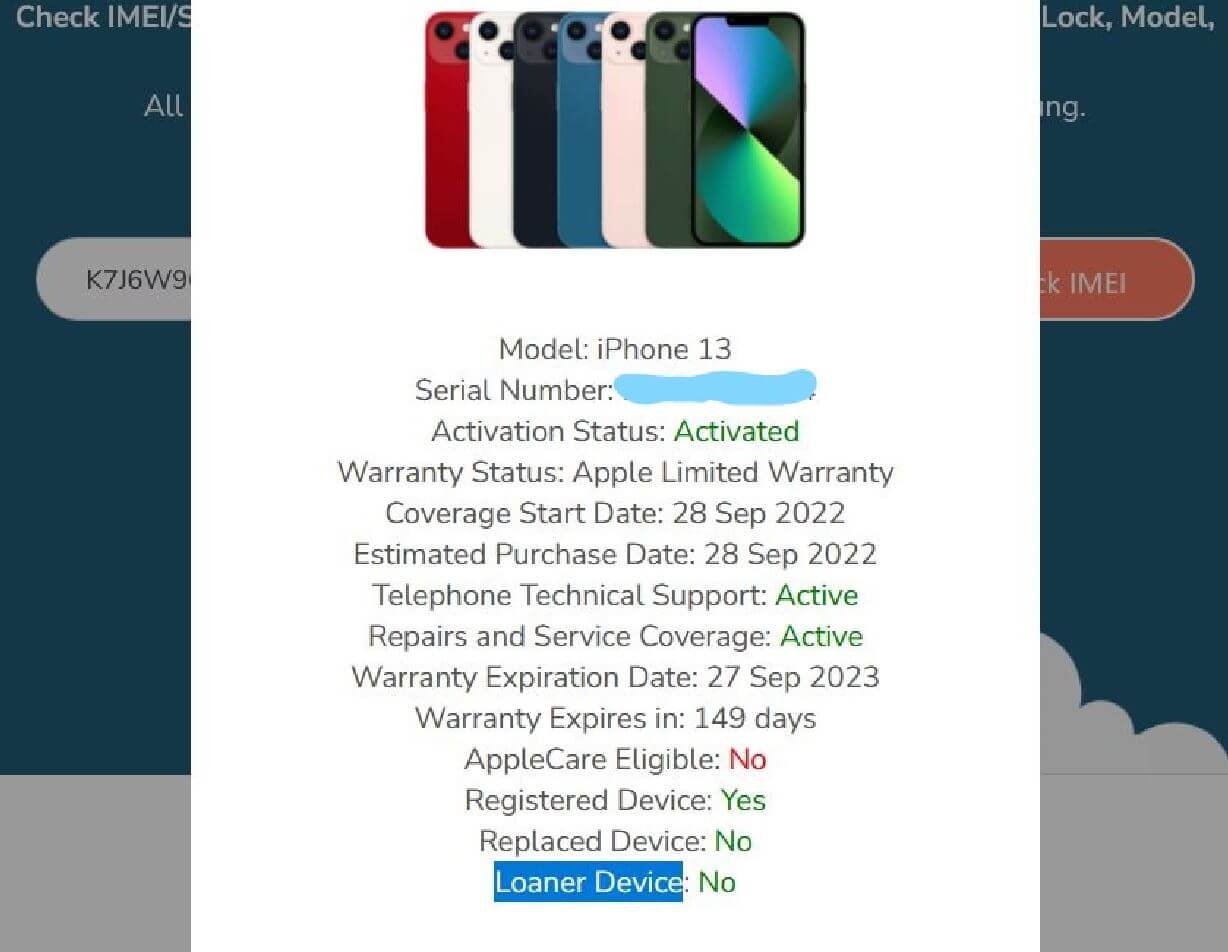
Чекер дает всю информацию об Айфоне, даже если он не активирован
- Активирован Айфон или нет.
- Когда его активировали и дату окончания гарантии.
- Принадлежит ли Айфон оператору или нет.
- Является ли Айфон восстановленным или замененным.
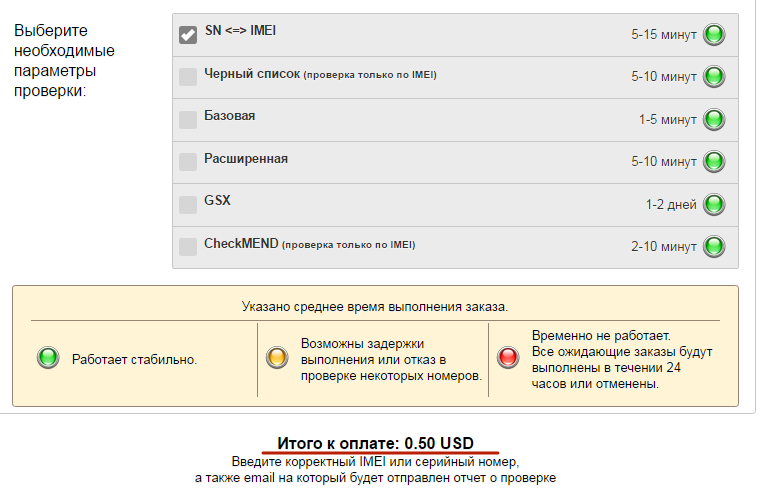
К сожалению, с недавних пор чекер не показывает, внесен Айфон в черный список или нет. Но это можно узнать на другом сайте Sickw, иначе можно столкнуться с проблемами — о них мы рассказали в этой статье. Работает он схожим образом, но у него есть другие критерии проверки. В частности, можно посмотреть:
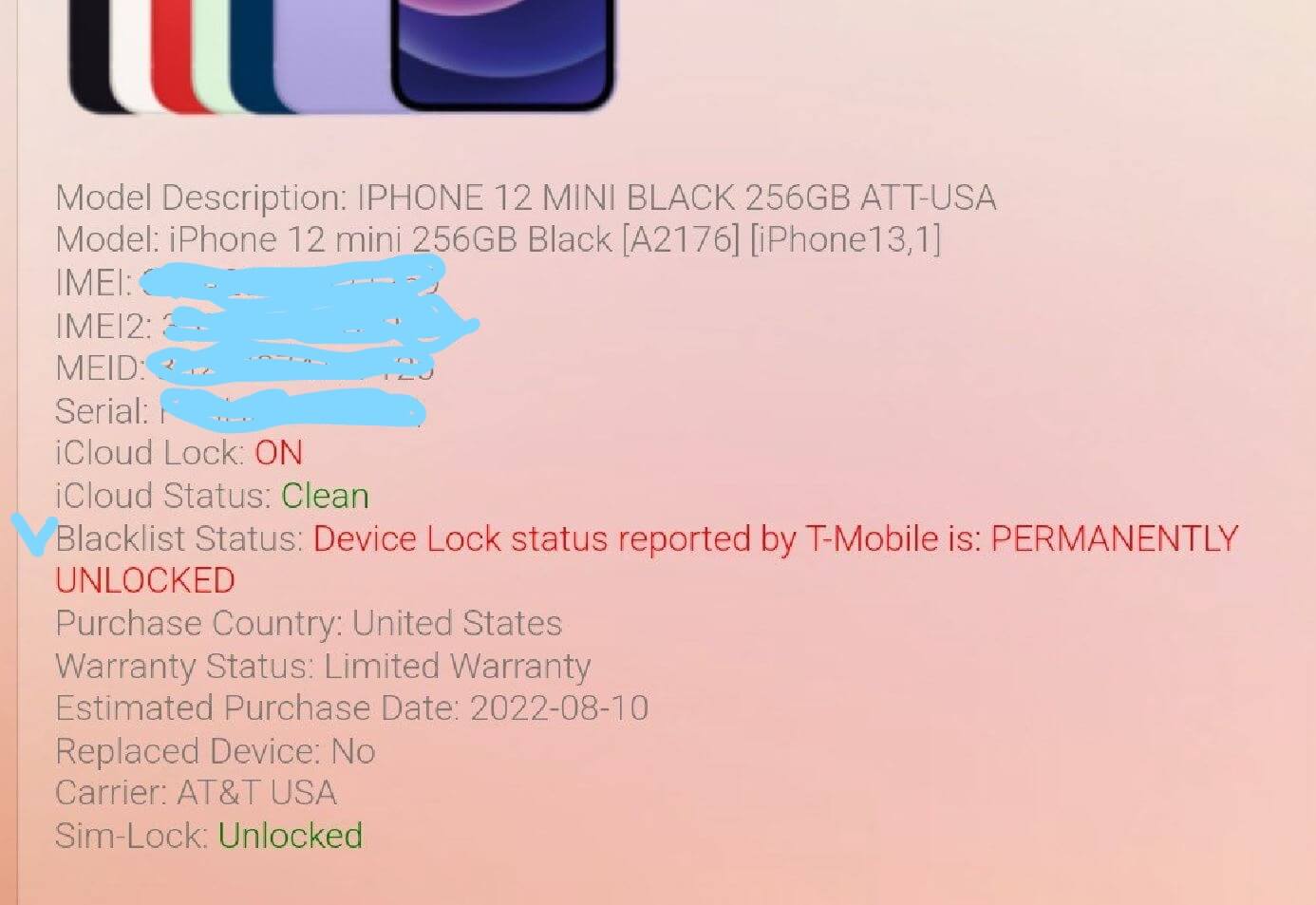
Иногда при проверке нового Айфона возникают такие проблемы, поэтому лучше огородить себя от них, проверив серийный номер
- Нет ли блокировки сим-карты.
- Совпадает ли цвет и объем памяти смартфона с заявленным.
- Для какой страны предназначен Айфон.
- Посмотреть IMEI Айфона по серийному номеру.
При этом вся информация отображается в Sickw, даже если смартфон еще не активирован: можно даже заранее узнать, нет ли у него блокировки по iCloud и примерную дату покупки, если он продается не напрямую.
В любом случае, без проверки перед покупкой не обойтись даже в 2023 году. Пробить Айфон по серийнику — лишь малая часть того, что можно сделать. Если смартфон уже оказался у вас на руках, обязательно проверьте его по пунктам из нашей статьи, чтобы покупка не превратилась в головную боль.
Как узнать вскрывался айфон или нет

Сегодня, покупая iPhone не в специализированных точках, можно получить аппарат, который уже находился в использовании, был украден и т.д. Именно поэтому информация о том, как определить новый айфон или восстановленный, будет как нельзя кстати. Эта информация также пригодится людям, которые покупают телефон с рук.
Как можно определить, разбирался айфон или нет?
Многие телефоны марки Apple распространяемые в странах бывшего СССР, являются восстановленными производителем. Подобная продукция должна продаваться с уценкой, но мошенники с уверенностью распространяют их незнающим людям в качестве оригинала. Стоит заметить, что восстановленные аппараты практически ничем не уступают новым моделям, поскольку они прошли серьезную диагностику и профессиональный ремонт.
Как узнать вскрывали айфон или нет?
Возьмите лупу, посветите себе фонариком другого телефона и взгляните на винты крепления у разъёма зарядки. Их шлицы должны быть без царапин и повреждений. Это признак того, что iPhone не вскрывался, а если какой-либо ремонт и имел место, то проводился в нормальном сервисе.
Как отличить реф от оригинала?
Самый простой способ отличить восстановленный iPhone от нового – посмотреть на его коробку. На упаковке нового iPhone будет картинка (изображение телефона). Коробка от восстановленного («как новый») iPhone будет просто белой, без фотографий. Внизу на коробке написано Apple Certified Pre-Owned.
Как проверить iPhone 11 на оригинальность?
Чтобы проверить iPhone 11 на оригинальность, перейдите в меню «Настройки» и откройте вкладку «Основные». После этого надо выбрать подпункт «Об устройстве» и найти строку «Серийный номер».
Как определить новый айфон или нет?
Как проверить, новый ли iPhone вы купили? Способ 1
- Перейдите в раздел «Проверка права на обслуживание и поддержку» на сайте Apple.
- Впишите в соответствующее поле серийный номер iPhone (как узнать серийный номер), введите код, указанный на картинке и нажмите Продолжить.
Как узнать восстановленный iPad или нет?
Сравните серийный номер, напечатанный на коробке, с серийным номером девайса (Настройки->Основные->Об этом устройстве). Если номера не совпадают, то у вас восстановленное устройство. Введите серийный номер по ссылке (это специальный раздел сайта Apple). И вы узнаете восстановленный у вас iPad/iPhone/iPod или нет.
Как проверить восстановленный айфон или нет по IMEI?
Подделывается серийный номер на коробке — указывается случайный IMEI, который еще не активирован. А устройство, на самом деле, имеет другой номер. Включить iPhone и проверить IMEI по команде *#06# и нажать кнопку вызова.
Как проверить айфон на оригинальность по серийному номеру?
Как узнать серийный номер iPhone
- Шаг 1. Перейдите в меню «Настройки» → «Основные».
- Шаг 2. Выберите пункт «Об устройстве».
- Шаг 3. Найдите строчку «Серийный номер». …
- Шаг 1. …
- Шаг 2. …
- Вы убеждаетесь, что iPhone действительно оригинальный. …
- Определяется точная модель iPhone. …
- Уточняется статус гарантии.
Как проверить айфон 7 на оригинальность?
На самом деле самый действенный способ проверить оригинальность iPhone и его операционной системы – скачать на компьютер приложение iTunes c официального сайта Apple. После подключения смартфона к компьютеру, программа опознает оригинальное устройство, предоставив информацию о его серийном номере и модели.
Как определить восстановленный телефон самсунг или нет?
Для полной уверенности лучше позвонить 8-800-555-55-55, и просто пробить номер в официальном сервисном центре. Следующий способ – это вбить сервисный код *#7353#, на стоковом андроиде эта команда отсутствует, но на телефонах Samsung она есть. Если вы увидите такое меню, то всё отлично.
Как узнать Рефабришед или нет?
Обратите внимание на этикетку на коробке. Если телефон восстановили, то номер модели будет начинаться с буквы F (у новых это M или P). Сама упаковка восстановленного айфона будет просто белой, с пометкой Certified Pre-Owned. Никаких рисунков и названия модели на коробке быть не должно.
Как проверить восстановленный Xiaomi или нет?
Официальный метод проверки на подлинность — сверка с базой IMEI у Xiaomi. Этот метод не точен на 100%, так как особо смекалистые производители подделок могут воровать IMEI и присваивать их новым подделкам. Перейдите на вкладку Verify your phone purchase для проверки смартфона. Введите IMEI устройства.
Как проверить восстановленный макбук или нет?
Найдите серийный номер, напечатанный на нижней панели Mac, рядом с маркировкой о соответствии стандартам. Он также указан на оригинальной упаковке, рядом с наклейкой со штрихкодом. Чтобы определить модель компьютера, введите этот серийный номер на странице проверки права на сервисное обслуживание.
Был ли iPhone в воде: способы проверки смартфона
Как узнать, был ли Айфон утоплен, чтобы не приобрести устройство, которое через некоторое время перестанет работать? Даже если на первый взгляд телефон выглядит полностью исправным, внутри него мог начаться неумолимый процесс разрушения под воздействием влаги и солей.
Проверка телефона
Если продавец утверждает, что Айфон никогда не подвергался воздействию жидкости, проверьте его слова, прежде чем отдавать деньги. Для этого:
- Осмотрите корпус устройства. Загляните в порт Lightning, присмотритесь к контактам. Увидели красный цвет — это сигнал тревоги, телефон контактировал с водой.
- Подключите iPhone к зарядному устройству. Если он не сразу начинает заряжаться, пошевелите кабель. Это еще один сигнал о том, что в разъем попадала жидкость.
- Запустите приложение «Музыка» и воспроизведите любую композицию. Начните слушать с минимального уровня и постепенно увеличивайте громкость, прислушиваясь к характеру звучания. Посторонние хрипы скажут о том, что Айфон плавал.
- Проверьте разговорный динамик, включив его на полную громкость.
Если на устройстве есть аппаратные клавиши, убедитесь, что они имеют плавный ход. Это поможет определить, не заливали ли экран жидкостью.
Индикаторы попадания влаги
Главным индикатором утопленника является метка, которая становится красной при контакте с водой. Индикатор контакта с жидкостью (LCI) видно снаружи без дополнительных приспособлений, хотя поддержка Apple рекомендует использовать увеличительное стекло.
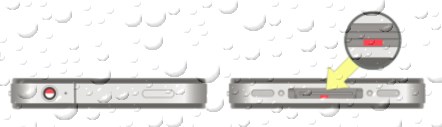
В нормальном состоянии метка имеет белый или серебристый цвет, но после контакта с водой или жидкостью, содержащей воду, становится насыщенно красной. Индикатор не не активируется из-за изменений влажности и температуры, если они остаются в рамках требований к условиям эксплуатации.
Чтобы понять, где находится датчик влаги на iPhone X, 8, 7 Plus, 7, 6s и других моделях Apple, изучите таблицу с сайта Apple:
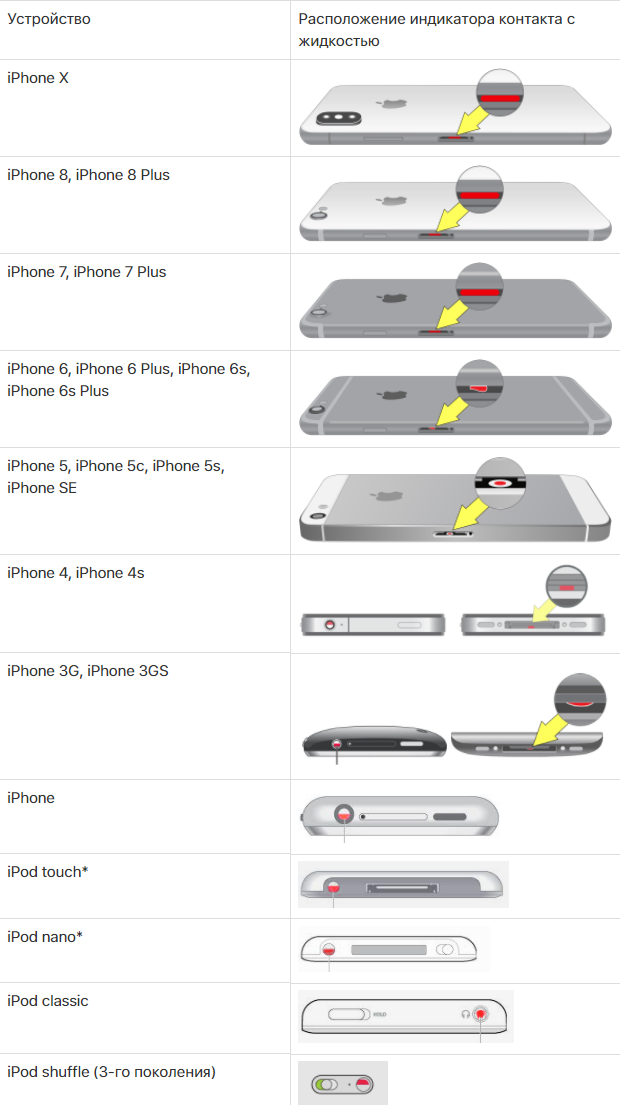
На первых моделях iPhone датчик находился внутри разъема для наушников на верхней грани корпуса. Это приводило к тому, что индикатор мог окрасится в красный цвет после разговора по телефону в дождь — для срабатывания достаточно и одной капли. На iPhone 4s индикатор переместился в разъем для зарядного устройства, что тоже не очень удобно. Небольшое попадание влаги меняет цвет метки, но никак не влияет на состояние устройства.
Оценив риски, инженеры Apple перенести индикатор за лоток SIM-карты. Это решение продолжает оставаться актуальным во всех современных моделях, в том числе имеющих защиту от влаги по стандарту IP67.
Если индикатор имеет красный цвет, но вы уверены, что телефон не контактировал с жидкостью, обратитесь в авторизованный сервисный центр для выяснения причин изменения цвета метки.
Чем опасен «утопленник»
Мы разобрались, как узнать, был ли б/у Айфон утоплен, но у многих пользователей остается вопрос, зачем так вникать в эту проблему, если устройство работает. Чтобы развеять сомнения в необходимости проверки, посмотрим, чем опасен утопленный смартфон.
Если устройство было повреждено в результате контакта с жидкостью, то его ремонт не будет покрываться годовой гарантией Apple. Пролили кофе — придется заплатить за сервисное обслуживание.
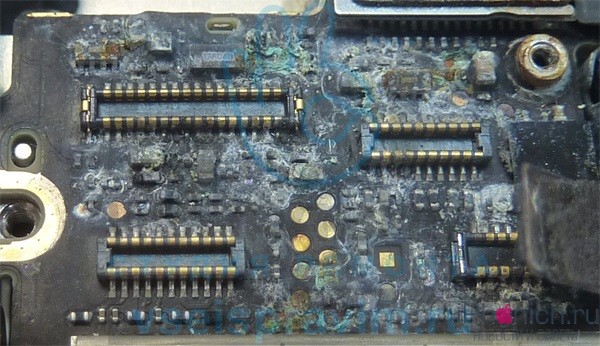
Если телефон имеет защиту от влаги по стандарту IP67, но его утопили так, что индикатор стал красным, то это тоже будет основанием для отказа в гарантийном обслуживании. Скорее всего, в сервисном центре скажут, что условия эксплуатации устройства вышли за рамки установленных требований — слишком глубоко погрузили или долго держали устройство под водой.
Продавец может не скрывать, что Айфон был утоплен, указывая на его идеальное состояние. Но вы должны понимать, что устройство может перестать нормально работать уже через несколько недель или даже дней.
Из-за окисления и коррозии начнут выходить из строя модули сети, камеры, пропадет звук в динамиках, устройство перестанет заряжаться.
Ремонтировать смартфон и менять поврежденные детали придется за свой счет, так как гарантия на утопленников не распространяется. Поэтому откажитесь от приобретения контактировавшего с водой iPhone, каким бы дешевым и идеальным он ни казался.
Похожие публикации:
- Как выключить айфон 11 без сенсора
- Как вытащить заметки из резервной копии iphone
- Какой телефон купить вместо айфона
- Когда будет новый айфон
Как проверить ворованный iPhone или нет
При покупке Айфона “с рук”, можно легко приобрести краденое устройство, которое разыскивается полицией и принесет новому владельцу массу проблем. Поэтому, прежде чем отдавать деньги, важно узнать, как проверить украденный Айфон или нет. Для этого есть несколько способов, которые преимущественно связаны с сервисами компании Apple.

Через сайты
Ранее корпорация Apple предоставляла доступ к сервису Activation Lock, который решал вопрос, как проверить ворованный iPhone или нет. Достаточно было ввести серийный номер или IMEI, а сервис показывал, готов смартфон к повторной активации или нет. Сейчас такой сервис неактивен.
Выходом станет сторонний сервис, решающий проблему, как проверить краденый Айфон или нет. Таких сайтов в интернете множество, известным в России является ресурс SNDeepInfo, который использует серийный номер или IMEI. Нужно выбрать только производителя телефона и нажать кнопку проверки. Если он ворованный, то в результатах отобразится такая информация.

Другие способы проверки
Кроме сайтов, позволяющих искать сведения о легальности Айфона, есть и прочие методы узнать такую информацию. Большинство связано с использованием сервисов, встроенных в каждый iPhone, причем отключить их для вора будет сложной задачей. Поэтому знание того, как проверить, украден ли iPhone, помогут не приобрести проблемный аппарат.

Экран блокировки
При краже iPhone, настоящий владелец может удаленно заблокировать его с помощью функции “Найти Айфон”. При желании разблокировать устройство и пользоваться им, на экране будет видно сообщение владельца. Стандартный текст представляет уведомление о краже телефона, но настраивается оно как угодно, поэтому следует обращать внимание на экран.

Полный сброс
Каждый iPhone, который работает с операционной системой iOS 7 и выше, снабжен не только функцией удаленной блокировки. На телефонах компании Apple действует привязка к аккаунту Apple ID, из которого требуется выйти, прежде чем совершать действия по продаже. Это позволяет решить вопрос, как проверить краденый iPhone или нет.

интересное
Чтобы проверять принадлежность телефона продавцу, покупатель должен попросить его полностью очистить телефон.
- владелец должен перейти в меню “Настройки”;
- далее выбирать пункт “Основные”;
- найти в нем опцию “Сброс”, кликнуть;
- далее нажать “Стереть контент и настройки”.
Это удалит все сведения и аккаунты на телефоне, но потребует пароля от текущей учетной записи, который знает только хозяин устройства.

Если продавец не введет правильный пароль, либо откажется это делать — с телефоном есть проблемы, и скорее всего, связаны с кражей смартфона. Перечисленные выше методы могут применяться и в вопросе того, как проверить Айфон на подлинность.
Настройка устройства
Очередной способ проверки напрямую связан с предыдущим, ведь после сброса вводится другой Apple ID. Основанием для этого будет желание ознакомиться с корректностью работы устройства. Если это получится — с телефоном все в порядке, если же смартфон продемонстрирует приглашение ввести данные предыдущего владельца — с аппаратом в дальнейшем возникнут проблемы.
Кроме того, если устройство поддерживает операционную систему iOS 11 и выше, важно чтобы она была установлена и при соблюдении условия проводится полный сброс. Украденный телефон могут разблокировать, поменяв детали, но начиная с указанной ОС, Apple встроила в нее защиту от кустарного ремонта. Если наблюдаются проблемы с активацией (демонстрируется сообщение об ошибке активации или сервера) — значит внутри смартфона сторонние детали.

Подозрительное поведение
Честные продавцы не будут нервничать при расспросах и вышеперечисленных просьбах, поэтому при странном поведении, вызванном рядовым вопросом, следует насторожиться. “Забыл пароль”, “Не хочу выходить из аккаунта” и прочие отговорки — это явные сигналы того, что с телефоном не все в порядке, в том числе он может быть краденым.
При желании приобрести телефон Apple, важно знать, как проверить Айфон на кражу. Это делается несколькими способами, ведь владелец способен заблокировать устройство удаленно. Поэтому необходим полный сброс телефона, прежде чем принимать решение о покупке.
Как проверить вскрывался ли айфон

В закладки
Меня частенько заносит на авито на предмет поиска ништяков по низким ценам. Да, я ещё не докачал удачу, поэтому мне не везло, как нашему главреду недавно. Но пару раз удавалось выгодно разменяться смартфонами.
Важно понимать, что любая площадка с объявлениями — поле действия различных мошенников да и вообще недобросовестных людей. Тут проще простого нарваться на неприятный сюрприз.
Поэтому любую технику нужно детально осмотреть перед покупкой. Я несколько раз покупал именно iPhone — расскажу, как их проверять.
Самое простое. Отвязан ли он
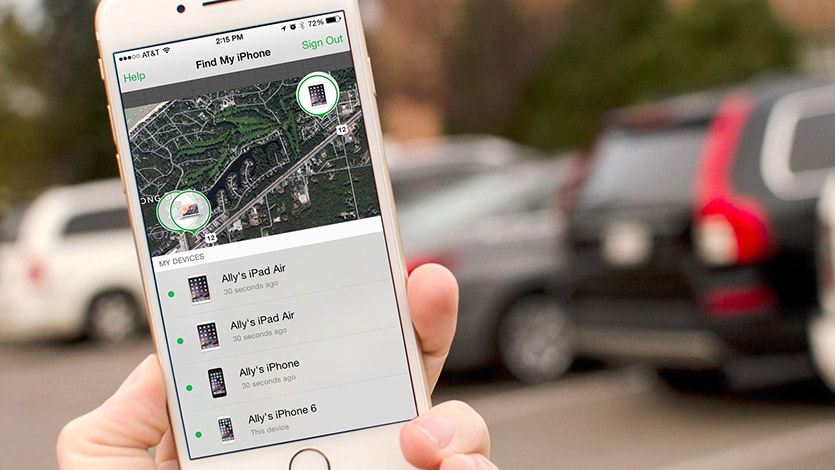
Смартфон может с блеском пройти любую проверку, но если при этом продавец затрудняется отключить «Найти iPhone» — прощайтесь, ничего не получится.
Для тех, кто не в теме: это намертво привязывает iPhone к владельцу Apple ID, и, фактически, даёт ему ключи по управлению устройством. Например, он может удалённо заблокировать ваш только что купленный iPhone и потребовать денег за разблокировку. Он будет знать, где вы находитесь. То ещё удовольствие.
Нужный пункт спрятался в настройках, в разделе «iCloud», но гораздо проще вбить «Найти iPhone» там же в поиске.
Как проверить iPhone по IMEI
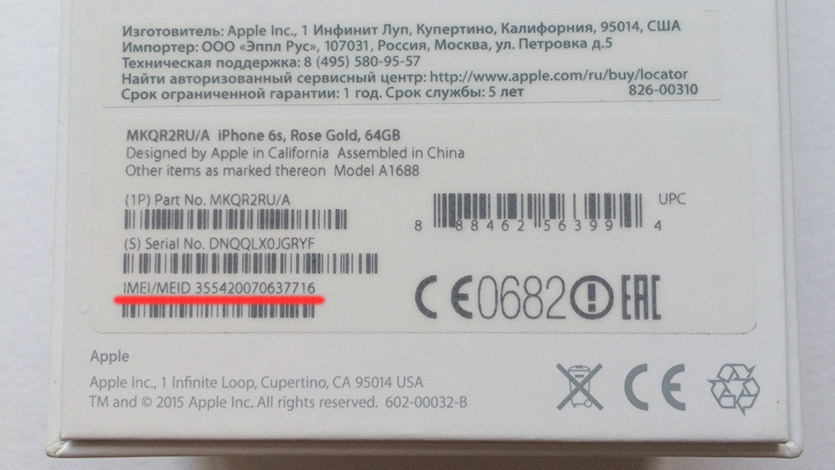
IMEI — это уникальный международный идентификатор мобильного оборудования. Этот 15-значный номер должен совпадать в рамках одного комплекта. Проверяем:
- IMEI на корпусе сзади
- IMEI в «Настройки — Основные — Об этом устройстве»
- IMEI по запросу *#06#
- IMEI на лотке SIM-карты (неактуально для iPhone SE и «пятёрок»)
- IMEI на коробке (если есть)
Коробка волнует нас в последнюю очередь. Если совпало всё, кроме неё — ничего страшного, просто продавец принёс устройство в неоригинальной упаковке. Другой вопрос: почему он не предупредил об этом вас? Это лишний повод всё перепроверить.
Как проверить iPhone на сайте Apple
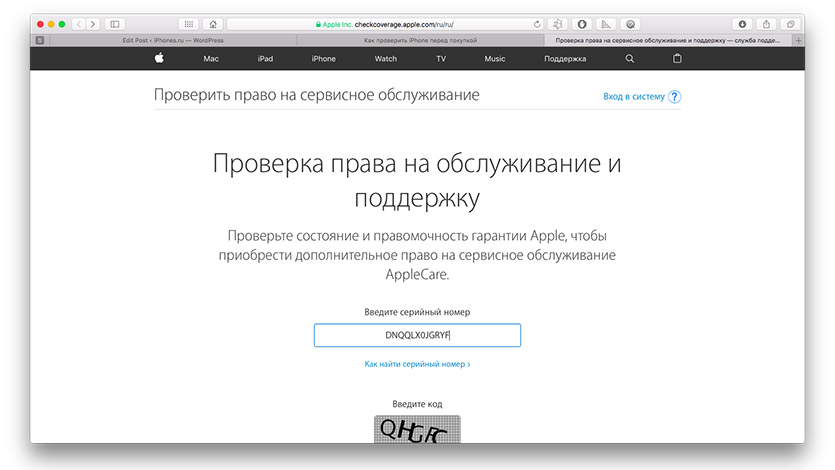
Там же, в «Настройки — Основные — Об этом устройстве» написан серийный номер. Его тоже можно использовать. Переходим на сайт Apple и проверяем статус устройства.
Именно таким образом можно понять, что перед вами не Франкенштейн с корпусом условного 6s и начинкой от шестёрки. На страничке покажут модель устройства, дату окончания ограниченной гарантии и информацию о дате покупки.
Никаких залоченных iPhone
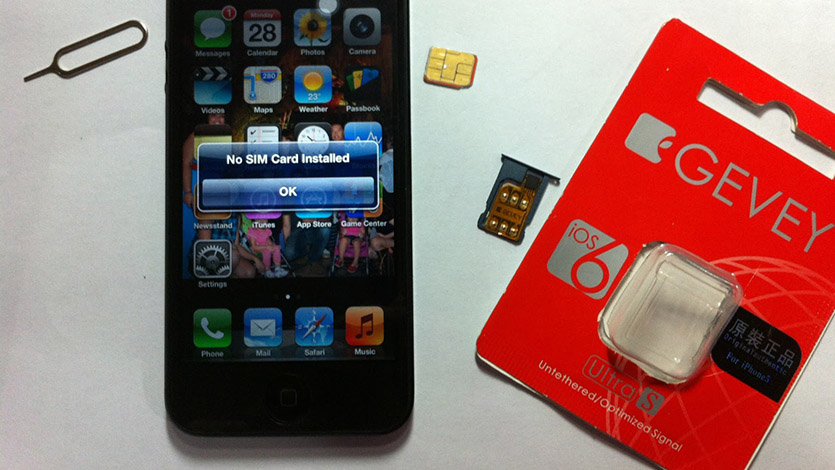
Сейчас такие устройства встречаются всё реже, но вдруг вы любитель ретро, в погоне за iPhone 3G. Есть вероятность нарваться на залоченный смартфон. Эти iPhone были куплены за границей на контрактной основе. Такие трубки могут доставить массу неудобств, за которые, к тому же, придётся платить.
Вот несколько признаков, по которым можно понять, залочен смартфон или нет.
- В лотке SIM стоит микросхема-подложка.
- Устройство не обновлено до максимально возможной ОС.
- В Настройках — Основные — Об этом устройстве стоит оператор, отличный от того, что в статус-баре.
- После перезагрузки устройство долго ловит сеть или требует звонка на определённый номер.
Такие смартфоны не обновляются без нужных манипуляций, не вижу смысла за них платить.
Пловец или нет?
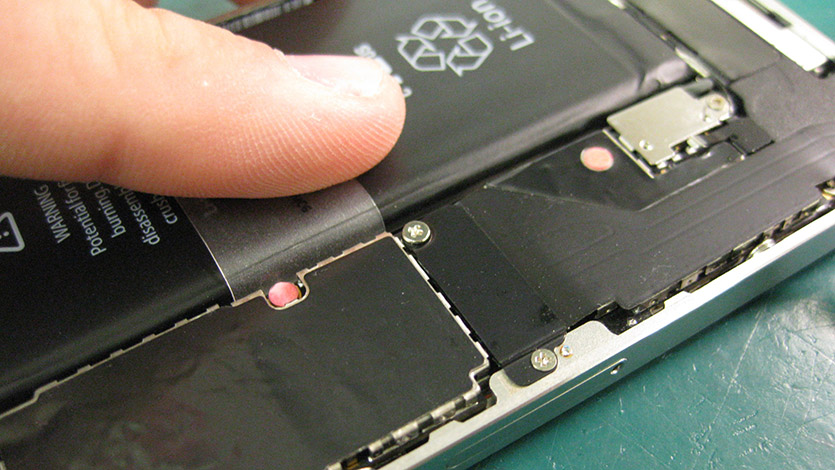
Покупать утопленные смартфоны крайне опасно. Ты не знаешь, каким образом его сушили после падения в воду. Возможно, iPhone побывал в руках адекватных сервисников, а может, его просто положили в рис. При этом окисление компонентов всё ещё продолжается, и смартфон «двинет кони» в любую минуту.
Жаль, что такое всплывает только после вскрытия устройства. Впрочем, один маркер видно и снаружи.
- Для iPhone 5 и новее: откройте лоток SIM-карты и посмотрите внутрь.
- Для прочих iPhone: посмотрите в 30-пиновый разъём и в порт для наушников.
Вот тут можно посмотреть, как будет выглядеть сработавший маркер в конкретной модели iPhone. Если в обозначенных местах нет красных точек — значит всё в порядке, с этой стороны iPhone не заливало. Точнее ситуацию может прояснить только сервисный центр.
Классика. Состояние аккумулятора
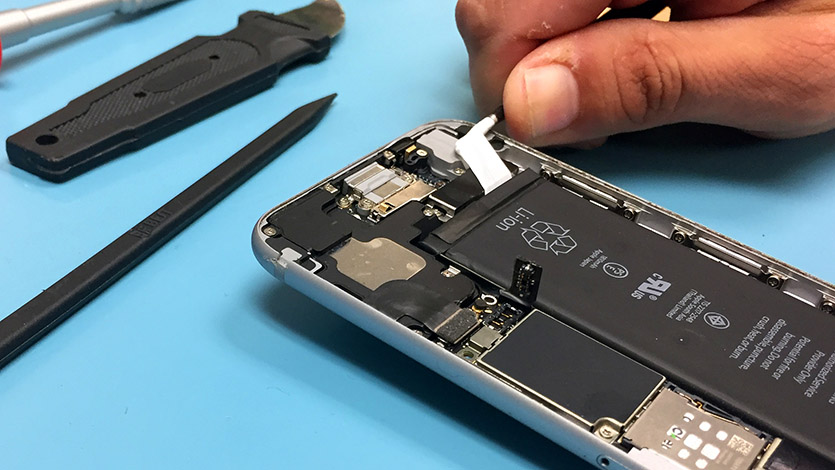
Понятно, что покупая смартфон с рук, придётся терпеть все заскоки потасканного аккумулятора. Но износ одно- двухгодовалой батареи незначителен.
Обычно iPhone пробегает до 500 циклов зарядки, как минимум. При этом потеря ёмкости аккумулятора не ощущается. Не подумайте, устройство продолжает работу и после, просто время «без розетки» сокращается.
Количество циклов полного заряда можно проверить с помощью бесплатной утилиты coconutBattery. Если лень брать с собой ноутбук — стоит заранее обсудить с продавцом возможность установки соответствующей утилиты на iPhone. Вот, Battery Life, например.
Плюс, в последних iOS, появилась возможность посмотреть процент износа аккумулятора в настройках. Экономит время.
Изучаем экран
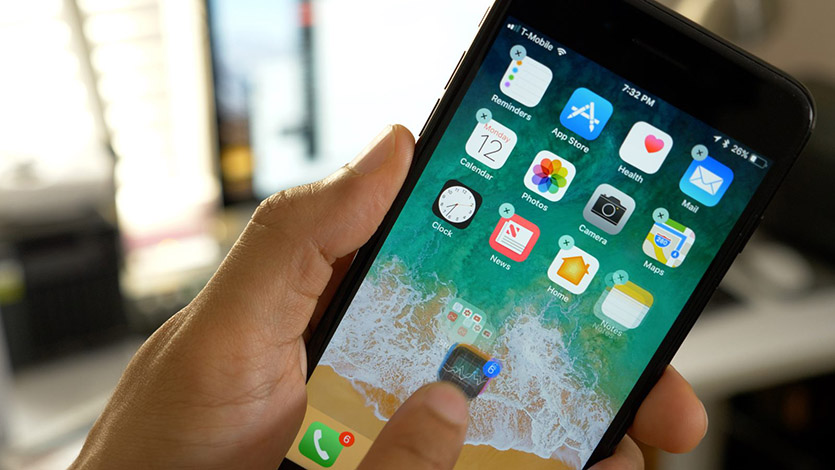
Дисплей — просто кладезь слабых мест. На что нужно обратить внимание.
Прожмите экран в разных местах с небольшим усилием. Здесь не должно ничего хрустеть, скрипеть или болтаться. Иначе — смартфон роняли или вскрывали.
Подсветка должна быть равномерной. Откройте изображение с белым фоном и с чёрным и обратите внимание, на свечение по краям. Не должно быть явных пятен и слишком ярких мест. Если таких изображений нет — откройте любое приложение с подходящим бэкграундом. Ну или сделайте фото, например.
На экране не должно быть жёлтых пятен. Тех, которые появляются после перегрева смартфона. Дело в том, что под воздействием температуры, клей между тачскрином и дисплеем меняет цвет. Похожие косяки появляются, если устройство постоянно сдавливали, например, держали в заднем кармане джинс и садились на твёрдые поверхности.
Тем же набором картинок проверяем на полосы и на битые пиксели.
Все сенсоры должны работать
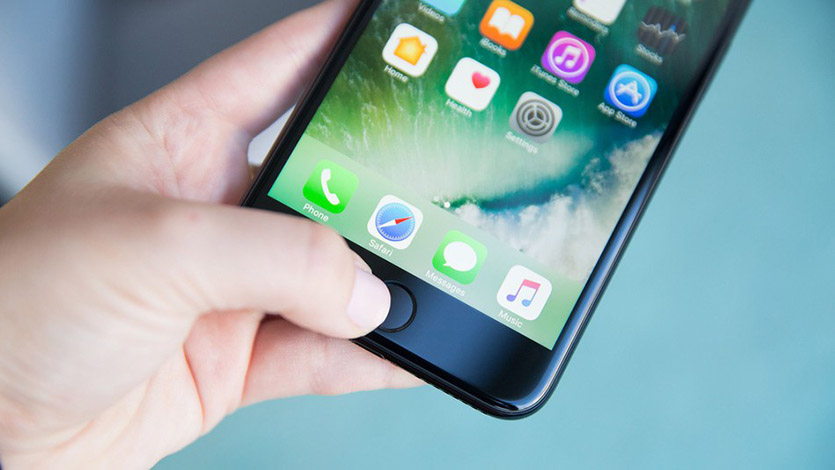
Мало кто хочет обнаружить пару мёртвых зон на дисплее, спустя какое-то время. Поэтому проверьте всё сразу.
Самый простой способ — выйти в меню, включить режим расстановки иконок (долго держите одну из них) и потаскать её по экрану. Она должна двигаться равномерно, плавно, не останавливаться, и не дергаться.
Откройте клавиатуру, прощёлкайте все клавиши. Вытягивайте шторки уведомлений и Пункта управления, как в портретном, так и в ландшафтном режиме. Всё должно работать.
Не забудьте проверить Touch ID. В идеале — забить туда свой палец и пару раз разблокировать устройство, но можно и понаблюдать за хозяином смартфона.
Обязательно. Тестовый звонок
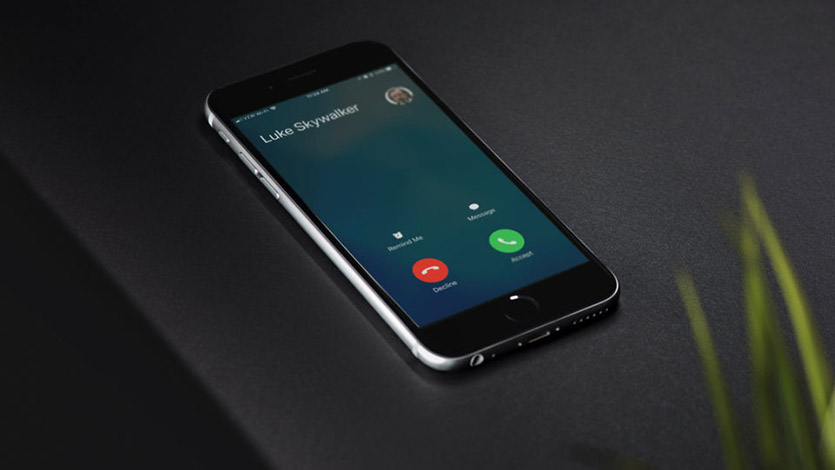
Не пропустите этот момент: нужно вставить свою симку и сделать тестовый звонок на номер друга. Этим убиваем двух зайцев сразу; проверяем работу разговорного динамика и модуля сотовой связи.
В крайнем, если под рукой нет SIM-карты, то можно набрать 112, послушать робота-автоответчика, а потом сбросить, не дожидаясь соединения. Лучше, чем ничего.
Нужно выйти в Интернет
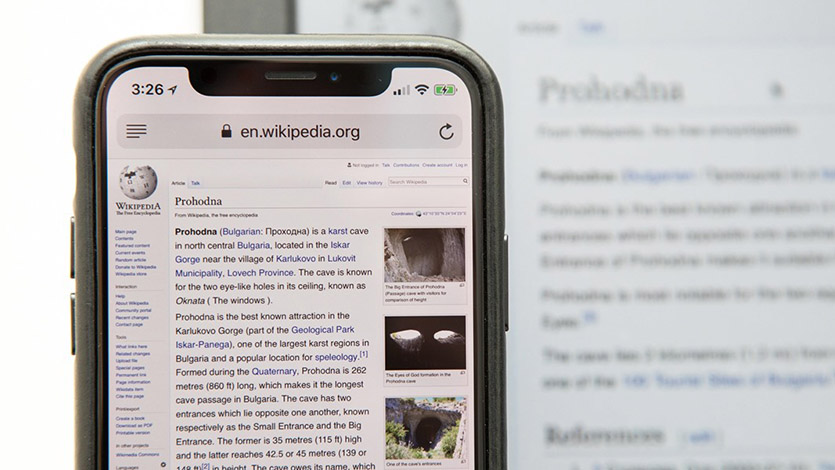
На этом этапе также пригодится своя симка с Интернетом. Достаточно зайти на любую страницу, чтобы понять, что смартфон работает в LTE-сетях.
Также стоит найти поблизости Wi-Fi точку, либо раздать её самому. Проблемы с беспроводным Интернетом никому не нужны.
Нелишним будет зайти в Карты и определить текущее местоположение смартфона, чтобы убедиться, что c GPS всё в порядке.
Не забудьте про кнопки
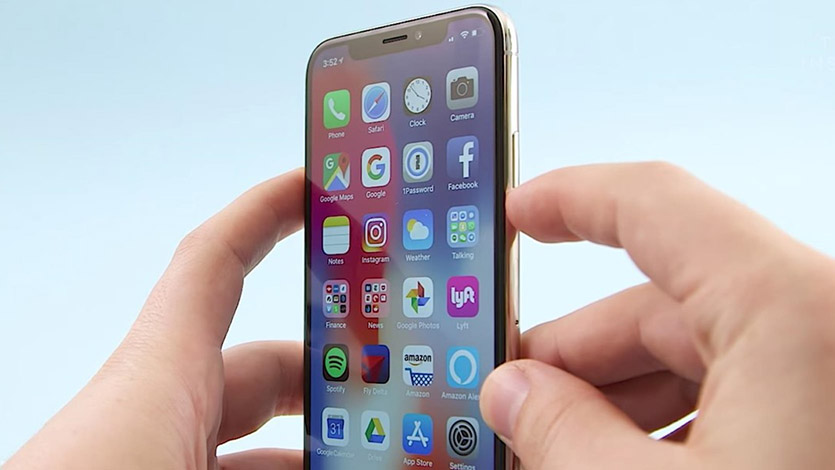
Тупо прощёлкайте каждую кнопку. Ничего не должно хрустеть, болтаться или западать. Качелька беззвучного режима должна отзываться вибрацией, как и кнопка Home в новых iPhone. Кстати, не пытайтесь прожать эту кнопку в iPhone 7 и 8 — она не сдвинется ни на миллиметр.
Не поддавайтесь на уговоры, неработающую кнопку Home практически нереально починить. После замены детали останетесь без Touch ID.
Проверяем камеру и микрофон
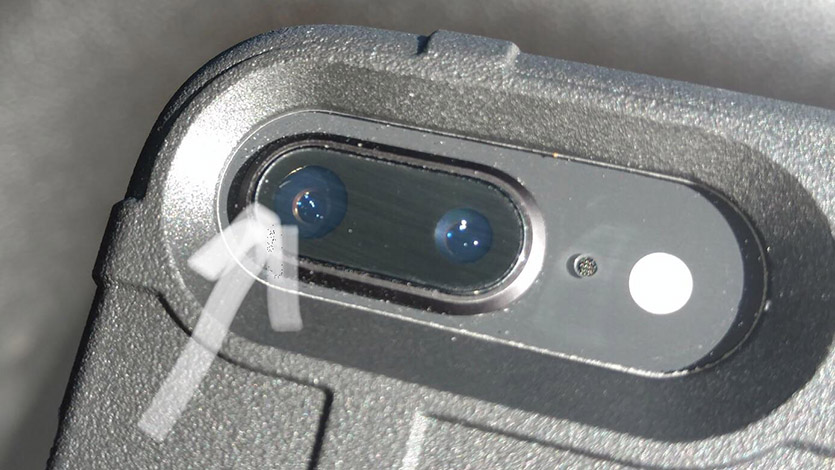
Убедитесь, что в глазке камеры нет ни мусора, ни конденсата. Проверьте вспышку, снимите пару фото и видео. На кадрах не должно быть никаких артефактов. Не забудьте проиграть снятое видео со звуком — так проверяется задний микрофон.
Также микрофон легко проверить в стандартном приложении «Диктофон». Оставьте пару записей и прослушайте их. Никаких посторонних шумов быть не должно.
До кучи: датчики и акселерометр
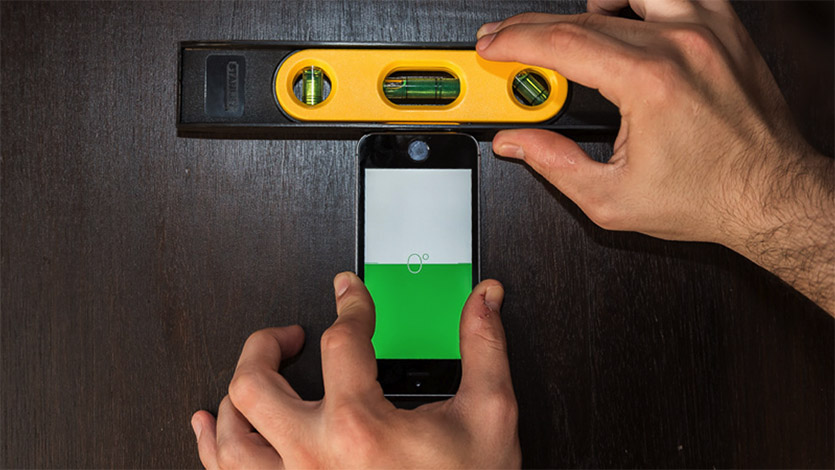
iPhone умеет определять своё расположение в пространстве благодаря акселерометру. Откройте Заметки и покрутите смартфон, проверьте как работает смена ландшафтного режима на портретный.
Также можно зайти в новое приложение Measure (или в старый Компас) и включить Уровень. Проверьте, как работает акселерометр в разных плоскостях.
Не стоит забывать и другие датчики. Как их проверить?
- Включите автояркость и поднесите ладонь к фронтальной камере — экран должен стать тусклым.
- Позвоните кому-нибудь и поднесите ладонь к той же камере — экран должен погаснуть.
В каких случаях можно брать?
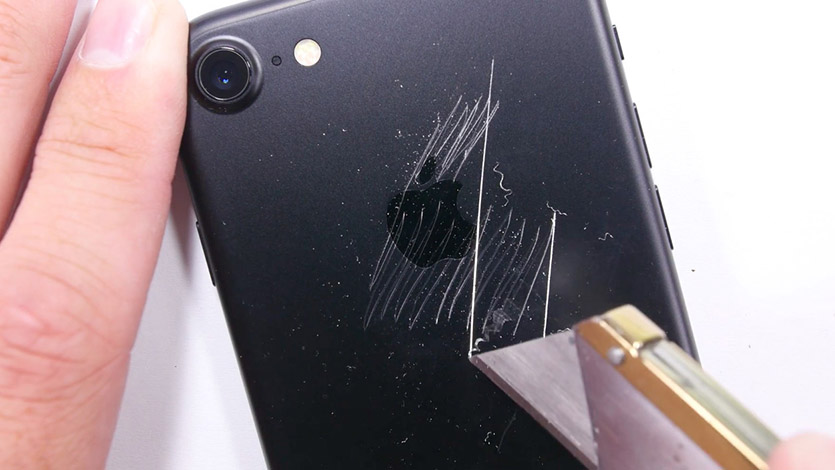
Специально ничего не писал про царапины на корпусе — степень допустимой убитости каждый определяет сам. Например, я ищу смартфоны с отсутствием сколов и вмятин, а на мелкие царапины не обращаю внимание.
Но если iPhone не прошёл проверку по одному из вышеперечисленных пунктов, то стоит задуматься.
Наверное, можно стерпеть небольшое пятно на экране или хрустящие кнопки. Изношенный аккумулятор также меняется малой кровью. А вот брать iPhone с неработающим верхним динамиком, в надежде сменить его после — крайне рисково, он в одном модуле с несколькими компонентами и практически не поддаётся ремонту.
В любом случае, никогда не платите вперёд, даже за самые заманчивые предложения. Не ведитесь на офигительные истории об оплате услуг ТК, авансе или каком-нибудь задатке. Просто найдите другого продавца.
В закладки
Как проверить iPhone X перед покупкой

В этой статье мы расскажем о всех нюансах проверки б.у. iPhone X перед покупкой, на что обратить внимание, как проверить и какой телефон не стоит покупать.
Как только вы ознакомитесь с инструкцией проверки, нажмите на кнопку, появится чек-лист, по которому вы можете отмечать проверенные пункты при продаце.
Открыть ЧЕК ЛИСТ
Заказать обратный звонок
- Провести визуальный осмотр целостности корпуса и его геометрии
- Сенсор дисплея
- Фронтальная камера + фокусировка
- Тыльная камеры + фокусировка
- Микрофоны
- Вспышка
- Сотовая сеть, звонок 112
- Уровень звука голосового динамика
- Уровень звука динамика громкой связи
- Датчик внешней освещенности
- Прием заряда
- Наушники
- Wi-Fi
- Bluetooth
- Кнопки уровня звука, вкл./выкл., переключатель вибро режима
- Кнопка Home
- Touch ID/Face ID
- Разбор телефона — поиск следов предыдущего ремонта
Оглавление
- Какие задать вопросы продавцу на этапе переписки?
- Первичный осмотр
Какие вопросы задать продацу перед покупкой?
Представим, что вы списались с продавцом в сети (торговая площадка, форум и т.д.)
Первым делом посмотрите профиль продавца, у нормального человека просто не может быть десятков объявлений о продажи разных iPhone. В противном случае это может быть перекуп.
Посмотрите наше видео о перекупах и продавцах восстановленных iPhone, это настоящие черти!
Старайтесь покупать б.у. телефон у частников, нежели в интернет-магазинах.
Начать диалог стоит со следующих вопросов:
Был ли iPhone в ремонте, вскрывался ли он?
Нельзя сказать однозначно, что если iPhone был сервисе, то это плохо. Мы, например, чиним iPhone хорошо и нет никаких минусов, однако, iPhone, который прошел пайку платы, — однозначно плохо. Спросите у продавца по какому поводу iPhone был в сервисе и принимайте решение о встрече и осмотре iPhone, исходя из предоставленных данных. Пайка (ремонт Wi-Fi, Bluetooth, GSM) — однозначно не смотреть и не покупать.
Дисплей, заднее стекло — смотрите по ситуации, если дисплей или замененное заднее стекло оригинальные, то цена на этот iPhone должна быть ниже рынка. И самая страшная проблема — потеря герметичности.
Есть ли родная коробка от iPhone и аксессуары?
Если коробка есть — это хорошо, но если ее нет, это не есть плохо, просто нужно более детальность проверять iPhone. Я лично не храню коробки от iPhone, но мои iPhone в идеальном состоянии. Наличие коробки и аксессуаров говорит об аккуратности.
Где покупался iPhone, есть ли чек, гарантия?
Если iPhone покупался в официальной сети продаж, то гарантия на него составляет 2 года.
Не восстановленный ли он случаем?
Если продавец сознался, что iPhone восстановленный, откажитесь от покупки, нет ничего хуже восстановленого iPhone ни за какие деньги.
Если продацев не сознался, то эта статья поможет вам определить оригинальной сборки iPhone или прошел через китайский завод восстановления.
Первичный осмотр телефона
Осмотр корпуса
Первым делом посмотрите на геометрию корпуса, расположите iPhone перед собой так, как показано на фотографии.
iPhone должен быть ровный и без банано-образных изгибов. Никто не знает, как может повлиять кривизна корпуса на электронику iPhone, но однозначно кривой iPhone — это плохо.
Посмотрите на зазоры между дисплеем и корпусом — в iPhone оригинальной сборки ничего этого нет, всё плотно и равномерно.
Понажимайте на дисплей в каждом углу — не должно быть люфтов и щелчков. Если они все же есть — это косвенно свидетельствует о разборе iPhone и нарушении герметизации.
Проверка на следы вскрытия
Внимательно посмотрите на винты в нижней части iPhone, там, где расположен разъем зарядки. Вы не должны увидеть задиры и слизанные шлицов винтов. Винт должен выглядеть как новый без повреждений и царапин. Особенно это хорошо видно на черных iPhone.
На фото мы показали как должны выглядеть нетронуты винты и как выглядят те, что побывали в сервисе.


Проверьте пыль в камере
В iPhone оригинальной сборке доступ пыли к внутренностям устройства ограничен стандартом IP67/IP68. iPhone должен быть полностью герметичен. Пыль внутри камеры, даже самая маленьная, должна отсутствовать.
Это же касается и передней камеры. Если пыль есть — iPhone вкрывался и его герметичность нарушена.


Как должна выглядеть оригинальная коробка iPhone
Обратите внимание на вид и качество шрифтов.
Если есть отличия от фотографии — перед вами восстановленная коробка, где наклейка с серийными номерами переклеяна.
Вопрос — откуда у хорошего iPhone может быть «кривая» коробка?


Сверьте серийные номера и IMEI с коробкой
В обязательном порядке сверьте серийный номер телефона с тем, что указано на коробке.
Перейдите в Настройки → Основные → Об этом устройстве или наберите *#06# на экране набора номера телефона.
Проверка серийного номера iPhone на сайте Apple
Перейдите по ссылке на официальный сайт Apple по проверке устройств.
На этом сайте вы получите информацию о модели iPhone и остатке гарантии, если таковая имеется и поддерживается в нашей стране.
Бывают версии iPhone из других стран и гарантия на территории России не предоставляется, это не страшно, в случае гарантии, ремонт будет для вас платный. Это не говорит о том, что iPhone плохой.

Как узнать, что заднее стекло iPhone менялось, как выглядят надписи на задней панели iPhone и какие они бывают?
Чтобы распознать что заднее стекло iPhone менялось, достаточно внимательно посмореть на некоторые моменты.
Обратите внимание на примыкание стекла к корпусу — вокруг стекла идет тонкая пластиковая обводка. Стык должен быть ровный и без зазоров. Провердите пальцем, не должно ощущаться никаких ступенек и, тем более, следов клея.

Так же посмотрите прилегание глазка камеры к стеклу — он должен прилегать по всей плоскости, а в камере не должно быть ни одной пылинки.

Как выглядят оригинальные стекла и как их отличить
Взгляните на надписи на заднем стекле iPhone.
Сразу предупредим: они бывают двух видов — с утилизационными иконками и сертификами (иконка мусорного бака и CE) и без, т.к. у вас может быть просто надпись iPhone!
Внимательно всмотритесь в шрифты — края должны быть четкие и ровные. Оригинальный шрифт тонкий и очень ровный! У вас не должно возникнуть вопросов к качеству.
Китайская копия стекла обладает пожирневшим шрифтом с неровными краями.
Ниже два пример — оригинал и китайская копия стекла:


Чеклист
Проверка дисплея на оригинальность
Проверка дисплея картинкой
Откройте это изображение с покупаемого iPhone https://www.coultury.com/display.png.
На оригинальном дисплее вы должны увидеть едва заметный логотип Webkit. Он будет немного темнее, чем фон.
Если вы ничего не видите — дисплей не оригинальный.
Картинка, если кратко, содержит определенные тона цвета, которые могут показать только оригинальные дисплеи.
Вы должны увидеть то, что снизу на картинке.

Проверка дисплея функцией True tone
Перейдите в Настройки → Экран и яркость и посмотрите есть ли переключатель режима True Tone.
Если его нет — дисплей не оригинальный.
Если переключатель есть, но не включается, возможно, экран переклеивался и не был прошит EEPROM дисплея, вот тут мы писали об этом.

Проверка дисплея яркостью
Перейдите в Настройки → Экран и яркость и установите яркость на максимум.
В некоторых китайских дисплеях невозможно установить максимальную яркость, слайдер яркости дойдет до
94% и не даст больше сдвинуть яркость до максимум
Еще один тест дисплея с яркостью — уменьшите яркость до минимум. На оригинальном дисплее вы попрежнему будете видеть то, что показывает экран, китайский же экран погаснет полностью и невозможно будет различить то, что показывает экран.

Проверка цветов
На оригинальном дисплее цвета сочные и яркие, на неоригинальном дисплее цвета будут отличаться, мы не знаем как это пояснить, они просто другие. Чтобы понять разницу нужно сравнить с оригинальным дисплеем iPhone. Цвета на китайском дисплее более кислотные, а сам фон отдает в синеву. Этот способ работает только, если, у вас есть с чем сравнить или у вас наметан глаз.

Как понять, что менялось сенсорное стекло?
Посмотрите на дисплей под определенным углом, поиграйте с углом света.
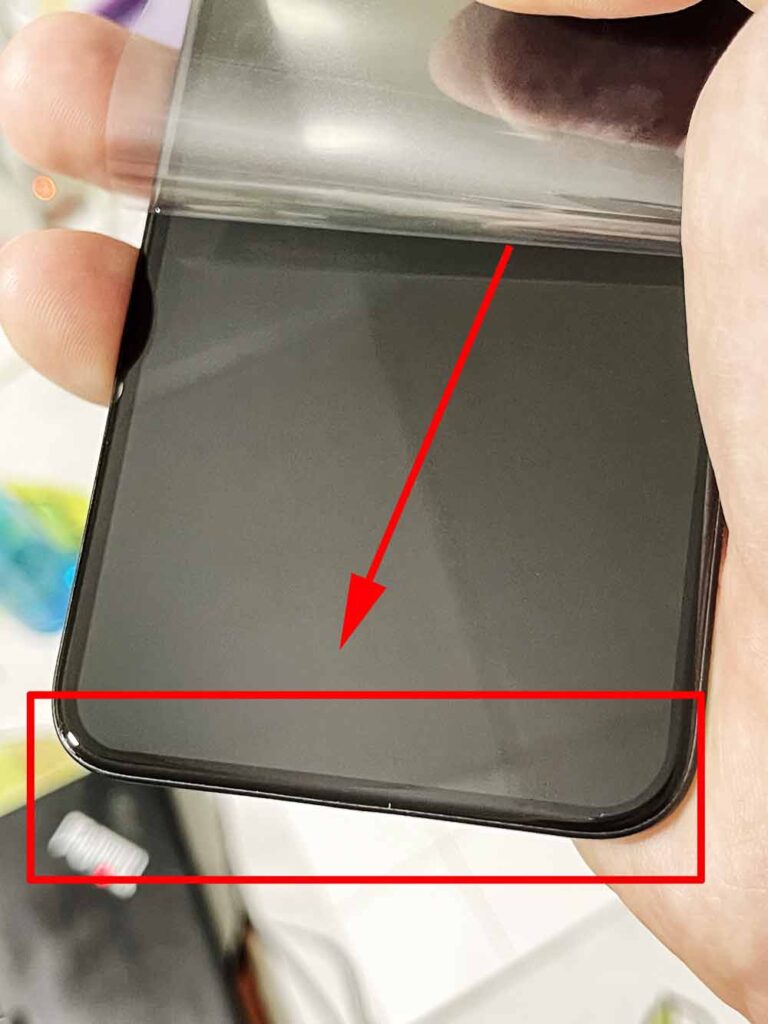
Что вы должны там увидеть — сам дисплей iPhone без стекла похож на пленку. После замены стекла дисплей выглядит как кривая пленка, вы должны увидеть выпуклости и вогнутости.
Особенно хорошо видно возле «челки» дисплея, там, где расположена фронтальная камера. В заводстком дисплее виден очень аккуратный заворот дисплея под «челку», он равномерный и всегда одинаковый на всех iPhone.
Если стекло переклеяно, то выпуклости и вогнутости могут быть не только возле «челки», но и по центру или с любой другой стороны. Вы должны увидеть некое подобие волн. Хорошо будет заметно, что дисплей кривой под стеклом. Это свидетельствует о замене стекла, причем, неаккуратной.
Еще раз повторюсь — смотрим не на стекло, а в глубь стекла, на то, что под стеклом.
Обратите внимание на пластиковую рамку дисплея — не должно быть следов клея, зазоров и прочих нехороших вещей.
Как провеверить работоспособность сенсора дисплея?
Нажмите и подержите на любой иконке до тех пор, пока они не начнут «дрожать». Зажмите иконку пальцем и водите пальцем по всему экрану, как показано на картинке.
Иконка должна следовать за пальцем и не отрываться. Не выходите за края дисплея, ведите палец максимально близко к краю экрана.
Если иконка в каком-то месте «соскочила» — проделайте тест еще раз и уделите внимание именно тому месту, где иконка потеряла палец.
Если случается обрыв в этом месте — есть проблемы с сенсором, такой телефон рассматривать к покупке не стоит.
Проверка функции 3D Touch
Нажмите сильнее обычного на иконка камеры, должно появится меню с быстрыми функциями.

Проверка задней камеры
Запустите приложение «Камера», переключитель на тыльную камену, сделайте так, чтобы в объективе оказались близкие и дальние предметы. Нажмите на близкий объект, вы должны увидеть, что камера сфокусировалась на нем, при этом задний фон немного размылся. Тоже самое проделайте и с дальними объектами. Наведите камеру на белый фон и внимательно посмотрите — не должно быть черных пятен и точек, изображение должно быть чистым и без посторонних вкраплений. Особено протестируйте режим «Портрет», изображение в этом режими не должно дрожать или мерцать. Встречаем очень много случаев, когда телефон сильно падал и наблюдаются вот такие проблемы с камерой в режиме «Портрет».
Проверка передней селфи камены
Запустите приложение «Камера», переключитель на фронтальную камену, сделайте так, чтобы в объективе оказались близкие и дальние предметы. Нажмите на близкий объект, например, лицо, вы должны увидеть, что камера сфокусировалась на лице, изображение не должно быть размытым. Наведите камеру на белый фон и внимательно посмотрите — не должно быть черных пятен и точек, изображение должно быть чистым и без посторонних вкраплений.
Проверка вспышки
Сделайте свайп вниз из верхнего правого угла. Появится меню с элементами, найдите значек вспышки и нажмите. Должна загорется вспышка.
Проверка всех микрофонов
Лучше всего проверять микрофоны через запись видео, мы поступаем именно так, это позволяет выявить все проблемы с микрофонами. Включите приложение «Камера», затем свайпом перейдите в записи видео и начните запись. Поочередно скажите «Один, два, три» в каждый из микрофонов. Расположение микрофонов показано на картинке ниже. Вы должны услышать четкий звук по каждому из трех микрофонов. Не должно быть звука «как в трубе».
Проверка переключателя вибро
Сверху от кнопок громкости есть качелька переключателя режима вибро. Переключите ее несколько раз, вы должны почувствовать как срабатывает вибрация. Если вибро не срабатывает, перейдите в Настройки → Звуки, тактильные сигналы и убедитесь, что включен переключатель для пункта «Вибрация Во → время звонка».
Проверка кнопок звука
Нажмите каждую из кнопок несколько раз, на экране должен появится индикатор увеличения или уменьшения громкости.
Проверка уровня звука динамиков
Откройте любое видео на Youtube, попробуйте изменить звук кнпоками громкости, звук должен быть четкий, а динамики не должны репеть и дребезжать. Звук должен идти из двух динамиков: один снизу и другой возле фронтальной камеры, он же голосовой динамик. Внизу только один динамик, а не два, и находится он справа, другие отверствия слева предназначены для микрофона. Так же совершите пробный звонок, звук из динамика должен быть достаточно громкий, если слышло еле-еле — необходимо чистить сетку динамика, это легкая процедура, мы ее делаем за 7 минут, стоимость 500 руб., телефон при этом не разбирается.
Проверка датчика приближения
Этот датчик отвечает за отключение дисплея, когда вы подносите его к лицу во время звонка. Сделайте тестовый звонок к другу, не переводя звонок в режим громкой связи, плотно закройте рукой верхнюю часть экрана, там, где расположена фронтальная камера, экран при этом должен выключиться. Убрав руку, экран должен включиться, повторните операцию несколько раз.
Проверка разъема зарядки
Вставьте разъем зарядки в iPhone, кабель должен зайти с неким щелчком, плотко и четко. Если вы чувствуйте, что кабель заходит «как в пластилин», разъем нуждается в чистке или поврежден. Внимательно осмотрите разъем под хорошим освещением. Не производите чистку металлическими предметами, например, скрепками, используйте зубочистку.
Проверка Wi-Fi
Перейдите в Настройки → Wi-Fi. Попробуйте подключиться к известной сети и выйти в интернет. Сравните количество и качество сигнала обнаруженных сетей Wi-Fi с другим телефоном.
Проверка Bluetooth
Перейдите в Настройки → Bluetooth. Включите Bluetooth и попробуйте обнаружить какие-либо устройства поблизости. Если iPhone находит устройства — значит модуль Bluetooth исправен. Обязательно сравните результат поиска устройства с другим телефоном.
iPhone не должен обнаруживаться по Bluetooth другими устройствами.
Проверка Face ID
Это самая важная проверна и на ней мы остановимся подробней. Очень много телефонов продаются с нерабочим Face ID и очень вкусными ценами. Face ID — эта функция, которая очень сложно поддается ремонту, поэтому люди предпочитаю «сливать» такие телефоны чуть дешевле нормальной цены.
В обязательном порядке проверяйте Face ID до покупки, иначе потом будет поздно!
Перейдите в Настройки → Face ID и код пароль. Настройте Face ID, следуя подсказкам телефона. Процедура долгая, на крайниый случай попросите продавцы продемонстрировать работу разблокировки по лицу, если его лицо добавлено в Face ID.
Отключите Apple ID перед покупкой
Попросите продавца отключить его Apple ID и полностью стереть iPhone. Только после этого iPhone готов к продаже. Ни в коем случае не покупайте iPhone с чужим Apple ID!
Проверка работы SIM карты
Вставьте свою SIM-карту в iPhone и совершите звонок. Убедитесь, что iPhone предварительно стерли (обнулен до заводского состояния) и на нем не стоит Jailbreak.
Как проверить Айфон на подлинность?
Можно не переживать по поводу того, подлинный ли Айфон, если устройство приобретается в магазине техники или в одном из офисов сетей сотовой связи, вроде «МТС» или «Связной». А вот при намерении заказать Айфон через интернет (например, из китайского магазина) или купить гаджет «с рук», необходимо проявить осторожность и настоять на предварительной проверке подлинности гаджета через интернет.
Как проверить iPhone на подлинность на сайте Apple?
Этот метод является наиболее подходящим, потому как для его применения даже не нужно распечатывать коробку и доставать само устройство. Следуйте инструкции:
Шаг 1. Отыщите на упаковке серийный номер устройства – он должен располагаться на задней поверхности коробки между IMEI и номером партии (Part No.). Серийный номер состоит из 11 или 12 символов (цифр и букв).
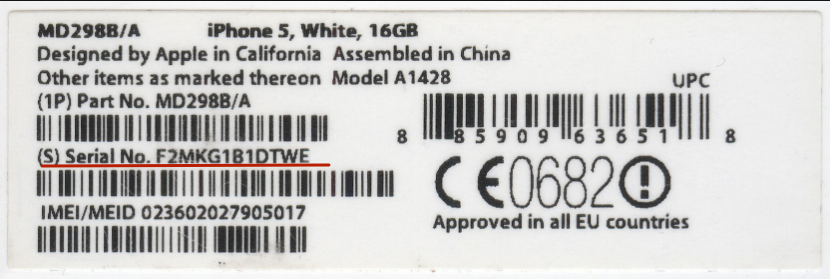
Если Айфон распечатан и активирован, сверьте «серийники» на упаковке и в настройках аппарата (путь «Настройки» — «Основные» — «Об этом устройстве»).
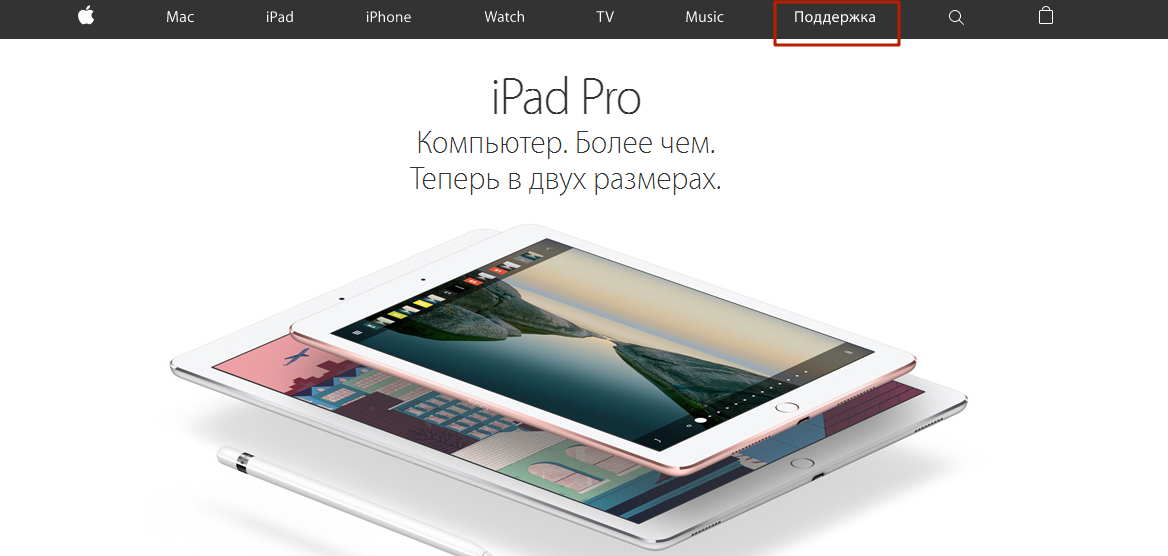
Шаг 2. Зайдите на сайт http://www.apple.com/ru/ и в верхнем правом углу выберите вкладку «Поддержка».
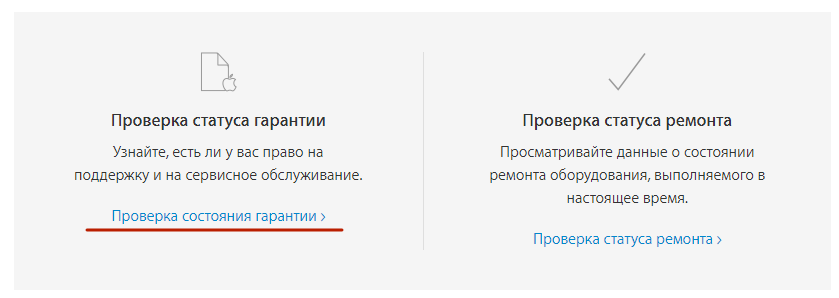
Шаг 3. Пролистайте вниз и найдите блок «Гарантия и ремонт». Здесь нужно пройти по ссылке «Проверка состояния гарантии».
Шаг 4. Введите серийный номер устройства в специальное окно, затем внесите код-капчу.
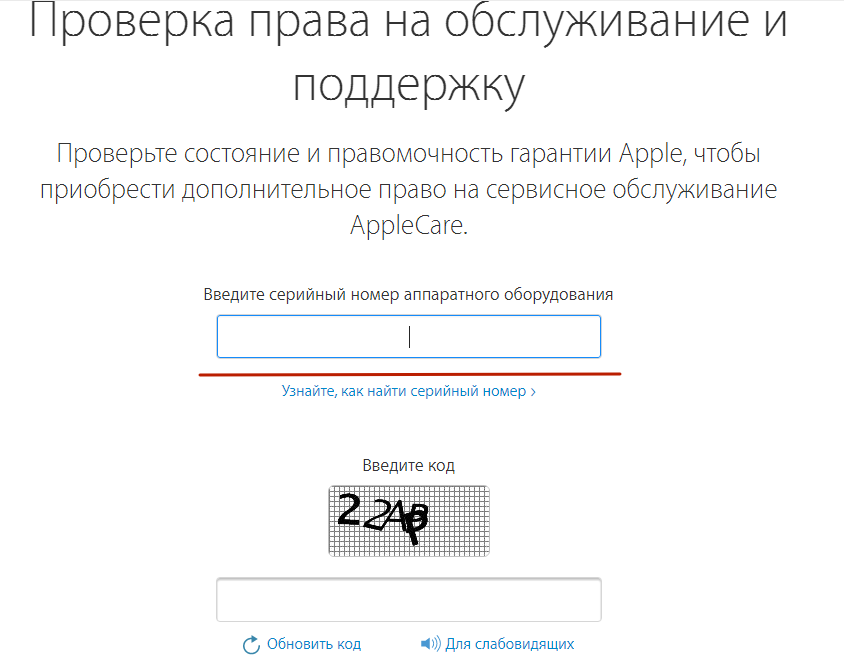
После ввода данных нажмите «Продолжить». Если вы ввели номер неверно, система выведет на экран такое сообщение:
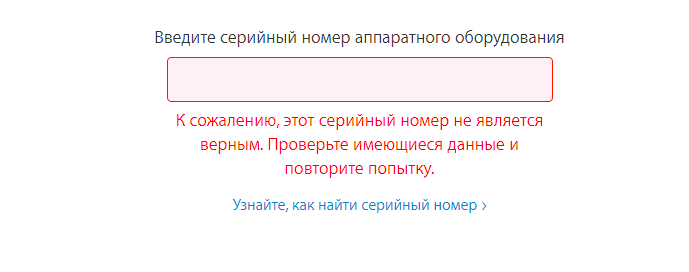
Перепроверьте серийный номер. Если ошибок нет, значит, Айфон «серый», и от его покупки нужно отказаться.
После верного ввода «серийника» активированного Айфона вы увидите такой экран:
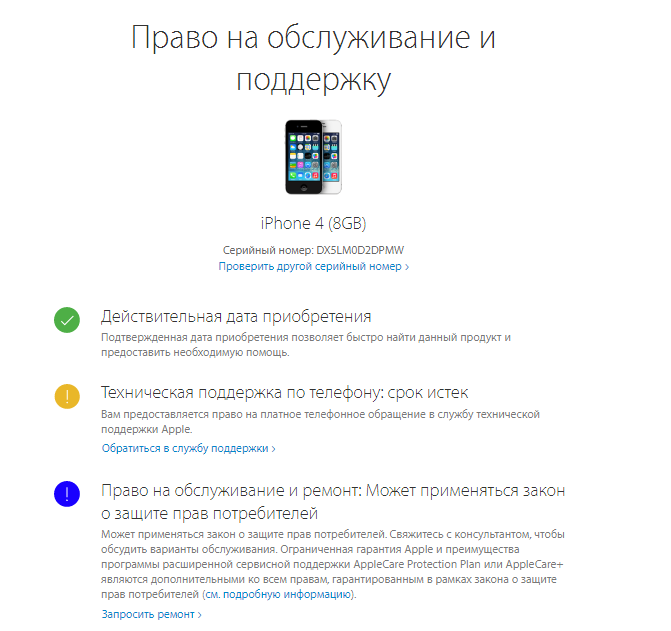
Обратите внимание на галочку в зеленом поле напротив пункта «Действительная дата приобретения» — именно она является подтверждением того, что гаджет оригинальный. Остальные пункты посвящены международной гарантии на устройство, которая имеет длительность 1 год с момента покупки, и праву на бесплатную консультацию по телефону – этим правом владелец iPhone может воспользоваться в течение 3 месяцев. Как видно, с помощью сервиса можно установить не только подлинность устройства, но и примерный срок использования гаджета (больше 3-х месяцев, больше года). В нашем случае гарантия уже истекла, поэтому система предлагает только платное обращение.
Если Айфон еще не активирован, вы увидите восклицательный знак в желтом поле и подпись «Необходимо подтвердить дату приобретения продукта».
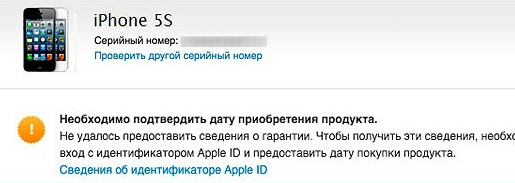
Сам факт того что сервис нашел это устройство в базе, а не выдал ошибку, подтверждает оригинальность гаджета.
Обратите внимание: если серийный номер гаджета начинается с сочетания «5К», то перед вами iPhone категории Refurbished, то есть отремонтированный производителем или продавцом. Refurbished iPhone нельзя назвать новым в полной мере несмотря на то, что ремонт, как правило, качественный и что Apple дает на такое устройство полноценную гарантию.
Как проверить, оригинальный Айфон или нет, по IMEI?
Проверка на оригинальность осуществляется и через ИМЕЙ Айфона. Узнать номер IMEI можно несколькими способами:
Найти на упаковке со штрих-кодом. IMEI располагается ниже, чем серийный номер.
Найти на лоточке под сим-карту.
Через «Настройки» гаджета. Путь, который нужно пройти пользователю – «Настройки» — «Основные» — «Об этом устройстве».
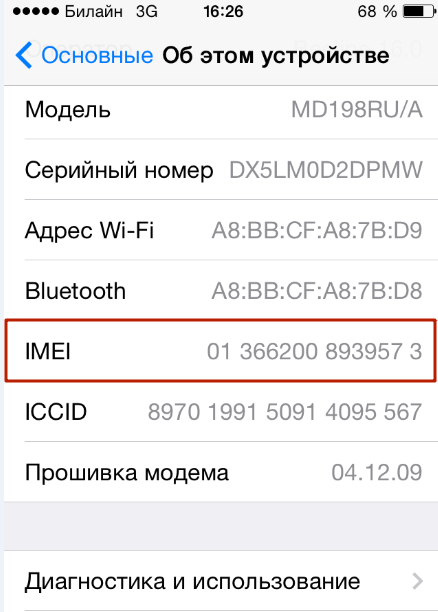
Через комбинацию. Достаточно набрать *#06#, и номер IMEI появится на экране.
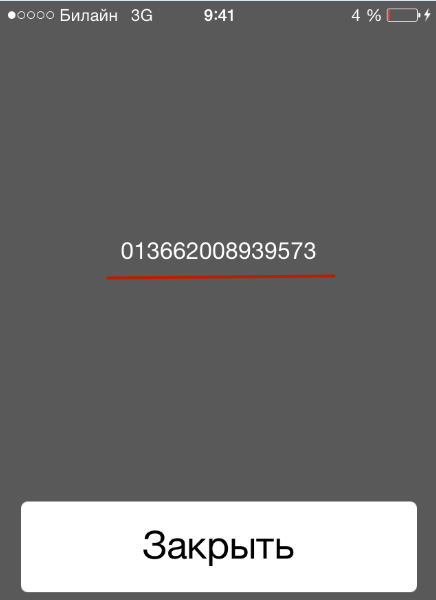
ИМЕЙ состоит из 15 цифр – буквенные символы не встречаются.
Проверить подлинность гаджета по IMEI возможно с помощью двух сервисов:
International Mobile Equipment Identity (IMEI).
Собственно, сам сайт международного идентификатора доступен по адресу www.imei.info. Для проверки нужно ввести 15-значный номер в окно «Enter IMEI».
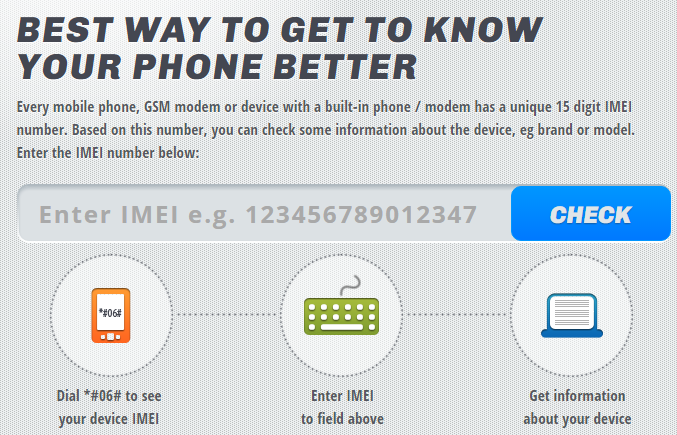
После ввода номера следует нажать «Check». На экране появится информация об Айфоне.
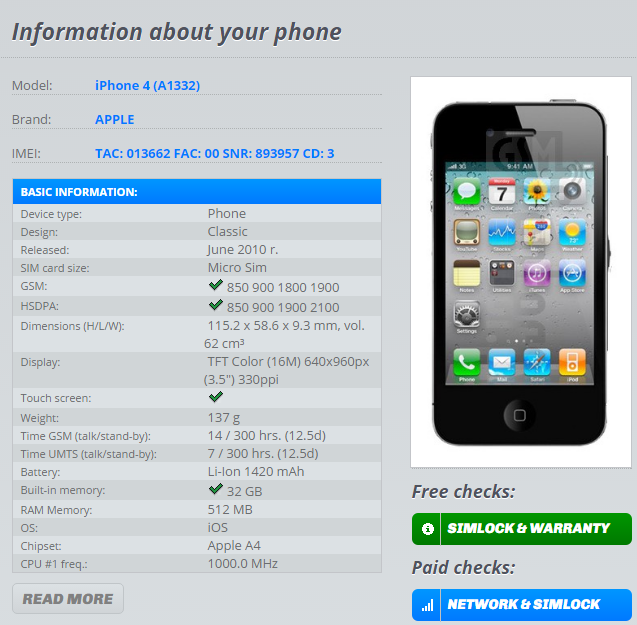
Если этой информации вам недостаточно, нажмите кнопку «Read More» — появится полное описание функционала устройства, сопровождаемое фото и 3D-анимацией.
Если iPhone по номеру ИМЕЙ найден в базе, гаджет оригинальный.
Важно: при регистрации на сайте www.imei.info через почтовый ящик проверьте папку «Спам» — скорее всего, письмо с предложением активировать аккаунт окажется именно там.
CNDeepInfo.
Этот сервис позволяет проверить, насколько качественна аппаратная часть проверяемого смартфона – как правило, «подпольные» производители используют самые низкосортные комплектующие. Сервис CNDeepInfo является универсальным и подходит для проверки не только iPhone, но и гаджетов других марок.
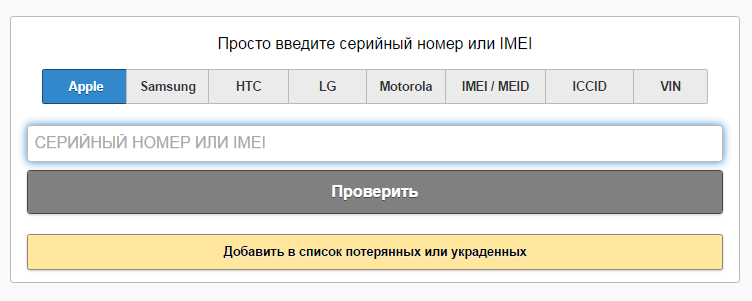
Внесите номер IMEI в окошко и нажмите кнопку «Проверить». Результат проверки будет состоять из нескольких частей. Первая часть – сертификат.
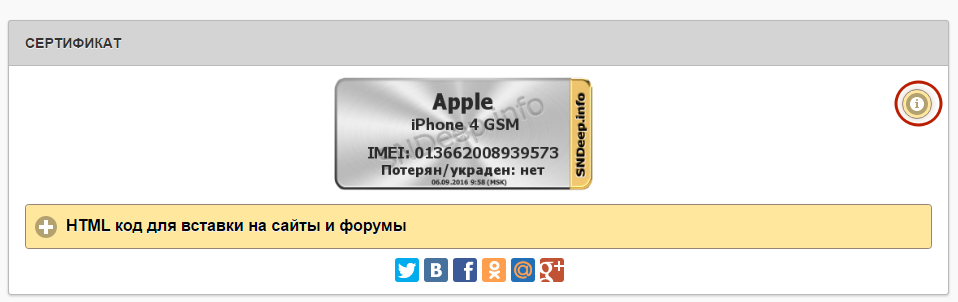
Сертификат подтверждает, что Apple iPhone не является краденным или потерянным настоящим владельцем.
Если вы хотите знать больше о том, какую информацию дает сертификат, кликните по круглой кнопке с буквой «i» — на рисунке она обведена красным.
Сертификат в виде баннера можно вставить на другие ресурсы. Нажмите кнопку «HTML-код для вставки на сайты и форумы», и вам окажутся доступны всевозможные ссылки и коды:
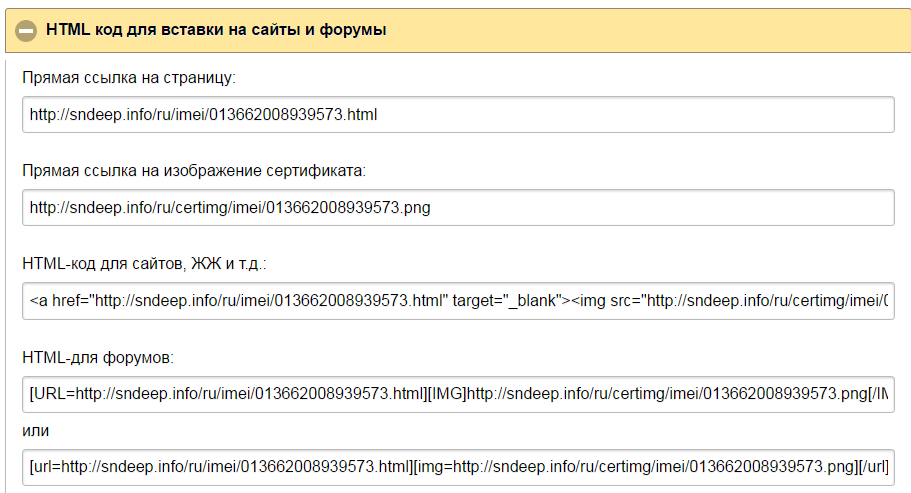
Ссылку, например, на изображение сертификата продавец Айфона может поместить в объявление о продаже – так он повысит степень доверия потенциальных покупателей.
Второй блок – «Расшифровка IMEI».
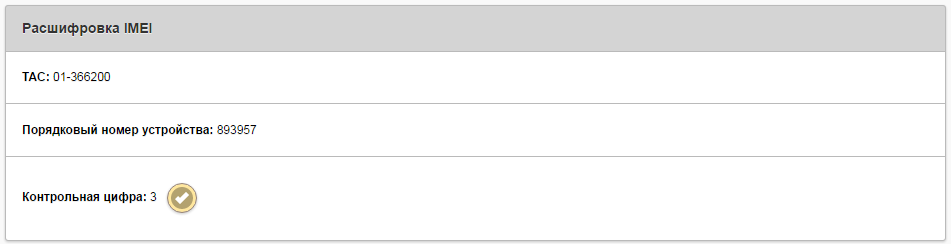
Из этого блока становится понятно, что весь ИМЕЙ можно поделить на 3 компонента:
- Номер TAC – описывает модель и происхождение телефона (8 первых цифр)
- Порядковый номер гаджета – является уникальным для каждого аппарата (6 последующих цифр)
- Контрольная цифра – 15-я по счету цифра, позволяющая проверить корректность всех предыдущих. Контрольная цифра вычисляется по алгоритму «Луна» — ознакомиться с этим алгоритмом можно здесь.
Не существует двух телефонов с одинаковыми IMEI-номерами.
Третий блок – «Детальная информация».
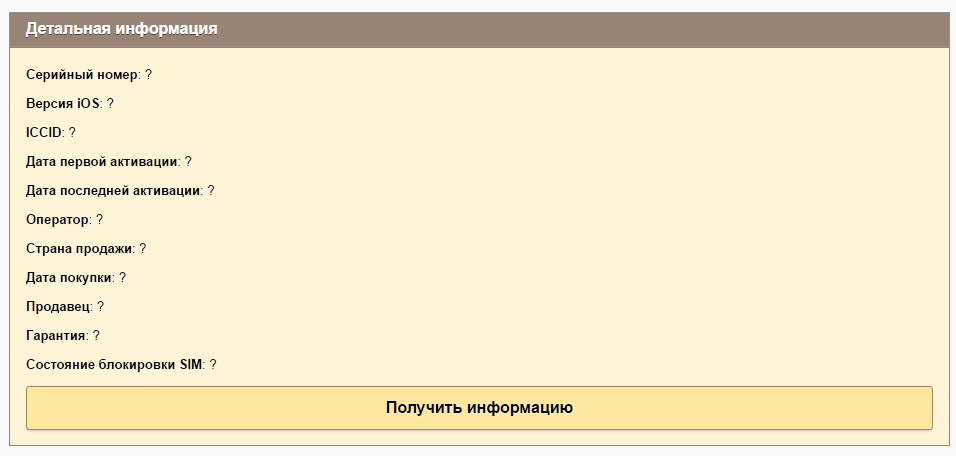
Увы, детальная информация при бесплатной проверке недоступна – после нажатия на кнопку «Получить информацию» вы столкнетесь с предложением заплатить.
Если вы пролистаете страницу с результатами проверки вниз, то найдете кнопку «Добавить в список потерянных или украденных».

При утрате гаджета стоит воспользоваться именно этой кнопкой – так вы усложните злоумышленнику задачу по сбыту телефона.
Заключение
Проверять Айфон по серийному номеру и IMEI лучше, если вы покупаете запечатанный гаджет – едва ли продавец согласится вскрывать упаковку только для того, чтобы вы на смартфон посмотрели. А вот при покупке iPhone с рук без коробки и документов очень важно уделить внимание визуальному осмотру – о типичных признаках китайских подделок рассказывается здесь.
Читайте также

Комментировать X
8 комментариев
Хорошая статья,узнал много интересного.Написано все просто и понятно.Спасибо.
Нужна помощь,может кто подскажет:Хочу с Авито купить сыну Айфон,в объявлении пишут что подарили,новый,не активированный…Цена хорошая,как проверить его при покупке?У меня Айфон,может есть приложение для проверки?Я не нашел.Помогите.
Подробнее о покупке Айфона с рук можно прочитать здесь
Сайт http://www.imei.infо — хрень полная! Выдаёт недостоверную информацию. IMEI тоже можно на сайте APPLE ввести в том же поле, что и серийник. Проверяйте только на официальном сайте, иначе рискуете нарваться на «развод».
Добрый день! купил себе, а теперь и жене Iphone на сайте trustmobile.ru , все отлично! аппараты проходят проверки на ура, советую
Вы мне скажите пожалуйста если это возможно. Почему на официальном сайте Apple пробивая по имей или серийному номеру мой айфон SE видется цвета белого а на самом деле я держу в руках спейс грей (чёрный)?!
Как проверить оригинальность IPhone?
Если вы решили купить себе IPhone, то скорее всего зададитесь вопросом. Как отличить оригинал от подделки? Сегодня жители поднебесной хорошо научились копировать телефоны, обычному человеку отличить одно от другого не простая задача.
Каждый из нас хочет купить IPhone и не разочароваться через месяц в своей покупки. В нашей статье мы расскажем все возможные признаки подделки, после ее прочтения вы смело сможете сказать оригинал это или копия.
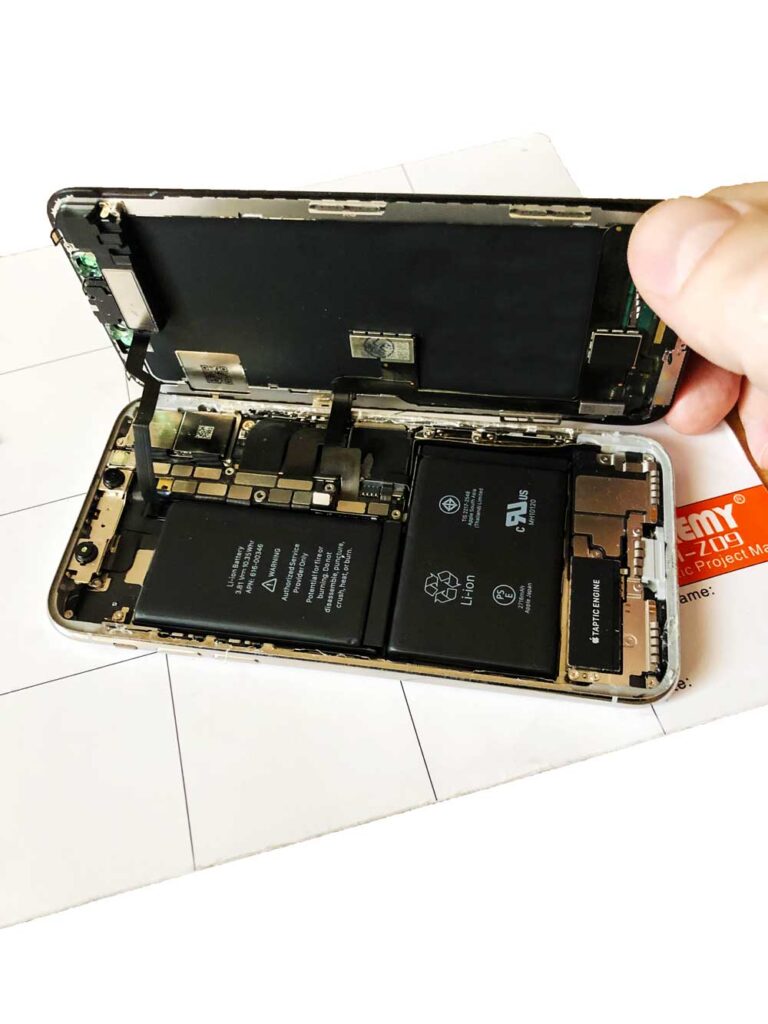
Вот, что будем проверять:
1. Корпус
2. Дисплей
3. Touch ID, Face ID
4. Tru Tone
5. «Важное сообщение»
Для проверки не требуется специальное оборудование или особенные навыки. Необходимо быть внимательным. Подделку легко отличить по определенным нюансам. Прежде всего нужно понимать, что признаки у большинства моделей IPhone различны. Сейчас обсудим одни, затем другие.
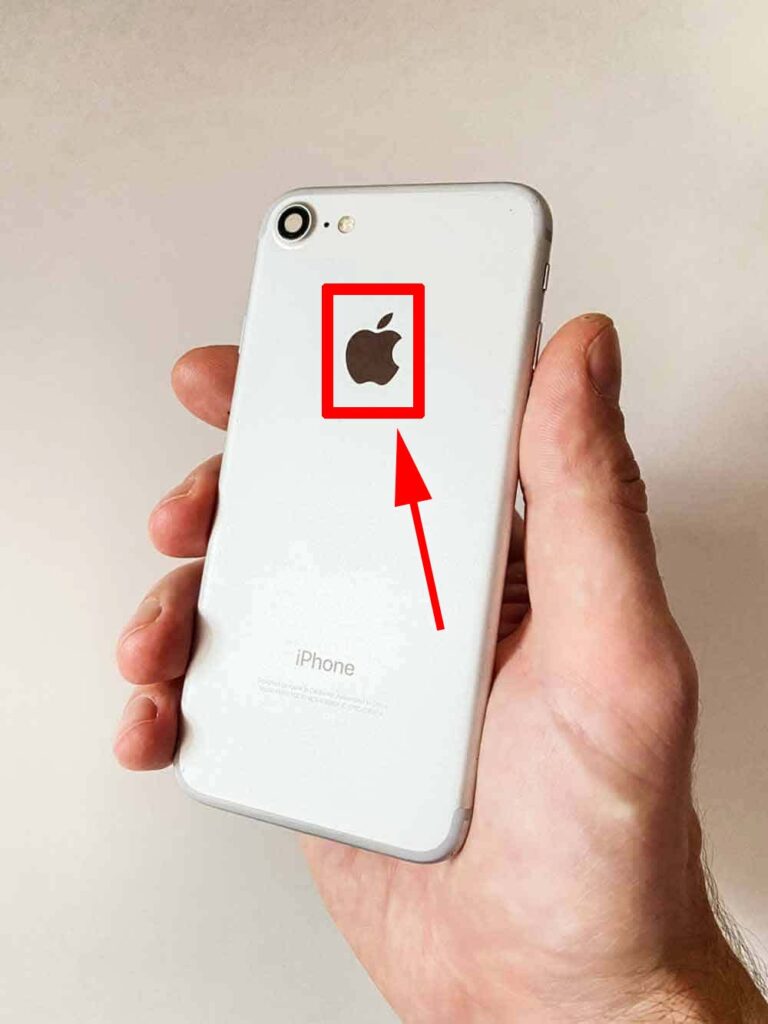
При осмотре обращаем внимание на заднюю крышку. Часто бывает, что она выгорает и местами изменяет цвет, особенно это видно когда телефон носился в чехле и в местах выреза, например, где камера остается выгоревший след. Это говорит о не оригинальности корпуса. Затем внимательно осматриваем яблоко на задней крышке.
Еще одна главная отличительная черта оригинала яблоко должно быть утоплено внутрь, иметь некий вырез с углублением. Если выреза нет и оно просто наклеено поверх корпуса, то это копия. Как проверить практически?
Проводим ногтем по корпусу в области яблока с внешней стороны, ноготь цепляется в начале контура значит яблоко наклеено поверх корпуса. Проводим пальцем внутри яблока, если цепляется за края это говорит о том, что оно утоплено. Значит оригинал.
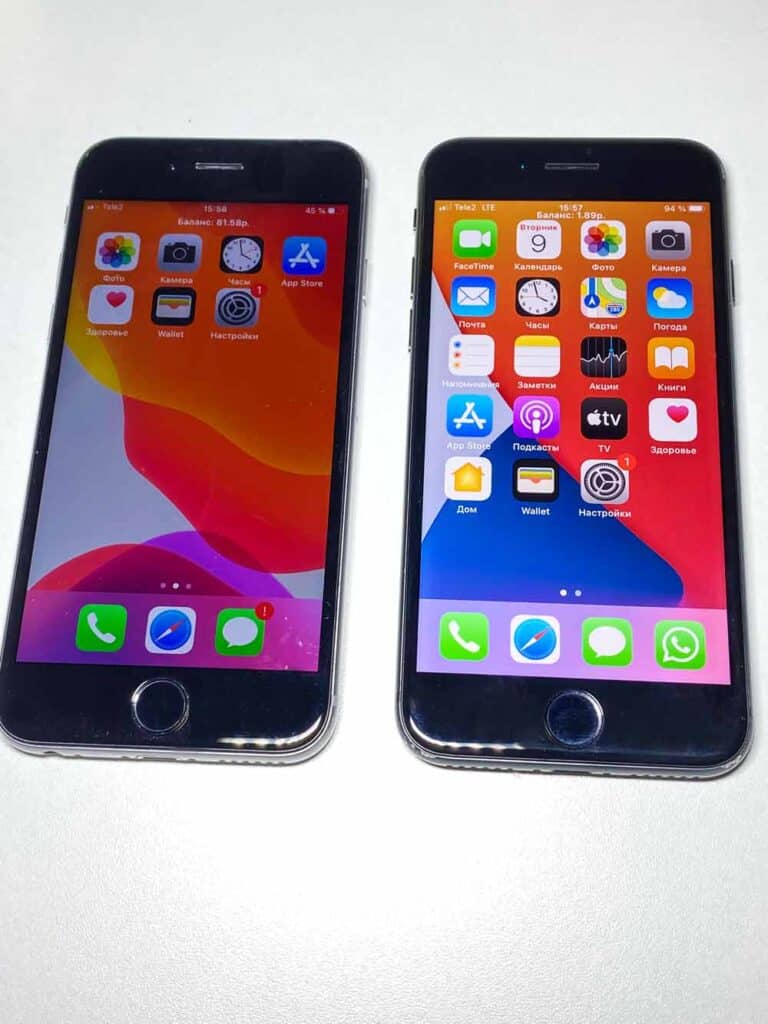
— В первую очередь обращаем внимание на яркость. Идеальный вариант, когда у вас уже есть такая же модель IPhone ориг. В таком случае вы абсолютно точно увидите разницу при сравнении. У не оригинального дисплея цвета более холодные и резкие, менее яркие.
— Попробуйте выйти на солнце и посмотреть дисплей под прямыми солнечными лучами. У оригинала даже в такой ситуации будет видно изображение. Когда попадают солнечные лучи на копию дисплея, разобрать что-либо будет трудно, изображения почти не видно.
Почему? Потому, что экран сделан из самых дешевых материалов. Посмотрите на толщину самого экрана с боку. Он не должен выпирать из корпуса, а наоборот сливаться с ним, никаких острых краев и утолщений. Все должно быть органично.
— Пройдитесь легкими нажатиями пальцев по периметру экрана, не должно быть люфта или зазора между корпусом и дисплеем.
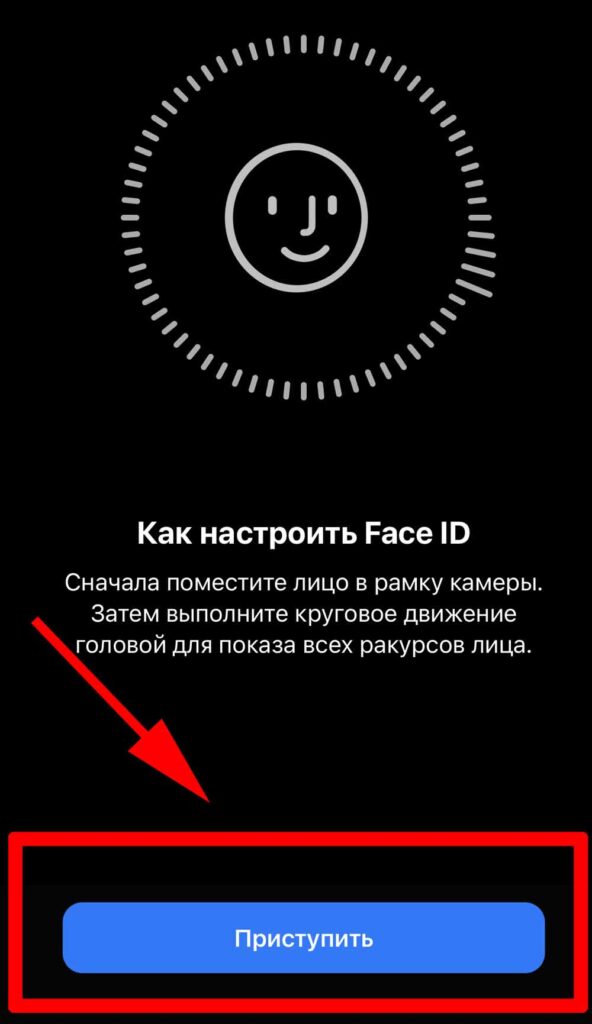
В оригинальном IPhone все эти функции должны работать обязательно. Если их нет или к примеру вы хотите купить телефон и продавец говорит, что это оригинал, но функции не работают по какой-то причине. Верить этому нельзя. 90% Подделок IPhone не имеют Touch ID, Face ID.
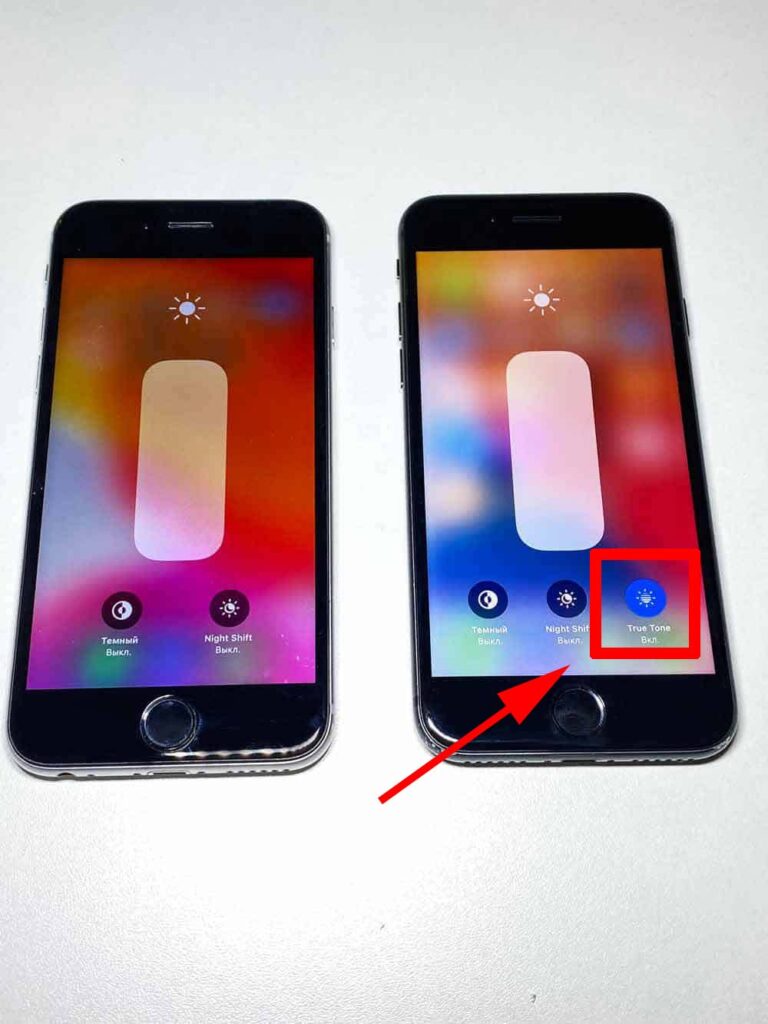
Что такое True Tone? Функция позволяет автоматически подстраиваться экрану под окружающее освещение. Есть только в моделях начиная с IPhone 8 и выше. Дает больше комфорта для глаз.
Как нам эта функция поможет в определении оригинальности? В подделках ее не устанавливают. Также она крайне редко бывает в тех телефонах, которых производили ремонт. Проверить ее можно следующим образом.
Открываем меню с настройкой яркости, затем нажимаем на значок уровня яркости и перед нами должно появиться три значка. «Темный» «Night Shift» «Ttue Tone». Если их два, значит True Tone отсутствует.
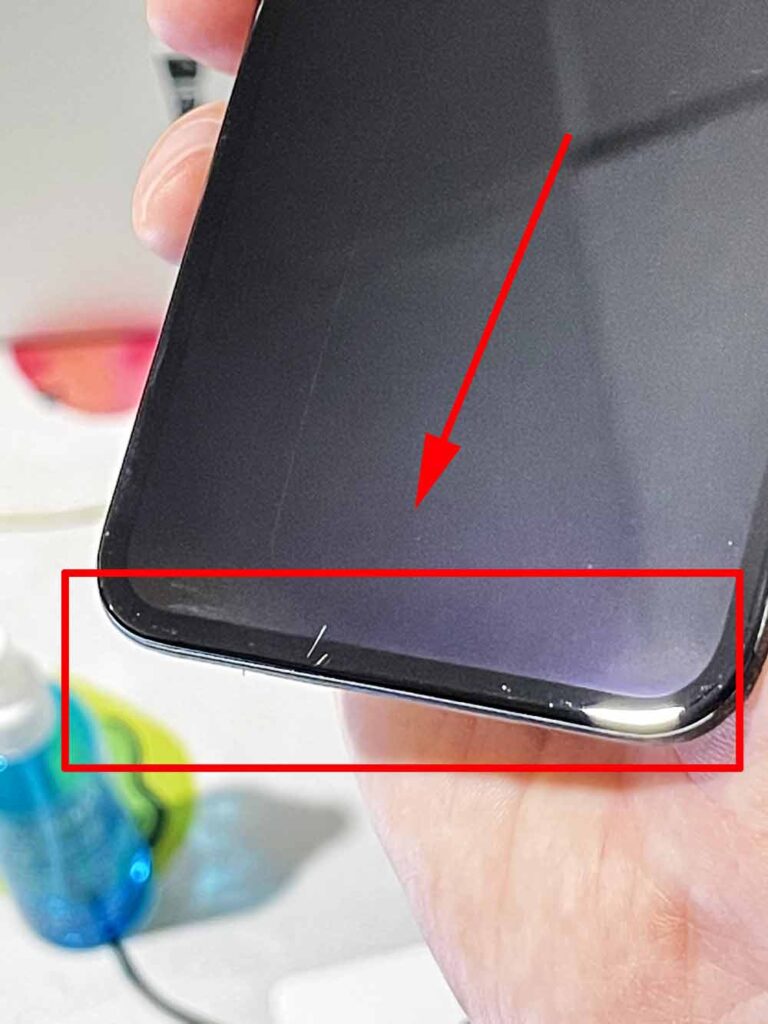
В этих моделях обращаем внимание на дисплей и функцию True tone. Смотрим толщину экрана и яркость. Обратите внимание на черную окантовку дисплея, она должна проходить равномерно по всему периметру. Если она толще в нижней части, то это не оригинал.
5. «Важное сообщение»
В этих сериях помимо всего выше перечисленного появилась отличная возможность проверки. Заходим в настройки ->> об этом устройстве. Если мы видим «Важное сообщение об экране» которое говорит нам о том, что экран был заменен.
Данное сообщение может относиться не только к экрану, но и к другим деталям Айфона, например: Камера, батарея, динамик.
В конечном результате, когда мы видим это сообщение, IPhone абсолютно точно вскрывался, в нем менялась определенная деталь, теперь она установлена неизвестного качества. Естественно нарушена герметичность телефона. Такой вариант лучше обходить стороной.
Рекомендация:
Перед покупкой попросите продавца отправить вам скриншот из раздела «об этом устройстве», если он не согласится, вам станет ясно, что он не оригинальный. Таким образом вы сможете проверить оригинальность запчастей и будите точно знать с чем имеете дело, сэкономите кучу времени и сил.
Related posts:
- Как заменить гугл звонилку на miui
- Как на айфоне выбрать сеть вручную
- Как отключить антивирус на андроид
- Как разблокировать учетную запись в zoom