
Изменение и повторное применение макета слайда
Если изменить макет слайда, который был применен к одному или нескольким слайдам в презентации, например, добавив заполнитель или текст запроса, потребуется повторно применить макет к слайдам, чтобы обновить их.
Изменение существующего макета
- На вкладке Вид нажмите кнопку Образец слайдов.
- В области эскизов, содержащей образцы и макеты слайдов, выберите макет с самым подходящим расположением заполнителей.
Примечание: На верхнем эскизе всегда показан образец слайдов, а под ним — макеты слайдов.
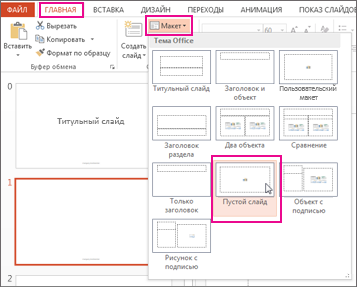
Совет: Если ни один из макетов не подходит, выберите Пустой макет и начните добавлять заполнители для текста, изображений, видео и т. д.
- Чтобы добавить заполнитель, на вкладке Образец слайдов нажмите кнопку Вставить заполнитель и выберите нужный тип заполнителя из списка. Нажмите расположение на макете и перетащите элемент, чтобы нарисовать заполнитель.
- Добавление, изменение или удаление заполнителя в макете слайда.
Применение обновлений к слайдам
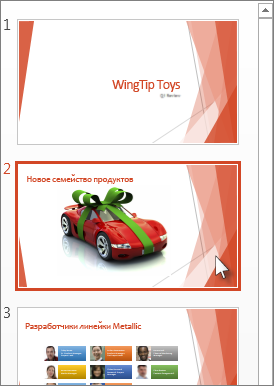
- В Обычном режиме в области эскизов нажмите слайд, к которому вы хотите повторно применить измененный макет.
Примечание: Чтобы выделить несколько слайдов, нажмите и удерживайте клавишу CTRL, а затем нажимайте каждый слайд.
Дополнительные сведения
Изменение существующего макета
- На вкладке Вид в группе Режимы образцов выберите пункт Образец слайдов.
- В области, содержащей образцы слайдов и макеты, выберите макет, который вы хотите изменить.
- Отредактируйте макет.
Примечание: Если назначение исходного макета изменилось, переименуйте его.
Применение обновлений к слайдам
- В обычном режиме в области с вкладками «Структура» и «Слайды» выберите вкладку Слайды.
- Щелкните слайды, к которым вы хотите применить измененный макет.
- На вкладке Главная в группе Слайды нажмите кнопку Макет и выберите макет, который вы изменили.
Важно: Office 2007 больше не поддерживается. Перейдите на Microsoft 365, чтобы работать удаленно с любого устройства и продолжать получать поддержку.
Изменение существующего макета
- На вкладке Вид в группе Режимы просмотра презентации выберите пункт Образец слайдов.
- В области, содержащей образцы слайдов и макеты, выберите макет, который вы хотите изменить.
- Выполните одно из указанных ниже действий.
- Добавление в макет одного или нескольких заполнителей содержимого
- Настройка нумеров, нижних колонтитулов и заголовков страниц для раздаточных материалов
- Настройка нумеров, нижних колонтитулов и верхних колонтитулов для страниц заметок
‼️Какой клавишей выделяют несколько смежных слайдов ? ‼️ А.Shift
B. Alt
C.Ctrl
D. Caps Look

Чому не можна під час спілкування в мережі наводити приватні дані про себе та свою родину, якщо особисто не знайомі з вашим співрозмовником? Чим це мо … же загрожувати вам і вашій родині?не слишком длинное пишите пж
Iм’я файла Огляд Windows 10. Вiдеоогляд Win10 вiд CHIP.TV.flv Орієнтовні Критерії Олімпіади IT 2013.БД_xls Список функцій Excel.xlsx Free YouTubeDownl … oad_log.txt High Quality Print.joboptions AcRes.dll.mui Розширення імені файла
С какой клавишей выделяют несколько смежных слайдов? A. Shift.
B. Alt.
C. Ctrl.
D. Caps Losk.

Складіть перелік професійних вимог до претендентів на здобуття посади продавця-консультанта, стюардеси, хірурга. Чи будуть однаковими ці вимоги Поясні … ть, чому.
Откуда берет государство материалы, рабочую силу о оснащение для строительства музыкальной школы? Каким способом нанимают преподаватели и сотрудники, … работающие там? СРОЧНО ПОМОГИТЕ.
допоможіть будь ласка. срочно .
СРОЧНО, ДАЮ 99 БАЛЛОВ! ГЕНИИ КОТОРЫЕ ПИШУТ ЧЕПУХУ ПРОСТО ЧТОБЫ ПОЛУЧИТЬ БАЛЛЫ — МИМО В некоторой стране имеется 80 единиц труда и 100 единиц капитала. … Для производства каждой единицы товара X необходимо использовать 1 единицу труда и 2 единицу капитала, а для производства каждой единицы товара Y – 2 единицы труда и 1 единицу капитала. (а) Найдите функцию кривой производственных возможностей для данной страны и изобразите ее графически. (б) На мировом рынке цена X составляет 5 денежных единиц, а Y – 5. Определите функцию кривой торговых возможностей и изобразите ее графически. (в) Предположим, что жители данной страны всегда потребляют одну единицу товара Х с двумя единицами товара Y, и чем больше таких наборов они потребляют, тем им лучше. Выиграет ли страна от участия в мировой торговле? Обоснуйте. Запишите развернутое решение и ответы на вопросы на листе
Тестовые задания для 6 класса
Тестовые задания по информатики для 6 класса. тесты по следующим темам.
1. Защита информации. Антивирусные программы.
2. Сжатие информации. Программы-архиваторы.
3. История развития вычислительной техники. Поколения.
4. Современные тенденции развития архитектуры ПК.
5. Алгоритмы и их исполнители.
6. Формы записи алгоритмов.
7. Типы алгоритмов.
8. Циклические алгоритмы.
9. Модель и моделирование.
10. Виды моделей.
11. Общие сведения о текстовом процессоре. Интерфейс программы.
12. основные приемы форматирования текста.
13. Абзацы, отступы и интервалы.
14. Нумерованный и маркированный списки.
16. параметры страницы, поля. Печать документа.
17. Таблица. Создание таблиц.
18. Редактирование таблиц.
19. Форматирование таблиц.
20. Вставка графических объектов и декоративных надписей. и.т.д.
Вы уже знаете о суперспособностях современного учителя?

Тратить минимум сил на подготовку и проведение уроков.

Быстро и объективно проверять знания учащихся.

Сделать изучение нового материала максимально понятным.

Избавить себя от подбора заданий и их проверки после уроков.

Наладить дисциплину на своих уроках.

Получить возможность работать творчески.
Просмотр содержимого документа
«абзац, отступы и интервалы»


 Тестна тему: «Абзац, отступы и интервалы».
- Укажите, какой командой можно изменить междустрочный интервал?
- Контекстное меню – Абзац.
- Контекстное меню – Шрифт.
- Контекстное меню – Интервал.
- Контекстное меню – Шрифт – Абзац.
- На экране нет линейки форматирования. Как ее включить?
- Вид – Линейка форматирования – Показать.
- Вид – Показать или скрыть – Линейка.
- Главная – Показать или скрыть – Линейка.
- Ее нельзя включить.
- Линейка форматирования служит для:
- Настройки параметров абзаца (отступов левого и правого краев, красной строки).
- Настройки параметров шрифта.
- Контроля над размером документа.
- Контроля над размером документа.
- Изменения отступа красной строки.
- Как расположить название текста посередине?
- Выделить название и нажать на кнопку
 .
. - Выделить весь текст и нажать на кнопку
 .
. - Выделить название и нажать на кнопку
 .
. - Выделить весь текст и нажать на кнопку .
- Если надо слева и справа страницы сделать ровными, то выбирают:
 .
. .
. .
. .
.
- За изменение междустрочного интервала отвечает кнопка:
- . b ) . c )
 . d)
. d)  .
.
- За увеличение отступа в абзаце отвечает кнопка:
- . b ) . c ) . d ) .
- Кнопка по созданию списка – это:
- .
- .
- .
- .
- Изменение цвета абзаца – это кнопка:
- .
- .
- .
- .
- На линейке форматирования за отступ первой строки отвечает:
- Нижний левый треугольник маркер.
- Верхний треугольник маркер.
- Нижний правый треугольник маркер.
- Нижний левый квадратный маркер.
Просмотр содержимого документа
«алгоритмы и их исполнители»
- Алгоритм – это:
- Какой из документов является алгоритмом?
- Укажите лишнее среди исполнителей алгоритма.
- Укажите последнюю команду любого алгоритма.
- Алгоритм – это:
- Какой из документов является алгоритмом?
- Укажите лишнее среди исполнителей алгоритма.
- Укажите последнюю команду любого алгоритма.
Просмотр содержимого документа
«вставка графических объектов и декоративных надписей.»
- Рисунок, созданный в графическом редакторе, можно добавить в текстовый документ при помощи:
- Буфера обмена.
- Вкладки ленты Формат.
- Вкладки ленты Вставка.
- Линейки форматирования.
- Укажите неверное высказывание.
- Объект WordArt можно добавить в документ при помощи вкладки ленты Вставка.
- Текст объекта WordArt нельзя впоследствии изменить.
- С объектом WordArt работают как с любым графическим объектом.
- В документ можно добавить сколько угодно декоративных текстов.
- Команда Вставка – Иллюстрации – Клип:
- Не позволяет добавить в документ рисунок, размещенный в сети Интернет.
- Предназначена для создания собственных рисунков пользователем.
- Позволяет создавать схемы различной степени сложности.
- Позволяет добавить в документ рисунок из встроенной в MS Office библиотеки рисунков.
- Команда Вставка – Иллюстрации – Рисунок:
- Позволяет добавить в документ рисунок из файла.
- Предназначена для создания собственных рисунков пользователем.
- Позволяет создавать схемы различной степени сложности.
- Позволяет добавить в документ рисунок из встроенной в MS Office библиотеки рисунков.
- Фигуру в документ можно добавить командой:
- Вставка – Иллюстрации – Клип.
- Вставка – Иллюстрации – Рисунок.
- Вставка – Иллюстрации – Фигуры.
- Вставка – Текст – WordArt.
- Для добавления декоративного текста используют команду:
- Вставка – Иллюстрации – Клип.
- Вставка – Иллюстрации – Рисунок.
- Вставка – Иллюстрации – Фигуры.
- Вставка – Текст – WordArt.
Просмотр содержимого документа
«вставка объектов в компьютерную презентацию.»
- Какая вкладка ленты отвечает за добавление объектов презентации?
- Вы добавили на слайд звуковой файл более 100 Кбайт. Выберите правильное утверждение.
- Для того чтобы вставить на слайд текстовую надпись, если это не предусмотрено разметкой, нужно:
- Как записать звук с микрофона?
- Какая вкладка ленты отвечает за добавление объектов презентации?
- Главная.
- Дизайн.
- Вставка.
- Вид.
- Вы добавили на слайд звуковой файл более 100 Кбайт. Выберите правильное утверждение.
- Звук будет внедрен в презентацию.
- Звук будет храниться отдельным файлом. В презентации будет храниться ссылка на него.
- Звук не будет добавлен на слайд.
- Звук будет воспроизводиться не полностью.
- Для того чтобы вставить на слайд текстовую надпись, если это не предусмотрено разметкой, нужно:
- Сделать двойной щелчок по слайду, затем начать писать с выбранного места.
- Воспользоваться добавлением таблицы с выключенными линиями границы.
- Изменить разметку.
- Использовать кнопку Надпись вкладки ленты Вставка.
- Как записать звук с микрофона?
- Команда Вставка – Звук – Записать звук.
- Звук можно только внедрить с заранее записанного файла.
- Команда Дизайн – Звук – Записать звук.
- Команда Главная – Звук – Записать звук.
Просмотр содержимого документа
«история развития вычислительной техники. поколения компьютера.»
- Выберите лишнее в перечне первых счетных устройств.
- Счеты.
- Абак.
- Калькулятор.
- Соробан.
- Первое устройство, которое работало по программе.
- Арифмометр.
- Машина Холлерита.
- Счеты.
- Машина Бэббиджа.
- Кто является первым программистом?
- Чарльз Бэббидж.
- Герман Холлерит.
- Ада Августа Лавлейс.
- Блез Паскаль.
- Что понимается под термином «поколение ЭВМ»?
- Все типы и модели ЭВМ, построенные на одних и тех же научных и технических принципах.
- Все счетные машины.
- Совокупность машин, предназначенных для обработки, хранения и передачи информации.
- Все типы моделей процессора Pentium.
- Как называется вычислительная машина, ставшая первым электронным компьютером?
- ABC.
- ДВК.
- БЭСМ-2.
- ENIAC.
- В каком году появилась первая ЭВМ?
- В 1946 году.
- В 1949 году.
- В 1980 году.
- В 1956 году.
- Сколько поколений компьютера сегодня существует?
- 3.
- 4.
- 5.
- Не определено.
- Элементная база компьютеров первого поколения – это:
- Транзистор.
- Интегральная схема.
- Электронная лампа.
- Большая интегральная схема.
- Элементарная база компьютеров второго поколения – это:
- Транзистор.
- Интегральная схема.
- Электронная лампа.
- Большая интегральная схема.
- Компьютеры какого поколения стали персональными?
- Второго.
- Третьего.
- Четвертого.
- Пятого.
Просмотр содержимого документа
«колонки»
- Выберите тип текста, который предпочтительнее всего разместить в колонках.
- Рассказ.
- Стихотворение.
- Доклад.
- Сочинение.
- Команда по созданию колонок находится на вкладке ленты:
- Разметка страницы.
- Вставка.
- Главная.
- Вид.
- Первый этап для создания колонок:
- Набор текста.
- Выбор команды по созданию колонок.
- Определение расстояния между колонками.
- Можно сначала набирать текст, а можно дать команду по делению на колонки.
- Как на пустой странице определить, что есть деление на колонки?
- Включена кнопка Колонки.
- По линейки форматирования.
- По ширине страницы.
- По строке состояния.
- После деления на колонки вернуться к основному расположению текста можно:
- Выбрав одну колонку.
- Нажав на кнопку Отменить на Панели быстрого доступа.
- Выбрав специальную команду Отменить колонки.
- Удалить колонки на линейки форматирования.
- Наибольшее количество колонок, которое можно задать:
- 10.
- 3.
- 12.
- 5.
Просмотр содержимого документа
«модель и моделирование. виды моделирования.»
- Модель можно создать:
- Только для реально существующего объекта.
- Для вымышленного объекта.
- Для любого объекта, процесса или явления.
- Для природных явлений.
- Основные этапы моделирования – это:
- Разработка модели, компьютерный эксперимент.
- Постановка задачи, разработка модели, компьютерный эксперимент, анализ результатов моделирования.
- Постановка задачи, разработка модели.
- Разработка модели, анализ результатов моделирования.
- Информационная модель:
- Реализуется с помощью компьютера.
- Может быть только статической.
- Математические формулы, описывающие свойства объекта.
- Содержит описание объекта, процесса или явления.
- С учетом временного фактора модели можно разделить на:
- Компьютерные и некомпьютерные.
- Опытные и имитационные.
- Статические и динамические.
- Знаковые и информационные.
- Внешние признаки объекта лучше всего передают:
- Модели в электронных таблицах.
- Геометрические модели.
- Математические модели.
- Словесные модели.
- Модель можно создать:
- Только для реально существующего объекта.
- Для вымышленного объекта.
- Для любого объекта, процесса или явления.
- Для природных явлений.
- Основные этапы моделирования – это:
- Разработка модели, компьютерный эксперимент.
- Постановка задачи, разработка модели, компьютерный эксперимент, анализ результатов моделирования.
- Постановка задачи, разработка модели.
- Разработка модели, анализ результатов моделирования.
- Информационная модель:
- Реализуется с помощью компьютера.
- Может быть только статической.
- Математические формулы, описывающие свойства объекта.
- Содержит описание объекта, процесса или явления.
- С учетом временного фактора модели можно разделить на:
- Компьютерные и некомпьютерные.
- Опытные и имитационные.
- Статические и динамические.
- Знаковые и информационные.
- Внешние признаки объекта лучше всего передают:
- Модели в электронных таблицах.
- Геометрические модели.
- Математические модели.
- Словесные модели.
Просмотр содержимого документа
«на тему Таблицы. Создание таблиц.Тест 6 класс»
- Команда по созданию таблицы находится:
- На вкладке ленты Вставка.
- На вкладке ленты Главная – Таблицы.
- В контекстном меню.
- В меню кнопки Office.
- Команда Экспресс-таблицы:
- Позволяет быстро создать таблицу.
- Удаляет лишние элементы таблицы.
- Добавляет стандартную таблицу размером 10 на 10.
- Добавляет готовые шаблоны таблиц .
- Переходить по ячейкам таблицы можно:
- Щелчком мыши в нужную ячейку.
- Клавишей пробела.
- Клавишами F1-F12.
- Клавишей Enter.
- Для добавления новой строки в конце таблицы надо нажать на:
- Shift+Int.
- Shift+Break.
- Shift+Tab.
- Tab.
- Команда по созданию таблицы находится:
- На вкладке ленты Вставка.
- На вкладке ленты Главная – Таблицы.
- В контекстном меню.
- В меню кнопки Office.
- Команда Экспресс-таблицы:
- Позволяет быстро создать таблицу.
- Удаляет лишние элементы таблицы.
- Добавляет стандартную таблицу размером 10 на 10.
- Добавляет готовые шаблоны таблиц .
- Переходить по ячейкам таблицы можно:
- Щелчком мыши в нужную ячейку.
- Клавишей пробела.
- Клавишами F1-F12.
- Клавишей Enter.
- Для добавления новой строки в конце таблицы надо нажать на:
- Shift+Int.
- Shift+Break.
- Shift+Tab.
- Tab.
Просмотр содержимого документа
«нумерованный и маркированный списки.»


 Тестна тему: «Нумерованный и маркированный списки».
- Выберите лишнее. Работа со списками может применяться:
- При составлении плана работы.
- При наборе текста рассказа.
- При создании оглавления документа.
- При создании школьного расписания.
- Каким является данный список?
- Хлеб
- Молоко
- Конфеты
- Маркированным.
- Нумерованным.
- Уровневым.
- Смешанным.
- Определите вид списка.
Естественно-научные дисциплины: а) Алгебра; б) География.
- Маркированный.
- Смешанный.
- Уровневый.
- Нумерованный.
- Какая вкладка ленты позволяет работать со списками?
- Главная – Шрифт.
- Главная – Абзац.
- Вставка – Список.
- Разметка страницы – Список.
- Для преобразования текста в список необходимо, прежде всего:
- Установить нумерацию.
- Выбрать тип шрифта.
- Выделить текст.
- Выбрать тип списка.
- Для автоматического создания нумерованного списка необходимо:
- Первый пункт, входящий в список, начать с номера 1, точки и пробела.
- Первый пункт, входящий в список, начать со знака «-» и пробела.
- Первый пункт, входящий в список, начать со знака «-», точки и пробела.
- Набрать весь список, затем перед первым пунктом поставить знак «-».
- Для преобразования текста в список можно использовать кнопки:
- . b )
 . c )
. c )  ,
,  . d )
. d )  .
.
- Кнопка для создания нумерованного списка – это:
- . b ) . c )
 . d )
. d ) .
.
- Кнопка для создания маркированного списка – это:
- . b ) . c) . d) .
- В окне настройки списка в поле Формат номера:
- Выбирают размер и начертание номера создаваемого списка.
- Настраивают расположение списка на странице.
- Выбирают тип нумерации.
- Набирают символ, который будет выводиться после числа или буквы.
Просмотр содержимого документа
«общие сведения о презентации.»
- Как называется программа для создания презентации?
- Текстовый процессор.
- Графический редактор.
- Операционная система.
- Конструктор по созданию презентаций.
- Выберите режим просмотра, в котором работают с каждым слайдом в отдельности.
- Сортировщик.
- Обычный.
- Показ слайдов.
- Страницы заметок.
- Как запустить программу Microsoft Power Point?
- Пуск — Программы – Microsoft Office .
- Пуск – Программы – Стандартные.
- Пуск – Программы – Стандартные – Служебные.
- Пуск – Программы – Microsoft Word .
- На какой вкладке ленты проводят переключение режимов просмотра?
- Главная.
- Вид.
- Дизайн.
- Вставка.
- Какой командой создается презентация?
- Кнопка Office – Создать.
- Главная – Создать.
- Главная – Создать пустую презентацию.
- Главная – Создать презентацию из шаблона.
- Как добавить новый слайд в презентацию?
- Главная – Создать слайд.
- Дизайн – Создать слайд.
- Кнопка Office – Создать слайд.
- Главная – Макет.
- Первый слайд новой презентации обычно содержит:
- Заголовок и объект.
- Титульный макет.
- Заголовок раздела.
- Два объекта.
- Текущий слайд удаляется командой:
- Он не показывается ни в одном режиме просмотра презентации.
- Показывается только в режиме сортировщика.
- Показывается в обычном режиме и режиме сортировщика, но пропускается при демонстрации презентации.
- Показывается только в режиме демонстрации презентации.
- Текущий слайд удаляется командой:
- Главная – Удалить слайд.
- Дизайн – Удалить слайд.
- Кнопка Office – Удалить слайд.
- Главная – Макет – Удалить слайд.
- Главная – Макет – Удалить слайд.
- С какой клавишей выделяют несколько смежных слайдов?
- Shift.
- Alt.
- Ctrl.
- Caps Lock.