
Можно ли подключить к iPhone другие смарт-часы?
Экосистема Apple самодостаточна и включает в себя устройства практически любого типа. Это ноутбуки, компьютеры, смартфоны, наушники и смарт-часы. Вообще, по мнению редакции, в связке с iPhone лучше всего использовать часы Apple Watch. Это обеспечивает идеальную совместимость, обильный функционал и отсутствие любых проблем с настройкой и обновлением. Но у многих пользователей возникает резонный вопрос — можно ли создать пару между Айфоном и часами другого бренда на Android или иной операционной системе? Да, это возможно, хотя и не со всеми моделями часов.
Совместимость iPhone и часов других брендов
По сути, мы можем подключить к смартфону Apple практически любые умные часы, независимо от операционной системы, которая на них используется. Сопряжение происходить по Bluetooth, но существует ряд нюансов. Если iOS и WatchOS (Apple Watch) не нуждаются в установке дополнительных приложений, то со сторонними системами ситуация несколько сложнее. Для создания пары придется скачать и установить соответствующее приложение из App Store. Самые распространенные из них: Wear OS (Android), Galaxy Watch (Samsung), Huawei Health и другие.
Сопряжения iPhone и часов Samsung Galaxy Watch
- Скачайте приложение Galaxy Watch из App Store.
- Включите Bluetooth на iPhone и часах.
- Нажимаем «Начать знакомство» и выбираем модель часов.
- Следуем инструкции по настройке.
В дальнейшем управление и настройка смарт-часов Samsung осуществляется из приложения на смартфоне. Заметим, что некоторые функции будут недоступны, например, Samsung Pay, голосовой помощник Siri и другие. Также следует помнить, что новая модель Galaxy Watch 4 несовместима с iOS, она работает только с Android 6.0 и выше. Поэтому, рекомендуем перед покупкой проверить совместимость устройства с разными системами.
Ремонт iPhone и Apple Watch в Москве
Если по каким-либо причинам смарт-часы не подключаются к Айфону, нет сигнала, они не определяются — предлагаем посетить наш сервис Apple Pro для бесплатной диагностики. Возможно, понадобится заказать ремонт Bluetooth модуля или других компонентов. Сервисный центр предоставляет полный цикл услуг по ремонту и замене комплектующих на iPhone или Apple Watch с гарантией. Быстро установим причину поломки и качественно решим ее.
Как Apple Watch подключить к iPhone
Смарт-часы представляют собой многофункциональное устройство, разработанное Apple. Для использования всех возможностей, которые предоставляет такой гаджет, важно знать алгоритм подключения Apple Watch к Айфону. Компания Эпл представляет созданные ею часы в качестве “компаньона” для Айфонов. Соответственно, изначальная привязка их к смартфону этой марки абсолютно необходима. Но как подключить Apple Watch к iPhone?
Первое включение с настройкой
Перед тем, как запустить смарт-часы, их необходимо проверить и произвести настройку. Компания Эпл дала пояснения, как нужно настраивать её часы, сформировав подробную инструкцию. Эти часы могут подключаться к Айфонам 6-й модификации и последующих, на которых установлена последняя версия iOS. Смартфоны на ОС Андроид не поддерживаются, так что подключение к ним невозможно.
Аналогично любому иному устройству, умные часы нуждаются в зарядке. Они включаются в розетку посредством зарядного кабеля Эпл либо с помощью док-станции, имеющей магнитное крепление и крепящейся к адаптеру электропитания USB. На полную зарядку уйдёт какое-то время.
Дальнейший шаг – подключение часов к смартфону.
- Вначале необходимо просто включить смарт-часы. Кнопку включения содержит боковая панель. На неё нужно нажать, удерживая несколько секунд, до возникновения на мониторе логотипа Эпл. Включив часы, потребуется выбрать язык.
- Затем часы сами просят об открытии приложения для Эпл Вотч на Айфоне. Производитель его установил предварительно, при обновлении ПО.
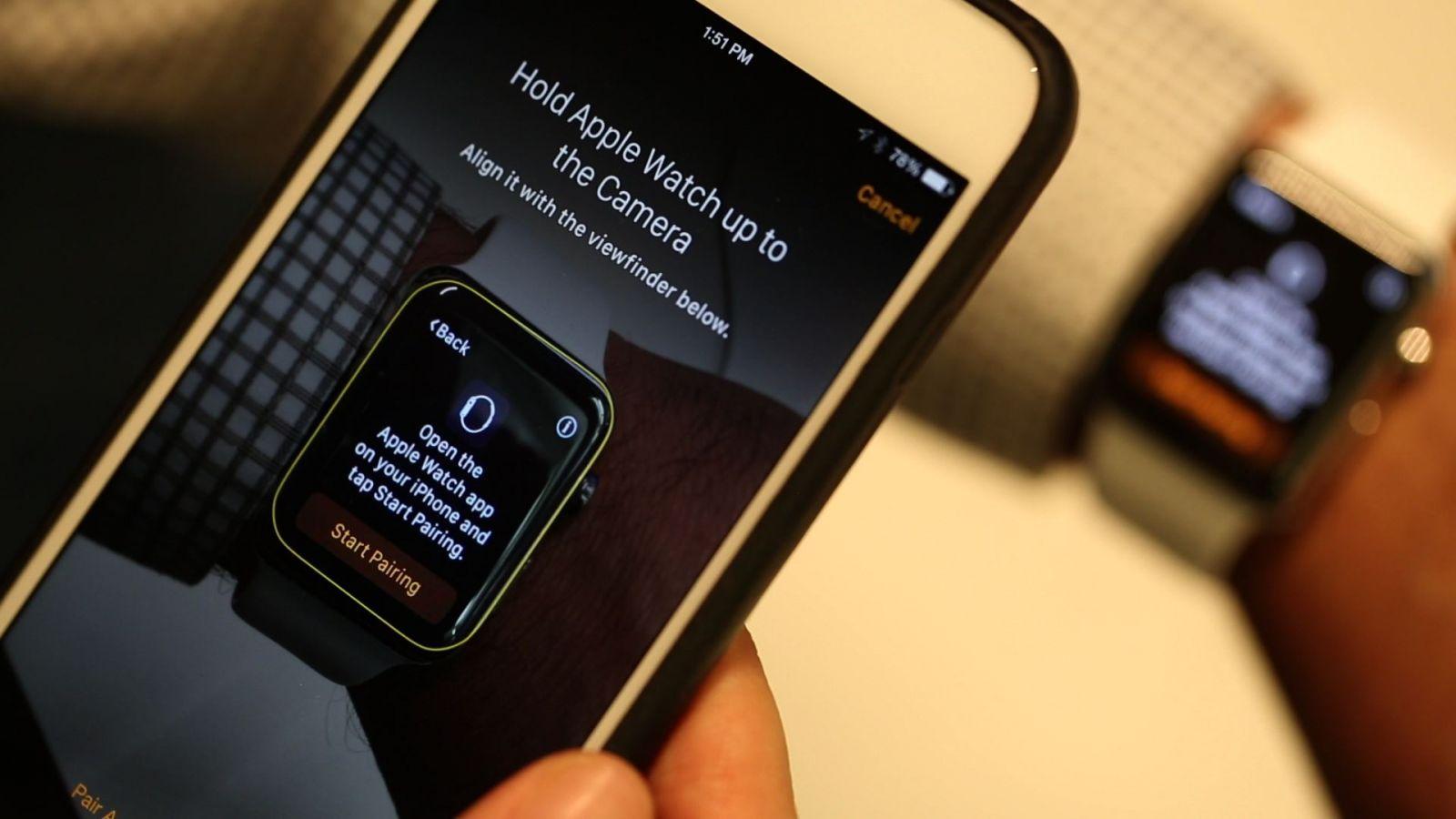
- О работе программы говорят появление на мониторе часов разных орнаментов и запуск видеокамеры на смартфоне.
- iWatch может работать на любой стороне. Остаётся лишь определиться, на какой руке Вы собираетесь его носить. Для продолжения работы нужно принимать условия сервиса и зарегистрировать умные часы, используя Apple ID.
- На мониторе часов в таком случае высвечиваются уведомления об установке, идущие от смартфона.
Если не произошло включение видеокамеры, потребуется сопряжение Эпл Вотч с Айфоном с попыткой создания пары. В таком случае Айфон и часы размещают рядом друг с другом, вводя 6-значный код, который обеспечивает их сопряжение. iWatch обнаруживают iPhone с помощью Bluetooth на расстоянии до 10 м. Связь со смартфоном с более далёкой дистанцией возможна при подключении к Wi-Fi. В случае соединения посредством Bluetooth расход заряда АКБ снижается вдвое.
Что делать, если не вышло создать пару
Если не удалось добиться сопряжения, можно попытаться расторгнуть пару и потом её снова создать. С этой целью запускают одним кликом команду “Создать пару с Эпл Вотч вручную”. После клика на мониторе возникает инструкция по созданию такой пары.
Проверка подключения Apple Watch
Подключены ли смарт-часы от Эпл к Айфону – возможно проверить одним из двух способов. На умных часах это проверяют с помощью “Пункта управления”. А на смартфоне с такой целью используется приложение “Watch”.
В 1-м случае делается жест вверх для открытия “Панели управления”. Сверху слева в углу возникает красный значок – перечёркнутый телефон либо крест. Он говорит о том, что связь между этими устройствами отсутствует.
Включив приложение “Watch”, можно увидеть, есть ли контакт с Айфоном. Когда очередная проверка показала отсутствие подключения, нужно включить и выключить “Авиарежим”. Это должно привести к восстановлению соединения.
Повторная попытка подключения смарт-часов к iPhone
При неудачном контакте можно попытаться соединить часы со смартфоном снова.
- Часы и Айфон размещают поближе друг к другу.
- Отключают режим самолёта на смартфоне, включая на нём Bluetooth, а также Wi-Fi. Это можно сделать, проведя по монитору Айфона кверху – чтобы открыть “Пункт управления”.
- Перезагружают эти 2 устройства.
Бывает, что эти действия также не дают желаемый результат. Тогда необходимо расторгнуть пару и потом её опять связать.

Разрыв пары и создание её заново
Если контакт между девайсами отсутствует, пара разрывается и создаётся снова. Опишем, как это сделать.
- На смарт-часах выбирается раздел “Настройки”, затем следует перейти в “Основные”, нажать “Сброс” и выбрать “Стереть контент и настройки”.
- Запускается на смартфоне “Watch”. Нужно выбрать “Мои часы”. В верхней левой части монитора появится иконка часов. Возле неё будет расположена кнопка “i”. Следует кликнуть на неё.
- Откроется меню, в котором нужно выбрать “Разорвать пару с Apple Watch”. Следует кликнуть на него снова, чтобы подтвердить своё намерение.
- Создаётся пара из Айфона и Эпл Вотч.
- После завершения процесса устройства подвергают перезагрузке.
Возможно присоединение к одному Айфону 2-х и более различных часов Apple с поочерёдным ношением их, к примеру, с определённым стилем в одежде. Сообщения в таком случае поступают исключительно на активные смарт-часы, находящиеся на руке.
Как подключить Apple Watch к iPhone?
Apple Watch являются, несомненно, самыми удобными умными часами на рынке. Но для того, чтобы получить возможность пользоваться этим гаджетом, нужно подключить его к iPhone. В целях упрощения процесса создания пары между смартфоном и часами мы и создали эту статью.
Более того, мы рассмотрим некоторые нюансы и проблемы, которые могут возникнуть при подключении. Важно! Перед выполнением любых наших советов, убедитесь, что на вашем iPhone установлена новейшая версия iOS.
Автоматический способ
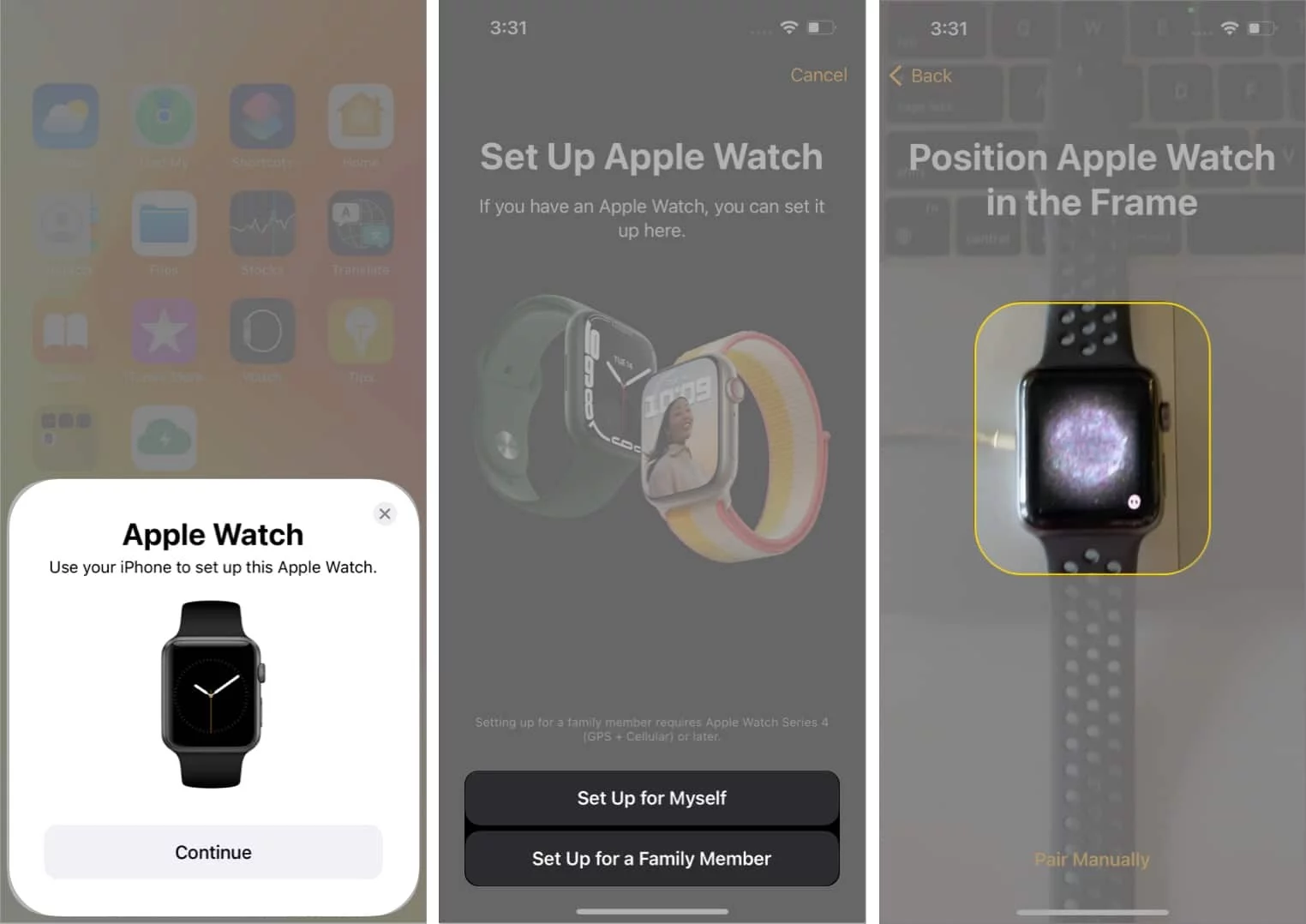
- Нажмите и удерживайте боковую кнопку часов (находит под так называемой digital crown).
- Поднесите часы к смартфону.
- Когда на дисплее увидите соответствующее окно, нажмите “Далее”.
- Выберите “Настройка для себя” или “Настройка для члена семьи” в зависимости от того, для кого приобретено Apple Watch.
- Следуйте инструкциям для правильной настройки и предоставления всех необходимых разрешений для часов.
Готово. Этот метод должен сработать в 95% случаев, но если у вас возникли проблемы при автоматическом создании пары, можете попытаться повторить этот процесс вручную.
full.jpeg.webp)
Способ вручную
- Установите и откройте приложение «Часы» на вашем iPhone.
- Нажмите и удерживайте боковую кнопку часов.
- На смартфоне нажмите “Начать создание пары” → “Сопряжение вручную”.
- При необходимости коснитесь символа i на дисплее Apple Watch, чтобы узнать его имя и выбрать его в списке на экране смартфона.
- В появившемся окне на iPhone введите шестизначный код, отображающийся на часах.
- Следуйте инструкциям для правильной настройки и предоставления всех необходимых разрешений для часов.
Способ через резервное копирование
Если вы обновились к новой модели iPhone и теперь хотите присоединить к ним свои старые часы, не потеряв накопленные данные, воспользуйтесь этим методом:
- Создайте резервную копию старого смартфона.
- При настройке нового смартфона выберите вариант «Восстановить с iCloud».
- Выберите нужный резервный кластер.
- Теперь, когда iPhone спросит, хотите ли вы использовать *имя часов* на этом iPhone, нажмите “Далее”.
- Коснитесь Да и следуйте инструкциям на дисплее.
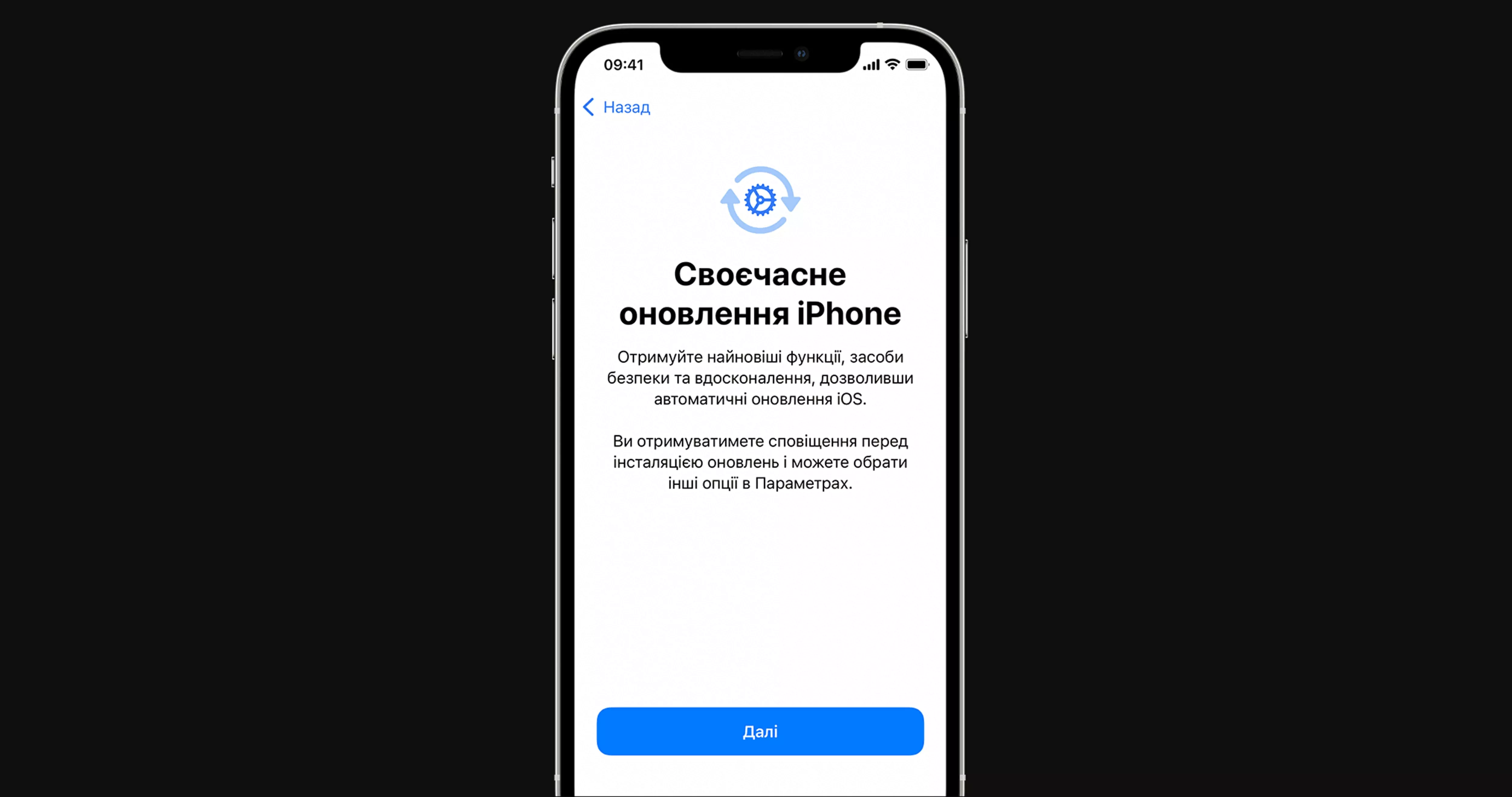
Сделать резервную копию можно в Настройках. Нажмите первую опцию, в которой будет указано ваше имя, выберите “iCloud” → “Резервное копирование в iCloud” и переместите тумблер в положение вкл. Теперь при первом подключении к беспроводной сети смартфон сделает резервную копию файлов и отправит ее в облачное хранилище Если вы будете готовы сразу его сделать, нажмите кнопку “Сделать сейчас”.
Можно ли подключить несколько Apple Watch к одному iPhone
Для семей с детьми или пожилыми людьми, не имеющими собственных iPhone, или если вы сами имеете несколько моделей часов и периодически пользуетесь ими всеми, есть возможность подключить много часов к одному iPhone (но не наоборот):
- Откройте приложение «Часы».
- Выберите “Все часы” в левой верхней части интерфейса.
- Вам откроется список всех ваших подключенных часов, а также опция «Добавить новые». Коснитесь ее.
- Откроется уже знакомое окно создания пары, поэтому просто следуйте инструкциям и предоставьте необходимые для процесса данные и разрешения.
- При необходимости подключения дополнительных часов просто повторите операцию.
Почему не удается создать пару
- Данные часы уже в паре с другим iPhone. Как мы уже упоминали, нельзя подключить Apple Watch к двум или более смартфонам.
- Низкий заряд батареи. При низких зарядах обоих девайсов процесс спаривания может не начаться, поэтому убедитесь, что и часы, и смартфон заряжены хотя бы на 60%.
- Отключен Wi-Fi и Bluetooth. Если ваш смартфон находится в режиме полета или вы вручную выключили эти функции, для создания пары их нужно будет снова запустить.
- Устаревшая версия iOS. Проверьте наличие обновлений.
Это конец нашего гайда, в котором мы описали все способы подключения и возможные проблемы при подключении. Возникновение недоразумений, пути устранения которых вы не можете найти в нашей статье, возможны только при аппаратных повреждениях ваших гаджетов, например неисправности модуля Bluetooth, поэтому рекомендуем обратиться в сервисный центр.
Как связать Apple Watch с iPhone и MacBook?
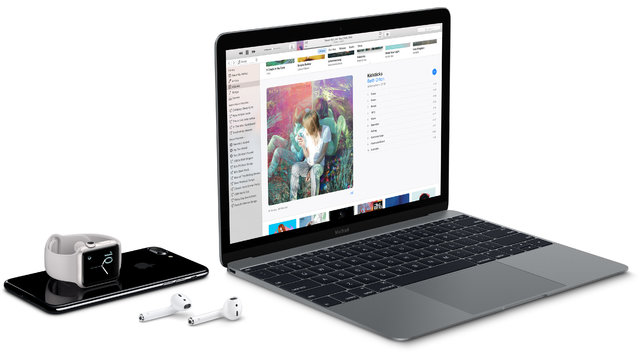
Смарт-часы Apple тесно взаимосвязаны с iPhone и другими гаджетами яблочной компании. Поэтому нынешним или будущим пользователям часов Эпл важно знать, как связать Apple Watch с iPhone и MacBook, и в этой статье мы расскажем, как это сделать.
Как связать Apple Watch с iPhone: пошаговая инструкция
Процесс синхронизации Apple Watch с iPhone времязатратный, поэтому лучше зарядить оба гаджета, либо создавать пару во время процесса зарядки. Смарт-часы работают с iPhone 5 и более новыми версиями iPhone. Перед началом включите Bluetooth и Wi-Fi, скачайте приложение Apple Watch из App Store, а затем следуйте инструкции:
① Подключаем часы Эпл к зарядке. Сперва требуется поставить часы на зарядку — зафиксировать магнит на задней части устройства.
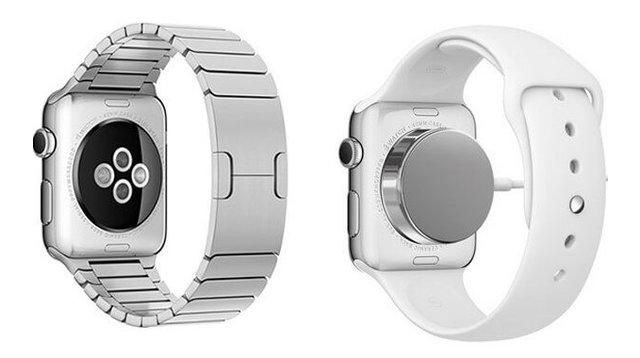
② Включаем часы. Зажмите и удерживайте боковую кнопку на часах до появления логотипа Apple. Когда значок появится, выберите язык интерфейса.
③ Открываем приложение Apple Watch на смартфоне. Запускаем приложение, выбираем пункт «Создание пары с Apple Watch». Затем iPhone попросит навести камеру на часы, после начнется синхронизация устройств.
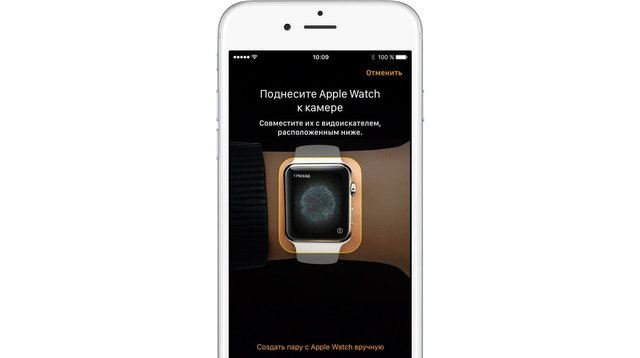
④ Если автоматическое подключение не началось, настраиваем вручную.
Если все идет по плану, можете пропустить этот пункт, просто соглашайтесь с условиями, пока все не подключится. Если автоматическое подключение не удалось, попробуйте подключить вручную:
- нажмите кнопку «I» на экране смарт-часов;
- затем на часах высветиться 6-значный код;
- введите код в приложении.
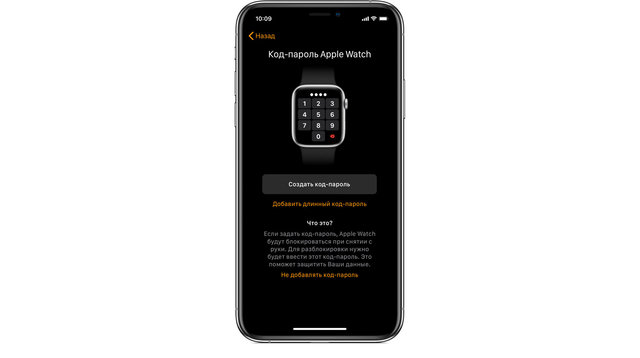
⑤ Принимаем условия и создаем пароли. После правильного выполнения всех вышеуказанных действий подключайтесь к iCloud. Принимайте предложенные условия и создавайте пароли (чем сложнее, тем лучше для вашей безопасности).
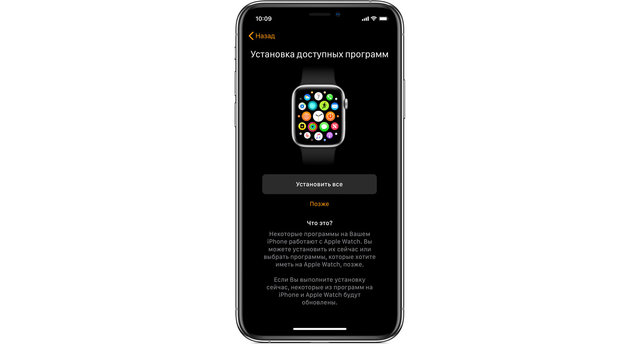
⑥ Устанавливаем приложения. Последним делом требуется установить приложения, можете просто нажать «Установить все» и отложить часы минут на 10. За этот период все программы с iPhone, которые оптимизированы под Apple Watch, окажутся на них.
⑦ Готово! Пользуйтесь, слушайте музыку, набирайте сообщения, звоните, терроризируйте Siri — делайте что захотите, но, конечно, в разумных пределах.
Разорвать связь с часами можно очень просто:
- Разместите телефон и smart-часы рядом друг с другом.
- Включите Bluetooth и Wi-Fi.
- В приложении Apple Watch выберите свою модель часов на вкладке «Мои часы».
- Нажмите значок «I» и разорвите пару.
Теперь вы знаете, как связать Apple Watch с iPhone и разобрались, как разорвать связь Apple Watch. Далее расскажем, как привязать Apple Watch к Mac.
Как законектить Apple Watch с MacBook?
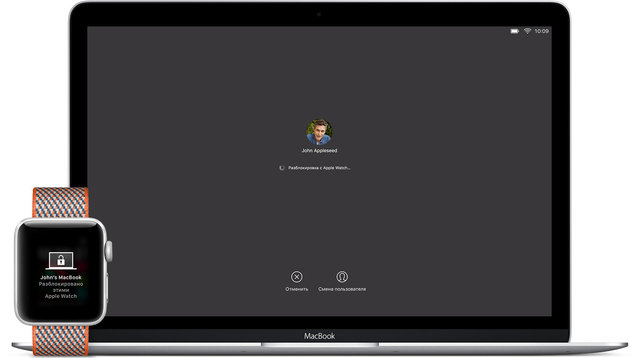
Пользователи Эпл Вотч могут разблокировать MacBook и входить в систему без ввода пароля. Когда пользователь находится рядом с MacBook и у него на запястье часы Apple, ноутбук автоматически понимает, что пользователь рядом, и входит в систему. Вы тоже так хотите? Рассказываем, что для этого нужно сделать:
① Проверяем Эпл Вотч и MacBook на соответствие требованиям подключения:
- Смарт-часы должны работать на платформе watchOS 3 или новейшей.
- На компьютере должна быть установлена macOS Sierra или новейшая версия.
- Компьютер должен быть выпущен не позднее, чем в середине сентября 2013 года.
② Включаем Wi-Fi и Bluetooth на MacBook. Как подключить Wi-Fi и Bluetooth мы думаем объяснять не надо, вы и сами все знаете.
③ Входим в iCloud и синхронизируем данные. Следуйте инструкциям, которые появляются на дисплее.
④ Разрешаем smart-часам входить в аккаунт на MacBook. Через меню Apple войдите в «Системные настройки» и найдите пункт «Защита и безопасность», затем поставьте галочку возле «Разрешить Apple Watch разблокировать Mac».
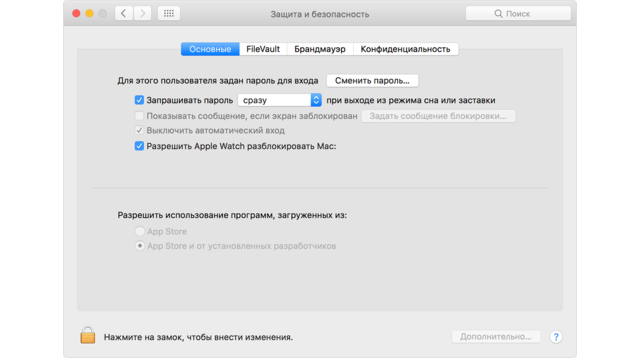
Обратите внимание! При первом включении после синхронизации со смарт-часами нужно будет ввести пароль на МакБуке, после чего разблокировка будет осуществляться автоматически.
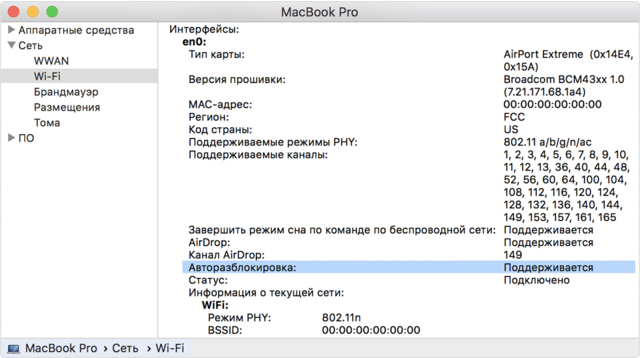
Как проверить, что MacBook поддерживает разблокировку с Apple Watch?
Удерживайте кнопку Option, откройте в меню Apple пункт «Информация о системе». Выберите раздел Wi-Fi, найдите пункт «Авторазблокировка: Поддерживается».
Как видите, в том, чтобы связать Apple Watch с iPhone и MacBook нет ничего сложного. Оставайтесь с нами, чтобы узнавать новую интересную информацию о своих любимых гаджетах!