
Как подключить iPhone, iPad или Mac к Apple TV (телевизору)
Одной из главных причин, которая может побудить пользователя к покупке приставки Apple TV является возможность быстрого подключения iPhone, iPad или Mac (MacBook, iMac и т.д.) к телевизору. Да, конечно, практически все современные телевизоры прямо из коробки имеют поддержку AirPlay, но при помощи приставки Apple TV можно добавить поддержку AirPlay даже на очень старые модели. Для чего это нужно? Конечно, для того чтобы выводить фото, видео, музыку, приложения, игры и другой контент с вышеупомянутых устройств на большой экран телевизора.
В данном материале мы не будем касаться процесса подключения самой приставки Apple TV к телевизору и ее первичной настройки — это подробно описано в этом материале.
Как подключить iPhone, iPad или iPod Touch к Apple TV
Apple TV позволяет выводить на экран телевизора картинку с любого iДевайса. Главное условие – приставка и iOS-устройство должны быть подключены к одной Wi-Fi сети. Для этого достаточно перейти в Пункт управления (сделать свайп от нижней части экрана вверх), выбрать «Повтор экрана» и в появившемся списке устройств указать Apple TV. Естественно, приставка должна быть включена и подключена к Wi-Fi.
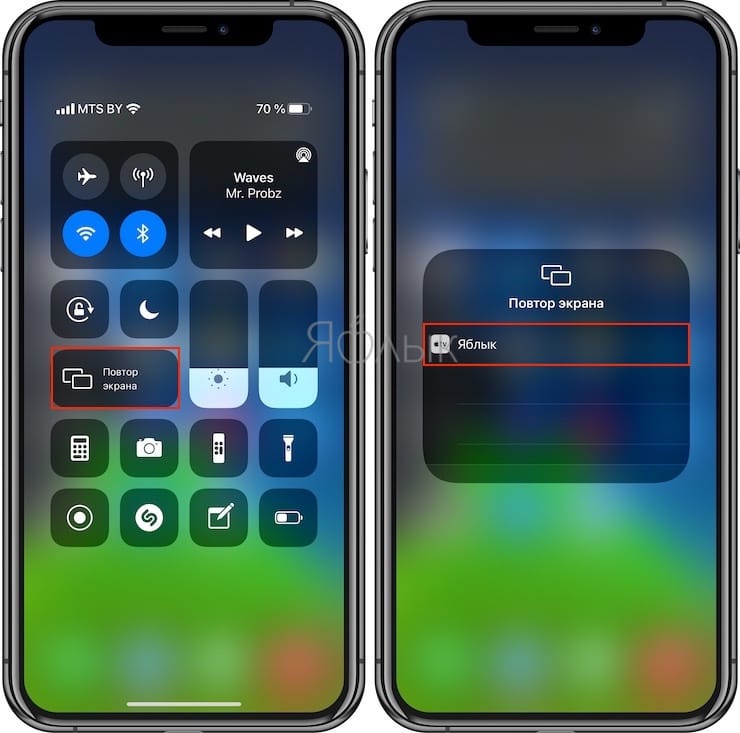
После этого на дисплее телевизора будет отображаться все, что происходит на экране iPhone или iPad — игры, фильмы, музыка и т.д. Кроме того, интеграцию с Apple TV можно активировать в некоторых приложениях, например, YouTube.
Как подключить ноутбук или компьютер к Apple TV
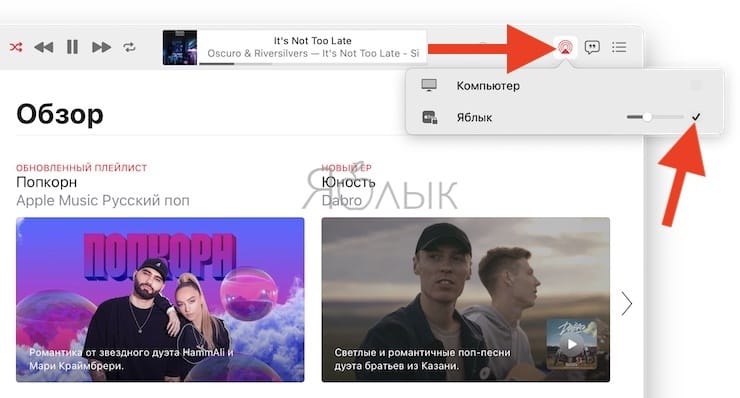
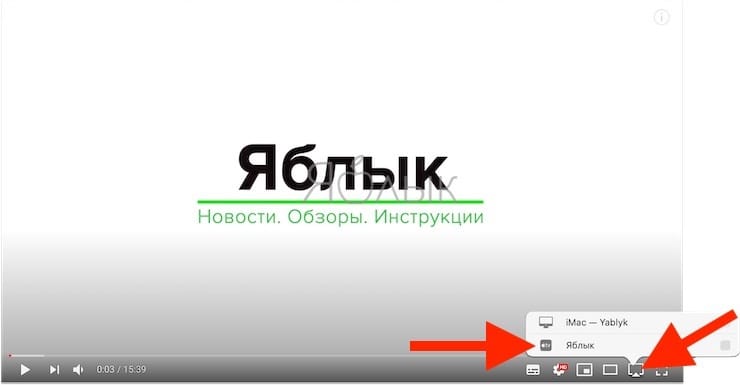
По аналогии с iOS-устройствами, к Apple TV можно подключить компьютер или ноутбук. При этом владельцы Windows-ПК будут вынуждены воспользоваться специальными утилитами, тогда как пользователи Mac обнаружат в верхней строке меню знакомый значок AirPlay, клик по которому позволит транслировать изображение и звук с Mac на телевизор.
На macOS до версии Catalina включительно:

На macOS начиная с версии Big Sur:
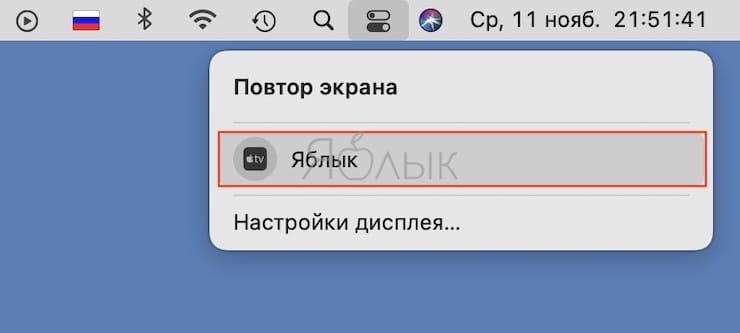
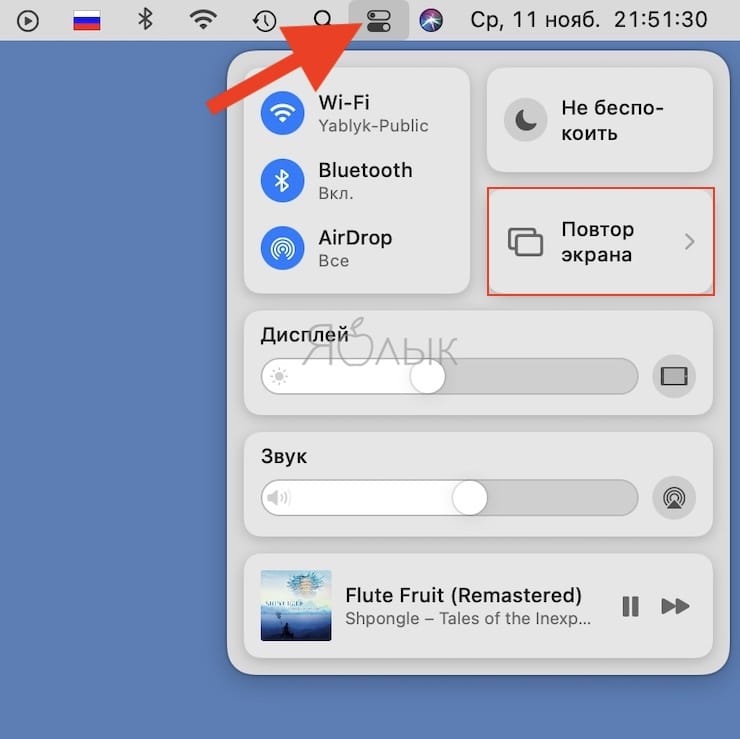
Это довольно удобно для проигрывания контента из приложения Музыка на macOS,
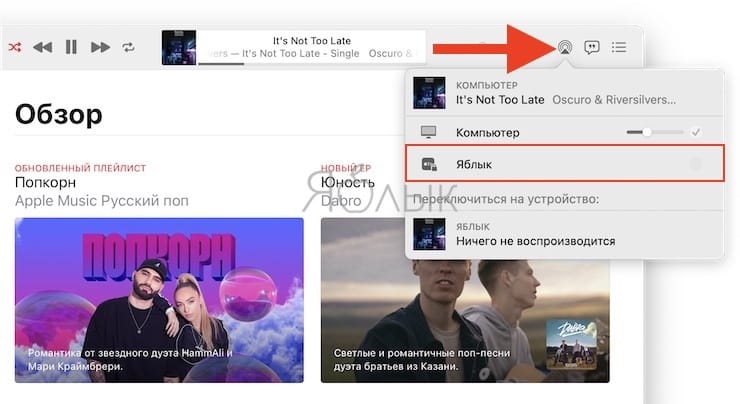
просмотра роликов из YouTube, фотоальбомов и т.д.
�� Смотрите также:
- Настройки геолокации в iPhone: на что влияют и какие можно выключить для сохранения заряда батареи?
- Как научить iPhone автоматически включать Режим энергосбережения.
- Как на iPhone и iPad спрятать ненужные страницы с приложениями с домашнего экрана.
�� Мы в Telegram и YouTube, подписывайтесь!
Налаштування Apple TV
- Телевізор HD або 4K із кабелем HDMI
- Кабель HDMI для під’єднання Apple TV до вашого телевізора (для 4K HDR потрібен сумісний кабель Ultra High Speed HDMI, який продається окремо)
- Доступ до мережі Wi-Fi 802.11 (для бездротової потокової передачі потрібна підтримка стандарту 802.11a, g, n або ac), мережі Ethernet або широкосмугового під’єднання до інтернету.
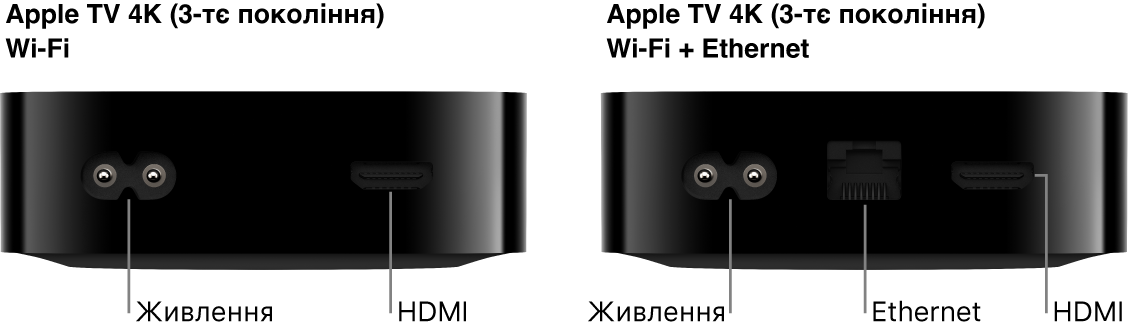
Примітка. Ethernet недоступний на Apple TV 4K (3-го покоління) Wi-Fi.
Щоб мати змогу користуватися всіма аудіо- та відеоможливостями Apple TV 4K , потрібен телевізор, який підтримує стандарти 4K, HDR та Dolby Vision і оснащений системою звуку, сумісною із Dolby Atmos.
Примітка. Apple TV 4K (3-го покоління) Wi-Fi і Wi-Fi + Ethernet підтримують телевізори з HDR10+.
Додаткову інформацію про налаштування Apple TV 4K для 4K-телевізора наведено в статті служби підтримки Apple Про 4K, HDR і Dolby Vision на вашому Apple TV 4K.
Докладніше про налаштування Apple TV 4K для відтворення об’ємного звуку, зокрема аудіо Dolby Atmos, читайте в статті служби підтримки Apple Відтворення об’ємного звуку чи звуку в режимі Dolby Atmos на Apple TV.
Apple TV — вигляд спереду, усі моделі:

Використовуйте пульт Apple TV для налаштування Apple TV
Використайте клікпед із сенсорною поверхнею ( Apple TV Remote 2-го покоління або новішого) або сенсорну поверхню ( Apple TV Remote 1-го покоління), щоб налаштувати свій Apple TV .
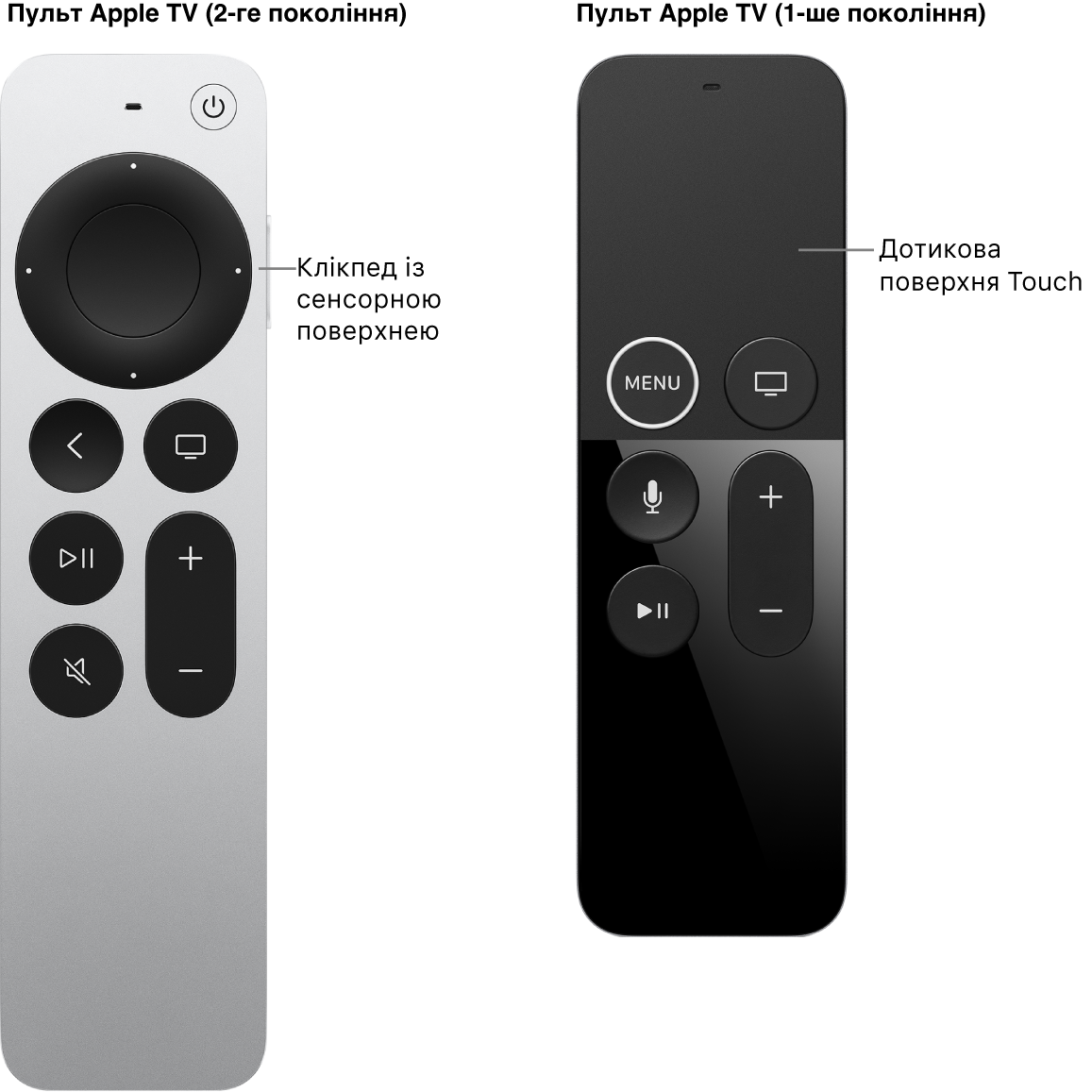
Щоб виділяти елементи під час налаштування, виконайте одну з наведених нижче дій.
- На Apple TV Remote (2-го покоління або новішого): натискайте вгору, униз, ліворуч чи праворуч на кільці клікпеда або проводьте вгору, униз, ліворуч чи праворуч на клікпеді.
- На пульті Apple TV (1-ше покоління): проводьте вгору, униз, ліворуч чи праворуч на сенсорній поверхні.
Щоб вибирати елементи, виконайте одну з наведених нижче дій.
- На Apple TV Remote (2-го покоління або новішого): натисніть клікпед у центрі.
- На пульті Apple TV (1-ше покоління): натисніть сенсорну поверхню.
Докладніше про функції та кнопки пульта Apple TV читайте в розділі Керування Apple TV .
Налаштування Apple TV
Перш ніж починати, потрібно знати назву і пароль вашої бездротової мережі (якщо мережа захищена паролем). У разі використання дротової мережі під’єднайте до Apple TV кабель Ethernet.
Примітка. Ethernet недоступний на Apple TV 4K (3-го покоління) Wi-Fi.

- Під’єднайте один кінець кабелю HDMI до порту HDMI на Apple TV , а інший кінець – до порту HDMI на телевізорі.
- Під’єднайте один кінець кабелю живлення до порту живлення на Apple TV , а інший кінець – до електророзетки.
- Увімкніть телевізор, а тоді виберіть вхід HDMI, під’єднаний до Apple TV . На окремих нових моделях телевізорів це може відбуватися автоматично.
- Дотримуючись вказівок на екрані, налаштуйте з’єднання з інтернетом, функцію єдиного входу та інші елементи. Див. розділ Настроювання функції єдиного входу з постачальником телевізійних послуг на Apple TV . Щоб користуватися VoiceOver під час налаштування, натисніть кнопку повернення назад на Apple TV Remote (2-го покоління або новішого) або кнопку на Apple TV Remote (1-го покоління) тричі. Докладніше див. у розділі Використання VoiceOver на Apple TV .
Автоматичне налаштування Apple TV за допомогою пристрою iOS чи iPadOS
Крім того, з пристрою iOS з iOS 9.1 чи iPadOS з iPadOS 13 або новішими ви можете автоматично передати на Apple TV дані мережі Wi-Fi, пароль та Apple ID.
- Коли з’явиться екран налаштування Apple TV , розблокуйте пристрій iOS чи iPadOS і перевірте, чи ввімкнено на ньому Bluetooth® і Wi-Fi.
- Тримайте свій пристрій поруч з Apple TV і дотримуйтеся екранних вказівок на своєму пристрої iOS чи iPadOS та Apple TV .
Примітка. Автоматичне настроювання не передбачає передачі облікових даних сторонніх програм, як-от Netflix чи Hulu, і не вмикає функції iTunes Match і «Домашня колекція».
Налаштування вдосконаленого зворотного аудіоканалу HDMI на Apple TV 4K (2-го покоління або новішого)
Apple TV 4K (2-го покоління або новішого) підтримує технологію eARC, яка пропускає високороздільне аудіо, включно з форматами об’ємного звуку, як-от Dolby Atmos, від телевізора з підтримкою eARC (або будь-якого під’єднаного до нього пристрою HDMI) до вашого Apple TV .
Коли ви налаштовуєте динаміки HomePod або HomePod mini як стандартний аудіовихід для Apple TV 4K, їх можна використовувати для відтворення аудіо з ігрової консолі або DVD-програвача, під’єднаних до телевізора за допомогою кабеля HDMI.

- Під’єднайте один кінець кабелю HDMI із підтримкою eARC (продається окремо) до порту HDMI на Apple TV 4K, а інший кінець — до порту HDMI із позначкою eARC на телевізорі.
- Увімкніть свій телевізор і переконайтеся, що ввімкнуто параметр HDMI-CEC. Ознайомтеся зі статтею служби підтримки Apple Переконайтеся, що HDMI-CEC ввімкнуто.
- Відкрийте параметри на Apple TV 4K.
- Налаштуйте HomePod (або стереопару HomePod) як стандартний пристрій виведення звуку для Apple TV . Див. розділ Створіть свій власний домашній кінотеатр зі стереозвуком за допомогою HomePod і Apple TV 4K .
- Відкрийте меню «Параметри» на Apple TV , перейдіть у розділ Відео та аудіо > Аудіовихід > Зворотний аудіоканал, а потім виберіть «Відтворення звуку з ТВ», щоб увімкнути eARC.
- На телевізорі виберіть вхід HDMI для пристрою, з якого потрібно спрямовувати звук (наприклад, ігрова консоль чи DVD-програвач). Звук із вибраного пристрою проходитиме через Apple TV на ваші динаміки HomePod.
Примітка. Можливо, щоб увімкнути eARC для виведення звуку на своєму телевізорі, вам знадобиться консультація його виробника щодо додаткових параметрів.
Как настроить Apple TV?

Первоначальная настройка Apple TV выполняется довольно легко и быстро – особенно, если, это делать с помощью iPhone или iPad. Также, есть некоторые дополнительные настройки, которые полностью персонализируют интерфейс и делают тв-приставку подходящей именно вашим нуждам.
Посмотрите наш специальный видео урок: «Как настроить Apple TV? Полезные советы и сервисы для Эппл ТВ».
Что такое 4K / UHD / HDR?
Apple TV 4K способен принимать и отображать цифровое видео во многих разрешениях, начиная с 480 x 640. Наивысшее его разрешение называется Ultra High Definition (UHD) и составляет 2160 x 3840 пикселей. Вероятно, у вас, также, есть UHD-телевизор, свободно называемый 4K. Но если нет такого телевизора, то вполне подойдет стандартный телевизор высокой четкости (HD), размер которого составляет 1080 x 1920 или 720 x 1280, так как Apple TV будет адаптироваться к разрешению, поддерживаемому вашим телевизором.
Одна из самых крутых вещей в UHD – это High Dynamic Range (HDR). HDR поддерживает более широкий диапазон цветов, яркости и контрастности. Если ваш телевизор реализует HDR, то Apple TV 4K распознает это и будет использовать HDR-контент. Если нет, то вы увидите 4K, но в так называемом стандартном динамическом диапазоне (SDR).
Существует два вида HDR:
Формат
Описание
4K
Видео более высокого разрешения. Если HD-видео разрешение размером 1920×1080 пикселей, то разрешение 4K в разы больше и составляет 3840×2160 пикс., это обеспечивает невероятно детализированное и четкое изображение. Видео размером 4K реалистично и впечатляюще.
HDR
Видео в качестве HDR имеет расширенный диапазон цветов и яркости. HDR отлично подходит для экранов любого размера.
В iTunes Store есть много фильмов с HDR10 и Dolby Vision, о чем повествуют соответствующие иконки.
Функция HDR включается автоматически при воспроизведении соответствующего контента.
Dolby Vision

Более поздняя версия Dolby Vision является более крутой версией HDR. Без наглядного фактического сравнения, визуально вы не определите, какая перед вами картинка и в каком качестве HDR, за исключением того, что будет в описании контента. Тем не менее, контент Dolby Vision отображает специальный значок. Кроме того, не все телевизоры 4К способны принимать крутое качество HDR Dolby Vision.
Как подключить Apple TV?
Настройка Apple TV, как и настройка любого тв-оборудования, начинается с распаковки и подключения к телевизору.
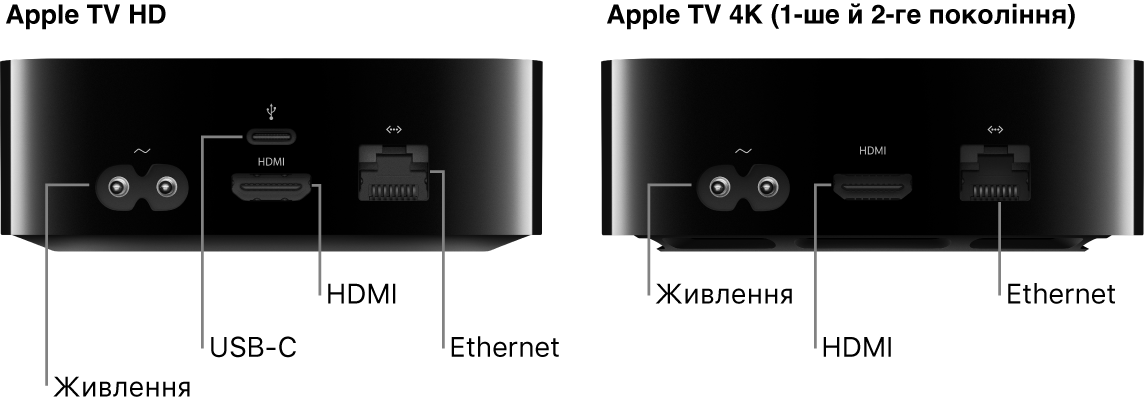
Достав приставку из коробки, вы увидите, что она имеет три порта:
- разъем питания;
- HDMI;
- Gigabit Ethernet.
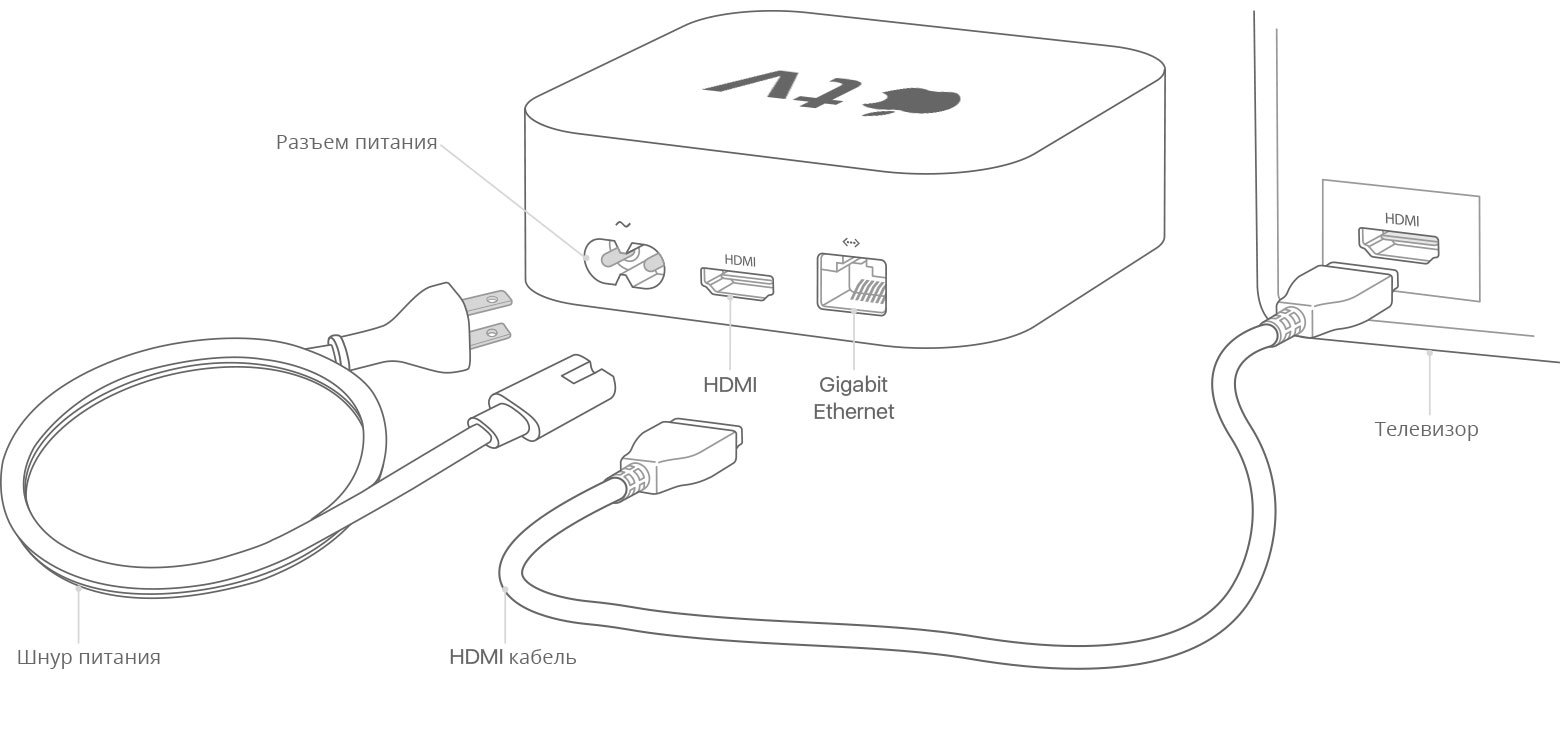
Выключатель питания, отсутствует. Разъем Ethernet предназначен для подключения к домашнему маршрутизатору через кабель, оставьте его пустым, если его нет. Вместо этого попробуйте подключиться к домашней сети по Wi-Fi.
В комплекте поставки Apple TV 4K отсутсвует HDMI-кабель. Apple рекомендует этот вариант: «Кабель Belkin Ultra High Speed HDMI Cable». Именно, этот кабель отвечает требованиям по качеству и техническим характеристикам, способных поддерживать UHD 4K, HDR10 и Dolby Vision, но есть и другие, аналогичные дата-кабели.
Для размещения приставки советуем выбрать гладкую, твердую поверхность, чтобы обеспечить хороший поток воздуха к нижним вентиляционным отверстиям.
Обратите внимание, что некоторые телевизоры UHD / 4K могут иметь несколько входов HDMI, но, иногда, не все из них поддерживают полный функционал самого телевизора, такие как HDR. Обычно, на телевизорах Sony, это вход HDMI # 2 или # 3.
Даже, если у вас есть ресивер UHD AV, то, чтобы убедиться, что все работает правильно, рекомендуется начать непосредственного с подключения Apple TV 4K к телевизору. Позже, вы сможете подключить ресивер в видеопоток, если, это вам будет нужно.
После того, как вы включили телевизор и тв-приставку, подключили к ним кабель HDMI и вошли в сеть Wi-Fi, то можно продолжить настройку.
Настройка Apple TV
- Если у вас есть iPhone или iPad с ОС iOS 9.1 и позднее, то разместите его в близи приставки, чтобы ваши учетные данные Apple ID могли быть синхронизированы.
- Нажмите кнопку «Меню» на пульте дистанционного управления (вокруг нее есть белое кольцо), и ваш пульт автоматически подключается к Apple TV 4K.
- Если у вас есть учетная запись у местного провайдера, то вы можете использовать эти учетные данные для продолжения.
- Затем проверьте: Настройки > Система > Обновления программного обеспечения и убедитесь, что на приставке установлена новейшая система tvOS 11 или новее. Если нет, то уделите несколько минут на ее обновление. Это важно.
- Продолжите настройки так, как мы это показываем в нашем видео уроке, который есть в верху статьи.
Существуют и другие настройки, такие как «Внешний вид», над которыми вы можете поэкспериментировать в будущем.
Если вы хотите посмотреть контент 4K / UHD, и вы готовы купить или арендовать фильмы и телешоу отличного качества, то потребуется загрузить одно из множества приложений для потокового видео в Apple Store. Популярными являются YouTube и ivi. Но есть много других, например, приложение Wifire, рассматриваемое в нашем видео обзоре, которое очень удобное, легкое в использовании и сравнительно не дорогое.
У вас есть MacВook или iMac? Специально для вас мы создали онлайн-марафон по настройке полезных сервисов на Mac: узнайте за 8 простых занятий, как быстро настроить Apple ID, iCloud и другие сервисы на Mac , обезопасить свои пользовательские данные, оптимизировать хранилище iCloud и пр.
- Это быстро: вам не придется искать в Ютубе инструкции по настройке.
- Это просто: вы увидите каждый шаг на экране, с подсказками на понятном языке.
- Это удобно: вы получите полезные навыки, не вставая с удобного кресла.
Если у Вас остались вопросы, или хотите получить более подробные консультации, пишите нам в соцсетях, или звоните:
Наш номер телефона: +7 978 773 77 77
Как подключить айфон к телевизору без проводов без дорогостоящего appleTV?
Здравствуйте уважаемые читатели! Многие из нас знают, что есть способ подключить iPhone или iPad к телевизору, используя протокол AirPlay от Apple. При том производитель яблочных гаджетов максимально упростил процедуру соединения: надо лишь иметь “родную” приставку к телевизору от фруктовой компании — AppleTV. Подключение производится буквально в два клика — поднимаем снизу “шторку”, нажимаем “AirPlay” и выбираем в списке имя AppleTV. После чего всё содержимое экрана может быть легко передано на телевизор без проводов.
Но есть у данного способа один жирный минус — стоимость AppleTV. Актуальные цифры Вы можете посмотреть сами на просторах сети, ну а мы предложим Вам отличную альтернативу, при использовании которой как сохраняется простота в использовании, так и N-ая сумма средств, которые теперь можно потратить на другие крутые гаджеты, к примеру, виброколонки или игровой адаптер.
Речь идёт об адаптере BSPW-100U, для которого поддержка AirPlay — это только малая часть его обширного функционала. Мы уже рассказывали о нём в одной из наших статей, ну а тут смотрите видео по возможностям работы с iOS:
В данном видео мы подробно рассказываем, как без использования проводов передать содержимое экрана любого IPhone и IPad в отличном качестве и со звуком на телевизор или проектор.
Для этого понадобится данное устройство: просто подключите его в порт HDMI телевизора, включите питание и сразу можно начинать трансляцию.
Путём нехитрых настроек через приложение, которое бесплатно доступно для загрузки в маркете, В два счёта можно интегрировать устройство в домашнюю сеть, что позволит получить бесконечно расширяемый радиус действия а также интернет на всех подключенных источников трансляции. При правильной настройке донгл может работать, как своего рода усилитель уже существующего сигнала Wi-Fi.
Вы получаете полноценную замену Apple TV, плюс можно транслировать экран не только с яблочных девайсов (в том числе Маков), но и с устройств на базе Windows и Android. Подробнее об этом можно почитать в других наших статьях и посмотреть наши ролики.
Надеемся, данный адаптер принесёт Вам радость использования, равно как и сэкономит значительную часть средств)