
Как вывести изображение с iPhone на Android TV. Apple TV больше не нужна!
Телевизоры на Android TV очень уверенно шагают по миру и появляются все в большем количестве домов. Что уж греха таить, я и сам заменил свой весьма неплохой гнутый Samsung на Xiaomi c Андроид ТВ ради его возможностей. Больше нет ограничений по установке софта исключительно из магазина приложений. Закинул любой APK и можешь пользоваться. А скорость работы вообще иногда поражает. Запускается и открывает программы он значительно быстрее, чем мой Самсунг. Но вот вывести на него картинку с iPhone или iPad стало небольшой проблемой.
Иногда проще вывести фильм со смартфона, чем искать его в приложениях
❗️ПОДПИСЫВАЙСЯ НА НАШ КАНАЛ В ДЗЕНЕ И ЧИТАЙ КРУТЫЕ СТАТЬИ БЕСПЛАТНО
В iPhone нет поддержки Chromecast, даже если вы используете браузер Google Chrome, а в Android TV — AirPlay. Но, как оказалось, все очень легко решается сторонним приложением. Наш главный редактор Ренат Гришин перебрал с десяток разных программ и остановился на Streamer for Chromecast TVs. Мы его как следует протестировали во всех режимах и теперь рассказываем вам про все его плюсы и минусы.
Как вывести Айфон на телевизор
Передать картинку на Андроид ТВ с Айфона или Айпада на самом деле можно двумя способами. Первый и, как мне кажется, самый сложный — добавить на телевизор поддержку AirPlay. Наш автор Иван Герасимов пошел именно таким путем. Там много лишних действий, но возможно, что вам понравится именно такой вариант. А второй способ — добавить в iPhone Chromecast. Именно таким образом и работает приложение Streamer for Chromecast TVs. Кстати, оно доступно в российском App Store, поэтому никаких извращений с иностранными аккаунтами вам не потребуется. Единственный минус — поддержка только английского языка, но особо ни во что вчитываться вам не придется.
Скорее всего, вас больше всего интересует, как законнектить телек с этим приложением. Вы удивитесь, как это просто:

Никаких дополнительных настроек делать не пришлось
- Загрузите на iPhone приложение Streamer for Chromecast TVs. На телевизор ничего качать не надо;
- Подключите смартфон и телевизор к одной сети Wi-Fi;
- Запустите загруженную программу и вверху страницы нажмите “Connect to Chromecast”;
- В открывшемся окне у вас появятся все совместимые телевизоры из вашей сети. Просто нажмите на нужный, и соединение произойдет автоматически.
❗️ПОДПИСЫВАЙСЯ НА ТЕЛЕГРАМ-КАНАЛ СУНДУК АЛИБАБЫ. ТАМ КАЖДЫЙ ДЕНЬ ВЫХОДЯТ ПОДБОРКИ САМЫХ ЛУЧШИХ ТОВАРОВ С АЛИЭКСПРЕСС
Все! Вы только представьте! Никаких сканирований, QR-кодов и дополнительных программ на телевизор! Просто подключение одной кнопкой. Я был в шоке, когда это увидел. По удобству практически тоже самое, что соединить Айфон с Apple TV. Сразу после этого на главном экране появится название телевизора, к которому вы подключились, и надпись “Connected” с зеленым кругляшком.
Видео с Айфона на телевизор
Теперь давайте обсудим все основные возможности, которое дает нам Streamer for Chromecast TVs. Вы можете прямо с телефона отправлять видео на телевизор практически из любого источника. Никакие приложения на Android TV вам для этого не потребуются. Из-за этого вы точно увидите, как увеличилась скорость работы вашего ТВ. Ведь системе не придется тратить ресурсы на запуск приложений и поддержании их в памяти устройства. Чтобы вывести видео с iPhone на Андроид ТВ, сделайте следующее:

Выбирайте любое из доступных разрешений для фильма
- Запустите Streamer for Chromecast TVs;
- Выберите “Browse & Cast”;
- Найдите в интернете нужное видео. Я для тестирования воспользовался сервисом MovieLab. Приложение сразу определило, что на страничке есть видео с разным разрешением, и предложило выбрать нужное.
После этого вы можете спокойно блокировать Айфон и продолжать просмотр на телевизоре. Удобно? Словами не передать как. Зачем теперь кому-то может понадобиться Apple TV за безумные деньги, я вообще не представляю.
Повтор экрана iPhone на телевизор
Но Streamer for Chromecast TVs не ограничивается только выводом фильмов, сериалов и видео. Можно демонстрировать даже экран iPhone! Да, все тоже самое, как при использовании AirPlay. Работает это следующим образом:
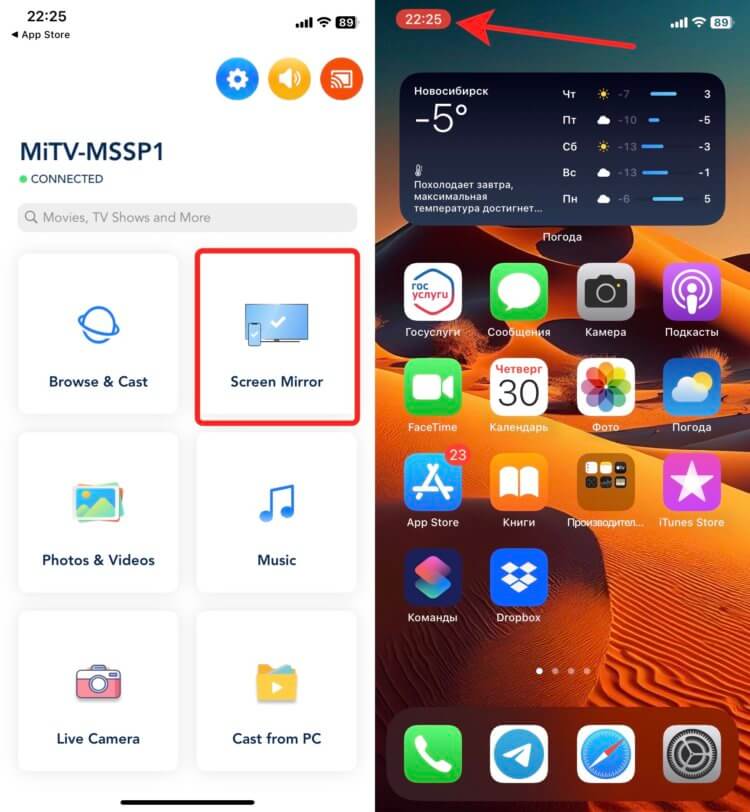
Пробуем вывести рабочий стол
- Запустите Streamer for Chromecast TVs;
- Выберите “Screen Mirror”;
- Дайте приложению все разрешения, которые оно запросит;
- Нажмите на красный кружок, и трансляция начнется.
❗️ПОДПИШИСЬ НА НАШ ЧАТИК В ТЕЛЕГРАМЕ. ТАМ СОБРАЛИСЬ ТОЛЬКО ИЗБРАННЫЕ ЧИТАТЕЛИ

Все отображается как надо
Вот здесь я столкнулся с первыми минусами. Так как работает эта функция через запись экрана, то можно заметить небольшие задержки. Плюс к этому качество картинки не всегда было идеальным. С чем это связано я так и не понял. Возможно, что где-то подвел Wi-Fi. Ну и чтобы получить вывод экрана со звуком, вам потребуется платная версия. Стоит она разово 1790 рублей либо распространяется по подписке за 499 рублей в месяц или 1750 в год. Если вам нужны все возможности приложения, то можно и заплатить. Но, если честно, проще запустить видео из браузера и продолжить бесплатное использование.
Как посмотреть фото с Айфона на телевизоре

Вот этот скриншот из свой галереи я попробовал отправить на телевизор
С помощью Streamer for Chromecast TVs можно выводить на экран Android TV фотографии и видео из приложения “Фото”, проигрывать музыку через Apple Music и даже использовать телевизор в качестве видоискателя для камеры в iPhone. У последней функции удобство сомнительное, но может, кому-то пригодится. Все это, кстати, доступно и хорошо работает в бесплатной версии.

Все отображается как надо
Вам остается только выбрать соответствующий раздел: “Photos & Videos”, “Music” или “Live Camera”, дать разрешения приложению на доступ к программам, и картинка сразу же появится на телевизоре. Кто-то даже оценит возможность перекинуть любой медиафайл с компьютера через браузер в Streamer for Chromecast TVs и сразу же открыть его на ТВ. Для этого просто воспользуйтесь разделом “Cast from PC”.
Streamer for Chromecast TVs получилось практически идеальным приложением для стриминга с iPhone на Android TV. Кстати, оно отлично работает не только с телевизорами, но и со стиками. Поэтому срочно качайте его на iPhone и iPad и стримьте в свое удовольствие.
Как подключить айфон к телевизору без проводов без дорогостоящего appleTV?
Здравствуйте уважаемые читатели! Многие из нас знают, что есть способ подключить iPhone или iPad к телевизору, используя протокол AirPlay от Apple. При том производитель яблочных гаджетов максимально упростил процедуру соединения: надо лишь иметь “родную” приставку к телевизору от фруктовой компании — AppleTV. Подключение производится буквально в два клика — поднимаем снизу “шторку”, нажимаем “AirPlay” и выбираем в списке имя AppleTV. После чего всё содержимое экрана может быть легко передано на телевизор без проводов.
Но есть у данного способа один жирный минус — стоимость AppleTV. Актуальные цифры Вы можете посмотреть сами на просторах сети, ну а мы предложим Вам отличную альтернативу, при использовании которой как сохраняется простота в использовании, так и N-ая сумма средств, которые теперь можно потратить на другие крутые гаджеты, к примеру, виброколонки или игровой адаптер.
Речь идёт об адаптере BSPW-100U, для которого поддержка AirPlay — это только малая часть его обширного функционала. Мы уже рассказывали о нём в одной из наших статей, ну а тут смотрите видео по возможностям работы с iOS:
В данном видео мы подробно рассказываем, как без использования проводов передать содержимое экрана любого IPhone и IPad в отличном качестве и со звуком на телевизор или проектор.
Для этого понадобится данное устройство: просто подключите его в порт HDMI телевизора, включите питание и сразу можно начинать трансляцию.
Путём нехитрых настроек через приложение, которое бесплатно доступно для загрузки в маркете, В два счёта можно интегрировать устройство в домашнюю сеть, что позволит получить бесконечно расширяемый радиус действия а также интернет на всех подключенных источников трансляции. При правильной настройке донгл может работать, как своего рода усилитель уже существующего сигнала Wi-Fi.
Вы получаете полноценную замену Apple TV, плюс можно транслировать экран не только с яблочных девайсов (в том числе Маков), но и с устройств на базе Windows и Android. Подробнее об этом можно почитать в других наших статьях и посмотреть наши ролики.
Надеемся, данный адаптер принесёт Вам радость использования, равно как и сэкономит значительную часть средств)
Как AirPlay Видео с Android на Apple TV
Хорошо известно, что Apple создала экосистему, включающую iPhone, iPad, MacBook и Apple TV. Пользователи могут передавать и передавать содержимое между этими устройствами через AirPlay и другие сервисы.
Когда дело доходит до AirPlay Android и Apple TV, все будет немного сложнее.
AirPlay, доступный только для устройств Apple, имеет возможность беспроводной передачи видео и аудио с iPhone на Apple TV.
К счастью, мы найдем способы удовлетворить ваши потребности и покажем, как Android-телефон AirPlay для Apple TV в этом посте.
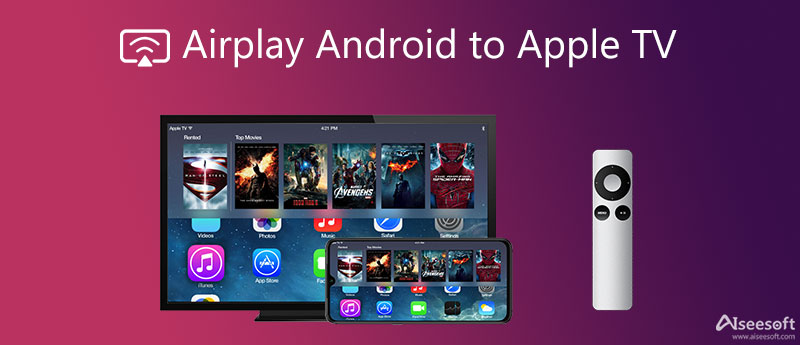
- Часть 1. Отличное приложение Screen Mirror для Android
- Часть 2: Как AirPlay Android на Apple TV с ОС iOS 10.1 или более ранней версии
- Часть 3. Как использовать AirPlay для Android до версии 10.2 или выше
- Часть 4: Альтернативное решение AirPlay Android для Apple TV
Часть 1. Отличное приложение Screen Mirror для Android
Зеркало телефона Aiseesoft впечатляюще хорошо работает при зеркалировании экрана Android на ваш компьютер. Это программное обеспечение для зеркалирования также может легко транслировать экран ваших устройств iOS на ваш компьютер. Во время зеркалирования вам предоставляется возможность записывать действия на экране.

154,951 Скачать
- Зеркальное отображение экрана телефона на ПК в режиме реального времени.
- Проводные или беспроводные способы зеркального отображения экрана ваших мобильных устройств.
- Поддерживает различные устройства iOS и Android.
- Предложите способ сделать телефонный скринкаст.
Часть 2: Как AirPlay Android на Apple TV с ОС iOS 10.1 или более ранней версии
Если честно, ты не можешь AirPlay вещи от Android до Apple TV без сторонних приложений.
Если на вашем Apple TV установлена ОС tvOS 10.1 или более ранней версии, вы можете рассмотреть популярные приложения, такие как AllStream. Он предлагает практические функции Apple TV AirPlay для пользователей Android, а также потоковую передачу мультимедийного контента на Xbox One и другие медиа-стримеры.
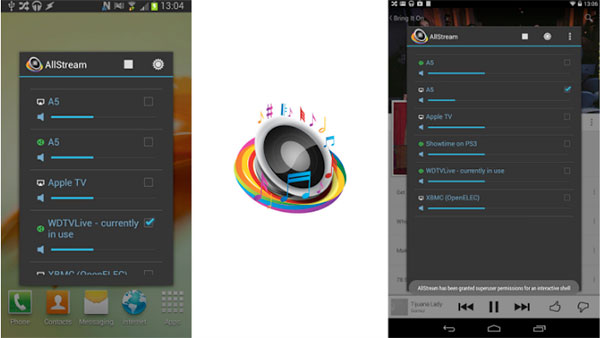
Включите Apple TV и подключите устройство Android и Apple TV к одной сети Wi-Fi. Перейдите на начальный экран Apple TV, перейдите в «Настройки» -> «AirPlay». Если AirPlay отключен, включите его, нажав серебряную кнопку.
Примечание: По умолчанию AirPlay отключен, чтобы сохранить заряд батареи на Apple TV.
Откройте AllStream из ящика приложений на своем телефоне Android, и вы увидите, что ваш Apple TV появляется в меню подключений. Установите флажок рядом с Apple TV и отрегулируйте громкость, перемещая ползунок под опцией. Затем закройте приложение, но не выходите из него.
Затем откройте свои фотографии или воспроизведите видео и музыку, которую хотите транслировать. Материал перейдет на ваш Apple TV и позволит вам наслаждаться им на большом экране.
Примечание: AllStream — это платное приложение, поэтому вы должны приобрести его в магазине Google Play. Он доступен как для AirPlay, так и для подключения DLNA.
Часть 3. Как использовать AirPlay для Android до версии 10.2 или выше
Пользователи Apple TV четвертого поколения могут обнаружить, что сторонние потоковые приложения перестали работать. Apple выпустила tvOS 10.2, которая требует проверки устройства перед потоковой передачей Android на Apple TV через AirPlay. Это убивает почти все сторонние приложения. Согласно нашему тесту, DoubleTwist Pro — единственный доступный на данный момент способ для Android транслировать контент на Apple TV через AirPlay, и мы покажем вам пошаговое руководство ниже.
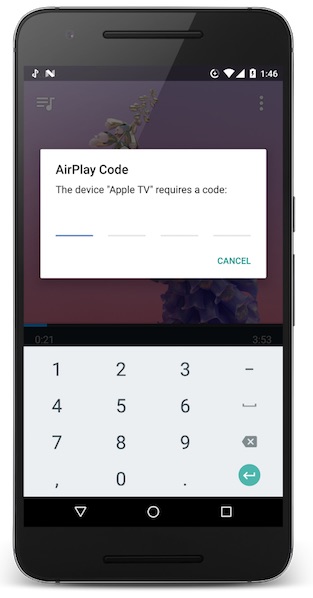
Убедитесь, что на вашем Apple TV включены AirTwist и AirPlay, а ваш телефон и телевизор подключены к одной сети Wi-Fi.
Установите doubleTwist Pro на свой телефон Android. Когда вы воспроизводите песню или видео в портретном режиме, вы увидите новый значок сети в правом нижнем углу. После того, как вы нажмете на иконку, вы увидите диалоговое окно, в котором вас попросят решить, играть в приложении или AirPlay на Apple TV с Android.
Выберите Apple TV для вывода. При появлении запроса введите четырехзначный код AirPlay, чтобы начать потоковую передачу контента с Android на Apple TV. Вы видите, что значок сети на вашем телефоне Android становится синим.
Часть 4: Альтернативное решение AirPlay Android для Apple TV
Многие говорили, что сторонние потоковые приложения не работают. Это имеет смысл, если учесть, что Apple разработала Apple TV и AirPlay для устройств iOS.
Вот почему мы предлагаем вам попробовать альтернативное решение AirPlay Android для Apple TV: перенести видео на iPhone с Android с помощью Телефонный перевод, а затем AirPlay iPhone на Apple TV.
1. Перенесите дату между Android и iPhone одним щелчком мыши.
2. Поддержка фотографий, музыки, видео и других мультимедийных файлов.
3. Сохраняйте все данные в исходных условиях при передаче.
4. Не прерывать существующие данные как на исходном, так и на целевом устройствах.
5. Совместимость с iPhone XS/XR/X/8/7/6s или более ранними версиями и устройствами Android от Samsung, LG, Sony, Google, Moto и т. д.
В общем, это лучший выбор, который вы можете найти для AirPlay Android на Apple TV, и мы используем видео в качестве примера, чтобы показать вам процедуру.
Как транслировать вещи с Android на Apple TV
Шаг 1. Подключите Android к iPhone
Установите Phone Transfer на свой компьютер и запустите его. Подключите оба телефона Android и iPhone к компьютеру с помощью USB-кабелей. Тогда приложение автоматически обнаружит ваши устройства.
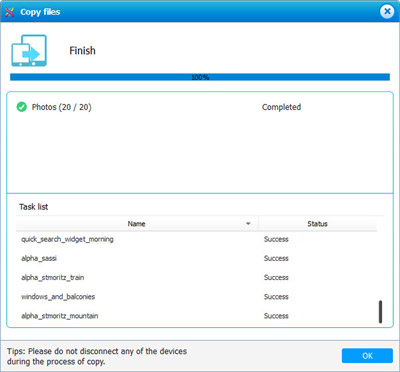
Шаг 2. Перенесите видео с Android на iPhone
Убедитесь, что ваш телефон Android находится в поле «Исходное устройство», а iPhone отображается в поле «Целевое устройство». В противном случае вам нужно нажать на кнопку переключения, чтобы исправить это. Далее выберите Медиа и Фото в середине интерфейса. После нажатия кнопки «Начать копирование» приложение начнет работать, и материал будет перенесен с Android на iPhone.
Шаг 3. Потоковое видео на Apple TV через AirPlay
Подождите, пока процесс будет завершен, удалите устройства с вашего компьютера.
Примечание: Самым большим преимуществом является получение плавного опыта. Согласно нашему исследованию, Apple TV хорошо работает с iOS-устройствами. Когда дело доходит до потокового вещания с Android на Apple TV через AirPlay с использованием сторонних приложений, аудиовизуальное восприятие обычно оставляет желать лучшего.
Сегодня у нас есть больше способов насладиться визуальным контентом, чем когда-либо прежде. Хотя смартфон портативный, маленький экран не идеальное место для просмотра видео. Apple TV — один из самых популярных умных телевизоров. Недостатком является то, что вы должны использовать устройства iOS для потоковой передачи содержимого на Apple TV.
Тем не менее, мы покажем вам, как AirPlay Android на Apple TV в учебнике выше. Как вы можете видеть, Apple совершенствует операционную систему и запрещает пользователям передавать контент с устройств Android на Apple TV, поэтому мы предлагаем вам перенести видео и фотографии с Android на iPhone с помощью функции передачи по телефону, а затем передать их на Apple TV.
Что вы думаете об этом посте.
Рейтинг: 4.5 / 5 (на основе голосов 260) Подпишитесь на нас в
Как подключить iPhone к телевизору
Владельцы iPhone могут транслировать видео и фото со своего «яблочного» гаджета на умные телевизоры. Для этого оба устройства должны находиться в одной Wi-Fi-сети. В нашей инструкции — несколько способов. Узнайте, как подключить смартфон к ТВ.
Развернуть
Как подключиться через приставку Apple TV
Если в вашем распоряжении есть приставка Apple TV, с её помощью вы можете синхронизировать айфон и телевизор:
- Включите телевизор, переключитесь на Apple TV.
- Откройте c помощью пульта «Настройки» на Apple TV.
- Выберите «Сеть» → «Wi-Fi» → ваша домашняя сеть.
- Нажмите на пункт «Продолжить на iPhone или iPad».
- Откройте пункт управления свайпом по экрану смартфона и включите Wi-Fi.
- Нажмите на иконку «Повтор экрана».
- В списке устройств выберите приставку Apple TV.
- Введите на телевизоре код, который сгенерирует айфон — сделать это нужно будет только при первом сопряжении.
Материал по теме
Как подключиться без приставки
Если ваш смарт-телевизор поддерживает функцию AirPlay, синхронизировать с ним айфон можно и без фирменной приставки.
AirPlay — это фирменная технология Apple для беспроводной передачи аудио- и видеофайлов. Её можно найти в некоторых (но не всех) моделях телевизоров популярных брендов: Samsung, LG, Sony и прочих.
- Добавьте айфон и телевизор к одной сети Wi-Fi — конкретные настройки в ТВ будут отличаться в зависимости от модели. Как правило, доступ к беспроводному подключению находится в разделах «Сеть» или «Беспроводные сети».
- Активируйте режим AirPlay в телевизоре.
- Выберите в айфоне файл, который хотите транслировать на телевизор.
- Нажмите на иконку AirPlay — выглядит как прямоугольник со стрелочкой в нижней его части.
- Укажите подключённый к AirPlay телевизор.
Как подключиться через стороннее приложение
Синхронизировать айфон и телевизоры без приставки и AirPlay можно через технологию DLNA. Её сегодня поддерживают почти все модели умных телевизоров. В нашей подборке это самый универсальный способ.
Вам понадобится стороннее приложения для трансляции файлов — например, TV Assist .
- Запустите приложение на iPhone.
- Включите телевизор и подключите его к общей с айфоном Wi-Fi-сети.
- Выберите в приложении ваш телевизор.
- Укажите файл, который нужно транслировать.
Возможно, у вас есть дома старый телевизор, которому для связи с iPhone не хватает «ума»? Выгодно купите себе новый и непременно умный телевизор — по акции и с кешбэком в интернет-магазине МТС.