
Как подключить библиотеку в visual studio c
Нередко различные классы и структуры оформляются в виде отдельных библиотек, которые компилируются в файлы dll и затем могут подключаться в другие проекты. Благодаря этому мы можем определить один и тот же функционал в виде библиотеки классов и подключать в различные проекты или передавать на использование другим разработчикам.
Создадим и подключим библиотеку классов.
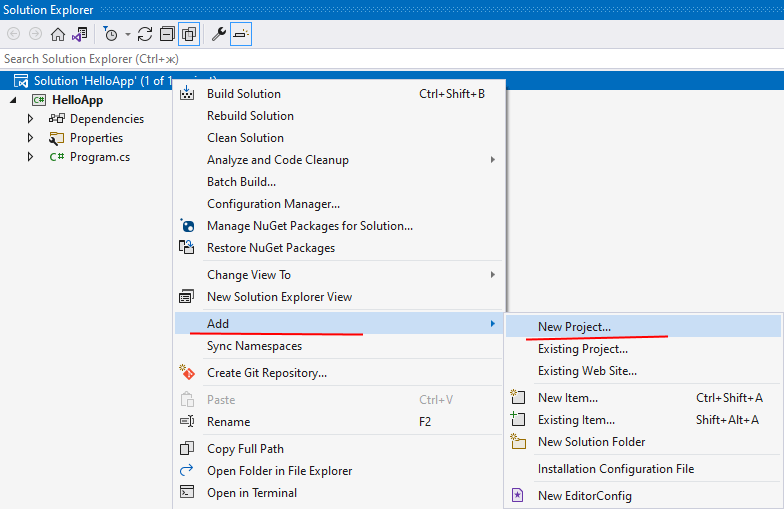
Возьмем имеющийся проект консольного приложения C#, например, созданный в прошлых темах. В структуре проекта нажмем правой кнопкой на название решения и далее в появившемся контекстном меню выберем Add -> New Project. (Добавить новый проект):
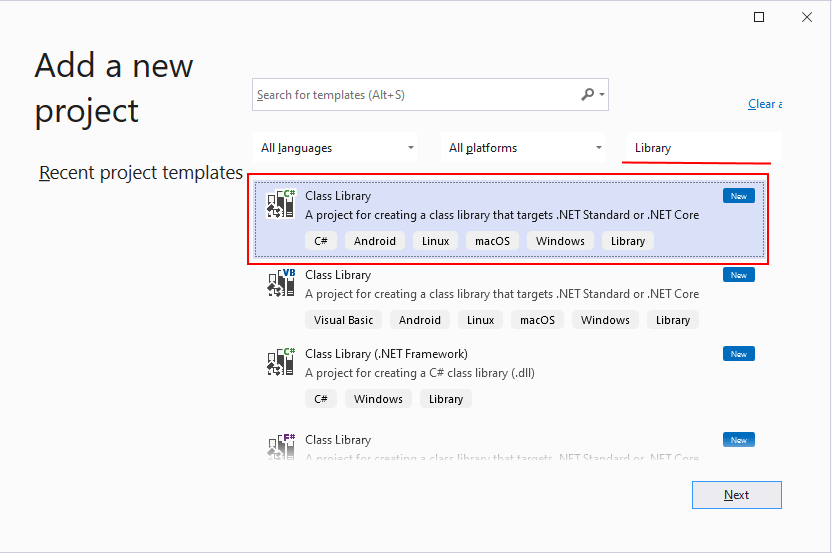
Далее в списке шаблонов проекта найдем пункт Class Library :
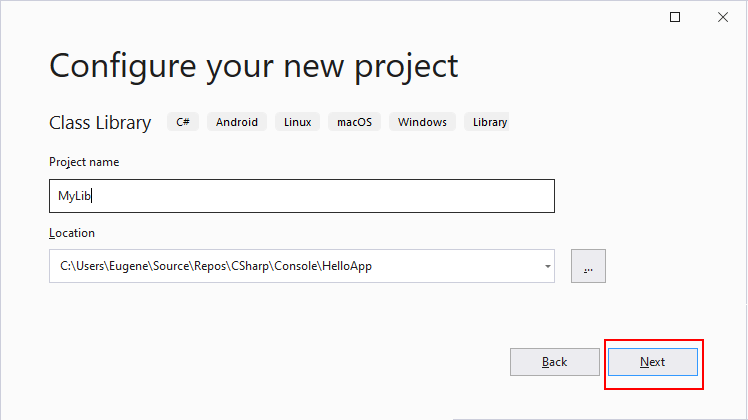
Затем дадим новому проекту какое-нибудь название, например, MyLib:
После создания этого проекта в решение будет добавлен новый проект, в моем случае с названием MyLib:
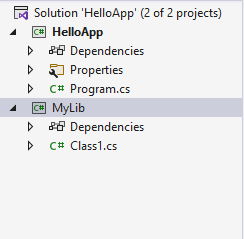
По умолчанию новый проект имеет один пустой класс Class1 в файле Class1.cs. Мы можем этот файл удалить или переименовать, как нам больше нравится.
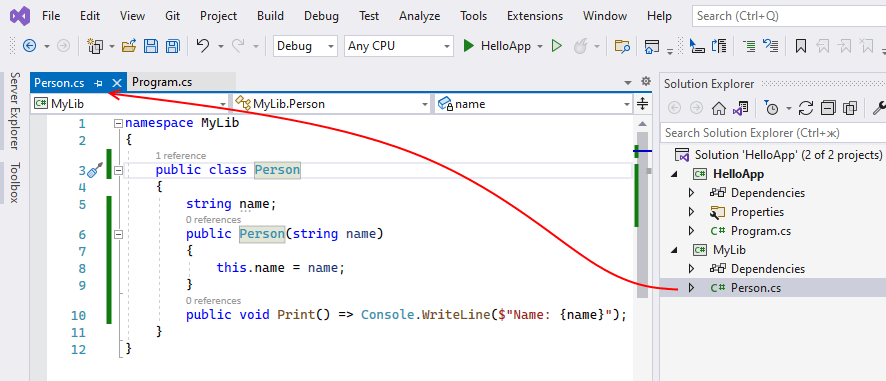
Например, переименуем файл Class1.cs в Person.cs, а класс Class1 в Person. Определим в классе Person простейший код:
Теперь скомпилируем библиотеку классов. Для этого нажмем правой кнопкой на проект библиотеки классов и в контекстном меню выберем пункт Rebuild :
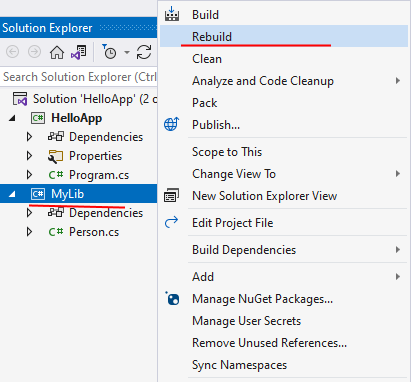
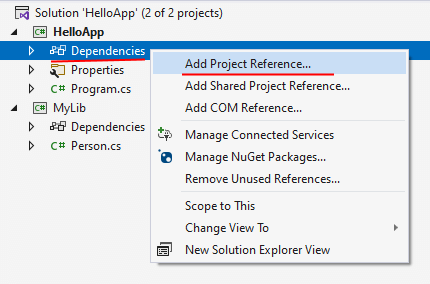
После компиляции библиотеки классов в папке проекта в каталоге bin/Debug/net6.0 мы сможем найти скомпилированный файл dll (MyLib.dll). Подключим его в основной проект. Для этого в основном проекте нажмем правой кнопкой на узел Dependencies и в контекстном меню выберем пункт Add Project Reference. :
Далее нам откроется окно для добавления библиотек. В этом окне выберем пункт Solution,который позволяет увидеть все библиотеки классов из проектов текущего решения, поставим отметку рядом с нашей библиотекой и нажмем на кнопку OK:
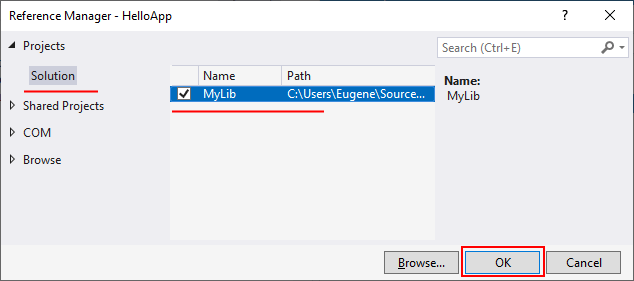
Если наша библиотека вдруг представляет файл dll, который не связан ни с каким проектом в нашем решении, то с помощью кнопки Browse мы можем найти местоположение файла dll и также его подключить.
Как подключить библиотеку в visual studio c
Использование библиотек
В прошлой статье, я рассказывал о том, как создаются библиотеки классов, написанные на C#. Прочитайте ту статью и соберите собственную библиотеку, если Вы не хотите ограничится только теорией в этой статье. В этой статье, я расскажу как использовать уже созданные библиотеки (DLL) в своих программах. И так, к делу!
Давайте создадим новый проект консольного приложения (как создавать проекты консольных приложений, я рассказывал в уроке № 3 базового курса).
А теперь, в окне Visual Studio, в обозревателе решений, ищем группу «Ссылки» и раскрываем её, как показано на рисунке ниже.
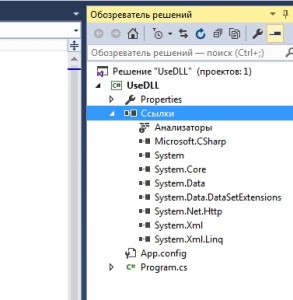
Список внешних ссылок нового проекта
А теперь, вызовем контекстное меню на пункте «Ссылки», и выберем в нем «Добавить ссылку», как показано на рисунке ниже.
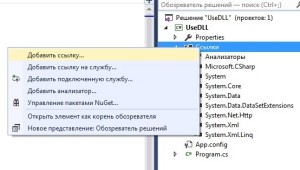
Добавление ссылки в проект
В появившемся окне, выбираем, в левой области выбираем пункт «Обзор» и в низу окна, нажимаем на кнопку «Обзор», как показано на рисунке ниже.
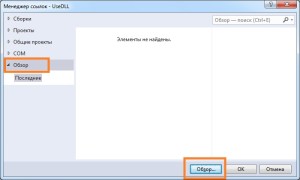
Загрузка внешней библиотеки
В появившемся окне, перейти в папку, в которое лежит библиотека (DLL) созданная в предыдущей статье (ссылку на которую, я давал ранее), выбрать эту библиотеку и нажать на кнопку «Добавить», как показано на рисунке ниже.
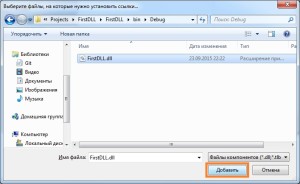
Выбор нужной библиотеки
После чего, нажать на кнопку «OK» в предыдущем окне. В результате, список ссылок проекта, будет пополнен еще одной:
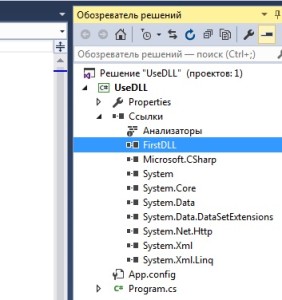
Пополненный список ссылок проекта
Теперь, мы можем использовать в налей программе класс «INIManager» из подключенной библиотеки. Но перед этим, мы должны выполнить еще одну операцию. Рассмотрим фрагмент кода подключенной библиотеки (он остался у нас после предыдущей статьи):
Обратите внимание на выделенную строку, это объявление пространства имен (namespace), как бы некого контейнера, в котором находится класс «INIManager». И мы не сможем воспользоваться классом, пока не укажем системе что нужно взять во внимание это пространство имен. Т.е. нам нужно подключить пространство имен в нашем проекте. Для этого, добавим строку «using FirstDLL;» в конец блока директив using, который расположен в самом начале основного файла проекта. Подключение нужного пространства имен показано ниже (интересующая строка кода выделена):
Вот теперь, можно использовать класс из подключенной библиотеки, а сделать это можно написав в методе «Main» такой код:
Данный код будет работать, при условии наличия файла «my.ini» на диске «C» нашего ПК. Вот такой вот пример работы со внешними библиотеками.
Один ответ на C#. Использование внешних библиотек
Здравствуйте, этот класс не воспринимает кириллицу, посоветуете как это обойти ?
How to add additional libraries to Visual Studio project?
Allergro is an open souce C++ addon library for graphics manipulation. How do I add this library to my compiler?
The instructions don’t work for me as I have Windows 7. I don’t know if the OS matters. I have the Visual Studio Express Edition. The library is a .dll file. How do I add it to my projects?
4 Answers 4
For Visual Studio you’ll want to right click on your project in the solution explorer and then click on Properties.
Next open Configuration Properties and then Linker.
Now you want to add the folder you have the Allegro libraries in to Additional Library Directories,
Linker -> Input you’ll add the actual library files under Additional Dependencies.
For the Header Files you’ll also want to include their directories under C/C++ -> Additional Include Directories.
If there is a dll have a copy of it in your main project folder, and done.
I would recommend putting the Allegro files in the your project folder and then using local references in for the library and header directories.
Doing this will allow you to run the application on other computers without having to install Allergo on the other computer.
This was written for Visual Studio 2008. For 2010 it should be roughly the same.
Подключение и использование библиотек в Visual Studio
В качестве примера мы рассмотрим подключение библиотеки SDL к нашему проекту в Visual Studio 2017 (работать будет и с более новыми версиями Visual Studio).
Шаг №1: Создаем папку для хранения библиотеки
Создаем папку Libs на диске C ( C:\Libs ).
Шаг №2: Скачиваем и устанавливаем библиотеку
Заходим на сайт https://www.libsdl.org/download-2.0.php, пролистываем вниз до «Development Libraries» и скачиваем SDL2-devel-2.0.9-VC.zip (Visual C++ 32/64-bit). После успешного скачивания нужно разархивировать этот архив в папку Libs .

Шаг №3: Указываем путь к заголовочным файлам библиотеки
Открываем свой любой проект в Visual Studio или создаем новый, переходим в «Обозреватель решений» > кликаем правой кнопкой мыши (ПКМ) по названию нашего проекта > «Свойства» :

В «Свойства конфигурации» ищем вкладку «С/С++» > «Общие» . Затем выбираем пункт «Дополнительные каталоги включаемых файлов» > нажимаем на стрелочку в конце > «Изменить» :

В появившемся окне кликаем на иконку с изображением папки, а затем на появившееся троеточие:

Заголовочные файлы находятся в папке include внутри нашей библиотеки, поэтому переходим в нее ( C:\Libs\SDL2-2.0.9\include ) и нажимаем «Выбор папки» , а затем «ОК» :

Шаг №4: Указываем путь к файлам с реализацией библиотеки
Переходим на вкладку «Компоновщик» > «Общие» . Ищем пункт «Дополнительные каталоги библиотек» > нажимаем на стрелочку в конце > «Изменить» :

Опять же, нажимаем на иконку с папкой, а затем на появившееся троеточие. Нам нужно указать следующий путь: C:\Libs\SDL2-2.0.9\lib\x86 . Будьте внимательны, в папке lib находятся две папки: x64 и x86 . Даже если у вас Windows разрядности x64, указывать нужно папку x86 . Затем «Выбор папки» и «ОК» :

После этого переходим в «Компоновщик» > «Ввод» . Затем «Дополнительные зависимости» > нажимаем на стрелочку в конце > «Изменить» :

В появившемся текстовом блоке вставляем:

Затем переходим в «Компоновщик» > «Система» . После этого «Подсистема» > нажимаем на стрелочку вниз > выбираем «Консоль (/SUBSYSTEM:CONSOLE)» > «Применить» > «ОК» :

Шаг №5: Копируем dll-ку в папку с проектом
Переходим в папку x86 ( C:\Libs\SDL2-2.0.9\lib\x86 ), копируем SDL2.dll и вставляем в папку с вашим проектом в Visual Studio. Чтобы просмотреть папку вашего проекта в Visual Studio, нажмите ПКМ по названию вашего проекта > «Открыть содержащую папку» :

Затем вставляем скопированный файл (SDL2.dll) в папку с проектом (где находится рабочий файл .cpp):

Шаг №6: Тестируем
Теперь, чтобы проверить, всё ли верно мы сделали — копируем и запускаем следующий код:
Если результат следующий:
SDL initialization succeeded!
Значит мы успешно подключили библиотеку SDL к нашему проекту!
Если вы получили какую-либо ошибку, то внимательно повторите все вышеприведенные действия, но уже с новым проектом. Скорее всего вы что-то пропустили или указали неверные пути к папкам.
Поделиться в социальных сетях:
Статические и динамические библиотеки
Комментариев: 13
Спустя время вернулся чтобы порекомендовать ЛУЧШИЙ метод подключения сторонник библиотек в Visual Studio. Рассмотрим на примере весьма полезной библиотеки длинной арифметики gmp, а точнее ее брата близнеца для windows — mpir!
Установка vcpkg
Для установки любой библиотеки, которую создала более-менее приличная компания вам понадобится только vcpkg.
Для установки vcpkg открываем Visual Studio > Git > Клонировать репозиторий . В расположение репозитория указываем https://github.com/microsoft/vcpkg
Путь указываем на свое усмотрение, у меня это C:\vcpkg
Нажимаем «Клонировать» и ожидаем завершения процесса.
Получаем сообщение о том, что один или несколько объектов небыли загружены, ничего страшного. Можно закрыть Visual Studio.
Открываем командную строку, для тех кто не знает как это сделать: нажимаем Win+R и в окошке «Выполнить» пишем: cmd
В командной строке: cd C:\vcpkg (или путь, который вы указали для vcpkg в Visual Studio). В итоге рабочая папка командной строки должна измениться на путь к вашей vcpkg. (в данном случае C:\vcpkg ).
В командной строке пишем: bootstrap-vcpkg.bat — Ожидаем окончания процесса.
В командной строке: vcpkg integrate install — Ожидаем окончания процесса.
На этом установка vcpkg завершена, теперь мы можем его использовать для установки любой библиотеки (о которой он знает, конечно же, а таких бесконечно много).
Установка библиотек
Теперь установка самой библиотеки.
Открываем Visual Studio, консольный проект и пишем #include , например в моем случае: #include , такой библиотеки в моем Visual Studio еще нет, но vcpkg сразу предлагает ее установить.
Возле вашего #include появляется помощник vcpkg и предлагает скопировать команду для установки библиотеки в буфер обмена, нажимаем ее.
Открываем командную строку, переходим в рабочую папку vcpkg: ( Win+R , в окошке «Выполнить»: cmd , в командной строке: cd C:\vcpkg или путь к вашему vcpkg)
Теперь, когда мы в командной строке находимся в рабочей папке с vcpkg вводим команду из буфера обмена, которую мы получили в Visual Studio, в моем случае для библиотеки GMP она выглядит так: vcpkg install mpir:x64-windows
Ожидаем окончания процесса (может занять несколько минут).
Открываем Visual Studio, можем использовать #include
Прелесть метода заключается в том, что вам не нужно линковать библиотеку или делать какие либо настройки вашего проекта кроме непосредственного подключения библиотеки с помощью #include
Это касается всех проектов и всех библиотек, которые знает vcpkg.
Использовал Visual Studio Enterprise 2022.
Сработало только с версией х64, видимо для тех у кого 64-битная IDE нужно делать так же.
Похожие публикации:
- Как ввести словарь с клавиатуры питон
- Как использовать sql в pycharm
- 42 команды linux которые вы должны знать
- В чем отличие аналитика данных от data scientist
Как подключить библиотеку в c visual studio
Нередко различные классы и структуры оформляются в виде отдельных библиотек, которые компилируются в файлы dll и затем могут подключаться в другие проекты. Благодаря этому мы можем определить один и тот же функционал в виде библиотеки классов и подключать в различные проекты или передавать на использование другим разработчикам.
Создадим и подключим библиотеку классов.
Возьмем имеющийся проект консольного приложения C#, например, созданный в прошлых темах. В структуре проекта нажмем правой кнопкой на название решения и далее в появившемся контекстном меню выберем Add -> New Project. (Добавить новый проект):
Далее в списке шаблонов проекта найдем пункт Class Library :
Затем дадим новому проекту какое-нибудь название, например, MyLib:
После создания этого проекта в решение будет добавлен новый проект, в моем случае с названием MyLib:
По умолчанию новый проект имеет один пустой класс Class1 в файле Class1.cs. Мы можем этот файл удалить или переименовать, как нам больше нравится.
Например, переименуем файл Class1.cs в Person.cs, а класс Class1 в Person. Определим в классе Person простейший код:
namespace MyLib < public class Person < string name; public Person(string name) < this.name = name; >public void Print() => Console.WriteLine($"Name: "); > >
Теперь скомпилируем библиотеку классов. Для этого нажмем правой кнопкой на проект библиотеки классов и в контекстном меню выберем пункт Rebuild :
После компиляции библиотеки классов в папке проекта в каталоге bin/Debug/net6.0 мы сможем найти скомпилированный файл dll (MyLib.dll). Подключим его в основной проект. Для этого в основном проекте нажмем правой кнопкой на узел Dependencies и в контекстном меню выберем пункт Add Project Reference. :
Далее нам откроется окно для добавления библиотек. В этом окне выберем пункт Solution,который позволяет увидеть все библиотеки классов из проектов текущего решения, поставим отметку рядом с нашей библиотекой и нажмем на кнопку OK:
Если наша библиотека вдруг представляет файл dll, который не связан ни с каким проектом в нашем решении, то с помощью кнопки Browse мы можем найти местоположение файла dll и также его подключить.
После успешного подключения библиотеки в главном проекте изменим файл Program.cs , чтобы он использовал класс Person из библиотеки классов:
using MyLib; // подключение пространства имен из библиотеки классов Person tom = new("Tom"); tom.Print(); // Name: Tom
How to use jsoncpp with Visual Studio 2022
I need my project to be able to use json format. I was suggested this github : https://github.com/open-source-parsers/jsoncpp I have been trying to integrate it to my project for multiple hours and still cant find the issue. I still get these errors on my include :
#include
E1696 cannot open source file «jsoncpp/json/json.h»
C1083 Cannot open include file: ‘jsoncpp/json/json.h’ I tried to go to C/C++ General->Additional Include Directories> to add the «jsoncpp-master\include» directory also tried «jsoncpp-master\include\json» directory also tried to add the .h and .cpp found in the repository directly. I have also tried a multitude of other things but I’m not sure it would be relevant to list them all here. I was not able to find instructions to use it with Visual Studio 2022 on their github either.
Как подключить библиотеку в c visual studio
БлогNot. Как собрать проект C++ с github из исходников и подключить его к Visual Studio
Как собрать проект C++ с github из исходников и подключить его к Visual Studio
P.S. В новых сборках Visual Studio проекты из репозиториев открываются просто из меню Файл — Клонировать репозиторий. В статье речь идёт о ситуации, когда так сделать невозможно.
Благодаря менеджеру пакетов winget, уже входящему в актуальные сборки масдайки, теперь в Windows 10 можно инсталлировать приложения одной простой консольной командой (см. также доку от Микрософта).
Но мы рассмотрим сейчас ситуацию, когда у нас есть только ссылка на исходники проекта, скажем, на Гитхабе (возьмём для примера библиотеку для простых чисел primesieve) и нужно каким-то образом «вручную» скомпилировать внешний проект в своей Studio, чтобы воспользоваться его возможностями в своём приложении.
В противном случае, конечно же, нестандартный include вроде этого, который вы нашли в коде-образце
#include
работать не будет ни за что.
Первым делом скачаем все исходники внешнего проекта «как есть» в архиве .zip, для этого у нас на гитхабе есть кнопка «Download ZIP»:

Как загрузить проект с github в архиве .zip
Развернём проект, не создавая новой папки, если у вашего архиватора нет такого же пункта меню, просто сотрите предлагаемое архиватором имя новой папки, потому что папка уже есть в архиве:

Извлечь внешний проект из архива, не создавая новой папки
Если покопаться в файле readme.md проекта, как правило, можно найти инструкцию по установке (Build instructions) и даже «Detailed build instructions», где говорится, в числе прочего, и о компиляции проекта под Microsoft Visual C++:

Команды cmake для компиляции проекта со страницы документации
Откроем свой «некомпилируемый» без нужной библиотеки проект в Studio (я использую актуальную сборку версии 2019) и обратимся к команде меню Вид — Терминал. Выберем инструмент «Командная строка разработчика» (по умолчанию в новых сборках теперь выбран PowerShell, впрочем, если в документации приведены команды PowerShell, то применяйте их).
У Микрософта инструмент описан вот здесь.

Командная строка разработчика в Studio
В командной строке пишем команды из документации, но сначала, конечно, нужно перейти в ту папку, где у вас развёрнут скачанный проект. Мне понадобилось ввести в консоли следующее, завершая каждую команду нажатием Enter:
d: cd \temp\primesieve-master
— теперь я в нужной папке, так как развернул свой архив в папку d:\temp
Далее как написано:
cmake -G "Visual Studio 16 2019" . cmake --build . --config Release
Можно просто копировать команды со страницы документации, в окне консоли вверху есть стандартная кнопочка «Вставить». А вот точка в записи команд имеет значение, это ссылка на текущую папку!
Ну и, конечно, для другой версии Studio будет другое указание компилятора, узнать своё можно командой
cmake -G
Нужный генератор будет помечен в списке «звёздочкой».
Если что-то пошло не так, ошибаетесь в консольных командах и получаете сообщения об ошибках кэша — сотрите файл CMakeCache.txt из папки скопированного проекта и попробуйте снова.
Теперь проект можно открывать в Studio и работать с ним, все нужные файлы есть в папке d:\temp\primesieve-master
Но мы хотим подключить всё, что нужно, к своему имеющемуся проекту, а не пытаться модифицировать чужую библиотеку.
- Меню Проект — Свойства, слева выбираем Свойства конфигурации, C/C++, Общие, раскрываем поле «Дополнительные каталоги включаемых файлов», говорим «Изменить» и показываем на папку D:\Temp\primesieve-master\include . В вашем проекте, как правило, тоже будет вложенная папка include .
- В том же окне выбираем Компоновщик — Общие — Дополнительные каталоги библиотек, «Изменить» и добавляем путь D:\Temp\primesieve-master\Release . Этого может оказаться мало, у вашего проекта и внешнего должны быть выбраны одинаковые конфигурации решения. Так как я выбрал Release для внешнего проекта, то и в своём проекте в списке «Конфигурации решения» (на стандартной панели инструментов) указал Release и платформу x64. Можно было работать и с Debug, но тогда и внешний проект компилируем как Debug и потом выбираем путь D:\Temp\primesieve-master\Debug .
- В списке C/C++ — Создание кода — Библиотека времени выполнения выбрал Многопоточный DLL (/MD), иначе будет «LNK2038: обнаружено несоответствие для ‘RuntimeLibrary’: значение ‘MT_StaticRelease’ не соответствует значению ‘MD_DynamicRelease’ в file.obj».
- Сам файл библиотеки, как правило имеющий тип .lib , тоже нужно прописать. Всё в том же окне свойства проекта выбираем список Компоновщик — Ввод, раскрываем список «Дополнительные зависимости», жмём «Изменить» и указываем в поле ввода имя файла библиотеки primesieve.lib
- На всякий случай, проверяем, что у нас в списке Компоновщик — Система — Подсистема, у меня там просто Консоль (/SUBSYSTEM:CONSOLE) , для других типов проектов может понадобиться изменение и этой настройки.
После этого у меня всё заработало.
Ну а конкретная задача, на которой я проверял библиотеку — печать самых длинных цепочек последовательных простых чисел, в которых разница между соседними значениями строго возрастает или строго убывает, предел счёта равен 1000000, вот сама программа:
#include #include #include #include void print_diffs(const std::vector& vec) < for (size_t i = 0, n = vec.size(); i != n; ++i) < if (i != 0) std::cout std::cout int main() < std::vector asc, desc; std::vector
Ответы вышли такие:
Longest run(s) of ascending prime gaps up to 1000000: 128981 (2) 128983 (4) 128987 (6) 128993 (8) 129001 (10) 129011 (12) 129023 (14) 129037 402581 (2) 402583 (4) 402587 (6) 402593 (8) 402601 (12) 402613 (18) 402631 (60) 402691 665111 (2) 665113 (4) 665117 (6) 665123 (8) 665131 (10) 665141 (12) 665153 (24) 665177 Longest run(s) of descending prime gaps up to 1000000: 322171 (22) 322193 (20) 322213 (16) 322229 (8) 322237 (6) 322243 (4) 322247 (2) 322249 752207 (44) 752251 (12) 752263 (10) 752273 (8) 752281 (6) 752287 (4) 752291 (2) 752293
За счёт хорошо оптимизированного кода библиотеки считается всё мгновенно.
Это задача из списка задач на простые числа
21.10.2021, 13:15 [9842 просмотра]