
Сортировка, переименование и перемещение фотографий и файлов в OneDrive
После отправки файлов и фотографий в OneDrive вы можете менять их порядок, переименовывать и перемещать их на веб-сайте OneDrive. Чтобы увидеть эти параметры, войдите в OneDrive в Интернете с помощью личной учетной записи Майкрософт.
Сортировка файлов
Примечание: Как поясняется далее в этой статье, описанные ниже действия не применимы к представлению фотографий, так как в этом веб-представлении агрегируются фотографии из различных папок OneDrive.
- В OneDrive в Интернете выберите Мои файлы и перейдите в папку с файлами или фотографиями, которые вы хотите отсортировать.
- Щелкните заголовок столбца и выберите нужный порядок отображения. (Например, можно выбрать заголовок Имя и вариант от А до Я или от Я до А).
- Также можно нажать Сортировка в правом верхнем углу экрана, чтобы задать порядок отображения файлов, например по имени, дате изменения или признаку совместного доступа.
Примечание: Параметр Сортировка в правом верхнем углу доступен только в случае, если вы вошли с помощью учетной записи Майкрософт.
Переименование файла или папки
- Выберите файл или папку, которые хотите переименовать. (В представлении «Список» отметьте кружок слева от элемента; в представлении «Плитки» или «Фото» отметьте кружок в правом верхнем углу плитки.)
- Выберите команду Переименовать и введите новое имя.
Перемещение файла или папки в другое место
Чтобы переместить файл или папку на сайте OneDrive.com:
- Перейдите к файлу или папке, которую нужно переместить.
- Выделите элемент, который требуется переместить. (В представлении «Список» отметьте кружок слева от элемента, который появляется после наведения на него указателя мыши; в представлении «Плитки» или «Фото» отметьте кружок в правом верхнем углу плитки, который появляется после наведения на нее указателя мыши.) Вы также можете выбрать несколько элементов и переместить их одновременно (группой).
- На верхней панели навигации нажмите Переместить.
- В области Перемещение элемента в выберите конечную папку и нажмите Переместить. Если для хранения элемента нужно создать новую папку, нажмите кнопку Создать папку.
- Если нужно переместить файлы или папки между учетными записями OneDrive (например, из учебной записи Майкрософт в рабочую или учебную запись), нужно синхронизировать файлы с вашим ПК или компьютером Mac, а затем использовать проводник (для Windows) или Finder в Mac, чтобы переместить файлы.
Примечание: Вы не можете переместить фотографии из веб-представления «Фото», так как в нем собраны фотографии из различных папок в OneDrive. Если вам нужно переместить отображаемые здесь фотографии, потребуется найти соответствующие файлы в представлении «Файлы» (либо в проводнике или приложении Finder), а затем переместить их из реальных мест их хранения. Если вы просматриваете фотографии на телефоне, выполните поиск папки «Пленка».
Точно так же нельзя перенести в другое расположение альбом, так как альбом — это также агрегированное представление отдельных файлов, а не папка, которую можно легко перенести целиком.
- Если вы вошли в классическое приложение OneDrive на своем компьютере, вы можете использовать проводник (или Mac Finder) для сортировки, перемещения и переименования файлов и папок OneDrive.
- Вы также можете использовать мобильное приложение OneDrive на своем устройстве с Android, iOS и Windows для сортировки, перемещения и переименования файлов или папок.
Подробнее
- Упорядочение и поиск фотографий в OneDrive
- Отправка файлов и фотографий в OneDrive на устройстве с Android
- Отправка файлов и фотографий в OneDrive на устройстве с iOS
- Отправка файлов и фотографий в OneDrive на мобильных устройствах с Windows
Дополнительные сведения
Обратитесь в службу поддержки
Получите помощь по своей учетной записи Майкрософт и подпискам, посетив раздел Справка по учетной записи и выставлению счетов.
Чтобы получить техническую поддержку, Обратитесь в службу поддержки Майкрософт, введите свою проблему и выберите Техническая поддержка. Если вам по-прежнему нужна помощь, выберитеОбратитесь в службу поддержки, чтобы получить наилучший вариант поддержки.
Как в Windows 10 поменять местами файлы в папке? Помогите пожалуйста) очень надо.
Можно переименовать файлы, написав перед новым именем файла порядковый цифровой номер (например 1,2,3,4,5 и т. д.). Тогда файлы встанут в удобном для вас порядке.
Остальные ответы
вид-сортировать (по середине)
Всмысле КАК ?
Обзови их 1 и 2.
Снежана КотоваЗнаток (282) 5 лет назад
там 2 сезона, и получается две первые серии и две вторые. они идут друг за другом, а мне надо чтоб 2 сезон шёл за 2 сезоном. Думаю понятно объяснила)
Снежана Котова Знаток (282) 2 шёл за 1 сезоном*
Там сортировка работает по дате, по алфавиту, по размеру.
Не местами вы их меняете, а то, как вы их будете видеть. Отображение, то бишь.
Переименовать
В папке нажатием правой кнопкой открываем сортировка ,нажимаем подробнее и выбираем те столбцы по которым мы хотим отсортировать файлы .Пример допустим нам нужно отсортировать файлы по дате размещения — выбираем данный пункт — «Дата создания » и выбираем по убыванию или возрастанию будут наши файлы отображаться в ряд по дате размещения .То же самое по нумерации если выберем пункт № заранее пронумеровав файлы 12345 итд
Как просмотреть недавно измененные файлы в Windows
Читайте, как находить файлы которые были недавно изменены, и как сохранить результаты этих поисков для быстрого доступа к ним в любое время. Если у вас установлена правильно настроенная операционная система Windows, то обязательно присутствует такое мощное приложение как «Поиск» – это замечательный эффективный инструмент для определения местоположения любых файлов и папок на вашем дисковом пространстве.
- Общие сведения о файлах
- Просмотр временных меток в проводнике файлов
- Просмотр недавно измененных файлов с помощью функции поиска
- Сохранение условий поиска для последующего использования
- Вопросы и ответы
- Комментарии
Сегодня мы покажем вам, как находить файлы, которые вы недавно изменяли, и как сохранить результаты эти поисков для быстрого доступа к ним в любое время.
Перейти к просмотру

Мы рассмотрим пример работы с поиском непосредственно из приложения «Проводник» (File Explorer) в этой статье, хотя это всего лишь один из способов поиска файлов в «Windows». Есть моменты, когда вам понадобится найти файлы, которые были недавно созданы или изменены. Или возможно, вы изменили файл, но не можете вспомнить, где вы его сохранили. Или, может быть, вы случайно разрешили установку стороннего программного обеспечения и хотите быстро найти эти файлы. Какова бы ни была причина, достаточно легко найти файлы на основе их меток времени.
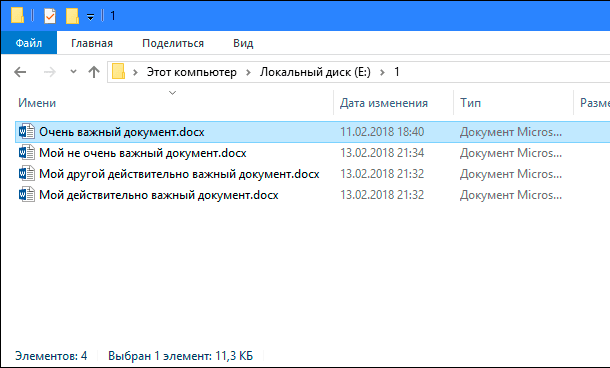
Общие сведения о файлах
Каждый файл в системе «Windows» имеет одну или несколько меток времени. Ими операционная система отмечает любые изменения, произошедшие с файлом или папкой. Три первичные метки, какие мы рассмотрим, и с которыми мы будем работать, включают в себя:
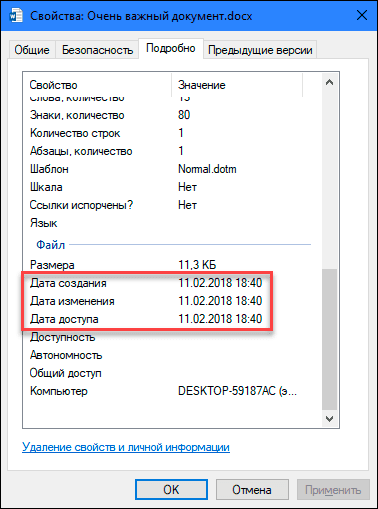
- Дата создания: Дата и время создания текущего экземпляра файла. Это значение записывается операционной системой «Windows» изначально один раз и больше не меняется в процессе работы. Однако существуют сторонние инструменты, позволяющие вам изменять это значение.
- Дата изменения: Дата и время, когда файл последний раз был перезаписан (то есть момент, когда его содержимое последний раз было изменено). Отметка времени не меняется, если вы переименовали файл, или открывали его, но не вносили туда никаких изменений.
- Дата доступа: Дата, а в томах с файловой системой NTFS дата и время, когда был последний доступ к файлу для его чтения или записи.
В «Windows» также присутствуют и другие метки времени, которые используются только для определенных типов файлов или при наличии определенных обстоятельств. Например, отметка времени «Дата съемки» записывается, когда изображения было создано фотоаппаратом или другой камерой, позволяющей делать снимки. Другие метки времени могут быть созданы и использованы определенными приложениями. Например, программное обеспечение для резервного копирования может использовать метку времени «Дата архивирования», а в некоторых офисных приложениях используется отметка времени «Дата завершения» для маркировки готового документа.
Перейти к просмотру
Просмотр временных меток в проводнике файлов
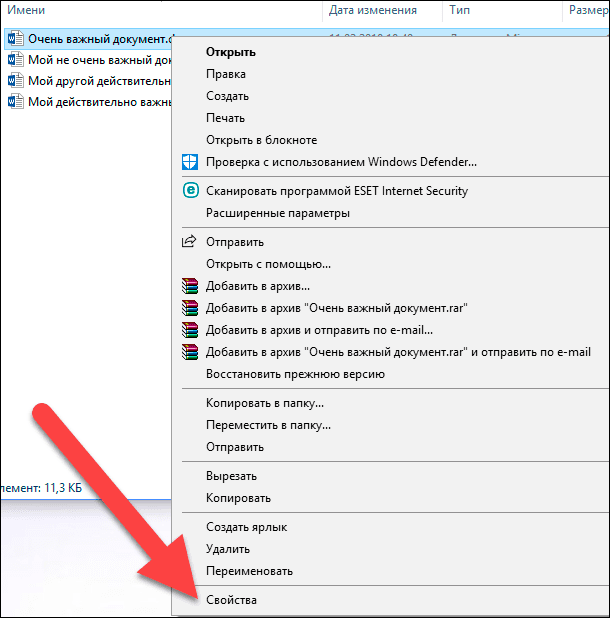
Вы можете легко просмотреть информацию о метках времени для элементов в проводнике. Чтобы просмотреть сведения для одного файла, щелкните на нем правой кнопкой мыши и выберите «Свойства» в контекстном меню.
В открывшемся окне «Свойства» перейдите на вкладку «Подробно», а затем прокрутите вниз всю информацию.
Если вы хотите просмотреть информацию о метках времени для всех элементов сразу, вы можете выбрать соответствующий вид представления файлов. В окне проводника на вкладке «Вид» нажмите кнопку в ячейке «Таблица». Вы увидите все файлы в окне проводника с выбранными метками в виде таблицы.
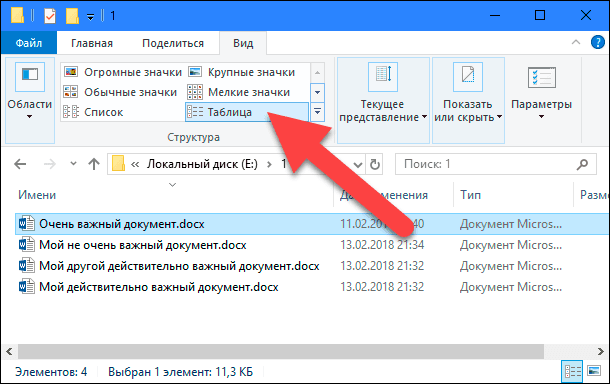
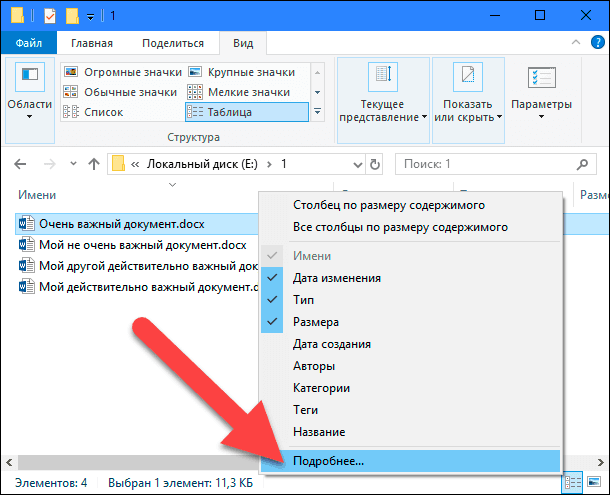
По умолчанию отображается только столбец «Дата изменения». Чтобы добавить другие метки времени, щелкните правой кнопкой мыши в любом месте заголовка столбца, а затем выберите опцию «Подробнее».
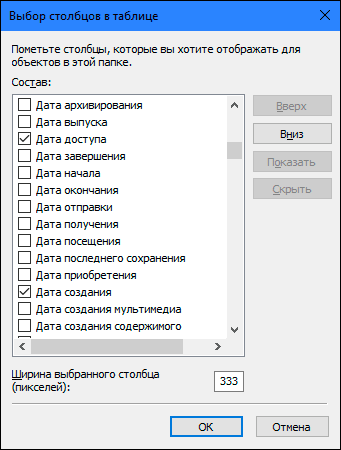
В окне «Выбор столбцов в таблице» прокрутите список вниз, и вы увидите много записей, начинающихся со слова «Дата». Выберите нужные, а затем нажмите кнопку «ОК». Здесь, для примера, мы просто выбираем основные метки времени «Дата доступа» и «Дата создания», чтобы добавить их к существующим столбцах в таблице в окне проводника.
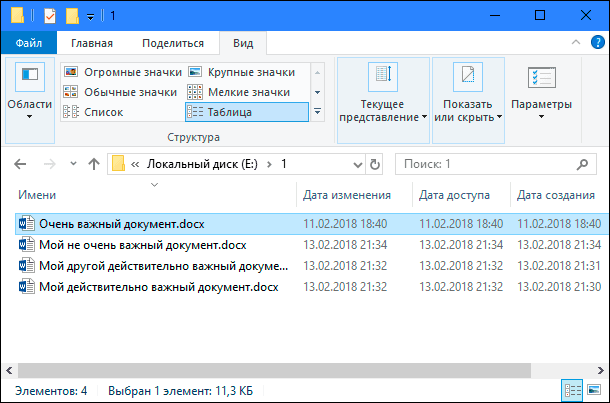
Вернувшись в окно проводника файлов, вы увидите, что новые столбцы были добавлены. Вы можете поменять местами заголовки столбцов, просто перетаскивая их в таблице, чтобы упорядочить их положение. Или щелкните по заголовку столбца, чтобы расположить файлы в соответствии со значением метки времени, указанной в названии выбранного столбца. Такое структурирование таблицы упрощает поиск файлов, которые были недавно открыты или изменены.
Добавление столбцов меток времени отлично работает, если вы хорошо помните, в какую папку был сохранен тот или иной файл, или не против нужный файл немного поискать. Но бывают ситуации, когда вы не знаете, куда сохранили тот документ, над которым сейчас работаете? Или вы просто хотите получить более полное представление о последних файлах. Для этого мы перейдем к функции «Поиск» в «Windows».
Просмотр недавно измененных файлов с помощью функции поиска
Если вы хотите увидеть все последние измененные файлы в вашей системе, то необходимо воспользоваться инструментом «Поиск».
Для начала, откройте проводник файлов в той папке, в которой вы хотите произвести поиск. Например, при выборе папки «Документы», выполняется поиск файлов в этой папке и во всех, содержащихся в ней, вложенных подпапках. При выборе диска C: выполняется поиск на этом диске. И, наконец, при выборе «Этот компьютер» происходит поиск на всех ваших дисках.
«Проводник» имеет удобный способ поиска недавно измененных файлов. Это встроенная вкладка «Поиск» на главной ленте. Перейдите на эту вкладку, нажмите кнопку «Дата изменения» и выберите необходимый для поиска диапазон времени. Если на главной ленте проводника вкладка «Поиск» не отображается, то нажмите один раз в поле поиска, и она появится.
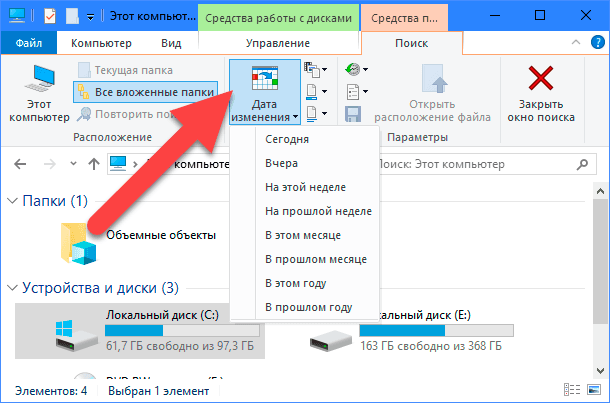
Для примера мы выполнили поиск файлов, измененных на прошлой неделе.
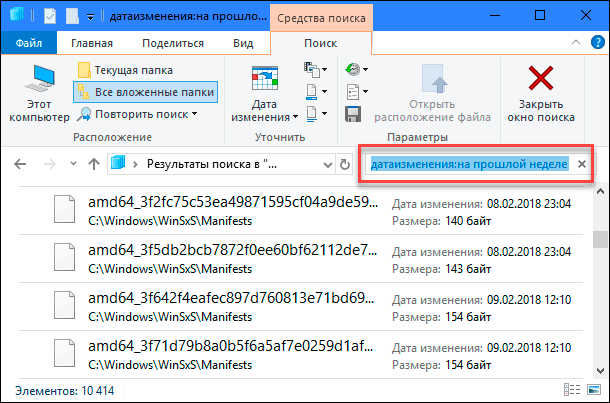
Обратите внимание, что при выборе этой команды автоматически вводится условие поиска и в поле поиска в строке под главной лентой проводника (выделено красным цветом на снимке выше). Вы также можете использовать эту строку поиска, если предпочитаете вводить параметры для поиска файлов вручную.
В поле поиска проводника введите «датаизменения:». Вы также можете ввести другие критерии поиска по меткам времени: «датасоздания:» или «датадоступа:», если вы хотите выполнить поиск по этим значениям. В тот момент, когда вы ставите двоеточие, появляется всплывающее окно, которое можно использовать для уточнения параметров поиска. Выберите конкретную дату в календаре или, удерживая клавишу «Ctrl» отметьте необходимый диапазон дат. Или вы можете выбрать один из предварительно настроенных диапазонов времени, перечисленных в календаре.
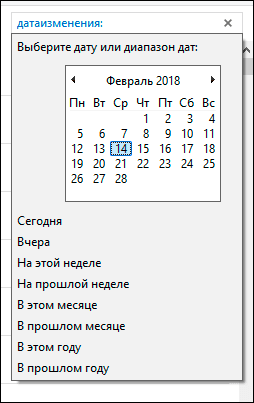
Вы также можете продолжать вводить свои даты или диапазоны времени вместо использования всплывающего окна. Например, введите любой из этих предварительно настроенных диапазонов (сегодня, вчера, на этой неделе и т.д.) сразу после условия поиска «датаизменения:». Пример поискового запроса будет выглядеть так:

Или вы можете ввести конкретную дату с использованием официальных форматов даты. Конкретные форматы, пригодные к использованию, зависят от того, как настроена ваша операционная система. Обычно есть несколько вариантов. Например, для поиска файлов, измененных 9 февраля 2018 года, вы можете ввести следующий поисковый запрос:

Вы также можете использовать:


Если же вы хотите использовать диапазон дат, просто используйте две даты, разделенные между собой двумя точками. Например, для поиска файлов, измененных с 10 по 13 февраля 2018 года, вы должны использовать:

Сохранение условий поиска для последующего использования
Процедура поиска последних измененных файлов довольно проста. Но чтобы упростить себе задачу еще больше, вы можете сохранить условия поиска, чтобы повторить его позже. По завершению поиска вернитесь на вкладку «Поиск» в главной ленте проводника файлов и нажмите кнопку «Сохранить условия поиска».
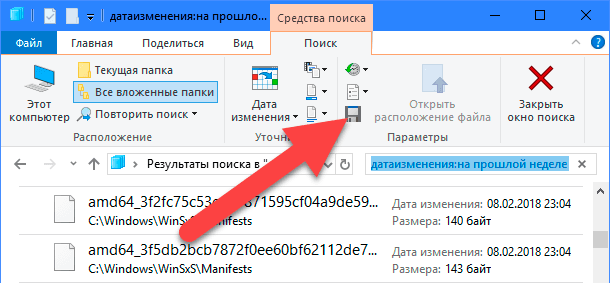
По умолчанию сохранение происходит в папке с именем «Поиски», которую вы можете найти в папке пользователя на системном диске. Обычно путь выглядит так: «C: \ Пользователи \ \ Поиски» – хотя вы можете сохранить поиск в любом другом месте по вашему выбору. (В «Windows 7» они сохраняются в папке «Избранное».)
Папка «Поиски» – это достаточно удобное место для хранения. Возможно, для вас будет еще удобнее, если вы зафиксируете папку на панели быстрого доступа. Щелкните правой кнопкой мышки на папку и выберите пункт «Закрепить на панели быстрого доступа» в контекстном меню. Папка сразу появится в левой боковой панели навигации проводника, облегчая вам доступ к ней.
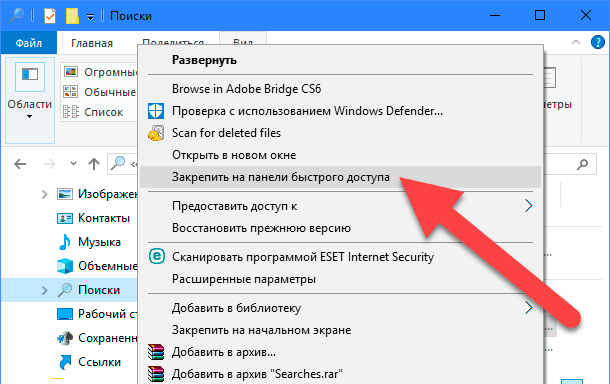
После этого, все, что вам нужно сделать, это выбрать сохраненный поиск, чтобы снова его запустить.

Автор: Vladimir Mareev, Технический писатель
Владимир Мареев — автор и переводчик технических текстов в компании Hetman Software. Имеет тринадцатилетний опыт в области разработки программного обеспечения для восстановления данных, который помогает ему создавать понятные статьи для блога компании. Спектр публикаций довольно широк и не ограничивается только лишь темой программирования. Статьи включают также разнообразные обзоры новинок рынка компьютерных устройств, популярных операционных систем, руководства по использованию распространенных и специфических программ, примеры решений возникающих системных или аппаратных проблем и многие другие виды публикаций.

Редактор: Michael Miroshnichenko, Технический писатель
Мирошниченко Михаил – одни из ведущих программистов в Hetman Software. Опираясь на пятнадцатилетний опыт разработки программного обеспечения он делится своими знаниями с читателями нашего блога. По мимо программирования Михаил является экспертом в области восстановления данных, файловых систем, устройств хранения данных, RAID массивов.
- Обновлено:
- 20.10.2023 16:02
10 горячих клавиш VS Code, которые ускорят вашу работу
Горячие клавиши — добро, польза и экономия времени. Давайте разберёмся, как с их помощью упростить себе жизнь в Visual Studio Code.
Создать структуру документа
Это сочетание клавиш за секунду создаёт базовую структуру кода или вложенные теги.
Document Быстро добавить комментарий
Чтобы добавить комментарий, нужно перейти в начало строки и дописать туда два слеша. Это медленно. Быстрее нажать в любом месте строки Ctrl + / , и строка закомментируется, если она ещё не. А если уже да, то комментарий исчезнет.
Перейти к строке под номером
Windows — Ctrl + G
macOS — Control + G
Иногда отладчики внезапно сообщают, что на строке 953 случилась непоправимая инфернальная ошибка вселенной. Чтобы не выискивать вручную, не листать и не тратить на это время, нажмите Ctrl + G , введите номер строки и спокойно спасайте вселенную.
Поменять строку местами с соседними
Случается такое, что ваш алгоритм — не алгоритм. Всё пошло не так, а вместо числа 42 вывелось сообщение «Данные удалены». Кому-то для этого нужно переписать весь код, но иногда бывает достаточно поменять строки местами и всё заработает.
Alt и стрелки меняют текущую строку местами с соседними.
Дублировать строку
Windows Shift + Alt + ↓ / ↑
macOS Shift + Option + ↓ / ↑
Это для тех, кто не хочет копировать и вставлять несколько раз одно и то же.
Перейти к парной скобке
Windows Ctrl + Shift + \
macOS Shift + Command + \
Когда кода становится много, очень просто запутаться в закрывающих и открывающих скобках, непонятно, где какой блок, и вообще, что происходит. На помощь приходит Ctrl + Shift + \ — это хорошее дополнение к стандартной подсветке парных скобок в VS Code.
Переименовать переменную
Писали, писали, а старший разработчик пришёл и сказал, что ваши переменные a , b и c — дурной тон. Чтобы не выискивать их по всему документу и не менять руками, есть F2 .
Отформатировать документ
Windows — Shift + Alt + F
macOS Shift + Option + F
VS Code предложит установить расширение или выбрать из существующих, а потом красиво отформатирует документ — расставит по местам блоки и скобки, сделает строки кода читаемыми.
Перейти к переменной
Иногда вообще непонятно, откуда взялась переменная, какая у неё область видимости и где она объявлена. F12 перенесёт вас к объявлению выделенной переменной, функции или метода. Если объявление в другом файле — всё равно перенесёт.
Включить или выключить перенос слов
Windows — Alt + Z
macOS Option + Z
Если строки кода или текст не вмещаются в редактор по ширине, включите перенос.
Включить дзен-режим
Windows — Ctrl + KZ
macOS — Command + KZ
Лучшее решение для тех, кто входит в состояние потока, когда пишет код. Дзен-режим скрывает все панели, разворачивает редактор на весь экран, и вы можете плыть в волнах кода и думать только о нём. Чтобы вернуться в реальный мир, нажмите Escape .
�� Больше статей о фронтенде и работе в айти в телеграм-канале.
Материалы по теме
- 10 лучших тем для VS Code
- 34 инструмента для веб-разработчика на каждый день
- 10 полезных плагинов VS Code для вёрстки
- 17 плагинов для JavaScript в VS Code
- Обзор редакторов кода
«Доктайп» — журнал о фронтенде. Читайте, слушайте и учитесь с нами.
Читать дальше
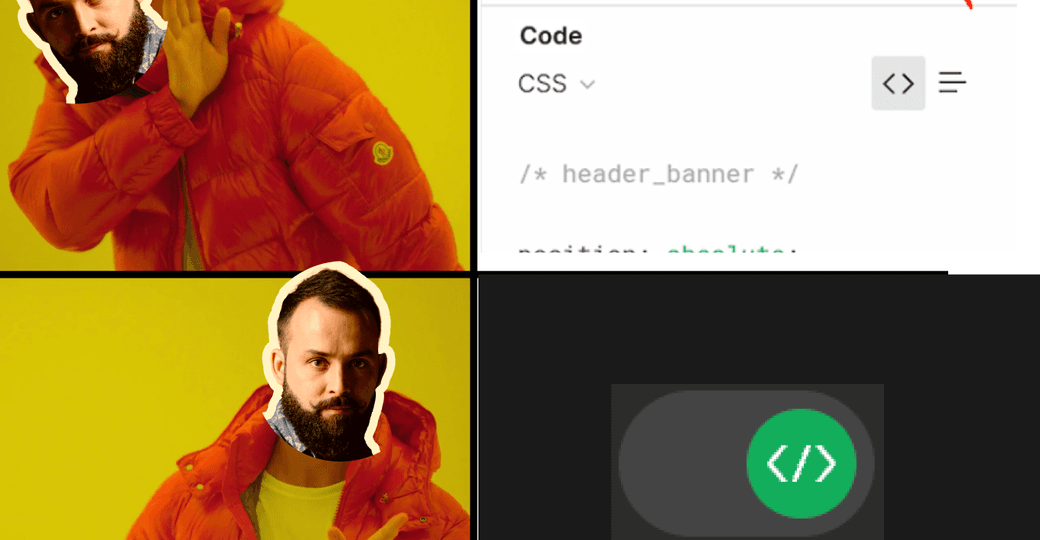
Dev Mode в Figma. Быстрый обзор бета-версии
Если вы читаете эту статью, Dev Mode в Figma наконец-то вышел в открытую бету. Быстренько рассказываем, что это такое, и как его включить и настроить.
Раньше верстальщикам была доступна только вкладка Inspect с базовой информацией о стилях конкретного элемента.
Некоторые разработчики не рекомендовали копировать стили оттуда, потому что всегда это работало с нюансами. Пока сложно сказать, насколько стили стали точнее, но работать стало определённо удобнее. Сами Adobe называют Figma новым пространством для разработчиков, с возможностями, которые помогают быстрее переводить дизайн в код. Давайте проверим.
- 10 августа 2023
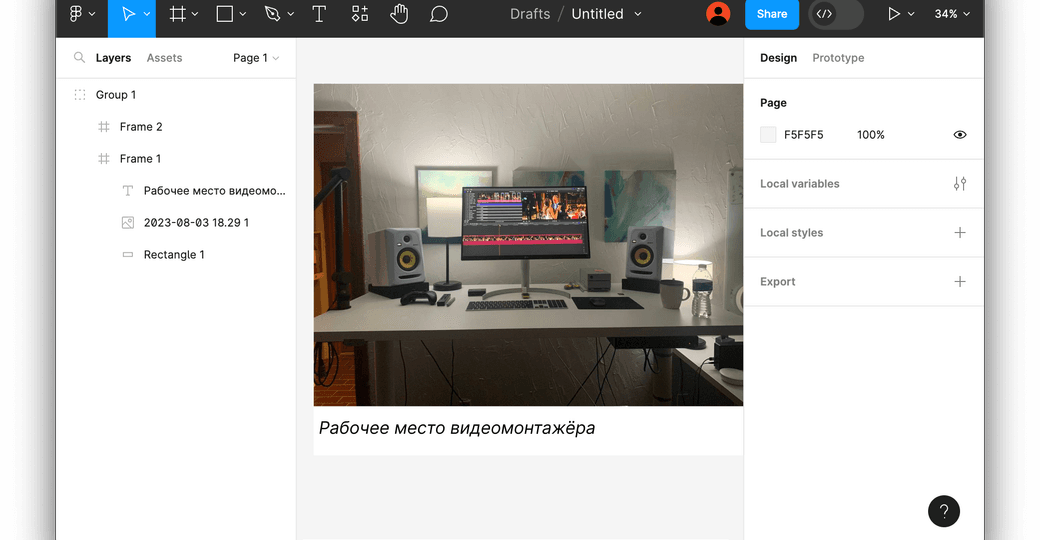
Горячие клавиши Figma для быстрой работы
Figma — это инструмент для создания дизайна, который очень любят веб-разработчики. Одна из причин, почему Figma так популярна — это горячие клавиши. Они помогают работать быстрее и проще. Давайте рассмотрим самые важные из них.
Скрыть или показать интерфейс Фигмы (Ctrl + \ или ⌘ + \ для Mac)
Эта комбинация клавиш позволяет вам быстро убрать все лишнее с экрана, чтобы вы могли сосредоточиться на своем дизайне. Или, наоборот, показать все элементы интерфейса, если вам нужно что-то найти или изменить.
Быстрый поиск по меню (Ctrl + / или ⌘ + / для Mac)
Эта комбинация клавиш открывает поиск по меню. Это очень удобно, когда вы знаете, что вам нужно, но не помните, где это находится. Просто начните вводить то, что вы ищете, и Figma покажет вам нужный пункт меню. Если пользуетесь Spotlight или PowerToys, вам будет очень удобно.
А если не пользуетесь — попробуйте.
- 7 августа 2023

Старт в Figma для верстальщика
Figma — это онлайн-редактор графики для дизайнеров интерфейсов и веб-разработчиков. Это удобная, бесплатная альтернатива Photoshop.
Большое преимущество платформы — возможность работать прямо в браузере. При этом есть и десктопная версия. Расскажем, что надо знать верстальщику при работе с макетом в Figma.
- 2 августа 2023

Инструменты для работы со шрифтами
Работа со шрифтами и типографикой — важная часть вёрстки текста. Новые шрифты появляются очень часто, за этим сложно уследить. Существует множество инструментов, которые помогают находить нужные шрифты, управлять ими и улучшать внешний вид текста.
Рассмотрим несколько инструментов для работы со шрифтами, которые будут полезны при создании сайта.
- 29 июня 2023

10 лучших тем для VS Code
VS Code — популярный редактор кода со множеством полезных инструментов. Сегодня мы поделимся с вами 10 темами, чтобы работать стало ещё приятнее. Выбирайте на свой вкус и цвет.
- 11 июня 2023

10 полезных плагинов VS Code для вёрстки
Visual Studio Code — один из самых популярных редакторов кода. Его удобно использовать, и у него есть множество полезных расширений, с помощью которых легко оптимизировать работу. Такие плагины помогают допускать меньше ошибок при написании кода, да и значительно сокращают время работы.
Чтобы установить расширения, перейдите во вкладку «Extensions» и в поиске найдите подходящие плагины.
- 9 июня 2023

17 полезных плагинов JavaScript в VS Code
Редактор кода Visual Studio Code помогает быстрее писать код, например, он подчёркивает ошибки красным цветом и показывает подсказки. Но работу можно сделать ещё приятнее, если установить нужное расширение.
Плагинов VS Code много. Здесь мы расскажем об одних из самых популярных — они пригодятся при работе с JavaScript.
- 6 июня 2023

Подборка микроанимаций для фронтенда с CodePen в 2023
⭐ Микроанимация — короткое взаимодействие, которое помогает пользователю лучше сориентироваться в интерфейсе и почувствовать совершенное действие.
Например, нажатие на кнопку лайка в социальных сетях или изменение фона, индикатор загрузки, и многое другое. Микроанимация используется везде, где есть интерфейс пользователя, а именно, веб-сайтах, мобильных приложениях, играх. На примерах с CodePen покажем, какими они бывают.
- 12 апреля 2023

Как собрать проект на Webpack
Webpack — это сборщик модулей для JavaScript-приложений. Он позволяет разделять код на модули, которые затем могут быть импортированы и использованы в других частях приложения. Это полезно для структурирования кода, оптимизации производительности и поддержки сторонних библиотек.
Подробнее о Webpack мы писали в другой статье, а пока давайте создадим простой проект, который складывает два числа, а заодно научимся пользоваться Webpack.
- 7 апреля 2023

Webpack: инструкция по применению
Webpack — это инструмент для сборки JavaScript-приложений, который также применяется для обработки статических файлов — изображений, шрифтов и других ресурсов. У Webpack множество функций, которые легко расширяются с помощью добавления плагинов.
Копирование статических файлов в каталог сборки — одна из таких функций. Выполнить эту задачу можно несколькими способами, наиболее простой — использование плагина CopyWebpackPlugin . Рассмотрим подробнее, как это делать.
CopyWebpackPlugin позволяет скопировать файлы из одного каталога в другой, сохраняя их иерархию. Для начала установите CopyWebpackPlugin в свой проект:
npm install copy-webpack-plugin --save-dev После установки настройте конфигурацию Webpack, добавив новый экземпляр плагина в секцию plugins конфига. Пример:
const CopyWebpackPlugin = require('copy-webpack-plugin'); const path = require('path'); module.exports = < // ваша конфигурация Webpack здесь plugins: [ new CopyWebpackPlugin(< patterns: [ < from: path.resolve(__dirname, 'src/assets'), to: path.resolve(__dirname, 'dist/assets') >] >) ] >; В плагине содержится массив объектов patterns . Каждый объект patterns указывает на исходный файл или каталог назначения, куда копировать файлы. В примере указано, что нужно скопировать все файлы из каталога src/assets в dist/assets во время сборки.
Теперь все статические файлы будут скопированы в каталог сборки при запуске команды npm run build или той, которую вы используете для запуска сборки.
�� Научитесь работать с webpack и сократите время на разработку, сборку и тестирование проекта.
Копирование нескольких файлов
Для копирования нескольких файлов с помощью плагина CopyWebpackPlugin добавляем каждый каталог или файл в отдельный объект-шаблон в массиве patterns .
Каждый объект-шаблон содержит свойство from , оно указывает путь к файлу или каталогу для копирования. Свойство to — это путь, по которому нужно скопировать файлы или каталоги.
const CopyWebpackPlugin = require('copy-webpack-plugin'); module.exports = < //ваша конфигурация Webpack здесь plugins: [ new CopyWebpackPlugin(< patterns: [ < from: 'src/images', to: 'dist/images' >, < from: 'src/index.html', to: 'dist' >, ], >), ], >; В примере первый объект-шаблон копирует каталог images из src в dist/images , а второй — копирует файл index.html из src в dist . Добавляйте столько объектов-шаблонов, сколько нужно для копирования всех необходимых файлов и каталогов.
Для более детальной настройки копирования файлов существуют другие опции, доступные в CopyWebpackPlugin , их подробное описание можно прочитать в документации.
Другие способы
Кроме CopyWebpackPlugin , существуют и другие плагины и загрузчики, их также часто называют лоадерами, которые позволяют копировать статические файлы в каталог сборки.
Лоадер file-loader позволяет копировать статические файлы в указанную папку при сборке проекта. Чтобы использовать file-loader , установите его с помощью npm :
npm install file-loader --save-dev Затем добавьте его в конфигурационный файл webpack.config.js :
module.exports = < // . ваша конфигурация webpack . module: < rules: [ < test: /\.(png|jpe?g|gif)$/i, use: [ < loader: 'file-loader', options: < name: '[name].[ext]', outputPath: 'images/', >, >, ], >, ], >, >; В этом примере file-loader используется для копирования файлов изображений в каталог images внутри каталога сборки.
Лоадер url-loader работает аналогично file-loader , но может преобразовывать маленькие файлы в Data URL, вместо копирования их в каталог сборки. Это может быть полезно для уменьшения количества запросов к серверу.
Для использования url-loader необходимо его установить:
npm install url-loader --save-dev Затем добавить в конфигурационный файл webpack.config.js :
module.exports = < module: < rules: [ < test: /\.(png|jpg|gif)$/i, use: [ < loader: 'url-loader', options: < limit: 8192, >, >, ], >, ], >, >; Поместите файлы, которые хотите скопировать, в соответствующий каталог в вашем проекте, например, в папку src/images . Если размер файла меньше 8 кБ, он будет встроен в виде Data URL. При сборке проекта все файлы будут обработаны и скопированы.
Описанные лоадеры ещё используются в разработке, но рекомендуем ознакомиться с новой версией Webpack и её обновлениями.
- 30 марта 2023