
Как конвертировать чертёж AutoCAD (*.dwg) в формат PDF
Обычно ПО, предназначенное для работы с инженерной документацией, слишком мощное, громоздкое, ресурсоемкое и дорогое. Поэтому отправлять чертежи, сохраненные в некоторых форматах файлов, очень неудобно.
Поэтому перед отправкой нужно преобразовать файл в формат PDF. Тогда ваш клиент или партнер точно сможет открыть рисунок, полученный по электронной почте. Причем получателю не нужно устанавливать какие-либо дополнительные программы. Любой документ сохраняется как файл PDF, который можно открыть на любом компьютере!
На этой странице:
- Как конвертировать файлы чертежей Autodesk AutoCAD в формат PDF
- Как конвертировать файлы AutoCAD DWG в формат PDF – Полное обучающее видео
- Объединение нескольких чертежей в один файл PDF
- Как конвертировать файл AutoCAD DWG в PDF, защищенный паролем
- Как поместить водяные знаки на чертеж для защиты авторских прав
- Как конвертировать файлы AutoCAD DWG в формат PDF в режиме пакетной обработки данных
- Примеры кода конвертации AutoCAD в PDF для разработчиков
Как конвертировать файлы чертежей Autodesk AutoCAD в формат PDF
- Откройте чертеж в программе Autodesk AutoCAD и нажмите Plot (Печать)
- Выберите Универсальный Конвертер Документов в списке плоттеров
- Измените значение What to plot(Объект печати) на Extents(Границы).
- Проверьте параметры Center the plot(Выровнять чертеж по центру) and Fit to paper (Выровнять по размеру бумаги). Это показано на скриншоте снизу
- Нажмите OK для начала конвертации AutoCAD в PDF
Как конвертировать файлы AutoCAD DWG в формат PDF – Полное обучающее видео
Пожалуйста, следуйте этому видео, чтобы перевести файлы DWG в PDF при помощи Универсального Конвертера Документов:
Объединение нескольких чертежей в один файл PDF
- Откройте чертеж и нажмите Plot (Печать)
- Выберите Универсальный Конвертер Документов из списка плоттеров и нажмите Properties (Свойства).
- Выберите Custom Properties (Настраиваемые свойства) во вкладке Device and Document Settings(Настройки устройства и документа) и нажмите кнопку Custom Properties (Настраиваемые свойства) в области Access Custom Dialog (Доступ к диалоговому окну настройки)
- На панели настроек программы Универсальный Конвертер Документов выберите требуемый размер страницы
- Измените выходной формат файла на PDF Document
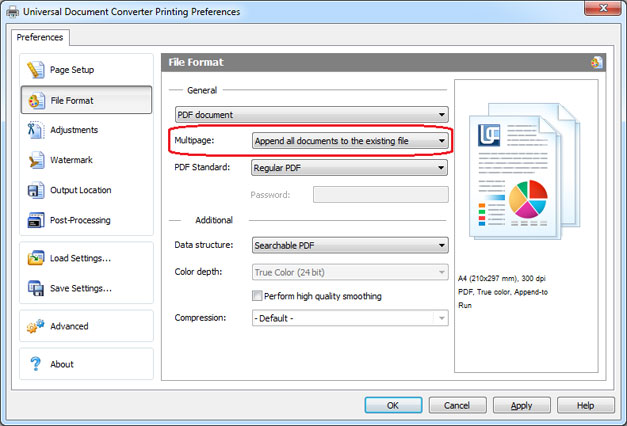
- Выберите параметр Append all documents to the existing file (Прикрепить все документы к существующему файлу). Это показано на скриншоте снизу
После этого все распечатываемые чертежи прикрепятся к файлу PDF. Этот файл выбирается в области Output location (Место назначения) .
Как конвертировать файл AutoCAD DWG в PDF, защищенный паролем
Защищенный паролем PDF гарантирует конфиденциальность информации. Только авторизованные пользователи смогут просматривать чертеж.
- Откройте чертеж и нажмите Plot (Печать)
- Выберите Универсальный Конвертер Документов из списка плоттеров и нажмите Properties (Свойства).
- Выберите Custom Properties (Настраиваемые свойства) во вкладке Device and Document Settings(Настройки устройства и документа) и нажмите кнопку Custom Properties (Настраиваемые свойства) в области Access Custom Dialog (Доступ к диалоговому окну настройки)
- На панели настроек программы Универсальный Конвертер Документов выберите требуемый размер страницы
- Измените выходной формат файла на PDF Document
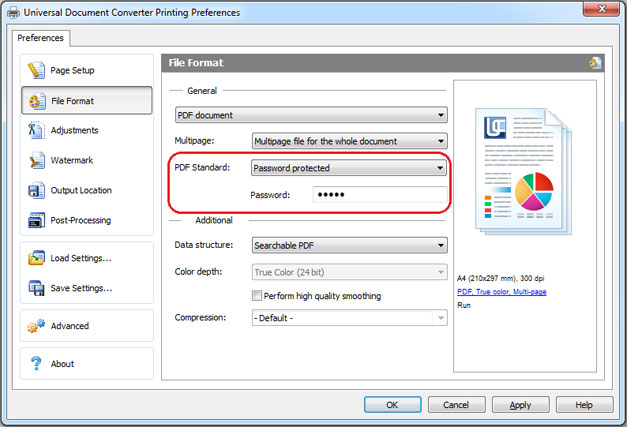
- Выберите стандарт файла PDF Password Protected (Защита паролем) и введите пароль
Теперь программа Универсальный Конвертер Документов готова конвертировать чертеж в файл PDF, защищенный паролем.
Как поместить водяные знаки на чертеж для защиты авторских прав
Помещая водяные знаки на чертежи, вы защищаете их от незаконного использования.
- Откройте чертеж и нажмите Plot (Печать)
- Выберите Универсальный Конвертер Документов из списка плоттеров и нажмите Properties (Свойства).
- Выберите Custom Properties (Настраиваемые свойства) во вкладке Device and Document Settings(Настройки устройства и документа) и нажмите кнопку Custom Properties (Настраиваемые свойства) в области Access Custom Dialog (Доступ к диалоговому окну настройки)
- На панели настроек Универсальный Конвертер Документов перейдите в область Watermark (Водяной знак). Выберите желаемый тип водяного знака.


Другие способы
Как конвертировать файлы AutoCAD DWG в формат PDF в режиме пакетной обработки данных
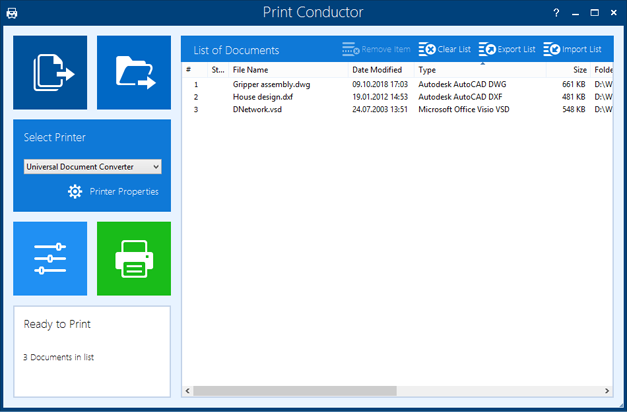
Конвертацию нескольких чертежей, находящихся в файлах AutoCAD DWG, в формат PDF можно облегчить с помощью пакетной конвертации AutoCAD DWG в PDF. Для этого используйте ПО Print Conductor .
- Добавьте чертежи, которые нужно конвертировать, в список
- Выберите принтер Универсальный Конвертер Документов
- Нажмите Change Settings(Изменить настройки), чтобы задать папку назначения, и PDF в качестве формата выходного файла
- Нажмите Start(Старт), чтобы начать конвертацию чертежей и графиков в формат PDF.
Примеры кода конвертации AutoCAD в PDF для разработчиков
Мы понимаем, что разработчикам ПО, возможно, потребуется реализовать некоторые уже существующие функции Универсального Конвертера Документов. Поэтому мы предлагаем несколько ресурсов, которые помогут им сконцентрироваться на собственных проектах: общедоступный интерфейс прикладного программирования, примеры кодов и функция автоматическая распаковка.
Вот несколько примеров того, как конвертировать чертежи AutoCAD в PDF . Примеры приведены для нескольких языков программирования.
Воспользуйтесь Универсальным Конвертером Документов как “ядром конвертации” для расширения собственных ресурсов.
«В нашем отделе мы используем Microsoft Access и Microsoft Visio. Раньше для подготовки документов к сдаче в архив нам приходилось сначала печатать их на принтере, а затем использовать сканер для получения файлов TIFF. В настоящее время мы используем Универсальный конвертер документов, который экономит наше время и деньги. Для нас очень важно, что Универсальный конвертер документов позволяет экспортировать документы из разных приложений в один многостраничный TIFF.»
- Конвертер PDF в JPG
- Сохранить Word в PDF
- Конвертировать PDF в TIFF
- Преобразовать Word в JPEG
- Перевести JPG в PDF
- Конвертер PowerPoint в PDF
- Сохранить Excel в PDF
Как преобразовать dwg в pdf в автокаде
Конвертируйте чертежи AutoCAD в формат PDF легко и бесплатно с помощью нашего онлайн-конвертера. Вы также можете использовать наш набор других инструментов для конвертирования, обеспечивая при этом безопасность и сохранность ваших данных. Наш конвертер поддерживает множество форматов AutoCAD, что делает процесс простым и необременительным.
Оформить подписку
Подписавшись на ежемесячное, годовое или неограниченное членство, вы получите доступ к эксклюзивным преимуществам, таким как неограниченный размер файлов и неограниченное использование нашего конвертера AutoCAD в PDF и других инструментов. В противном случае вы можете продолжать использовать наш бесплатный онлайн-конвертер AutoCAD в PDF.
Список инструментов
Помимо конвертера AutoCAD в PDF, мы предоставляем широкий спектр инструментов для редактирования PDF, которые позволяют сжимать, объединять, разбивать и вращать PDF-файлы без особых усилий. Эти инструменты облегчают процесс работы с PDF-файлами.
256-битное шифрование SSL
Наш главный приоритет — обеспечение безопасности ваших данных и информации. Все загруженные файлы шифруются с помощью 256-битного SSL-шифрования. Это означает, что неавторизованные третьи лица не могут взломать шифр и, следовательно, не могут получить доступ к вашим данным. Мы гарантируем, что никогда не продадим и не предоставим вашу информацию третьим лицам.
Файлы удаляются автоматически
После использования нашего онлайнового конвертера AutoCAD в PDF у вас будет три часа для загрузки и сохранения преобразованных PDF-файлов. По истечении этого времени мы автоматически удалим файлы с наших серверов, чтобы обеспечить безопасность вашей конфиденциальной информации.
Преобразование AutoCAD в PDF из любого места
Вы можете конвертировать DWG в PDF в любое время, используя наш бесплатный онлайн-конвертер AutoCAD в PDF, если у вас есть доступ в Интернет. Наш конвертер совместим с любыми устройствами и операционными системами, включая Windows, Mac и Linux, поэтому вы можете использовать его с любого устройства.
Конвертировать DWG в PDF
Вы можете перевести dwg изображения в pdf и во множество других форматов с помощью бесплатного онлайн конвертера.
Как сконвертировать dwg в pdf?
Загрузите dwg-файл
Выберите файл, который вы хотите конвертировать с компьютера, Google Диска, Dropbox или перетащите его на страницу.
Выберите «в pdf»
Выберите pdf или любой другой формат, в который вы хотите конвертировать файл (более 200 поддерживаемых форматов)
Скачайте ваш pdf файл
Подождите пока ваш файл сконвертируется и нажмите скачать pdf-файл
Бесплатное онлайн преобразование dwg в pdf
Быстро и легко
Просто перетащите ваши файлы в формате dwg на страницу, чтобы конвертировать в pdf или вы можете преобразовать его в более чем 250 различных форматов файлов без регистрации, указывая электронную почту или водяной знак.
Не беспокойтесь о безопасности
Мы удаляем загруженные файлы dwg мгновенно и преобразованные pdf файлы через 24 часа. Все файлы передаются с использованием продвинутого шифрования SSL.
Все в облаке
Вам не нужно устанавливать какое-либо программное обеспечение. Все преобразования dwg в pdf происходят в облаке и не используют какие-либо ресурсы вашего компьютера.
dwg
�� Autodesk DWG TrueView
�� application/dwg
Portable Document Format
�� Ghostscript
�� application/pdf
FAQ
❓ Как я могу конвертировать dwg в pdf?
Во-первых, выберите dwg файл, который вы хотите конвертировать или перетащить его. Во-вторых, выберите pdf или любой другой формат, в который вы хотите преобразовать файл. Затем нажмите кнопку конвертировать и подождите, пока файл не преобразуется
⏳ Как долго я должен ждать, чтобы преобразовать dwg в pdf?
Преобразование Изображение обычно занимает несколько секунд. Вы преобразовать dwg в pdf очень быстро.
��️ Это безопасно конвертировать dwg в pdf на OnlineConvertFree?
Конечно! Мы удалить загруженные и преобразованные файлы, так что никто не имеет доступ к вашей информации. Все типы преобразования на OnlineConvertFree (в том числе dwg в pdf) 100% безопасны.
�� Можно ли преобразовать dwg в pdf без установки программного обеспечения?
Да! OnlineConvertFree не требует установки. Вы можете конвертировать любые файлы (в том числе dwg в pdf) онлайн на вашем компьютере или мобильном телефоне.
Конвертация PDF файл в AutoCAD
Формат документов «PDF» уже давно является стандартом для всех работающих с электронными документами, дизайнерскими макетами, чертежами, так как позволяет отображать практически на каждом устройстве совершенно одинаковое форматирование.

Конвертировать файл PDF в формат для Автокада можно несколькими способами.
Но у многих пользователей, в особенности начинающих, возникают затруднения: как перевести ПДФ в Автокад или, наоборот, как осуществить перевод в DWG из ПДФ в Автокад. Ответы на эти и другие вопросы и будут освещены ниже.
Способ 1
Для того чтобы преобразовать чертёж из «DWG» в «PDF», потребуется осуществить следующие нехитрые манипуляции:
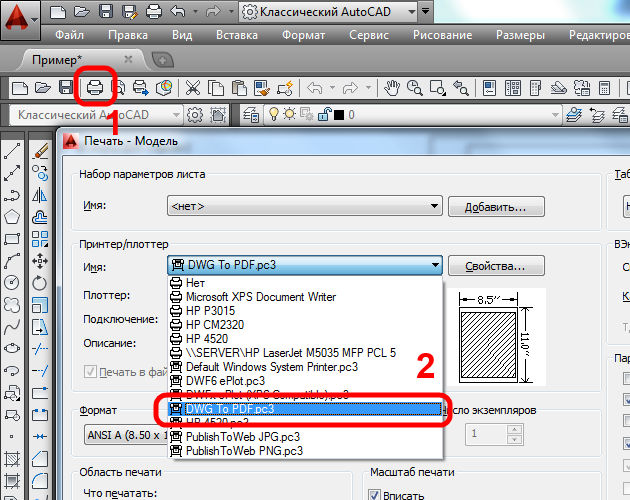
- На преобразуемом объекте откройте раздел «Печать», нажав сочетание клавиш «Ctrl+P» или введя команду «Plot».
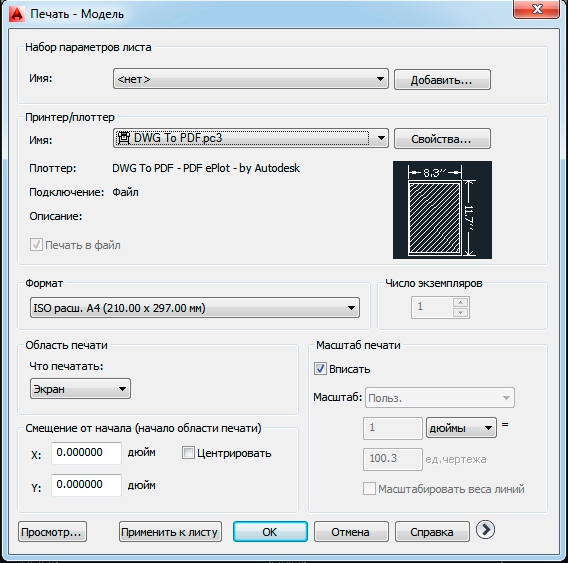
- В открывшемся окне, в блоке «Принтер/Плоттер», из списка укажите «DFG в PDF.pc3».
- В строке «Формат» укажите нужный вам вид листа, если ничего из предложенного не подходит, создайте новый:
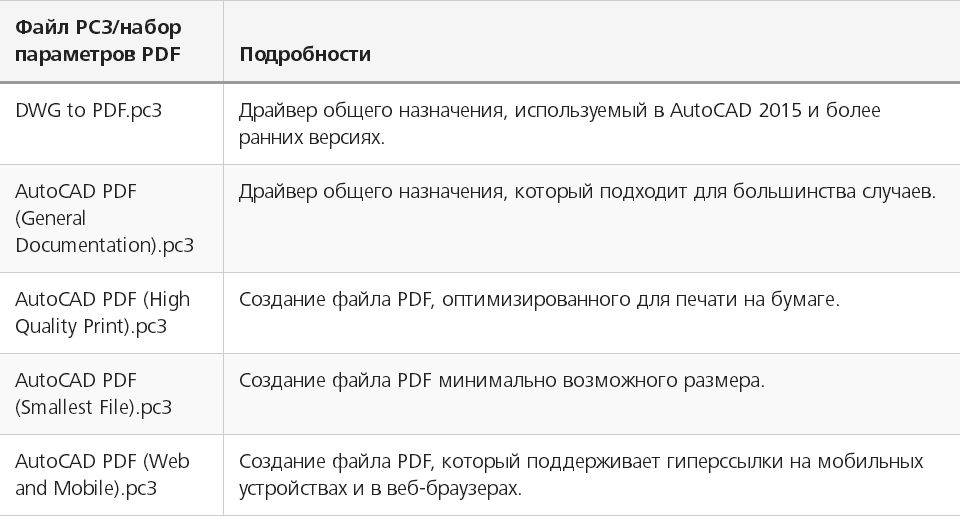
- рядом с выбранным устройством «DFG в PDF.pc3» нажмите «Свойство»;
- перейдите на вкладку «Устройство и документы», далее – раздел «Нестандартный формат», нажмите «Добавить»;
- используя пошаговый мастер создания пользовательского формата, проведите все предложенные действия.
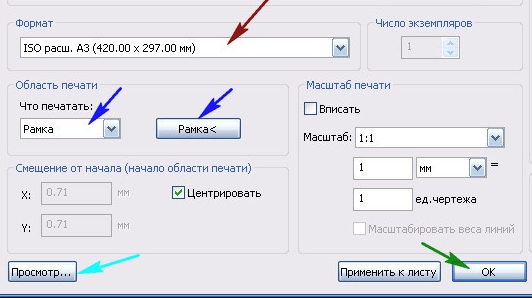
- Далее, для сохранения области печати в строке «Что печатать» укажите «Рамка», нажмите на одноимённую кнопку и с помощью мышки поместите нужный объект для сохранения в рамку.
Способ 2
Для конвертации до формата PDF в AutoCAD можно воспользоваться средствами дистрибутива «Универсальный Конвертер Документов», к слову, распространяется он бесплатно. Все действия аналогичны тем, что были описаны в «способе 1», за исключением того, что в списке «Принтер/Плоттер» потребуется указать «Universal Document Converter».
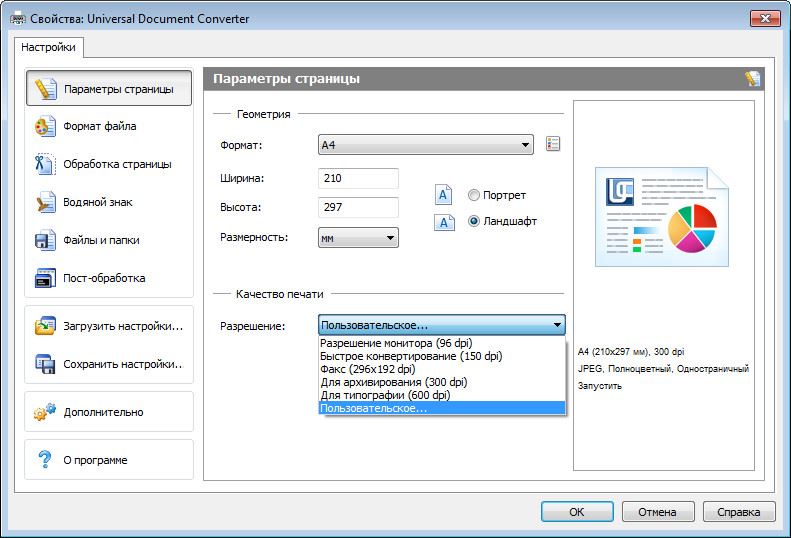
Можно применить и другой способ определения области печати и вместо рамки указать «Границы», а также установить «Выровнять чертёж по центру» и «Выровнять по размеру бумаги». Используя всё тот же дистрибутив, можно конвертировать чертёж и защитить его паролем.
Для этого потребуется следующее:
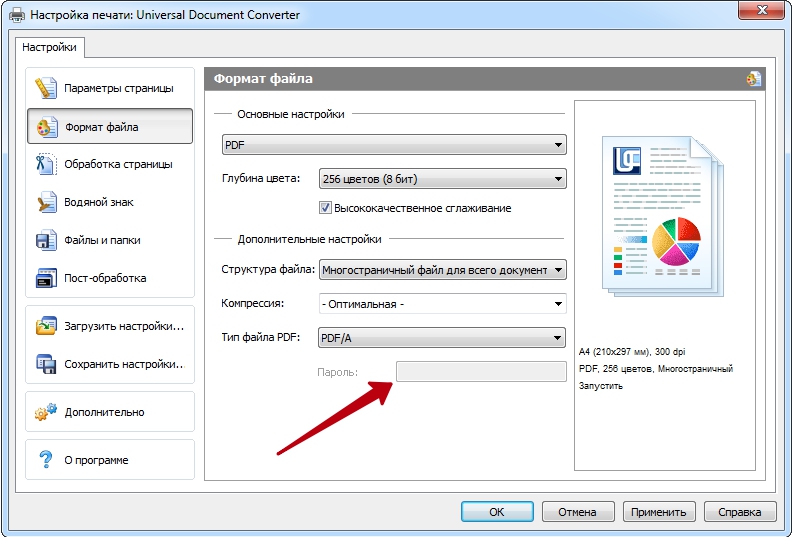
- Откройте «Свойства» и на вкладке «Устройство и документы» выберите «Дополнительные свойства»
- Откроется окно редактора, в котором выберите раздел «Формат»
- В строке «Стандарт» укажите «Защита паролем» и, соответственно, установите нужный для вас пароль. И в дальнейшем пользователям, которые открывают данный документ, потребуется вводить пароль, также с помощью этого раздела можно установить и водяной знак.
Как преобразовать (конвертировать) PDF в DWG
Реализуется данная возможность с помощью функции «Импорт». Подойдёт данный способ для версий программного обеспечения AutoCAD не старше 2010 года.
Итак, для того чтобы преобразовывать файлы PDF в Автокаде, необходимо следующее:
- Открыть раздел меню, нажав на букву «А» и выбрать пункт «Импорт», далее, выбрать «ПДФ».
- Откроется окно импорта файлов, в котором нажмите на кнопку «Обзор» для выбора загружаемого файла.
- Если загруженный объект имеет множество страниц, ниже в блоке «Страницы для импорта» укажите номер нужного фрагмента.
- Слева можно увидеть блоки с настройками параметров, установите необходимые для работы и в завершение нажмите «ОК».
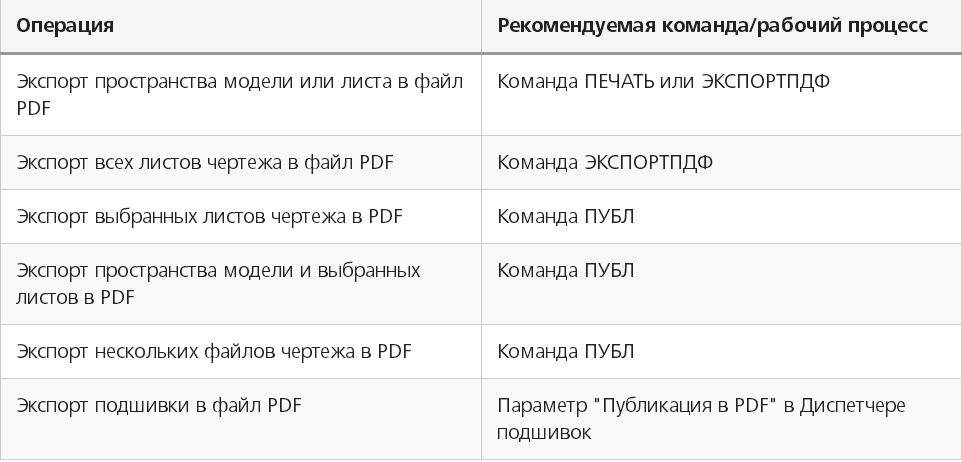
Полезные команды и переменные
- «ЭКСПОРТ» – для сохранения объектов в другом формате;
- «ЭКСПОРТПДФ» – для отображения окна «Сохранить в ПДФ»;
- «EXPORTEPLOTFORMAT» – для установки расширения по умолчанию;
- «EXPORTMODELSPACE» – для определения части чертежа, подлежащего экспорту;
- «PDFSHX» – служит для сохранения текстовых объектов, используемых шрифт SHX, в файл ПДФ в виде комментариев при экспорте.
Конвертация файлов с расширением из PDF в DWG или наоборот осуществляется и с использованием сторонних конвертеров, к примеру «Aide Converter» или «PDF2DWG» и другие.
Просто скачиваем установщик программы, устанавливаем и конвертируем документы в необходимом для работы расширении.