
Обновление Zoom 5.0: Улучшенное шифрование и другие функции безопасности
Компания Zoom Video Communications анонсировала новую версию клиентского приложения для проведения видеоконференций Zoom 5.0, в которой будут исправлены многие проблемы безопасности и конфиденциальности, обнаруженные в последние недели
В новой версии Zoom будет реализовано надежное шифрование AES 256-bit GCM и добавлена возможность выбора маршрутизации вызовов.
Информация о релизе появилась после того, как компания анонсировала 3-х месячный план по исправлению проблем безопасности.
Генеральный директор Эрик Юань заявил:
Мы гордимся результатами текущей работы в рамках 90-дневного плана усиления безопасности, но это только начало работы. Мы развиваем наш бизнес, чтобы приносить счастье нашим клиентам. Мы заслужили доверие наших клиентов, а теперь поставили цель обеспечить высокий уровень безопасности платформы.
Начальник отдела управления продукцией Одед Гал сообщил:
Мы придерживаемся системного подхода при оценке безопасности и конфиденциальность пользователей нашей платформы. Все подвергается тщательному анализу — от сетевой инфраструктуры до функционального набора и пользовательского опыта. Поддержка технологии шифрования AES 256-bit GCM поднимет планку безопасности данных наших пользователей при их передаче. Что касается интерфейса, то в панели меню конференции появилась новая иконка «Безопасность». Она организует быстрый доступ к важным элементам управлению безопасности собраний.
Ниже представлен полный список изменений:
Что нового в Zoom 5.0
Работа с сетью
- Поддержка шифрования AES256-bitGCM, что обеспечивает усиление защиты передаваемых данных и защиту от несанкционированного вмешательства. Пользователи получат высокий уровень конфиденциальности и гарантию целостности данных в Zoom Meeting, Zoom Video Webinar, а также в Zoom Phone. Релиз Zoom 5.0 запланирован на эту неделю. Стандарт GCM вступит в силу, когда для всех учетных записей будет активирован GCM — данная процедура запланирована на 30 мая.
- Управление маршрутизацией данных: администратор аккаунта сможет выбирать, какие центры обработки данных (ЦОД) будут использоваться для передачи трафика собраний и конференций аккаунта на уровне учетной записи, группы или пользователя.
Элементы управления и функции
- Иконка «Безопасность»: все функции безопасности теперь будут доступны с помощью новой иконки в меню конференции панели организатора.
- Новые элементы контроля: организаторы смогут «сообщать о пользователе» в Zoom с помощью значка безопасности. Они также могут отключить переименование участников. Во время обучающих вебинаров делится экраном смогут только организаторы.
- Зал ожидания: данная функция давно доступна в Zoom и позволяет организатору держать участников в отдельных виртуальных залах ожидания до того, как они будут допущены к конференции. Теперь она включена по умолчанию для образовательных аккаунтов, бесплатных учетных записей и учетных записей «Профессиональный». Организаторы могут включать залы ожидания, когда собрание уже началось.
- Пароли конференций: пароли для доступа к конференции включены для большинства пользователей. Администраторы аккаунтов могут настраивать сложность паролей для контролируемых аккаунтов (например, указывать длину, требовать использования цифр, спецсимволов и др). Кроме того, администраторы Zoom Phone могут регулировать количества символов ПИН-кода для доступа к голосовой почте.
- Пароли облачных записей: теперь по умолчанию устанавливаются пароли для доступа к облачным записям, за исключением организатора собрания. Пароль должен быть сложным.
- Безопасный обмен контактными данными: Zoom 5.0 будет поддерживать новую структуру данных для крупных организаций, позволяя им связывать контакты между несколькими учетными записями, чтобы люди могли легко и безопасно искать и находить собрания, чаты и телефонные контакты.
- Улучшения панели: администраторы на тарифах «Бизнес», «Предприятие» и образовательного плана могут просматривать информацию о том, как их конференции подключаются к центрам обработки (ЦОД) в своей панели Zoom. Сюда относятся подключения дата-центров к серверам туннелей HTTP, а также подключения и шлюзы конференц-зала.
- Другие изменения: Пользователи теперь могут отключать отображения фрагментов чата в уведомлениях Zoom Chat. Новые видеособрания без PMI теперь имеют 11-значные идентификаторы для дополнительной сложности. Во время конференции параметр «Идентификатор встречи» и «Пригласить» были перемещены из основного интерфейса Zoom в меню «Участники», что затрудняет случайный доступ к идентификатору встречи.
Релиз Zoom 5.0 намечен на эту неделю. Обновление пока недоступно, но сразу после выхода, вы сможете скачать новую версию Zoom на нашем сайте.
Как мы искали замену Zoom. Часть 3-я: Mind
Как я уже рассказывал, наша компания решила тестировать российские сервисы, чтобы заменить Zoom. Честно, не меняли бы, если бы не проблемы с оплатой подписки. В прошлых материалах я писал, какие решения мы выбрали для тестирования на замену Zoom — TrueConf, VideoMost. На этот раз решили изучить Mind.
4.4K открытий
Во-первых, про него до смешного мало информации, он вроде как и входит во все списки, но никаких подробностей нигде нет. Почему? Чего скрывают? Все так плохо или наоборот? Это и посмотрим.
Во-вторых, с некоторыми перечисленными сервисами мы сталкивались раньше, и мы для них слишком малы, — там корпоративные тарифы, крупные госзаказчики и сложные системы управления. Если это не так, ткните носом, я признаю свою ошибку.
Знакомство началось с путаницы
Когда я начал забивать в поисковик ВКС-решение iMind, случилась забавная ситуация. На первой странице выдачи появились два абсолютно одинаковых сайта с разными названиями: iMind и Mind, и дальше в разных источниках тоже ничего непонятно — есть iMind, есть Mind. Обе компании связаны с видеоконференцсвязью.
После активного изучения картина немного прояснилась: есть компания Mind, которая делает одноименный продукт. Об этом нашел материал на habr. Но на официальном сайте внезапно продукт называется iMind. При этом ВКС-сервису 4 года, а компании — 10 лет. И в то же время TAdviser показывает первые версии iMind от 2012 года. Единственное, что в этом всем понятно — вообще ничего.
В неразберихе я всё же разобрался, дальше расскажу, где была собака зарыта. Но сначала немного о том, что хотел от продукта и что увидел.
Что нам нужно от ВКС
Я уже писал о наших потребностях в ВКС. На всякий случай еще раз повторю (или пропустите этот пункт, если читали предыдущие статьи). ВКС-решение я искал в основном для внутренних планерок, которые проводятся в рамках одного отдела. На планерке присутствуют от 2 до 13 человек одновременно, поэтому важна стабильная связь и ровный звук. Без фонового шума и эха, как, например, раньше бывало в Zoom, когда говорят сразу несколько участников.
Плюс, иногда мы назначаем встречи вне этих планерок — на 3-5 человек. То есть большие группы не собираем, поэтому есть надежда на бесплатный продукт: обычно для маленьких команд такие предложения есть.
Альтернативы, должны быть, соответственно, наравне с Zoom по качеству связи. Причем и по звуку, и по видео. Если придется подключаться к платному тарифу, он должен быть не дороже подписки на Zoom. Пока, по крайней мере, думаем, что только цена способна переманить нас к новому продукту.
Другие требования к ВКС-решению:
• стабильная поддержка соединения;
• чат во время видеоконференции;
• максимально простой вход по ссылке;
• возможность пользоваться сервисом с телефона.
Важен также пункт безопасности, но она для нас скорее на уровне простого обывателя: то есть мы можем оценить какие-то фишки с входом, сложными паролями, но не больше.
Что заявляет разработчик
Из того, что четко и понятно прописано на сайте iMind, мы выделили для себя несколько важных пунктов:
- Количество участников конференции — до 100 человек (до 300 — в платном тарифе).
- Длительность конференции — до 24 часов для всех планов.
- Количество участников с видео — до 4 человек (до 12 — в платном).
- Запись ВКС-сеансов — доступна.
- Применение внешних облачных хранилищ — есть, объём не ограничен.
Интересное решение: вместо паролей для аккаунта — одноразовый код, который система высылает на e-mail. С точки зрения безопасности хорошо, хотя входить по паролю часто удобнее, особенно, при автозаполнении по клику.
У iMind есть приложения для мобильных девайсов на базе Android и iOS. Плюс, он работает из браузера, поэтому его можно считать кросс-платформенным. А еще запуск из браузера надежнее установки ПО на компьютер, что важно для корпоративной работы. Меньше рисков занести вредоносное ПО на устройство. Да и просто удобнее, если памяти мало на диске.
Безопасность конференцсвязи в iMind обеспечивают WebRTC или браузерная доставка аудио и видео, протокол DTLS (Datagram Transport Layer Security) и 256-битное шифрование данных AES.
На сайте G2 есть еще любопытное сравнение iMind с Zoom, которое нам оказалось как раз кстати. Из принципиальных для нас вещей у iMind есть неограниченная запись конференций даже в бесплатном тарифе, что важно. И если рассматривать платную подписку, то Zoom дороже в 3 раза. В остальном продукты сопоставимы. Но это все «на бумаге». Неясно, как обстоят дела «в жизни».
Что мы видим по затесту
Расписывать, как выглядит приложение, окно входа, кнопки, смысла не вижу. В целом от интерфейса ощущения нормальные: к нему нужно привыкнуть, но уже при втором использовании особых проблем не возникает. При первом входе не сразу понимаешь, где включить и выключить микрофон, как открыть чат и так далее. Но есть подсказки и в целом разобраться самостоятельно легко, особенно если уже был опыт с подобными программами. А вот каких-то инструкций и мануалов на сайте нет.
Но интерфейс все же вторичен. Самый первый критерий оценки — качество видеосвязи в целом. Оно хорошее, серьезных проблем во время конференций не увидели. Максимальная продолжительность встречи в бесплатном плане соответствует заявленной. Целые сутки мы не тестировали, только 1,5 часа, сеанс не обрывался, все стабильно. Звук нормальный, но видео иногда может тормозить на групповых звонках с большим количеством участников. Если проводить 1 на 1, все в порядке.
Картинка у iMind хорошая. Если нужно заменить фон, программа достаточно качественно определяет контуры участника, куски тела или волос не обрезает фоном. А вот с размытием хуже: оно должно быть, но его нет. Мы получили только белый шум на фоне. Может, есть какие-то особые требования к железу компьютера для этой функции, но мы не нашли их.
И что касается требований к компьютеру — все манипуляции с фоном серьезно тормозят видеопоток. Падает количество кадров в секунду и растет задержка картинки. Что странно, огромной загрузки процессора мы не увидели. На рядовом офисном ноутбуке Athlon Gold 3150U с искусственным фоном загрузка процессора была 31%, а в обычном режиме — 26%. То есть вряд ли проблема в мощности CPU. Но если кто-то пробовал iMind на более сильных компьютерах, поделитесь опытом.
Из визуальных классных штук — «брендирование» комнат. В приложении можно выбрать фон для зала ожидания и основной «комнаты».
Пункт третий — присоединение участников. Вход по ссылке работает стабильно, но при подключении надо сразу ввести свое имя. Иначе будете называться какой-нибудь «Неопознанный муравьед», как в Google Docs.
У нас получилось пригласить не только тех, кто тоже зарегистрировался в iMind, но и совсем «левых», внешних людей. Никаких проблем с их подключением не возникло. Браузерная версия и приложение работают одинаково, поэтому приглашенным не обязательно что-то себе устанавливать.
Безопасность мы проверить не смогли, только контроль участников. В системе есть премодерация, как с комнатой ожидания в Zoom. Каждого нового человека организатор добавляет вручную, поэтому лишние люди не пройдут.
Неприятный момент случился с ограничением участников в бесплатной версии. С видео могут подключиться только 4 человека, но система никак не оповещает, если желающих оказалось больше. То есть у кого-то на нашем групповом сеансе видео не включилось, участники стали искать баги у себя, а потом уже методом догадок сообразили, что проблема именно в ограничении программы. Поэтому надо предупреждать, прежде чем начинать конференцию.
• В iMind можно делиться экраном, но, как оказалось, тогда отключается камера. Так что придется выбирать, что нужнее в конкретный момент конференции. Зато демонстрация экрана возможна как целиком, так и для отдельного приложения.
• Чат есть двух видов: общий и между конкретными участниками, как обычный мессенджер. Вот только мы так и не поняли, как передавать файлы.
• Очень хотели найти «виртуальную белую доску» или хотя бы разобраться, как ее подключить, но так и не нашли. Не критично, но неприятно.
Сеанс записывается собственными серверами программы, но если нужно, подключаете внешнее облако по WebDAV. В настройках даже есть справка, где должно рассказываться, как это сделать. Но нам она ничего не рассказала — показала ошибку 404.
Планирование собрания Microsoft Teams из Outlook
Microsoft Teams включает в себя надстройку Outlook, которая позволяет создавать новые собрания команд непосредственно из Outlook. Вы также можете просматривать собрания, принимать их или присоединяться к ним в любом приложении.
Примечание: В настоящее время вы можете планировать собрания команд из Outlook, но не можете выбирать канал для их участия.
В этой статье
Планирование собрания Teams
Outlook на рабочем столе
- Откройте Outlook и переключитесь в представление календаря.
- Выберите Новые элементы > Собрание Teams в верхней части страницы на вкладке Главная.
- Выберите учетную запись, с которой вы хотите запланировать собрание Teams.
- Выберите Запланировать собрание. Или, если применимо, выберите шаблон собрания.
- Добавьте приглашений в поля Обязательный или Необязательный — вы можете даже пригласить целые группы контактов (ранее известные как списки рассылки).
- Добавьте тему собрания, место (если применимо), время начала и время окончания.
- Создайте сообщение.
- Нажмите Отправить.
Примечание: Сведения о присоединении к собранию Teams добавляются в приглашение на собрание автоматически.
Outlook в Интернете
- В новой форме события выберите переключатель Собрание Teams , чтобы включить его.
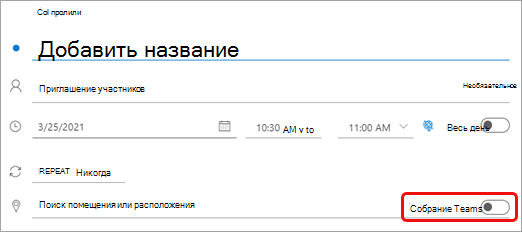
После отправки приглашения вы увидите сведения о присоединении к собранию в событии.
Удаление Teams из собрания
Вы можете удалить Teams из собрания во время создания собрания, но не после отправки приглашения.
Outlook на рабочем столе
- В верхней части формы собрания выберите Параметры >Не размещать в сети.
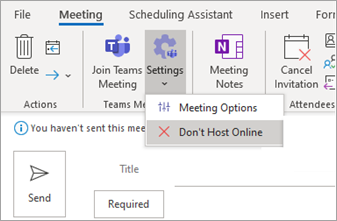
Outlook в Интернете
- В форме нового события выберите переключатель Собрание Teams , чтобы отключить его.
Создание всех собраний Teams
Вы можете включить параметр «Календарь», чтобы все запланированные в Outlook собрания, включая Outlook в Интернете и мобильные устройства, проходили в Teams по сети.
Примечание: В зависимости от расписания обновления выпуска для вашей организации в настоящее время у вас может не быть доступа к этой функции.
Outlook на рабочем столе
- В верхней части экрана Outlook выберите Файл >Параметры.
- На странице Параметры Outlook выберите Календарь слева.
- В разделе Параметры календаря выберите Добавить собрание по сети для всех собраний.
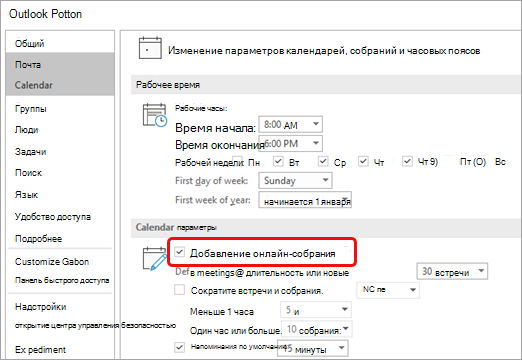
Outlook в Интернете

- В правом верхнем углу экрана выберите Параметры, а затем — Просмотреть все параметры Outlook в правом нижнем углу.
- Выберите Календарь >События и приглашения >Добавить собрания по сети для всех собраний.
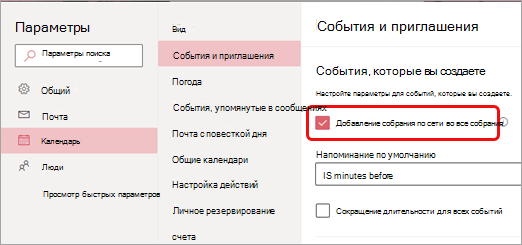
Устранение неполадок
В меню выбора людей в параметрах собрания не отображаются приглашения, добавленные в ряд собраний.
В этом сценарии вам потребуется пригласить людей на серию собраний, а не на вхождение собрания.
В веб-представлении параметров собрания отображаются не все приглашенные люди.
После добавления приглашений на собрание в Outlook необходимо нажать кнопку Отправить обновление, чтобы дополнительные приглашения отображались в веб-представлении параметров собрания.
В этой статье
Планирование собрания Teams

- В Outlook коснитесь значка календаря в правом нижнем углу приложения, а затем выберите .
- Прокрутите вниз до Встречи Teamsи включите тумблер.
- Добавьте приглашений в поля Обязательный или Необязательный — вы можете даже пригласить целые группы контактов (ранее известные как списки рассылки).
- Добавьте сведения о собрании, а затем коснитесь проверка метки в правом верхнем углу приложения.
Удаление Teams из собрания
Вы можете удалить Teams из собрания во время создания собрания, но не после отправки приглашения.
- В форме Новое событие коснитесь переключателя Собрание Teams , чтобы отключить его.
Создание всех собраний Teams
Вы можете включить параметр Календарь, чтобы все собрания, запланированные из Outlook, включая Outlook на рабочем столе и в Интернете, проходили в Режиме онлайн в Teams.
Примечание: В зависимости от расписания обновления выпуска для вашей организации в настоящее время у вас может не быть доступа к этой функции.
- В Outlook коснитесь рисунка профиля (или значка Office) в левом верхнем углу, а затем выберите Параметры.
- В разделе Почтовые учетные записи коснитесь Office 365.
- В разделе Параметры учетной записи коснитесь пункта Собрания по сети, чтобы включить переключатель.
В этой статье
Планирование собрания Teams
- В Outlook коснитесь значка календаря в правом нижнем углу приложения, а затем выберите .
- Прокрутите вниз до Встречи Teamsи включите тумблер.
- Добавьте приглашений в поля Обязательный или Необязательный — вы можете даже пригласить целые группы контактов (ранее известные как списки рассылки).
- Добавьте сведения о собрании, а затем коснитесь проверка метки в правом верхнем углу приложения.
Удаление Teams из собрания
Вы можете удалить Teams из собрания во время создания собрания, но не после отправки приглашения.
- В форме Новое событие коснитесь переключателя Собрания Teams , чтобы отключить его.
Создание всех собраний Teams
Вы можете включить параметр Календарь, чтобы все собрания, запланированные из Outlook, включая Outlook на рабочем столе и в Интернете, проходили в Режиме онлайн в Teams.
Примечание: В зависимости от расписания обновления выпуска для вашей организации в настоящее время у вас может не быть доступа к этой функции.
- В Outlook коснитесь рисунка профиля (или значка Office) в левом верхнем углу, а затем выберите Параметры.
- В разделе Почтовые учетные записи коснитесь учетной записи Office 365.
- Прокрутите вниз и коснитесь пункта Онлайн-собрания, чтобы включить переключатель.
Присоединение к собранию в Microsoft Teams
Присоединяйтесь к собраниям Teams в любое время и в любом месте с любого устройства.
Собрания Teams лучше всего использовать, когда вы присоединяетесь к ним из приложения Teams или Teams в Интернете, и это можно сделать с помощью нескольких способов— дополнительные сведения о присоединении по ссылке, из календаря и многое другое. Если вы не можете использовать приложение или Интернет, на некоторых собраниях можно звонить с помощью номера телефона.

Если у вас возникли проблемы с присоединением к собранию Teams, воспользуйтесь следующими советами: Я не могу присоединиться к собранию Teams .
В этой статье
- Присоединение по ссылке
- Присоединение из календаря или идентификатора
- Присоединение в канале
- Присоединение из чата
- Звонок в
- Подключение к комнате во время присоединения
- Присоединение к собранию в качестве аватара
Чтобы узнать больше, ознакомьтесь с видео Присоединение к собранию Teams. видео.
Присоединение по ссылке
Чтобы присоединиться к собранию Teams, достаточно ссылки.
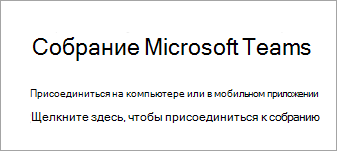
Выберите Щелкните здесь, чтобы присоединиться к собранию в приглашении на собрание, чтобы перейти на страницу, где можно присоединиться в Интернете или скачать классическое приложение. Если у вас уже есть приложение Teams, собрание будет открываться в нем автоматически.
Если у вас нет учетной записи Teams и организатор разрешил ее, вы можете ввести свое имя, чтобы присоединиться к собранию. Если у вас есть учетная запись Teams, выберите Войти , чтобы присоединиться к чату собрания и многое другое. Затем, в зависимости от параметров организатора, вы можете сразу же присоединиться к собранию или перейти в «зал ожидания», где вас могут принять участники собрания.
Присоединение к собранию в Teams для личного использования
Возможно, вы сможете присоединиться к собранию в Teams для личного использования. Если вы уже вошли в учетную запись Teams для личного использования, вы присоединитесь к собранию с помощью teams для удостоверения учетной записи личного использования. Политика конфиденциальности вашей организации и условия обработки данных не применяются к участию в Microsoft Teams для личного использования. Вместо этого Заявление о конфиденциальности Майкрософт регулирует обработку данных в Teams для собраний личного использования.
Присоединение из календаря или идентификатора
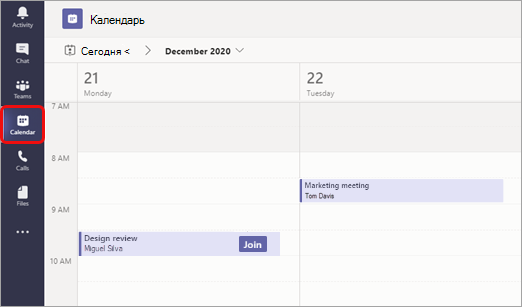
- Выберите Календарь в левой части Teams, чтобы просмотреть собрания.
- Найдите нужное собрание и выберите Присоединиться .
Если какой-либо пользователь начнет собрание, вы получите уведомление, с помощью которого можно присоединиться.
Присоединение с идентификатором собрания из приложения Teams
- В календаре Teams выберите Присоединиться с идентификатором .
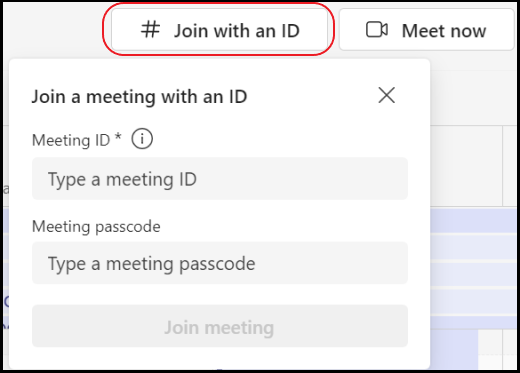
2. Введите идентификатор собрания и секретный код.
- Чтобы найти идентификатор собрания и секретный код, перейдите в календарь в Outlook. Откройте собрание, к которому вы хотите присоединиться. В нижней части приглашения на собрание в разделе Или присоединиться, введя идентификатор собрания , вы найдете идентификатор и секретный код.
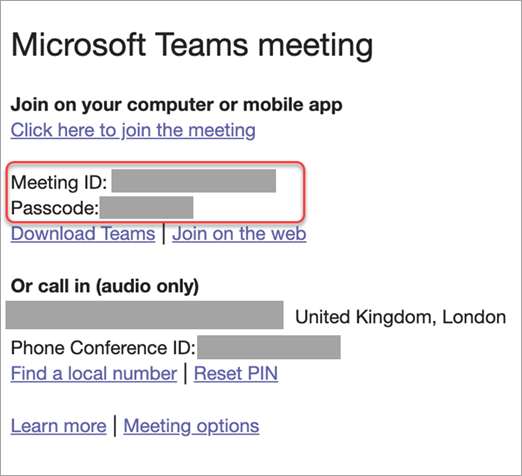
3. Выберите Присоединиться к собранию , чтобы присоединиться к собранию в качестве участника.
Присоединение в канале
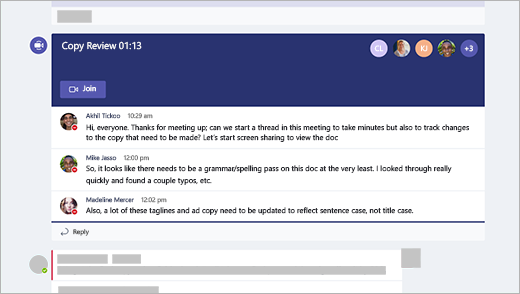
Если собрание проводится в канале, вы увидите приглашение присоединиться, релевантное содержимое, а также участников собрания прямо в канале. Просто выберите Присоединиться .
Присоединение из чата
Если собрание уже началось, оно отображается в списке недавних чатов. Выберите собрание в списке чатов, а затем выберите Присоединиться в верхней части чата.

Звонок в
Если вы не можете использовать приложение Teams или Teams в Интернете, вы можете присоединиться к некоторым собраниям, позвонив по номеру телефона. Дополнительные сведения см. в статье Присоединение к собранию Teams по телефону
Если в приглашении на собрание есть номер телефона и идентификатор конференции, просто наберите номер для присоединения.
Примечание: Для вызова на собрание Teams не требуется пин-код.

Номер в приглашении может быть не локальным для вас. Выберите Найти локальный номер , чтобы получить его.
Подключение к комнате во время присоединения
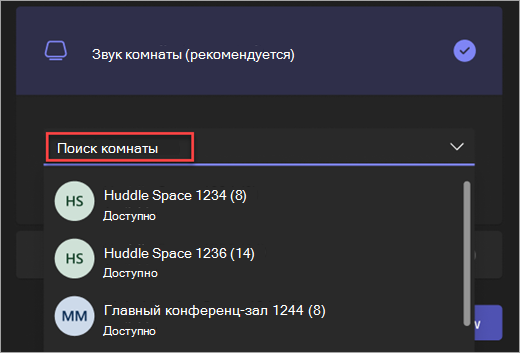
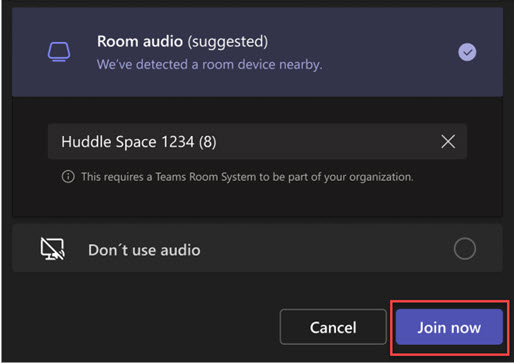
При выборе параметров звука и видео вы можете подключиться к комнате для собраний и использовать ее аудио- и видеоустройства.
Чтобы подключиться к комнате, выполните приведенные далее действия.
-
Присоединитесь к собранию. Перед вводом подождите, пока не будет обнаружена комната.
Важно: Включите Bluetooth на устройстве для обнаружения комнат поблизости.
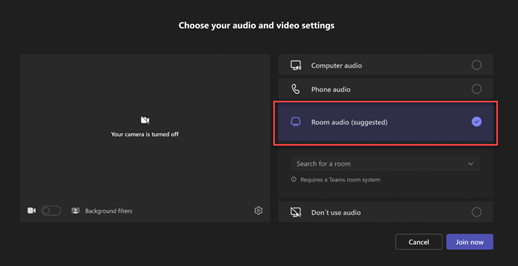

Примечание: Выберите X , чтобы закрыть предлагаемую комнату и найти другую. Номера со значком «Литье » находятся в непосредственной близости.
Присоединение к собранию в качестве аватара
Вы можете присоединиться к любому собранию Teams в качестве персонализированного аватара, следуя инструкциям здесь .
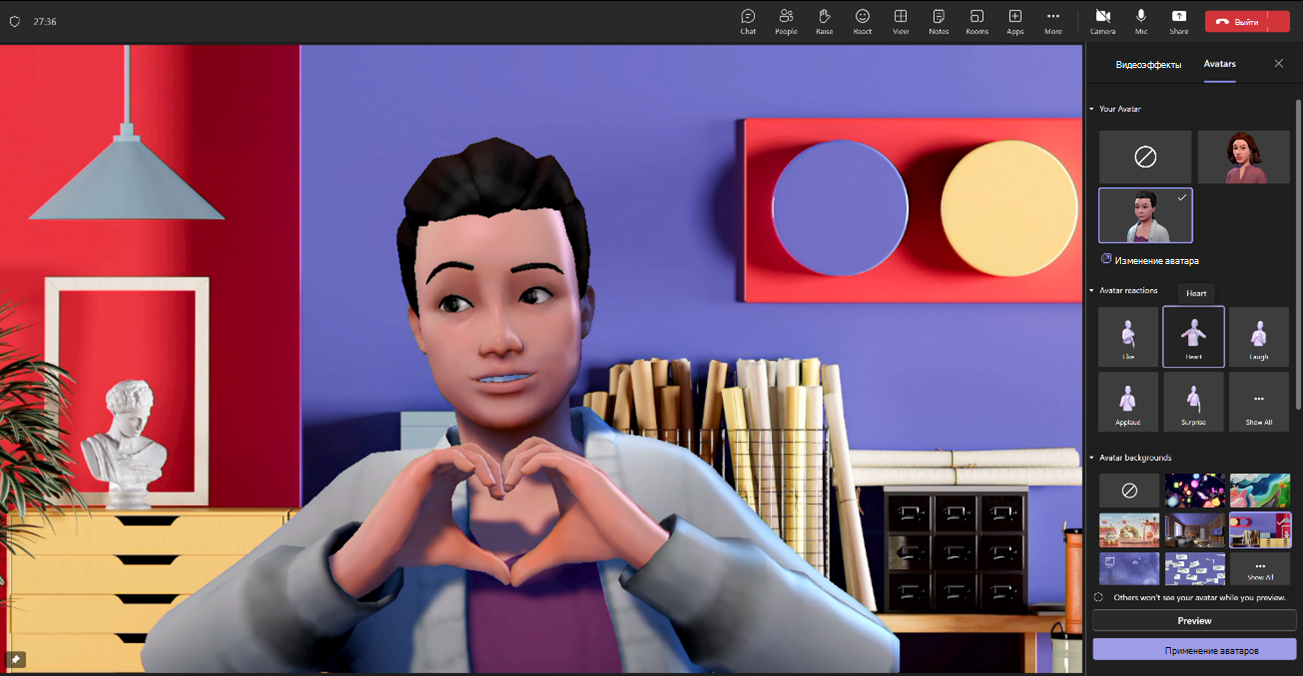
Существует много способов присоединиться к собранию Teams с мобильного устройства.
Примечание: При первом присоединении к собранию Teams или вызове на устройстве Apple под управлением iOS 14 может появиться сообщение из браузера о том, что Teams запрашивает доступ к локальной сети. Это связано с изменением улучшений конфиденциальности для iOS 14. Для участия в собраниях и звонках Teams требуются разрешения локальной сети для поддержки одноранговой архитектуры (P2P).
В этой статье
- Присоединение по ссылке
- Присоединение из календаря или идентификатора
- Присоединение из уведомления
- Присоединение в канале
- Присоединение из чата
- Подключение по телефону
- Присоединение на нескольких устройствах
- Присоединение с помощью Apple CarPlay
Обзор
В этом видеоролике вы найдете краткий обзор присоединения к собранию Teams с мобильных устройств.
Примечание: Если вы находитесь в собрании Teams на мобильном устройстве, экран устройства не выключится, если вы не перейдете из окна собрания (или если вы переходите в сторону, но возвращаетесь, прежде чем оно отключается). Если вы отключите экран во время собрания, вы останетесь на связи, но устройство заблокирует.
Присоединение по ссылке
Чтобы получить все возможности, предоставляемые собраниями Teams на мобильных устройствах, в том числе аудио, видео и общий доступ к содержимому, вам потребуется скачать и установить мобильное приложение Teams.
Если у вас есть приложение, выберите Щелкните здесь, чтобы присоединиться к собранию в приглашении на собрание, чтобы открыть приложение и присоединиться к собранию. Если у вас нет приложения, вы будете перенаправлены в магазин приложений, в котором его можно скачать.
Примечание: Попытайтесь скачать приложение перед началом собрания. В зависимости от скорости интернет-соединения это может занять пару минут.
Если у вас нет учетной записи Teams, выберите Присоединиться в качестве гостя и введите свое имя, чтобы присоединиться к собранию. В зависимости от того, как было настроено собрание, может потребоваться войти в учетную запись, которая была авторизована для собрания. Дополнительные сведения см. в статье Присоединение к собранию без учетной записи Teams .
Если у вас есть учетная запись Teams, выберите Войти и присоединиться , чтобы присоединиться с доступом к чату собрания и многое другое. В зависимости от параметров организатора, вы можете сразу же присоединиться к собранию или перейти в «зал ожидания», где другой пользователь может вас принять.
Присоединение к собранию в Teams для личного использования
Вы можете присоединиться к собранию в Teams для личного использования без учетной записи Teams. Если вы уже вошли в учетную запись Teams для личного использования, вам будет предоставлена возможность выбрать учетную запись, к которой вы хотите присоединиться или присоединиться в качестве гостя. Политика конфиденциальности вашей организации и условия обработки данных не применяются к участию в Teams для личного использования. Вместо этого Заявление о конфиденциальности Майкрософт регулирует обработку данных в Teams для собраний личного использования.
Присоединение из календаря

Выберите Календарь в нижней части приложения, чтобы просмотреть собрания. Найдите нужное собрание и выберите Присоединиться .
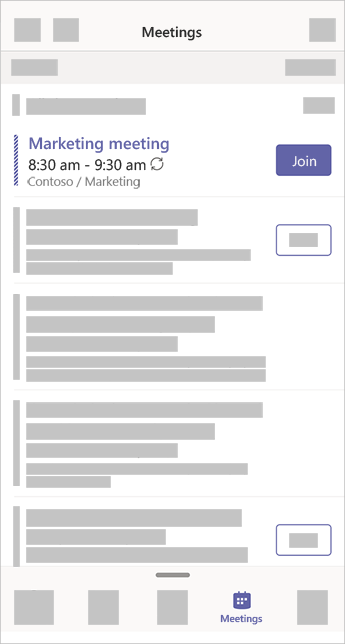
Присоединение с идентификатором собрания из приложения Teams
- Если вы вошли в систему, перейдите в календарь Teams и коснитесь значка Встреча в правом верхнем углу.
Примечание: Если вы не вошли в систему, коснитесь пункта Присоединиться к собранию и введите идентификатор собрания и пароль.
- Чтобы найти идентификатор собрания и секретный код, перейдите в календарь в Outlook. Откройте собрание, к которому вы хотите присоединиться. В нижней части приглашения на собрание в разделе Или присоединиться, введя идентификатор собрания , вы найдете идентификатор и секретный код.
3. Выберите Присоединиться к собранию , чтобы присоединиться к собранию в качестве участника.
Присоединение из уведомления
Когда собрание Teams начнется, вы получите уведомление, из которого вы можете прямо перейти к собранию, не ища его в календаре. Просто коснитесь уведомления, чтобы присоединиться.

Примечание: В настоящее время эта возможность доступна только для iOS. Ожидается в ближайшее время для Android!
Присоединение в канале
Если собрание проводится в канале, вы увидите приглашение присоединиться, релевантное содержимое, а также организатора прямо в канале. Просто выберите Присоединиться .
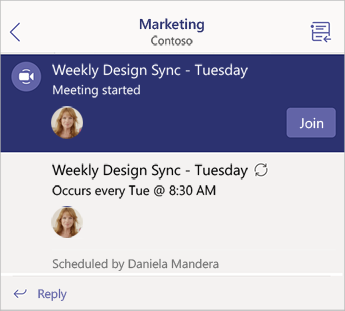
Присоединение из чата
Если собрание или чат собрания уже начались, они отображаются в списке недавних чатов. Выберите собрание в списке чатов, а затем выберите Присоединиться в верхней части чата.
Подключение по телефону
Некоторые собрания позволяют присоединиться, набрав номер телефона, если вы не можете использовать приложение Teams.
Если в приглашении на собрание есть номер телефона, выберите его, чтобы набрать номер и идентификатор конференции. После подключения наберите 1, чтобы присоединиться к собранию.
Если в приглашении отображается число, но оно не является локальным, выберите Найти местный номер, чтобы получить соответствующий номер .
Присоединение на нескольких устройствах
Присоединяйтесь к собранию на нескольких устройствах, чтобы получить больше возможностей для совместной работы и обмена содержимым. Например, если вы уже участвуете в собрании на своем ноутбуке, вы можете также присоединиться на телефоне, чтобы делиться транслируемым видео, управлять презентацией со своего телефона и т. д.
Примечание: Дополнительные сведения об использовании телефона в качестве вспомогательного устройства см. в статье Присоединение к собранию Teams на втором устройстве и Предоставление общего доступа к содержимому собрания.
Если вы присоединились к собранию на одном устройстве, откройте Teams на мобильном телефоне. (Убедитесь, что вход на обоих устройствах выполнен из одной и той же учетной записи Teams.)
В верхней части экрана мобильного устройства вы увидите сообщение, позволяющее присоединиться к собранию на этом устройстве. Нажмите Присоединиться , чтобы предоставить доступ к содержимому с телефона всем участникам собрания.
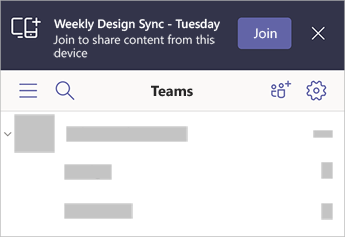
Если вы присоединитесь таким образом, микрофон и динамик вашего телефона будут отключены, чтобы избежать эффекта эха.
Присоединение с помощью Apple CarPlay
Безопасное подключение к следующему запланированному собранию в дороге с помощью Apple CarPlay.
Вот что необходимо для использования CarPlay с Teams:
- Автомобиль, поддерживающий CarPlay
- iPhone
- Приложение Teams для iOS (версия выпущена 31 августа 2021 г. или более поздней)
Помните об этом при использовании CarPlay.

- Вы можете присоединиться к следующему запланированному собранию уже за 15 минут до и через пять минут после начала собрания.
- Если у вас есть конфликтующее время собрания, Teams присоединяется к собранию, которое начинается первым. Если собрания начинаются в одно и то же время, Teams присоединяется к той, в зависимости от того, какое название собрания является первым в алфавитном порядке.
- Календарь Teams не обновляется, если приложение не открыто. Возможно, недавнее приглашение на собрание не будет отражено в календаре.
- Вы можете использовать только звук Teams.
- При присоединении к собранию микрофон отключается.
Примечание: Если голосовые команды Siri не работают, проверка с ИТ-администратором, чтобы убедиться, что они разрешают использовать CarPlay с Teams .
