
Как разбить мн блок в автокаде
Реклама / ООО «Циклон»/ ИНН: 7708820123 / erid: 2VtzqxRduHc
—!>
Проектирование, монтаж, наладка, сервис
Защита чертежа от редактирования

ВКшники


Просмотр профиля
17.2.2021, 19:57
Группа: Участники форума
Сообщений: 38
Регистрация: 12.9.2020
Пользователь №: 381589
1. Один из способов защиты вашего проекта в формате *.dwg – это создание Мн-блока в Автокаде.
Что такое Мн-блок в Автокаде? Это невзрываемый объект-блок, который нельзя расчленить или редактировать. При этом в чертеже можно создавать новые примитивы и объекты, работать со слоями (вкл./выкл., замораживать/размораживать слои), печатать проект.
Чтобы создать такую защиту, нужно воспользоваться дополнительным LISP-приложением.
Файл AutoLISP-приложения (скачать файл ESConvert.lsp) нужно загрузить в AutoCAD через «Управление» → «Загрузить приложение». После чего в командной строке ввести «ESConvert». Весь чертеж в текущем файле превратится в блок.
2. Еще один способ, воспользоваться файлом LISP: blok_tools.lsp.
При этом сам чертеж должен быть выполнен с использованием динамических блоков, например представленных ниже или любых других.
Далее как и в способе 1, нужно загрузить в AutoCAD через «Управление» → «Загрузить приложение» файл blok_tools.lsp и далее в командной строке ввести: «BGBLALLDYN2S».
Все ваши динамические блоки станут статическим, править такие блоки можно только разбивая их на примитивы, НО при разбиении блоков вылезает куча артефактов, пустых текстовых полей и т.д. В общем затраченное время на редактирование такого чертежа возрастает в разы.
Сообщение отредактировал ВКшники — 17.2.2021, 19:58
Как разбить мн блок в автокаде

- Все форумы
- Технологический форум
- Машиностроение
- Металлургия
- Химия, нефтехимия и топливная промышленность
- Деревообработка
- Пищевая промышленность
- Животноводство, рыбоводство и растениеводство
- Другие темы
- Общие вопросы
- Промышленность стройматериалов
- Экология
- Охрана труда и техника безопасности
- Биржа труда
- Генеральные планы
- Сооружения транспорта
- Автомобильные дороги
- Железнодорожные пути
- Мостостроение
- Другие темы
- Общие вопросы
- Инженерные изыскания
- Биржа труда
- Архитектурные решения
- Дизайн интерьеров
- Ландшафтное проектирование
- Реконструкция и реставрация зданий
- Градостроительство
- Общие вопросы
- Другие темы
- Светотехника
- Биржа труда
- Основания и фундаменты, механика грунтов
- Конструкции железобетонные
- Конструкции деревянные
- Конструкции металлические
- Обследование и усиление строительных конструкций
- Ограждающие конструкции, кровли
- Общие вопросы
- Другие темы
- Строительная теплотехника
- Защита от шума и вибрации
- Программы ConstructorSoft
- Организация строительства и производства работ
- Биржа труда
- Классификация зданий, помещений и зон
- Пожарная сигнализация
- Общие вопросы
- Огнестойкость строительных конструкций
- Оповещение и эвакуация
- Водяное и пенное пожаротушение
- Газовое, порошковое и аэрозольное пожаротушение
- Дымоудаление
- Другие темы
- Огнеопасные свойства веществ и материалов
- Биржа труда
- Генерация электроэнергии
- Электрические подстанции
- Силовое электрооборудование
- Электроосвещение внутреннее
- Электроосвещение наружное
- Заземление и молниезащита
- Воздушные и кабельные ЛЭП
- Общие вопросы
- Другие темы
- Взрывозащищенное электрооборудование
- Электропривод и электрические машины
- Учёт электроэнергии
- Электропроводки и токопроводы
- Программы Beroes Group
- Релейная защита и автоматика
- Контактные сети
- Электроснабжение объектов
- Биржа труда
- Автоматика и телемеханика
- Локальные сети передачи данных
- Телевидение и радиовещание
- Общие вопросы
- Другие темы
- Телефония и другие системы связи
- Контроллеры и электроника
- Оптоволоконные сети передачи данных
- Видеонаблюдение и СКУД
- Охранная сигнализация
- Биржа труда
- Внутренние водопровод и канализация
- Наружные сети водоснабжения
- Наружные сети канализации
- Насосные станции
- Противопожарное водоснабжение
- Общие вопросы
- Другие темы
- Биржа труда
- Холодоснабжение
- Вентиляция
- Кондиционирование
- Воздухоснабжение
- Аспирация (пылеудаление)
- Общие вопросы
- Другие темы
- Биржа труда
- Тепловые станции
- Теплоснабжение
- Теплоизоляция оборудования и трубопроводов
- Тепломеханические решения котельных
- Отопление
- Устройства газоснабжения
- Общие вопросы
- Другие темы
- Биржа труда
- AutoCAD, AutoCAD LT и СПДС модуль Autodesk
- AutoCAD Civil 3D (Land Desktop), AutoCAD Map 3D и AutoCAD Raster Design
- Revit Architecture и AutoCAD Architecture
- Revit Structure, AutoCAD Structural Detailing и Autodesk Robot Structural
- Revit MEP и AutoCAD MEP
- Autodesk 3ds Max (Design), AutoCAD Freestyle и Autodesk Impression
- Autodesk Design Review, DWG TrueView, Autodesk DWF Writer, AutoCAD WS
- Autodesk Navisworks Products, Autodesk Vault Products
- AutoCAD Electrical
- AutoCAD Mechanical
- Autodesk Inventor
- AutoCAD P&ID, AutoCAD Plant 3D, Autodesk Intent
- Общие вопросы
- Другие программы Autodesk
- Общие вопросы
- Allplan
- GeoniCS
- CREDO
- Другие программы
- ArchiCAD
- DIALux
- MicroSoft Office
- nanoCAD и другое ПО от «Нанософт»
- T-Flex CAD и другое ПО от «Топ Системы»
- Компас и другое ПО от «Аскон»
- Программы Weisskrahe
- Стоимость строительно-монтажных работ
- Стоимость проектных работ
- Стоимость пусконаладочных работ
- Стоимость ремонтных работ
- Стоимость технического обслуживания
- Программное обеспечение для составления смет
- Другие темы
- Биржа труда
- Авторский надзор
- Архивы и делопроизводство
- Другие темы
- Общие вопросы
- Технический надзор
- Управление проектами
- Юридические вопросы
- Свободное общение, шутки, юмор
- Вопросы, замечания и предложения по сайтам
- Вопросы, замечания и предложения по форумам
- www.proektant.by
- Строительные калькуляторы и конструкторы
- Архив файлов
- Технологический
- Генплан и сооружения транспорта
- Архитектурный
- Строительный
- Пожарная безопасность
- Электротехнический
- Автоматизация, связь, сигнализация
- Водоснабжение и канализация
- Вентиляция, кондиционирование и холодоснабжение
- Теплоснабжение и газоснабжение
- Библиотека строительных норм и правил
- Библиотека строительства «Зодчий»
- Библиотека климатического оборудования
- Библиотека кафедры ТТГВ ТОГУ
- Все пользователи
- Кураторы подразделов
- Пользователи по регионам
- Посетившие форумы в течение суток
- Поиск пользователей
- Правила форумов
- Список всех подразделов
- Список всех тем
- Календарь
- Забыли пароль?
- Регистрация
- Помощь
ПОИСК ПО ФОРУМАМ
перед созданием новых тем используйте поиск,
возможно ответ на Ваш вопрос уже есть на форумах- Всего пользователей — 21574
- Всего тем — 30761
- Всего сообщений — 286707
Разбивка блока в Автокаде — простые и эффективные команды от практиков
Блоки в работе с Автокадом по праву считаются очень нужным и полезным инструментом. Многие специалисты называют их венцом автоматизации черчения, они гарантируют оперативность результата и сохранность данных. Но при их несомненной пользе порой к ощутимым сложностям приводит вопрос, как разорвать блок в Автокаде.

Как выполнить разделение блока в Автокаде.
Поэтому рассмотрим в статье подробнее, как разделить блок в Автокаде. Что делать в ситуации, если программа не даёт выполнить данную операцию.
Разбить блок в Автокаде 2015 — крайне востребованная и необходимая операция в ходе создания чертежей. К примеру, пользователь планирует внесение определенных изменений в его составе. Но в его планы абсолютно не входит создание нового или удаление уже имеющегося — ведь это будет совершенно нерациональным, дополнительным действием с ощутимой тратой времени и сил.
Чтобы сделать такую операцию без дополнительных усилий, как раз и была предусмотрена возможность разделения блока, редактируя его отдельные элементы индивидуально.
Как расчленить блоки в Автокаде 2015 — от теории к практике
Конечно, заново обрисовывать его мы не будем — поэтому рассмотрим эффективные способы корректного разделения. Прежде всего, когда мы вставляем блок в свой чертёж, можем отметить галочкой «Расчленить».
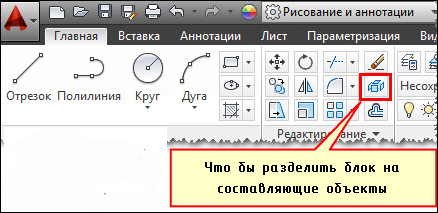
Если работаем с тем блоком, который на чертеже уже находится, воспользуемся командой редактирования «Расчленение». Достаточно её активизировать и выбрать блок, нужный нам для разделения на отдельные элементы. При этом само описание сохраняется прежним, а объект при разделении становится исходным набором примитивов.
Но мы вынуждены констатировать — при всей пользе и удобстве этой команды срабатывает на практике она не всегда. Проблема может быть вызвана несколькими основными причинами, о которых мы поговорим подробнее.
Почему же он не разбивается?
Следует выделить четыре возможных причины, которые мешают нам провести необходимую операцию:
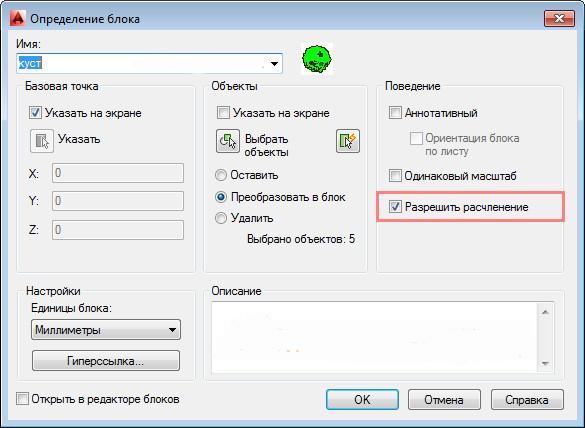
- Когда мы создавали его для своего чертежа, то не отметили «Разрешить расчленение».
- В ходе команды «Расчленить» не выбрали сам объект, который требуется разбить.
- В его состав входят другие. Фактически предпринимаете попытки расчленения мн. блок.
- Наличие в составе твердотельного объекта.
Не разбивается блок — где разрешить расчленение
Как мы уже отмечали, при каждом добавлении нужно проверять — не забыли ли отметить галочкой пункт «Разрешить расчленение». Но что делать в ситуации, когда он уже создан, регулярно использовался на чертеже и не может быть сейчас удален.
К счастью, у нас есть эффективный рецепт для решения и этой проблемы. Особых сложностей возникнуть не должно — просто последовательно выполните ряд действий:
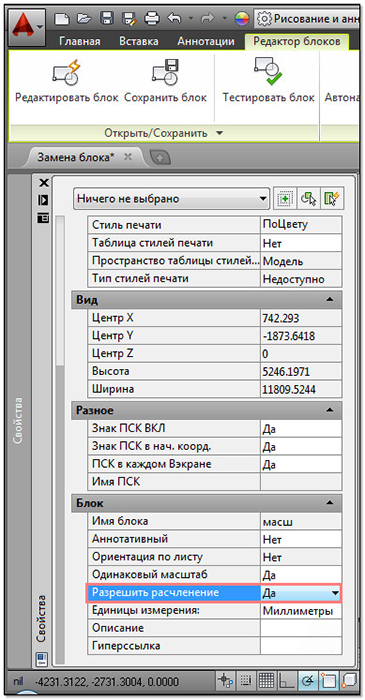
- Открываем редактор блоков.
- Ничего на своём чертеже выделять не стоит. Просто следует открыть палитру «Свойства». Или воспользоваться для этого комбинацией клавиш Ctrl+1.
- Внизу этой палитры нам нужно найти пункт «Разрешить расчленение» и поставить галочку.
- Остаётся лишь закрыть редактор, не забыв сохранить внесённые изменения.
Мы рассмотрели эффективные способы, которые подойдут для всех случаев такого разрыва. Вряд ли даже авторы AutoCAD могут утверждать, что им удалось предвидеть абсолютно все ситуации — но мы постарались это сделать, собрав актуальную информацию из рекомендаций и отзывов надёжных специалистов.
Як розбити блок в Автокаде
Блоки в роботі з Автокад по праву вважаються дуже потрібним і корисним інструментом. Багато фахівців називають їх вінцем автоматизації креслення, вони гарантують оперативність результату і збереження даних. Але при їх безперечну користь часом до відчутних складностей призводить питання, як розірвати блок в Автокаде.

Як виконати поділ блоку в Автокаде.
Тому розглянемо в статті докладніше, як розділити блок в Автокаде. Що робити в ситуації, якщо програма не дає виконати дану операцію.
Розбити блок в Автокаде 2015 — вкрай затребувана і необхідна операція в ході створення креслень. Наприклад, користувач планує внесення певних змін в його складі. Але в його плани абсолютно не входить створення нового або видалення вже наявного — адже це буде абсолютно нераціональним, додатковим дією з відчутною тратою часу і сил.
Щоб зробити таку операцію без додаткових зусиль, якраз і була передбачена можливість поділу блоку, редагуючи його окремі елементи індивідуально.
Як розчленувати блоки в Автокаде 2015 — від теорії до практики
Звичайно, заново описувати його ми не будемо — тому розглянемо ефективні способи коректного поділу. Перш за все, коли ми вставляємо блок в свій креслення, можемо відзначити галочкою «Розчленувати».
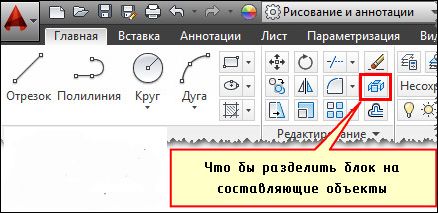
Якщо працюємо з тим блоком, який на кресленні вже знаходиться, скористаємося командою редагування «Розчленування». Досить її активізувати і вибрати блок, потрібний нам для поділу на окремі елементи. При цьому саме опис зберігається колишнім, а об’єкт при поділі стає вихідним набором примітивів.
Але ми змушені констатувати — при всій користь і зручність цієї команди спрацьовує на практиці вона не завжди. Проблема може бути викликана кількома основними причинами, про які ми поговоримо докладніше.
Також читайте: Як розпакувати архів за допомогою WinRAR
Чому ж він не розбивається?
Слід виділити чотири можливих причини, які заважають нам провести необхідну операцію:
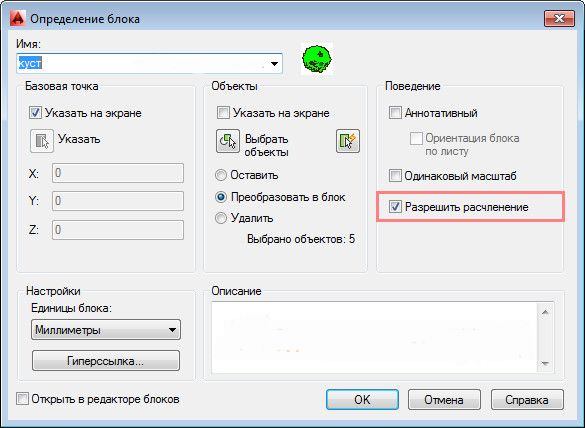
- Коли ми створювали його для свого креслення, то не відзначили «Дозволити розчленовування».
- В ході команди «Розчленувати» не обрали сам об’єкт, який потрібно розбити.
- До його складу входять інші. Фактично вживаєте спроби розчленування мн. блок.
- Наявність в складі твердотільного об’єкту.
Чи не розбивається блок — де дозволити розчленування
Як ми вже відзначали, при кожному додаванні потрібно перевіряти — чи не забули відзначити галочкою пункт «Дозволити розчленовування». Але що робити в ситуації, коли він уже створений, регулярно використовувався на кресленні і не може бути зараз видалений.
На щастя, у нас є ефективний рецепт для вирішення і цієї проблеми. Особливих труднощів виникнути не повинно — просто послідовно виконайте ряд дій:
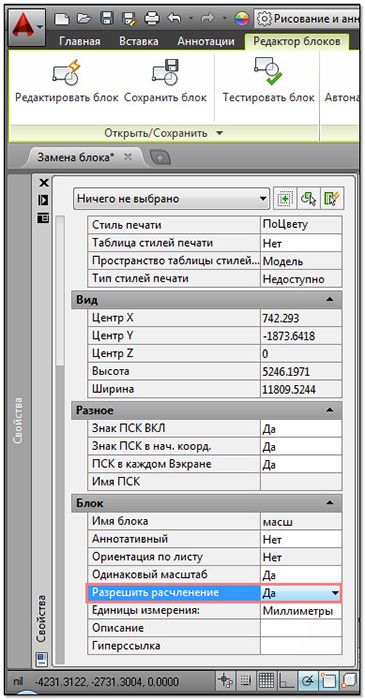
- Відкриваємо редактор блоків.
- Нічого на своєму кресленні виділяти не варто. Просто слід відкрити палітру «Властивості». Або скористатися для цього комбінацією клавіш Ctrl + 1.
- Внизу цієї палітри нам потрібно знайти пункт «Дозволити розчленовування» і поставити галочку.
- Залишається лише закрити редактор, не забувши зберегти внесені зміни.
Ми розглянули ефективні способи, які підійдуть для всіх випадків такого розриву. Навряд чи навіть автори AutoCAD можуть стверджувати, що їм вдалося передбачити абсолютно все ситуації — але ми постаралися це зробити, зібравши актуальну інформацію з рекомендацій і відгуків надійних фахівців.
- Технологический форум