
Apple ID заблокирован по соображениям безопасности или не активен. Что делать
Купить нормальный рабочий Айфон в России стало крайне сложно в 2023 году. К сожалению, этот тезис относится и к другим гаджетам Apple, которые могут оказаться нерабочими. При этом сама компания и возможная блокировка Айфонов тут вовсе ни при чем: все намного проще, а вина лежит, в основном, на самих пользователях. Сегодня мы разберем случай, когда после покупки компьютера Mac у пользователя заблокировался Apple ID, выдав сообщение, что это произошло «по соображениям безопасности». Забегая вперед, скажу, что такое может произойти не только с MacBook, но и с iPhone.
Рассказываем, что делать, если ваш Apple ID заблокировали
Почему пишет, что Apple ID заблокирован
Оказывается, даже покупка устройства от Apple может сулить проблемы. Читатель из нашего Телеграм-чата рассказал, что просто зашел в свой Apple ID на новом устройстве прямо на месте, чтобы проверить работоспособность компьютера. Как итог: Apple ID заблокировали по соображениям безопасности, но не сразу. Он отметил, что ноутбук был куплен в обычном магазине техники Apple и даже есть чек на руках. Кто виноват в этом: продавцы достали компьютер нечестным путем или же проблема с Apple ID на стороне Apple?
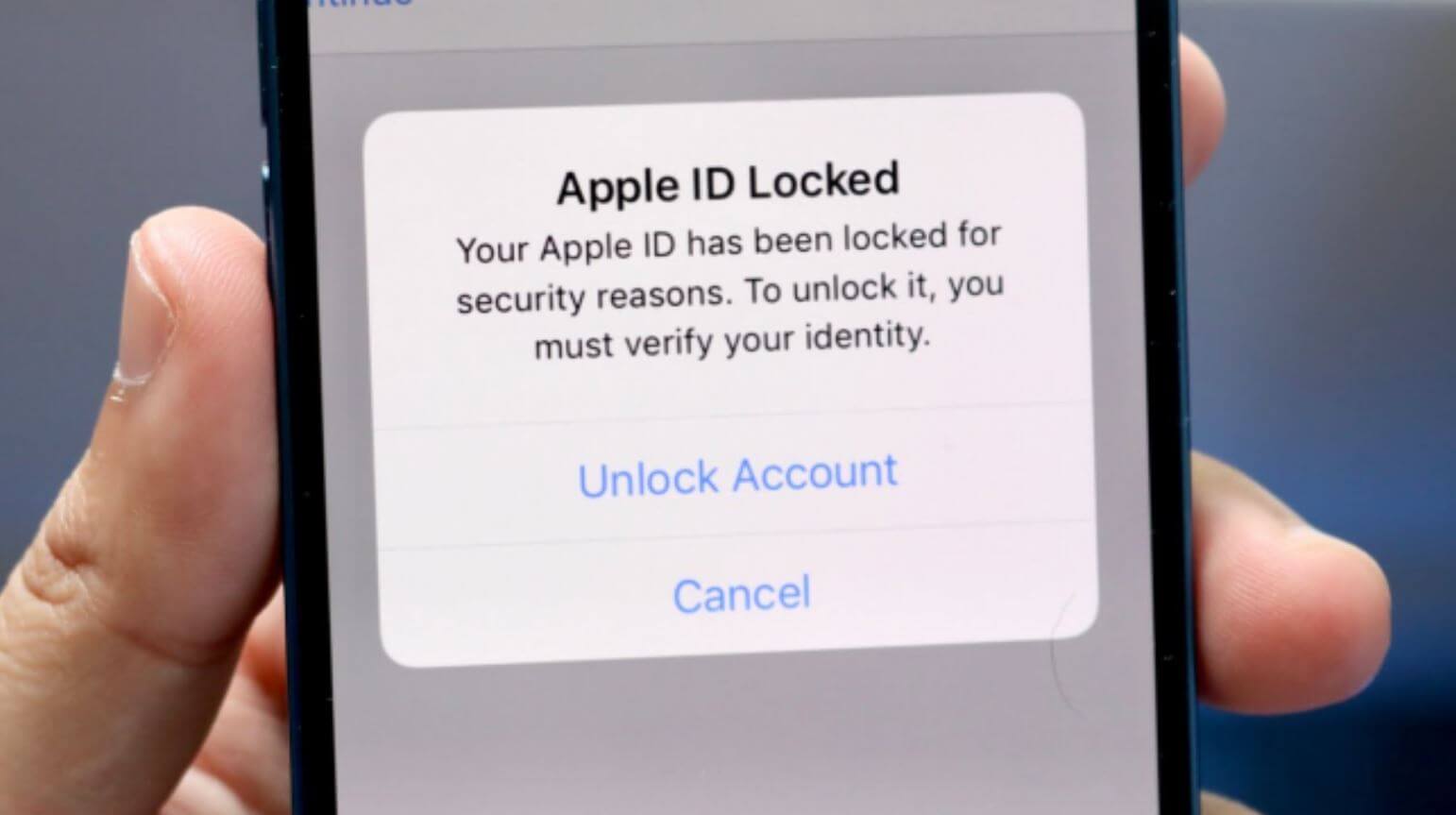
Apple могла заблокировать вашу учетную запись по соображениям безопасности
Ситуация хоть и сложная, но в ней все предельно ясно: это всего лишь срабатывание системы безопасности купертиновцев. Дело в том, что алгоритмы посчитали вход в Apple ID подозрительным и заблокировали учетку во избежание взлома или других противоправных действий. Обычно такое происходит в нескольких случаях.
- При неправильном вводе пароля Apple ID или неверных ответах на контрольные вопросы.
- При одновременном входе сразу на нескольких устройствах.
- Когда злоумышленник пытается несколько раз подряд подобрать пароль к Apple ID или система фиксирует нетипичное местонахождение.
- Введен неверный код подтверждения входа в Apple ID, пришедший на другое устройство.
Ваша учётная запись в App Store и iTunes заблокирована
Возможно, у вас просто осталась неоплаченная задолженность
Впрочем, блокировка может проявляться и иначе. Например, при попытке загрузить какое-то приложение из App Store. В этом случае iPhone может писать:
Ваша учётная запись в App Store и iTunes заблокирована.
Происходит это, как правило, по тем же причинам, что и отключение по соображениям безопасности. Просто к потенциальному взлому добавляются ещё несколько факторов, которые могут повлиять на отключение Apple ID:
- Несколько раз введён неверный пароль от аккаунта;
- Apple ID был неактивным в течение длительного времени;
- Не прошла оплата за одну из предыдущих покупок, внутриигровой валюты или подписок.
Если вы ошиблись с паролем от Apple ID, его можно восстановить без каких-либо проблем. В случае, если аккаунт не использовался в течение длительного времени, рекомендуется обратиться в службу технической поддержки Apple по телефону, который мы оставили ниже, и специалисты компании помогут вам в снятии блокировки. А, если вы подозреваете, что за какую-то покупку платёж так и не ушёл, просто привяжите к счёту номер МТС и пополните его с телефона.
Может ли Apple отключить MacBook
А может ли Apple заблокировать MacBook в России? Например, продавец достал его нечестным путем, или ноутбук попросту восстановлен по частям «на коленке»? Давайте посмотрим.
С 2022 года вокруг Айфонов и другой техники ходит слух, что Apple может заблокировать ее. Российские реселлеры даже продают устройства, заранее активированные в другой стране, чтобы обойти это вероятное ограничение! У нашего читателя как раз оказалась модель MacBook, предназначенная для США (MKGR3LL/A).

Apple не блокировала Макбук, так как не работало бы устройство, а не Apple ID
На самом деле, ничего подобного пока не было: если бы компания реально хотела заблокировать технику в России, то сделала бы это намного раньше. Как минимум, мы бы перестали получать обновления ПО, а оплата покупок в App Store не работала бы полностью. Однако случаи, когда покупатели получали заблокированные Айфоны, действительно есть, но к общероссийскому бану они не имеют отношения.
- У нечестных на руку реселлеров иногда оказываются в продаже залоченные Айфоны, которые работают лишь с одним оператором.
- Некоторые устройства, предназначенные для США, куплены у операторов, за которые не внесена абонентская оплата, из-за чего они попадают в черный список.
- Устройства, украденные из Apple Store и других магазинов техники.
- Смартфоны, планшеты и другая техника с корпоративным профилем MDM для внешнего контроля, который использовался в больших компаниях.
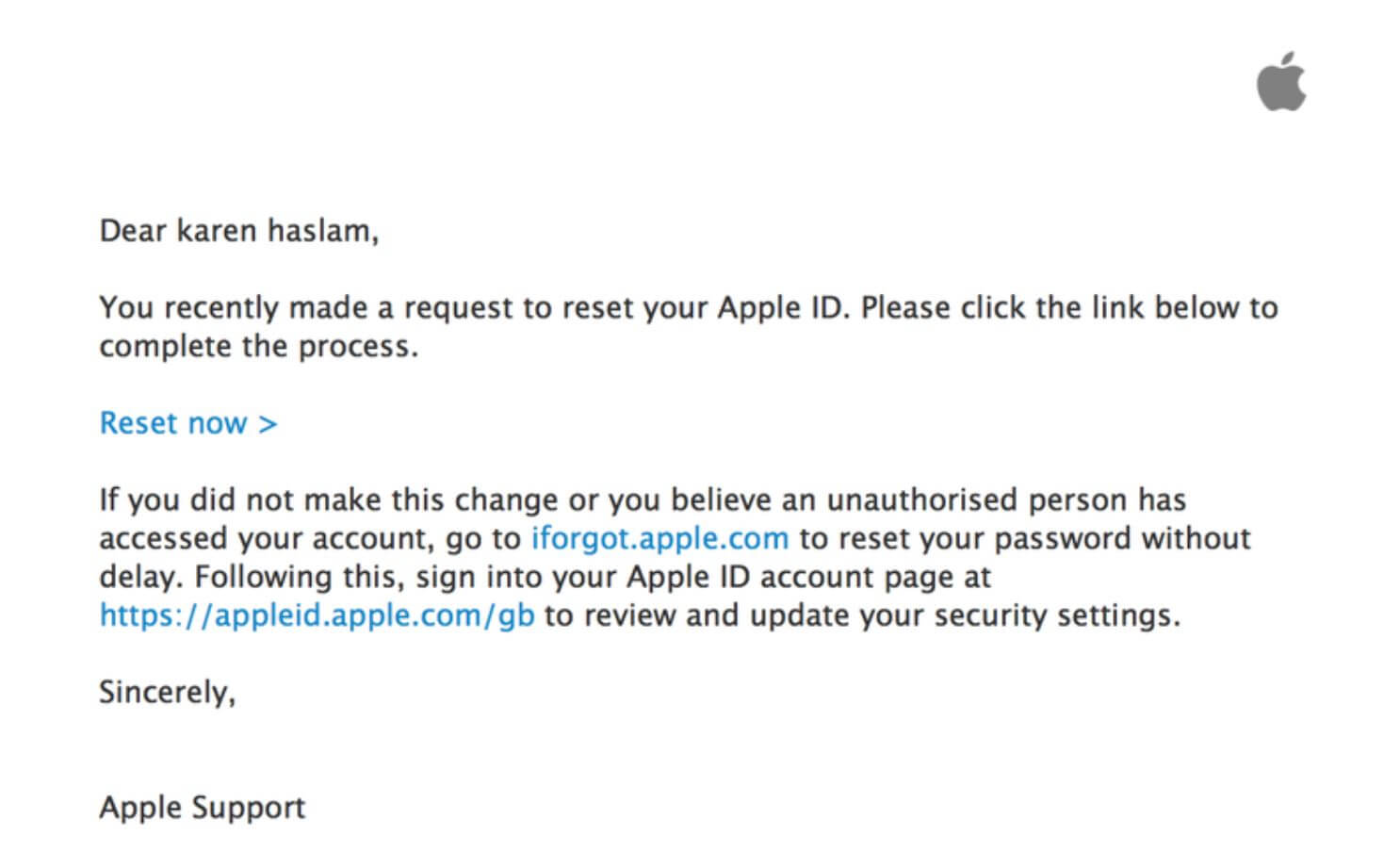
Apple присылает вот такое письмо, если заметит подозрительный вход в Apple ID
К тому же, в описанном нашим читателе случае заблокировался аккаунт Apple ID, а не сам Макбук, а в описании сайта поддержки указано, что подобная проблема связана исключительно со входом в учетку, а не с устройством. При подозрительном входе в Apple ID вам на почту приходит вот такое письмо, как на скриншоте выше, в котором указывается возможная причина блокировки — подозрительный вход. Так что, продавец здесь ни при чем, а Apple не блокировала MacBook. Все намного проще.
Как разблокировать Apple ID
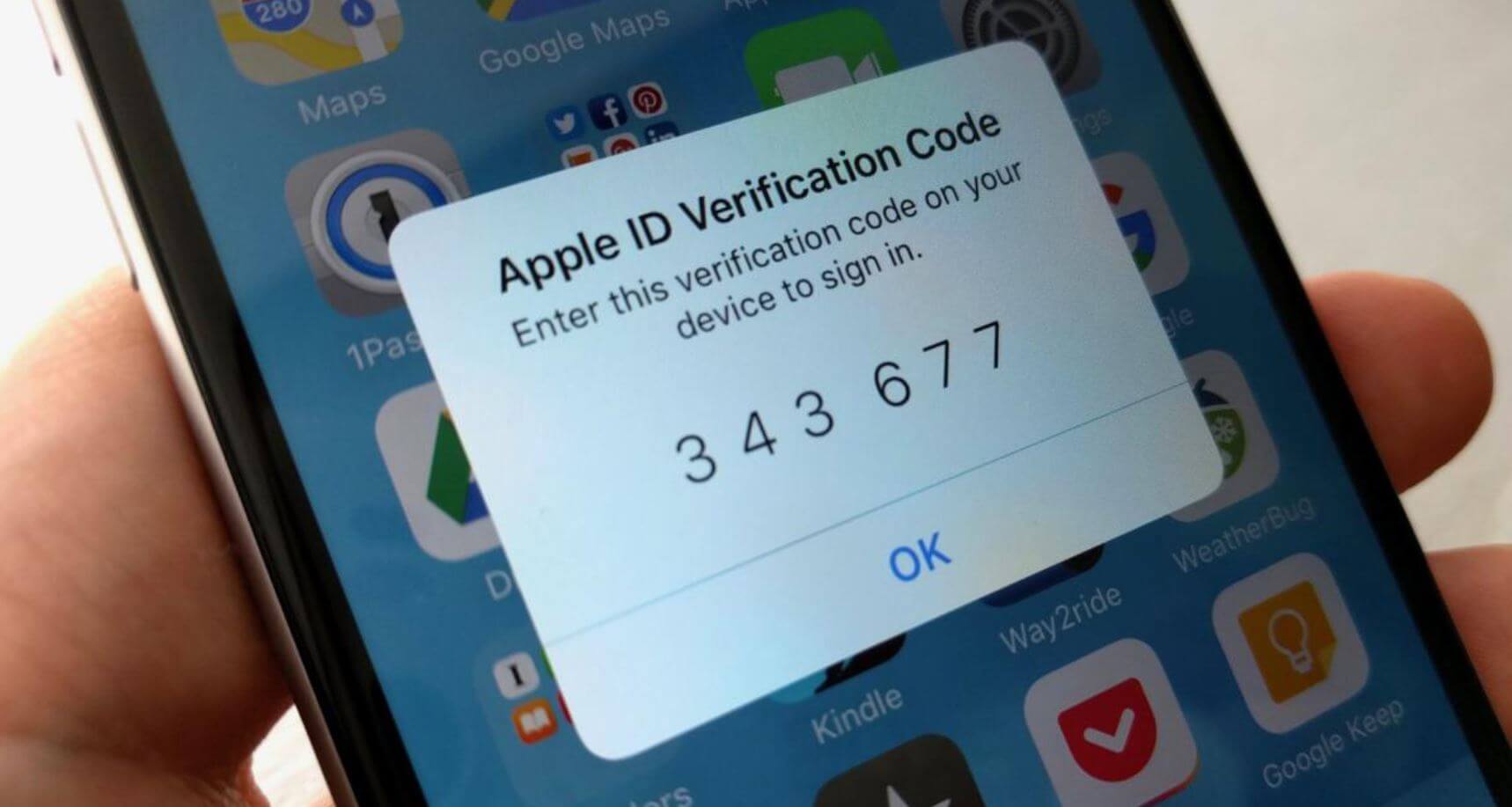
Apple ID можно попробовать вернуть при помощи восстановления пароля
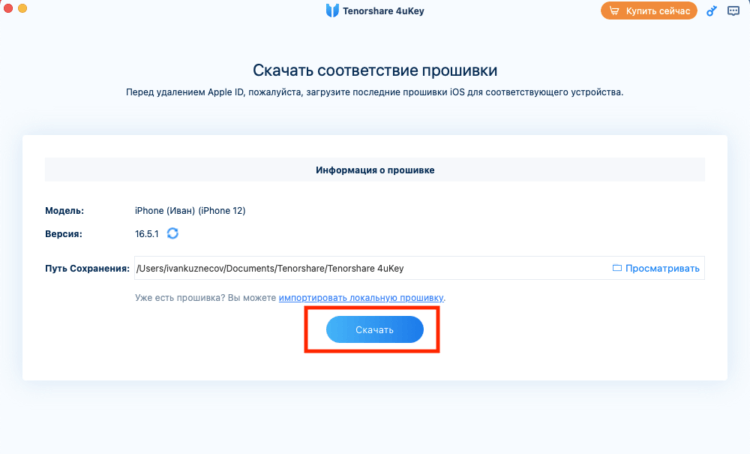
Разблокировать учетную запись Apple ID можно с помощью специальной программы под названием Tenorshare 4uKey. Этот способ заключается в том, что для сброса вам не потребуется ни пароль, ни доступ к адресу электронной почты, которого требует Apple. Таким образом вы сможете легко и просто удалить Apple ID со своего iPhone, что очень удобно, если вы не помните учётных данных для авторизации.
- Установите утилиту Tenorshare 4uKey себе на компьютер;
- Запустите её и подключите iPhone к ПК по проводу;
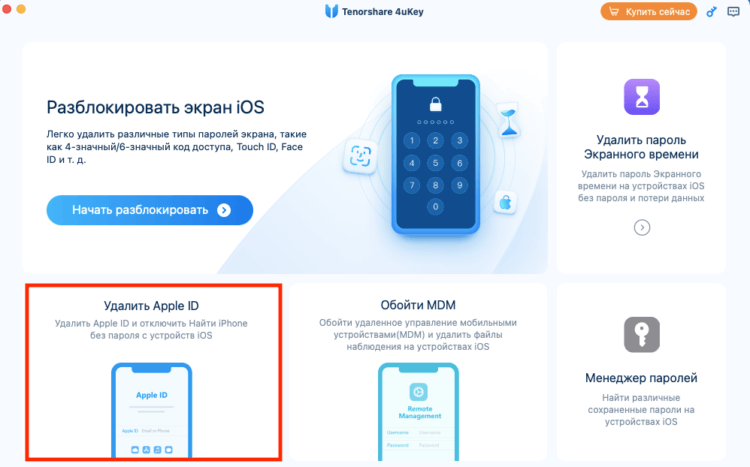
Сброс Apple ID выполняется в этом разделе
- На главном экране 4uKey выберите вкладку «Удалить Apple ID»;
- Разблокируйте iPhone, если компьютер не видит его;
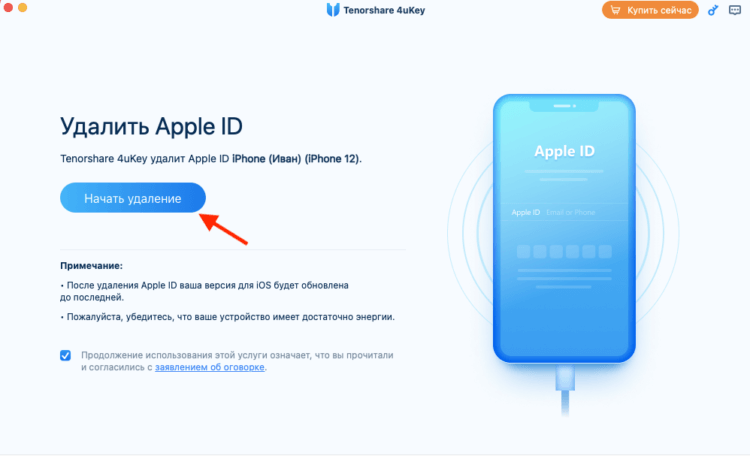
Нажмите Начать удаление, чтобы приступить к процедуре сброса
- В настройках iOS установите 6-значный код-пароль и включите 2FA (это обязательные требования для разблокировки);
- После того, как все условия будут выполнены, нажмите на стрелочку далее;
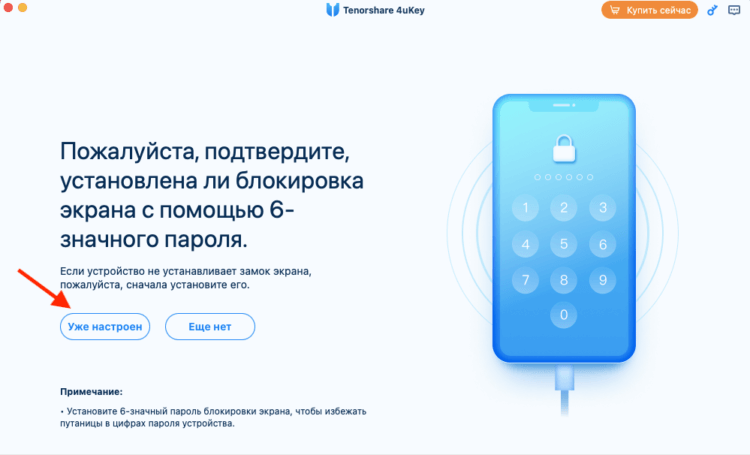
Установите 6-значный пароль в настройках iPhone и включите двухфакторную аутентификацию
- Подтвердите загрузку последнего обновления iOS (сброс будет возможен только так);
- Нажмите на кнопку далее и следуйте и инструкциям на экране;
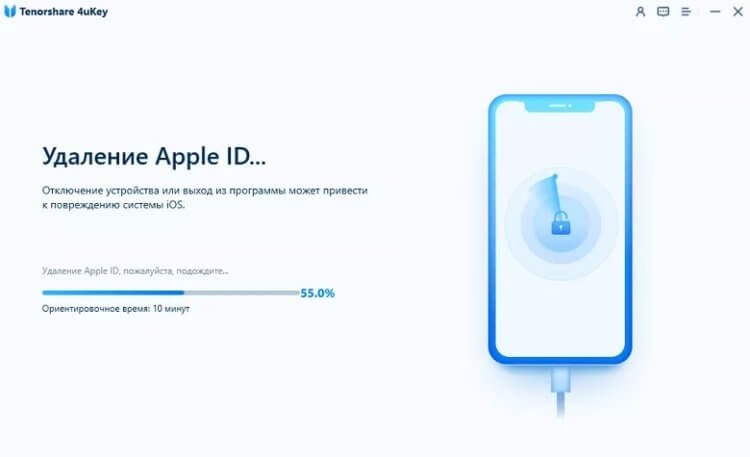
Дождитесь завершения процедуры сброса и отключите Айфон от компьютера
- iPhone перезагрузится несколько раз в процессе обновления, после чего станет снова активен, но уже без Apple ID;
- Отключите его от компьютера и пользуйтесь — никакие данные с него не пропадут.
Важно понимать, что удаление Apple ID не активирует учётную запись заново. Естественно, такой подход можно считать даже более предпочтительным, но учитывайте, что если ваш аккаунт заблокировали из соображений безопасности, пользоваться им снова не получится до тех пор, пока его не разблокирует Apple. Для этого вам нужно обратиться в службу технической поддержки компании, которая, кстати, всё ещё работает в России.
Apple ID не активен — как исправить
Обычно такая надпись возникает, когда несколько раз неправильно вводишь пароль. Это значит, что сама Apple отключила учетную запись, поэтому все службы и данные недоступны. Можно, конечно, попробовать перезагрузить устройство и попытаться войти заново, но вряд ли это вам поможет — проще сразу написать в поддержку Apple, а лучше — позвонить 8–800–555–67–34, чтобы решить эту проблему.
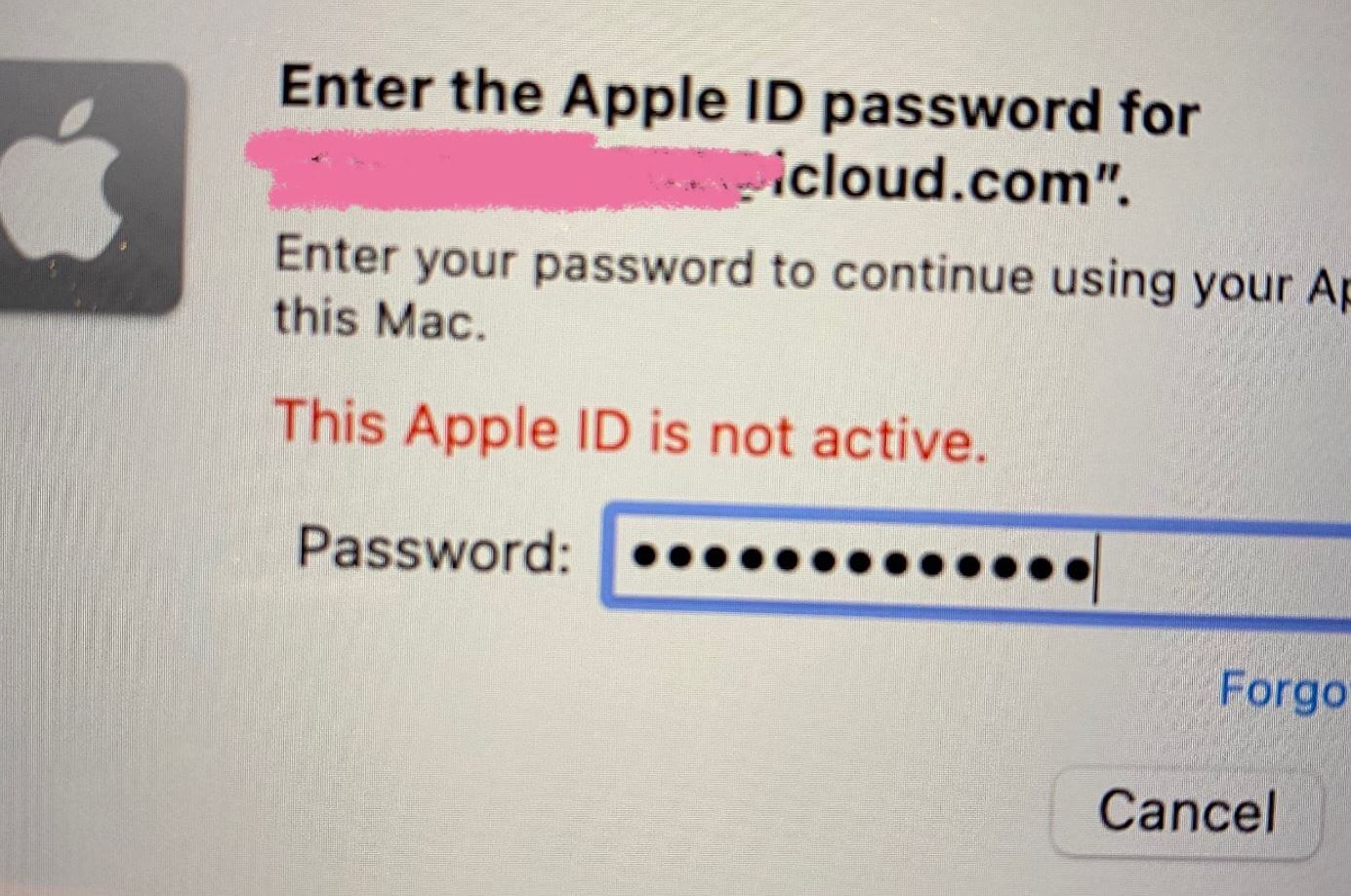
Из-за блокировки учетной записи Apple ID становится неактивен
Обычно это занимает около суток, после чего Apple ID активируют и ошибка исчезнет. Ровно так и поступил наш читатель, держа под рукой чек о покупке: кстати, при проверке на странице Apple у него не отображалась дата покупки, но это вполне объяснимо — вы наверняка читали наш материал о том, почему так происходит.
Однако бывают и случаи, когда разблокировать Apple ID не получается даже при участии поддержки. Возникнут ли проблемы с устройством? Конечно, нет: вы можете создать новую учетку и спокойно пользоваться гаджетом. Единственный нюанс — вы потеряете данные в iCloud, но это лучше, чем выкинуть 100к за Макбук и остаться вообще ни с чем.
Самое главное — перед покупкой проверьте, что новое устройство не активировано. Если на сайте проверки отображается другая дата, это повод сделать возврат. О том, как проверить новый Айфон или Айпад — читайте в нашей статье: в ней мы объяснили все нюансы. А, если что-то пошло не так, просто сбросьте Apple ID с помощью Tenorhsare 4uKey.
Что делать, если ваш Apple ID заблокирован
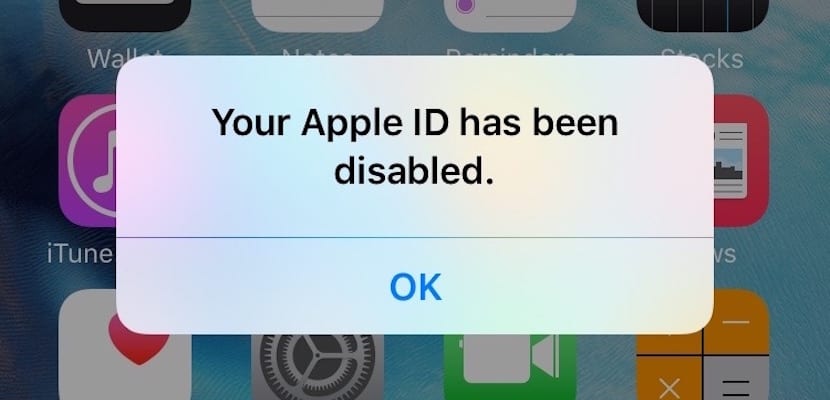
В некоторых случаях мы все получали это сообщение на наш компьютер, iPhone или iPad, и ужас беспрепятственно пробегал по нашему телу. Наш Apple ID был заблокирован, и в этот момент мы запоминаем все наши данные, покупки в App Store, iTunes, наши кредитные карты . Вам не нужно паниковать, это просто сообщение, и наша учетная запись отлично защищена Фактически , именно по этой причине он стал необитаемым. Каковы причины этого? Что делать с таким сообщением? Мы объясним вам все ниже.
- 1 Почему моя учетная запись заблокирована?
- 2 Как разблокировать мою учетную запись?
- 3 Двухфакторная аутентификация была бы решением
Почему моя учетная запись заблокирована?
Когда человек (или вы) вводит пароль вашей учетной записи или неоднократно не отвечает правильно на контрольные вопросы, ваша учетная запись будет заблокирована по соображениям безопасности., чтобы избежать несанкционированного доступа. Это предотвратит доступ к службам Apple до тех пор, пока вы не подтвердите свою учетную запись. Но прежде чем увидеть, как этого добиться, какие сообщения мы можем увидеть?
- «Этот Apple ID был отключен по соображениям безопасности»
- «Вы не можете войти, потому что учетная запись была деактивирована по соображениям безопасности»
- «Этот Apple ID заблокирован по соображениям безопасности»
Все три сообщения эквивалентны и означают одно и то же, поэтому способ действия одинаков в любом из трех случаев.

Как разблокировать мою учетную запись?
Для этого у Apple есть специальный веб-сайт: iForgot. В нем вы можете разблокировать аккаунт, восстановить пароль или сбросить его, чтобы добавить новый.. Но если у вас включена двухэтапная аутентификация, все будет не так просто. Вы помните тот защитный код, который при активации Apple сказал вам никогда не терять и который вы должны хранить в надежном месте? Что ж, пора его использовать.
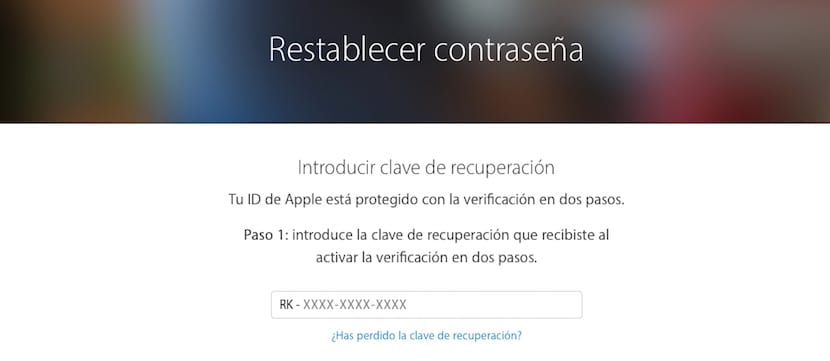
Для двухэтапной аутентификации вам понадобятся как минимум два из трех следующих элементов.:
- Ваш пароль Apple ID
- Доступ к одному из ваших доверенных устройств
- Ваш ключ восстановления
Если вы не знаете свой пароль и потеряли ключ восстановления, у вас не будет возможности восстановить свою учетную запись.. Поговорите напрямую с Apple, чтобы попытаться решить проблему, но решить эту проблему будет сложно.
Двухфакторная аутентификация была бы решением
Apple представила новую систему безопасности с iOS 9 и OS X El Capitan, которая улучшила двухэтапную проверку, и она называется Двухфакторная аутентификация. Они кажутся одинаковыми, но это не так, поскольку ключ восстановления отсутствует, а также Apple всегда может восстановить вашу учетную запись, если вы запросите его. Эта новая система безопасности пока доступна не всем, так как она все еще находится в стадии разработки. Если вы один из тех, кому повезло, что он уже активен, идеально, если нет, вам придется подождать.
Содержание статьи соответствует нашим принципам редакционная этика. Чтобы сообщить об ошибке, нажмите здесь.
Полный путь к статье: Новости iPhone » iOS » Система IOS 9 » Что делать, если ваш Apple ID заблокирован
10 комментариев, оставьте свой
Оставьте свой комментарий Отменить ответ

Фидель Лопес сказал
тому назад 8 лет
Я использую продукты Apple, наверное, 10 лет и никогда не видел этого сообщения.
Жаннет анжелес Вальверде Дельгадо сказал
тому назад 7 лет
как добиться AI PHONE
Луис Альберто сказал
тому назад 7 лет
Как вам повезло, Фидель Лопес. Это проклятое сообщение явилось мне. Самое смешное (не очень-то) то, что я захожу на iforgot и ставлю новый пароль, но все равно не могу получить доступ ни с iPhone, ни с Mac.
И это сводит с ума. я не знаю, что делать
Аледкс сказал
тому назад 7 лет
не могли бы вы решить вашу проблему .
SANDRA сказал
тому назад 7 лет
МОЙ CTA OF ID БЛОКИРОВАН, НО ЧТОБЫ ВОССТАНОВИТЬ ЕГО, ОНИ ОТПРАВИЛИ СООБЩЕНИЕ НА МОЙ НОМЕР ТЕЛЕФОНА В КАЧЕСТВЕ ПРОВЕРКИ, ТОГДА ОНО СКАЗЫВАЕТ МНЕ, ЧТО МОЯ БЕЗОПАСНОСТЬ В ПРОЦЕССЕ ВОССТАНОВИТЬ CTA, НО Я ЖДУ НЕСКОЛЬКО ДНЕЙ, НО 15 ДНЕЙ УЖЕ ПРОШЛО НИЧЕГО
Орасио сказал
тому назад 6 лет
Привет, Сандра, со мной происходит то же самое. Удалось ли вам восстановить аккаунт? Сколько времени это заняло у вас? Или как у тебя дела?
Мария сказал
тому назад 7 лет
Здравствуйте, у меня тоже есть эта проблема, у меня деактивирован мой идентификатор, и я не знаю, что делать, и мне нужен кто-то, чтобы помочь мне в бессвязной ситуации.
Роландо эспиноза сказал
тому назад 7 лет
То же самое происходит и со мной, несколько дней ждал кода для снятия блокировки активации, отчаянно не зная, что делать.
Andrea сказал
тому назад 6 лет
Я постоянно получаю электронные письма с этим сообщением, но получателем является почтовая служба, и Yahoo отправляет его прямо в папку со спамом.
Фернандо сказал
тому назад 6 лет
Здравствуйте, меня зовут Фернандо, я могу вам сказать, что у меня серьезная проблема, мой телефон заблокирован, потому что я не помню старый телефон, сделанный 11 лет назад
Пожалуйста, мне нужно восстановить мою информацию, мои данные, я не могу обновить свой телефон, ipad и часы, я не могу ничего обновить, они хотели проверить мою учетную запись, а они не смогли, и они заблокировали всю мою учетную запись, и я не могу получить доступ, потому что он просит меня ввести номер доверия И я его не помню, не говоря уже о том, что у меня его нет много лет, что у меня его нет Я ничего не могу сделать со своим телефоном, я позвонил в магазин pple, и они не могли решить ничего, что у них было у меня в течение часа а потом они сказали мне, что они ничего не могут сделать
Пожалуйста, если кто-то может мне помочь, пожалуйста, я с телом, iphad и часами заблокированы
Если кто-то может мне помочь с этой проблемой, я больше не знаю, к кому обратиться
Большое спасибо за ваше внимание
Как решить, когда Apple ID заблокирован по соображениям безопасности

Обновлено Лиза Оу / 16 сентября 2021 г. 16:30
Если вы забыть пароль для iPhone, или вы не можете ответить на контрольные вопросы слишком много раз, вы заблокируете свой Apple ID с сообщением об ошибке, Apple ID отключен по соображениям безопасности. Что делать, если вы не можете вспомнить пароль? Просто узнайте больше о 2 эффективных методах войти в заблокированный Apple ID из статьи.
![Как решить проблему, когда Apple ID заблокирован по соображениям безопасности [Простое руководство]](https://www.fonelab.com/images/ios-unlocker/apple-id-locked-for-security-reasons.jpg)
- Часть 1. Советы по Apple ID заблокированы по соображениям безопасности
- Часть 2: Как исправить отключенный Apple ID без пароля
- Часть 3: Как исправить отключенный Apple ID с помощью пароля
1. Советы по Apple ID заблокирован по соображениям безопасности
Как узнать, заблокирован ли мой Apple ID по соображениям безопасности?
Если ваш Apple ID заблокирован, на вашем устройстве Apple может появиться одно из следующих сообщений:
- Вы не можете войти в систему, потому что учетная запись была деактивирована по соображениям безопасности.
- Этот Apple ID был отключен по соображениям безопасности.
- Ваш Apple ID был отключен по соображениям безопасности.
- Apple ID отключен по соображениям безопасности.
Почему мой Apple ID заблокирован по соображениям безопасности?
Apple автоматически заблокирует любой идентификатор Apple ID, который считается подверженным риску несанкционированного доступа. Это может быть вызвано входом из незнакомого места или необычной активностью пользователя, и поэтому Apple отключит ваш Apple ID по соображениям безопасности. Обычно это может быть мера предосторожности для защиты вашей учетной записи от кражи личных данных.
Сколько времени нужно, чтобы разблокировать Apple ID?
Если вы проходите официальный процесс Apple, разблокировка вашего отключенного Apple ID может занять от нескольких часов до нескольких дней, в зависимости от конкретной информации, связанной с вашим делом, и проверки вашей личности. Однако с помощью FoneLab iOS Unlocker мы можем помочь вам быстро решить проблему «Apple ID был отключен по соображениям безопасности» в течение короткого периода времени.

FoneLab Помогает вам разблокировать экран iPhone, удалить Apple ID или его пароль, удалить экранное время или пароль ограничения в секундах.
- Помогает вам разблокировать экран iPhone.
- Удаляет Apple ID или его пароль.
- Удалите экранное время или пароль ограничения в секундах.
2. Как исправить отключенный Apple ID без пароля
Если вы не помните свой пароль Apple ID, чтобы обойти заблокированный Apple ID, вам нужно будет получить доступ к своей учетной записи Apple, поскольку Apple перепутала вас со злоумышленником. Не волнуйтесь! Поскольку у нас есть элегантное решение ваших проблем с мгновенным исправлением, вам не нужны сложные вычислительные навыки, чтобы удалить предупреждение «Apple ID отключен по соображениям безопасности» и снова получить доступ к данным iCloud!
Рад представить Разблокировщик FoneLab для iOS как лучший инструмент, который поможет вам, Apple решила отключить ваш Apple ID из соображений безопасности с помощью простого в использовании интерфейса и простых инструкций. FoneLab iOS Unlocker также поддерживает:
- Удалить Apple ID с вашего отключенного iPhone без пароля.
- Взломайте заблокированный iPhone и удалите код доступа, Touch ID или Face ID.
- Обход пароля ограничения экранного времени без потери данных.
- Поддержка новейшей системы iOS на рынке, а также предыдущих версий.
FoneLab Помогает вам разблокировать экран iPhone, удалить Apple ID или его пароль, удалить экранное время или пароль ограничения в секундах.
- Помогает вам разблокировать экран iPhone.
- Удаляет Apple ID или его пароль.
- Удалите экранное время или пароль ограничения в секундах.
Шаг 1 Загрузите FoneLab iOS Unlocker с нашего веб-сайта, дважды щелкните программу установки, чтобы завершить процесс. Как только вы откроете приложение, вам будет показан элегантный и достаточный экран с основными функциями, такими как удаление отключенного Apple ID с вашего iPhone. Просто нажмите на Удалить Apple ID Вариант в центре экрана и тем временем подключите свой iPhone к компьютеру.
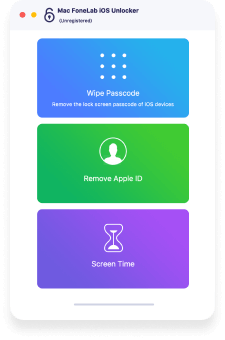
Шаг 2 Вам нужно слегка постучать по Доверие на экране вашего iPhone с вашим паролем, прежде чем FoneLab iOS Unlocker сможет распознать ваш телефон. Появится экран с сообщением о том, что будет выполнять FoneLab iOS Unlocker, нажмите на Начать кнопку и переходите к следующему шагу.

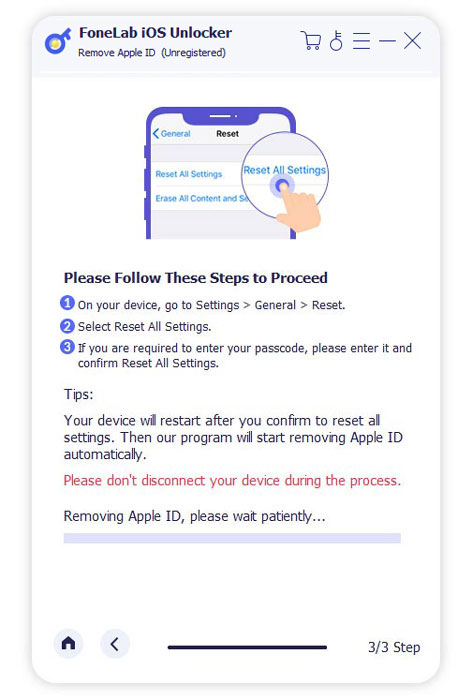
Шаг 3 Следующим шагом FoneLab iOS Unlocker предоставит вам подробные инструкции. Пожалуйста, выполните следующие действия, чтобы продолжить.
Сначала вам нужно перейти в Настройки > Общие > Сброс на вашем iPhone
Во-вторых, выберите Сбросить все настройкии введите свой пароль.
Наконец, ваш iPhone перезагрузится, а FoneLab iOS Unlocker возьмет на себя остальную работу и удалит ваш отключенный Apple ID.
3. Как исправить отключенный Apple ID с помощью пароля
Если вы все еще помните свой пароль Apple ID или некоторую идентификационную информацию, связанную с вашим Apple ID, вы также можете использовать официальный метод через Apple iForgot и решить проблему, когда ваш iPhone показывает вам разблокировать Apple ID из соображений безопасности. Однако при использовании официального метода вам необходимо помнить либо о своих контрольных вопросах, либо о включении двухфакторной авторизации, либо о том, что вы записали свой ключ восстановления Apple.
Шаг 1 Посетите веб-страницу Apple ID в любом браузере.
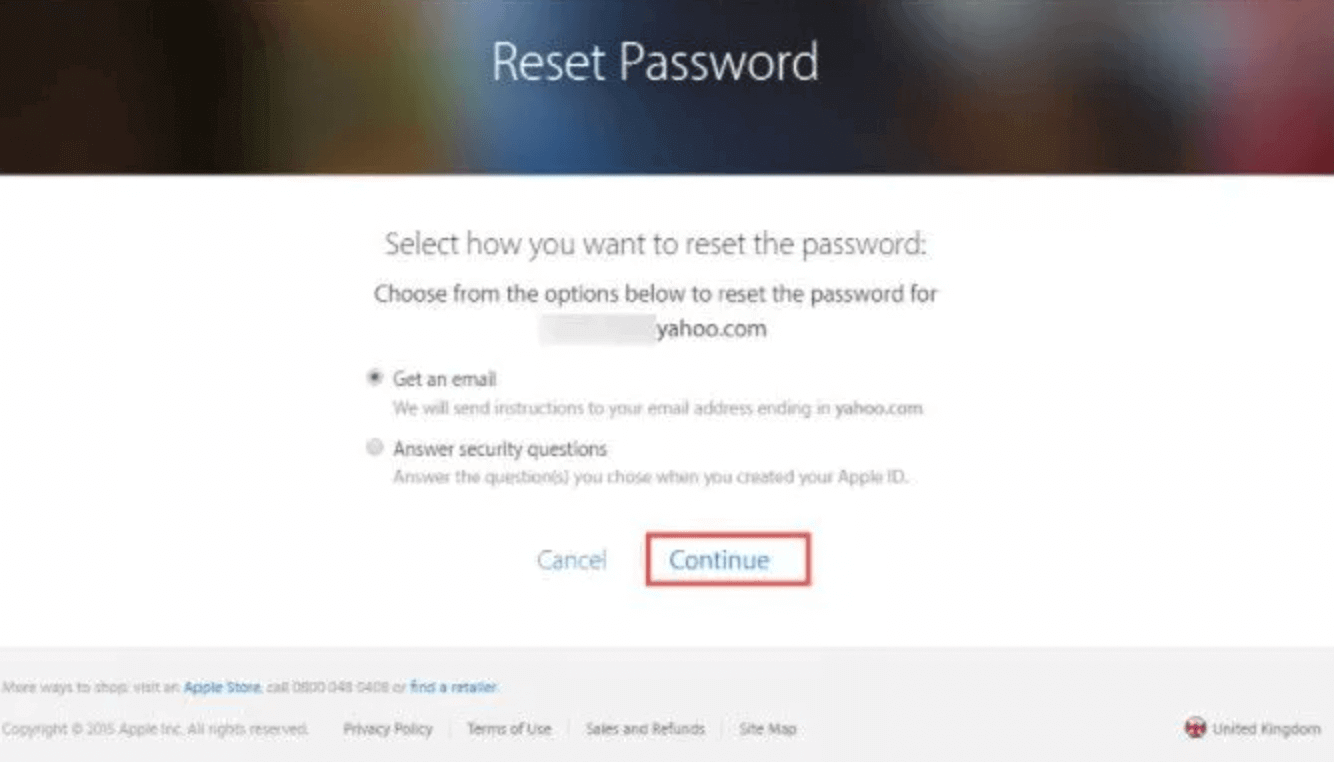
Шаг 2 Вы можете попробовать сбросить свой Apple ID, выбрав Сброс пароля вариант. Apple предложит вам два варианта: получить электронное письмо или ответить на контрольные вопросы. Если у вас все еще есть доступ к почтовому ящику, выберите Получить по электронной почте вариант. Если вы все еще помните ответы на контрольные вопросы своего отключенного Apple ID, выберите Ответить на вопросы безопасности опцию.
Шаг 3 Если вы не можете обойти ни один из предложенных вариантов, но на вашем iPhone включена двухфакторная авторизация, это будет для вас реальным выбором. Перейдите к Настройки на экране iPhone, нажмите на свое имя и выберите Пароль и безопасность таб. Нажать на Пароль и ваш iPhone поможет вам использовать двухфакторную авторизацию для разблокировки вашего Apple ID, который был отключен по соображениям безопасности.
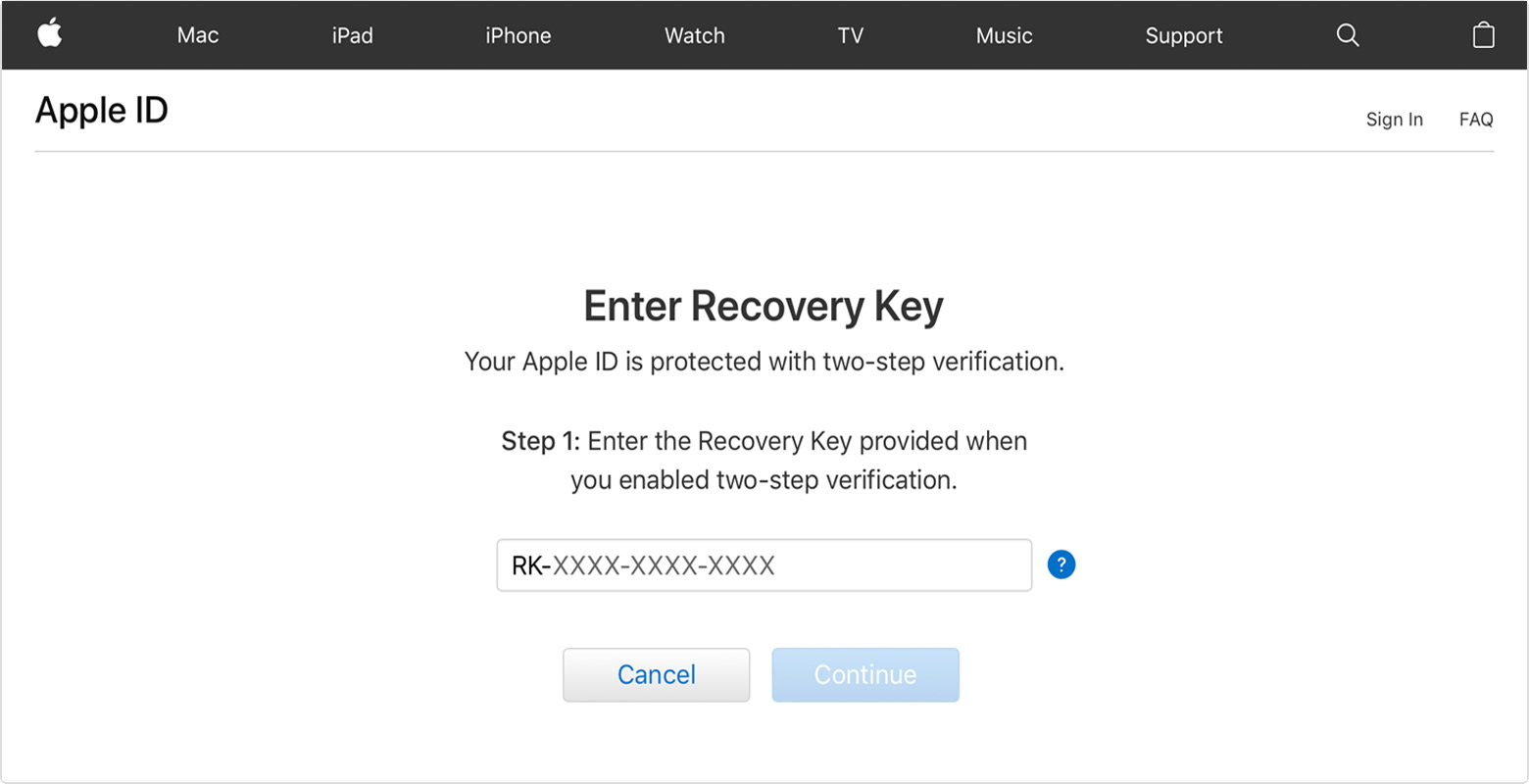
Шаг 4 Если вы также забыли настроить на своем iPhone двухфакторную авторизацию, вы также можете использовать ключ восстановления в качестве альтернативного варианта. Вам необходимо войти на сайт Apple iForgot и ввести свой Apple ID. Вам будет предложено ввести ключ восстановления, введите 12-значный код, и процесс проверки завершится, чтобы вы могли выбрать новый пароль для своего Apple ID. Используйте новый пароль, чтобы разблокировать отключенный Apple ID.
Заключение
Попытка сбросить учетную запись iCloud может вызвать недоумение, когда на вашем iPhone отображается сообщение «Ваш Apple ID отключен по соображениям безопасности», поскольку с вашей стороны может не быть вины. Помимо зигзагообразного лабиринта процесса сброса пароля и идентификации Apple, вы всегда можете использовать Разблокировщик FoneLab для iOS чтобы помочь вам исправить ваш отключенный Apple ID в несколько кликов и касаний.
FoneLab Помогает вам разблокировать экран iPhone, удалить Apple ID или его пароль, удалить экранное время или пароль ограничения в секундах.
- Помогает вам разблокировать экран iPhone.
- Удаляет Apple ID или его пароль.
- Удалите экранное время или пароль ограничения в секундах.
Если вы забыли логин или пароль от Apple ID?


Каждый пользователь хотя бы раз забывал логин или пароль от электронной почты, аккаунта в социальных сетях или Wi–Fi роутера. Запомнить все комбинации сложно, особенно когда они везде разные. Но согласитесь: проблема легко решается. Гораздо неприятнее забыть пароль от учётной записи Apple ID, без которой пользователь фактически лишается доступа и контроля над своими устройствами Apple. Чтобы этого не произошло, давайте разберём самые распространённые проблемы входа в Apple ID и способы их решения.
- 1 Как восстановить AppleID?
- 2 Первый способ узнать свой AppleID.
- 3 Второй способ узнать свой AppleID.
- 4 Как сбросить AppleID?
- 5 Первый способ сбросить пароль от Apple ID
- 6 Второй способ сбросить пароль от Apple ID.
- 7 Как разблокировать Apple ID с помощью функции «Доверенные контакты»?
Как восстановить AppleID?
Напомним, что Apple ID – это ваше имя пользователя в iCloud, App Store, Apple Music и других сервисах Apple. Общая учётная запись позволяет пользователю синхронизировать его устройства Apple и информацию на них. Если вы забыли свой логин от учётной записи, следуйте подсказкам ниже. К слову, алгоритм действий на всех устройствах Apple будет фактически идентичным.
Первый способ узнать свой AppleID.
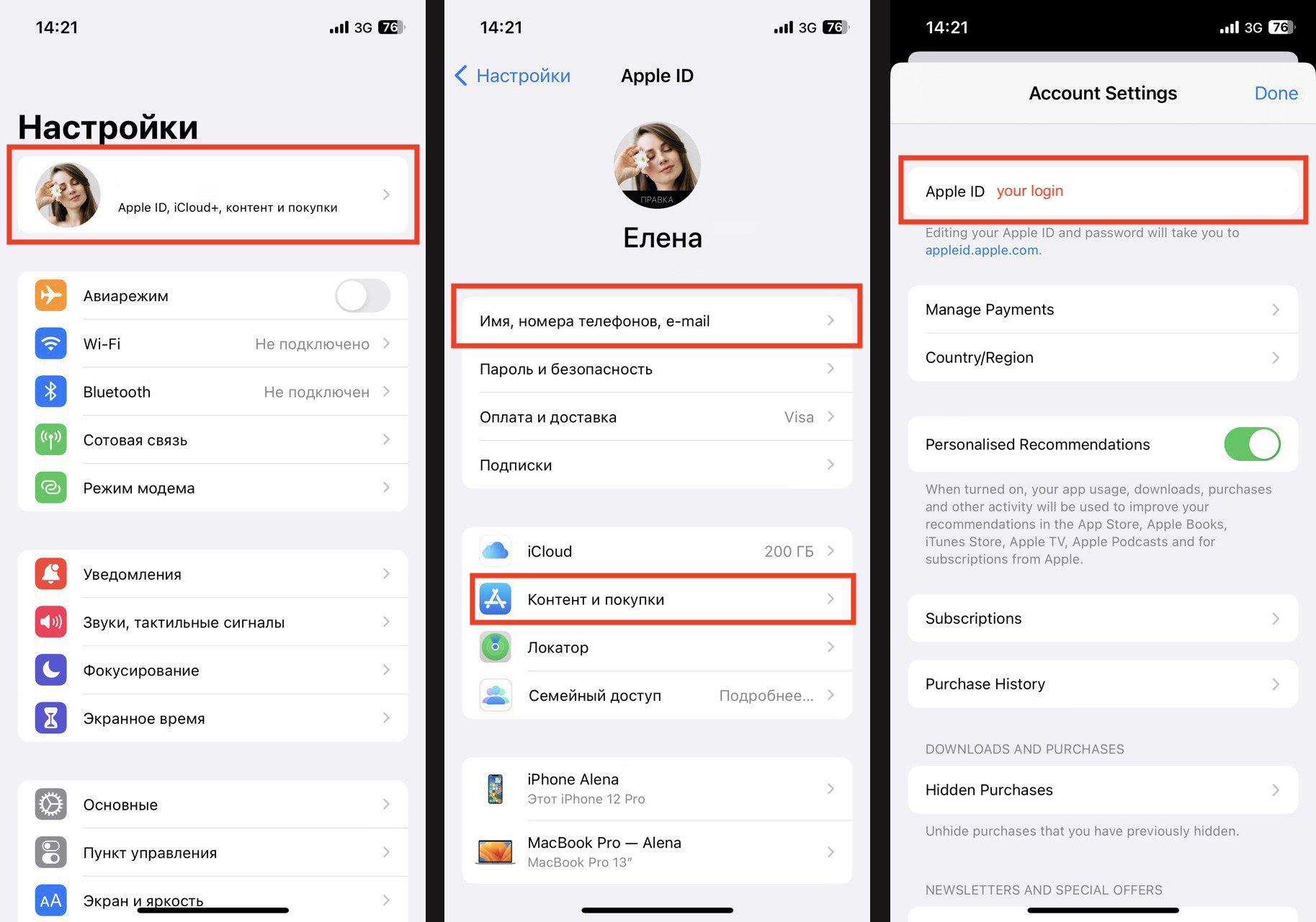
- Откройте «Настройки» устройства Apple.
- Выберите раздел, который называется «Имя, номера телефонов, e-mail» или зайдите в «Контент и покупки». В обоих случаях вы увидите логин Apple ID.
Второй способ узнать свой AppleID.
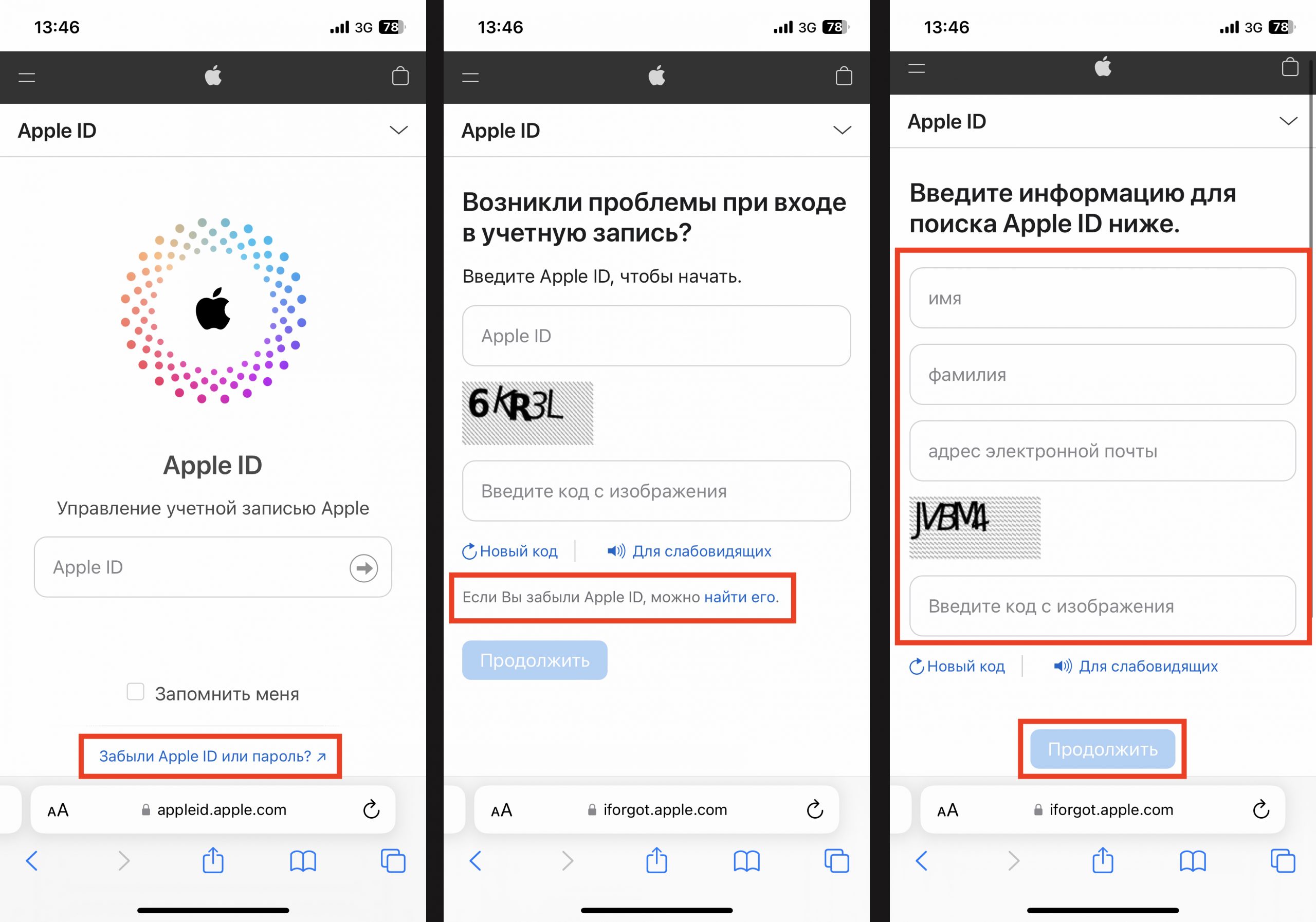
- Перейдите на сайт apple.com. Это можно сделать с Mac, iPad, iPhone.
- В открывшемся окне нажмите «Забыли Apple ID или пароль?».
- В следующем окне подтвердите своё намерение восстановить Apple ID, нажав кнопку «Найдите его».
- Далее введите информацию для поиска вашего Apple ID, указав ваши имя, фамилию и адрес электронной почты. После этого вы получите необходимую информацию.
Как сбросить AppleID?
Если кто-то из читателей iSpace забыл пароль от Apple ID, у нас есть два предложения для дальнейших действий. Выбирайте то, что покажется вам проще.
Первый способ сбросить пароль от Apple ID
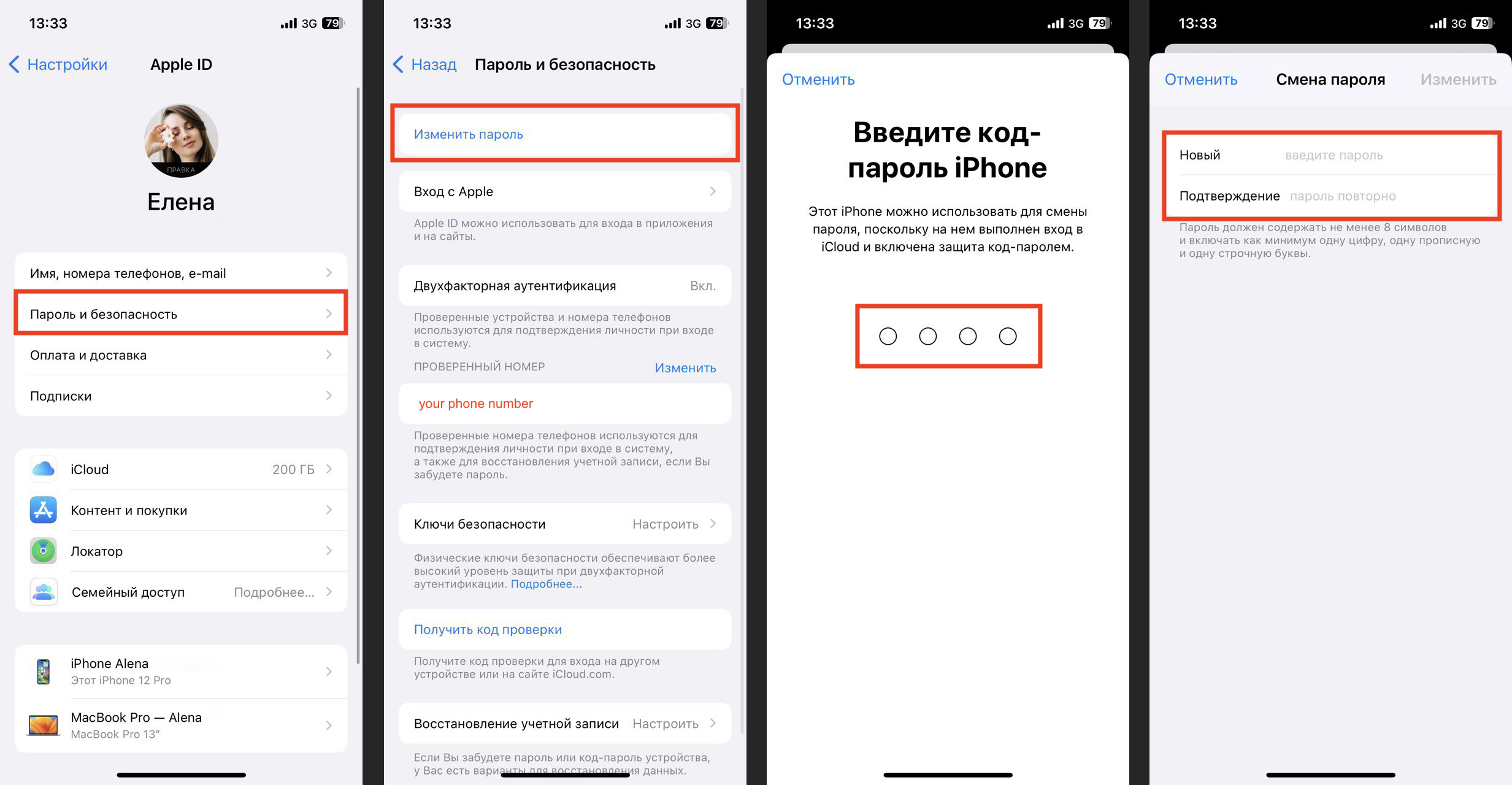
- Откройте «Настройки» вашего устройства.
- Нажмите на ваше имя с аватаром.
- Зайдите в раздел «Пароль и безопасность».
- Активируйте пункт «Изменить пароль».
- Далее система попросить ввести код-пароль, который вы обычно вводите для разблокировки своего устройства. Надеемся, его-то вы не забыли.
- В новом окне введите новый пароль.
Второй способ сбросить пароль от Apple ID.
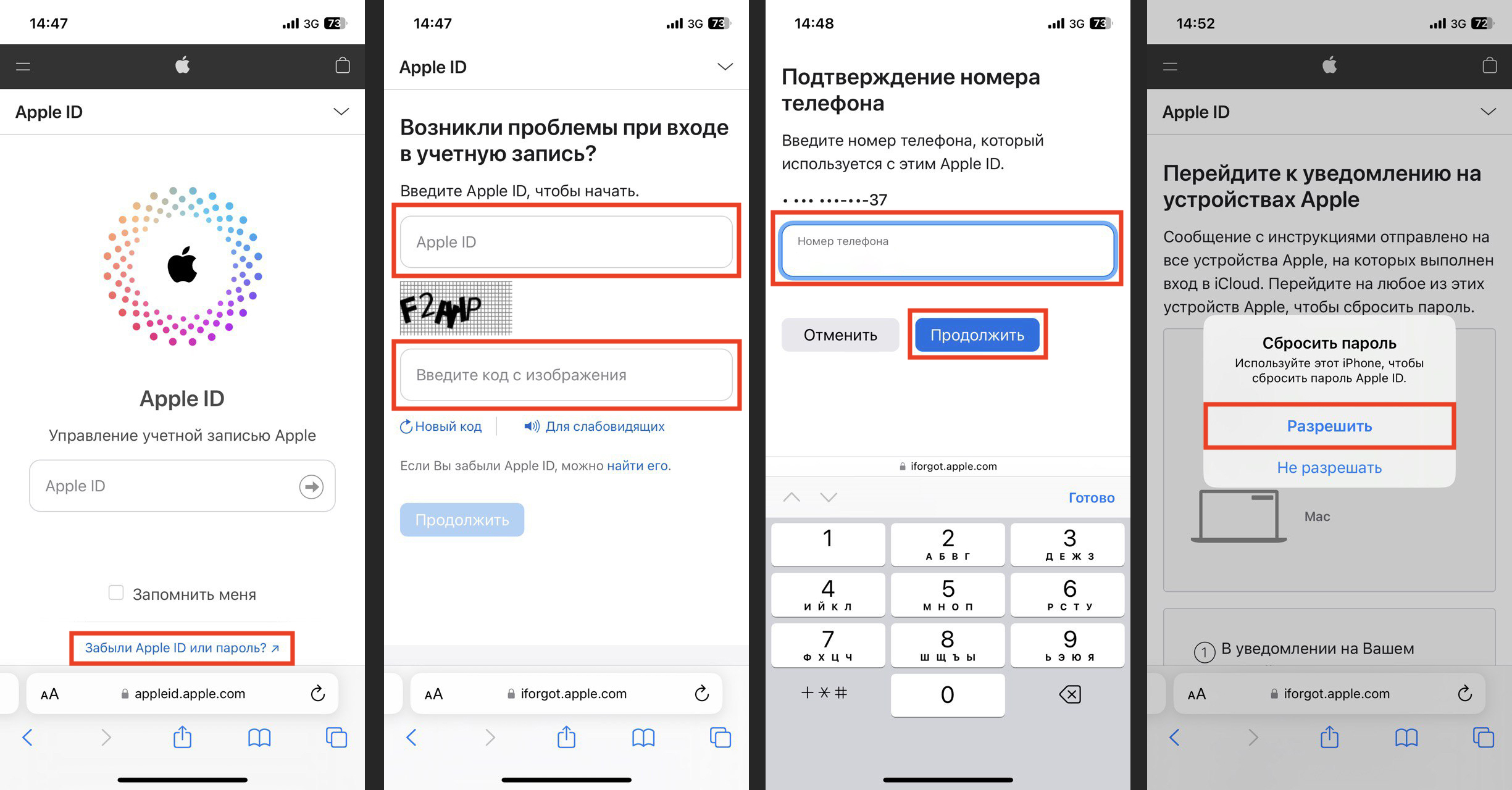
- Перейдите на сайт apple.com. Это можно сделать с любого устройства.
- В открывшемся окне нажмите «Забыли Apple ID или пароль?».
- Далее введите логин от учётной записи Apple ID, а также код с изображения на экране.
- В новом окне введите номер телефона, к которому привязан ваш Apple ID.
- Далее система предложит сбросить пароль и вышлет сообщение с инструкцией на все ваши устройства Apple, на которых выполнен вход в iCloud.
- Вам остаётся открыть уведомление и придумать новый пароль.
Как разблокировать Apple ID с помощью функции «Доверенные контакты»?
Этот способ придуман как раз для тех пользователей, которые знают наверняка: память не самая сильная их сторона. Если вы тоже часто забываете пароли, придётся идти на опережение – воспользоваться нашим советом постфактум не получится.
- Перейдите в «Настройки» вашего устройства.
- Нажмите на своё имя вверху экрана.
- Перейдите в раздел «Пароль и безопасность».
- Кликните на пункт «Восстановление учётной записи».
- Нажмите на плюсик, чтобы «Добавить контакт».
- Выберите пользователя из своего списка контактов.
Стоит ли говорить о том, что это должен быть человек, которому вы безоговорочно доверяете? Например, член семьи или близкий друг. Вы можете выбрать до 5 доверенных лиц, которые обладают устройствами с iOS 15, iPadOS 15, macOS Monterey или более новыми версиями. Если вы забудете пароль от своей учётной записи, то сможете обратиться к выбранному контакту и запросить у него код разблокировки. С его помощью вы сможете сбросить пароль от Apple ID и сгенерировать новый.
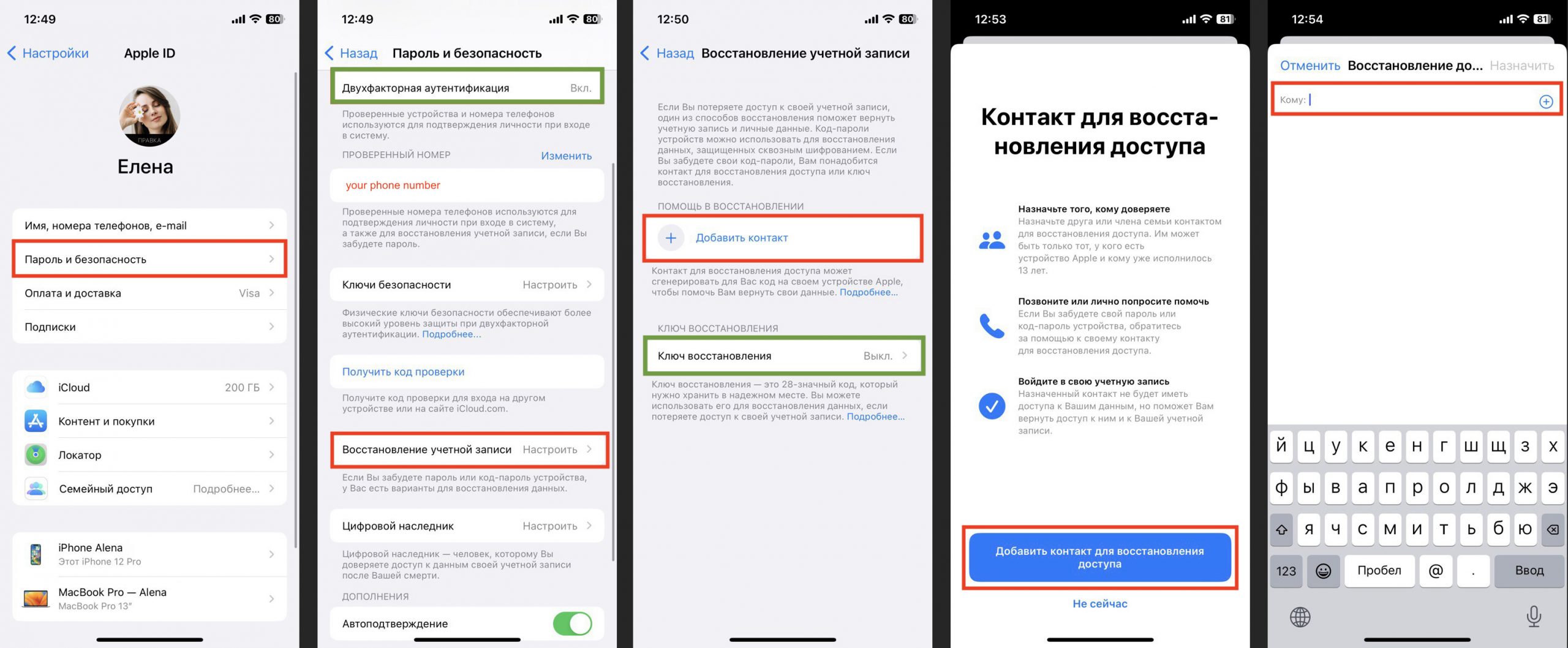
Мы также рекомендуем настроить двухфакторную идентификацию и ключ восстановления (на скрине эти функции выделены зелёной рамкой). В первом случае вы укажете проверенные устройства и номера телефонов, которые будут использоваться для подтверждения личности при входе в систему. Во втором – вы получите 28-значный код, который поможет вам восстановить данные, если вы потеряете доступ к своей учётной записи. Храните этот код в надёжном месте – это важно.
ЧИТАЙТЕ ТАКЖЕ: